Library การเชื่อมต่อ – แม่แบบการออกแบบของคุณ
Connection Library ช่วยให้คุณนำการออกแบบการเชื่อมต่อที่บันทึกไว้ก่อนหน้าหรือที่เป็นมาตรฐานกลับมาใช้ใหม่ได้ แชร์ให้เพื่อนร่วมงาน หรือกำหนดชุดสำหรับโครงการปัจจุบันของคุณ ฐานข้อมูลแม่แบบเดียวกันนี้ยังมีให้ใช้งานใน Connection Wizard เมื่อเริ่มโครงการใหม่ด้วย
แม่แบบการออกแบบทั้งหมดถูกจัดเก็บบนเซิร์ฟเวอร์คลาวด์ ดังนั้นคุณต้องเชื่อมต่ออินเทอร์เน็ตเพื่อใช้งานฟังก์ชัน Connection Library ได้อย่างเต็มประสิทธิภาพ อย่างไรก็ตาม ทุกครั้งที่คุณใช้ Connection Library ขณะออนไลน์ ข้อมูลคลาวด์จะถูกบันทึกลงในโฟลเดอร์ชั่วคราวของระบบเพื่อใช้งานแบบออฟไลน์ด้วย ทำให้คุณสามารถใช้แม่แบบของคุณ (ฟังก์ชัน Propose) ในภายหลังโดยไม่ต้องเชื่อมต่ออินเทอร์เน็ต
แม่แบบการออกแบบแต่ละรายการมีชุด Properties:

- Name คือตัวระบุที่ไม่ซ้ำกันและสามารถใช้สำหรับการกรองด้วยการค้นหา
- CDS แสดงว่าชุดการออกแบบการเชื่อมต่อใดที่มีแม่แบบนี้
- Loading type สามารถตั้งค่าและใช้สำหรับการกรองแม่แบบด้วยตนเองเมื่อนำไปใช้งาน
- Design code แสดงมาตรฐานการออกแบบของแม่แบบต้นทาง คุณสามารถผสมมาตรฐานการออกแบบเมื่อนำแม่แบบไปใช้ได้ (เช่น นำแม่แบบ AISC ไปใช้ในโครงการ EN) ในกรณีนี้ แท็บการแปลงจะเปิดขึ้น และคุณต้องกำหนดการแปลงวัสดุ

- Connectors (Bolt, Weld) และ Features (Anchor, Cleat, Modification) ถูกตั้งค่าโดยอัตโนมัติตามส่วนประกอบการเชื่อมต่อในแม่แบบ และสามารถใช้สำหรับการกรองเพิ่มเติมเมื่อเสนอแม่แบบ
- Parametric ระบุว่าแม่แบบเป็นแบบง่าย (ชุดการดำเนินการผลิต) หรือ parametric (แม่แบบที่ถูกโปรแกรมไว้)
ชุดการออกแบบ Connection Library
แม่แบบการออกแบบถูกจัดเรียงเป็นสามกลุ่ม:
- Predefined set ประกอบด้วยแม่แบบการออกแบบเริ่มต้นที่พร้อมใช้งานเป็นส่วนหนึ่งของการติดตั้ง IDEA StatiCa ผู้ใช้ไม่สามารถแก้ไขชุดนี้ได้ และไม่ปรากฏใน Connection Library manager
- Company set เป็นวิธีการแชร์แม่แบบการออกแบบกับเพื่อนร่วมงานของคุณ Company set ประกอบด้วยแม่แบบที่เผยแพร่โดยคุณและเพื่อนร่วมงานของคุณร่วมกัน ทุกคนภายใต้บัญชีใบอนุญาตเดียวกันสามารถใช้และแก้ไขชุดนี้ได้
- Personal set ประกอบด้วยแม่แบบการออกแบบที่เผยแพร่โดยคุณเท่านั้นในชุดส่วนตัวนี้ คุณสามารถใช้ชุดนี้บนคอมพิวเตอร์เครื่องใดก็ได้ที่คุณเข้าสู่ระบบด้วยข้อมูลประจำตัวของคุณ ไม่มีใครอื่นสามารถเข้าถึงชุดการออกแบบนี้ได้
คุณสามารถเปิดหรือปิดชุดต่างๆ ในกล่องโต้ตอบ Propose และ Manage และเลือกระหว่างชุด Personal และ Company เมื่อใช้คำสั่ง Publish

วิธีใช้ Connection Library
คุณสามารถพบไอคอน Connection Library ในแถบเครื่องมือหลักในแท็บ Design ซึ่งแสดงด้วยคำสั่ง Propose, Publish, และ Manage

Propose
ปุ่ม Propose จะเปิดหน้าต่าง Connection Library และเสนอแม่แบบการออกแบบที่เหมาะสมสำหรับจำนวนชิ้นส่วนและรูปทรงเรขาคณิตของจุดต่อโครงสร้างของคุณโดยอัตโนมัติ เลือกหนึ่งรายการและคลิก OK เพื่อนำแม่แบบไปใช้ แท็บการแปลงอาจเปิดขึ้นในขณะนี้ โดยส่วนใหญ่สำหรับแม่แบบที่มีประเภทหน้าตัดของชิ้นส่วนที่แตกต่างกัน คุณสามารถปรับแต่งหรือยืนยันการแปลงโดยคลิก OK

คุณสามารถใช้ ช่องค้นหา เพื่อพิมพ์ส่วนใดส่วนหนึ่งของชื่อแม่แบบ และ ตัวกรอง (Loading type, Connectors, Features, Connection Type) เพื่อนำทางในฐานข้อมูลของการออกแบบที่มีอยู่ได้อย่างสะดวก

คุณสามารถเรียกดูแม่แบบสำหรับจำนวนชิ้นส่วนทั้งหมดใน node แบบ Current (ค่าเริ่มต้น) หรือเลือกชุดย่อยของชิ้นส่วนเพียงไม่กี่ชิ้น (เช่น สองหรือสามชิ้น) ในการทำเช่นนั้น ให้สลับพารามิเตอร์ Geometry เป็น Selection และคลิกที่ ไอคอนลูกศร จากนั้น กดปุ่ม CTRL ค้างไว้ เลือกชิ้นส่วน (ชิ้นส่วนที่เลือกจะเปลี่ยนเป็นสีแดง) และยืนยันการเลือกด้วย Enter, Spacebar, ปุ่มเมาส์ขวา หรือคลิกที่ ไอคอนเครื่องหมายถูก จากนั้น Connection Library จะเสนอแม่แบบที่มีสำหรับรูปทรงเรขาคณิตที่เลือก คลิก Apply, แล้ว Close Connection Library

Publish
เมื่อคุณออกแบบเสร็จสิ้นตั้งแต่ต้นหรือแก้ไขแม่แบบที่นำมาใช้เสร็จแล้ว คุณสามารถบันทึกการออกแบบของคุณลงใน Connection Library ด้วยคำสั่ง Publish ที่นี่ คุณต้องกรอก Name และสามารถตั้งค่า Loading type เลือก CDS (Personal หรือ Company design set) และทำเครื่องหมายว่านี่เป็นแม่แบบ Parametric หรือไม่ จากนั้นคลิก Publish, และแม่แบบจะถูกส่งไปยังที่จัดเก็บคลาวด์

Manage
คำสั่ง Manage จะเปิด Connection Library manager ที่นี่คุณสามารถ Edit และ Delete แม่แบบการออกแบบทั้งหมดใน Private set ที่เพิ่มโดยคุณ และใน Company set ที่เพิ่มโดยทั้งคุณและเพื่อนร่วมงานของคุณ ปัจจุบัน คุณสามารถแก้ไขได้เฉพาะ Name และ Loading type และสามารถลบแม่แบบได้ทีละรายการเท่านั้น

Connect to... การนำแม่แบบการออกแบบไปใช้ในฉาก 3D
อีกทางเลือกหนึ่ง คุณสามารถใช้คำสั่ง Connect to..., Anchor... และ Modify... จากเมนูบริบทคลิกขวา นี่เป็นวิธีที่เร็วกว่าในการสร้างการออกแบบการเชื่อมต่อโดยใช้แม่แบบ แต่จำกัดเฉพาะชิ้นส่วนเดียวที่เลือกเท่านั้น
คลิกขวาที่ชิ้นส่วนและเลือก เช่น คำสั่ง Anchor... Connection Library จะเปิดขึ้นและเสนอแม่แบบการออกแบบที่มีสำหรับชิ้นส่วนที่เลือก คลิก OK เพื่อนำไปใช้

บทความเพิ่มเติมเกี่ยวกับแม่แบบการออกแบบ Connection Library:
- Connection Library – library การเชื่อมต่อใหม่
- แม่แบบ Parametric ใน Connection Library
- การนำเข้าแม่แบบจำนวนมากไปยัง Connection Library
- Company sets & การเลือกใน Connection Library
- Connection Library: Properties, parameters และการกรอง
- กล่องโต้ตอบการนำแม่แบบไปใช้พร้อมภาพร่างและพารามิเตอร์
- การเสนอการออกแบบด้วยปุ่มเมาส์คลิกขวา
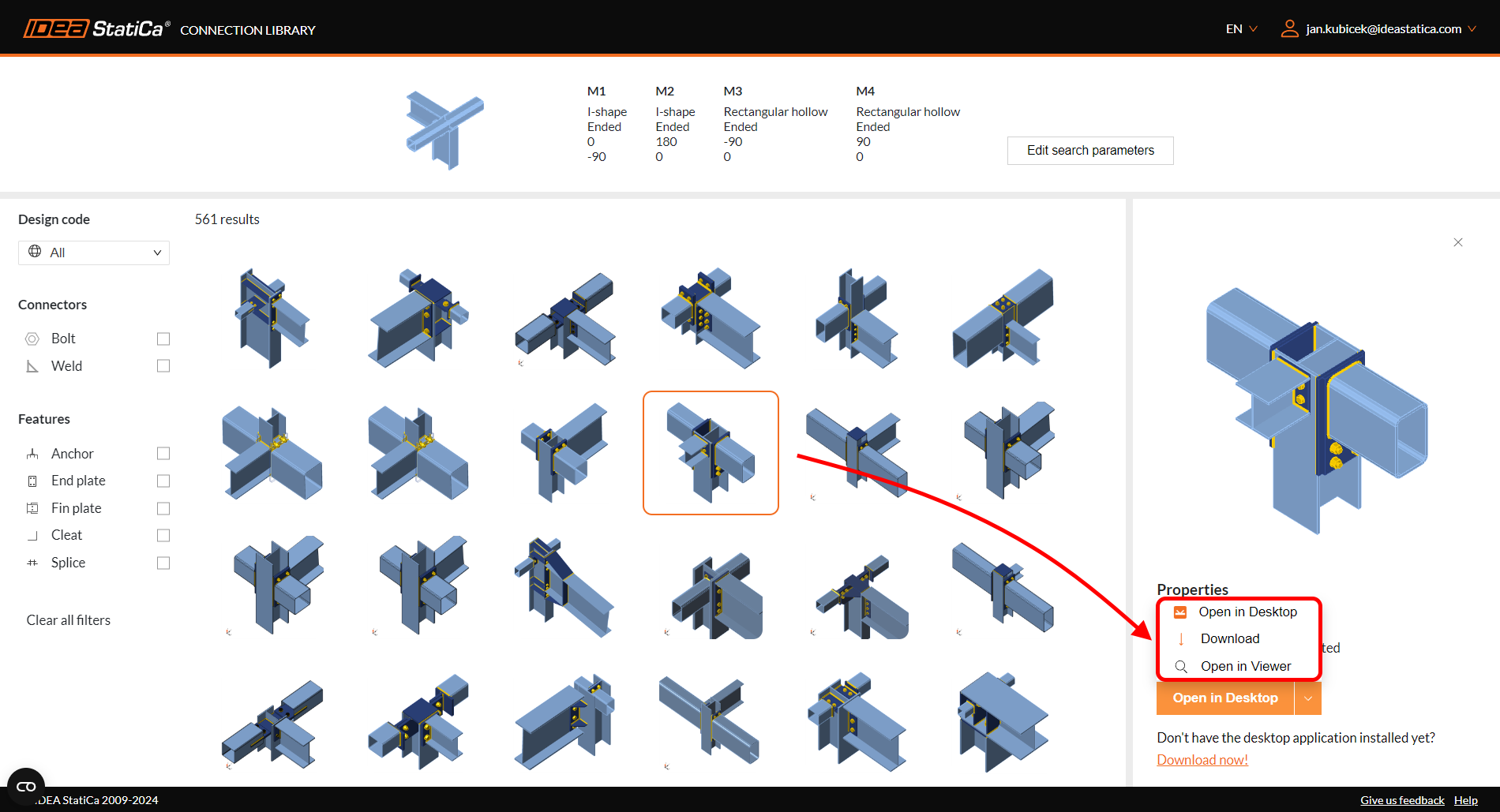
นอกจาก Connection Library ภายใน IDEA StatiCa Connection app แล้ว ยังมี แคตาล็อก Connection Library ออนไลน์ที่มีแบบจำลองการเชื่อมต่อหลายแสนรายการให้เรียกดูและดาวน์โหลดได้ฟรี