

Do połączenia stężenia ukośnego użyjemy połączenia jednośrubowego. W przypadku tego typu połączenia należy również zmienić Typ modelu elementu stężenia na N-Vy-Vz. Wybierz stężenie z listy elementów i zmień typ modelu z listy rozwijanej.
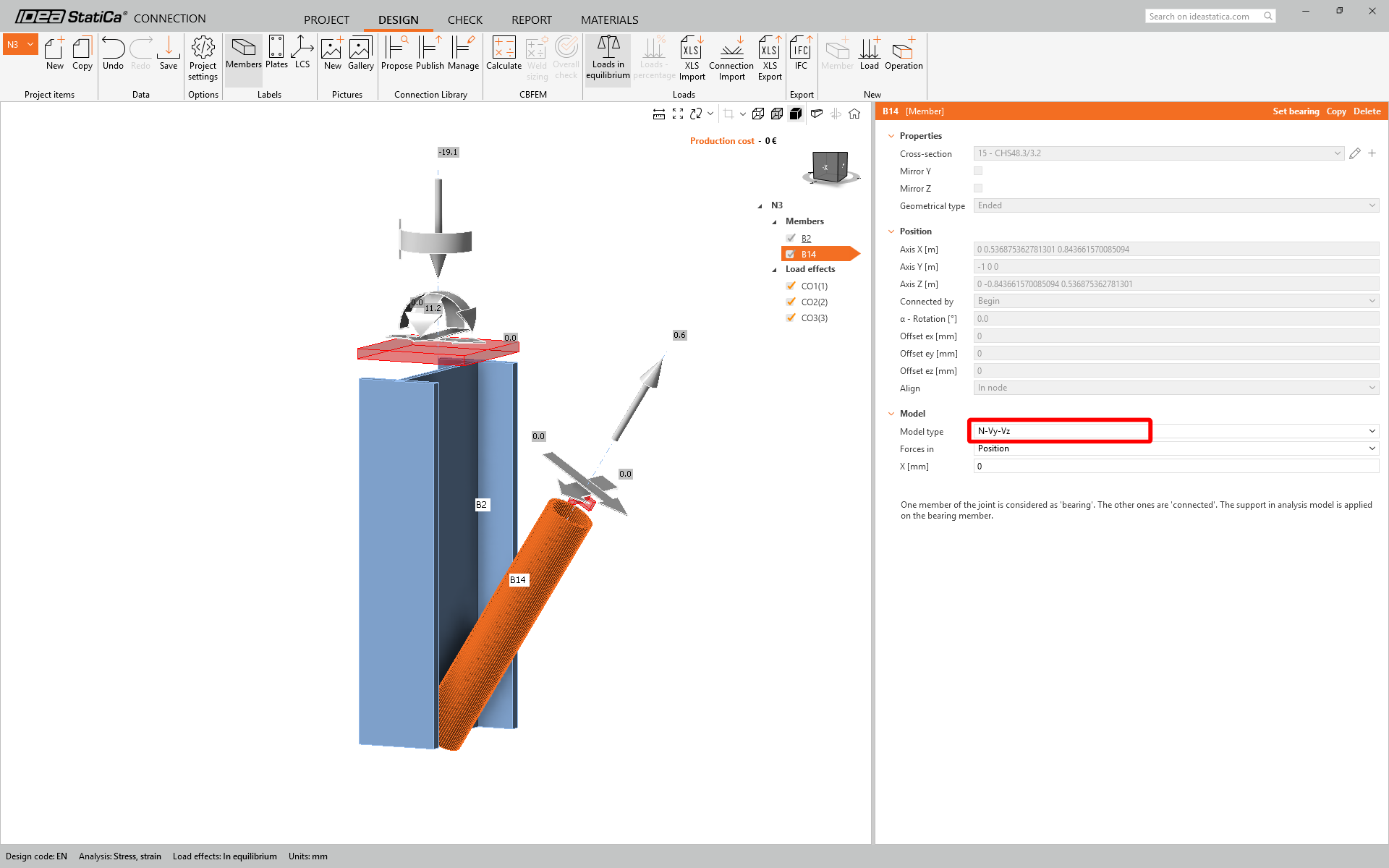
Do wygenerowania połączenia użyjemy Connection Library. Wybierz Propose a IDEA StatiCa zaproponuje możliwe rozwiązania dla bieżącej geometrii.

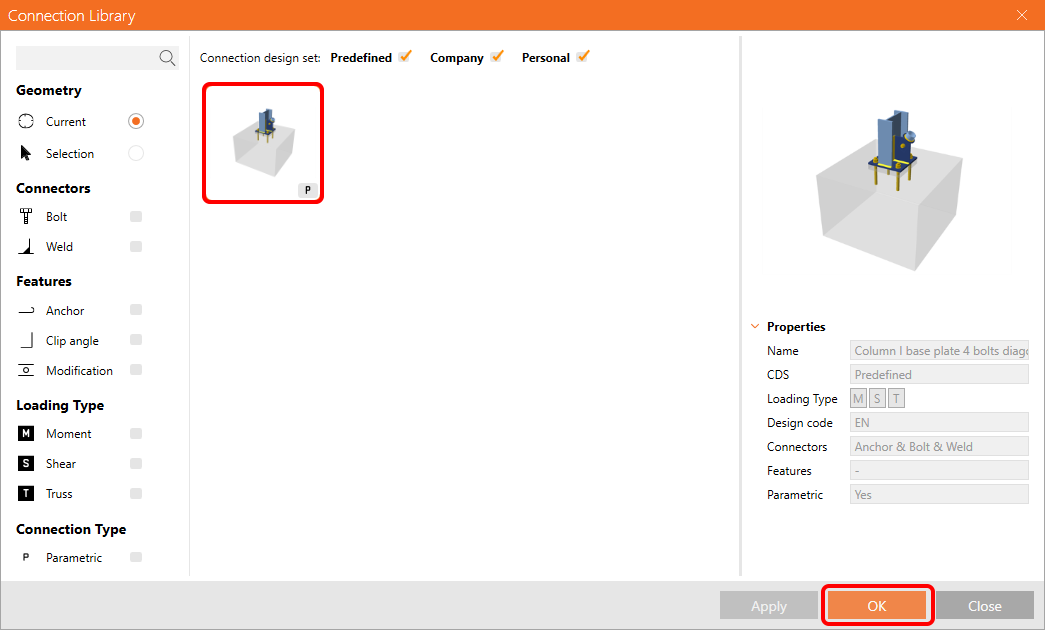
Connection Library pokazuje możliwe rozwiązania dla bieżącej geometrii. Wybierz szablon Column I base plate 4 bolts diagonal bolted weak i naciśnij OK.
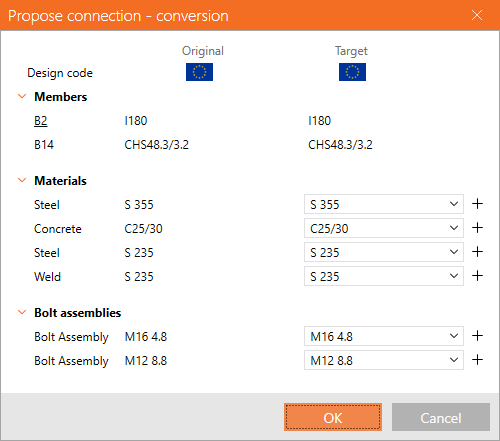
Zaakceptuj proponowane wartości na karcie konwersji i naciśnij OK.
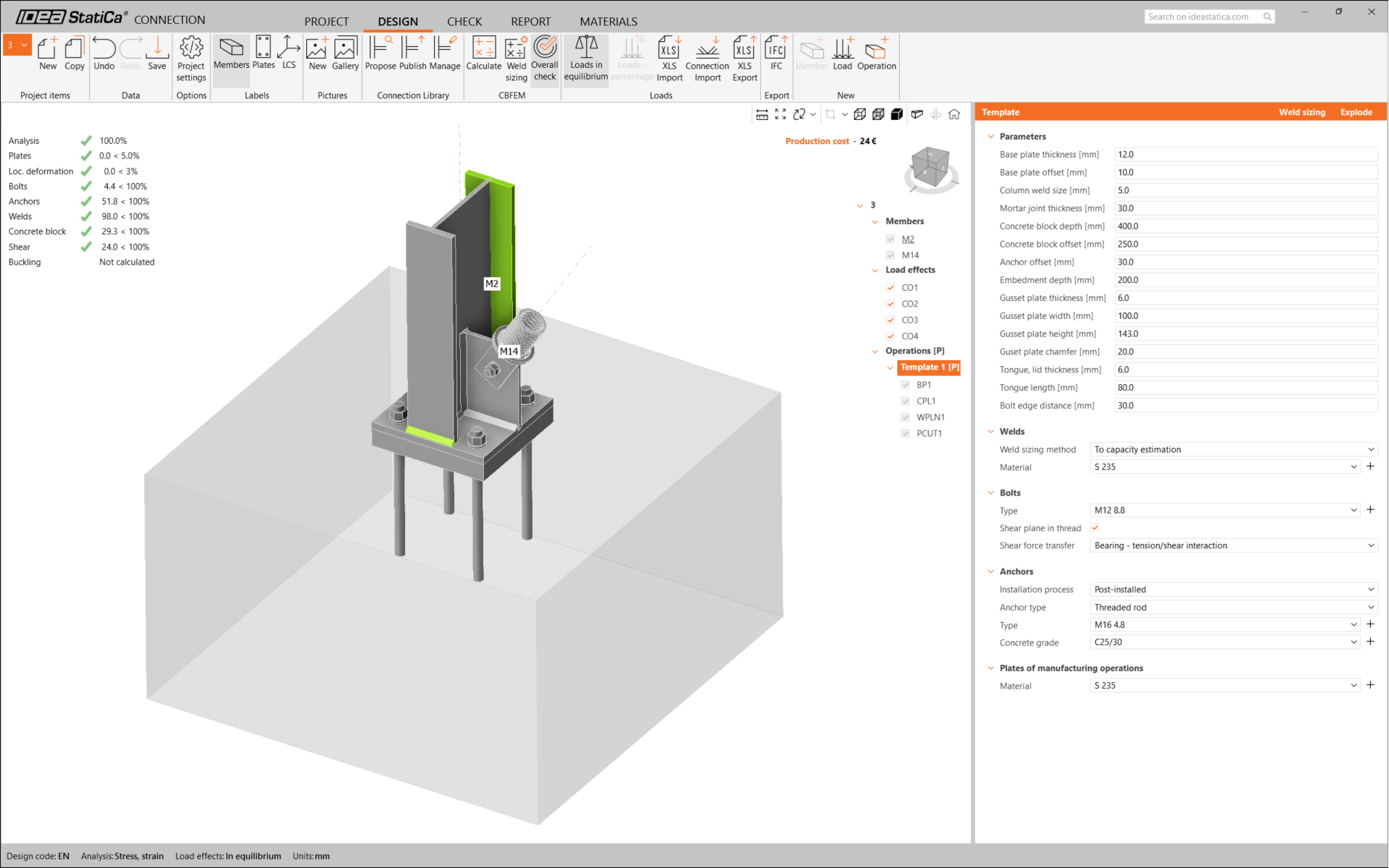
Edytuj parametry tego szablonu, aby dopasować go do żądanego projektu – Grubość płyty podstawy na 12 mm, Odsunięcie płyty podstawy na 10 mm, Odsunięcie bloku betonowego na 250 mm, Grubość blachy węzłowej na 6 mm oraz Szerokość blachy węzłowej na 100 mm.
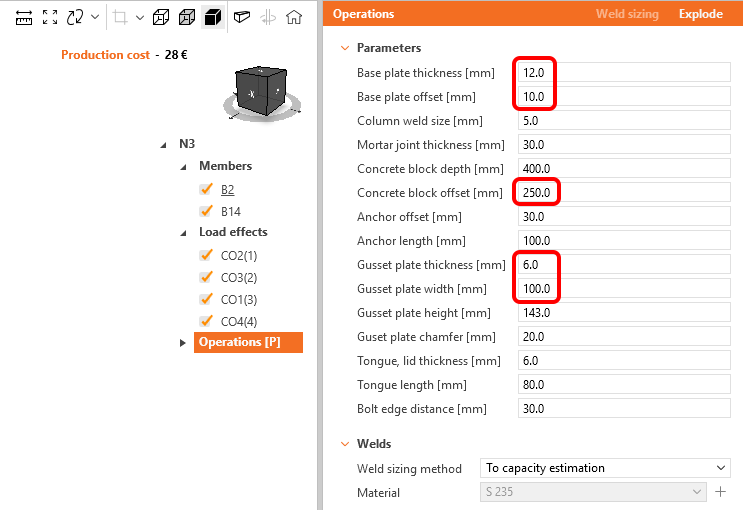
Tak wygląda wstępne połączenie.
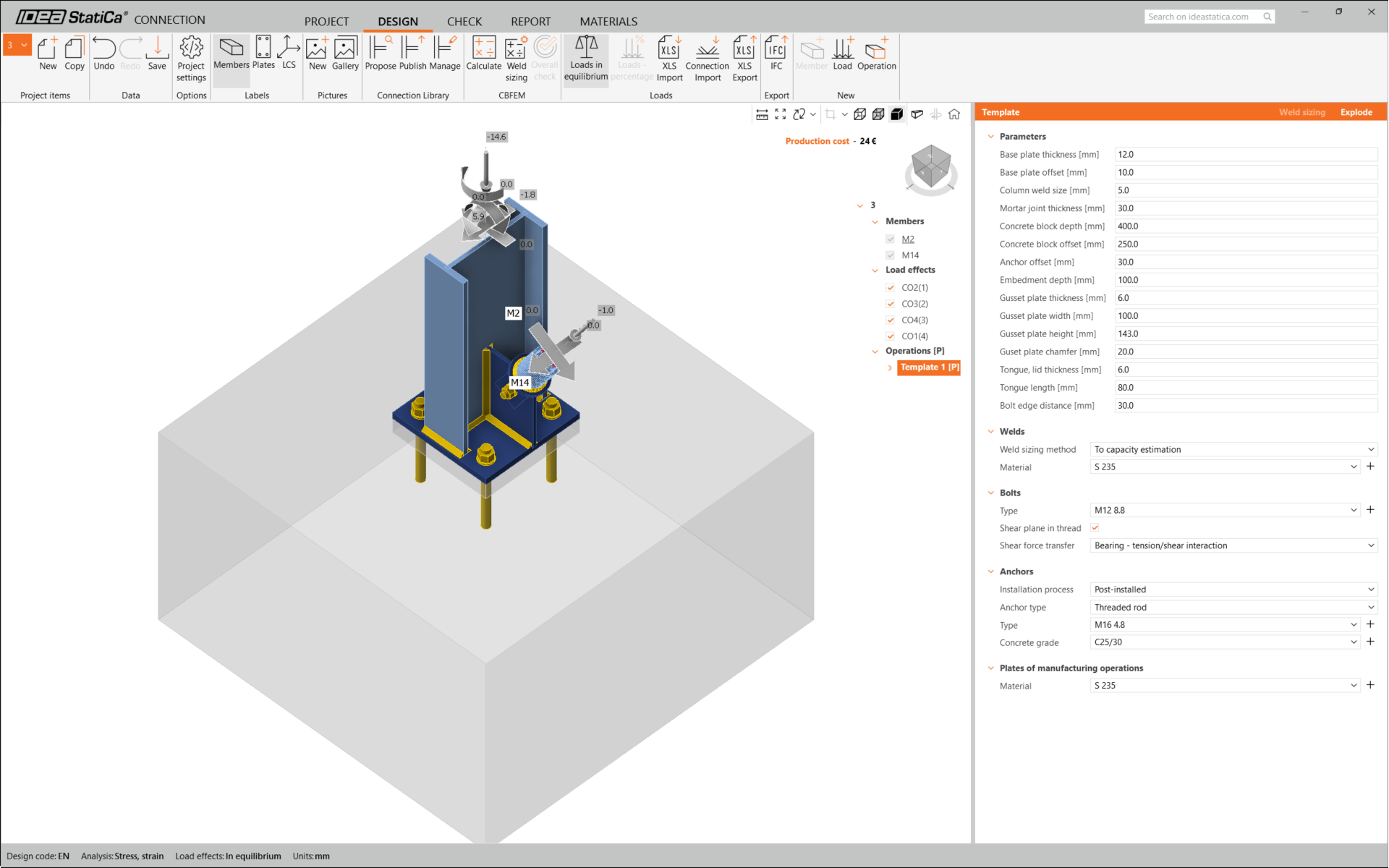
To kończy projekt połączenia dla płyty podstawy słupa ze stężeniem ukośnym.
Sprawdzenie normowe i raport
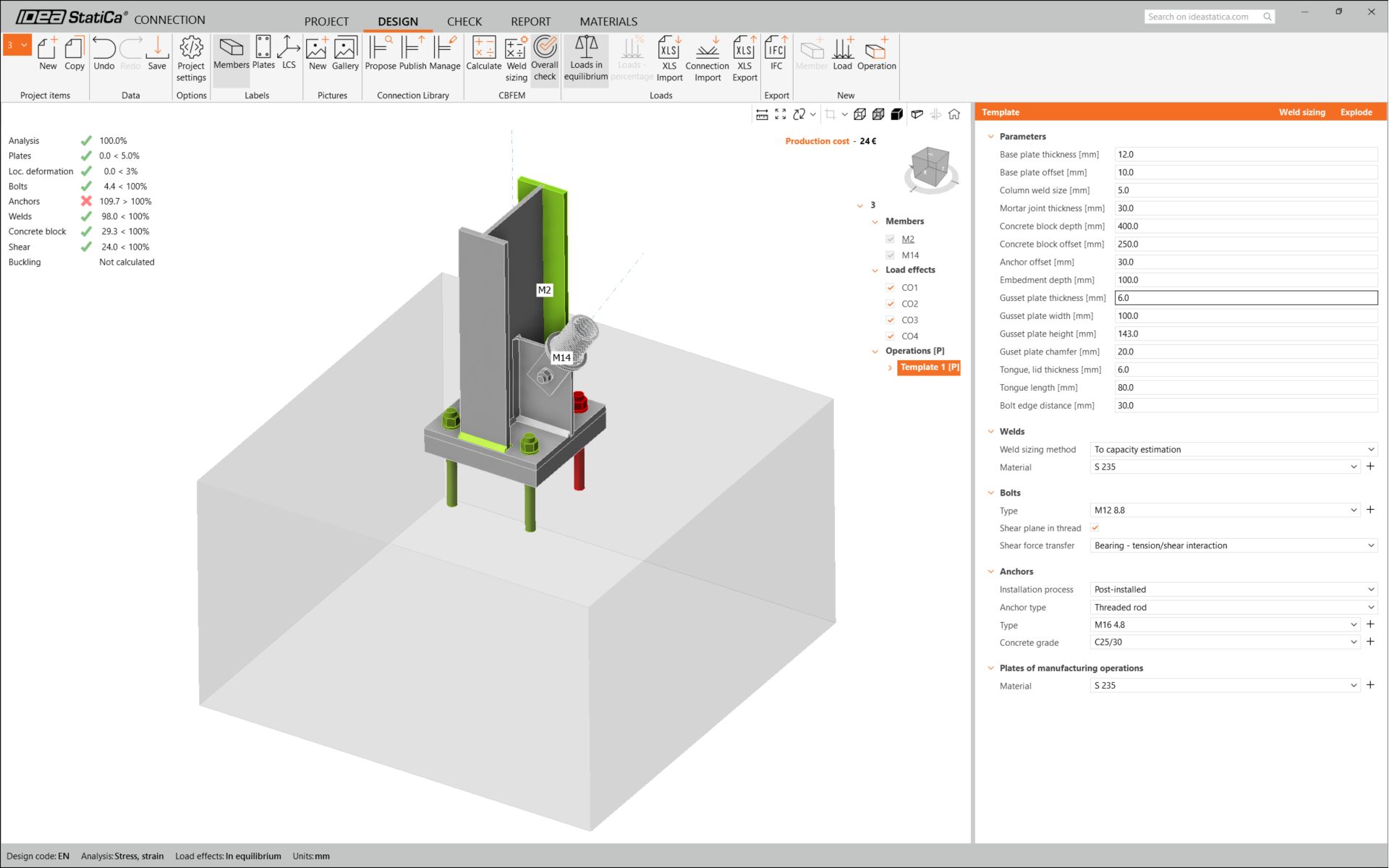
Uruchom teraz sprawdzenie normowe, używając ikony Oblicz w panelu CBFEM na górnej wstążce.
W IDEA StatiCa Connection można przeprowadzać wiele różnych rodzajów analiz i sprawdzeń normowych. Więcej informacji znajdziesz tutaj.

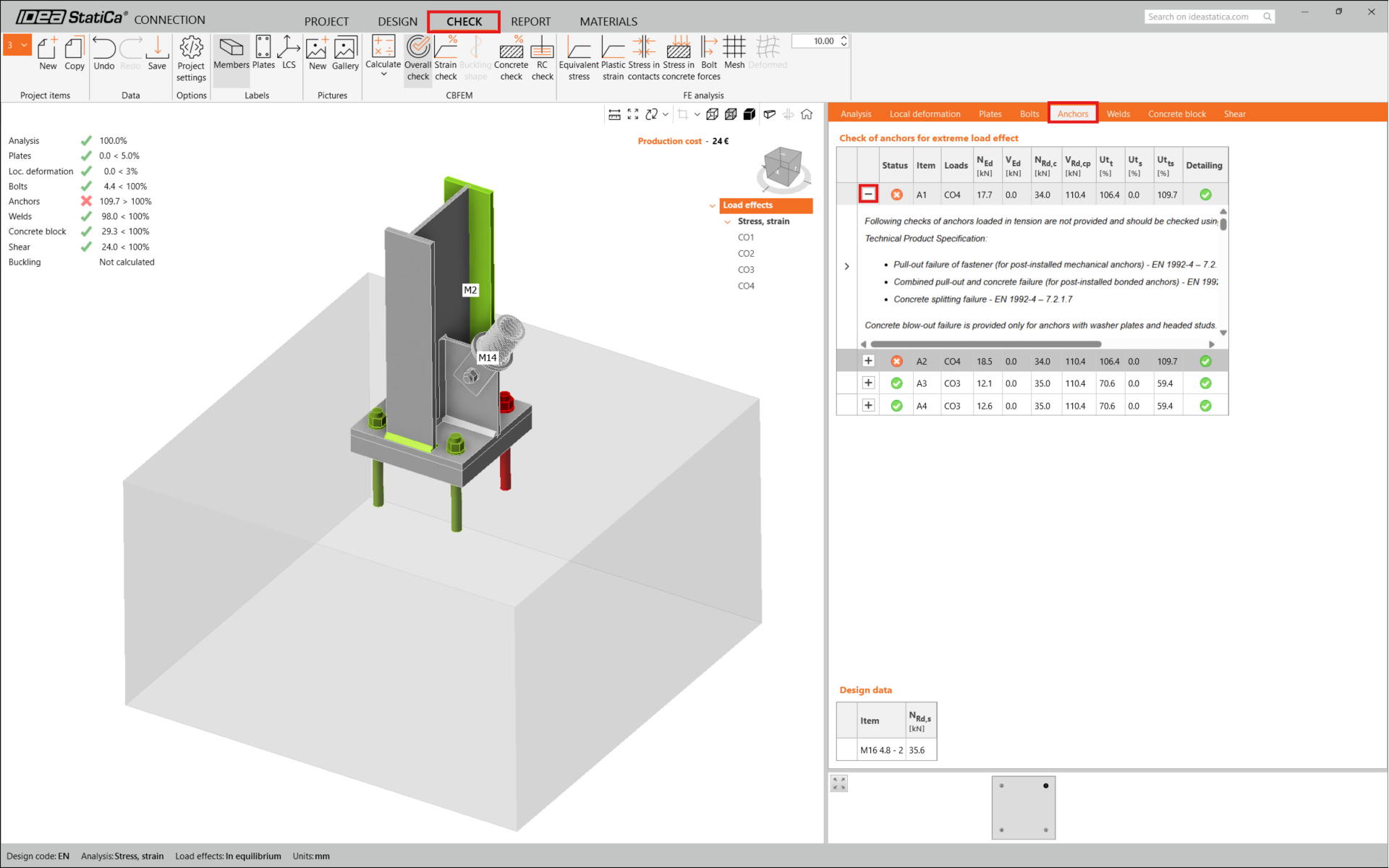
Wyniki mogą być niedopuszczalne. W tym przypadku kotwy nie spełniają wymagań ze względu na zbyt małą wartość obliczeniową nośności.
Możesz przejść do karty Sprawdzenie, aby przejrzeć wyniki i dokładniej przyjrzeć się kotwom, rozwijając obliczenia za pomocą symbolu '+'. Widać, że kotwy nie spełniają wymagań na rozciąganie w bloku betonowym.
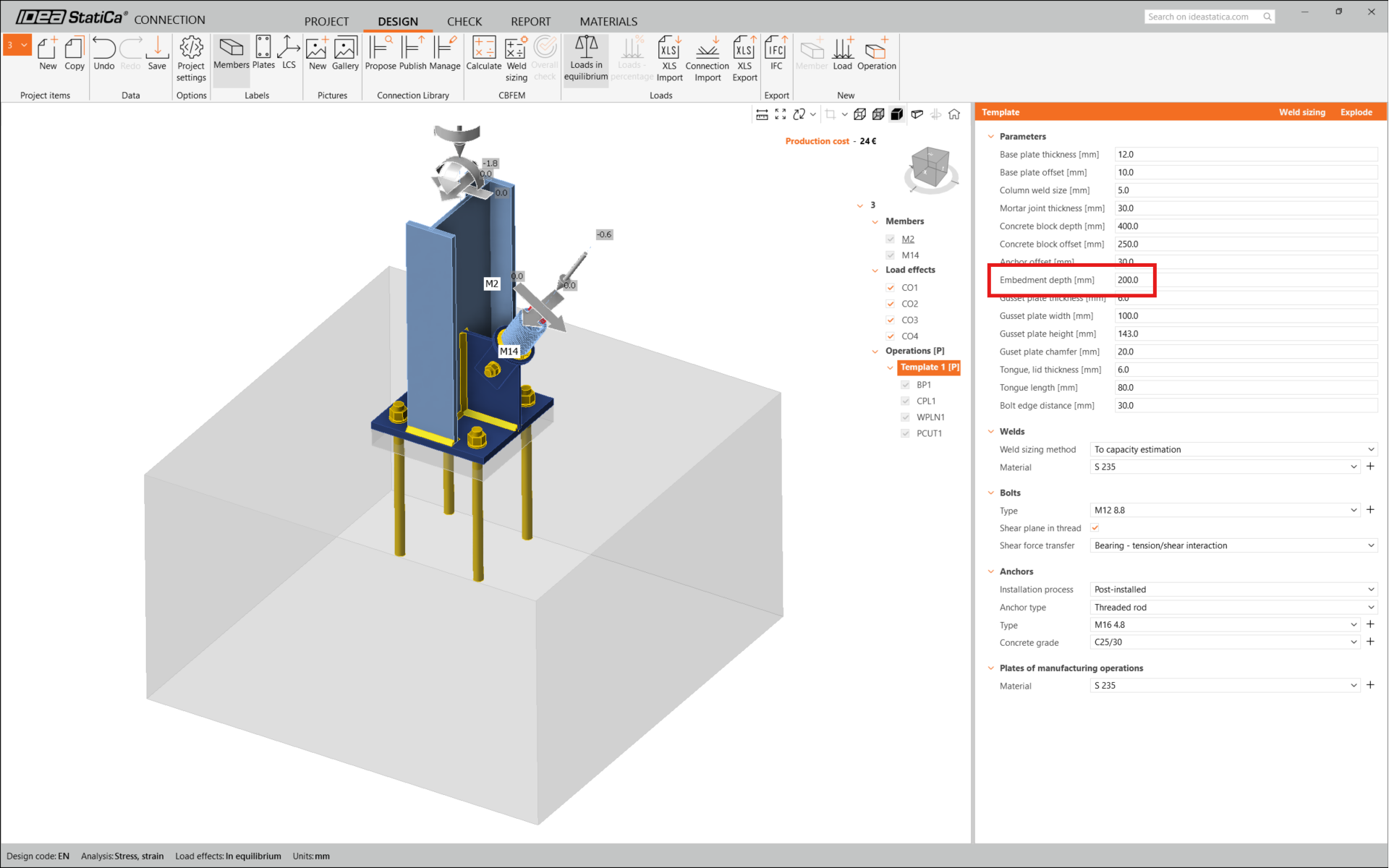
Należy zoptymalizować projekt, aby znaleźć rozwiązanie spełniające wymagania. Wróć do karty Projekt, kliknij operację i zmień Długość zakotwienia na 200 mm. Następnie ponownie uruchom analizę i sprawdzenie normowe.
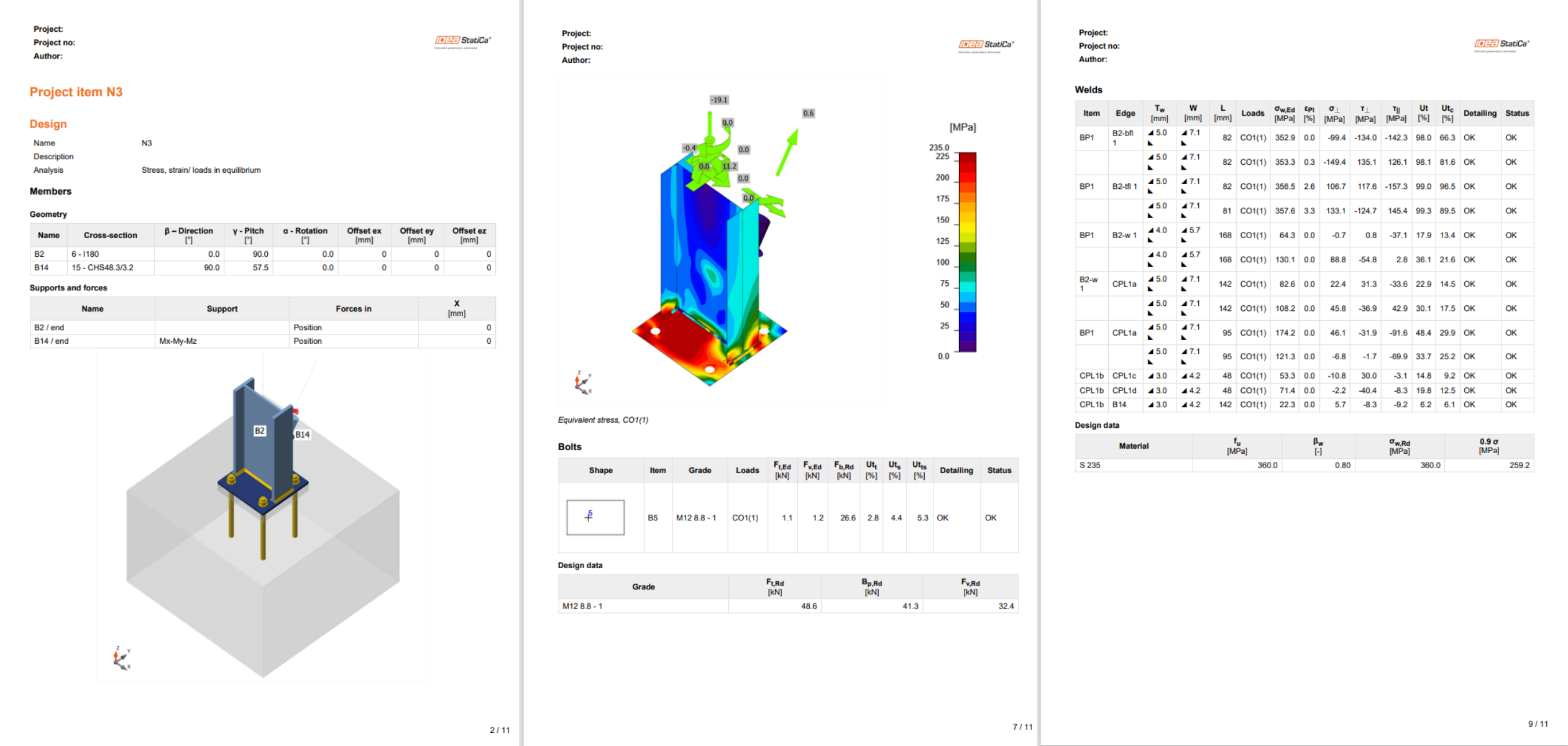
Po zakończeniu sprawdzenia normowego na karcie Raport możesz utworzyć raport zawierający wyniki i diagramy dla modelu połączenia.
Raport można wydrukować lub zapisać w kilku formatach. Więcej informacji znajdziesz tutaj.
Zapisz to połączenie i wróć do okna Checkbot (możesz pozostawić okno Connection otwarte).
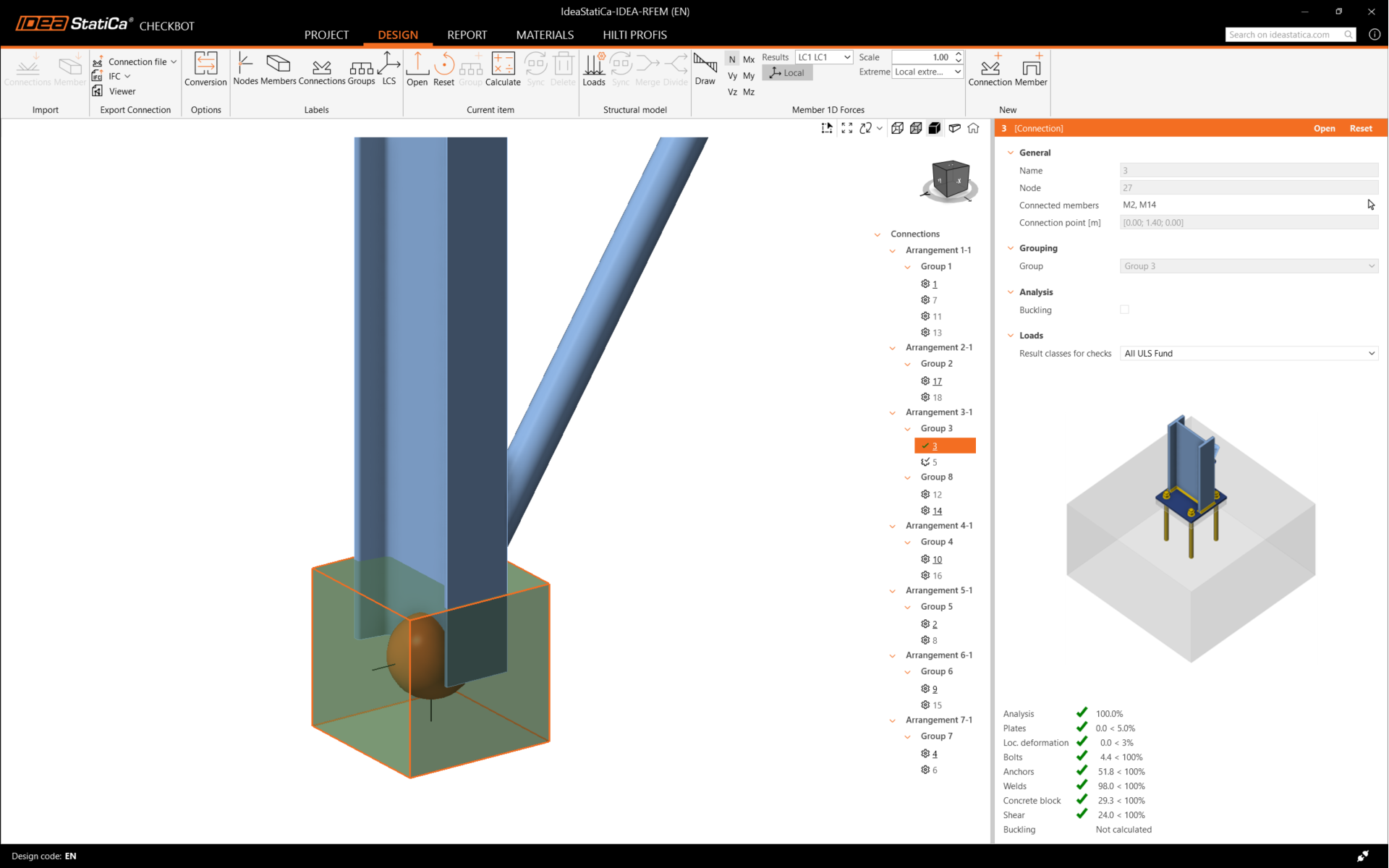
W Checkbot zobaczysz zielony znacznik obok połączenia oraz węzeł wypełniony zielonym kolorem. Oznacza to, że połączenie przeszło wszystkie sprawdzenia normowe. W panelu Connection możesz również zobaczyć reprezentację połączenia oraz podsumowanie wyników sprawdzenia normowego.
W poniższym przykładzie widać, że tylko jedno połączenie przeszło odpowiednie sprawdzenie normowe, podczas gdy pozostałe połączenia nie zostały jeszcze zaprojektowane.
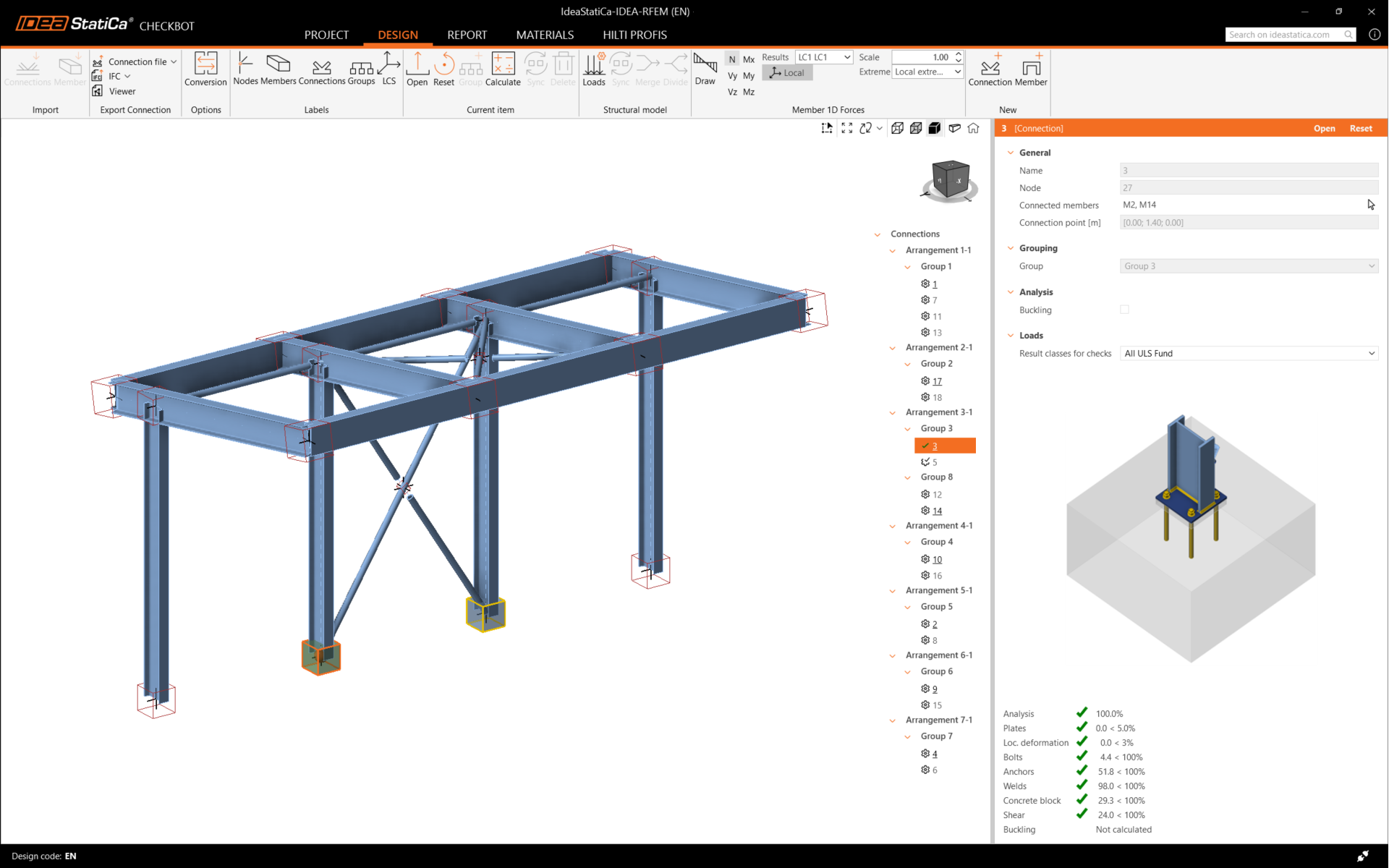
Możesz kontynuować projektowanie pozostałych połączeń, jedno po drugim lub korzystając z przepływów pracy zbiorczej.