

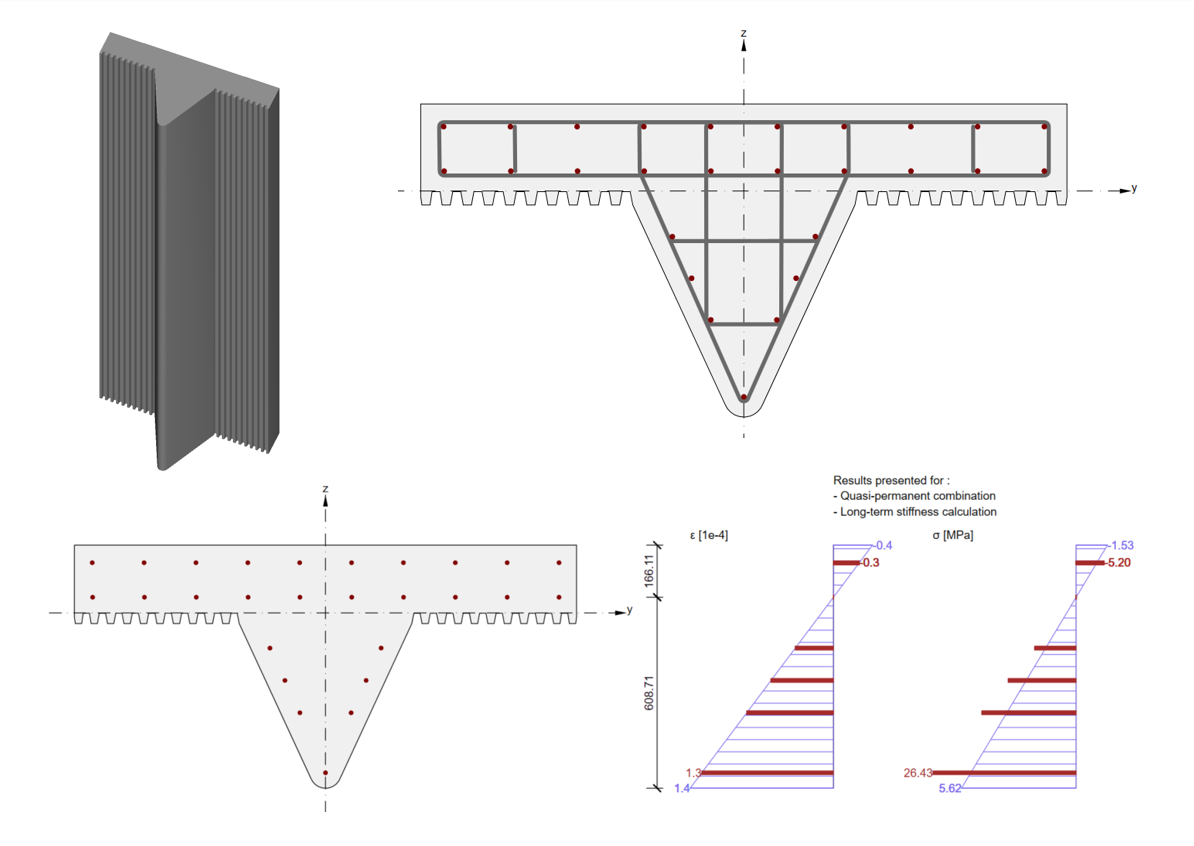
Projektowanie prefabrykowanych elementów betonowych z użyciem przekrojów definiowanych przez użytkownika w IDEA StatiCa
Dowiedz się, jak w prosty sposób projektować i wykonywać sprawdzenie normowe tego typu warunków w IDEA StatiCa, korzystając z aplikacji RCS.
W tym samouczku użytkownik krok po kroku nauczy się projektować i wykonywać sprawdzenie normowe przekrojów żelbetowych o kształcie definiowanym przez użytkownika zgodnie z Eurokodem.
1. Tworzenie nowego projektu
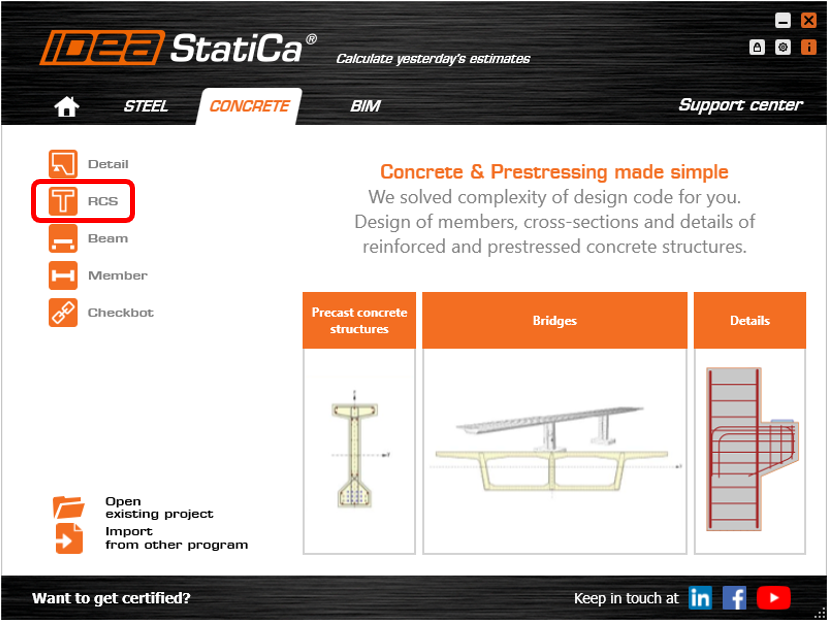
Otwórz IDEA StatiCa, kliknij zakładkę CONCRETE i wybierz aplikację RCS.
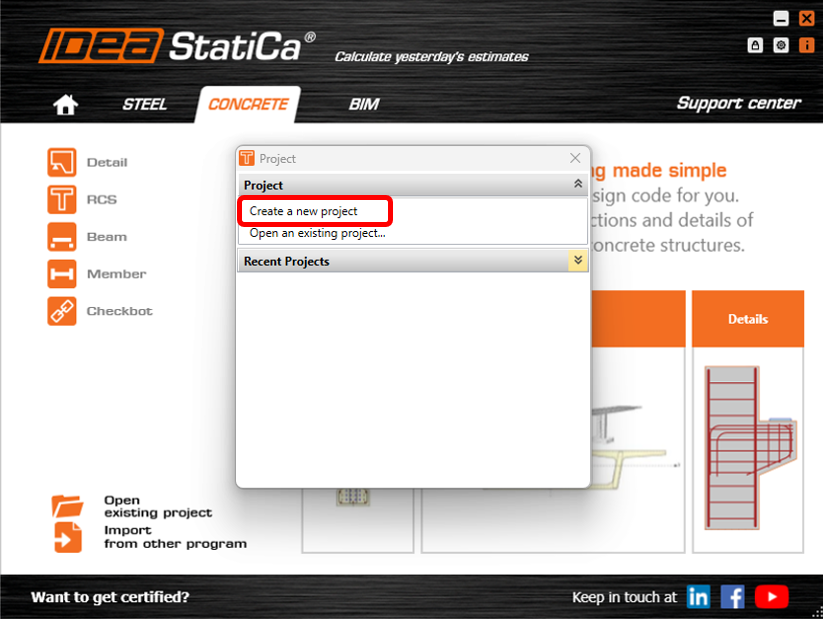
-W oknie Projekt kliknij CREATE NEW PROJECT.
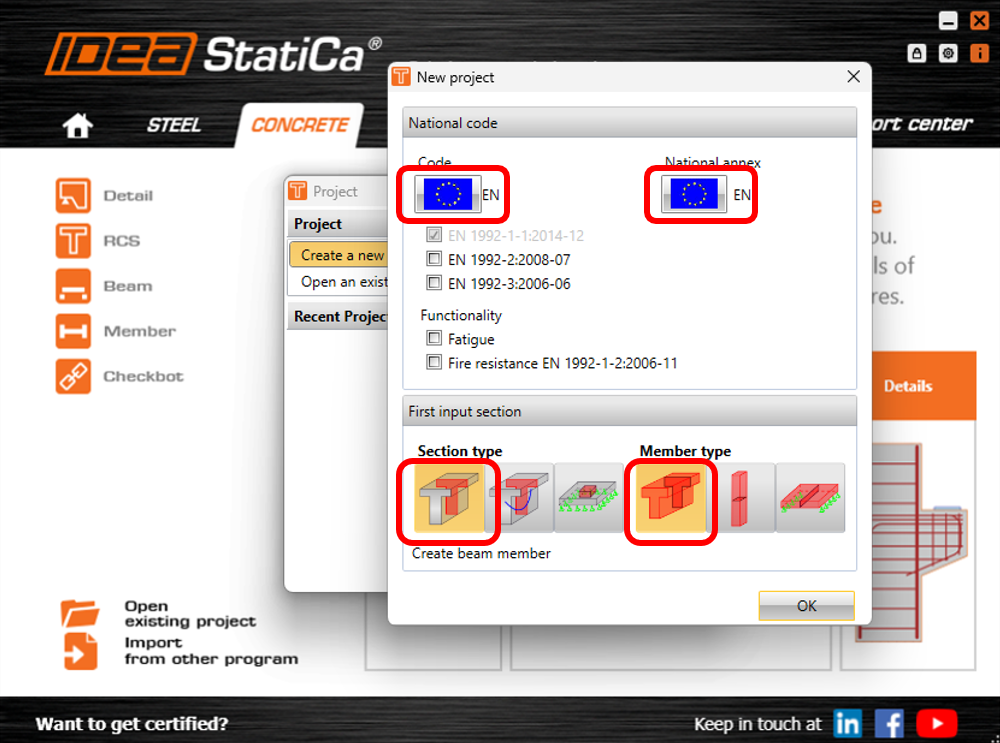
Następnie należy wybrać normę i załącznik krajowy. W tym przykładzie pozostawiamy domyślne ustawienia dla Eurokodu. W polu typ przekroju wybierz 1D REINFORCED SECTION, a w polu typ elementu wybierz BEAM.
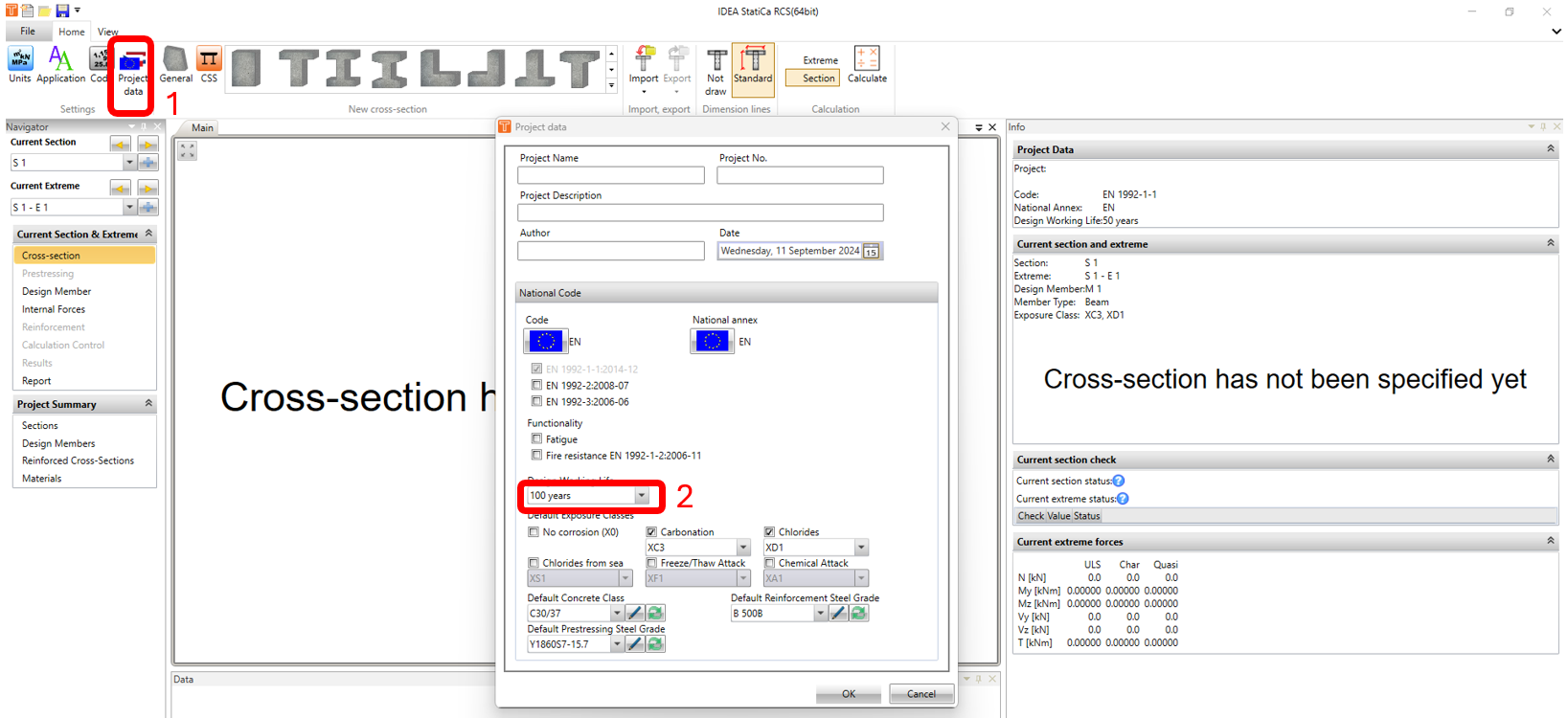
W oknie nawigatora przekroju kliknij ikonę Dane projektu. W oknie Dane projektu zmień obliczeniowy okres użytkowania na 100 lat i kliknij OK.
2. Modelowanie i zbrojenie
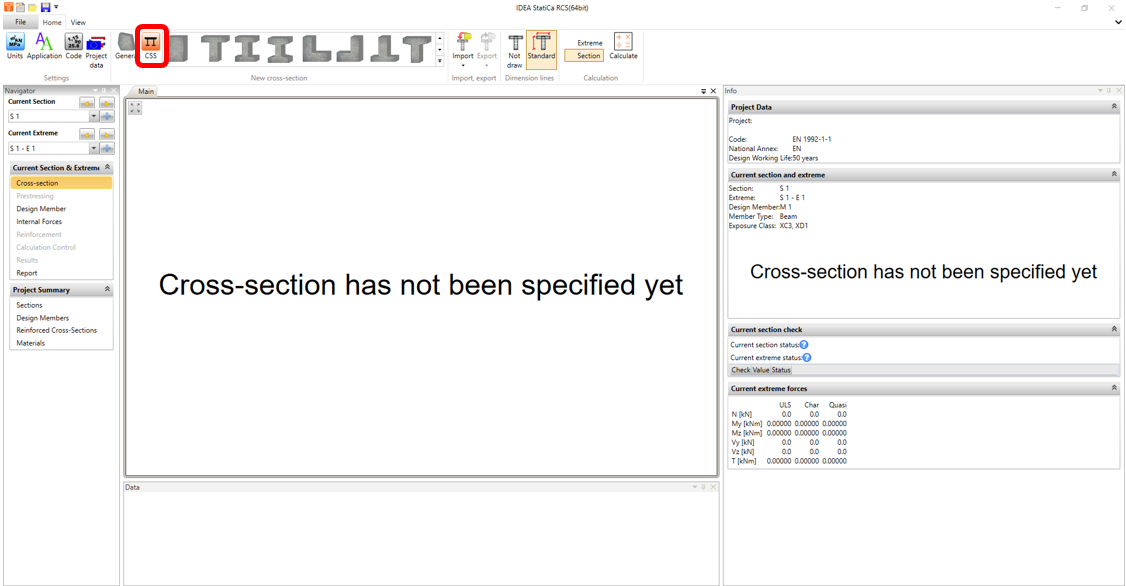
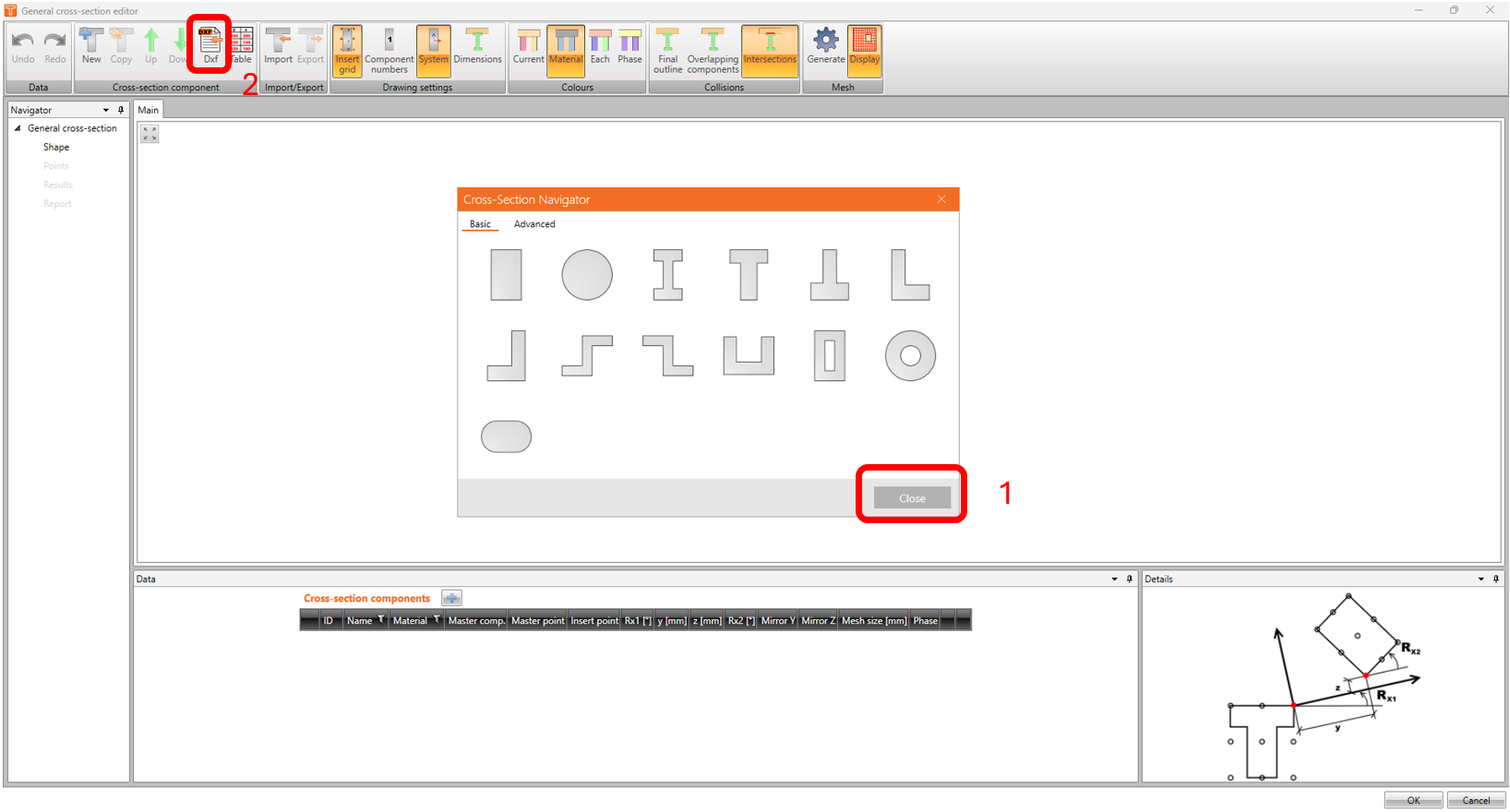
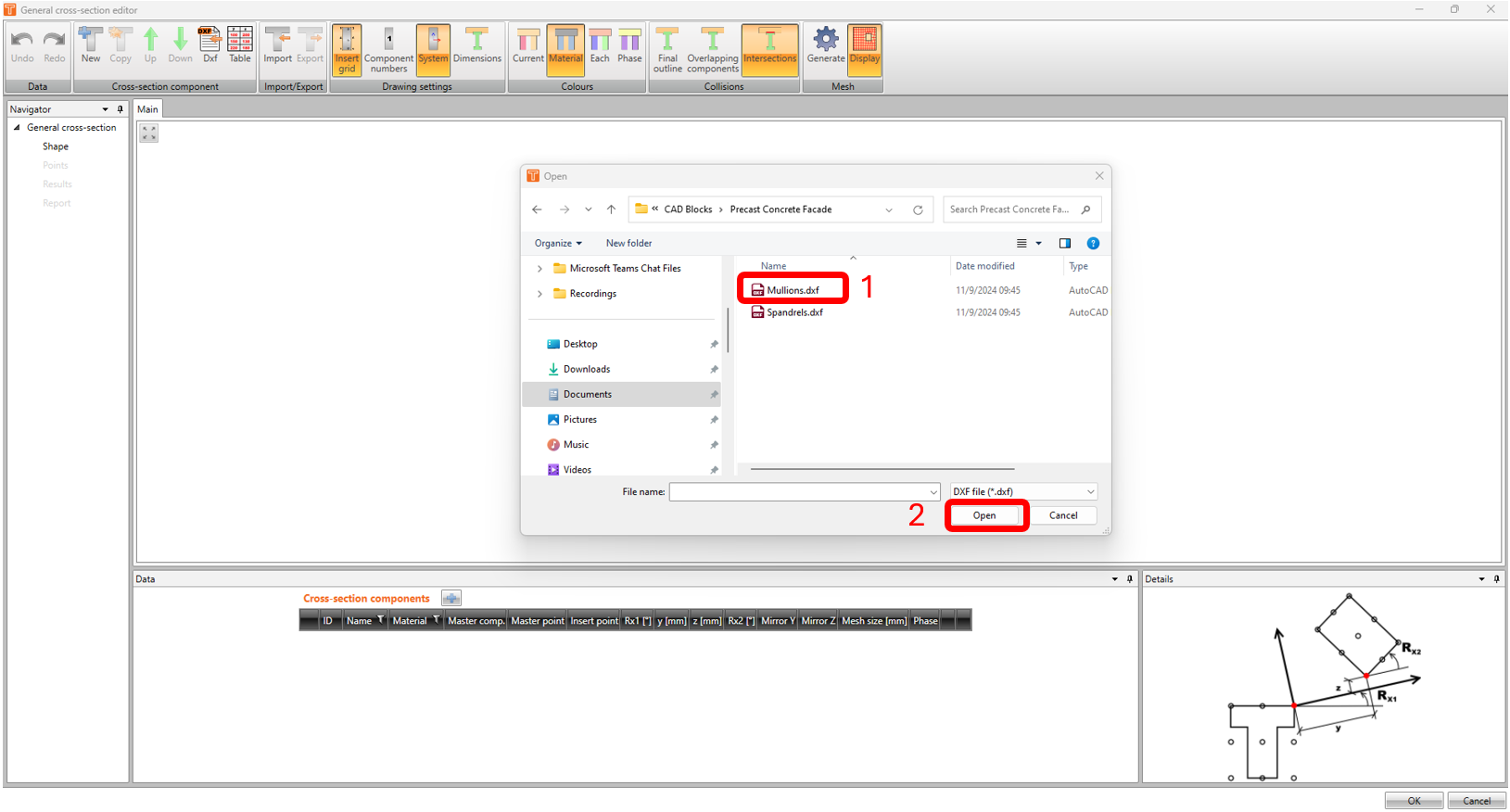
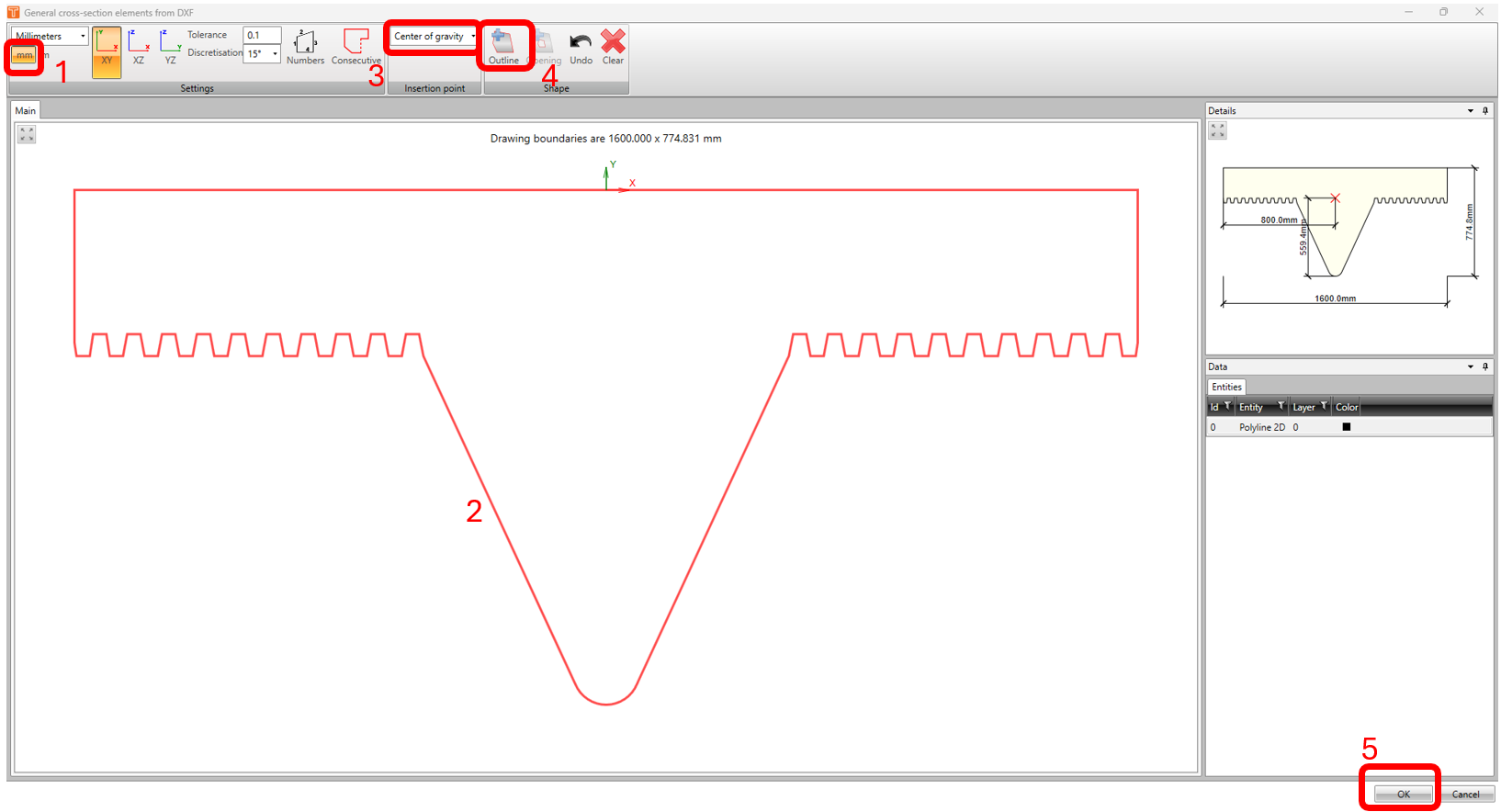
Kliknij ikonę IDEA CSS. Pojawi się okno Ogólny przekrój poprzeczny. Zamknij nawigator przekroju i kliknij ikonę DXF, a następnie otwórz plik "mullions.dxf" (plik można pobrać na końcu tego artykułu).
W oknie importu elementów ogólnego przekroju z pliku dxf wybierz właściwe jednostki w milimetrach. Kliknij na kształt elementu prefabrykowanego. W polu punkt wstawienia wybierz z listy rozwijanej CENTER OF GRAVITY. Przed kliknięciem OK zaznacz opcję OUTLINE.
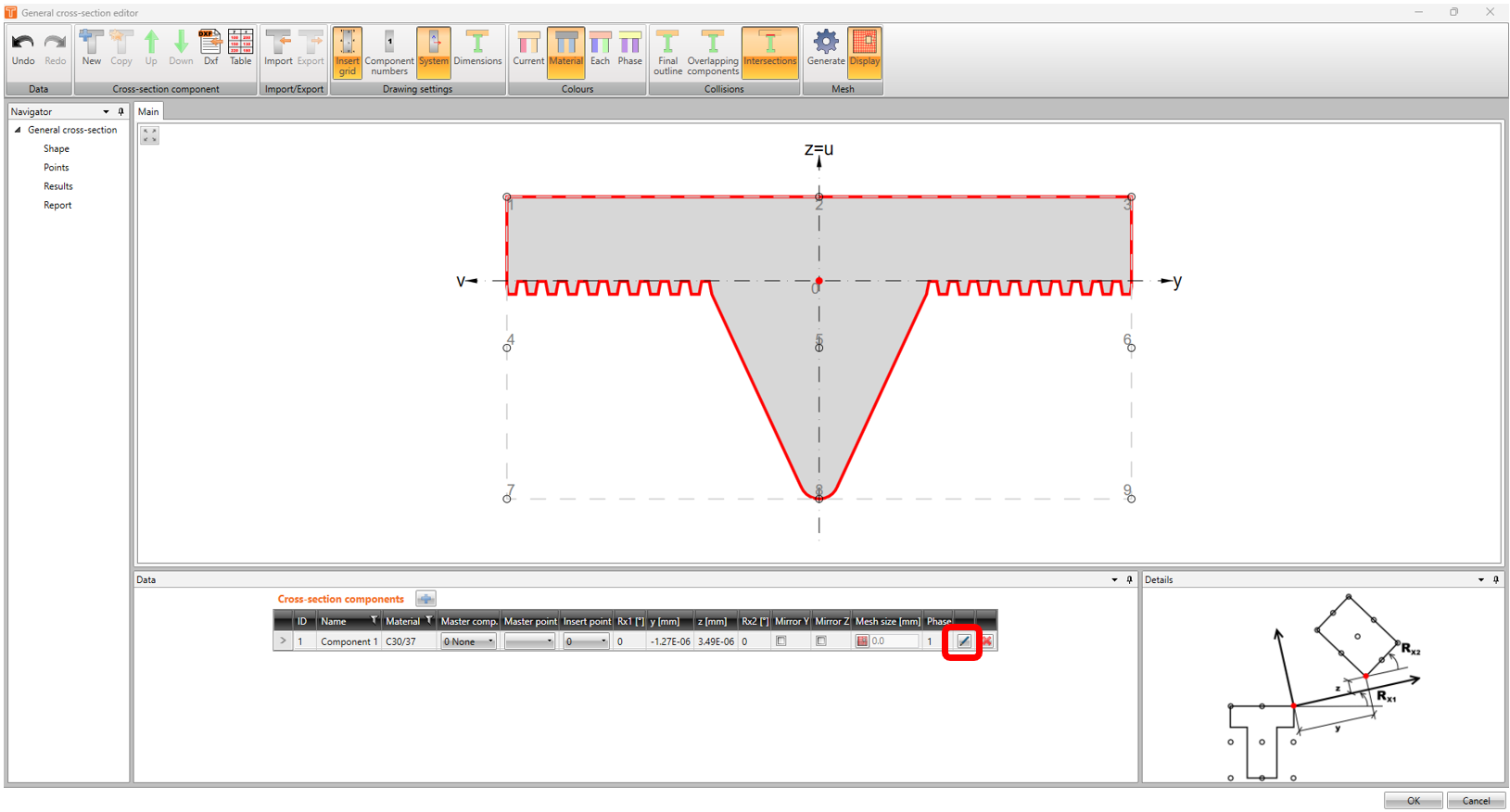
-Kształt przekroju poprzecznego został teraz zaimportowany do edytora ogólnego przekroju poprzecznego. Teraz należy zmienić materiał betonowy, klikając przycisk EDIT w sekcji komponentów przekroju.
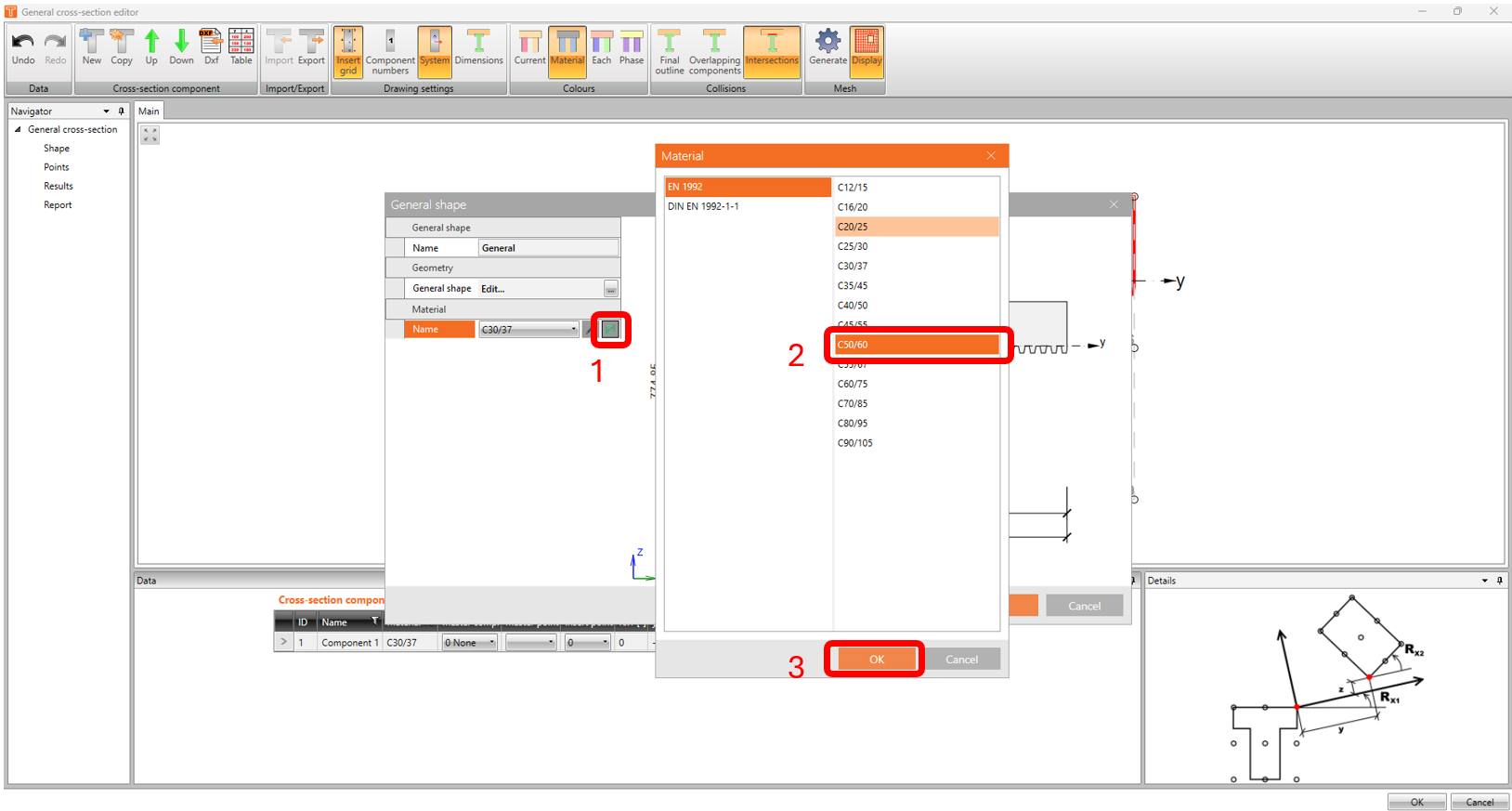
-Zmień materiał z C30/37 na C50/60
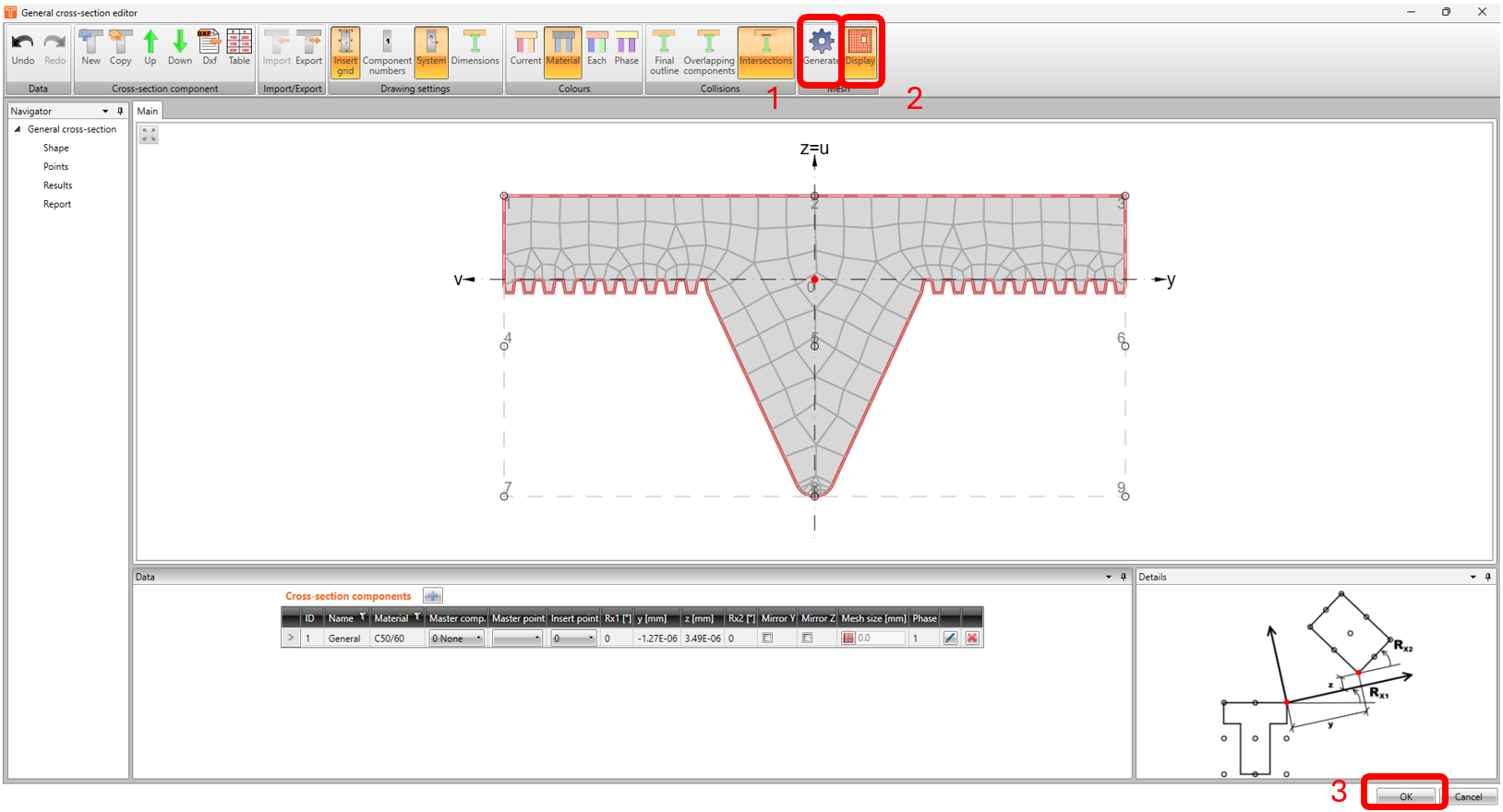
Aby wygenerować siatkę, kliknij ikonę GENERATE i DISPLAY.
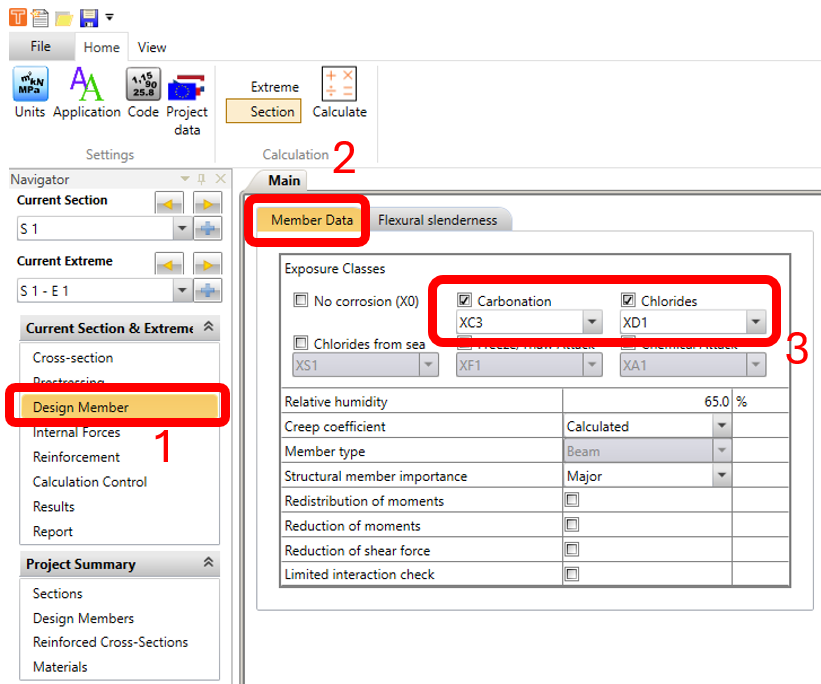
W oknie nawigatora elementu obliczeniowego kliknij zakładkę MEMBER DATA i zaznacz opcje CARBONATION oraz CHLORIDES. Użyj domyślnych wartości XC3 i XD1.
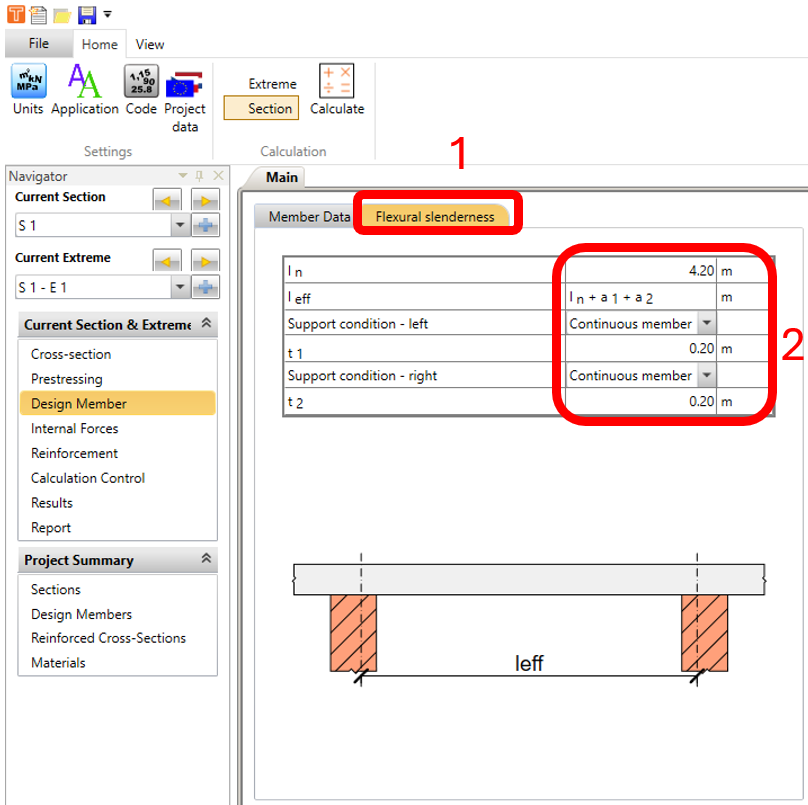
W zakładce FLEXURAL SLENDERNESS zmień wartości zgodnie z poniższym.
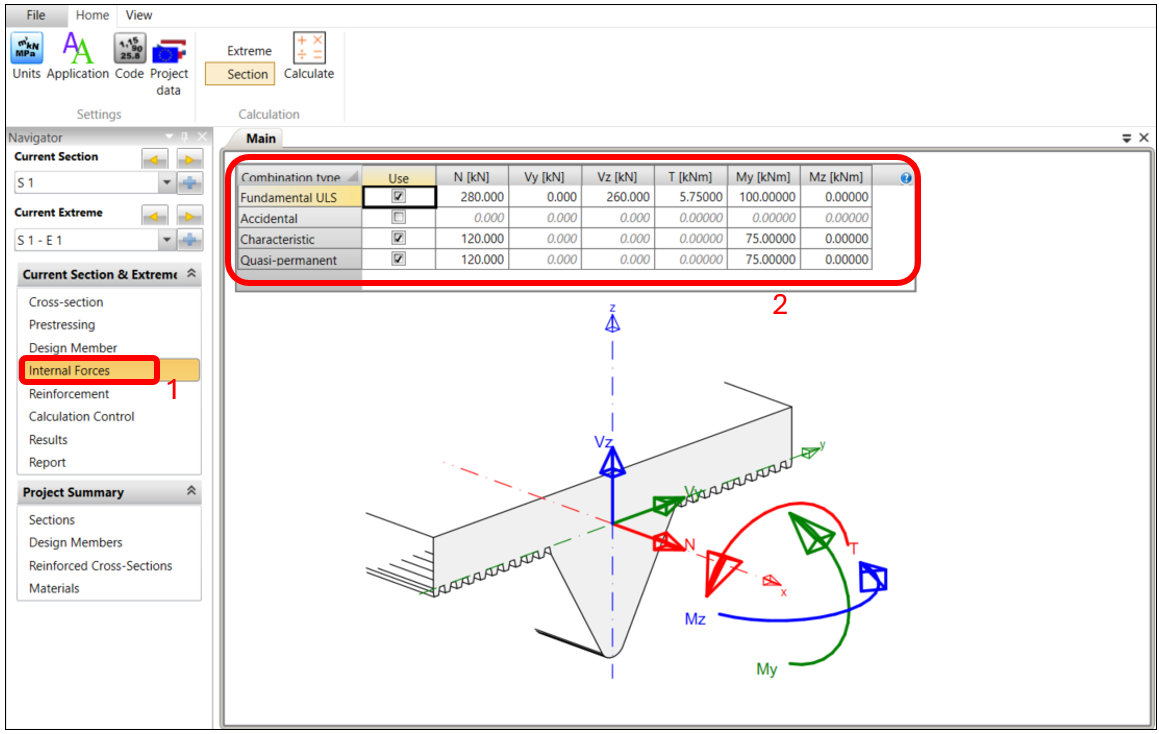
W oknie nawigatora sił wewnętrznych wprowadź wartości sił wewnętrznych zgodnie z poniższym (wartości te powinny pochodzić z globalnego analitycznego modelu MES). Należy zwrócić uwagę, że w tym przykładzie przyłożona siła osiowa (N) jest siłą rozciągającą, ponieważ konstrukcja jest zawieszona z innymi elementami do niej przymocowanymi.
W oknie nawigatora zbrojenia kliknij ikonę REINFORCEMENT EDITOR.
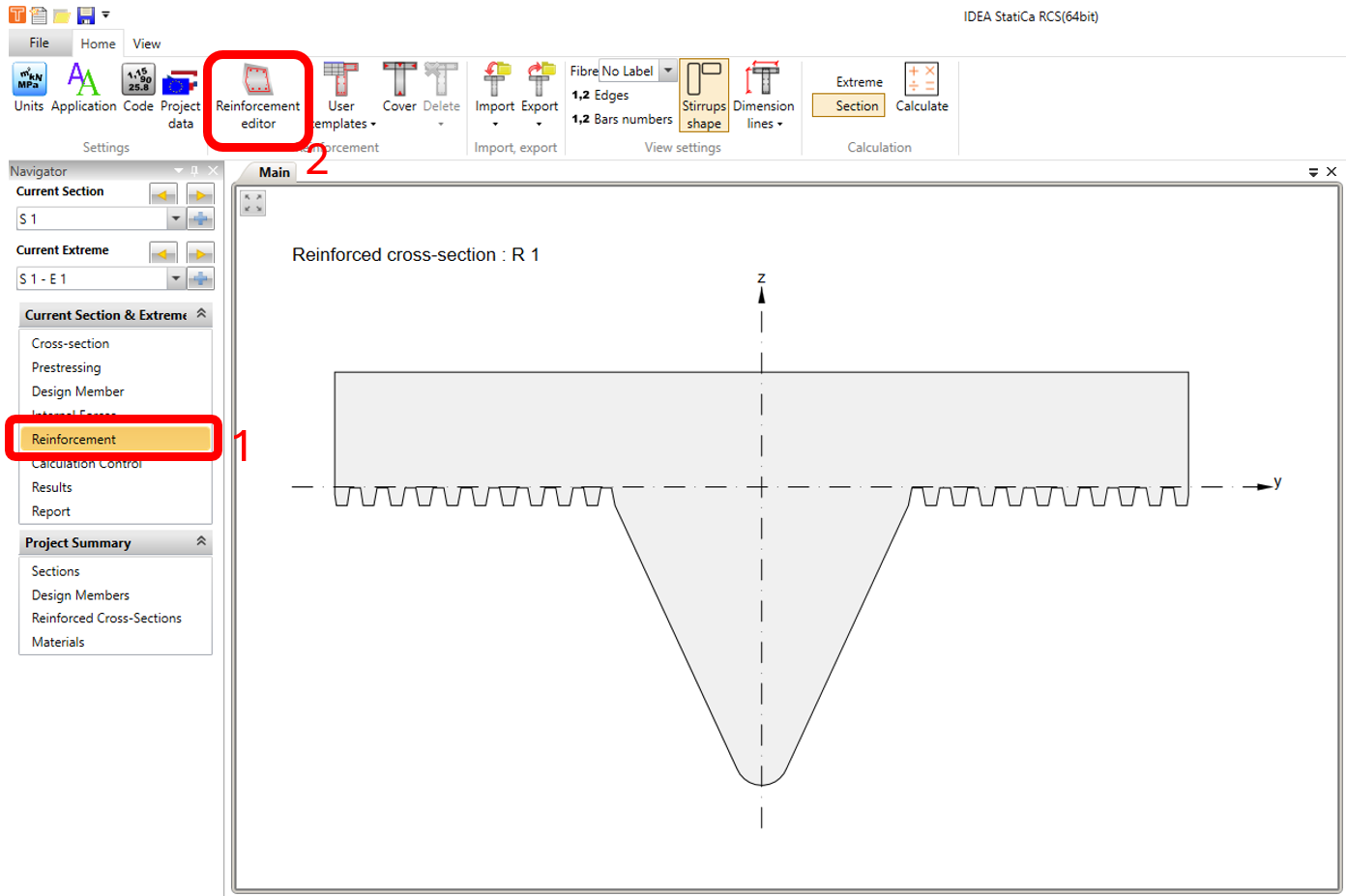
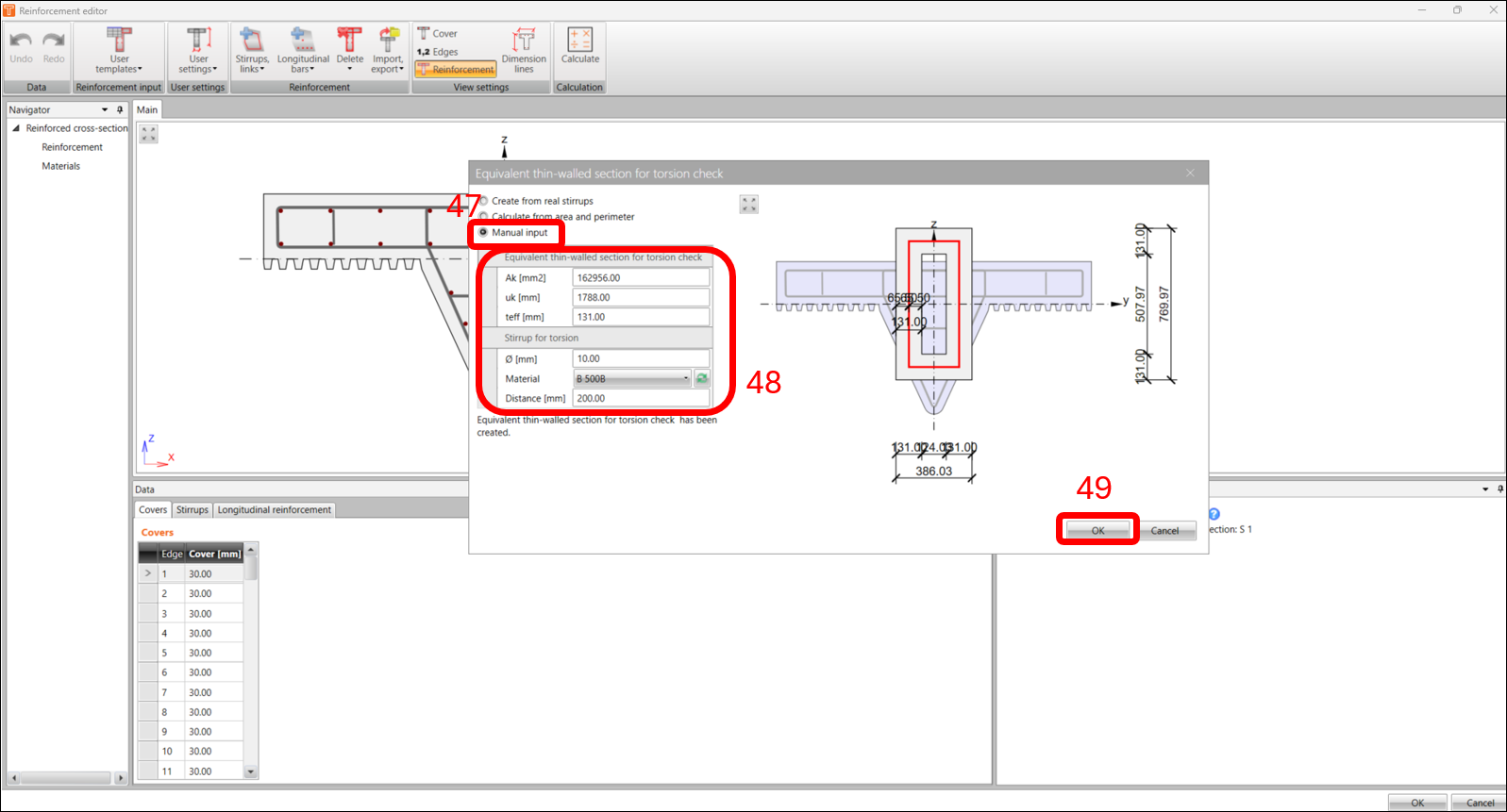
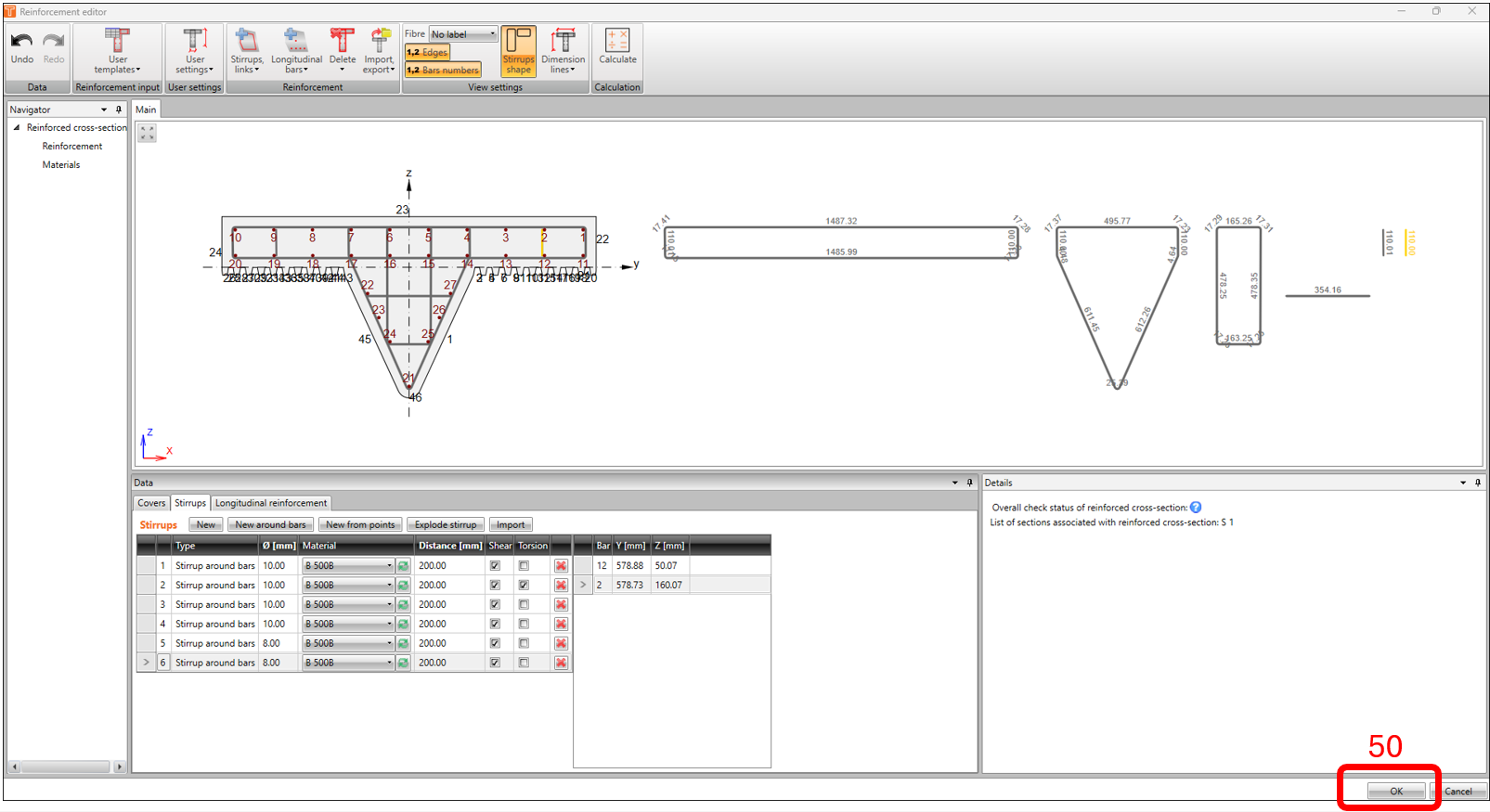
Zazwyczaj najlepszym rozwiązaniem byłoby użycie szablonu lub zaimportowanie pliku zbrojenia (dostępnego do pobrania na końcu tego artykułu), jednak w tym przykładzie ograniczymy się do podstaw i skorzystamy z kroków zaznaczonych poniżej, stosując te same parametry co na kolejnych ilustracjach.
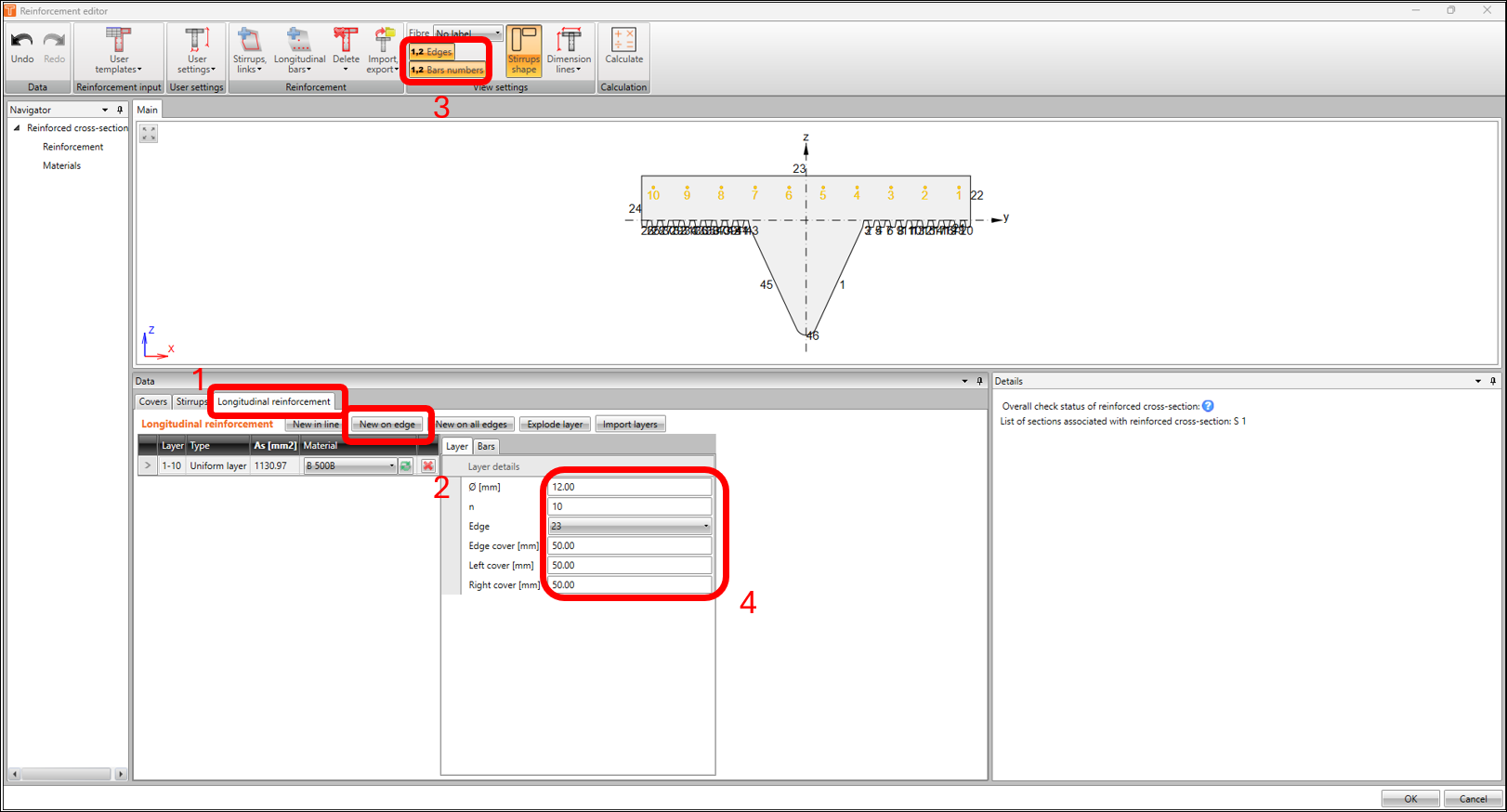
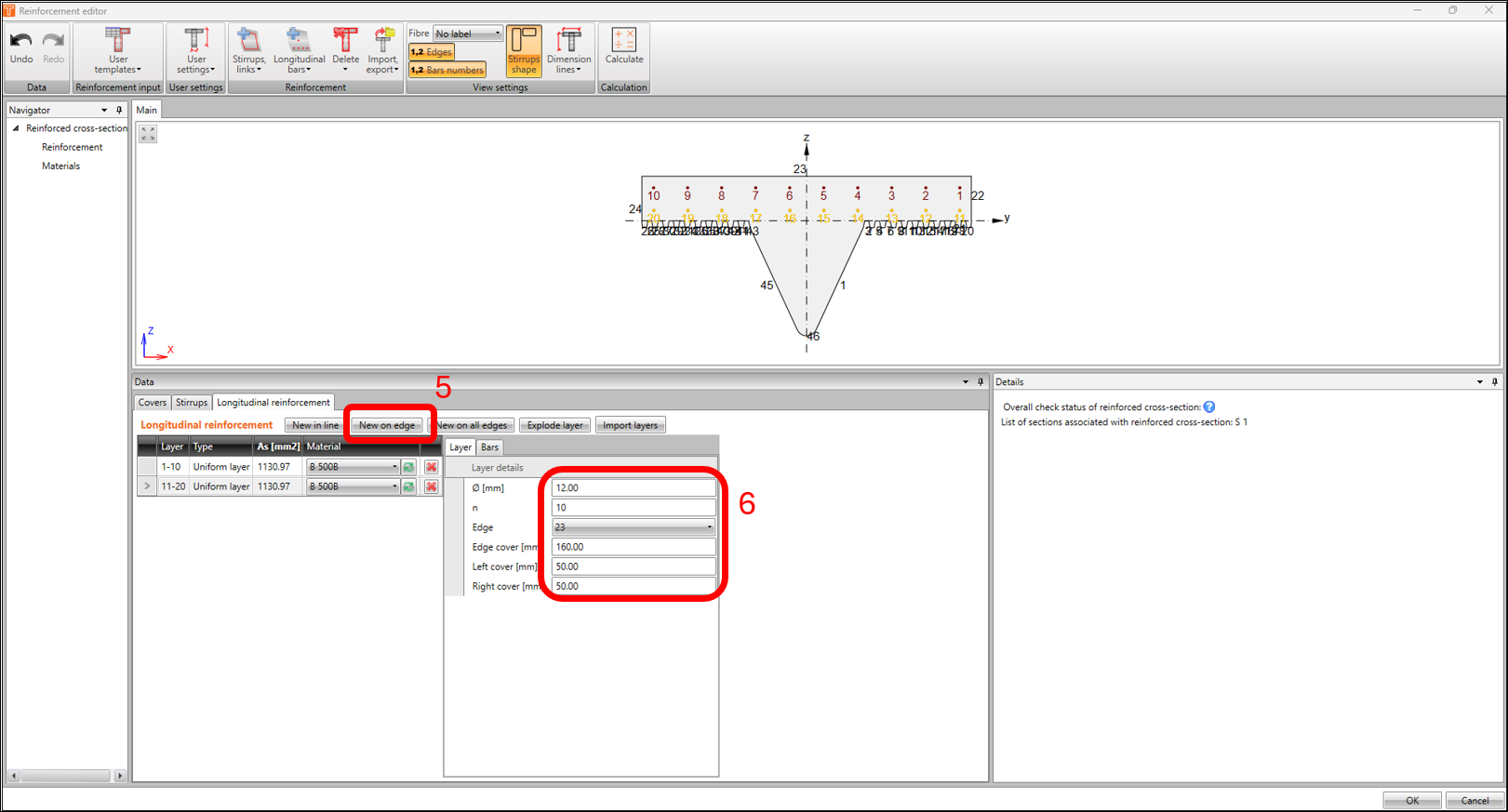
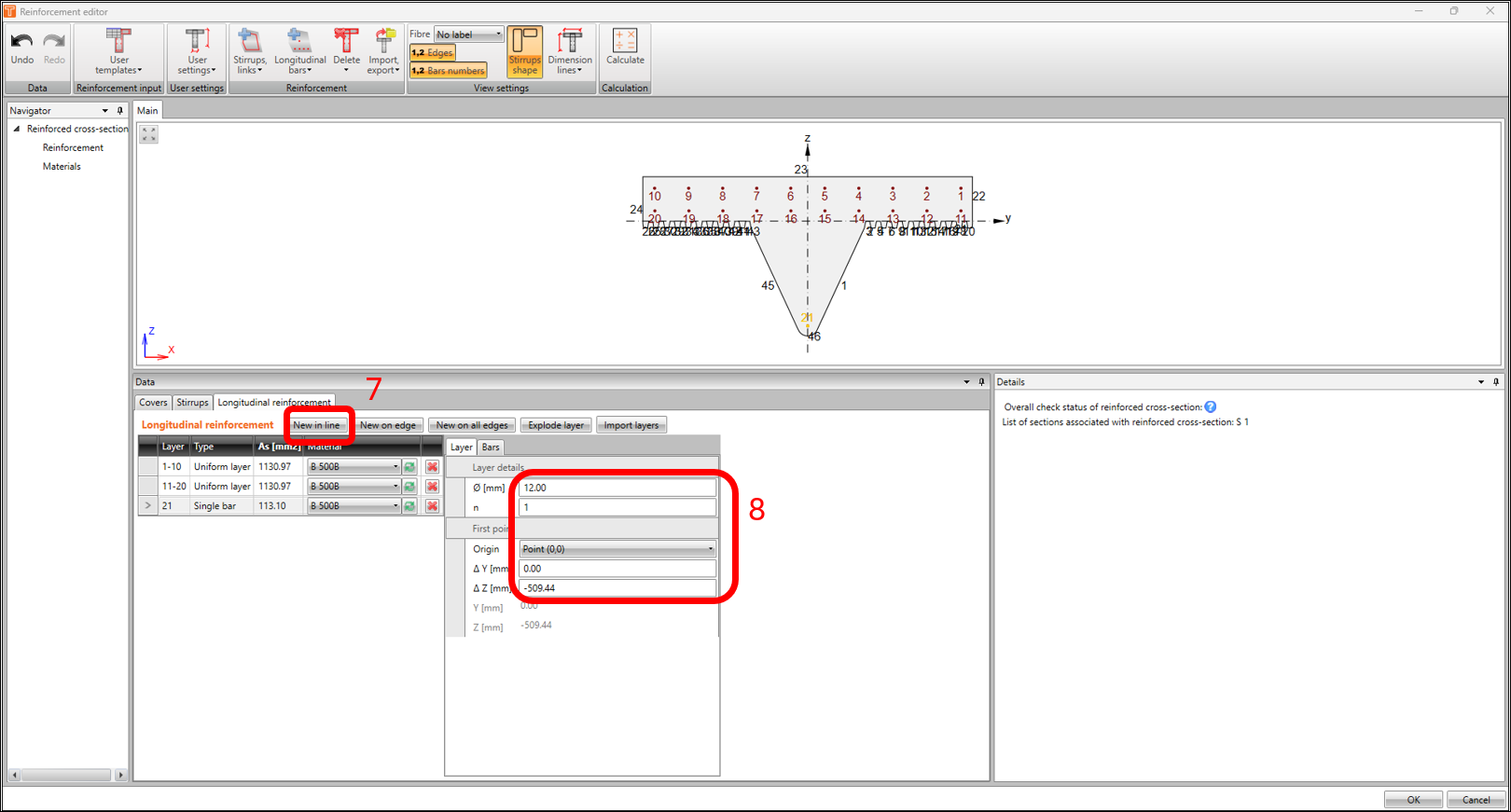
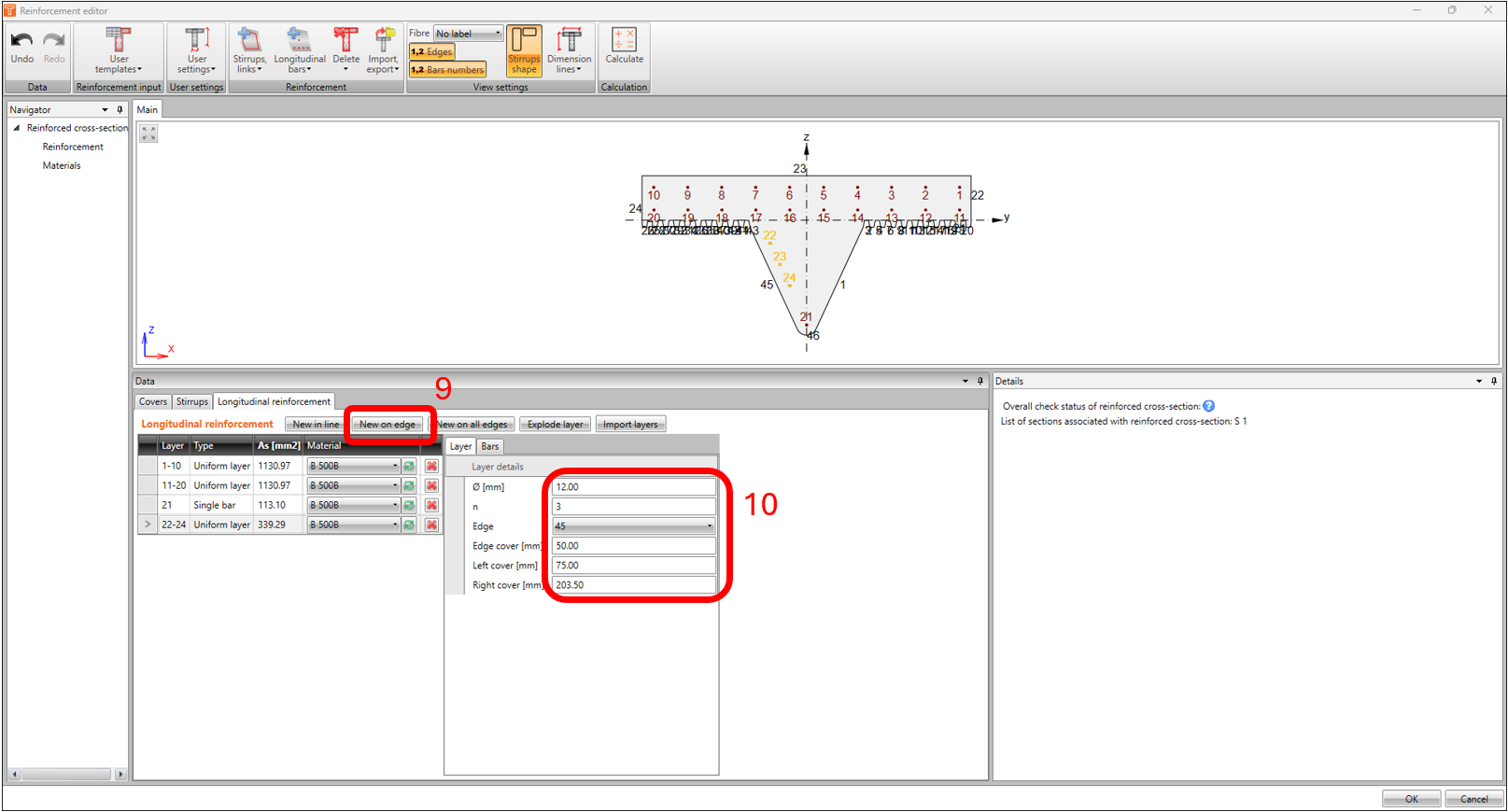
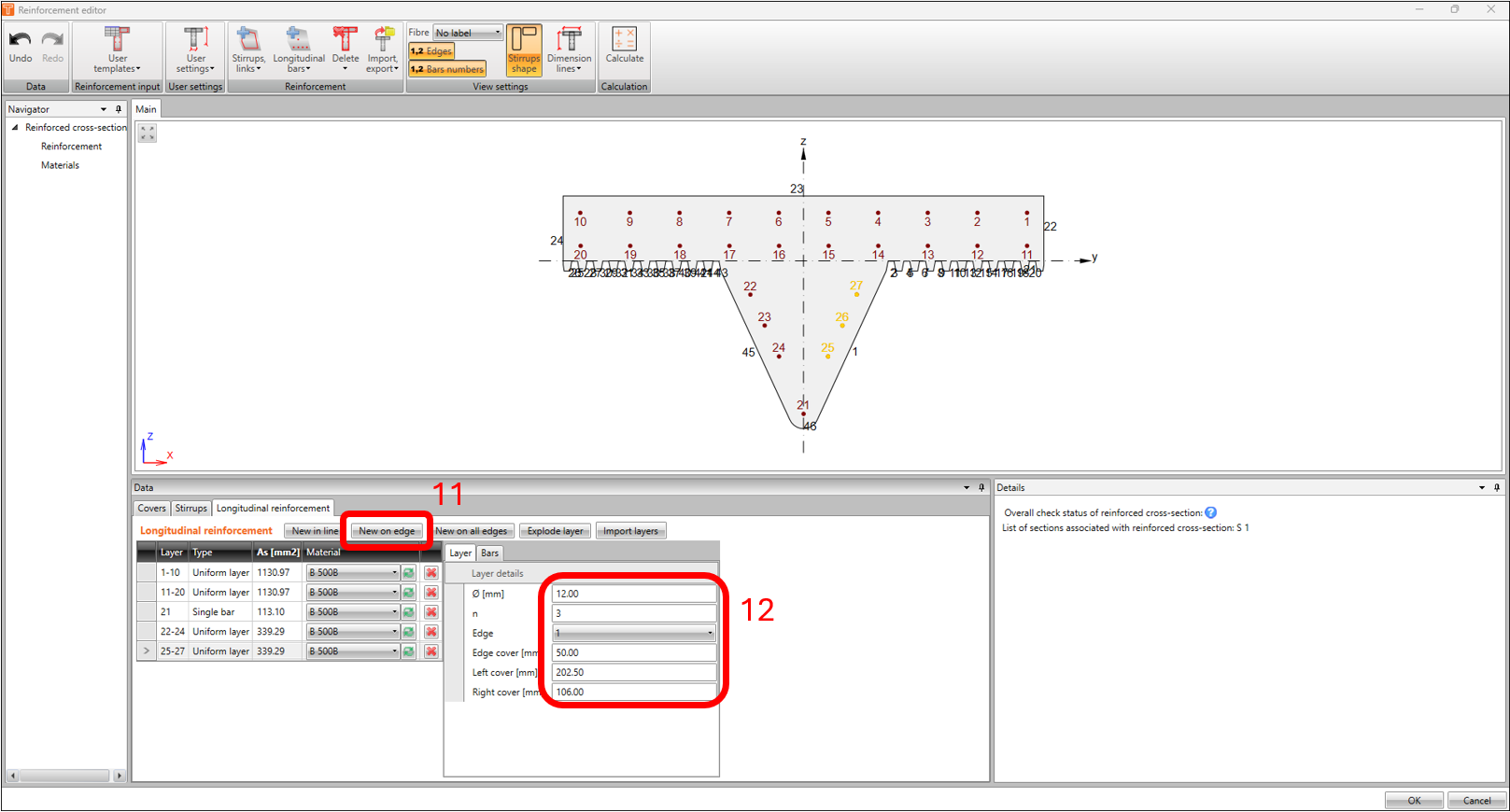
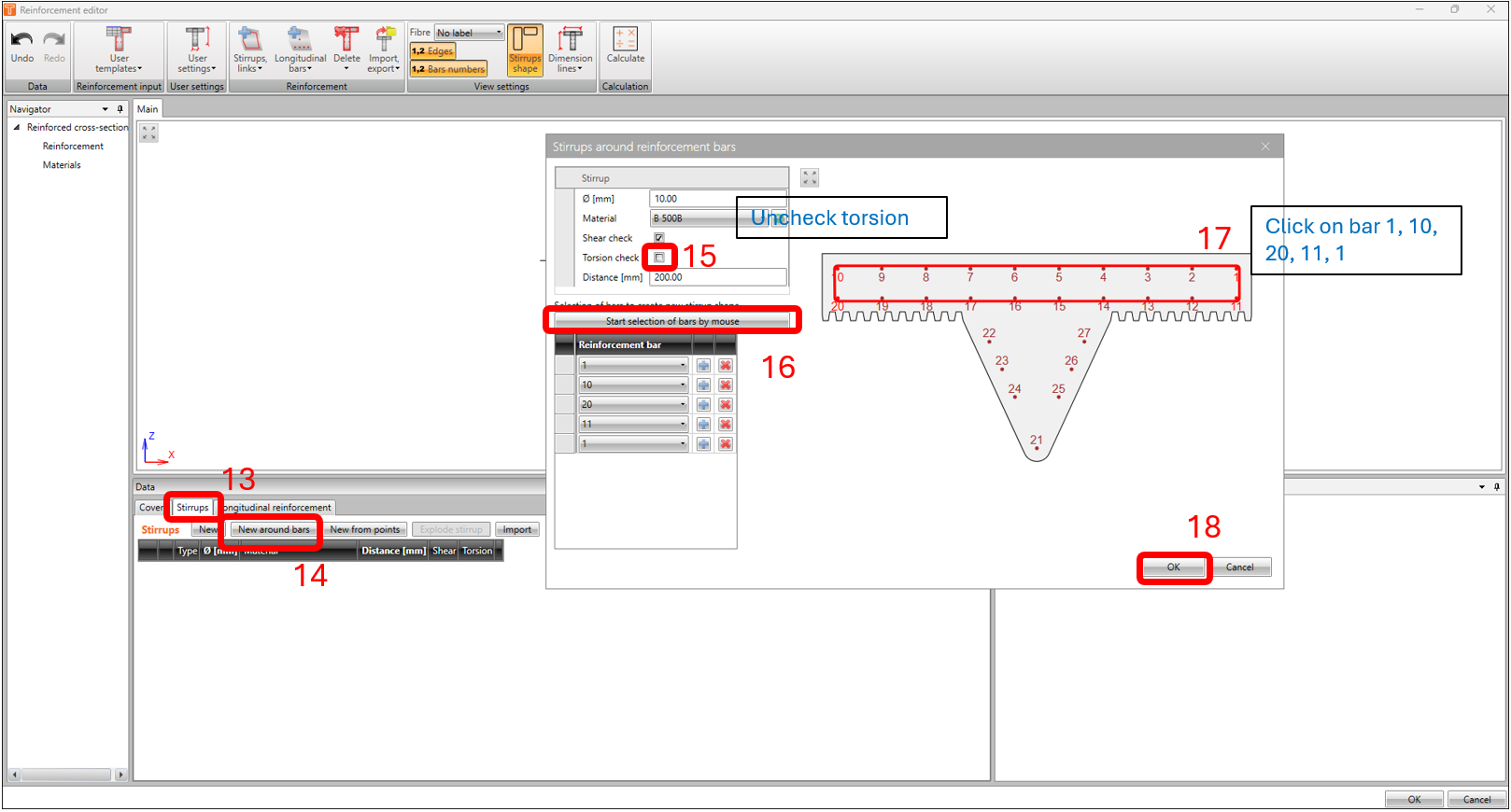
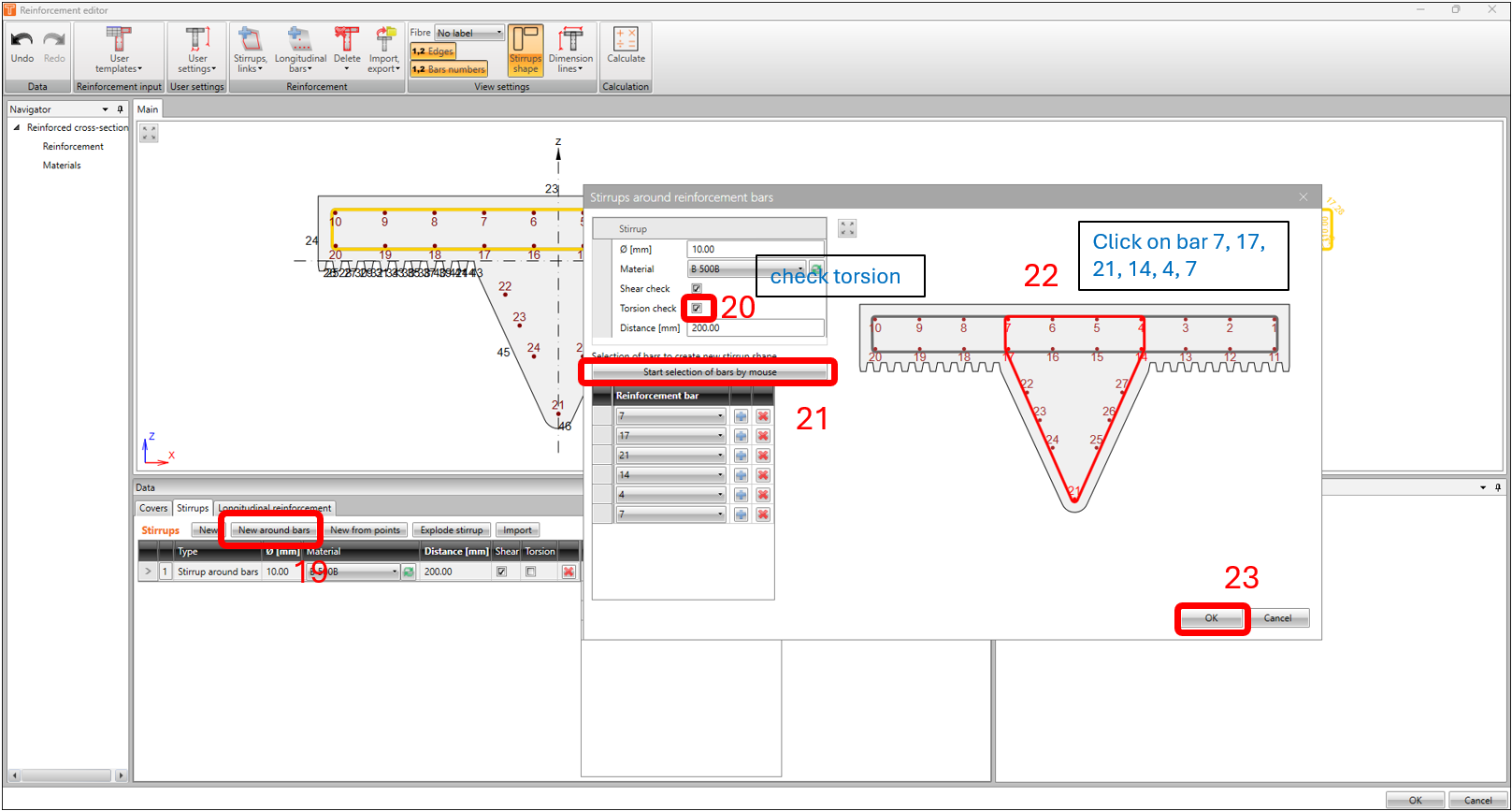
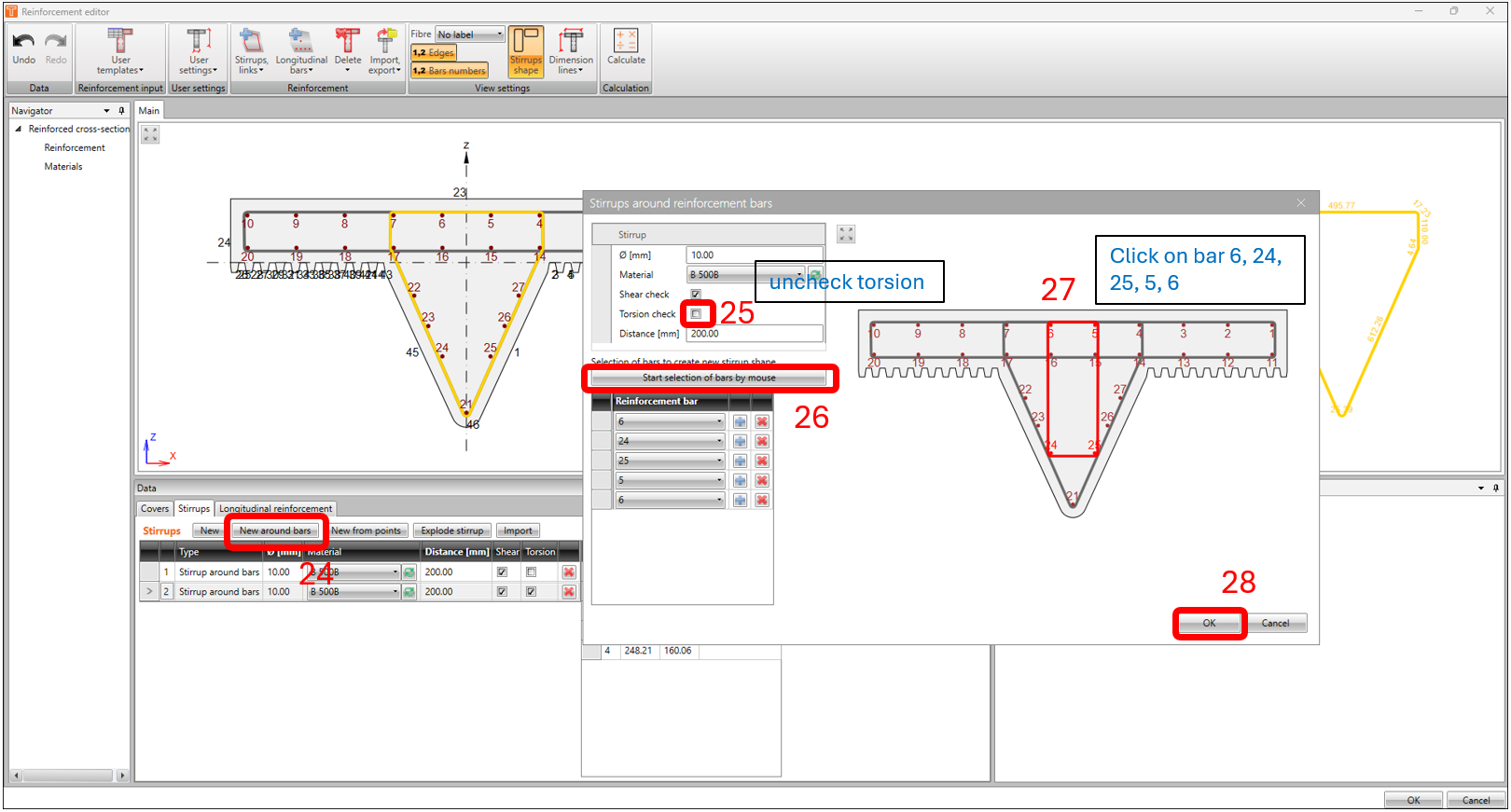
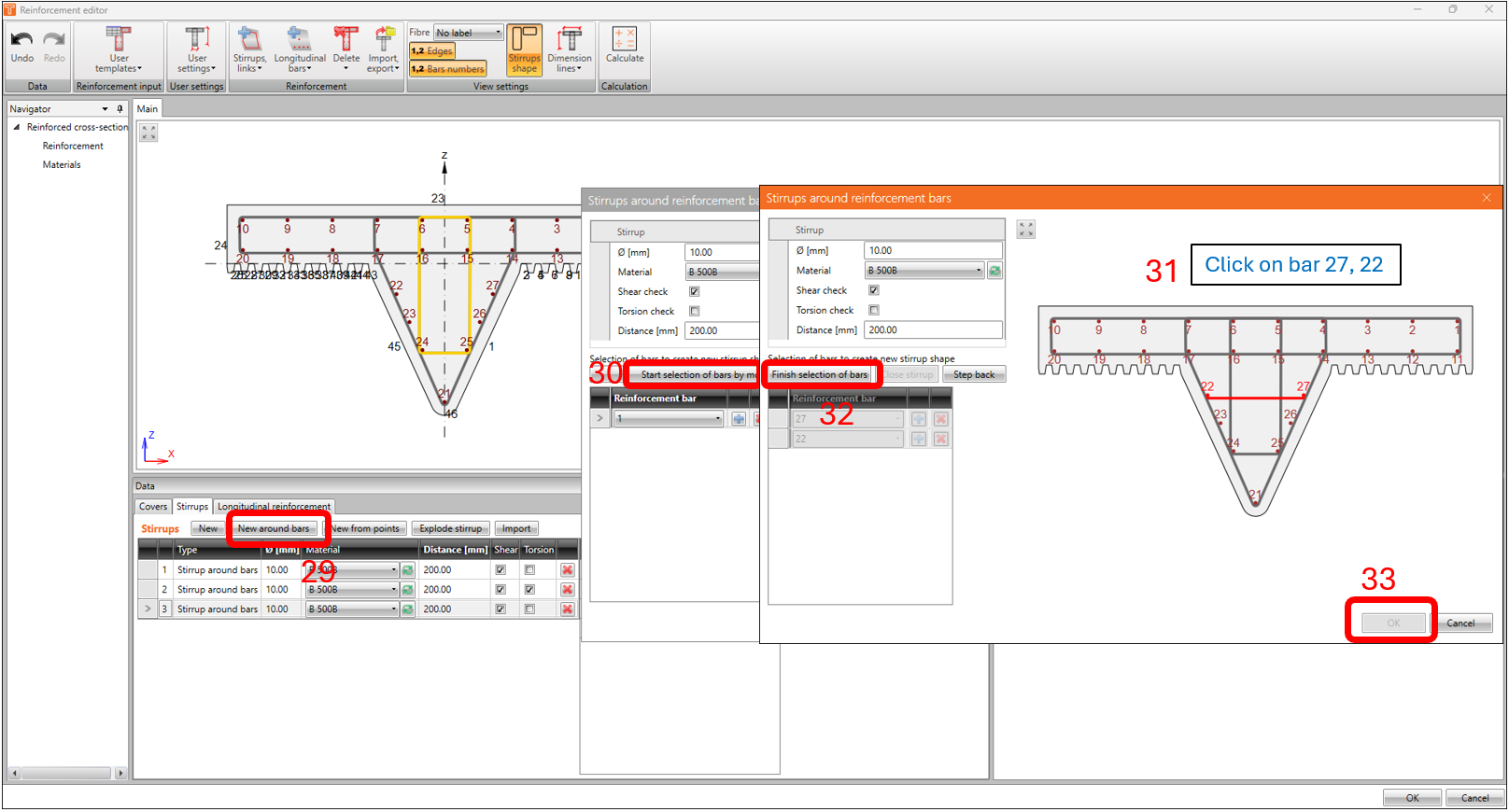
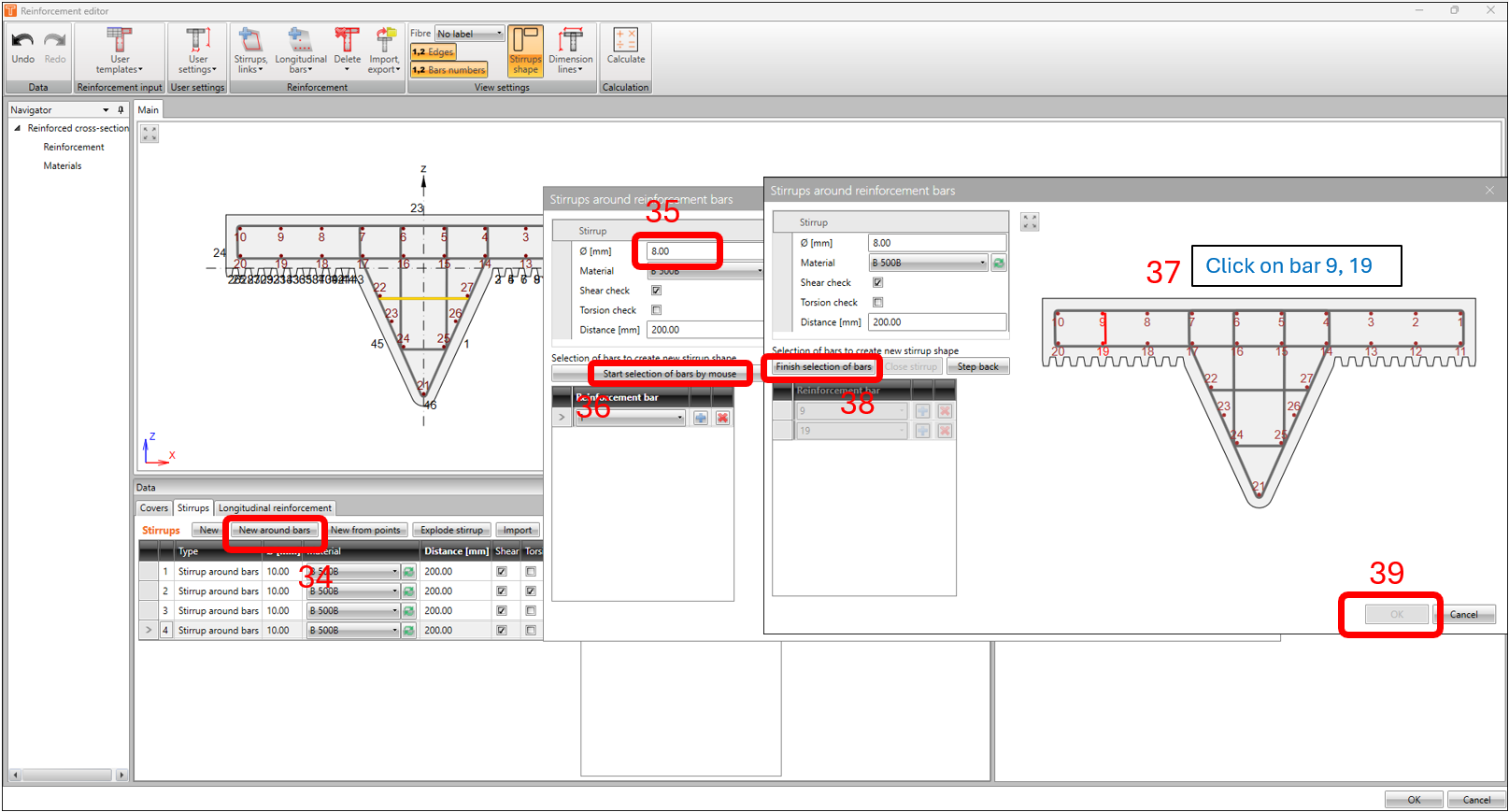
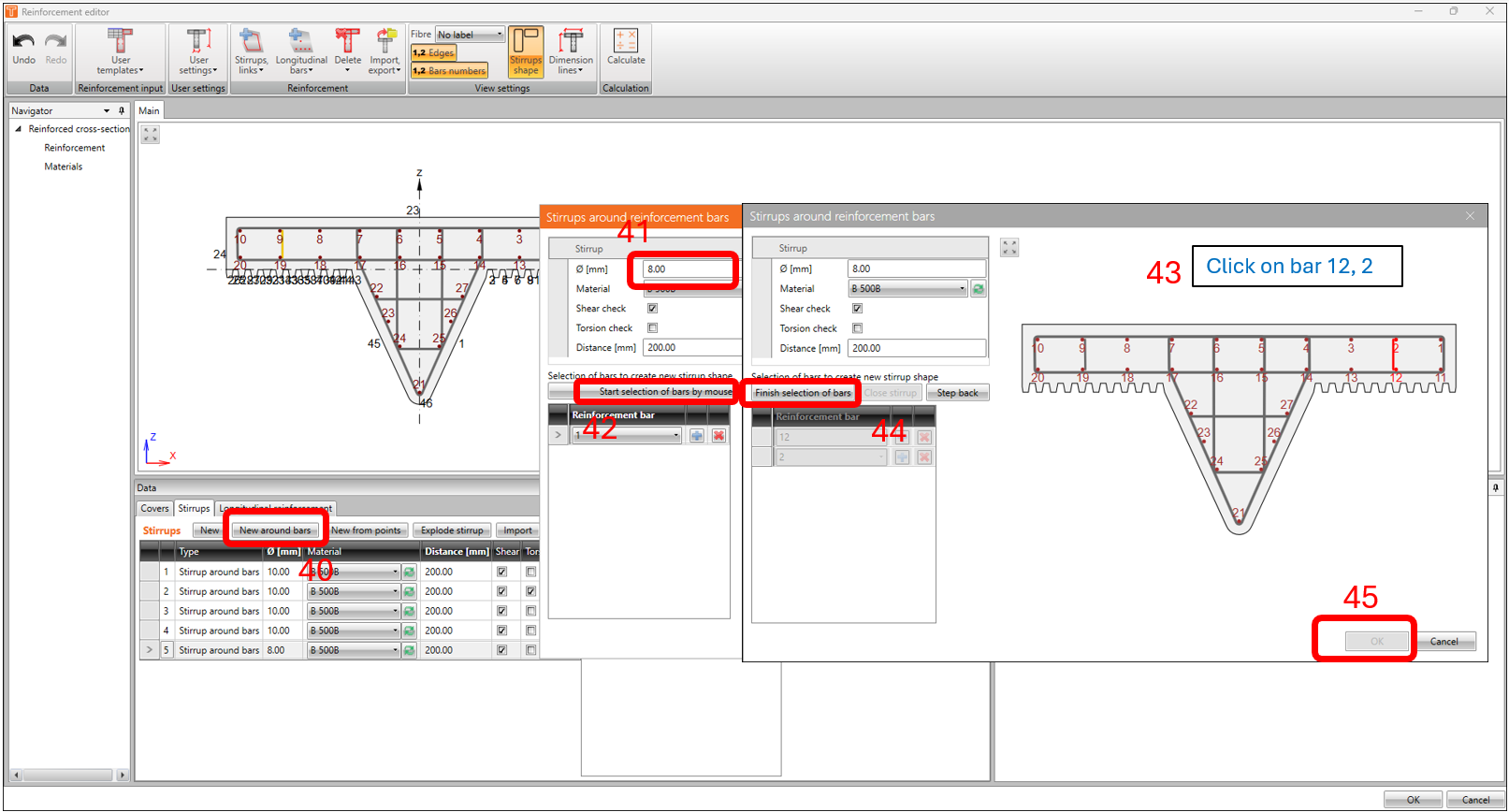
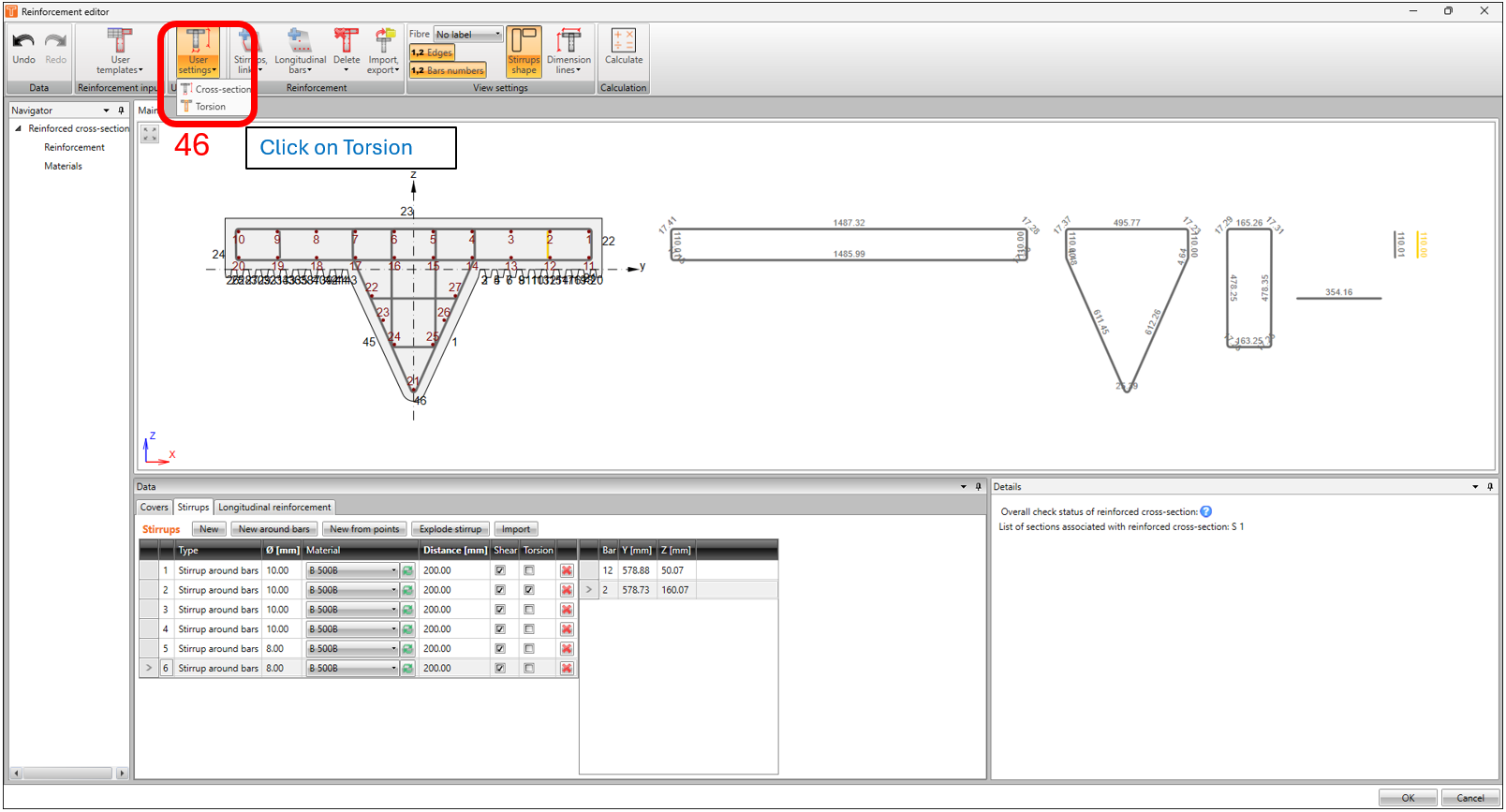
Ponieważ mamy do czynienia z przekrojem poprzecznym o nieregularnym kształcie, konieczne jest ręczne określenie zastępczego przekroju cienkościennego zgodnie z EN1992-1-1 punkt 6.3.2 na potrzeby sprawdzenia skręcania. Zostało to również krótko opisane w artykule Jak ustawić efektywny przekrój cienkościenny do sprawdzenia skręcania.
3. Projektowanie i sprawdzenie normowe
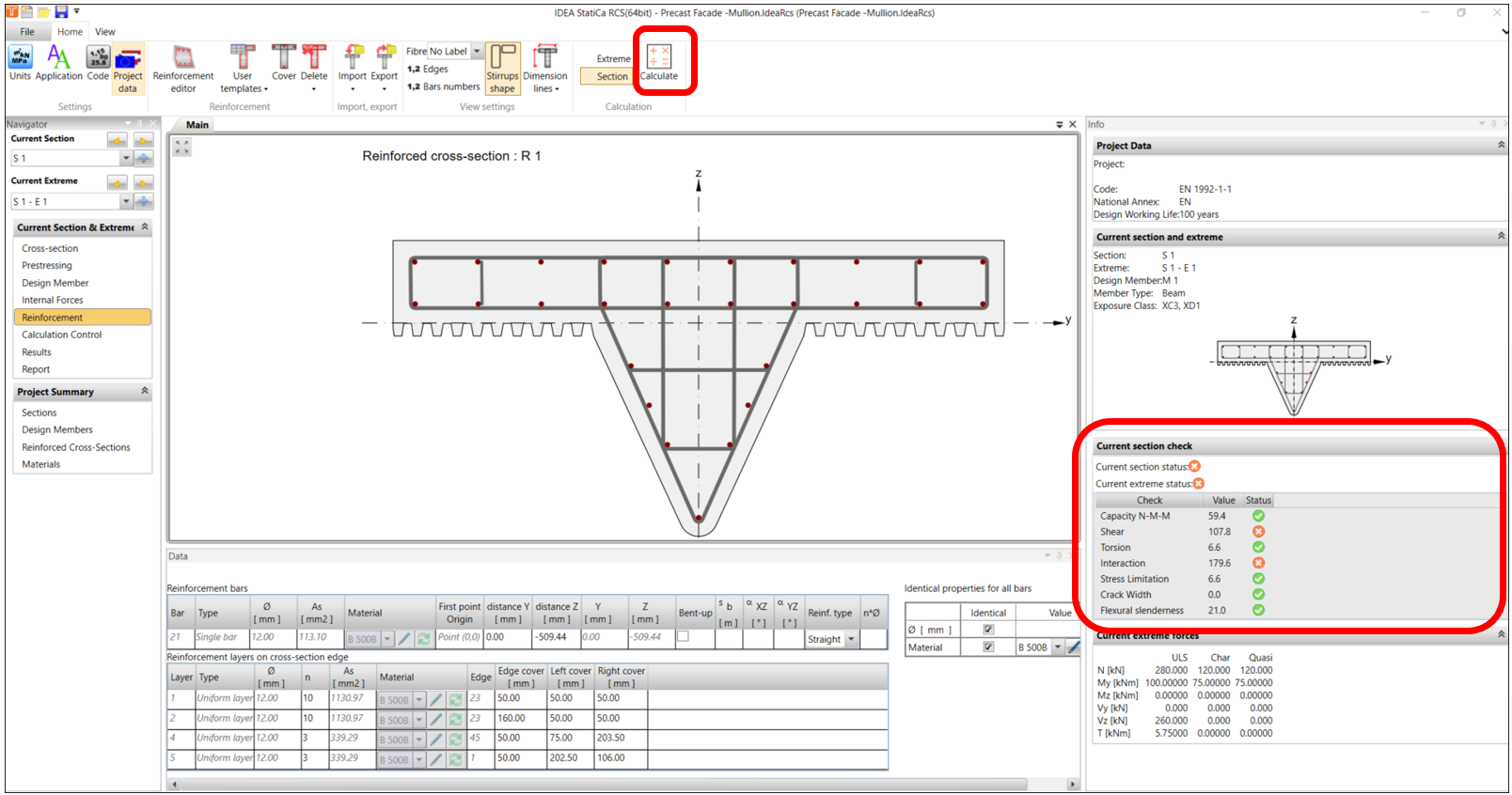
Po zakończeniu modelowania zbrojenia jesteśmy gotowi do uruchomienia obliczeń. W oknie nawigatora zbrojenia kliknij CALCULATE. W tym przykładzie wynik obliczeń zwraca status nieprawidłowy w weryfikacji ścinania i interakcji.
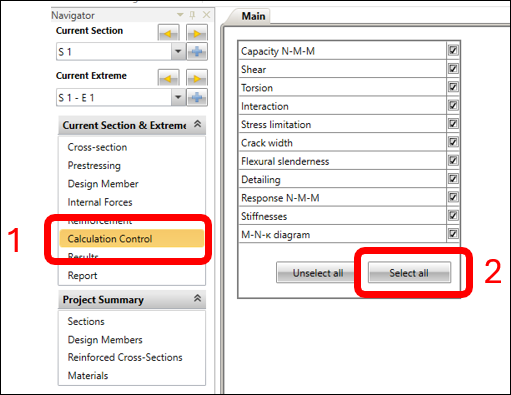
Aby wyświetlić wszystkie wykonane weryfikacje, w oknie nawigatora CALCULATION CONTROL w zakładce MAIN kliknij SELECT ALL.
Przejdźmy teraz do okna nawigatora RESULTS i przeanalizujmy wyniki sprawdzeń SGN i SGU. Należy rozwiązać problem ze sprawdzeniami ścinania w zakładce SHEAR.
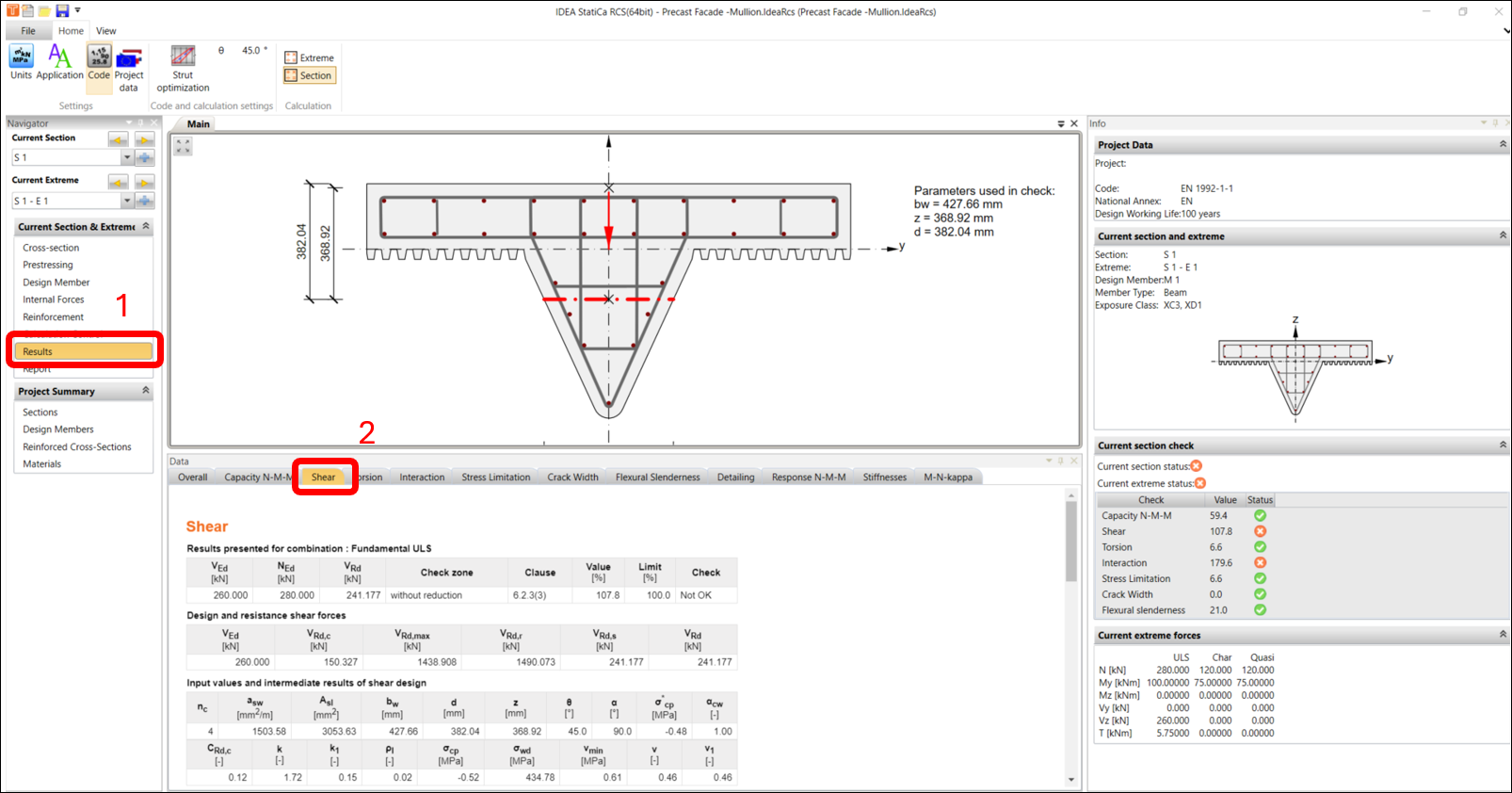
Aby poprawić wyniki sprawdzeń ścinania, istnieje możliwość zmiany kąta krzyżulca ściskanego zgodnie z EN 1992-1-1 6.2.3 w ustawieniach normy i obliczeń. W tym przykładzie zmienimy wartość z 45 na 40 stopni.
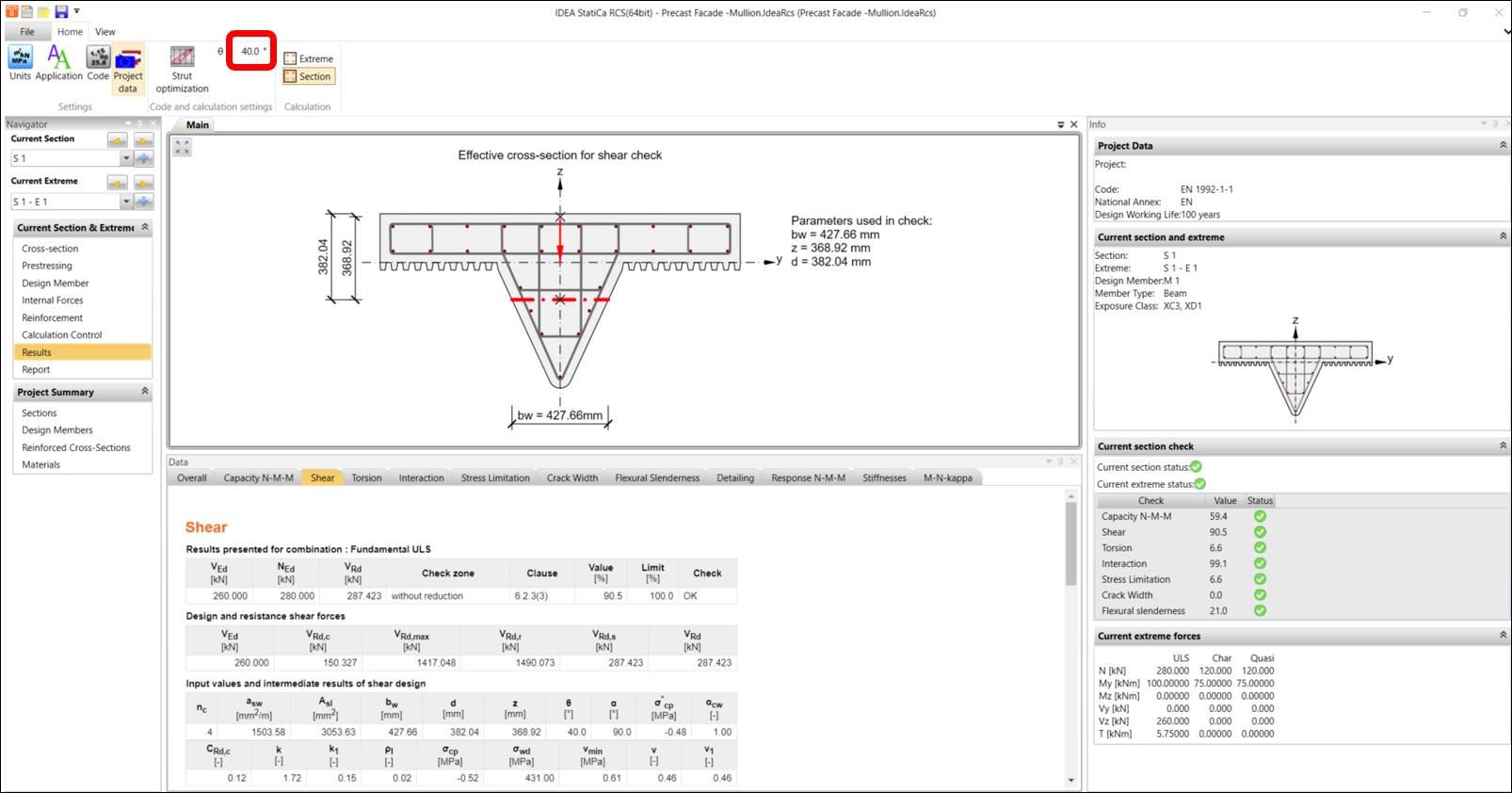
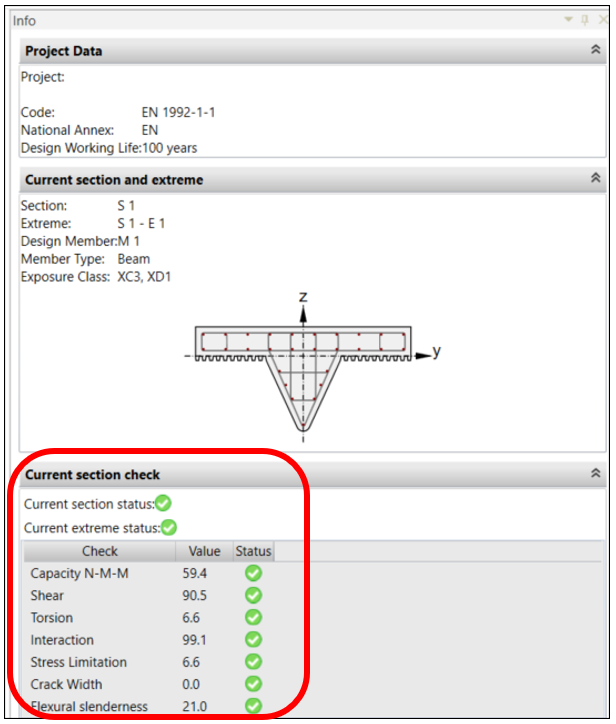
Sprawdzenia są teraz prawidłowe. Można je przeglądać, przełączając między różnymi zakładkami. W zakładce INTERACTION można zauważyć niezgodność zgodnie z EN1992-1-1 punkt 6.3.2(5). Ponieważ stosujemy zbrojenie na ścinanie, ta informacja o niezgodności jest akceptowalna. VRd,c w równaniu interakcji odnosi się do przekroju bez zbrojenia.
4. Raport z obliczeń
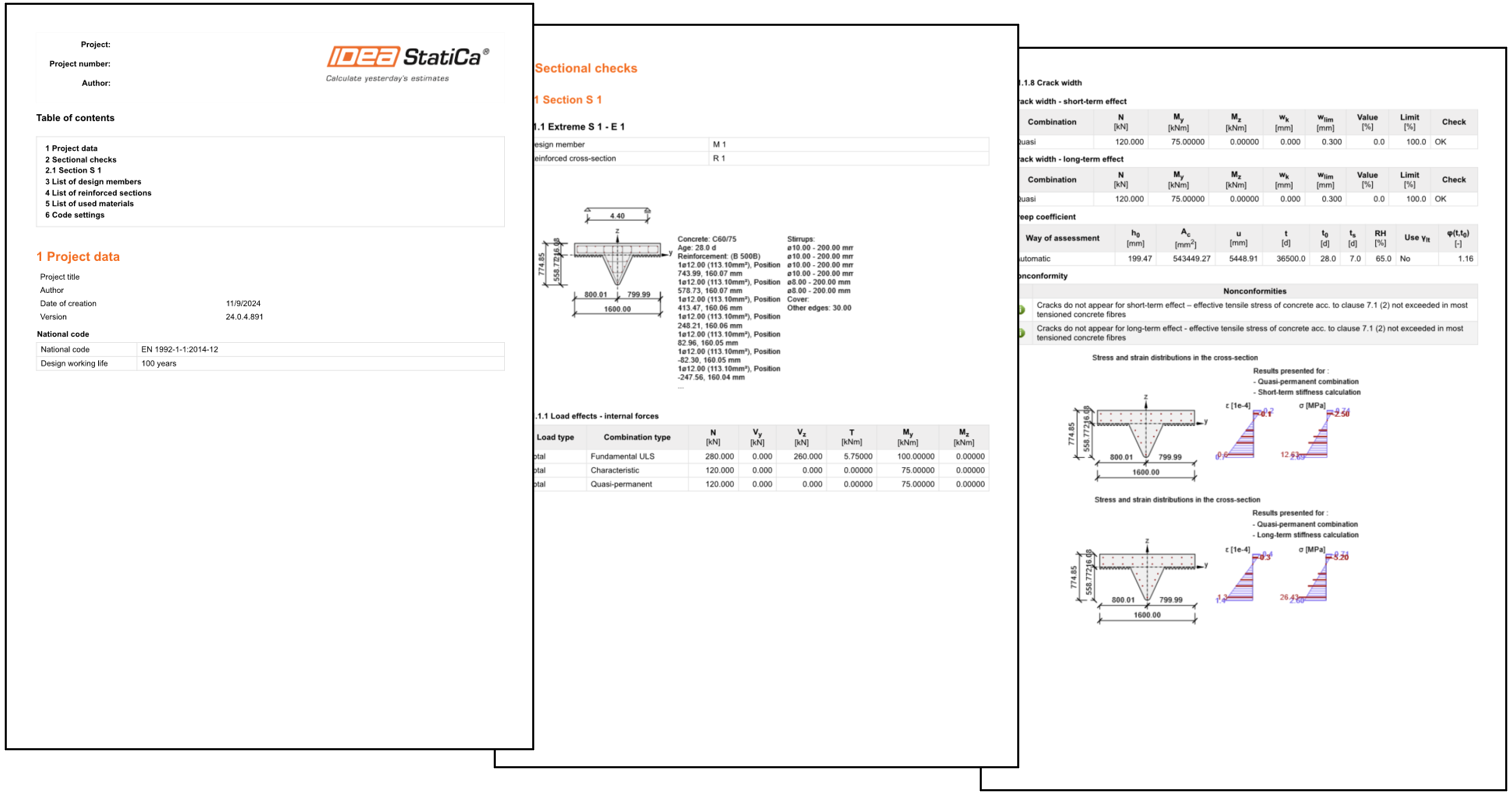
Jesteś teraz gotowy do wydrukowania lub zapisania kopii raportu z obliczeń. IDEA StatiCa oferuje w pełni konfigurowalny raport, który można wydrukować i zapisać w edytowalnym formacie.
Załączone pliki do pobrania
- Mullions.dxf (DXF, 123 kB)
- Precast Facade - Mullion_Reinforcement.nav (NAV, 2 kB)
- Precast Facade - Mullion.IdeaRcs (IDEARCS, 169 kB)