


Mimośrodowo obciążone zakotwienie w Detail
Poniższy samouczek wyjaśnia, jak w pełni zamodelować stopę fundamentową w IDEA StatiCa Detail. Temat importu z Connection application do Detail jest omówiony w samouczku BIM link Connection to Detail.
1 Nowy projekt
Rozpocznij od uruchomienia aplikacji IDEA StatiCa. W głównym oknie IDEA StatiCa otwórz aplikację Detail , aby zdefiniować nowy projekt.

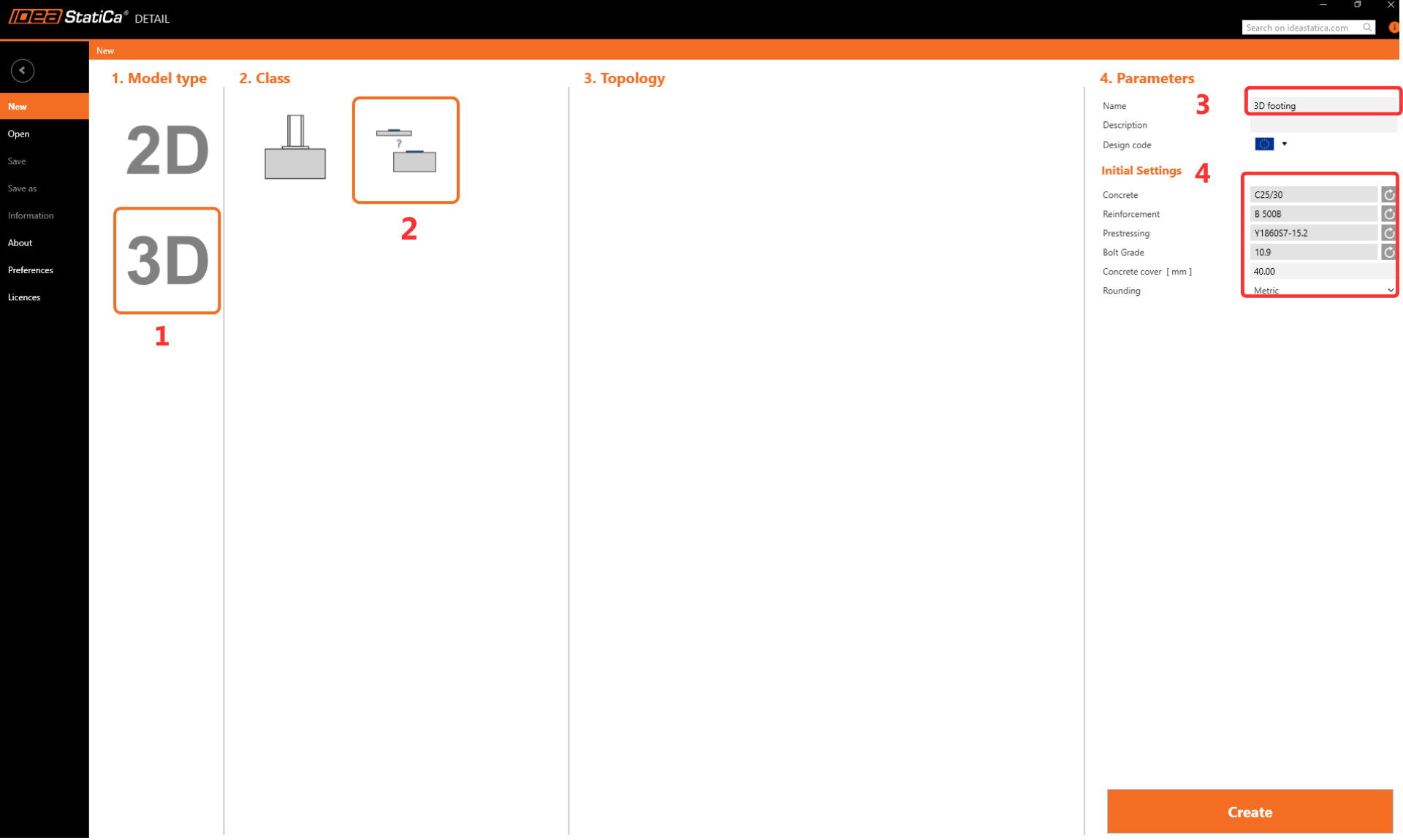
Wybierz typ 3D Model i pusty szablon. Dostosuj parametry zgodnie z poniższym rysunkiem (Beton C25/30, Klasa śruby 10.9, Otulina betonu 40 mm). Na koniec kliknij Create.
2 Geometria
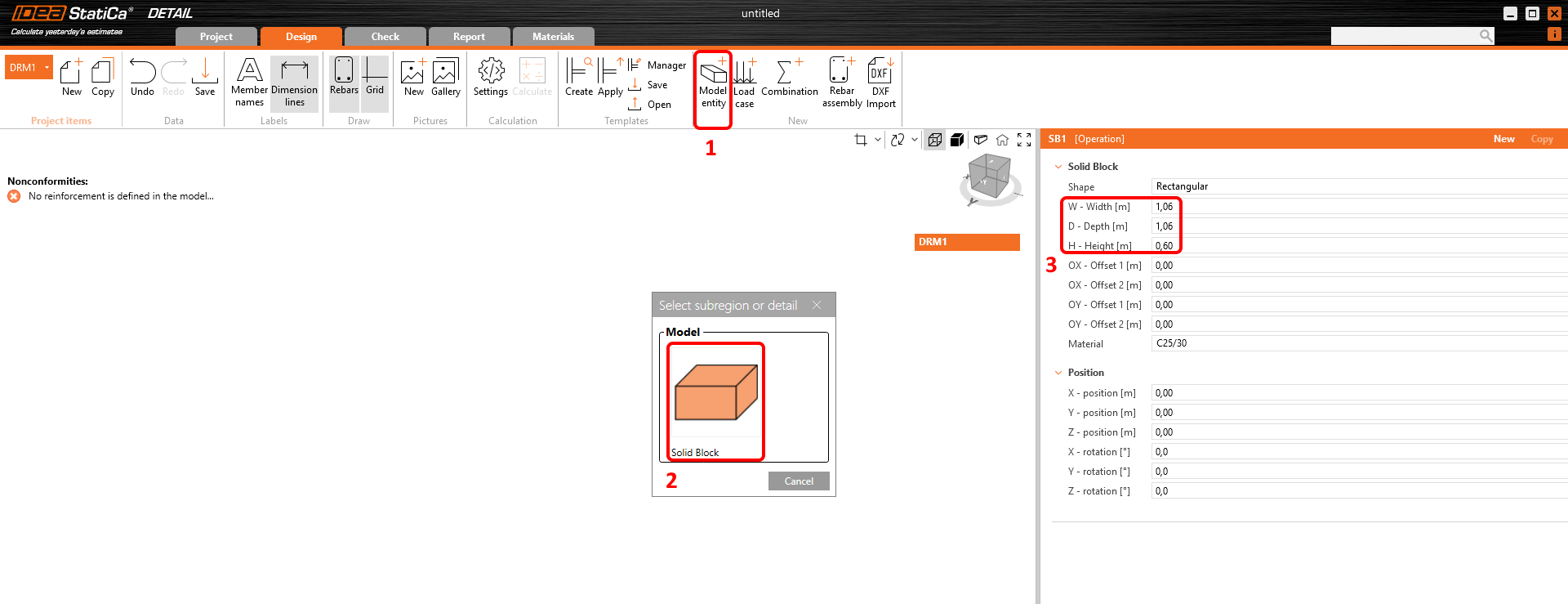
Utworzono całkowicie pusty projekt i teraz należy skonfigurować wszystko od podstaw. Następnie należy zdefiniować nowy blok bryłowy.
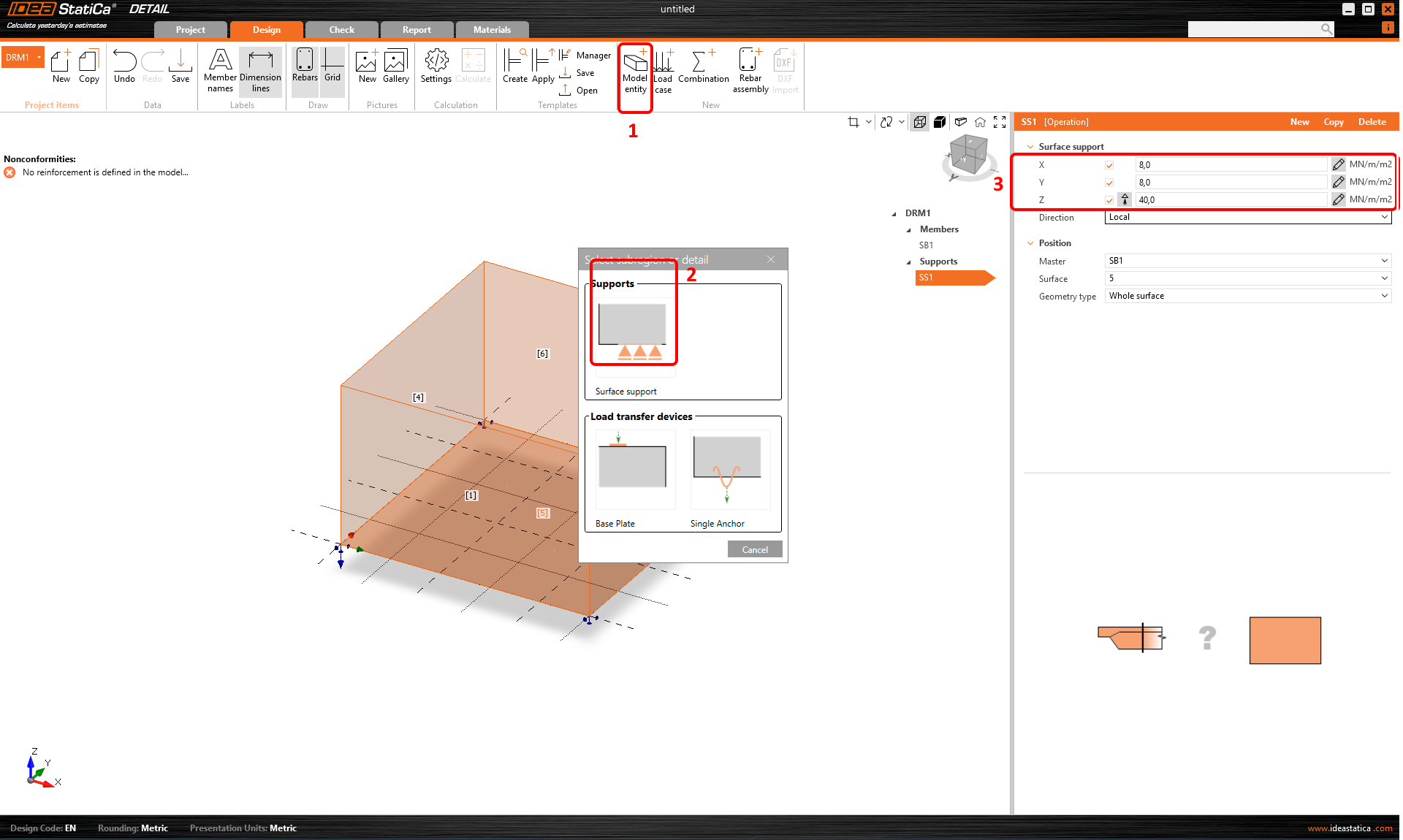
Kolejnym krokiem jest podparcie bloku poprzez dodanie nowego Podparcia Powierzchniowego. Użytkownik może ustawić różne sztywności w każdym kierunku. Domyślnie podparcie w kierunku pionowym jest ustawione na „tylko ściskanie", co odzwierciedla fakt, że grunt nie może przenosić obciążeń rozciągających. Wartość sztywności sprężyny gruntowej jest zazwyczaj ustalana we współpracy z inżynierem geotechnikiem. Ogólnie zależy ona od podłoża gruntowego, głębokości posadowienia, kształtu fundamentu oraz przyłożonych obciążeń. Wprowadź wartość kz = 40 MN/m3 odpowiadającą dobrym warunkom posadowienia (bardzo twarda glina). Podparcie powierzchniowe można przypisać do całej powierzchni lub tylko do jej części zdefiniowanej przez polilinię. W tym przypadku użyj domyślnego ustawienia Whole surface.
Należy pamiętać, że aplikacja nie zastępuje weryfikacji geotechnicznej fundamentu. Nie sprawdza wartości naprężeń gruntowych ani nie wykonuje sprawdzenia normowego stateczności stopy fundamentowej. Jeśli obciążenie momentem jest zbyt duże, stopa fundamentowa ulegnie przewróceniu (co jest sygnalizowane przez rozbieżną analizę lub duże odkształcenia/przemieszczenia).
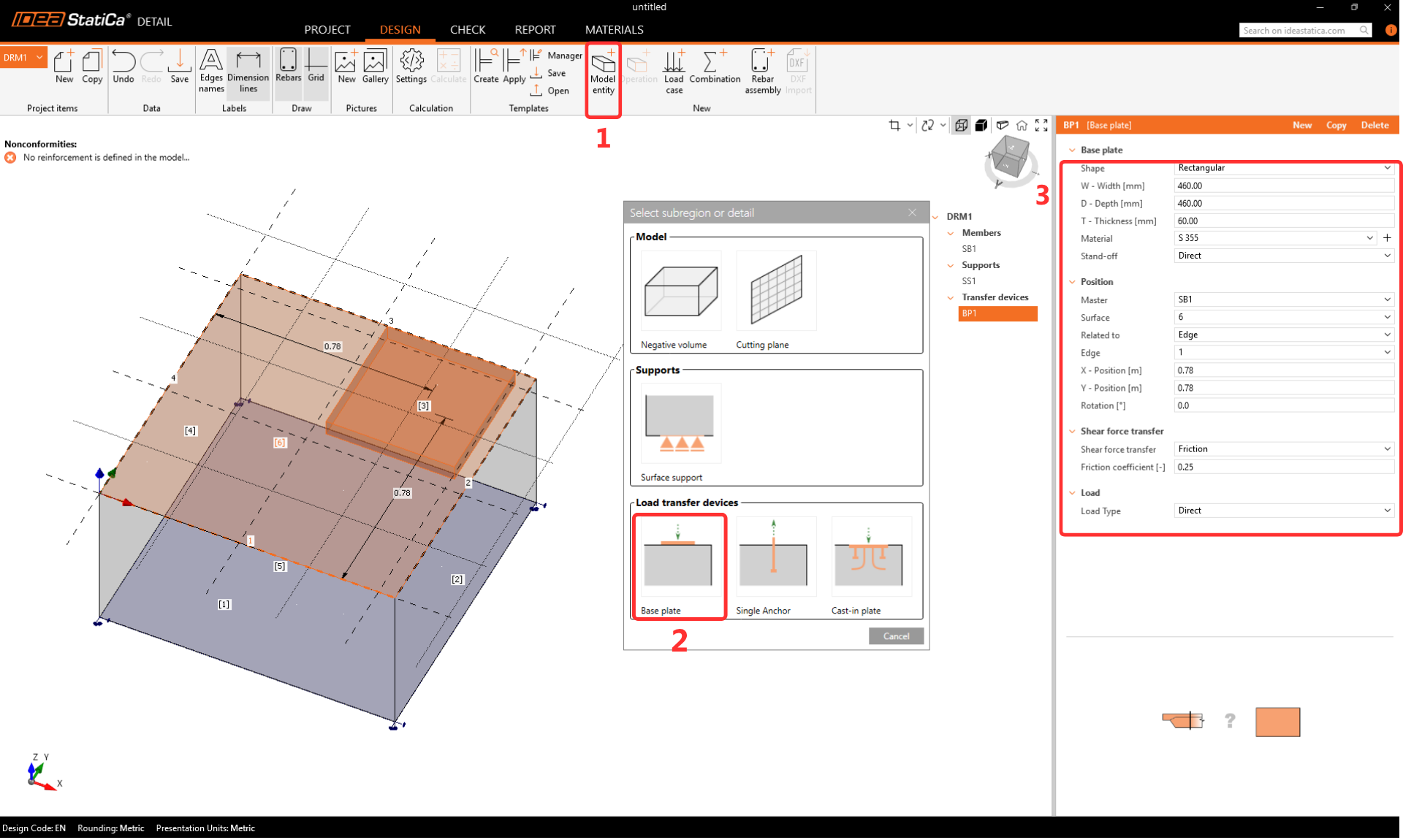
Następnym krokiem jest zdefiniowanie elementów przekazujących obciążenia. Pierwszym elementem do utworzenia będzie płyta podstawy. Zdefiniujesz kwadratową stalową płytę podstawy umieszczoną w pobliżu krawędzi bloku betonowego. Siła ścinająca jest przenoszona przez tarcie między płytą stalową a powierzchnią betonu. Alternatywnie, przeniesienie sił ścinających można przypisać do ostrogi lub do kotew.
Grubość płyty podstawy jest ustawiona na 60 mm, aby zapewnić jej zachowanie jako płyty sztywnej, zapobiegając błędnym obliczeniom sił w kotwach lub naprężeń kontaktowych w betonie wynikających z odkształceń. Podczas eksportu danych z Connection application odkształcenie płyty podstawy jest uwzględniane poprzez generowanie obciążenia wzdłuż obwodu łączonej konstrukcji. Ponadto siły w kotwach są bezpośrednio przenoszone z Connection application, gdzie płyta podstawy jest modelowana jako materiał plastyczny usztywniony przez łączoną konstrukcję. Więcej szczegółów na ten temat można znaleźć w artykule Import zakotwienia z Connection do Detail.
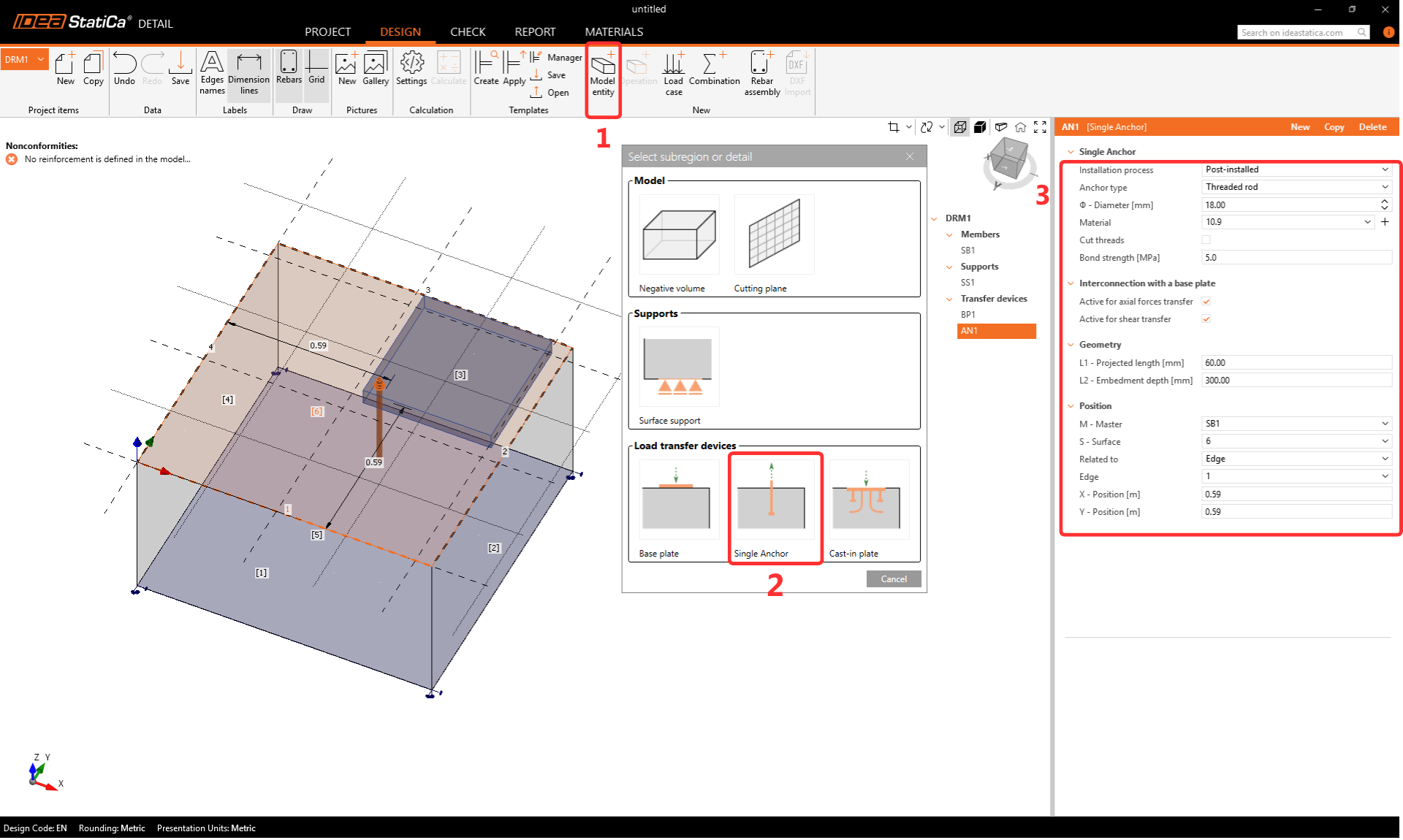
Po pomyślnym zdefiniowaniu płyty podstawy nadszedł czas na przejście do kotew. Kotwy powinny być wykonane ze stali klasy 10.9.
Można wybrać dwa typy kotew:
Kotwy wylewane na miejscu budowy: Kotwy montowane przed betonowaniem o takich samych właściwościach przyczepności jak pręty zbrojeniowe
Kotwy montowane po betonowaniu (klejone): Kotwy montowane po betonowaniu (kotwy chemiczne) z możliwością dostosowania wytrzymałości na przyczepność na podstawie rzeczywistej wytrzymałości na przyczepność. Więcej informacji w artykule Wytrzymałość na przyczepność kotew w Detail 3D.
Użyj opcji Post-installed - Threaded Rod i ustaw materiał Steel 10.9 oraz wytrzymałość na przyczepność na 5,0 MPa. Wartość wytrzymałości na przyczepność musi być ustalona na podstawie dokumentacji technicznej dostarczonej przez producenta kotwy klejowej.
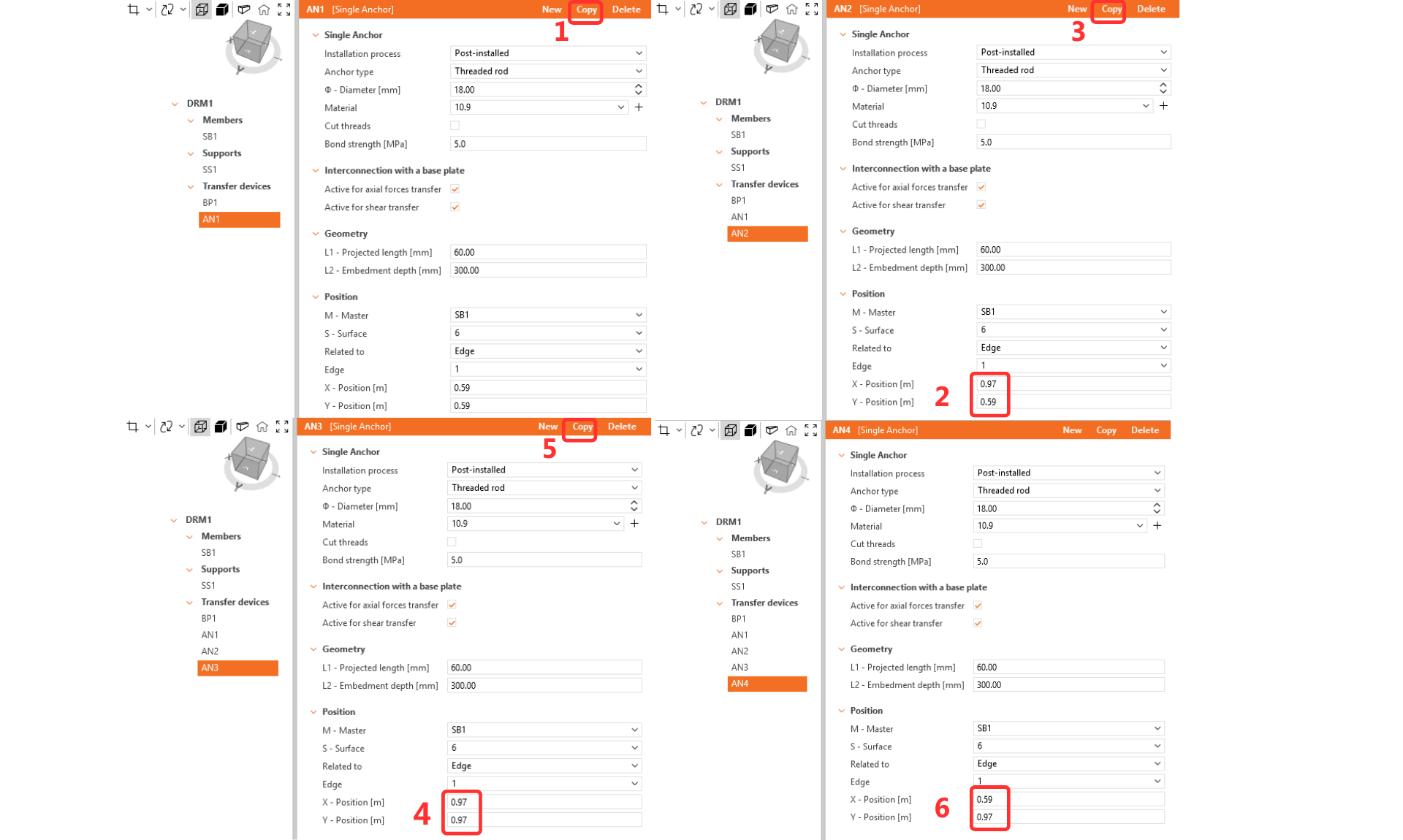
Ważne jest połączenie kotwy z płytą podstawy, ponieważ obciążenia będą do niej przykładane. Skopiuj kotwę trzy razy i dostosuj jej położenia.
3 Zbrojenie
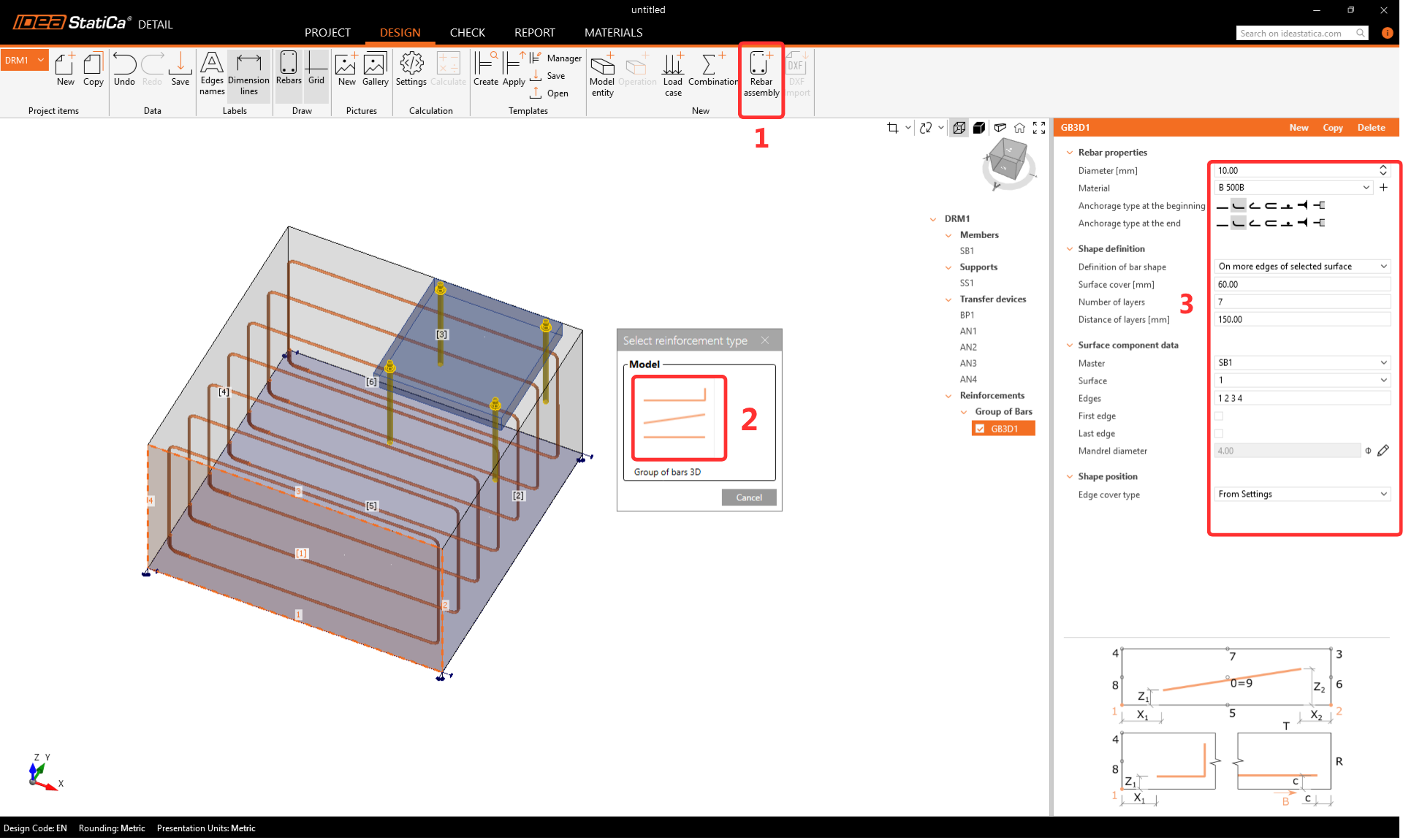
Wybierz Rebar-Assembly(1)-->Group of the bars 3D(2) i wypełnij pola Diameter, Properties oraz Geometry(3).
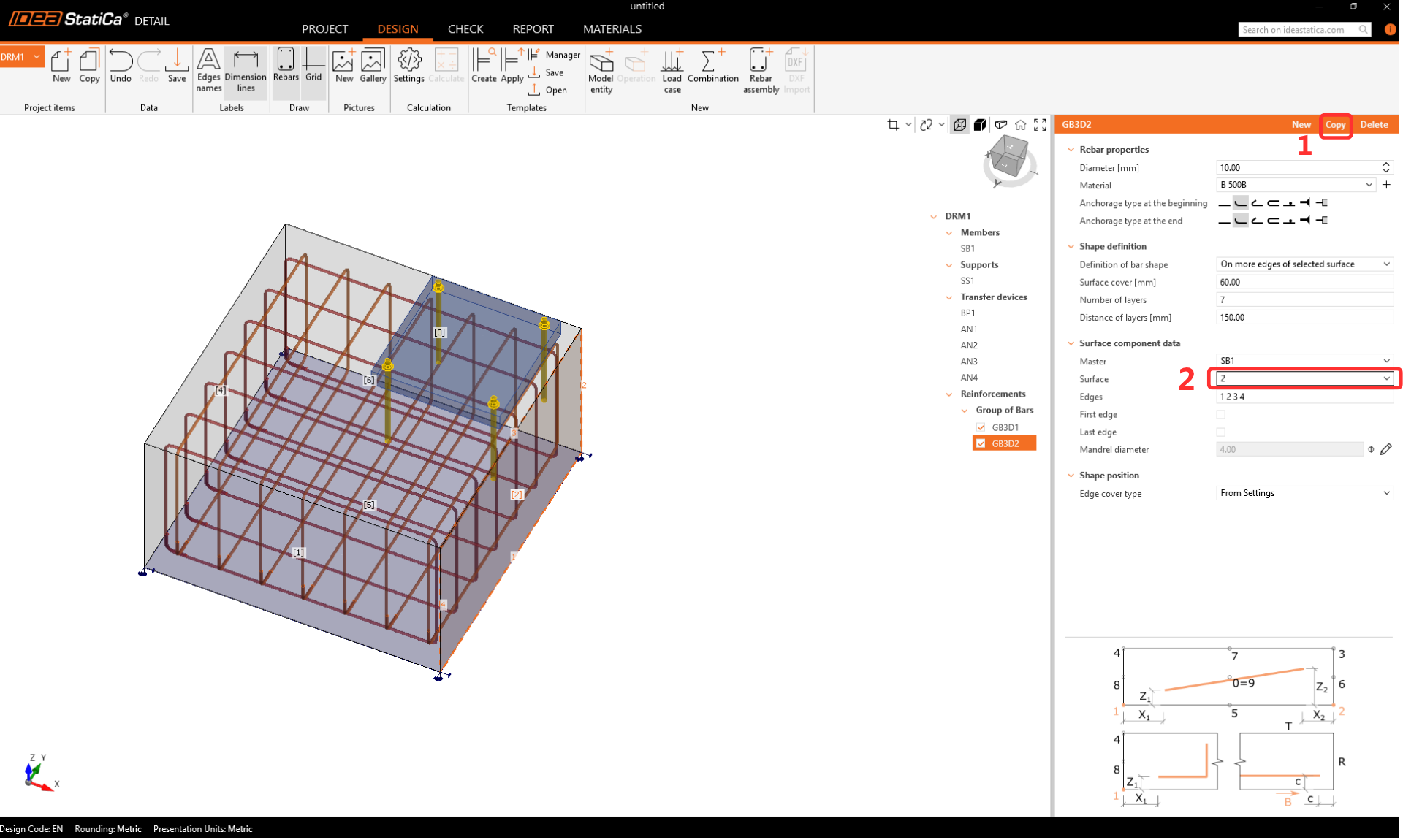
Skopiuj operację i zmień Surface. Wszystkie pozostałe opcje pozostają bez zmian.
Skopiuj operację ponownie i zmodyfikuj parametry, aby zdefiniować zbrojenie poziome.
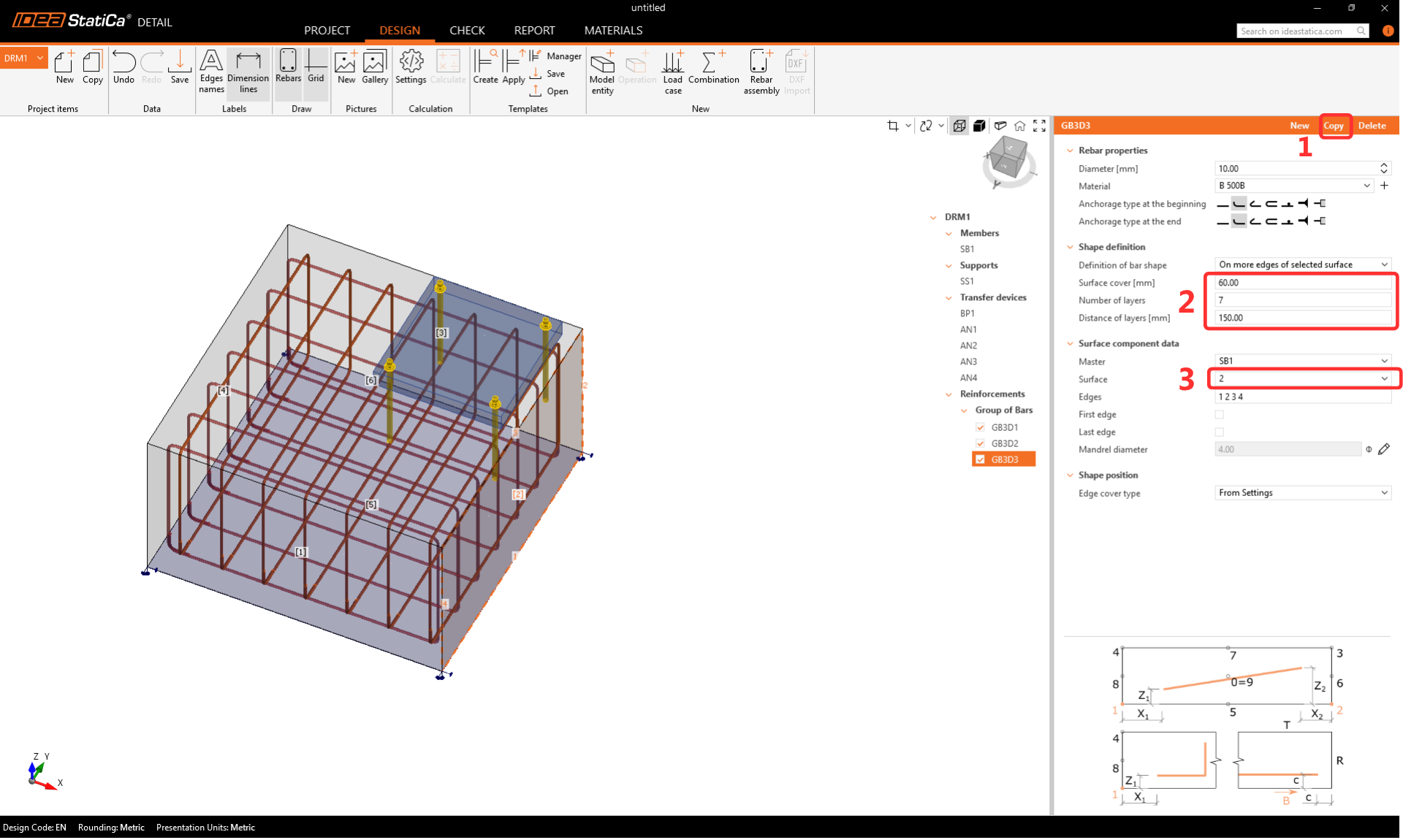
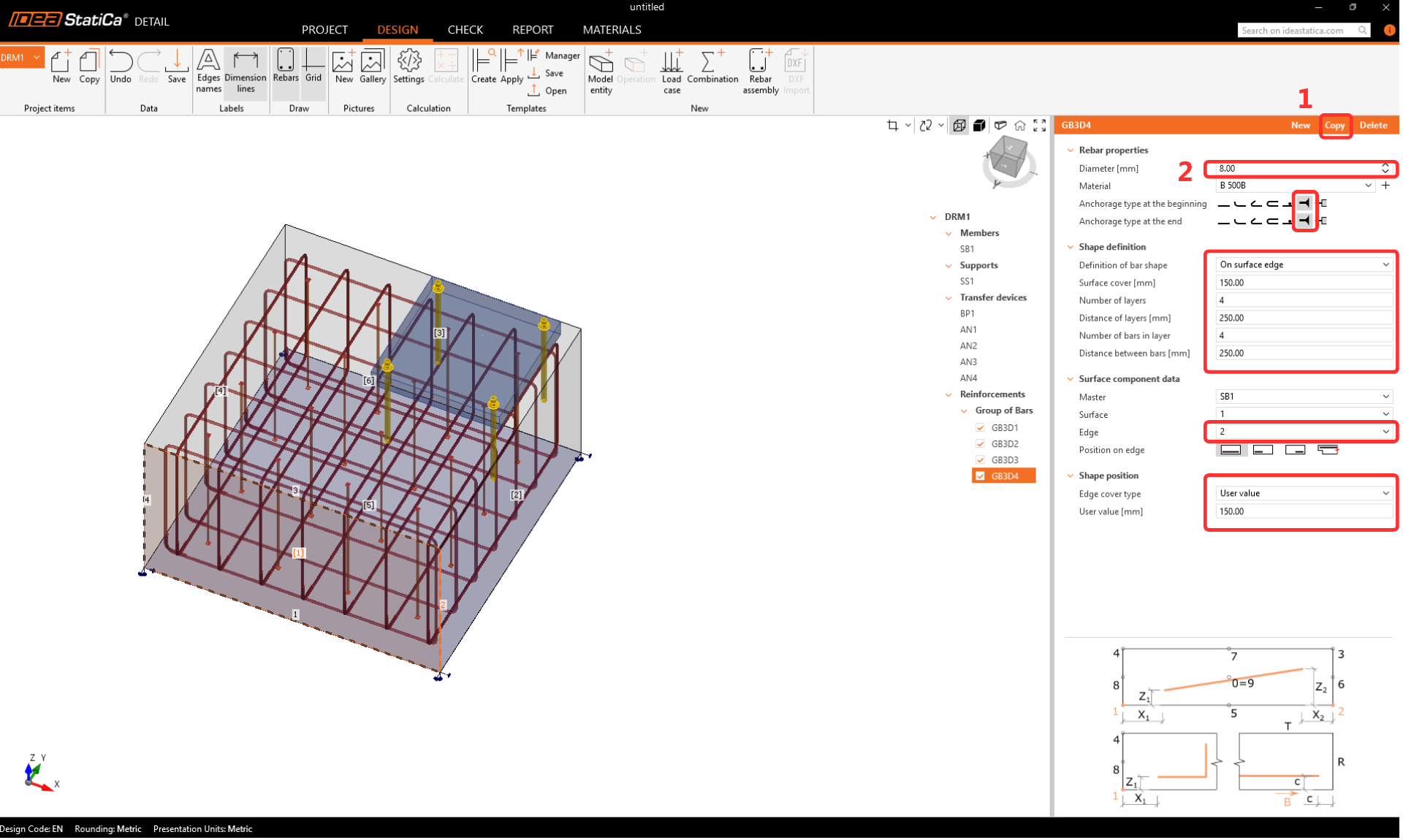
Ostatnim krokiem będzie zdefiniowanie zbrojenia na ścinanie. Można je zamodelować jako pręty pionowe z doskonałą przyczepnością na obu końcach. Skopiuj operację i zmodyfikuj parametry po raz ostatni.
4 Obciążenia i kombinacje
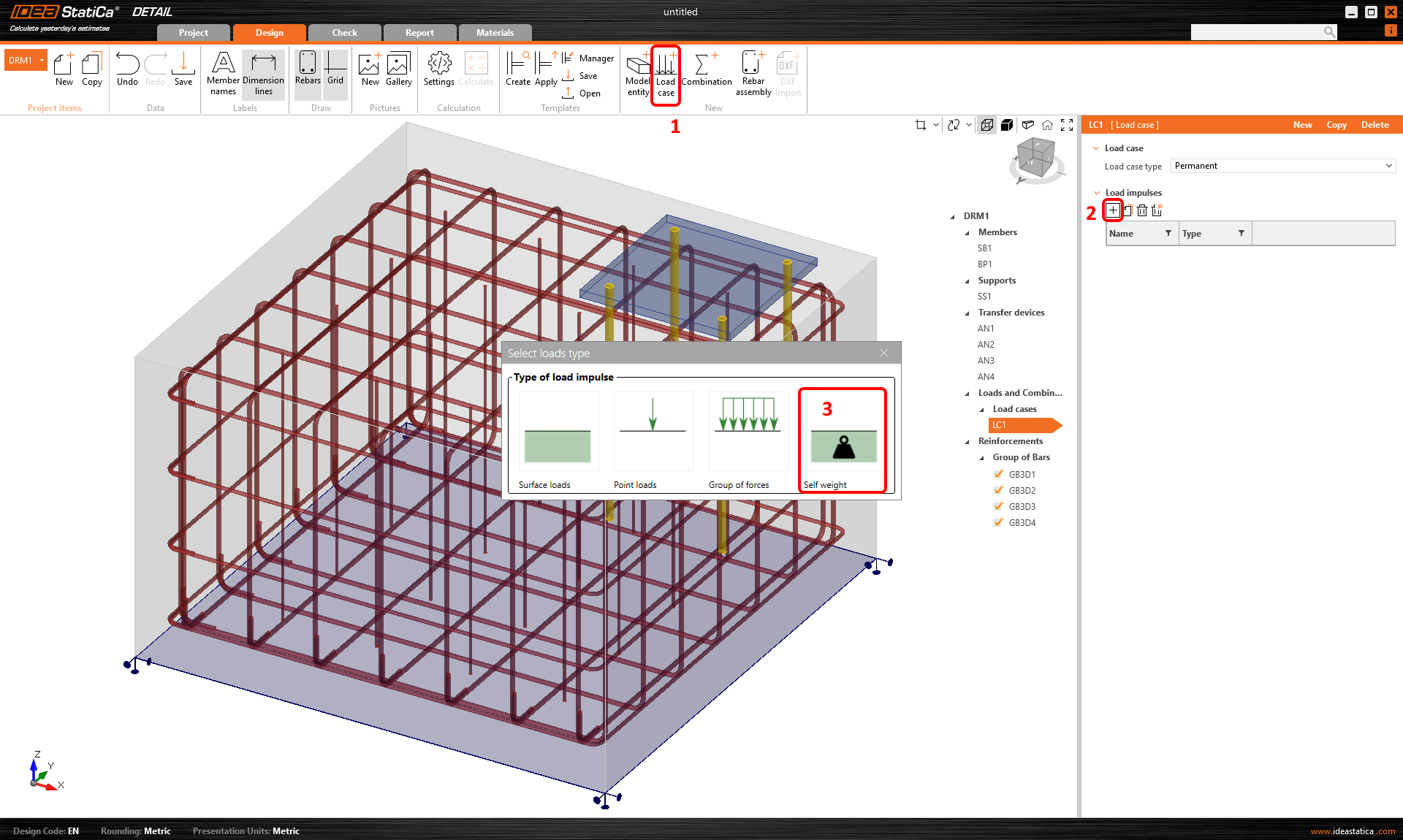
Będą dwa przypadki obciążeń: LC1: Ciężar własny, LC2: obciążenie stałe.
Zacznij od Ciężaru własnego.
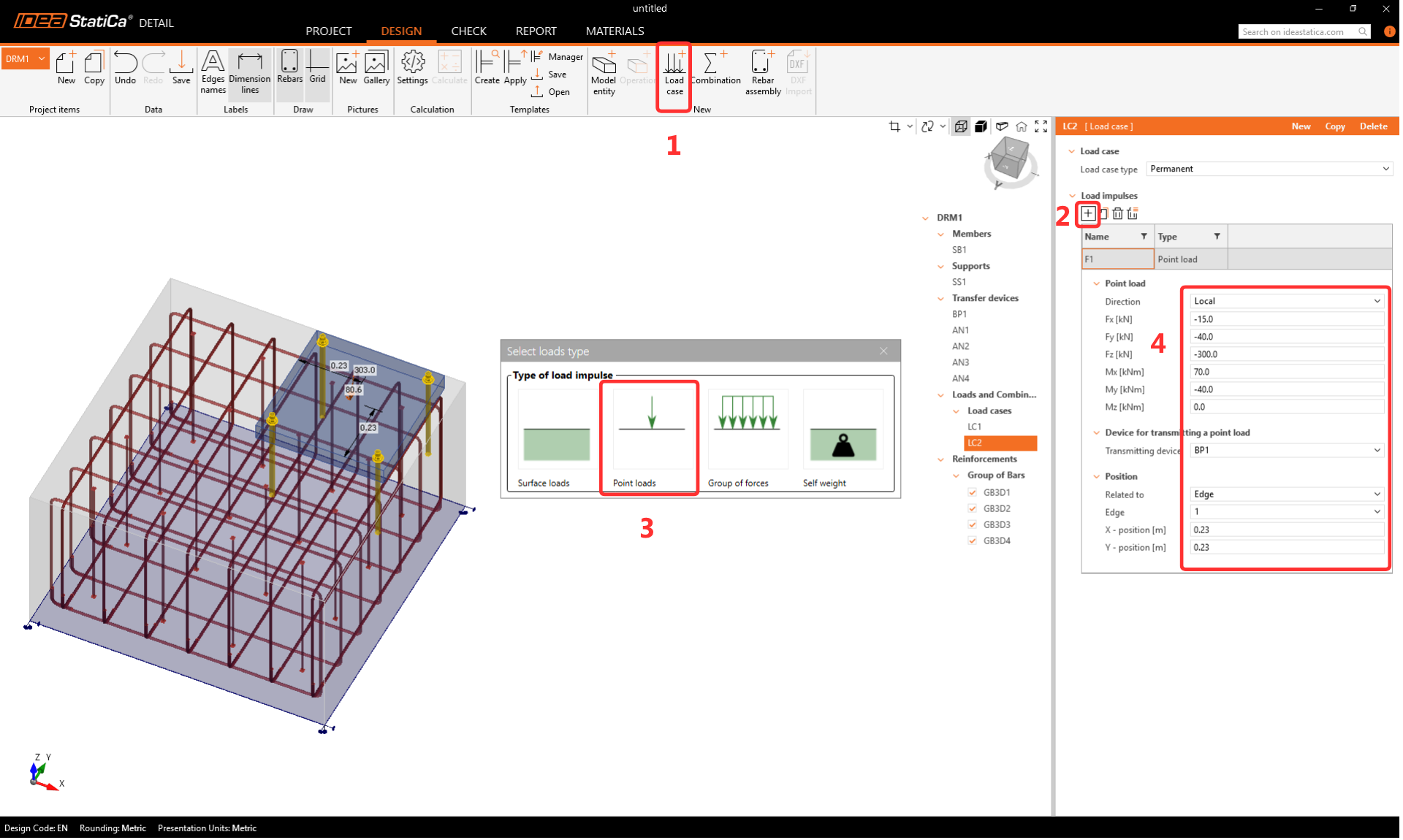
W następnym kroku zostaną zdefiniowane wartości obliczeniowe obciążenia stałego działającego na płytę podstawy. Można zdefiniować sześć składowych obciążenia skupionego oraz jego położenie na płycie podstawy.
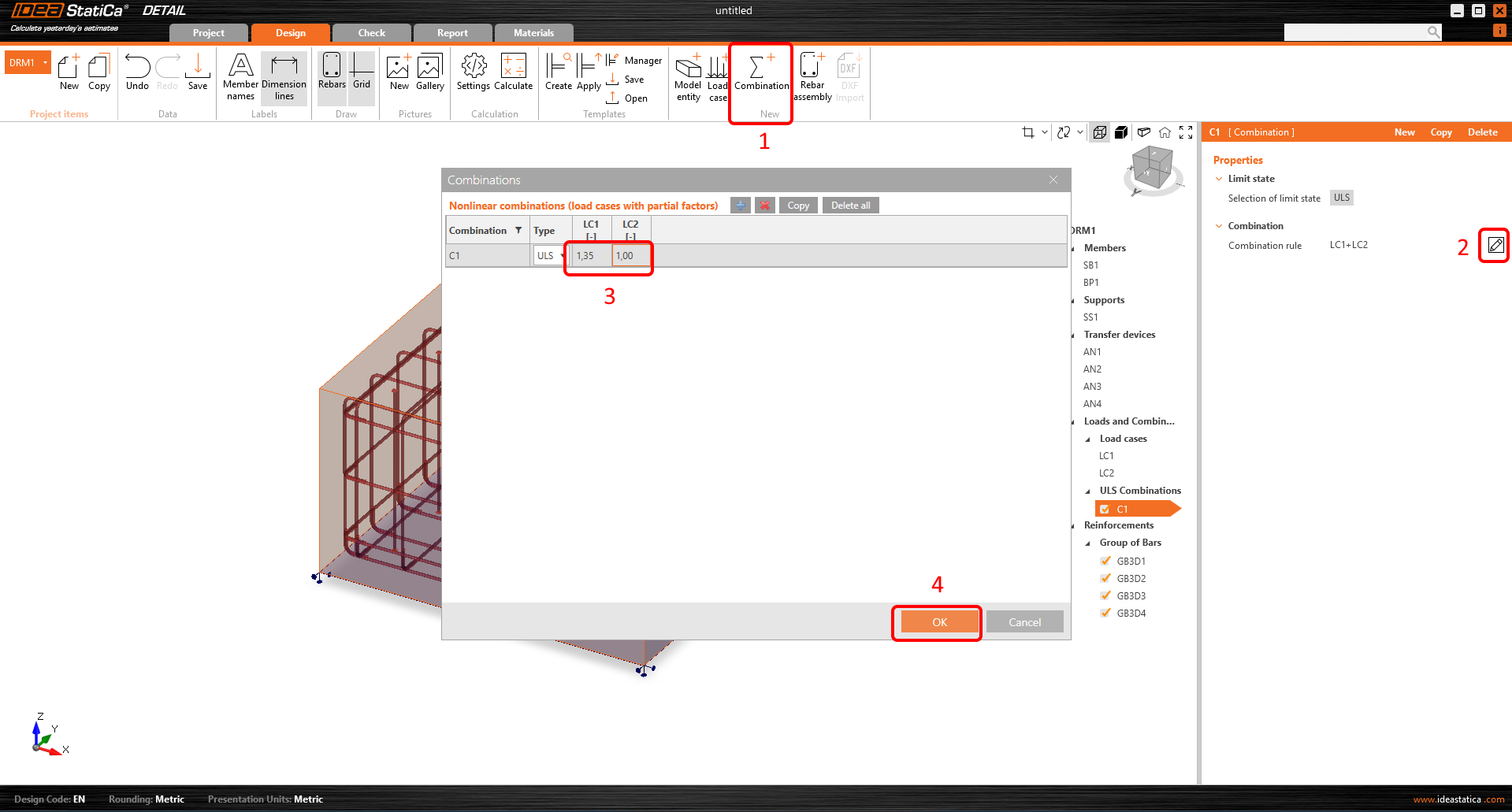
Teraz utwórz obliczeniową kombinację obciążeń. Możesz dodać współczynniki kombinacji zgodnie z normą. Jak wspomniano, siły skupione na płycie podstawy są już wartościami obliczeniowymi, dlatego współczynnik dla LC2 pozostawimy jako 1,0.
5 Obliczenia i sprawdzenie
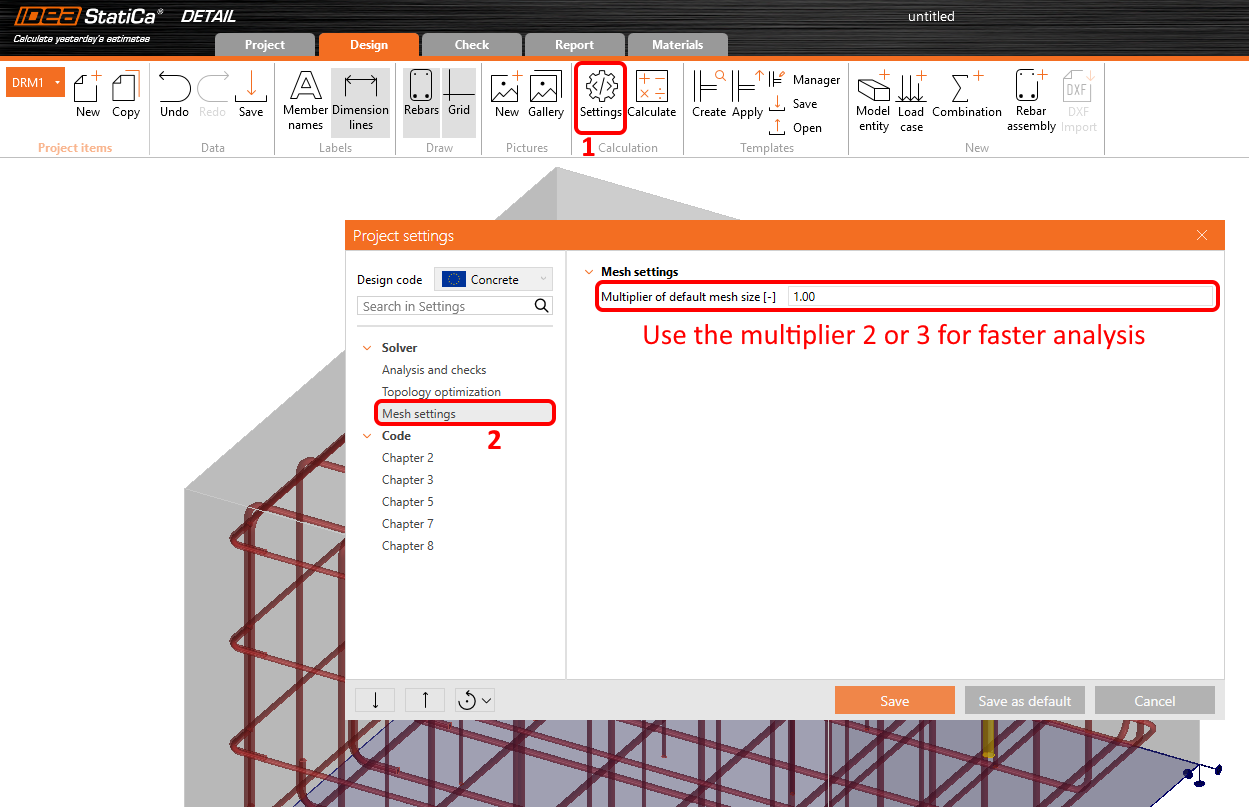
Przed uruchomieniem analizy zdecydowanie zalecamy zmianę mnożnika siatki na dwa, aby przyspieszyć proces symulacji. Ten krok nie jest obowiązkowy, ale może skrócić czas obliczeń i pomóc wykryć ewentualne problemy z rozbieżnością. Jeśli wszystko działa sprawnie i nie pojawią się żadne problemy, można przełączyć się z powrotem na mnożnik równy jeden i przeprowadzić ostateczną analizę i sprawdzenie.
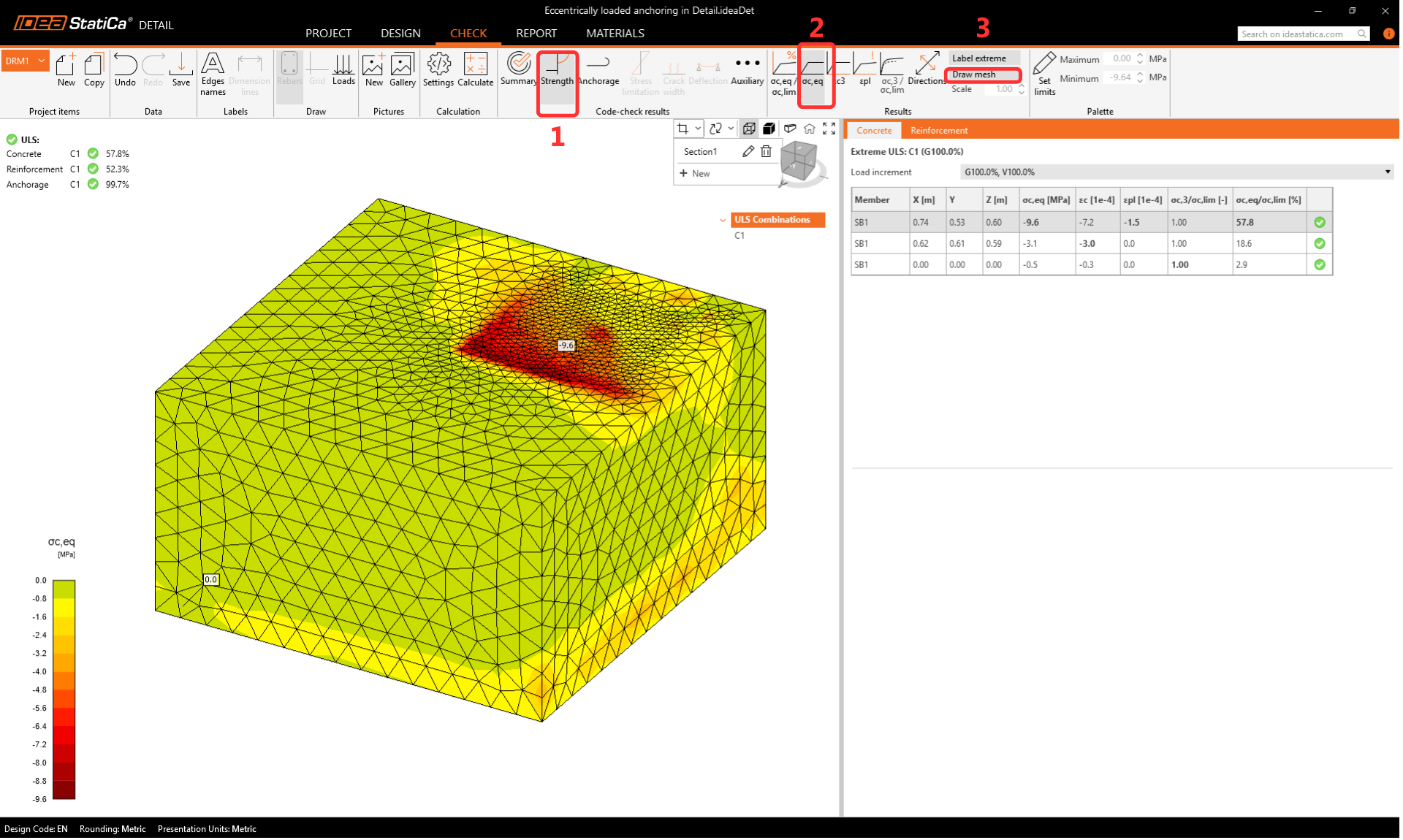
Po zakończeniu analizy w lewym górnym rogu ekranu wyświetlane jest krótkie podsumowanie wyników. Możesz przełączyć się na zakładkę Check. Zostaną wyświetlone wyniki zbiorcze, pokazujące przepływ naprężeń zarówno w betonie, jak i w zbrojeniu.

Efektywne naprężenie główne
Efektywne naprężenie główne (EPS) w betonie jest wyznaczane na podstawie objętościowego zachowania bloku betonowego i porównywane bezpośrednio z wartością obliczeniową wytrzymałości betonu fcd. Zależność między maksymalnym naprężeniem ściskającym w betonie σc3 a efektywnym naprężeniem głównym jest wyrażona współczynnikiem kappa. Więcej informacji o efektywnym naprężeniu głównym znajdziesz tutaj.
Przekroje
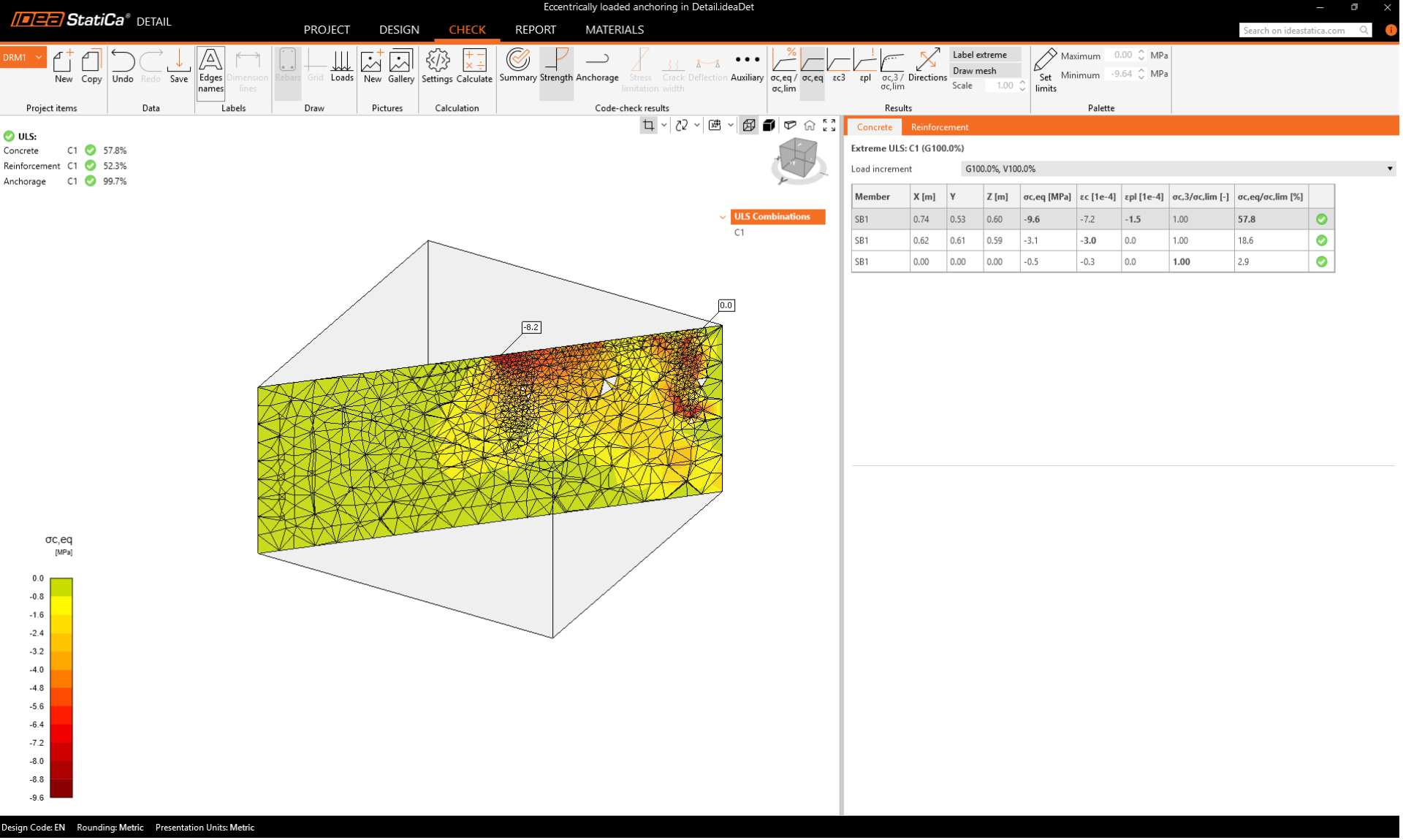
Warto również sprawdzić, co dzieje się wewnątrz bloku betonowego. W tym celu można zdefiniować przekrój. Można zdefiniować dowolną płaszczyznę i ustawić jej położenie.

Można zdefiniować dowolną liczbę przekrojów w dowolnym kierunku. Aby powrócić do widoku domyślnego, kliknij ikonę przekrojów.
Naprężenia w prętach zbrojeniowych
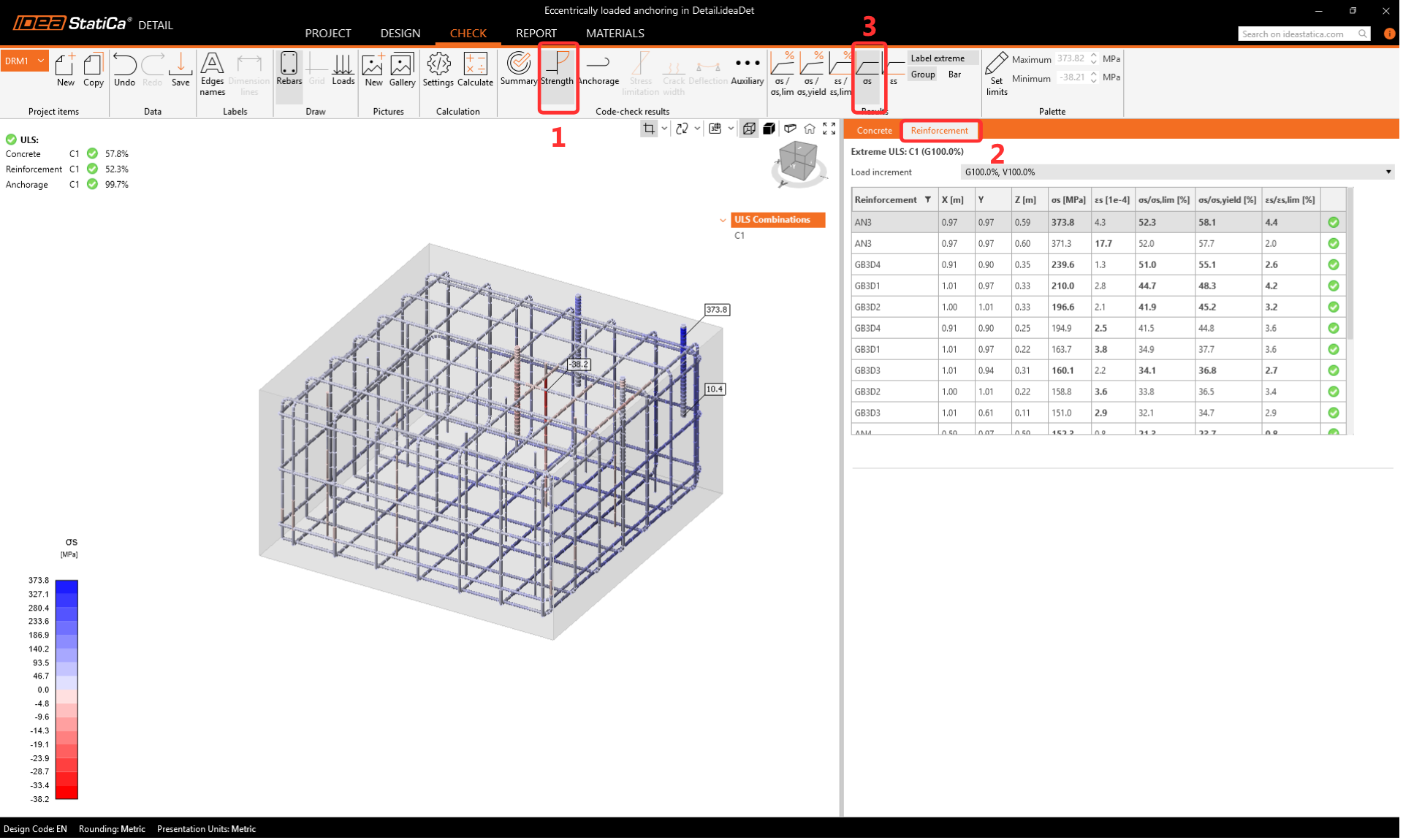
W zakładce Reinforcement Check można wyświetlić naprężenia i odkształcenia wszystkich prętów zbrojeniowych oraz kotew. Można zauważyć, że kotwa w pobliżu narożnika ma maksymalny stopień wykorzystania.
Zakotwienie
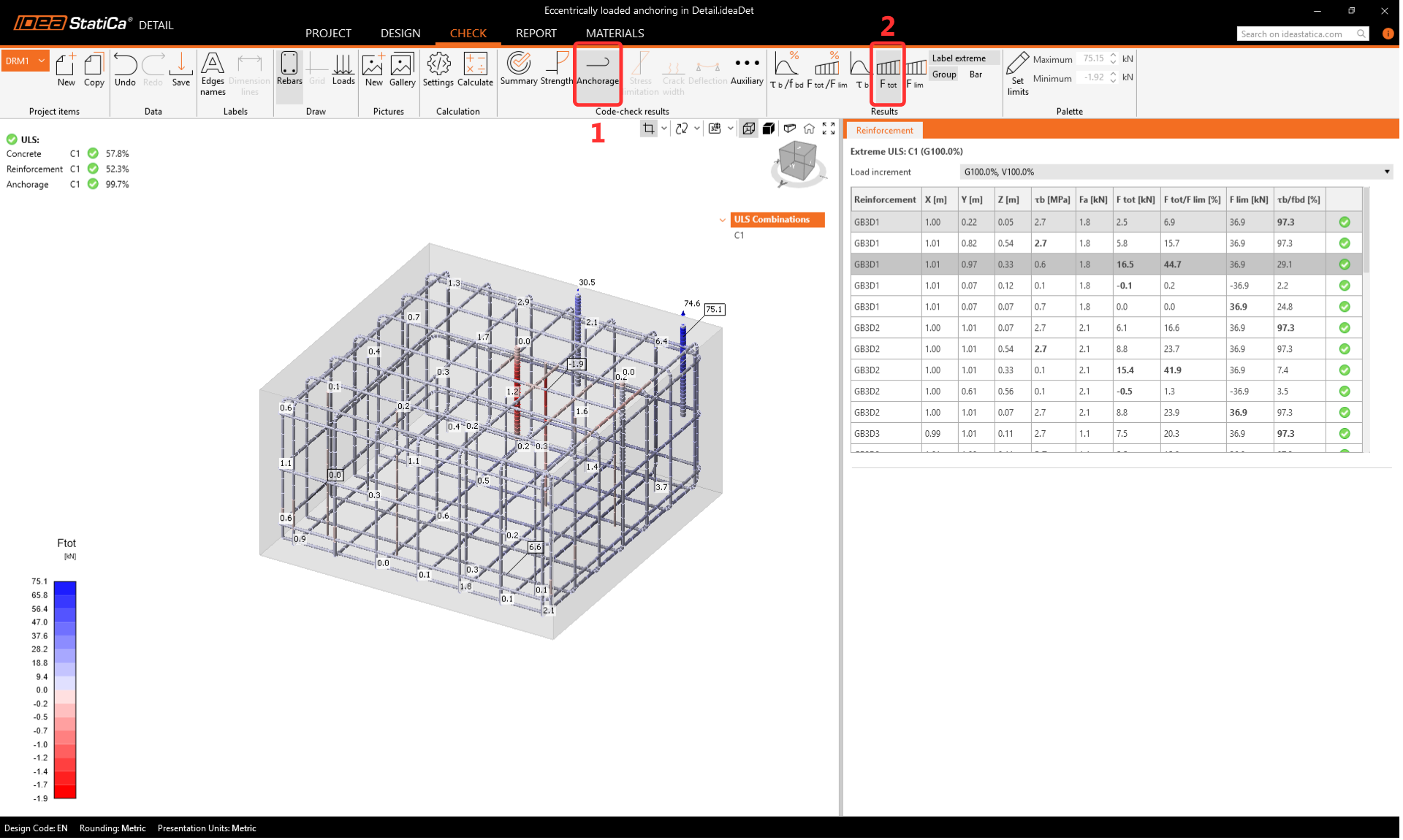
Zakładka Zakotwienie umożliwia użytkownikowi wyświetlenie naprężeń przyczepności oraz całkowitej siły w każdym pręcie i kotwi.
Kotwy powinny być zawsze sprawdzane zgodnie z normą. Pełne sprawdzenie normowe kotew i bloków betonowych można przeprowadzić przy użyciu aplikacji Connection i Detail. Więcej informacji na temat sprawdzeń w Connection i Detail można przeczytać w artykule Pełne sprawdzenie normowe kotew i bloku betonowego z IDEA StatiCa (EN).
Istnieją pewne sprawdzenia, których Connection application nie może wykonać. Te brakujące sprawdzenia w IDEA StatiCa Connection są uzupełniane przy użyciu Detail:
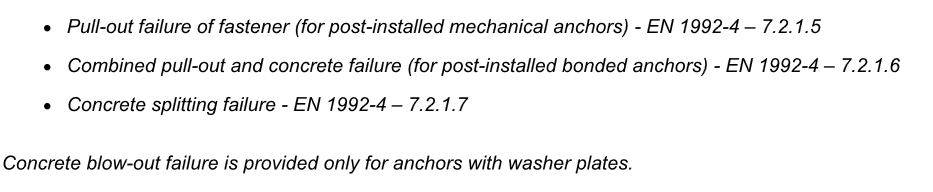
Ponadto Detail application automatycznie uwzględnia zbrojenie w pobliżu kotwy, co może znacznie zwiększyć nośność kotew w przypadkach, gdy decydującym mechanizmem zniszczenia jest wyrwanie stożka betonowego.
Odkształcenia
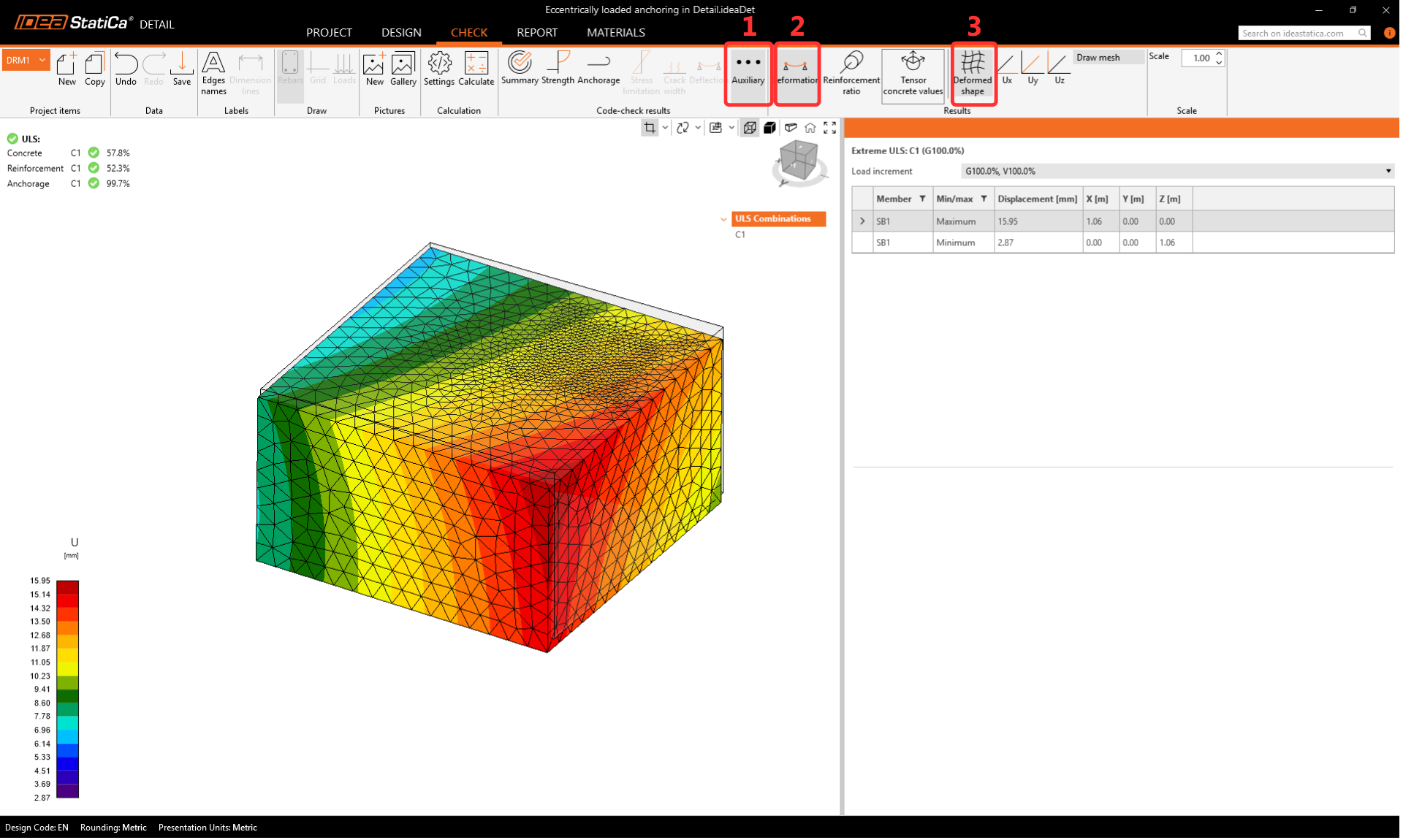
Zdecydowanie zaleca się sprawdzenie odkształceń po analizie, aby upewnić się, że model nie wykazuje dużych odkształceń, znacznych obrotów ani zniekształceń żadnego elementu skończonego. Pozwoli to uzyskać przegląd wyników analizy i pomóc zidentyfikować wszelkie problemy, które mogły pojawić się podczas analizy.
Przejdź do Auxiliary i włącz Deformation.
6 Raport
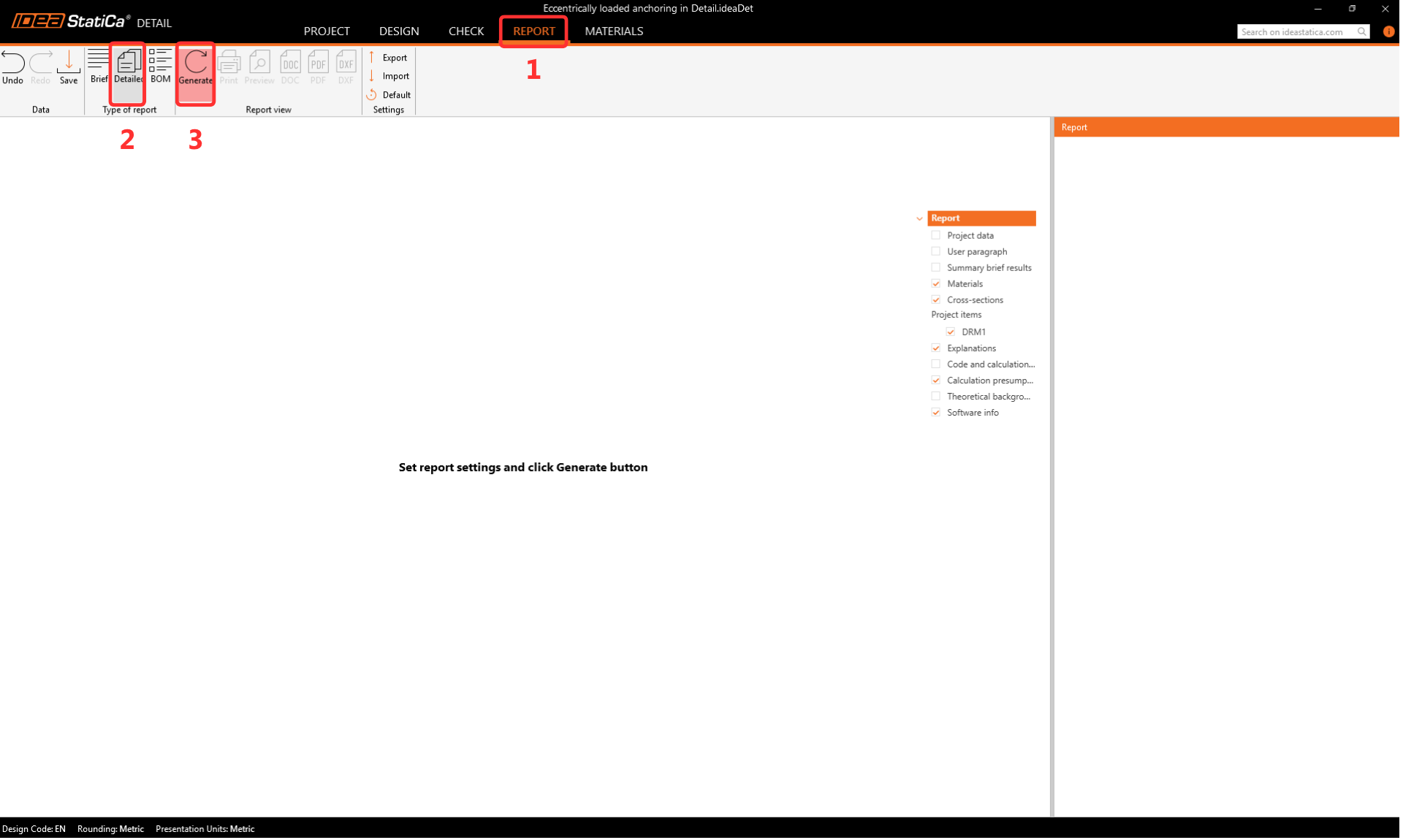
Na koniec przejdź do Report Preview/Print. IDEA StatiCa Detail oferuje w pełni konfigurowalny raport do wydruku lub zapisu w edytowalnym formacie.
Nauczyłeś się, jak wprowadzić blok betonowy ze zbrojeniem w IDEA StatiCa Detail, ustawić podpory oraz używać elementów przekazujących obciążenia. Wiesz, jak wprowadzać obciążenia i definiować kombinacje obciążeń, a na koniec nauczyłeś się, jak przeprowadzać analizę i sprawdzenia normowe.