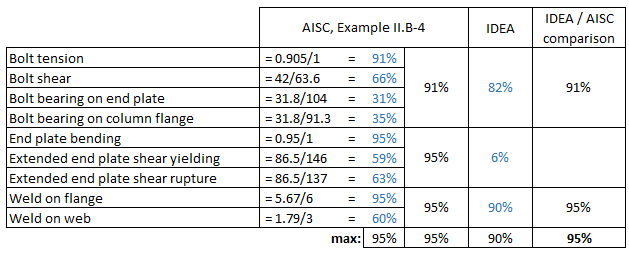
Zobacz przykłady projektowe AISC, wersja 14.1, przykład II.B-4, strona IIB-22
Nowy projekt
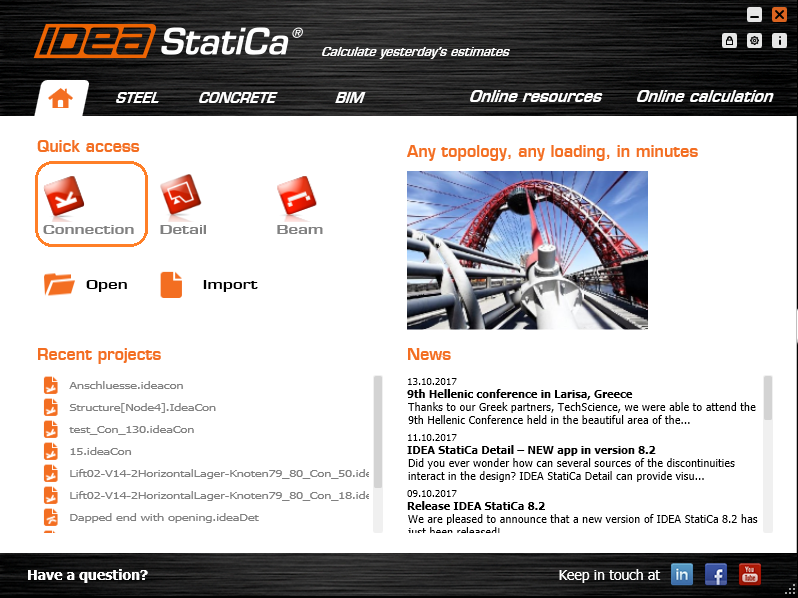
Otwórz oprogramowanie IDEA, wybierz "Connection", aby otworzyć moduł projektowania połączeń stalowych CONNECTION
W oknie "IDEA StatiCa CONNECTION" wybierz New, aby utworzyć nowy projekt
W oknie "New joint wizard" wybierz obraz połączenia ramowego 2D po lewej stronie
##MISSING IMAGE##
W oknie "Select connection topology" wybierz połączenie w górnym wierszu, drugie od lewej
##MISSING IMAGE##
Geometria
W oknie "IDEA StatiCa CONNECTION",
- W panelu Navigator wybierz Geometry, aby rozpocząć wprowadzanie geometrii połączenia
- W polu Name wybierz C dla słupa (możesz zmienić nazwę słupa)
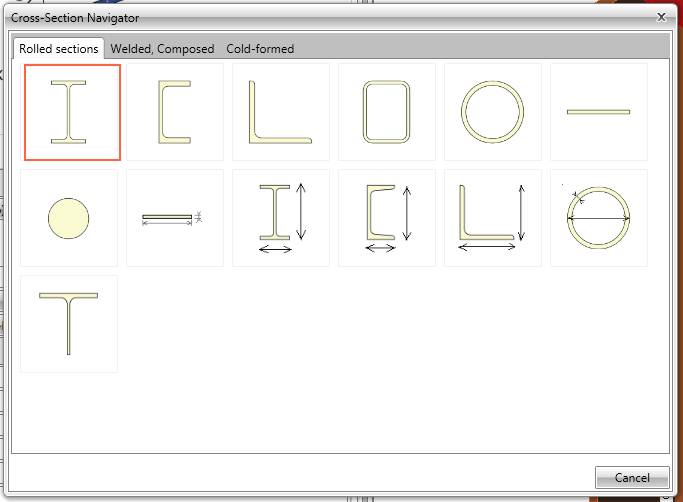
- W polu Cross-section kliknij symbol podwójnej strzałki, aby otworzyć okno "Cross-Section Navigator"
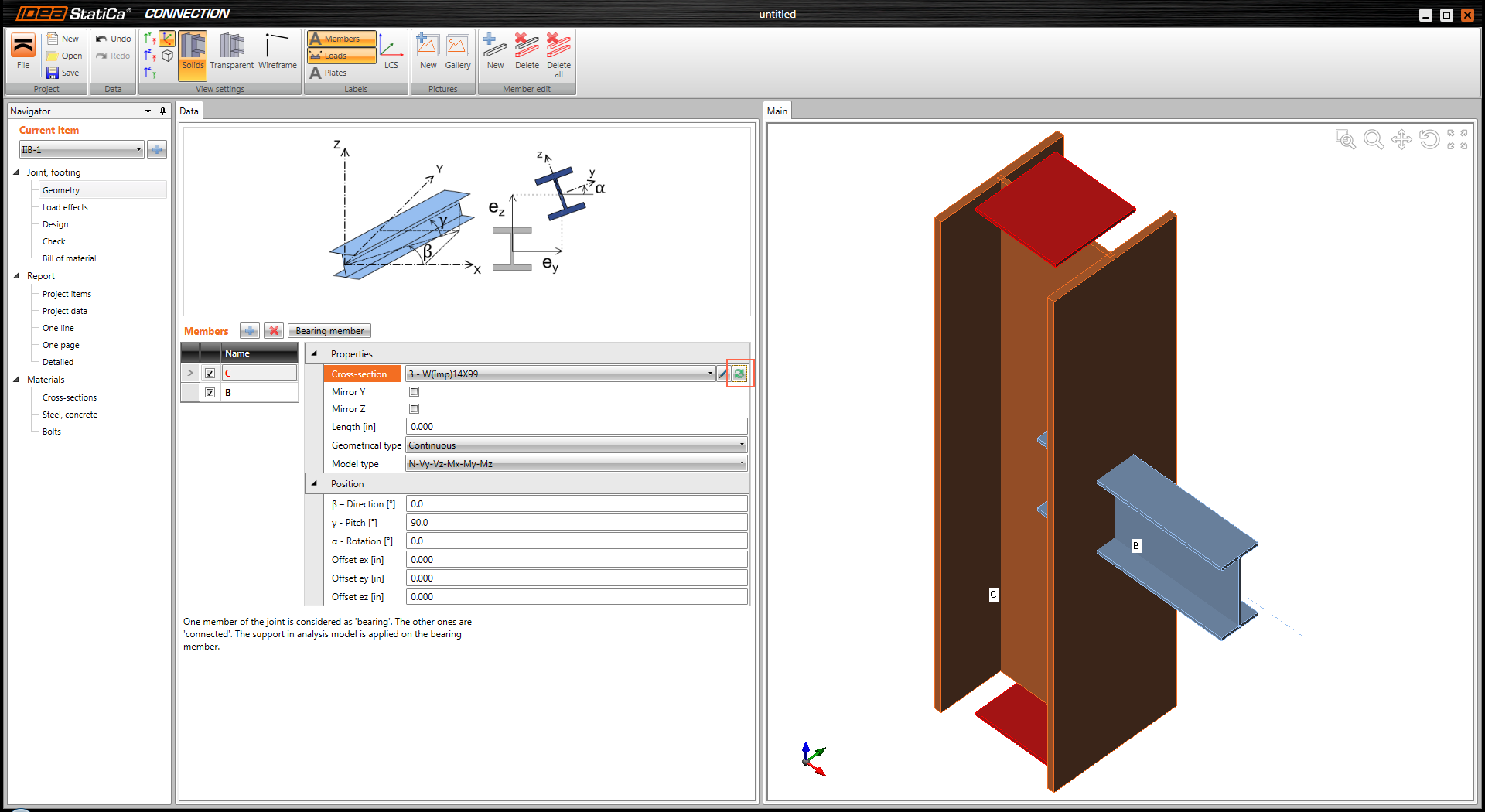
W oknie "Cross Section Navigator",
- wybierz przekrój dwuteowy szerokostopowy W
- W wyskakującym oknie wybierz W(Imp)14x99, kliknij OK, aby zamknąć okno
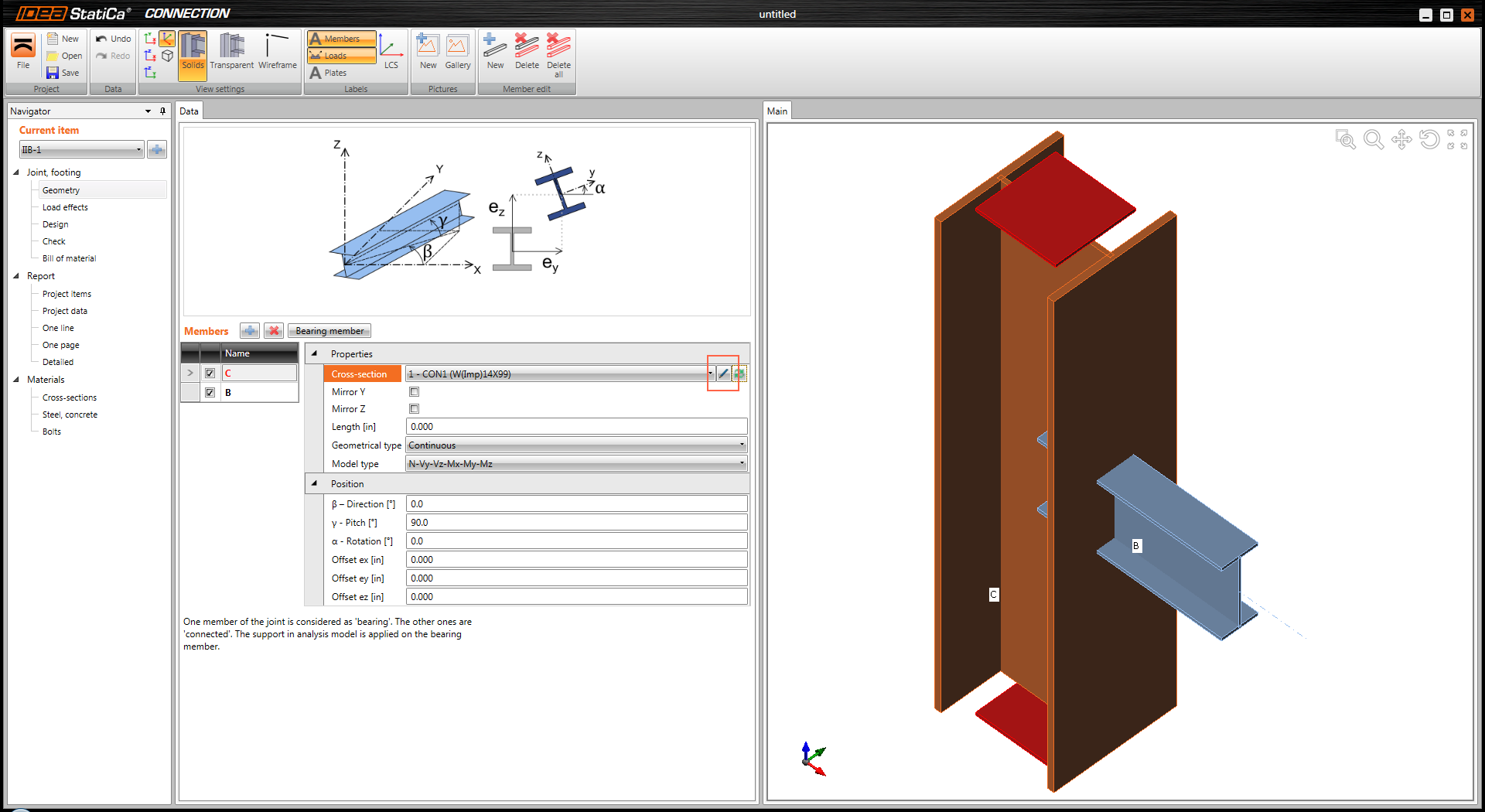
W oknie "IDEA StatiCa CONNECTION", w polu Cross-section kliknij symbol ołówka, aby wprowadzić właściwości materiału słupa
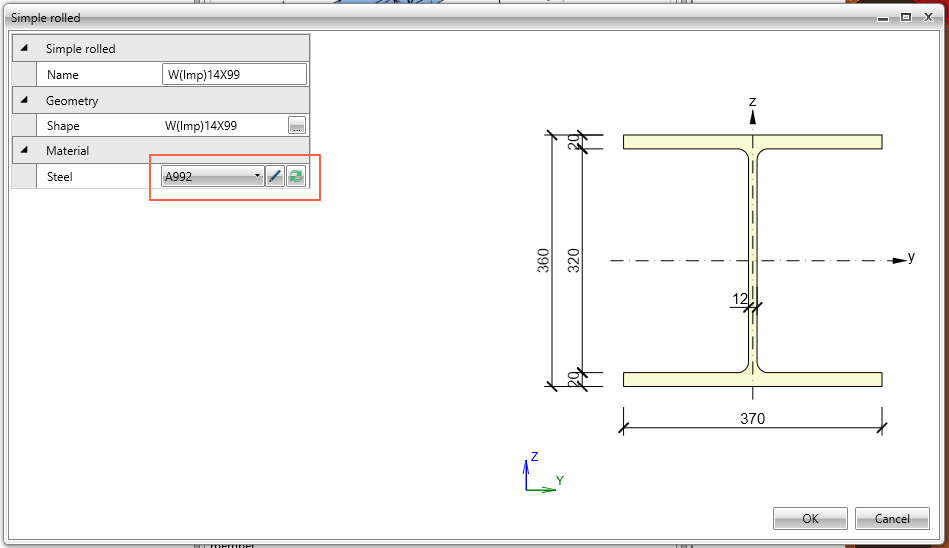
W oknie "Simple rolled", w polu Material kliknij symbol podwójnej strzałki, aby wybrać A992
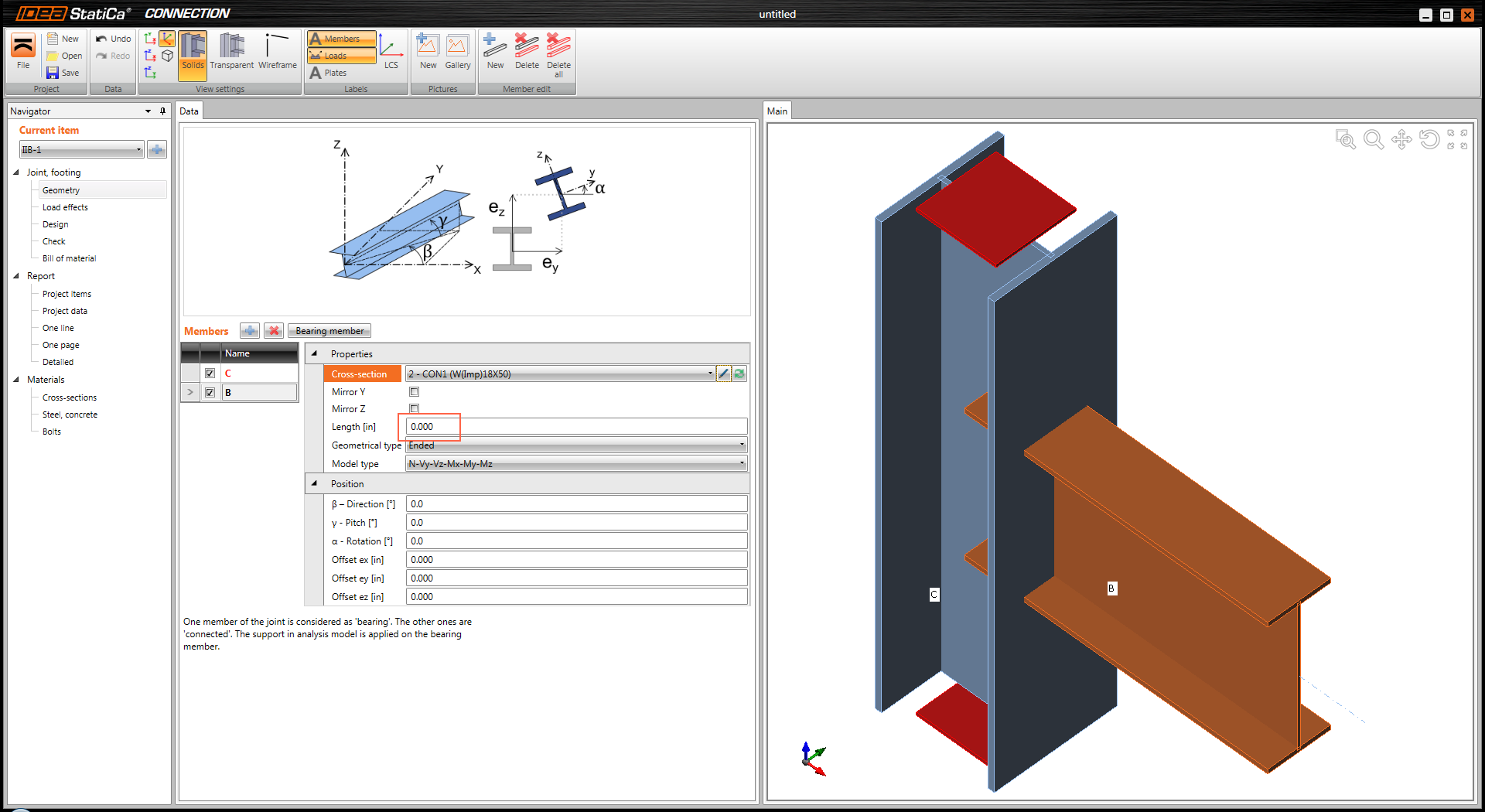
W oknie "IDEA StatiCa CONNECTION", w polu "Name" wybierz B dla belki i w analogiczny sposób jak dla słupa wybierz przekrój W18x50 oraz materiał A992.
Pozostaw "Length" belki równą zero. Użycie zera dla długości powoduje przyłożenie obciążenia na początku belki (przy licu słupa).
Obciążenia
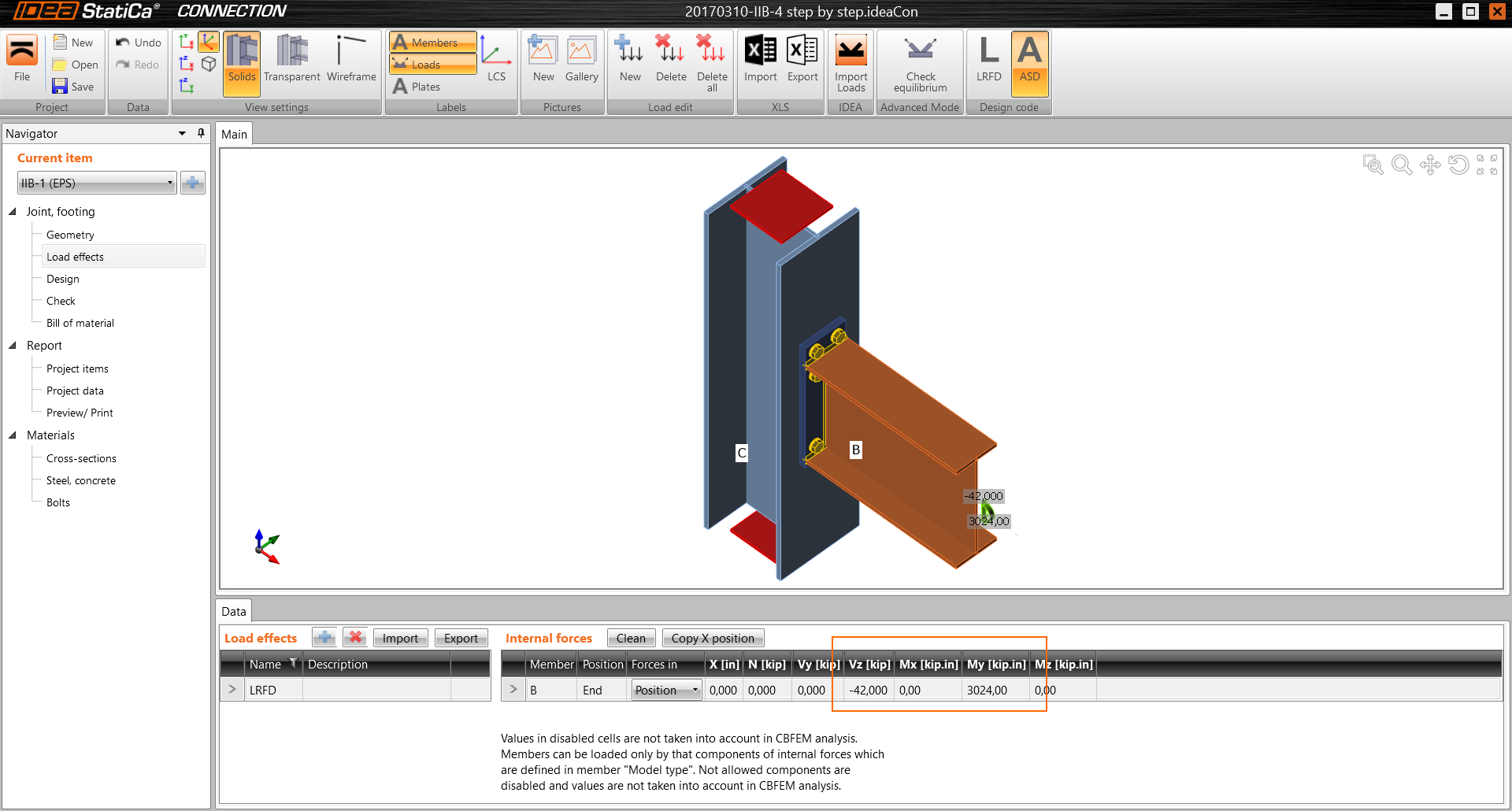
W panelu Navigator po lewej stronie wybierz Load effects. Zmień nazwę kombinacji obciążeń na LRFD (lub podaj własną nazwę).
Wybierz Forces in Position, Vy=-42 kips, My=3024 kip-in.
Obserwuj graficzną reprezentację sił pokazującą rzeczywisty kierunek obciążenia
Projektowanie
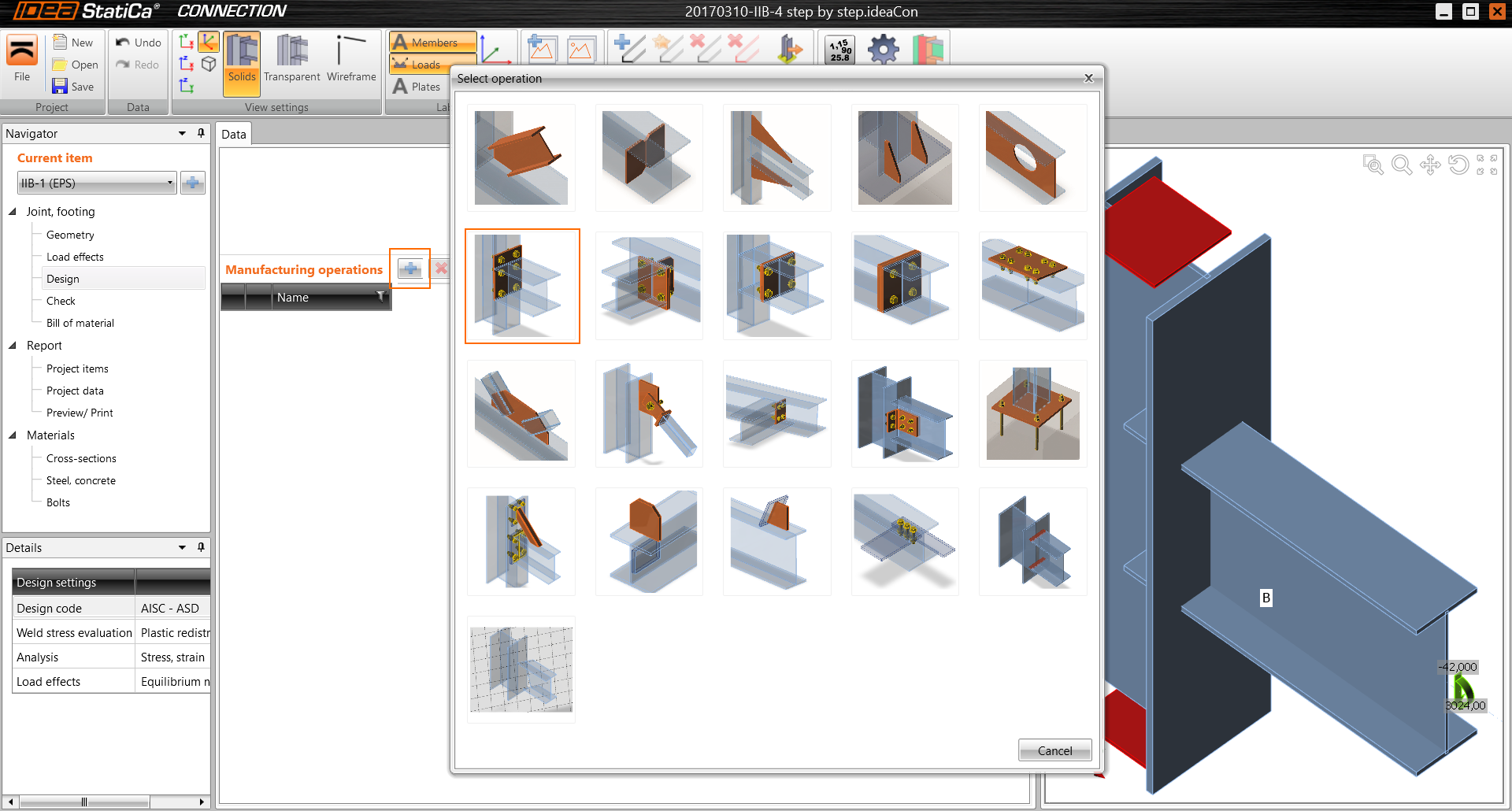
W panelu Navigator po lewej stronie wybierz Design, a następnie po prawej stronie pola "Manufacturing operations" kliknij niebieski znak plus, aby dodać operację produkcyjną.
W wyskakującym oknie "Select Operation" wybierz "End plate". Zwróć uwagę, że podpowiedź pojawia się po najechaniu kursorem myszy na obrazki.
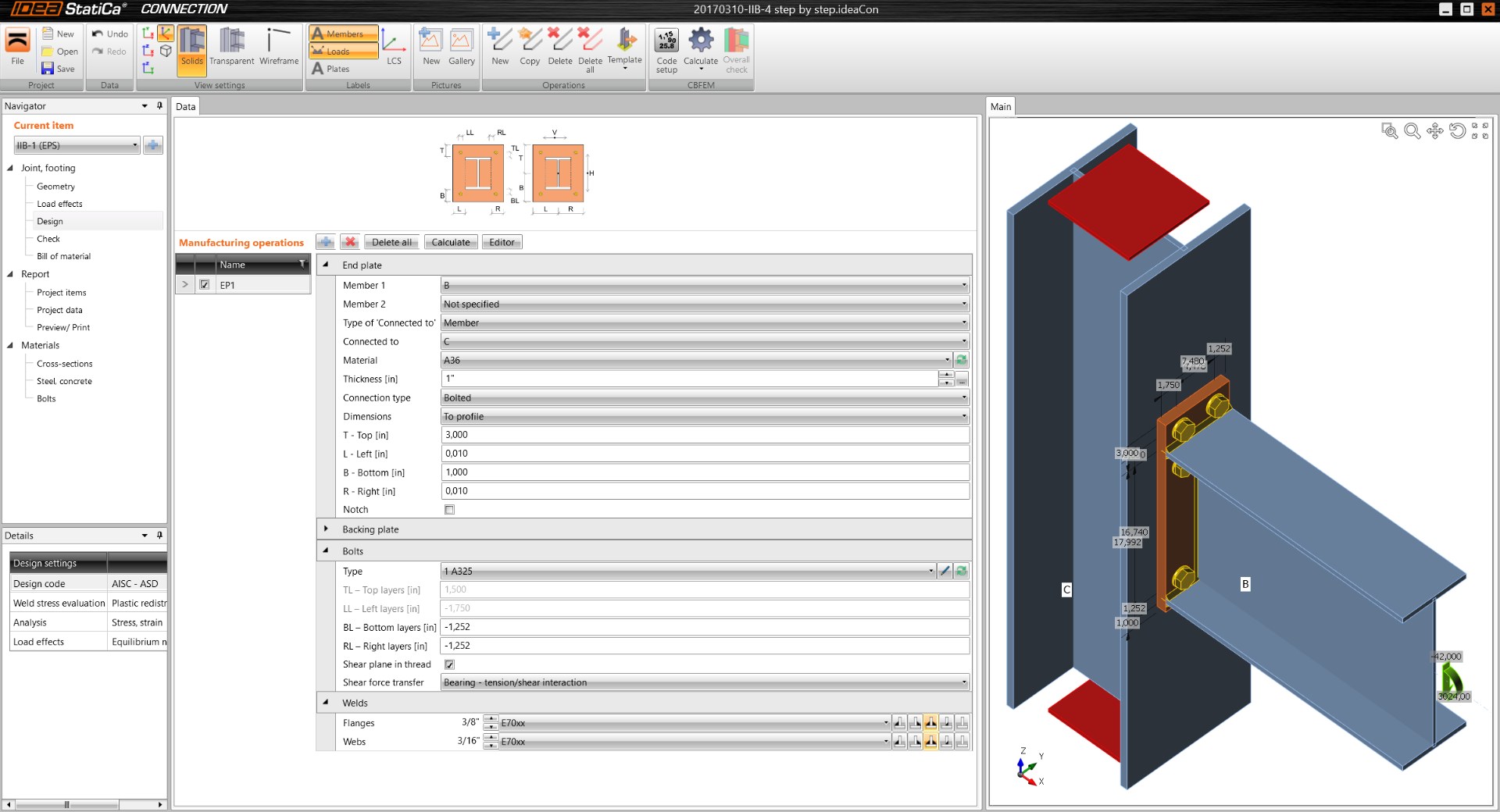
Wypełnij właściwości płyty czołowej zgodnie z poniższym oknem. Podczas wprowadzania wartości obserwuj zmiany geometrii w oknie po prawej stronie.
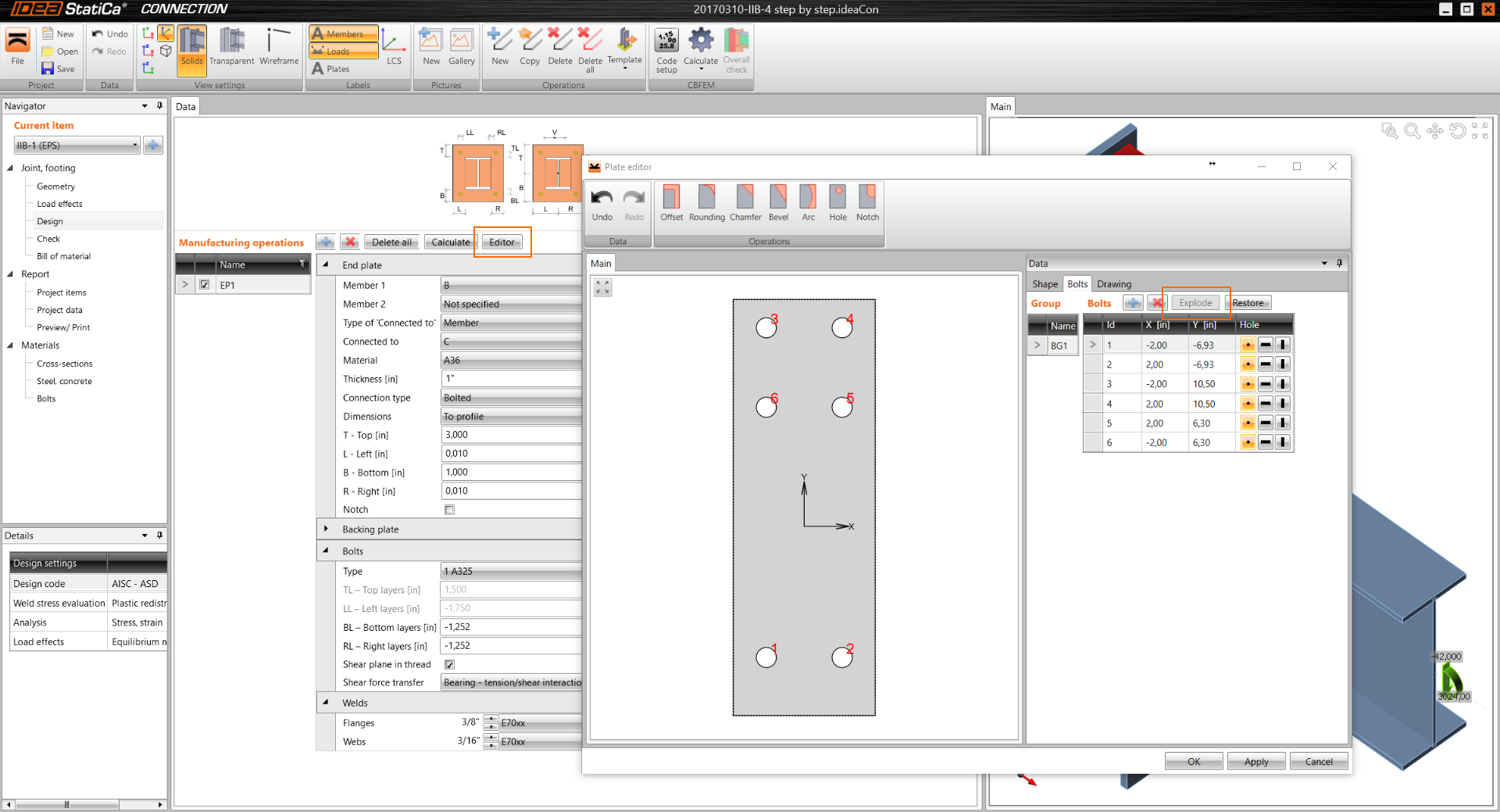
Dostosuj rozmieszczenie śrub.
Po prawej stronie "Manufacturing operations" kliknij "Editor". Spowoduje to otwarcie okna "Plate editor".
Kliknij "Bolts", a następnie "Explode". Zmodyfikuj tabelę, aby odpowiadała tabeli na poniższym rysunku. Użyj niebieskiego znaku plus, aby dodać wiersze do tabeli.
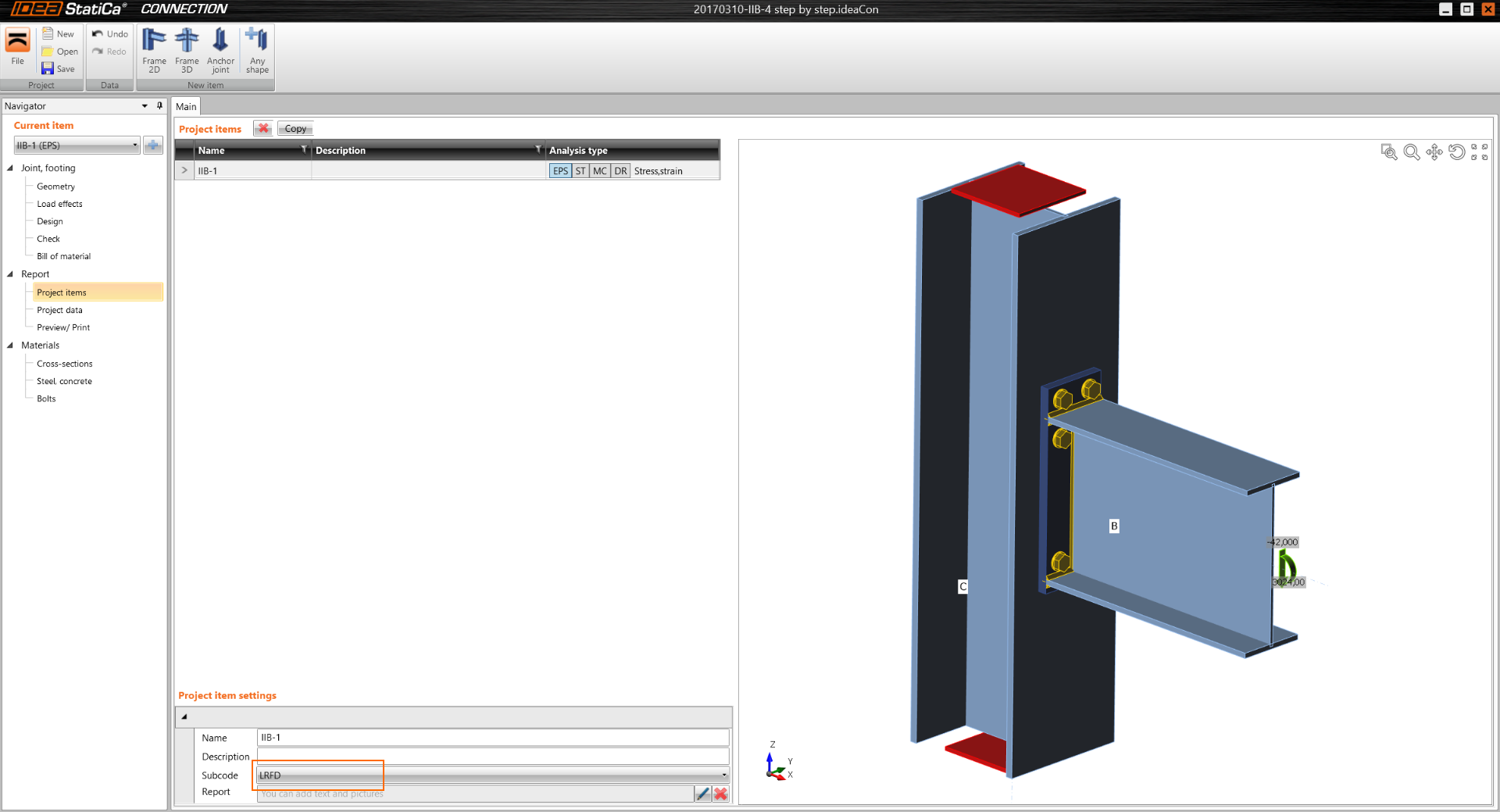
W oknie "Navigator" wybierz "Report / Project items". W oknie głównym, w polu Subcode wybierz "LRFD"
Analiza
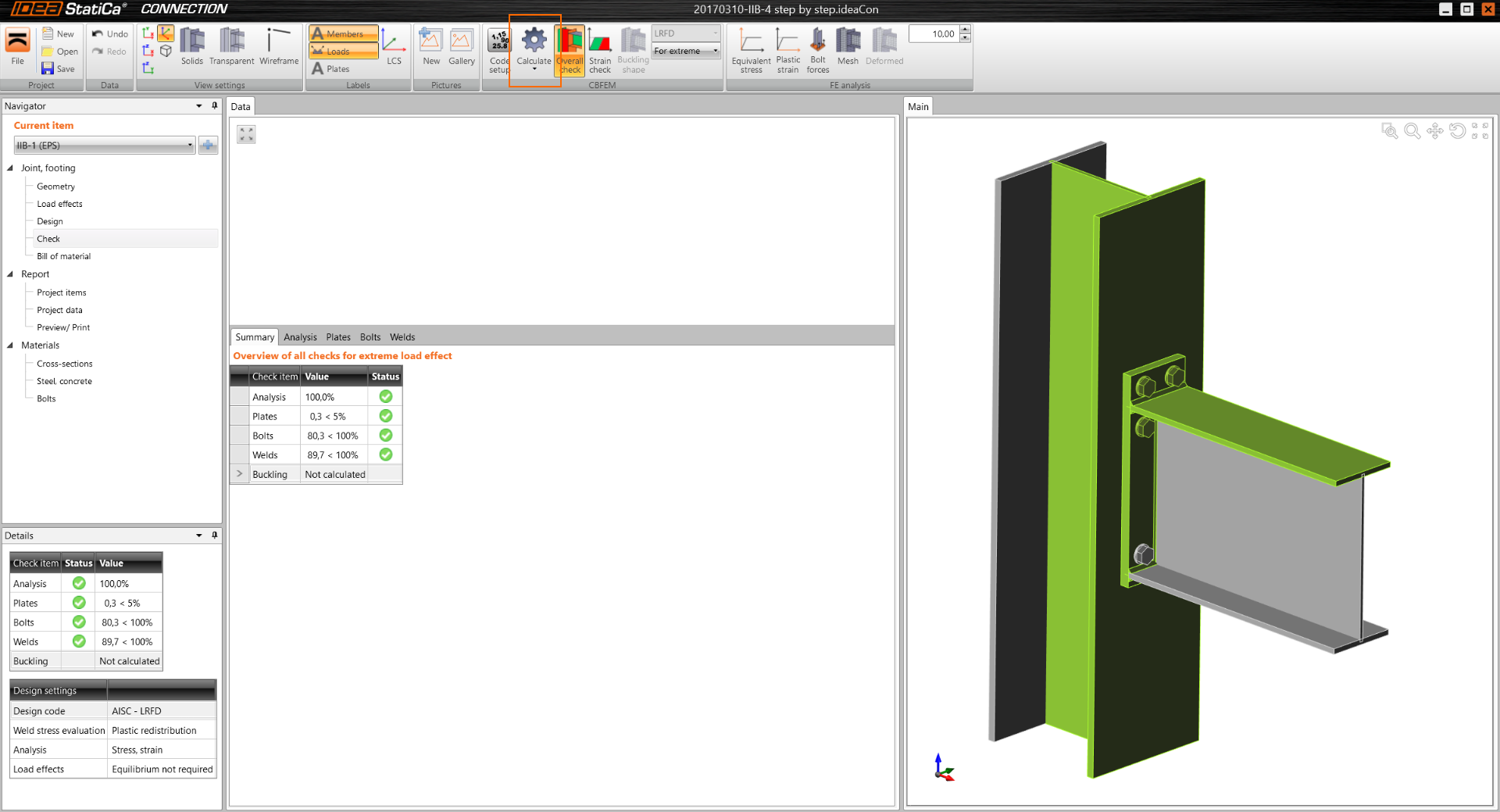
W oknie "Navigator" wybierz "Check", a następnie wybierz "Calculate" z paska narzędzi u góry.
Wyniki
Zwróć uwagę, że w podsumowaniu analizy wymienione są 4 pozycje. Wszystkie powinny mieć zielony znacznik wyboru; jeśli nie, połączenie nie przechodzi sprawdzenia normowego.
- Analysis 100% – oznacza, że analiza przebiegła poprawnie i wykorzystano 100% przypadku obciążenia
- Plates 0,3 – oznacza, że odkształcenie plastyczne blach wynosi 0,3%, co jest mniejsze niż normowy limit 5%
- Bolts 82,4 – oznacza, że normowy wskaźnik Demand/Capacity wynosi 82,4%
- Welds 89,9 – oznacza, że normowy wskaźnik Demand/Capacity wynosi 89,9%
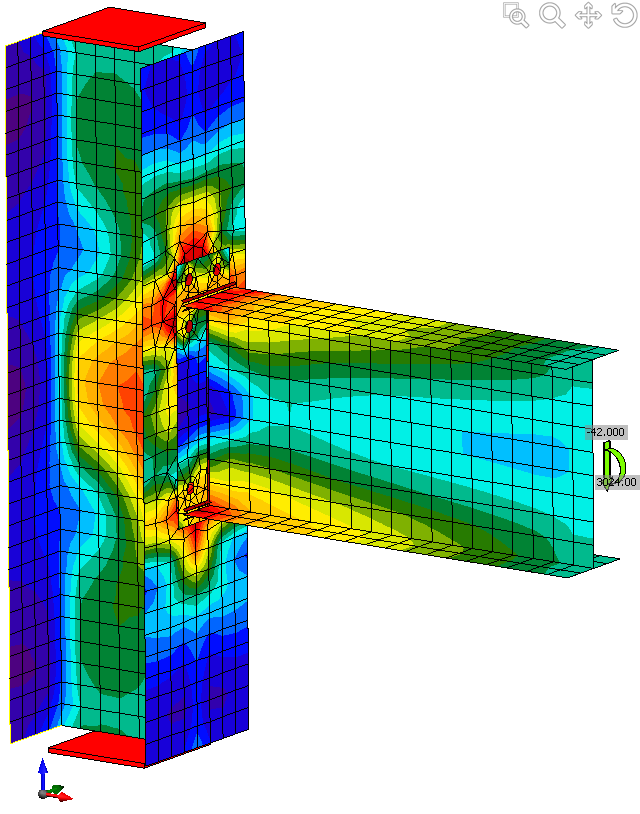
Aby wyświetlić naprężenia zastępcze, na górnym pasku menu wybierz "Equivalent stress", "Mesh" & "Deformed"
Porównanie
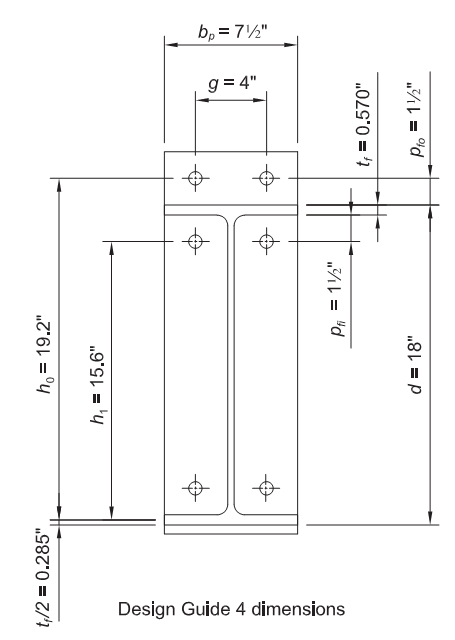
Poniższa tabela pokazuje, że metoda AISC daje ogólny wskaźnik Demand/Capacity (D/C) wynoszący 95%, natomiast IDEA daje D/C= 90%
Wyższa nośność uzyskana metodą IDEA jest spodziewana, ponieważ zastosowana Metoda Elementów Skończonych (MES) jest dokładniejsza niż przybliżone równania nośności AISC.
Nośność śrub i spoin można bezpośrednio porównać z wynikami AISC.
Nośność blach w metodzie MES programu IDEA jest sprawdzana poprzez porównanie wielkości odkształceń plastycznych (<5%), podczas gdy metoda AISC stosuje uproszczone sprawdzenie nośności. Dlatego wyniki zaliczenia/niezaliczenia można porównywać, natomiast porównanie procentowe dla blach jest pozbawione sensu.