

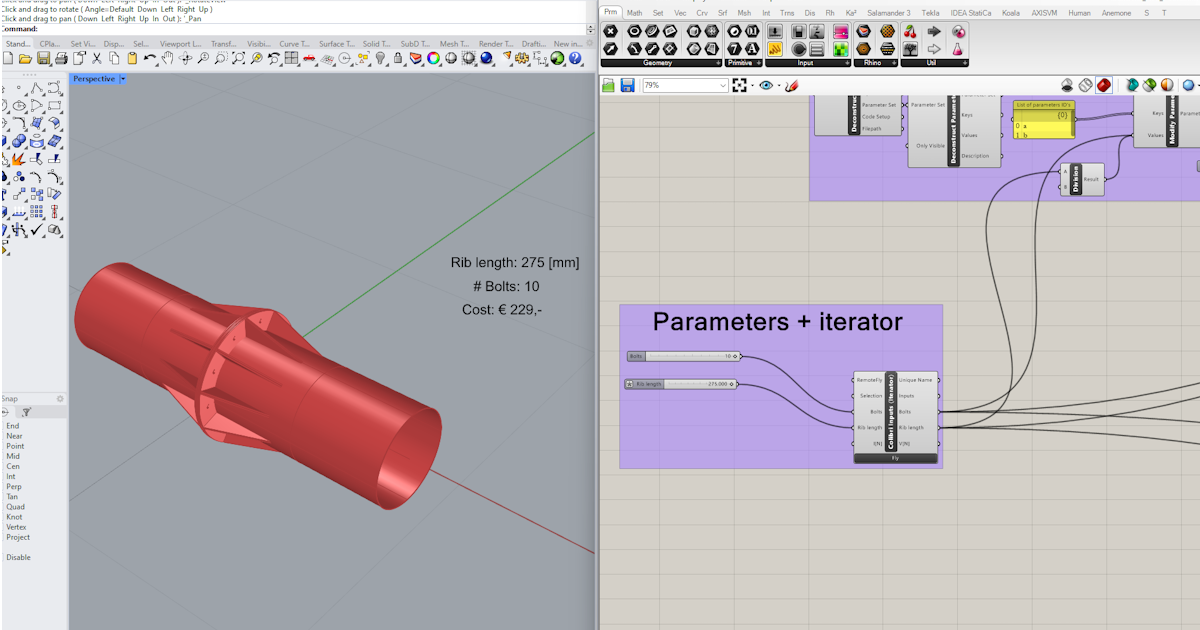
Grasshopper API link - Szacowanie kosztów (05)
Ten samouczek korzysta z Rhino 8. Jeśli pracujesz z IDEA StatiCa w wersji do 24.1.3, zapoznaj się z tym samouczkiem.
Grasshopper - Instalacja wtyczki
Wersję próbną Rhino3d i Grasshopper można pobrać ze strony Rhino3d. Uruchom Rhinoceros i wybierz szablon z Meters:

W wierszu poleceń wpisz "Package Manager":

Pojawi się nowe okno; wybierz IDEAStatiCa i kliknij Install. Wtyczka zostanie pobrana i zainstalowana. Aby stała się aktywna, konieczne jest ponowne uruchomienie Rhinoceros.

Aby uruchomić Grasshopper z wtyczką IDEA StatiCa, wybierz Tools / Grasshopper w zakładce Rhinoceros.

Jak widać, wtyczka jest już wbudowana.

Dowiedz się więcej o komponentach i poleceniach wtyczki IDEA StatiCa dla Grasshopper w artykule Opis komponentów wtyczki Grasshopper.
Wtyczka Colibri
Ponieważ Grasshopper nie obsługuje pętli, należy zainstalować dodatkową wtyczkę - COLIBRI, którą wykorzystasz w tym samouczku.

IDEA StatiCa Connection – Projektowanie złącza i ustawianie parametrów
Możesz użyć tego pliku ideaCon lub utworzyć go od podstaw zgodnie z poniższymi krokami.
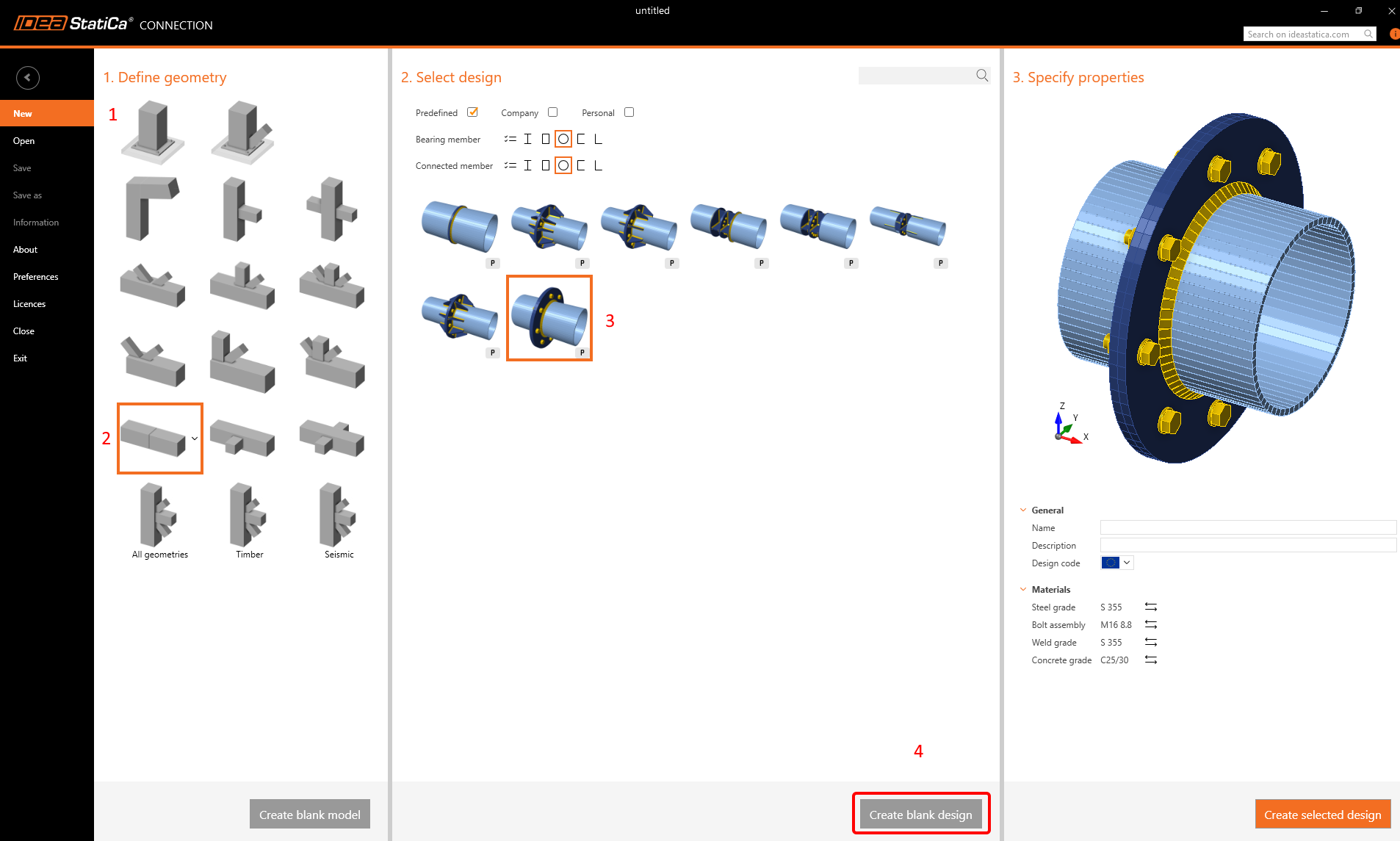
Zmień oba przekroje na CHS400,10.
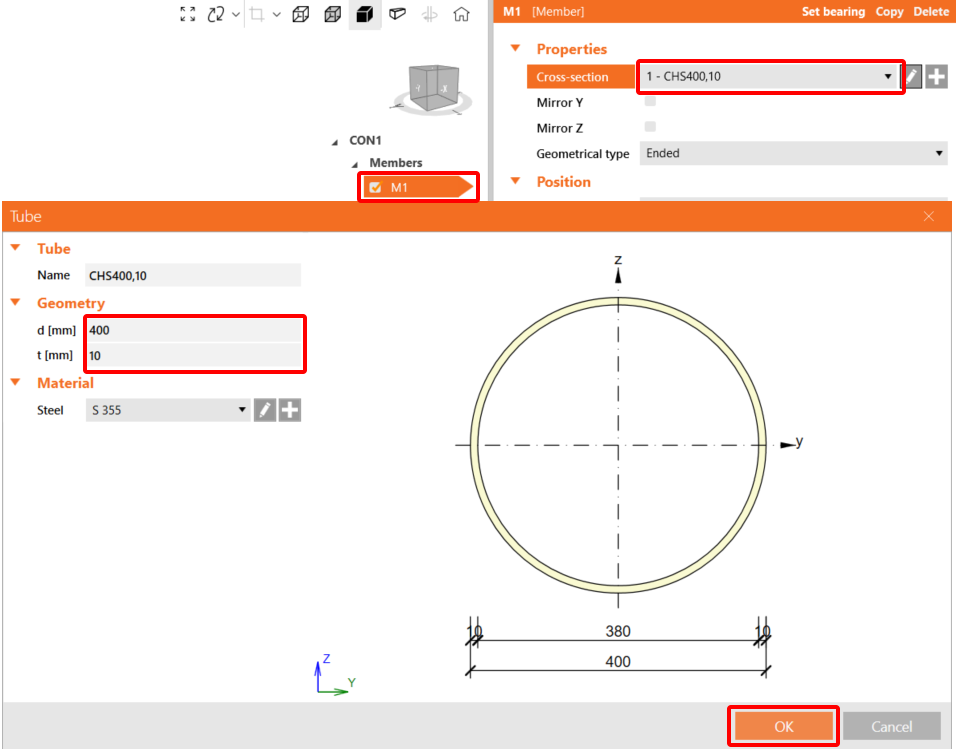
Teraz zastosuj operację Plate to Plate zgodnie z poniższym rysunkiem:
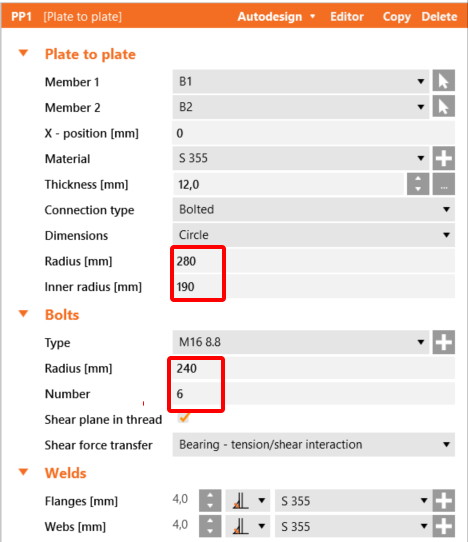
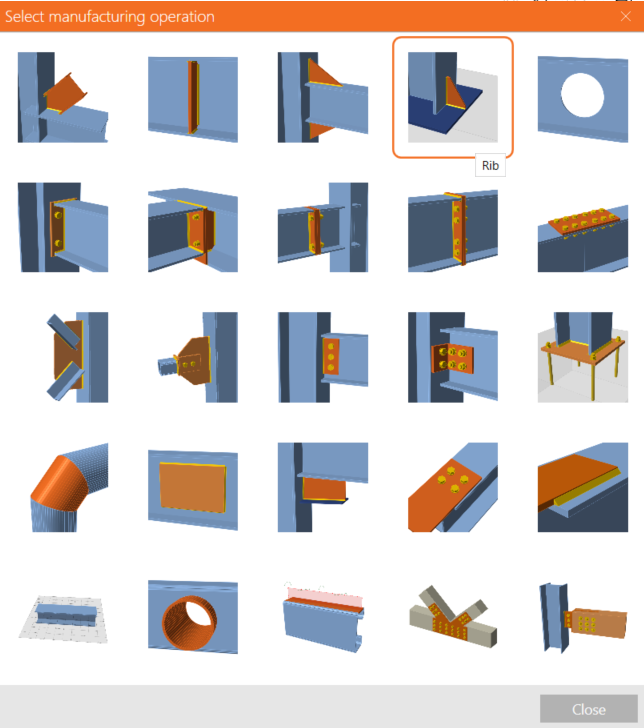
Dodaj operację Rib z aktualnymi ustawieniami:
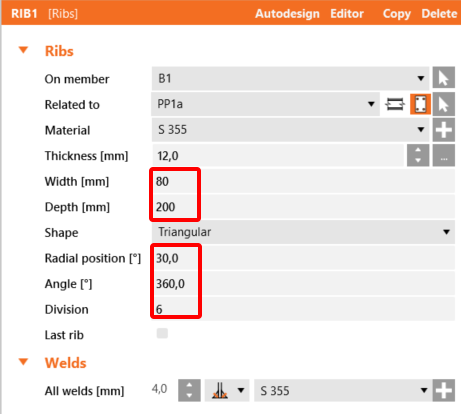
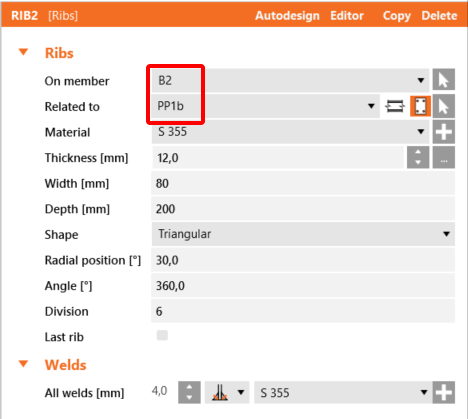
Skopiuj tę operację i ustaw następujące wartości:
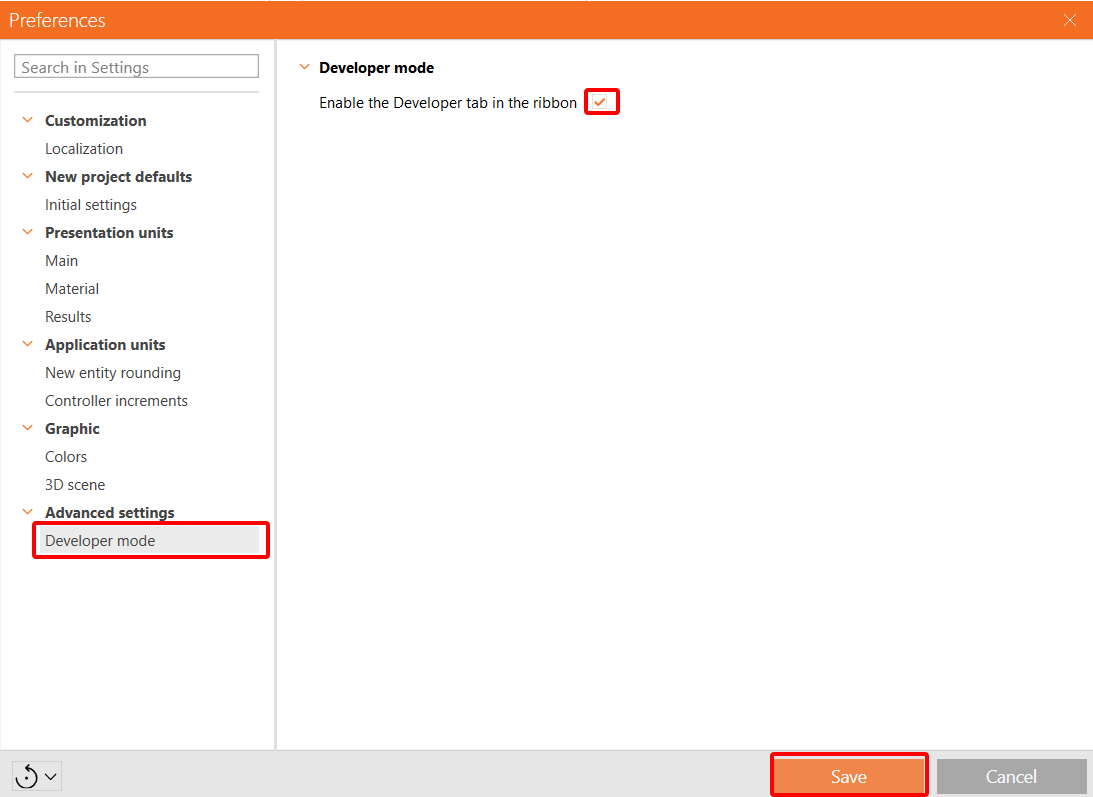
Aby móc pracować z parametrami, należy włączyć kartę Developer w Preferences / Advance Settings:
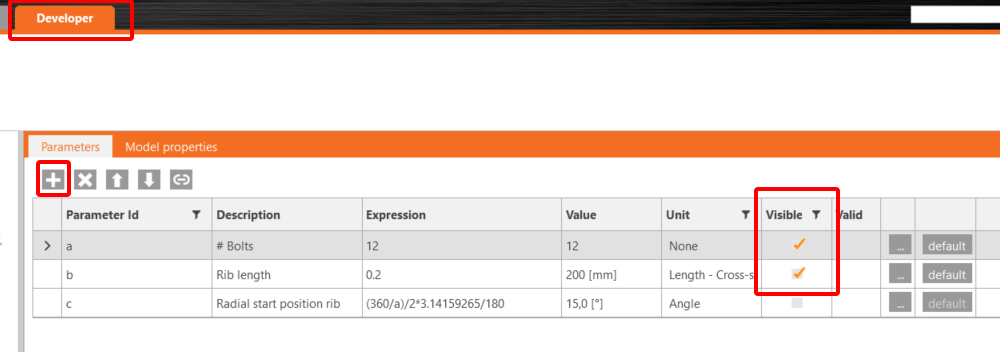
Teraz należy ustawić trzy parametry dla tego połączenia. Kliknij na karcie Developer przycisk + i ustaw wartości. Pierwszy parametr to średnica śrub, drugi to długość żebra, a trzeci to położenie żebra. Oba parametry a i b ustaw jako Visible.
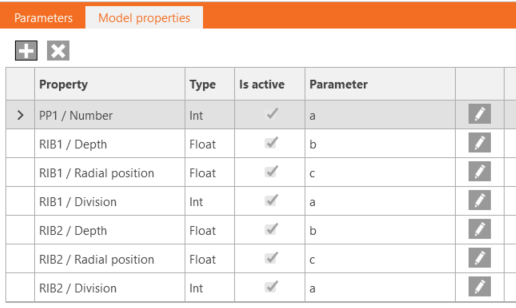
Połącz wszystkie trzy parametry z odpowiednimi wartościami poszczególnych operacji.
Na koniec możesz zapisać to połączenie pod nazwą Model_costs_template.ideaCon.
Grasshopper - Import pliku *ideaCon i dodawanie komponentów
Utwórz nowy dokument, wybierz kartę Params na górnej wstążce i umieść komponent File Path na obszarze roboczym.

Kliknij prawym przyciskiem myszy na komponent i wybierz wcześniej zapisany plik Model_costs_template.ideaCon.
Uwaga: Jeśli otwierasz załączony plik, musisz odpowiednio zmienić tę ścieżkę.
Począwszy od wersji 24.1.4, IDEA StatiCa wprowadza nowe API, opisane tutaj.
Aby uruchamiać skrypty Grasshopper, do każdego pliku należy dodać komponent Connection Service Runner, który można znaleźć w IDEA StatiCa / App Common.

Aby połączyć wtyczkę Grasshopper z właściwą wersją IDEA Connection, dodaj komponent File Path i powiąż go z aktualnym folderem IDEA (C:\Program Files\IDEA StatiCa\StatiCa 25.1)
Po uruchomieniu tego komponentu powinno pojawić się następujące okno.

Sprawdź załączony plik, aby zapoznać się ze wszystkimi komponentami umożliwiającymi szacowanie kosztów.
Możesz również obejrzeć film, na którym przedstawiony jest przebieg pracy.
Poniżej znajduje się końcowy film z uruchomieniem skryptu.
Załączone pliki do pobrania
- Example5.gh (GH, 23 kB)
- Model_costs_template.ideaCon (IDEACON, 127 kB)