

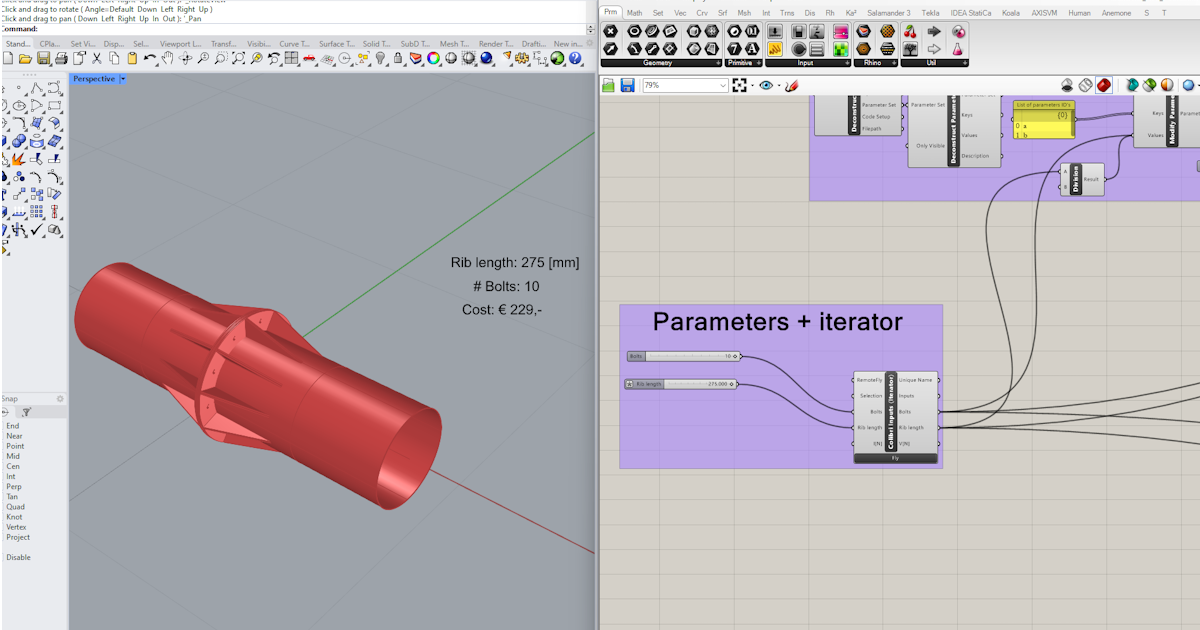
Grasshopper API link - การประมาณต้นทุน (05)
บทช่วยสอนนี้ใช้ Rhino 8 หากคุณทำงานกับ IDEA StatiCa เวอร์ชันถึง 24.1.3 ดูบทช่วยสอนนี้
Grasshopper - การติดตั้ง Plugin
คุณสามารถดาวน์โหลดเวอร์ชันทดลองใช้ของ Rhino3d และ Grasshopper ได้จากเว็บไซต์ Rhino3d เปิดโปรแกรม Rhinoceros และเลือก template ที่ใช้หน่วย Meters:

ในบรรทัดคำสั่ง (Command line) กรุณาพิมพ์ "Package Manager":

หน้าต่างใหม่จะปรากฏขึ้น ให้เลือก IDEAStatiCa แล้วคลิก Install Plugin จะถูกดาวน์โหลดและติดตั้ง เพื่อให้ Plugin ทำงานได้ จำเป็นต้องรีสตาร์ท Rhinoceros

หากต้องการเริ่มใช้งาน Grasshopper พร้อมกับ Plugin ของ IDEA StatiCa ให้เลือก Tools / Grasshopper ในแท็บ Rhinoceros

ดังที่เห็น Plugin ได้ถูกรวมเข้าไว้แล้ว

เรียนรู้เกี่ยวกับ Component และคำสั่งต่างๆ ใน Plugin ของ IDEA StatiCa สำหรับ Grasshopper ได้ในบทความ คำอธิบาย Component ของ Grasshopper plugin
ปลั๊กอิน Colibri
เนื่องจาก Grasshopper ไม่สามารถทำงานกับลูปได้ คุณต้องติดตั้งปลั๊กอินอื่น - COLIBRI ซึ่งคุณจะใช้ในบทช่วยสอนนี้

IDEA StatiCa Connection – การออกแบบจุดต่อและการตั้งค่าพารามิเตอร์
คุณสามารถใช้ ไฟล์ ideaCon นี้ หรือสร้างใหม่ตั้งแต่ต้นตามขั้นตอนต่อไปนี้
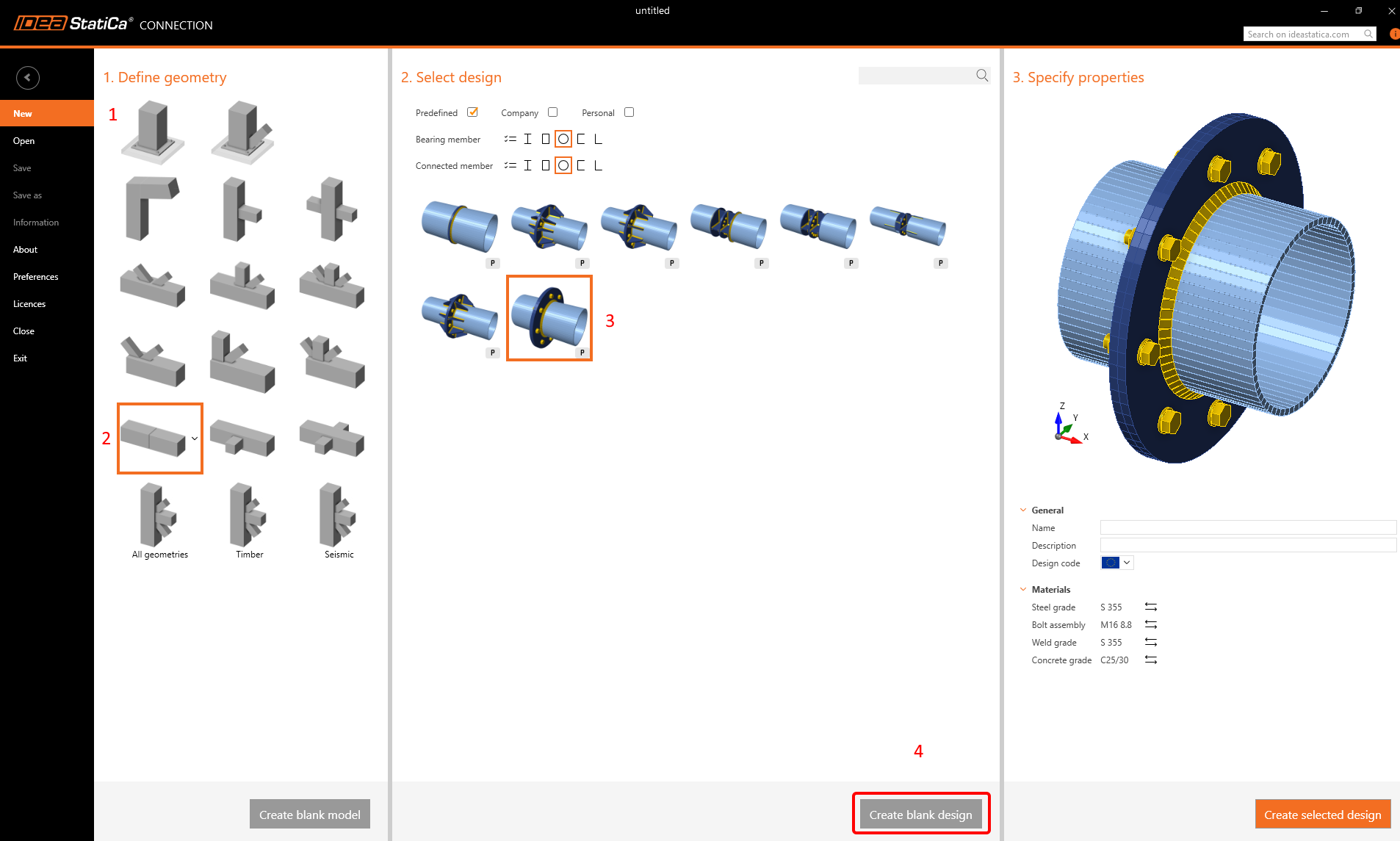
เปลี่ยนหน้าตัดทั้งสองเป็น CHS400,10.
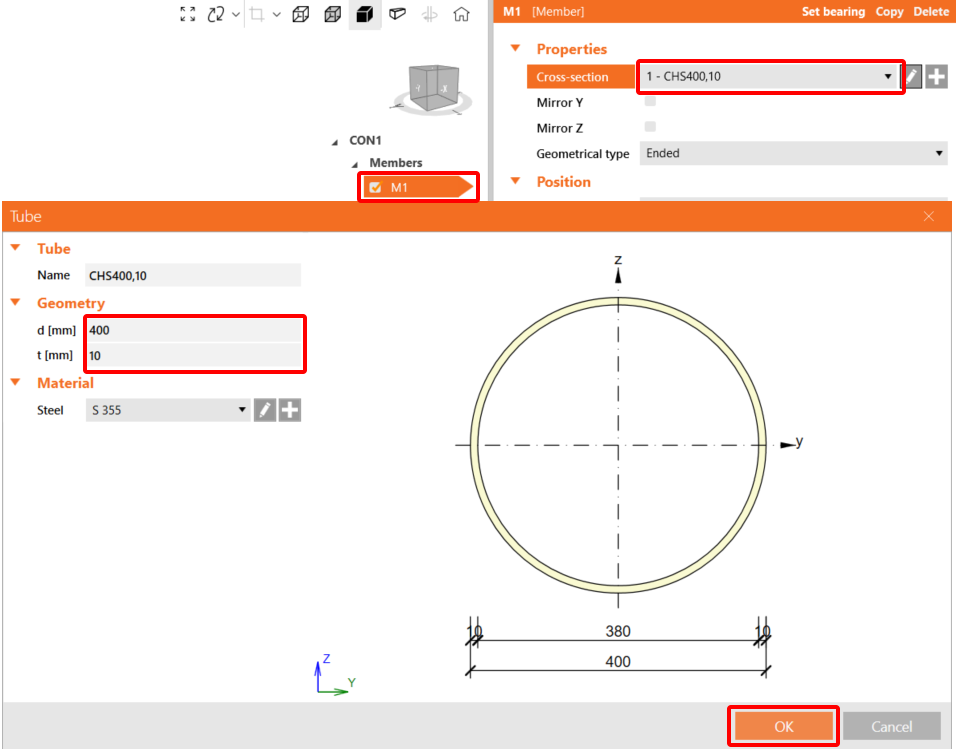
ตอนนี้ใช้การดำเนินการ Plate to Plate ตามภาพต่อไปนี้:
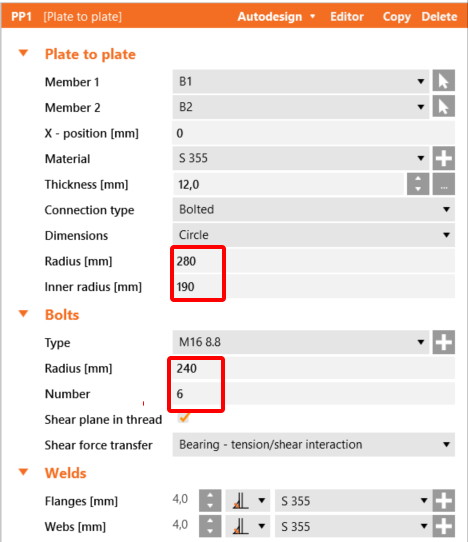
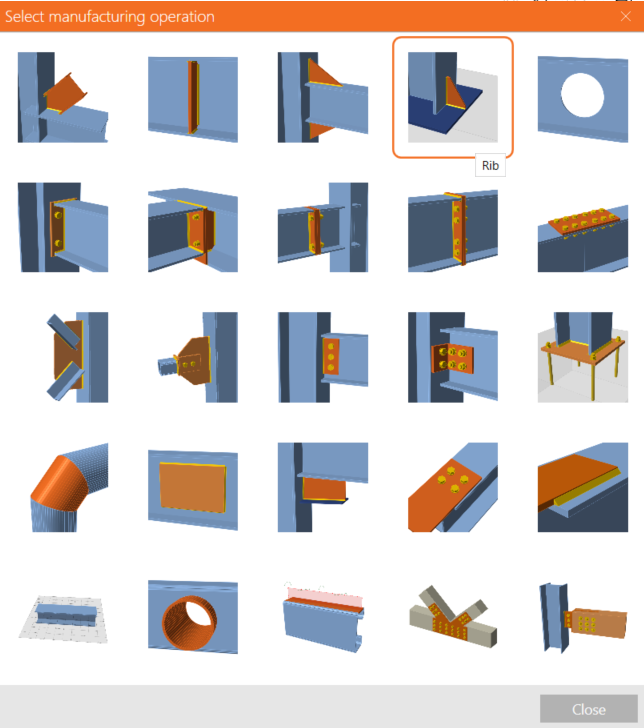
เพิ่มการดำเนินการ Rib ด้วยการตั้งค่าปัจจุบัน:
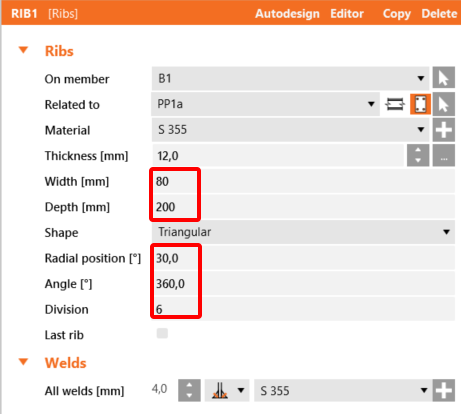
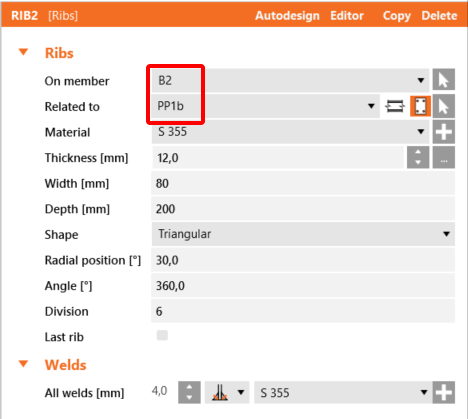
คัดลอกการดำเนินการนี้และตั้งค่าเหล่านี้:
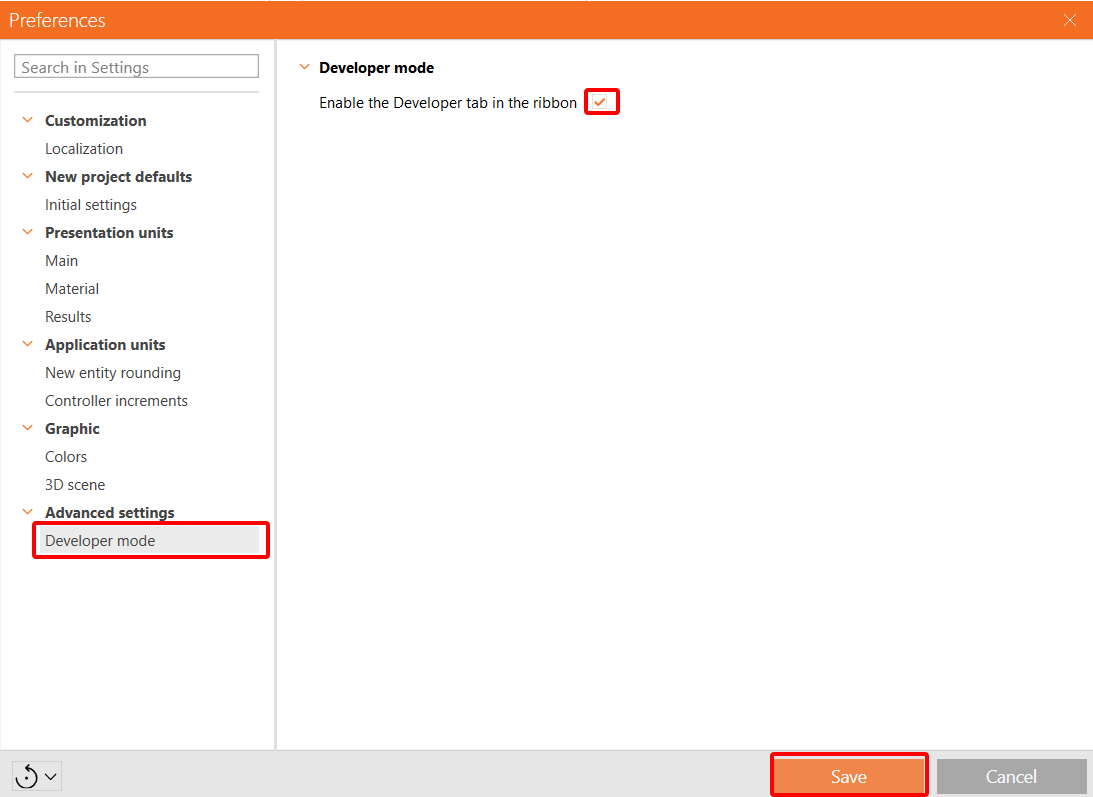
เพื่อให้สามารถทำงานกับพารามิเตอร์ได้ จำเป็นต้องเปิดใช้งานแท็บ Developer ใน Preferences / Advance Settings:
ตอนนี้คุณต้องตั้งค่าพารามิเตอร์สามตัวสำหรับการเชื่อมต่อนี้ คลิกที่แท็บ Developer บนปุ่ม + และตั้งค่า ตัวแรกจะเป็น เส้นผ่านศูนย์กลางของสลักเกลียว ตัวที่สองคือ ความยาวของ rib และตัวที่สามคือ ตำแหน่งของ rib พารามิเตอร์ทั้งสอง a และ b ตั้งค่าเป็น Visible
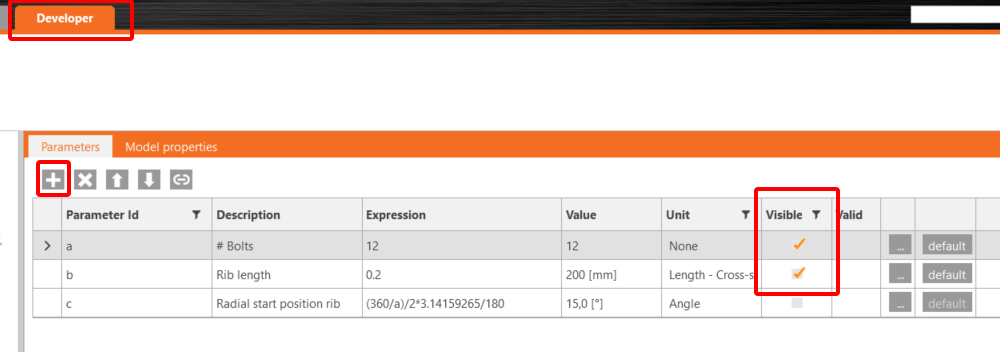
เชื่อมต่อพารามิเตอร์ทั้งสามตัวกับค่าที่เหมาะสมของการดำเนินการที่สอดคล้องกัน
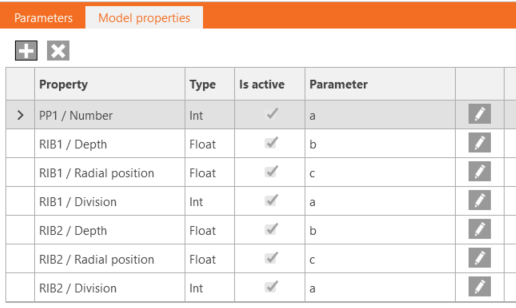
สุดท้าย คุณสามารถบันทึกการเชื่อมต่อนี้ภายใต้ชื่อ Model_costs_template.ideaCon.
Grasshopper - การนำเข้าไฟล์ *ideaCon และการเพิ่มคอมโพเนนต์
สร้างเอกสารใหม่ เลือกแท็บ Params ในริบบอนด้านบน และวางคอมโพเนนต์ File Path บน Canvas

คลิกขวาที่คอมโพเนนต์และเลือกไฟล์ Model_costs_template.ideaCon ที่คุณบันทึกไว้ก่อนหน้านี้
หมายเหตุ: หากคุณเปิดไฟล์ที่แนบมา คุณต้องเปลี่ยนเส้นทางนี้ตามความเหมาะสม
ตั้งแต่เวอร์ชัน 24.1.4 IDEA StatiCa มาพร้อมกับ API ใหม่ ซึ่งอธิบายไว้ ที่นี่
ในการรันสคริปต์ Grasshopper จำเป็นต้องเพิ่มคอมโพเนนต์ Connection Service Runner, ในทุกไฟล์ ซึ่งสามารถพบได้ใน IDEA StatiCa / App Common

เพื่อเชื่อมต่อปลั๊กอิน Grasshopper กับเวอร์ชัน IDEA Connection ที่ถูกต้อง ให้เพิ่มคอมโพเนนต์ File Path และเชื่อมโยงไปยังโฟลเดอร์ IDEA ที่ใช้งานอยู่ (C:\Program Files\IDEA StatiCa\StatiCa 25.1)
เมื่อรันคอมโพเนนต์นี้ คุณควรเห็นหน้าต่างต่อไปนี้ปรากฏขึ้น

ตรวจสอบไฟล์ที่แนบมาสำหรับคอมโพเนนต์ทั้งหมดที่เปิดใช้งานการประมาณต้นทุน
คุณยังสามารถดูวิดีโอที่แสดงขั้นตอนการทำงานได้
นี่คือวิดีโอสุดท้ายที่แสดงการรันสคริปต์
Attached Downloads
- Example5.gh (GH, 23 kB)
- Model_costs_template.ideaCon (IDEACON, 127 kB)