Jak utworzyć raport zgodnie z własnymi potrzebami w RCS application
Po zaprojektowaniu i sprawdzeniu normowym przekroju nadszedł czas na utworzenie raportu. Nie ma potrzeby robienia tego ręcznie poprzez zrzuty ekranu, tworzenie tabel i pisanie obszernych opisów. Wystarczy skorzystać z funkcji raportu w aplikacji. Należy skonfigurować raport – określić, co ma być wyświetlane, a co nie. Obrazy, tabele i opisy są tworzone automatycznie.
Opcje raportu
W IDEA StatiCa RCS istnieje możliwość posiadania wielu przekrojów projektu w jednym pliku. W związku z tym również w raporcie można wygenerować wszystkie pozycje projektu lub tylko wybrane.
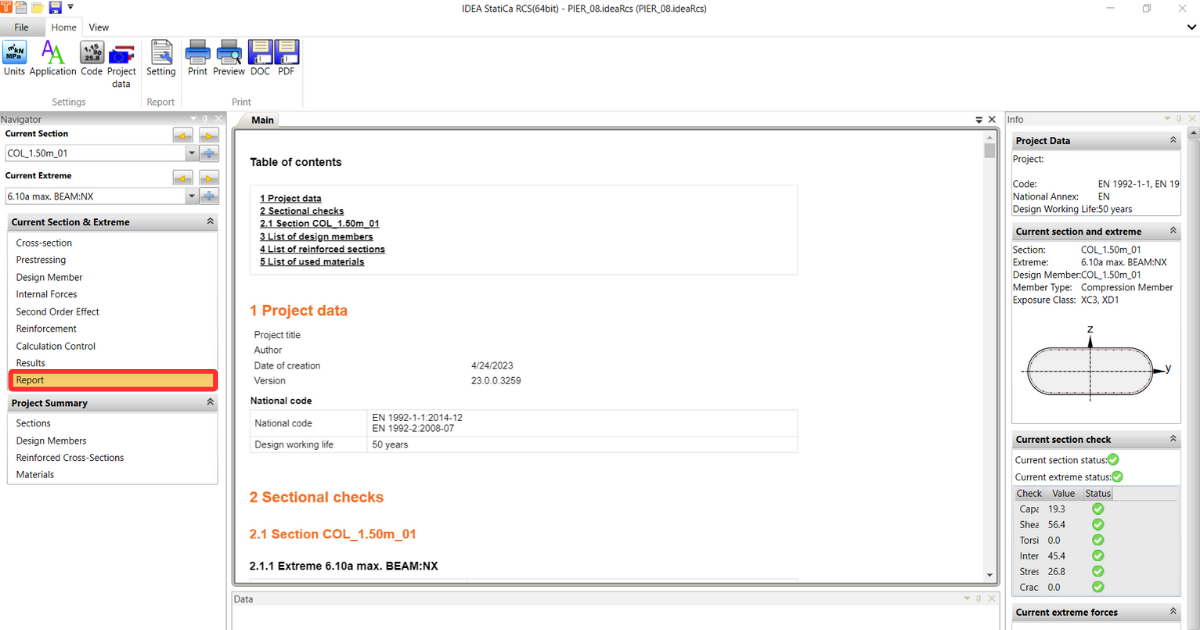
- Aby uzyskać pojedynczy raport, przejdź do Current Section and Extreme -> Report. Raport jest generowany automatycznie. Można go dostosować lub łatwo wydrukować.
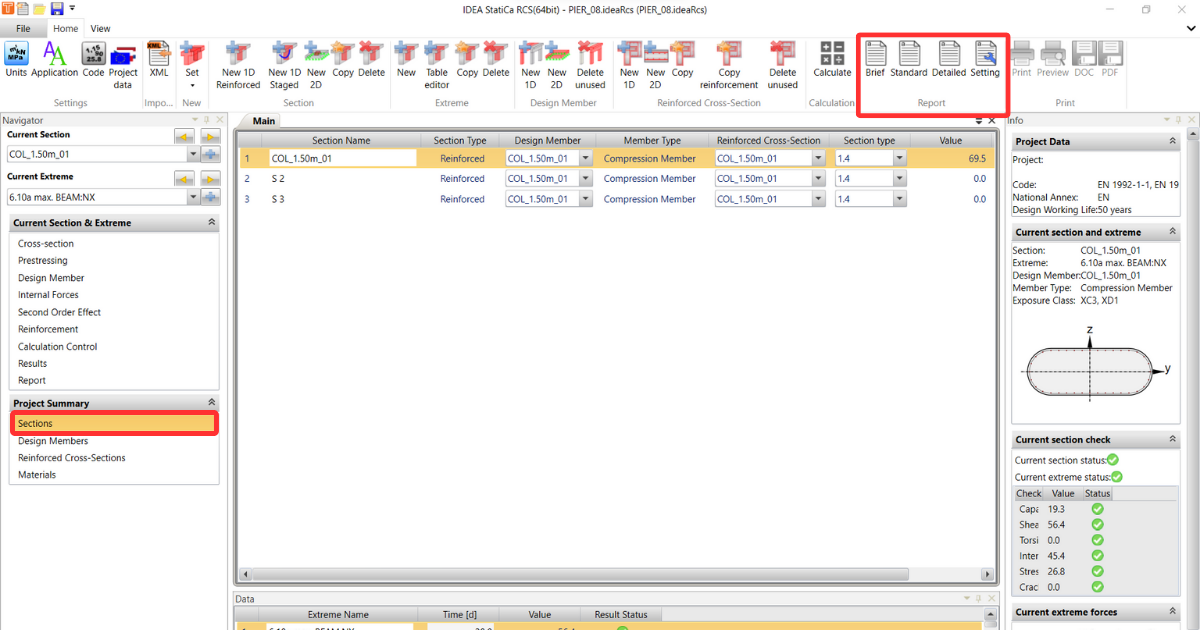
- Aby uzyskać raport zbiorczy, przejdź do Project Summary -> Sections. Tutaj można zobaczyć podsumowanie przekroju oraz wartości ekstremalne, które zostały obliczone i mogą być wyświetlone w raporcie.
Dostępne są trzy szybkie opcje raportu:
- Brief – Raport skrócony to krótkie podsumowanie wyników sprawdzeń przekrojowych. Można zobaczyć status wyniku i wartość stopnia wykorzystania każdego przekroju.
- Standard – Raport standardowy zawiera dodatkowo dane projektu, przegląd wartości ekstremalnych oraz ogólne wyniki każdego przekroju poprzecznego dla miarodajnej wartości ekstremalnej.
- Detailed – Raport szczegółowy to kompleksowy dokument zawierający pełny szczegółowy widok wyników i sprawdzeń, noty objaśniające, ustawienia normowe oraz ostrzeżenia o niezgodnościach.
Oprócz poprzednich szybkich opcji można dostosować raport do własnych wymagań za pomocą Settings.
Ustawienia raportu
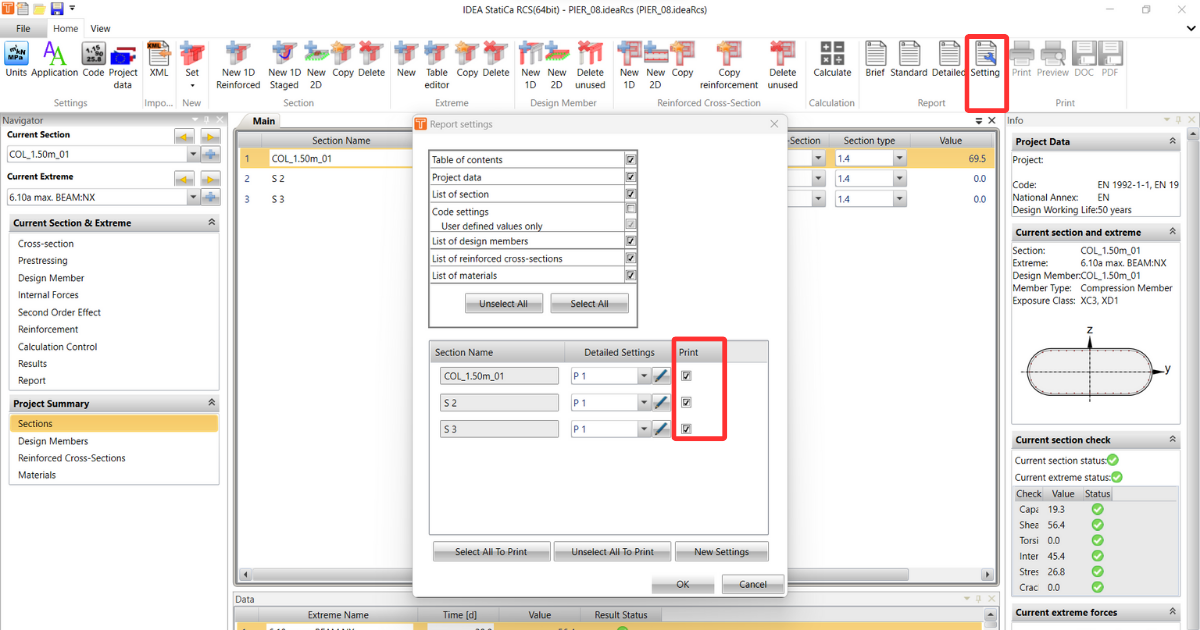
Opcje w ustawieniach projektu są takie same dla obu metod raportowania. Po kliknięciu przycisku Setting pojawia się kolejne okno podręczne.
W pierwszej połowie zakładki można łatwo włączać/wyłączać części raportu, które mają być wyświetlane lub nie:
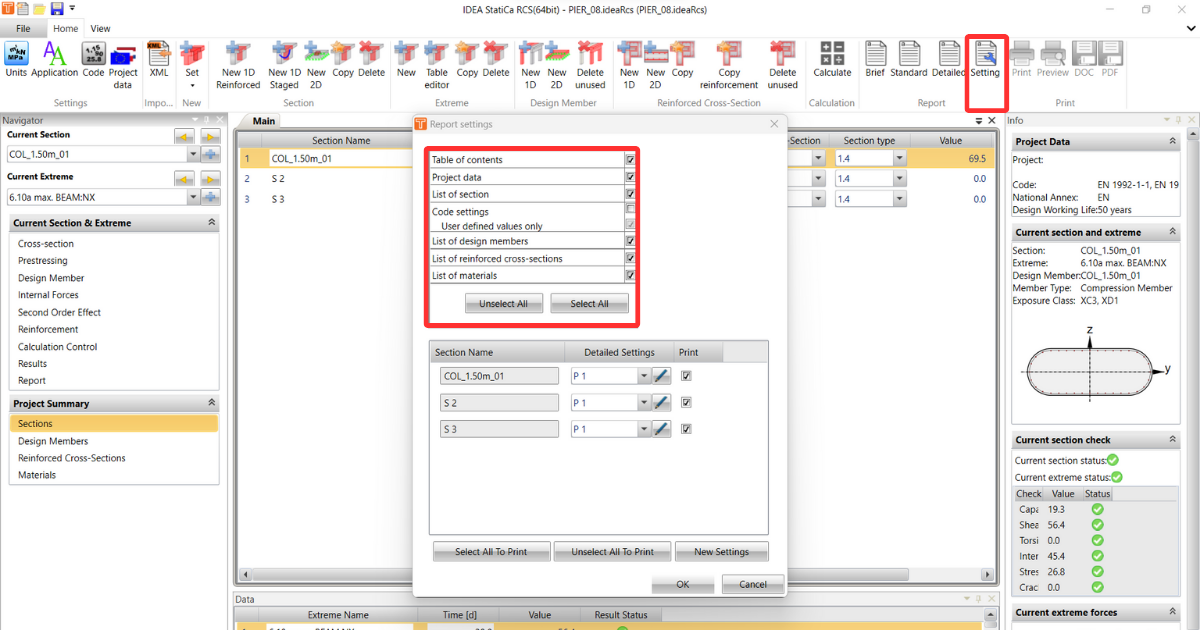
- Project data – wyświetla tylko podstawowe dane ustawione na początku projektu, takie jak tytuł, autor, norma krajowa itp.
- Brief summary wyników sprawdzeń przekrojowych (w przypadku większej liczby przekrojów) – podsumowanie wszystkich sprawdzeń w formacie tabelarycznym
- Sectional checks – szczegółowe wyniki każdego przekroju
- List of design members – ustawienia z Design Member
- List of reinforced sections
- List of used materials
- Code settings – ustawienia normowe i współczynniki, w tym wartości ustawione przez użytkownika
Teraz przyjrzyjmy się drugiej części:
W przypadku posiadania większej liczby przekrojów, których nie chcemy wszystkich drukować, można wybrać tylko niektóre z nich.
Można również utworzyć różne ustawienia szczegółowe (Detailed Settings) dla każdego z drukowanych przekrojów.
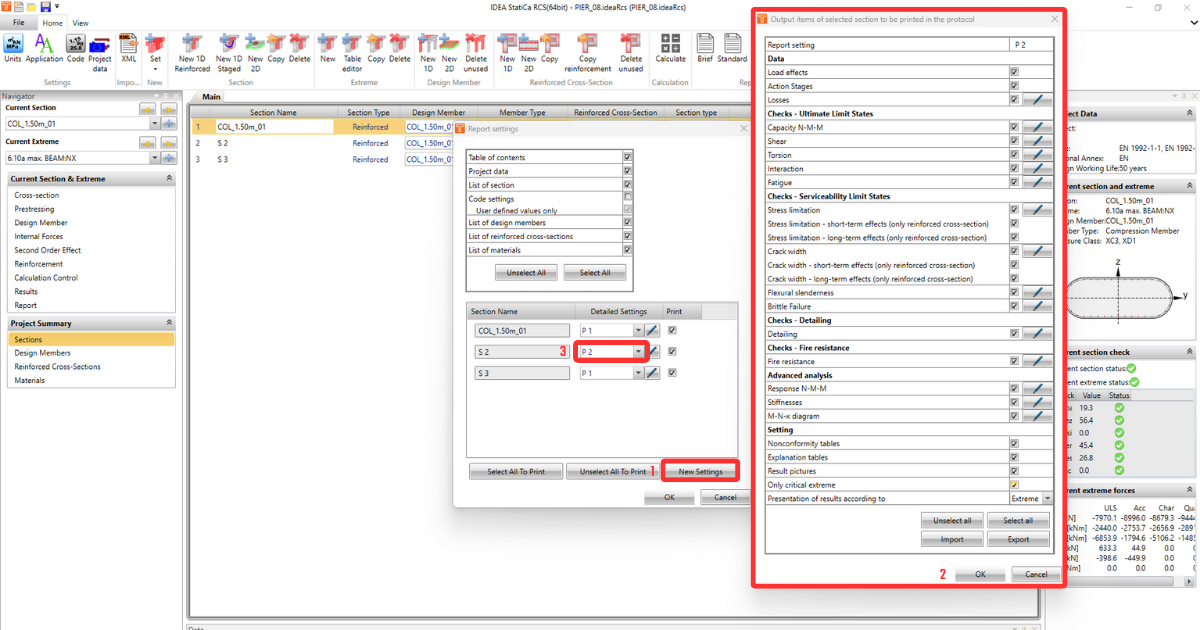
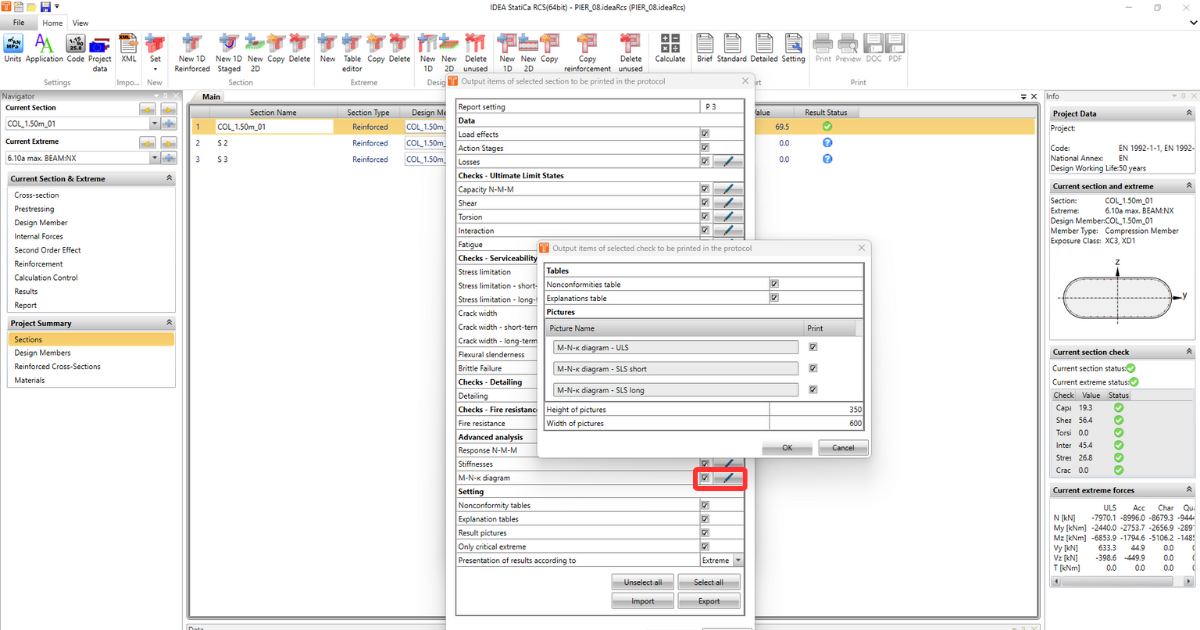
W Detailed Settings można włączać/wyłączać określone dane oraz dostosowywać wyświetlanie obrazów i inne szczegóły zgodnie z własnymi potrzebami.
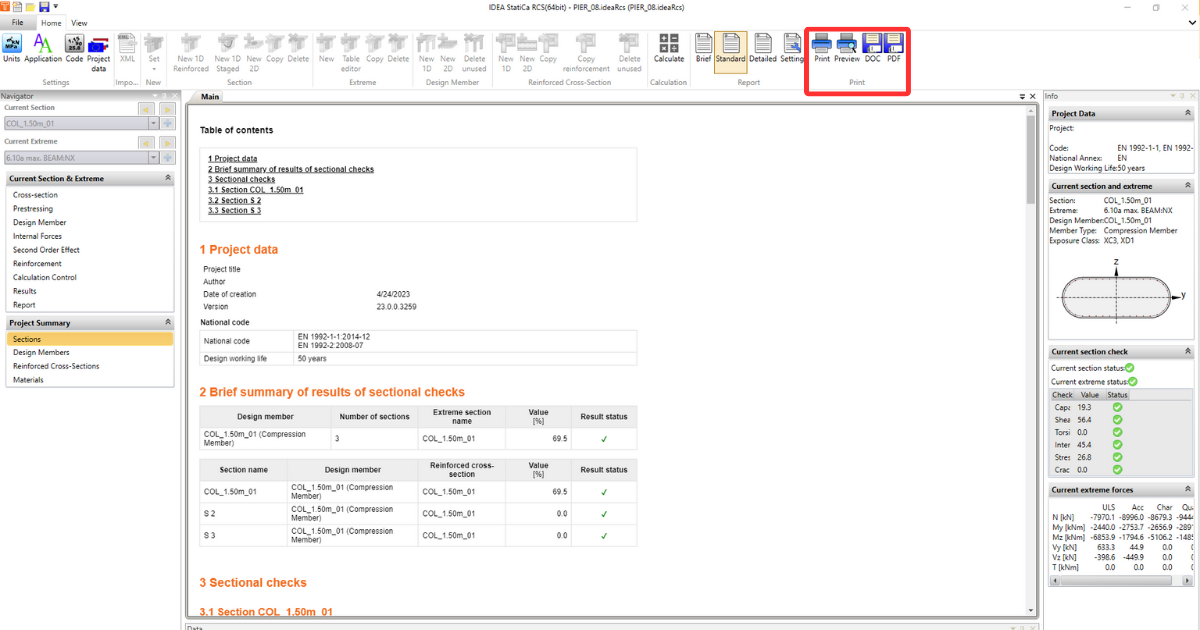
Opcje drukowania
Po zakończeniu tworzenia raportu można go wydrukować bezpośrednio z aplikacji. Inną opcją jest zapisanie go do pliku PDF lub pliku doc.