Wyniki SGN w RCS - Nośność N-M-M, Ścinanie, Skręcanie, Interakcja, Odpowiedź N-M-M
W aplikacji dostępnych jest pięć zakładek dla wyników SGN.
- Nośność N-M-M
- Ścinanie
- Skręcanie
- Interakcja
- Odpowiedź N-M-M
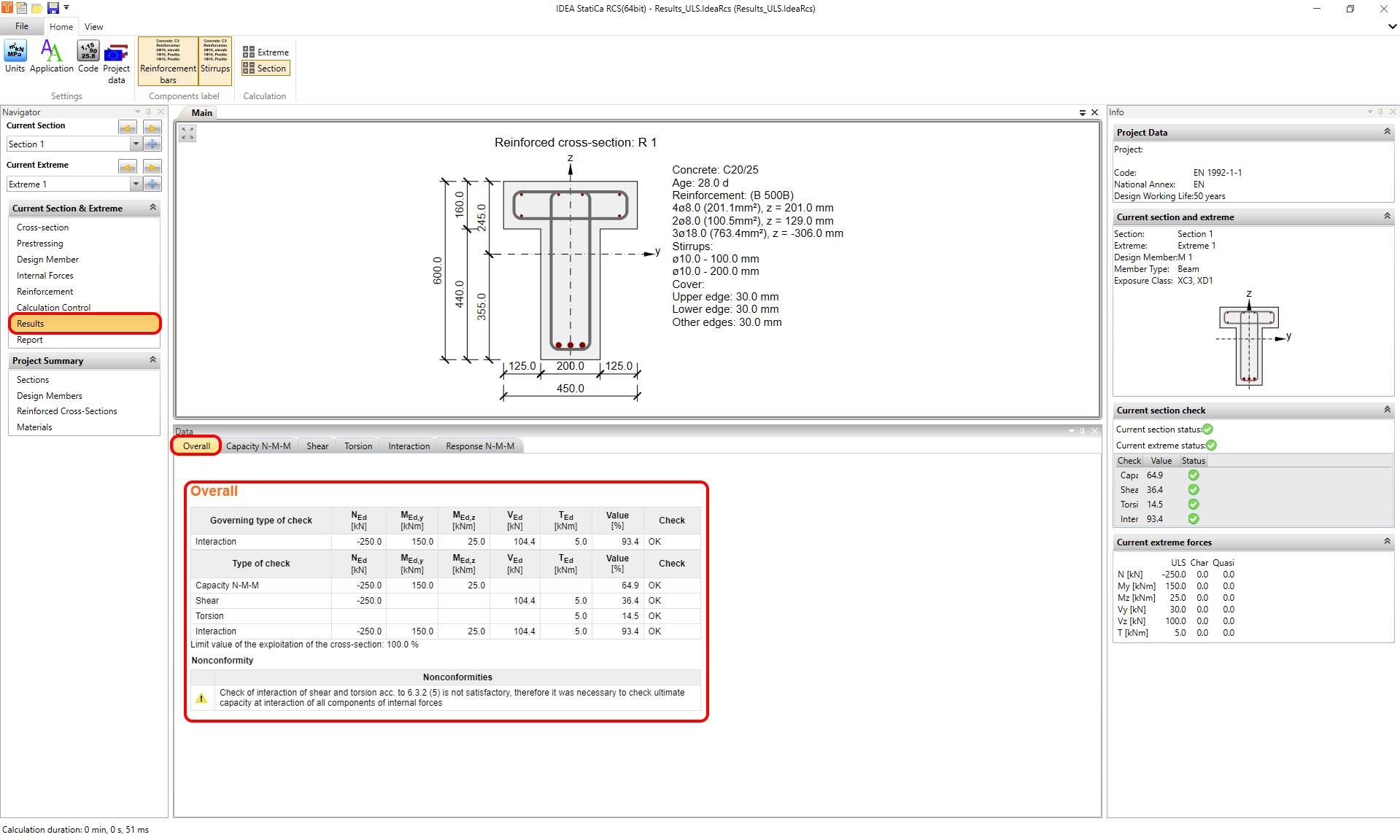
Zanim przejdziemy przez nie wszystkie, przyjrzyjmy się Wynikowi ogólnemu, w którym można znaleźć wszystkie wybrane wyniki (przy użyciu kontroli obliczeń) wraz z odpowiadającymi im siłami wewnętrznymi.
Nośność N-M-M
Pierwsza zakładka to sprawdzenie Nośności N-M-M. Ten typ obliczeń umożliwia sprawdzenie interakcji między siłą normalną a momentami gnącymi. Jeśli chcesz poznać teorię stojącą za tym sprawdzeniem, przeczytaj ten artykuł: Zginanie.
Jak napisano we wstępie, artykuł skupia się na praktycznym zastosowaniu. Przyjrzyjmy się więc sposobom wyświetlania tego typu wyników. Poniżej wymieniono trzy ustawienia wyświetlania, które można ze sobą łączyć.
- Typ diagramu
- Przekroje powierzchni interakcji
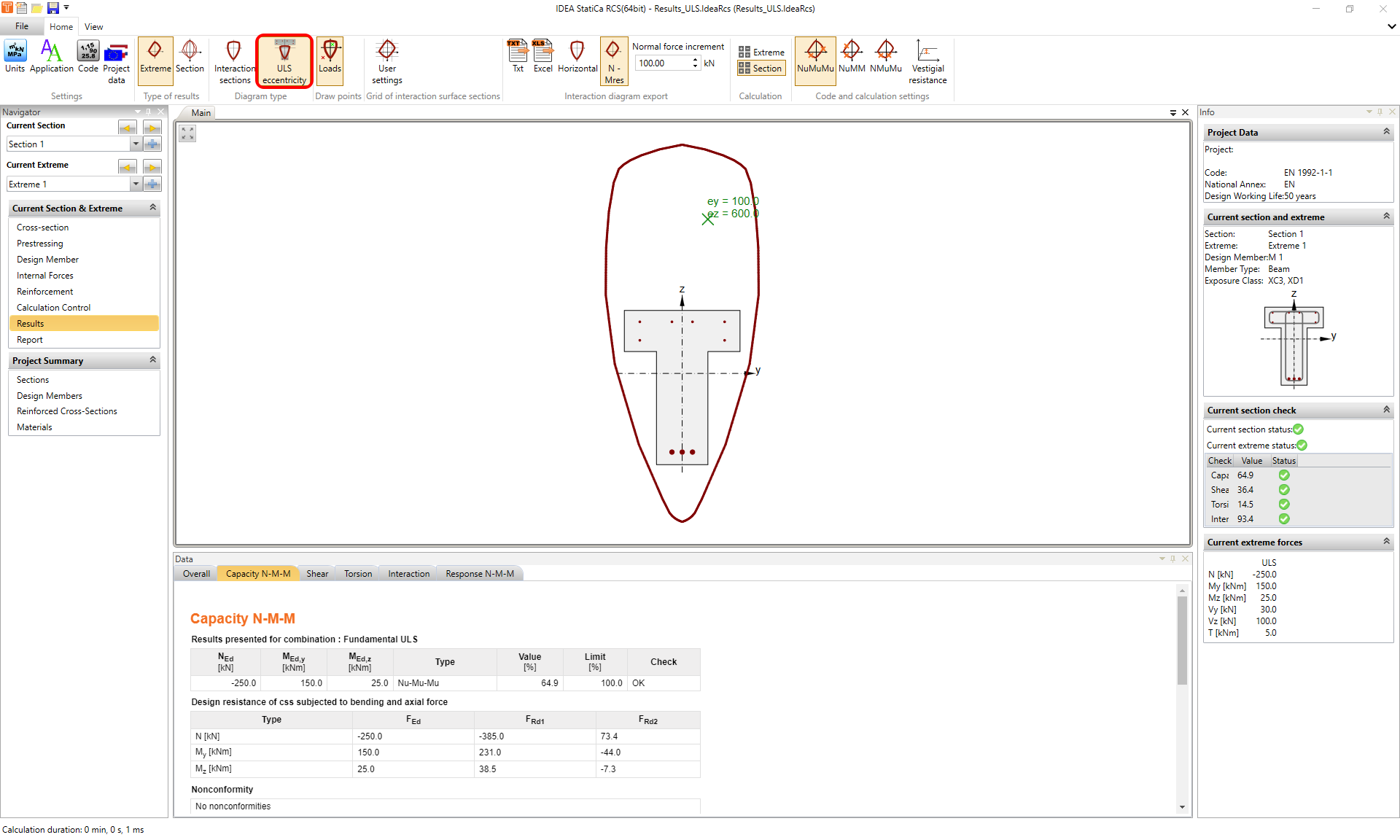
- Mimośród SGN
- Typ wyników
- dla Ekstremum
- dla Przekroju
- Ocena diagramu interakcji
- NuMuMu
- NuMM
- NMuMu
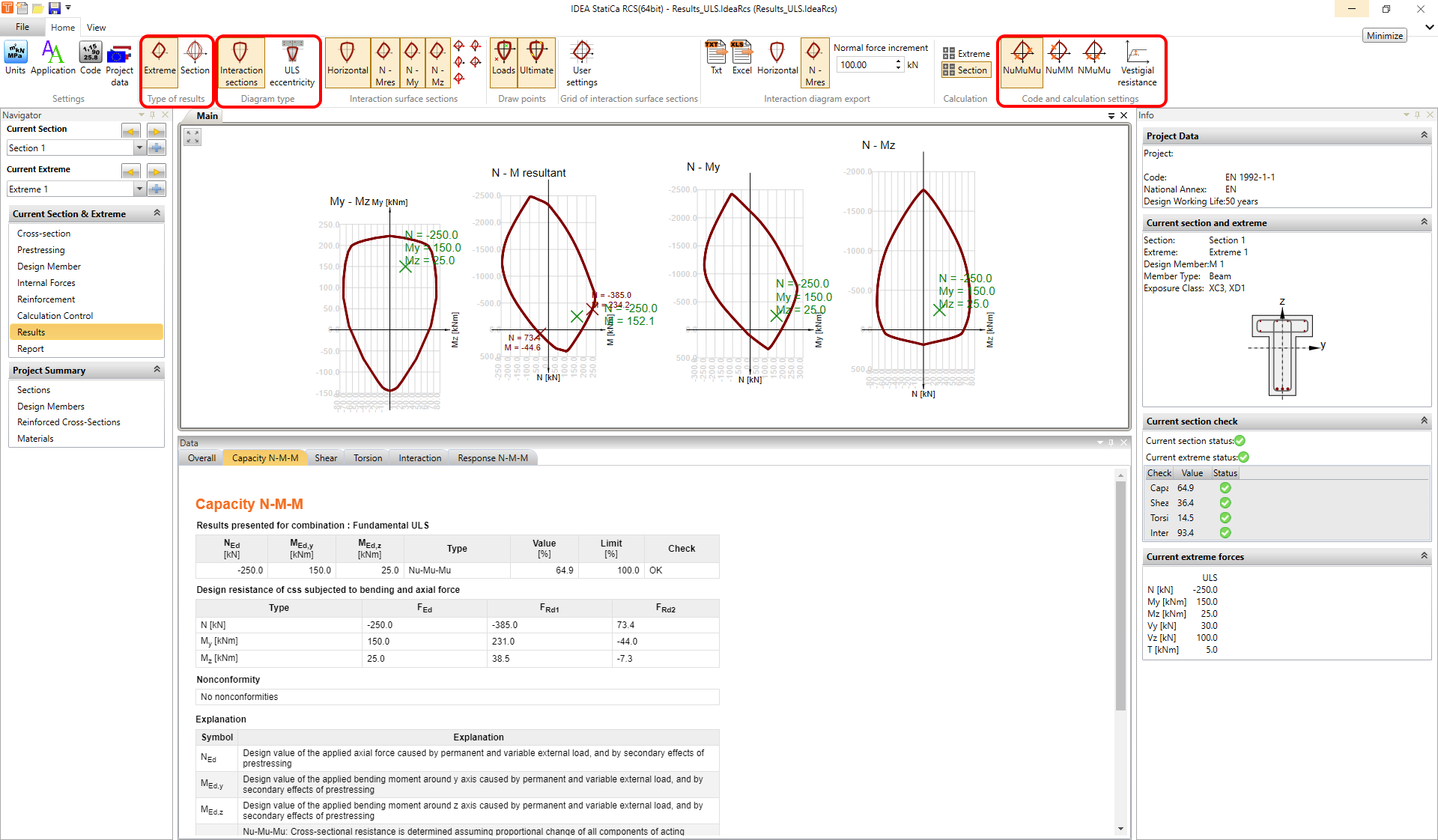
Omówmy opcje kombinacji ustawień wyświetlania.
Przekroje powierzchni interakcji + Ekstremum
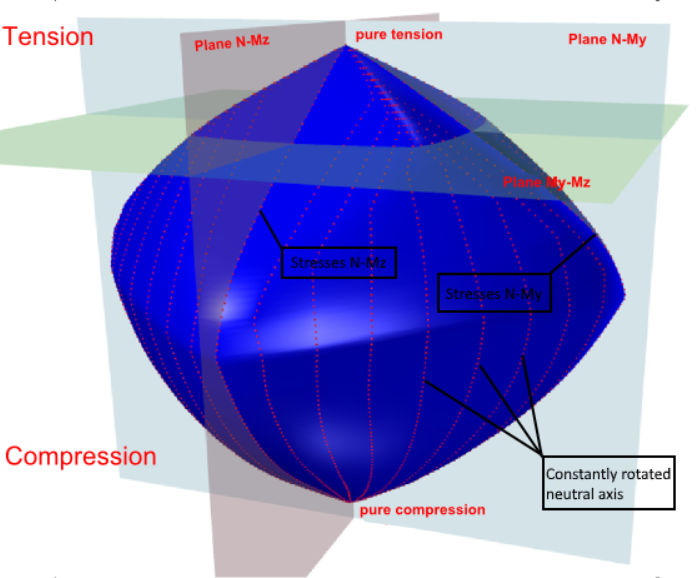
Na początku zaczniemy od Przekrojów powierzchni interakcji wyświetlanych dla bieżącego ekstremum. Na pasku narzędzi Przekrój powierzchni interakcji można wyświetlić cztery przekroje powierzchni interakcji.
- My - Mz -> powierzchnia pozioma
- N - M wypadkowy -> zgodnie z bieżącym stosunkiem między My i Mz
- N - My -> powierzchnia pionowa na osi y
- N - Mz -> powierzchnia pionowa na osi z
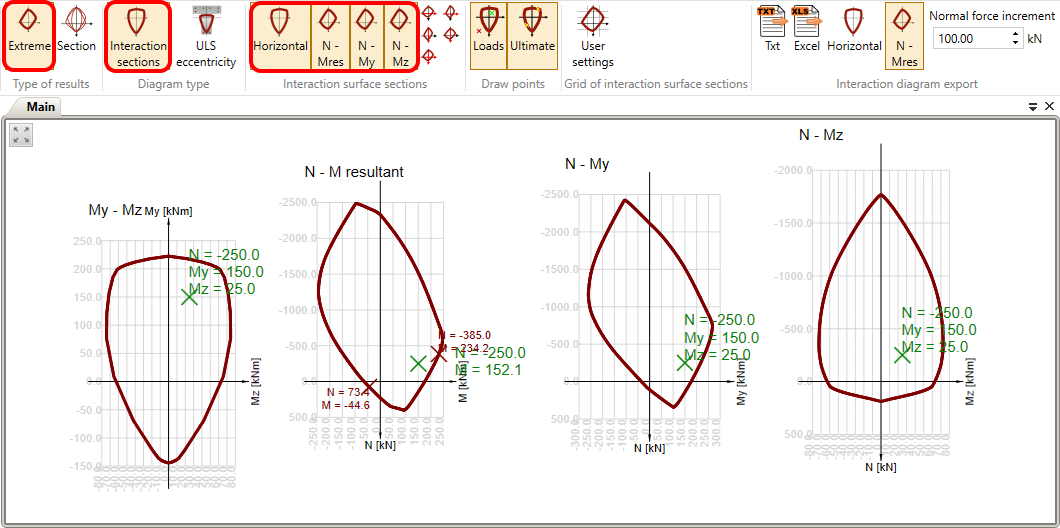
Można również zdecydować, czy na diagramie mają być widoczne obciążenia, czy punkt graniczny. Można to zmienić w górnej wstążce na pasku narzędzi Rysuj punkty.
Na pasku narzędzi Siatka przekrojów powierzchni interakcji można dostosować siatkę diagramów interakcji.
Diagramy interakcji można również eksportować do pliku tekstowego lub arkusza kalkulacyjnego. W tym celu należy użyć narzędzi na pasku narzędzi Eksport diagramu interakcji.
Ocena diagramu interakcji
Istnieją trzy metody oceny diagramu interakcji.
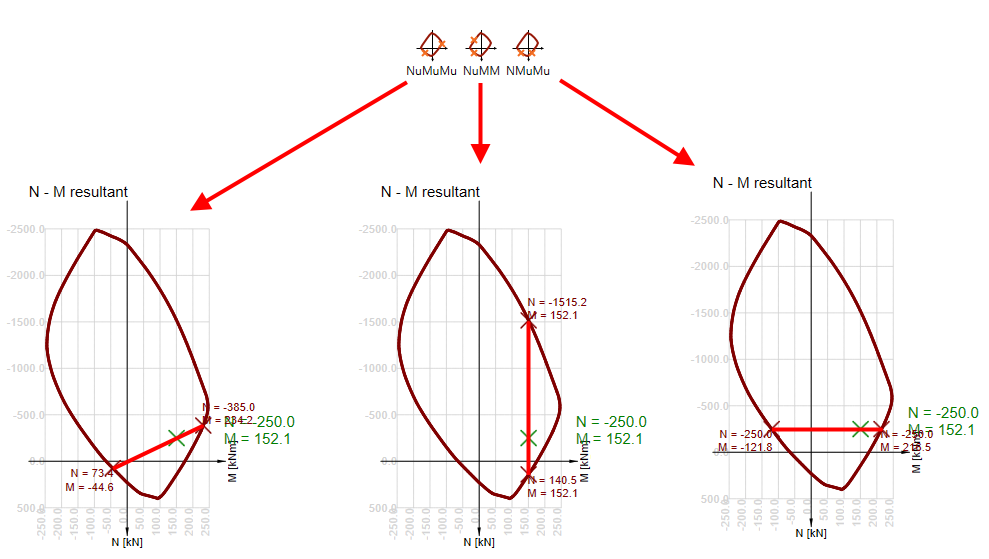
NuMuMu - nośność przekroju jest wyznaczana przy założeniu proporcjonalnej zmiany wszystkich składowych działających sił wewnętrznych.
NuMM - nośność przekroju jest wyznaczana przy założeniu stałych momentów gnących.
NMuMu - nośność przekroju jest wyznaczana przy założeniu stałej siły normalnej.
Przekroje powierzchni interakcji + Przekrój
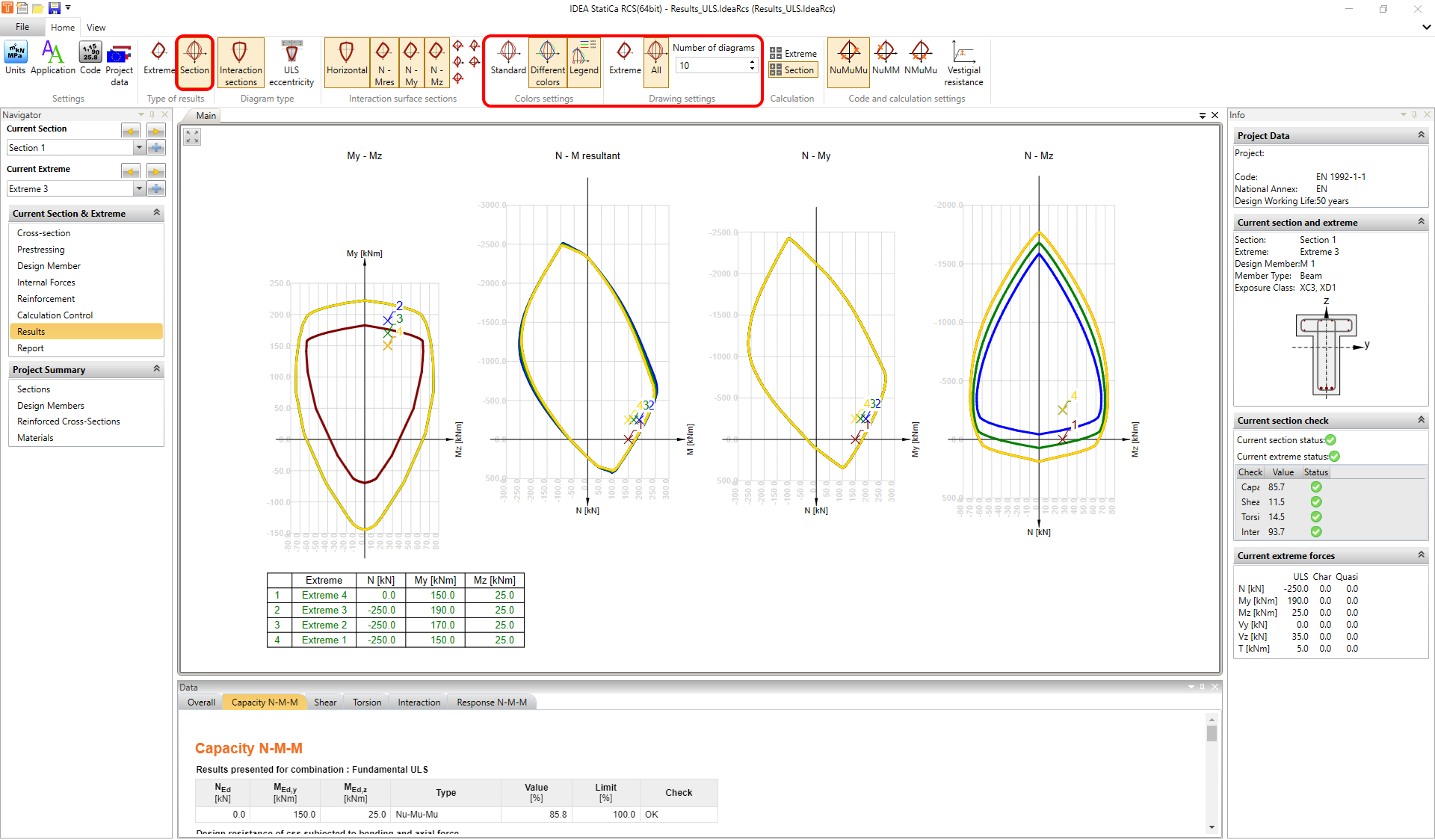
Po drugie, można wyświetlić Przekroje powierzchni interakcji dla większej liczby ekstremów. W tym celu wystarczy zmienić Typ wyników w górnej wstążce. Zostaną wówczas wyświetlone wszystkie ekstrema naniesione na jeden (lub więcej) przekrój interakcji. Jeśli przekroje interakcji różnią się dla poszczególnych ekstremów, można sprawić, aby program wyświetlał je w różnych kolorach. Można to zrobić w górnej wstążce na pasku narzędzi Ustawienia kolorów. Liczbę wyświetlanych diagramów można również ograniczyć na pasku narzędzi Ustawienia rysowania.
Mimośród SGN
Na koniec można wyświetlić diagram mimośrodu siły normalnej w zależności od sił normalnych. Można go wyświetlić dla Ekstremum lub dla Przekroju.
Ścinanie
Druga zakładka sprawdzeń SGN to Ścinanie. Wszystkie obliczenia są wykonywane zgodnie z artykułem 6.2 normy EN 1992-1-1. Kąt theta można kontrolować w górnej wstążce. Kąt ten określa nachylenie między krzyżulcami betonowymi a osią belki prostopadłą do siły ścinającej. Można również skorzystać z funkcji Optymalizacja krzyżulca, która automatycznie wyznacza najbardziej efektywny kąt.
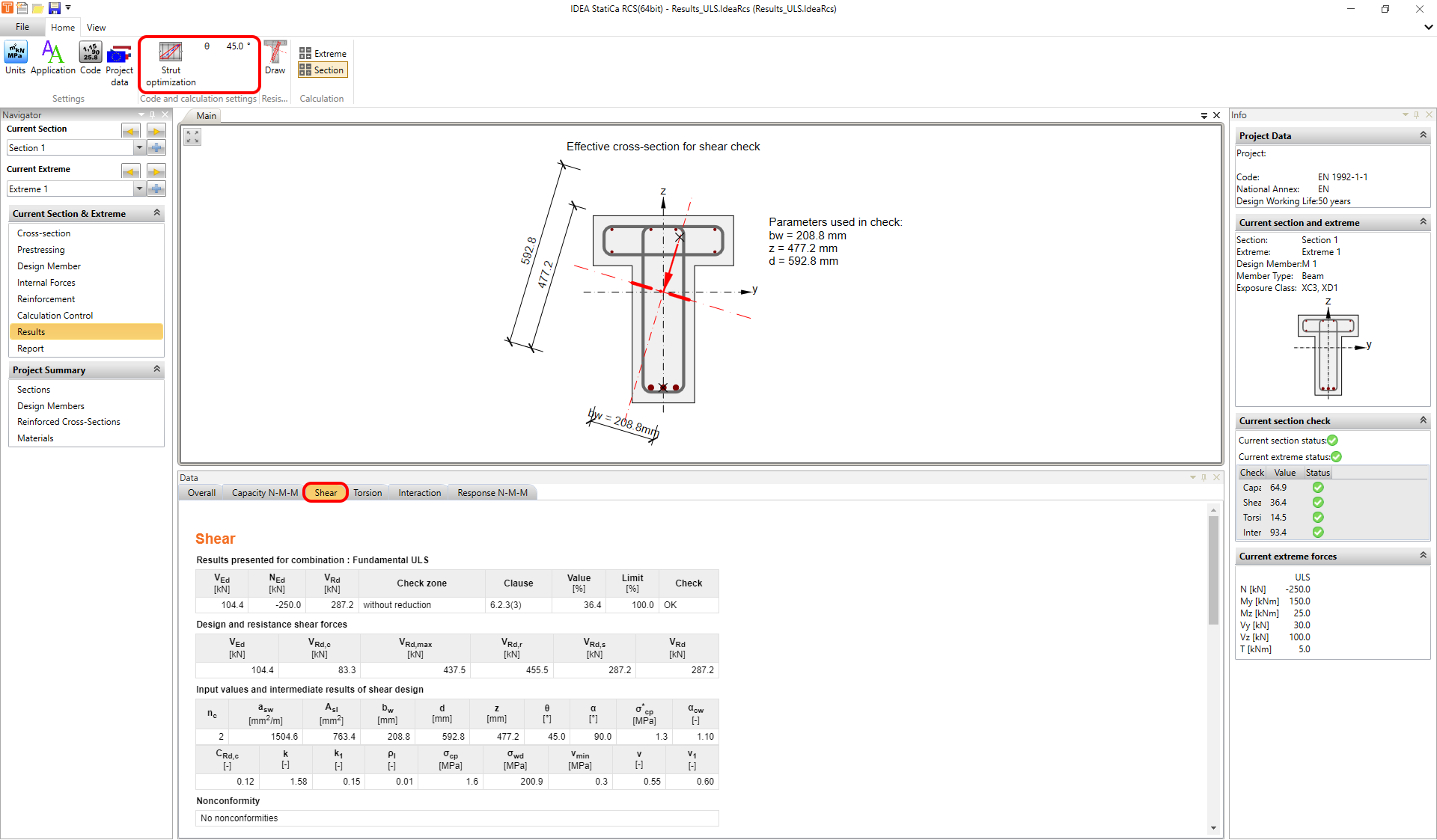
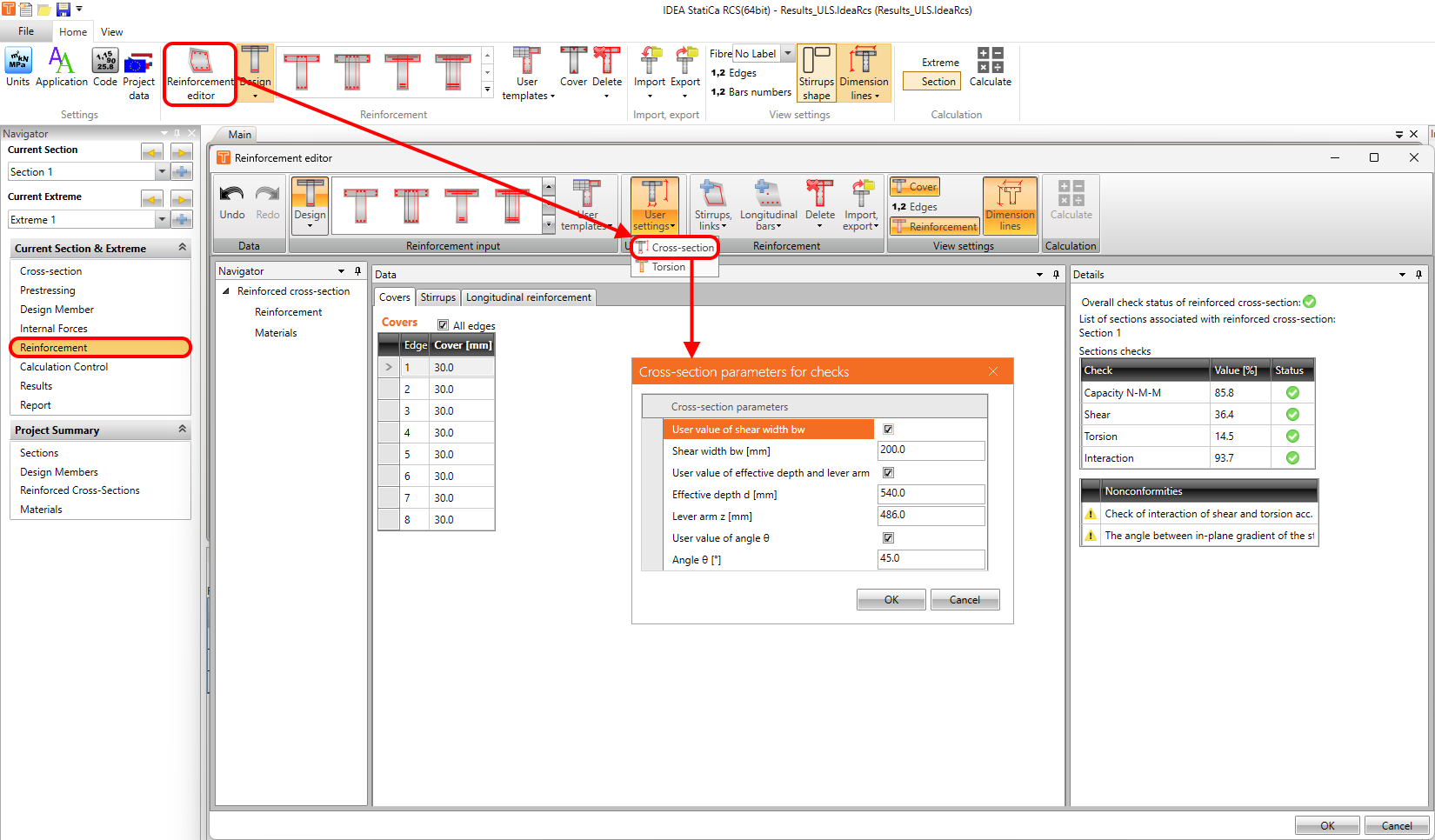
Można oczywiście obliczać nośność na ścinanie w obu kierunkach, jednak należy mieć świadomość kąta między gradientem w płaszczyźnie płaszczyzny odkształceń a wypadkowymi siłami ścinającymi. Program może automatycznie obliczyć efektywną wysokość przekroju d, ramię sił wewnętrznych z oraz efektywną szerokość bw, jednak jeśli kąt przekracza 20 stopni, wartości efektywnej wysokości i ramienia sił, a w konsekwencji nośność na ścinanie, mogą być zaburzone. Zaleca się zatem ręczne ustawienie tych wartości w Edytorze zbrojenia -> Ustawienia użytkownika -> Przekrój poprzeczny.
- Przeczytaj następujący artykuł, aby dowiedzieć się - Jak prawidłowo ustawić ramię sił
Jeśli chcesz poznać teorię stojącą za obliczeniami, przeczytaj następujący artykuł: Ścinanie. W rozdziale Ramię sił wewnętrznych znajdziesz wyjaśnienie, dlaczego należy ręcznie ustawiać wartości efektywnej wysokości i ramienia sił.
Kolejnym ważnym zagadnieniem jest ocena ścinania w przekrojach kołowych. Przeczytaj następujący artykuł, aby dowiedzieć się, jak IDEA StatiCa RCS może rozwiązać ten problem - Ścinanie w RCS - przekroje kołowe
Skręcanie
Kolejna zakładka sprawdzeń SGN to Skręcanie. Wszystkie obliczenia są wykonywane zgodnie z artykułem 6.3 normy EN 1992-1-1. Kąt theta jest oczywiście wspólny ze sprawdzeniem ścinania i można go zdefiniować w górnej wstążce, podobnie jak w sprawdzeniu ścinania.
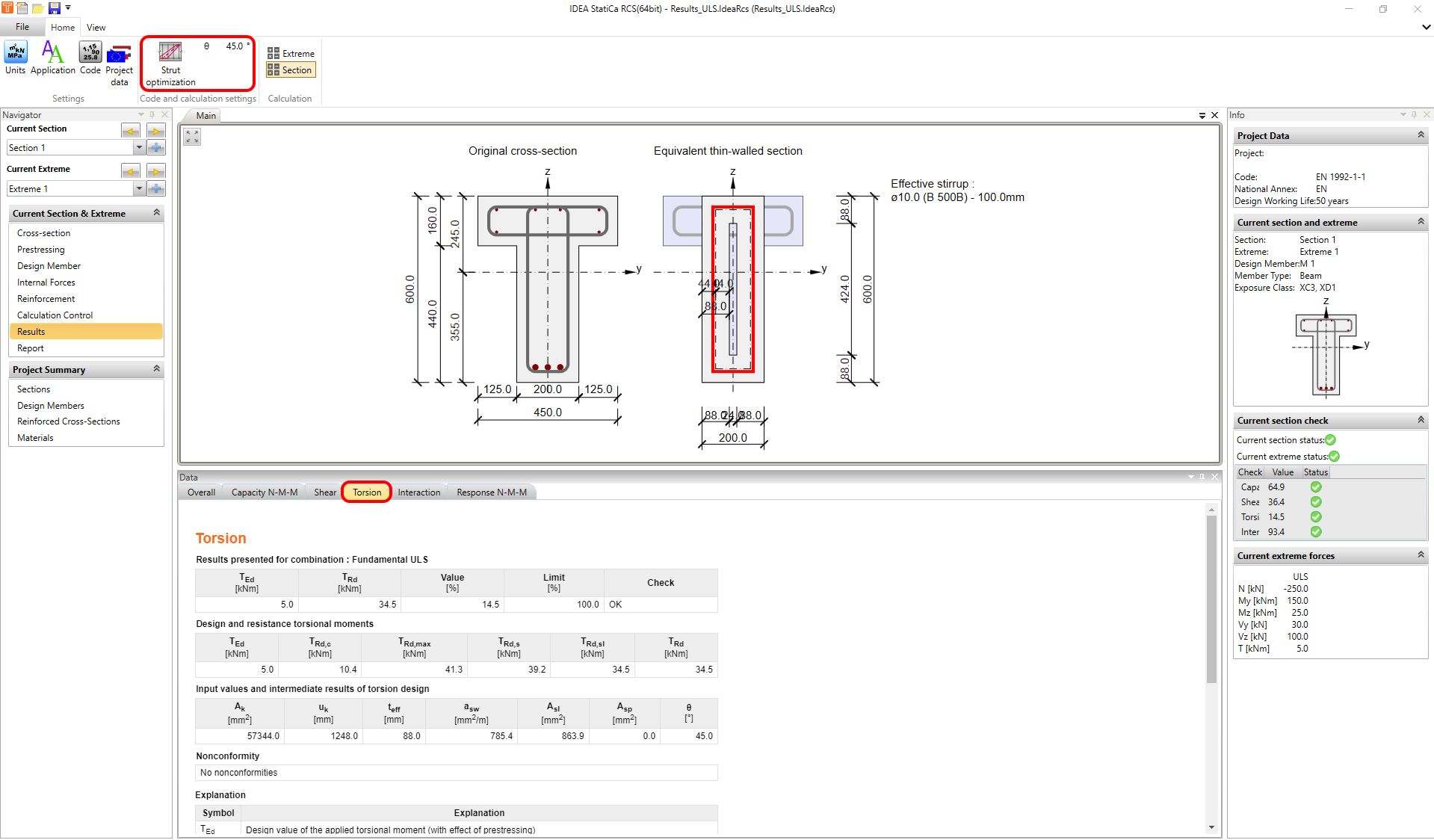
Zastępczy cienkościenny przekrój może być tworzony automatycznie na podstawie wybranego strzemienia. Jeśli sytuacja jest prosta, jak na poniższym rysunku, nie ma żadnego problemu.
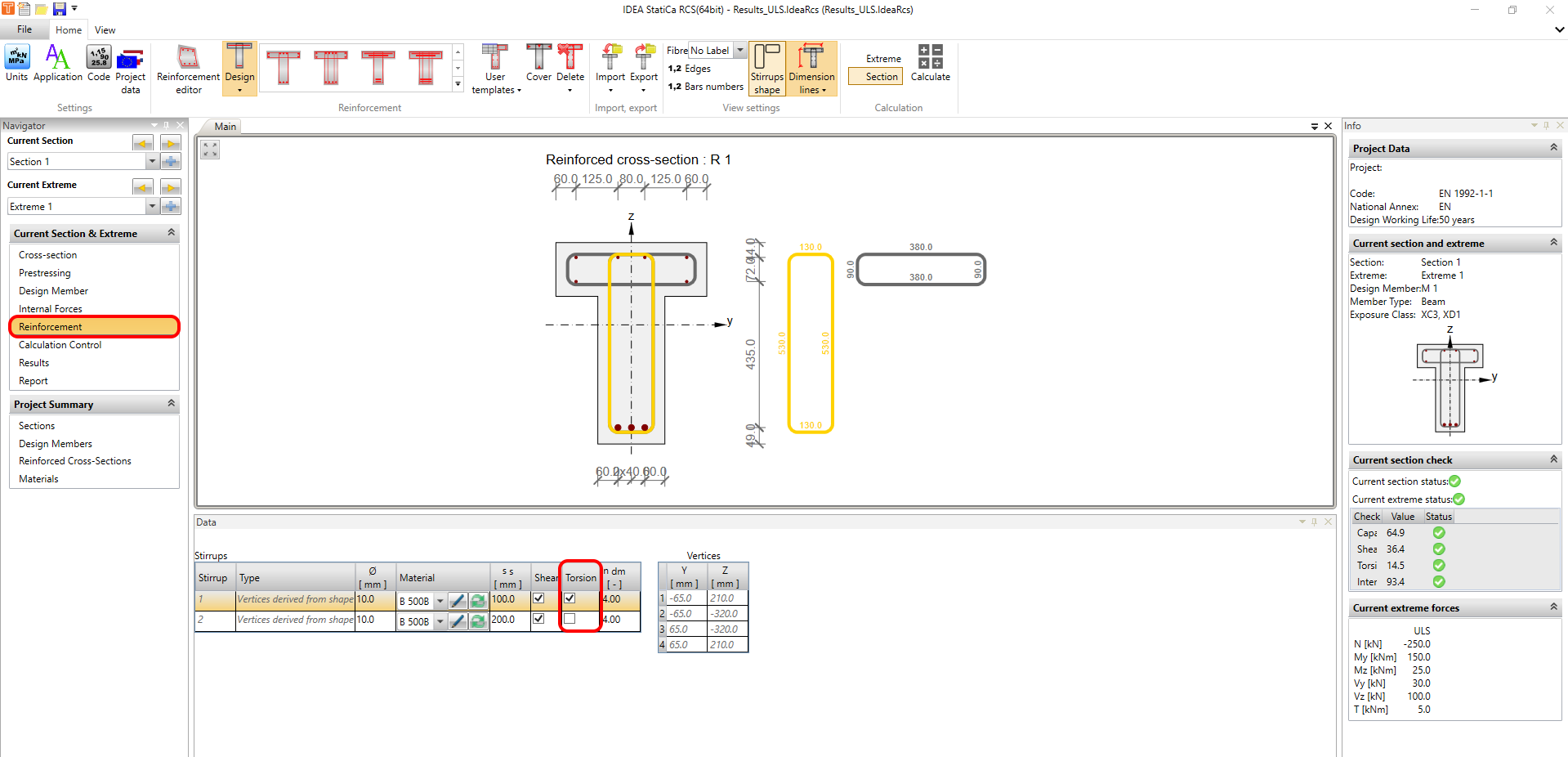
Jednak w przypadku skomplikowanych przekrojów, takich jak mosty skrzynkowe lub przekroje o ogólnym kształcie, gdzie dla skręcania zazwyczaj definiuje się wiele strzemion, automatyczne tworzenie zastępczego cienkościennego przekroju jest niewystarczające. W takim przypadku należy przejść do Edytora zbrojenia -> Ustawienia użytkownika -> Skręcanie i wprowadzić dane ręcznie.
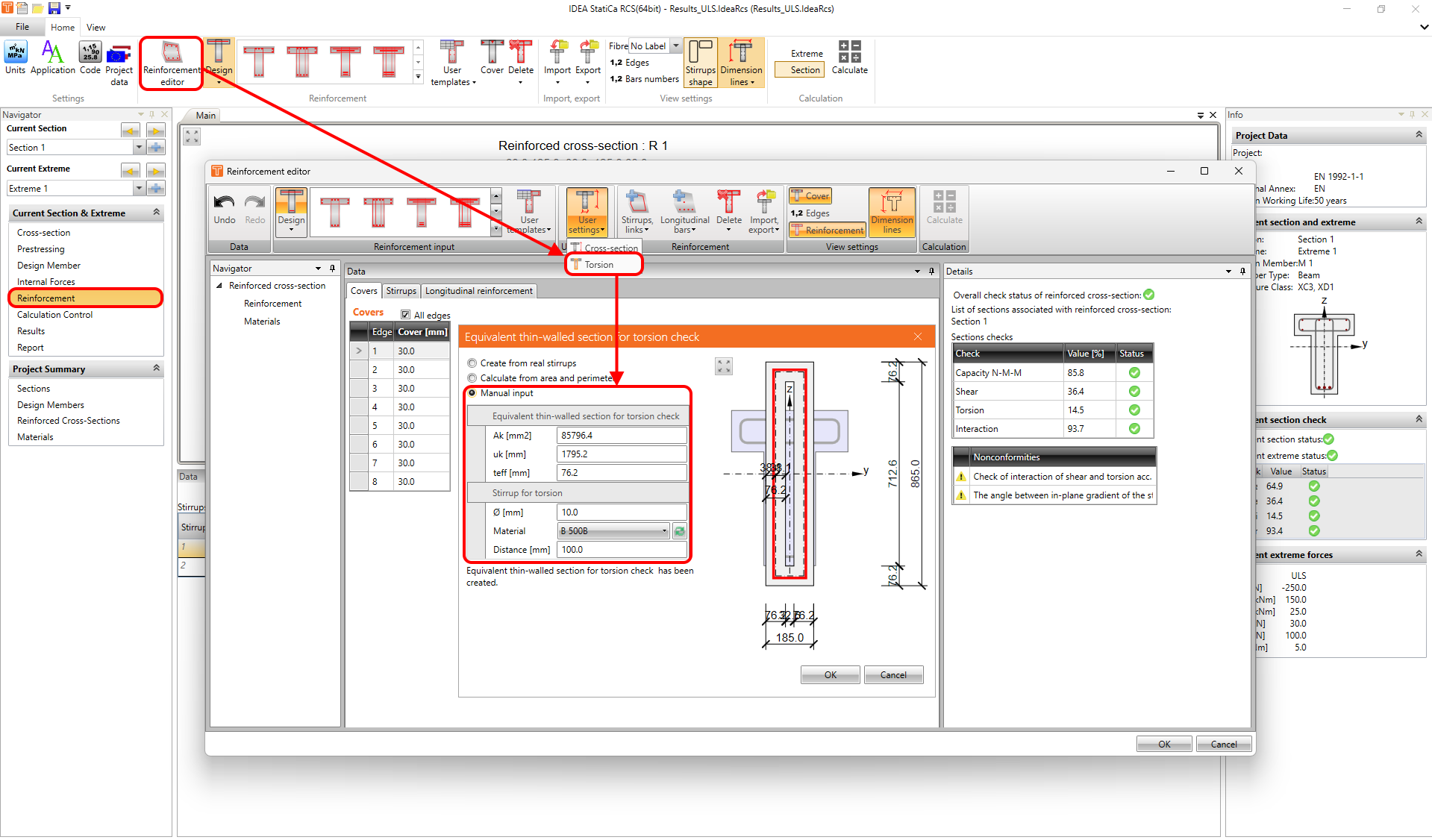
Teoria dotycząca obliczeń skręcania jest opisana w następującym artykule: Skręcanie.
Interakcja
Można obliczać interakcję między siłą ścinającą a skręcaniem, jak również interakcję między ścinaniem, skręcaniem i zginaniem. Można sprawdzić beton, zbrojenie na ścinanie oraz zbrojenie podłużne. Cała teoria dotycząca interakcji jest opisana w następującym artykule: Interakcja
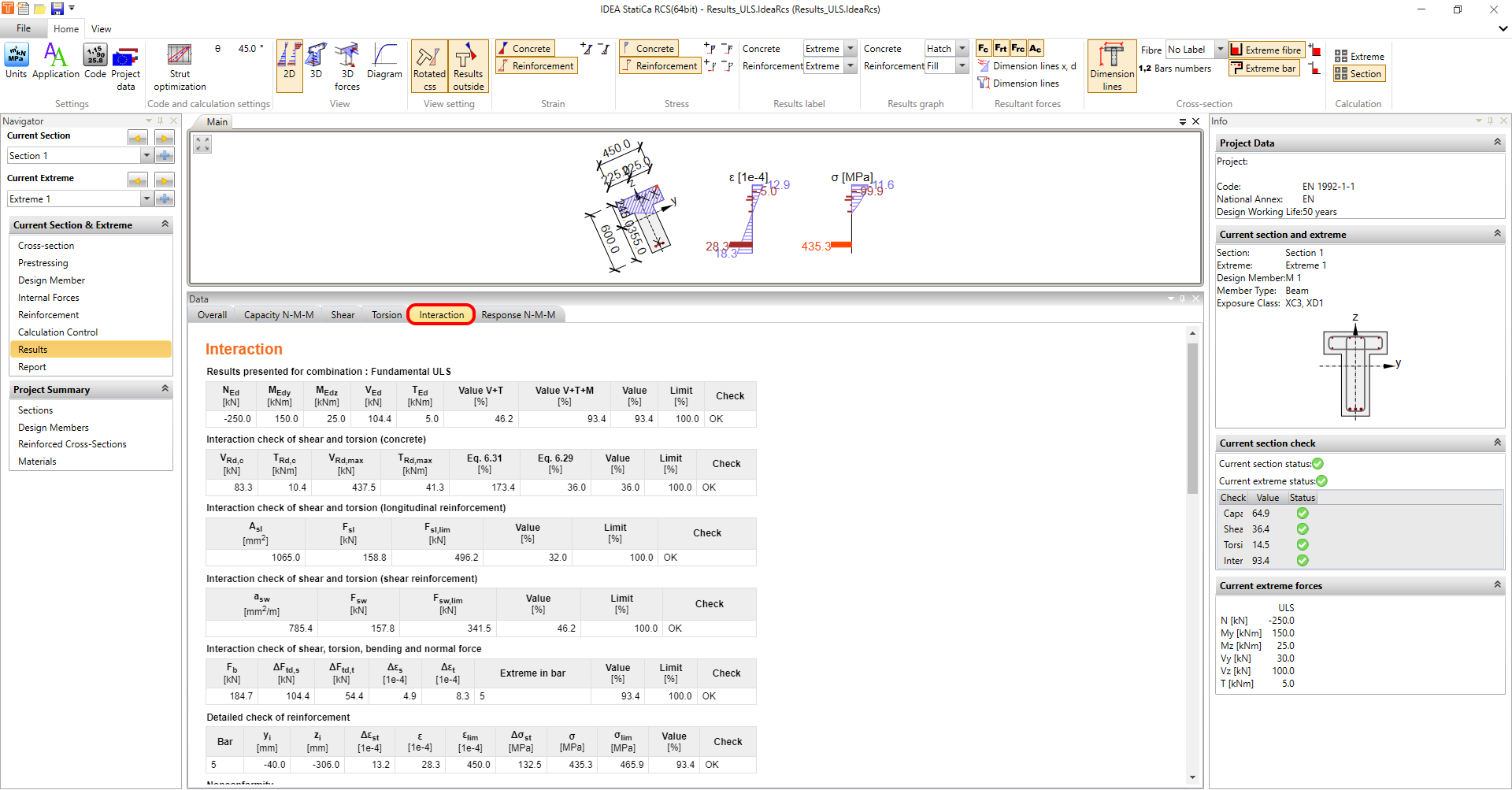
Nasuwa się jednak pytanie: czy zawsze konieczne jest sprawdzanie interakcji między wszystkimi siłami (V+T+M)? Jeśli nie, gdzie należy sprawdzać co?
Nośność N-M-M należy oczywiście sprawdzać wszędzie. A co ze ścinaniem? Należy postępować zgodnie z artykułem 6.2.3 (5) normy EN 1992-1-1, gdzie można przeczytać, że do sprawdzenia zbrojenia na ścinanie nie zawsze trzeba używać pełnej wartości siły ścinającej.
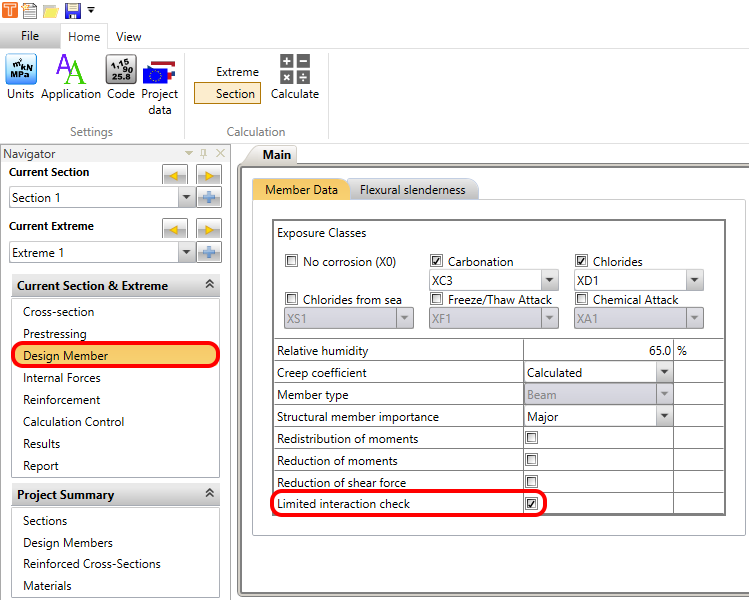
W przypadku zbrojenia podłużnego nad podporą pełna interakcja również nie zawsze jest konieczna. Aby dowiedzieć się więcej, przeczytaj artykuł 6.2.3 (7) normy EN 1992-1-1. Aby wykluczyć dodatkową siłę rozciągającą w zbrojeniu podłużnym wynikającą ze ścinania, przejdź do Nawigatora -> Element obliczeniowy i włącz Ograniczone sprawdzenie interakcji.
Następnie należy wybrać kombinację dla ograniczonego sprawdzenia interakcji. Można to zrobić w Nawigatorze -> Siły wewnętrzne.
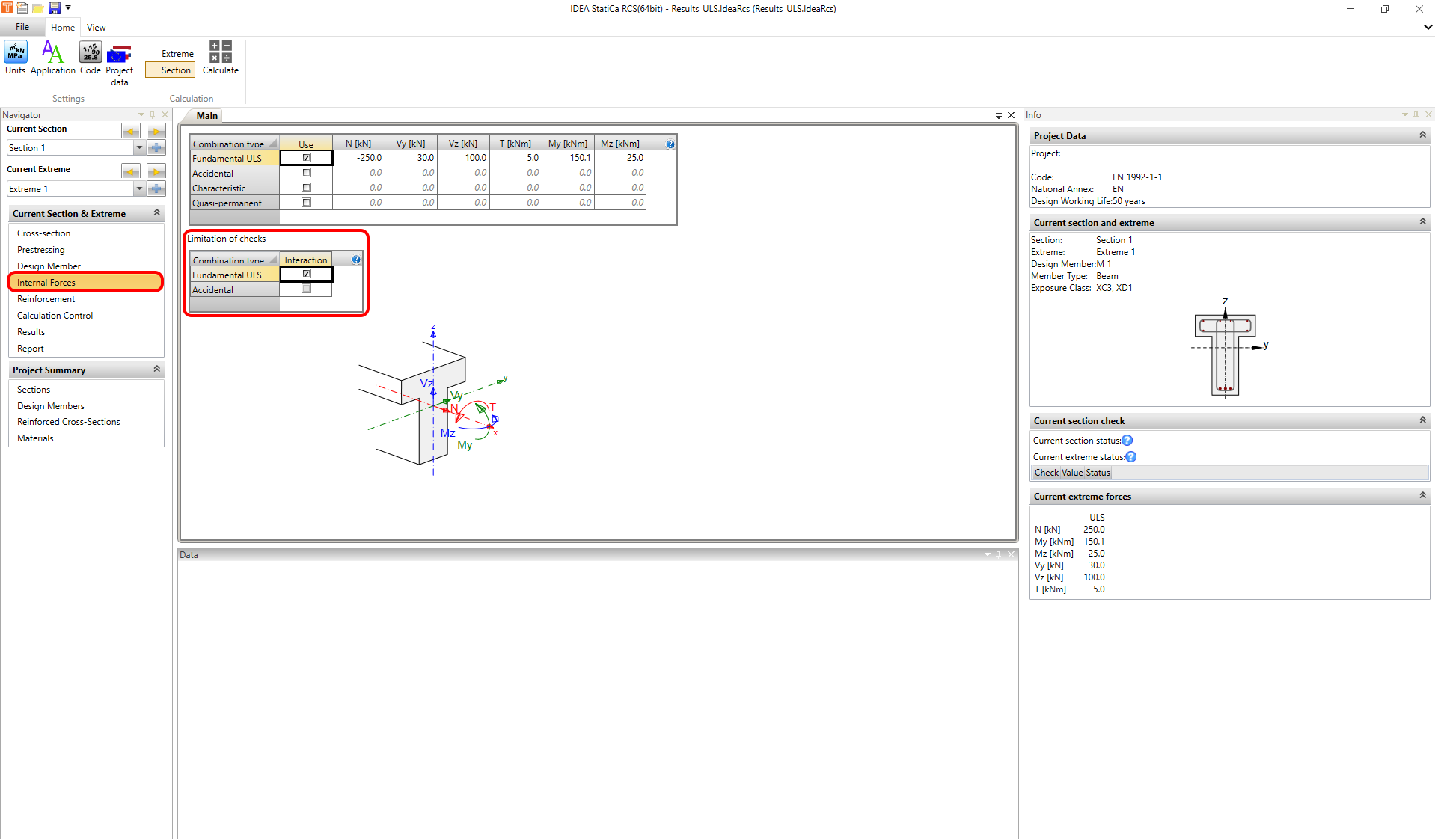
Przeczytaj następujący artykuł, w którym znajdziesz informacje o tym, jak siła podłużna wywołana ścinaniem i skręcaniem jest przykładana do przekroju poprzecznego.
Odpowiedź N-M-M
Ten typ obliczeń pozwala wyznaczyć odpowiedź przekroju poprzecznego pod przyłożonym obciążeniem. Wyniki (naprężenia i odkształcenia) są następnie porównywane z wartościami granicznymi wyznaczonymi metodą granicznych odkształceń.
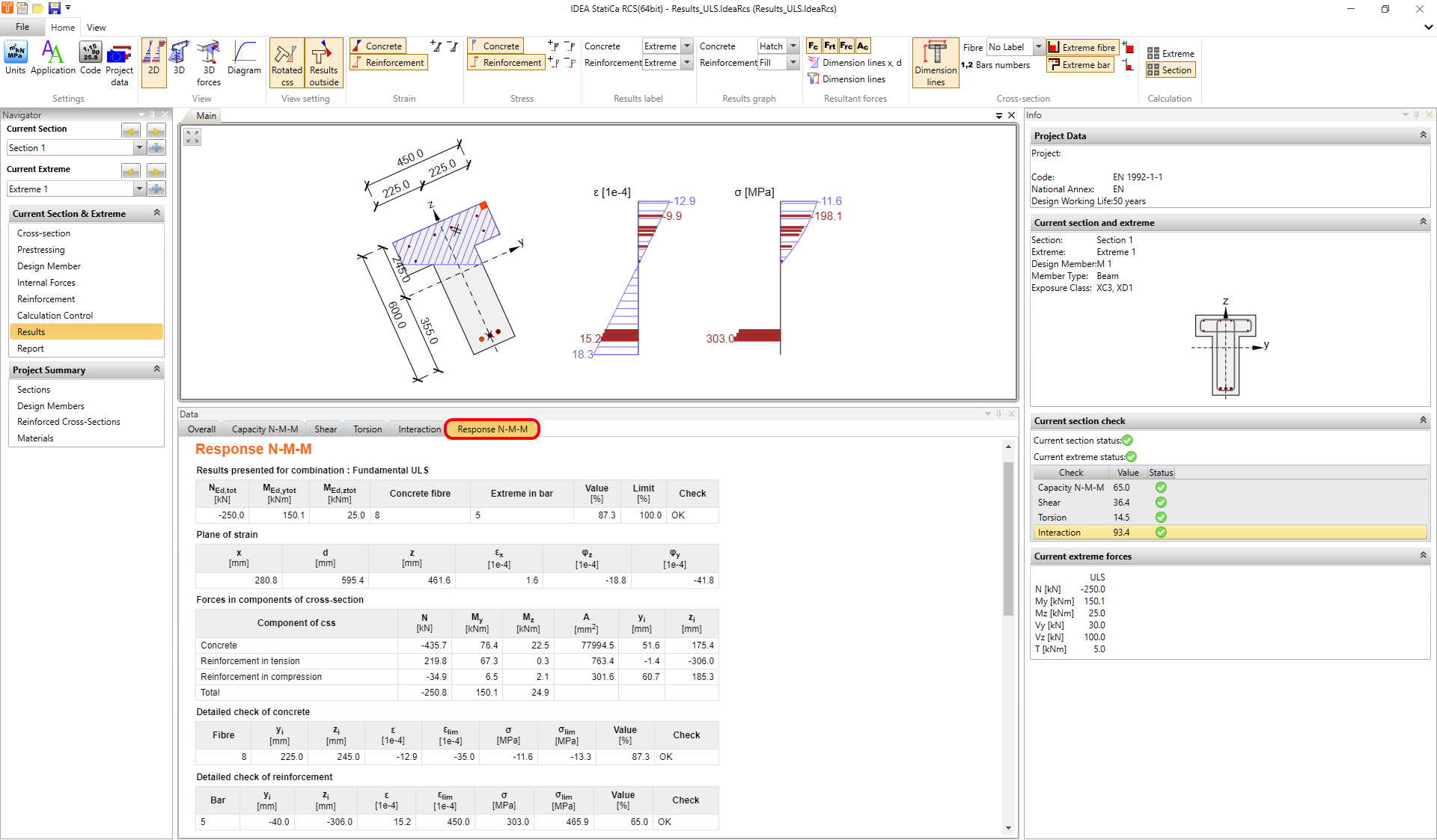
Dostępne są cztery różne opcje wyświetlania wyników. Należy zauważyć, że są one takie same dla Interakcji.
- 2D
- 3D
- Siły 3D
- Diagram
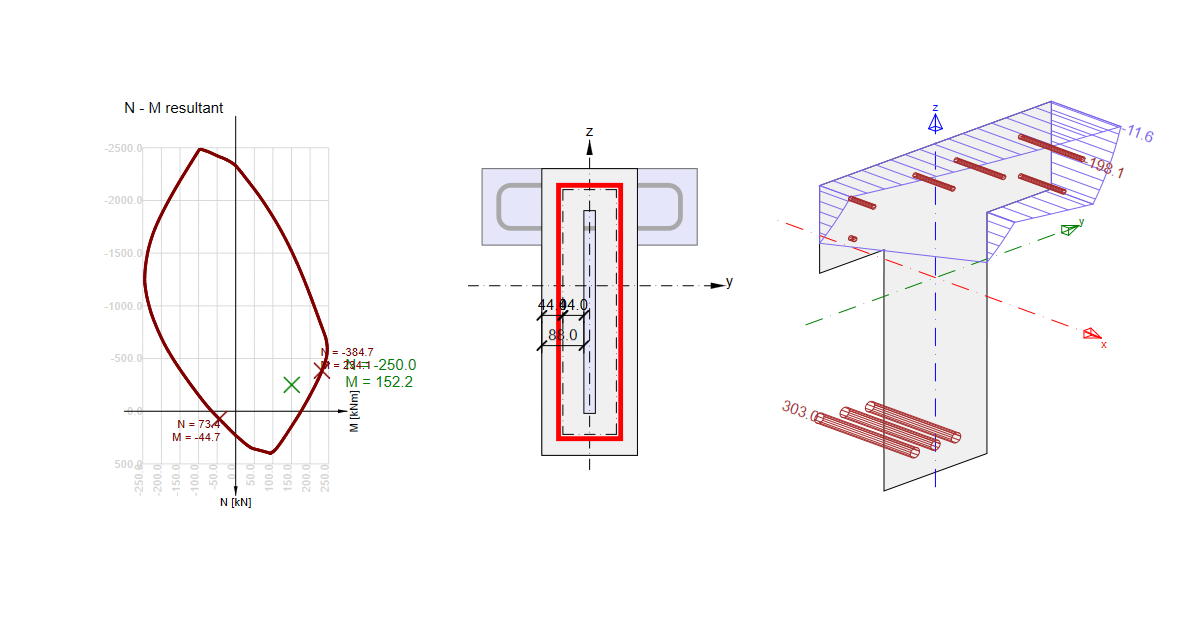
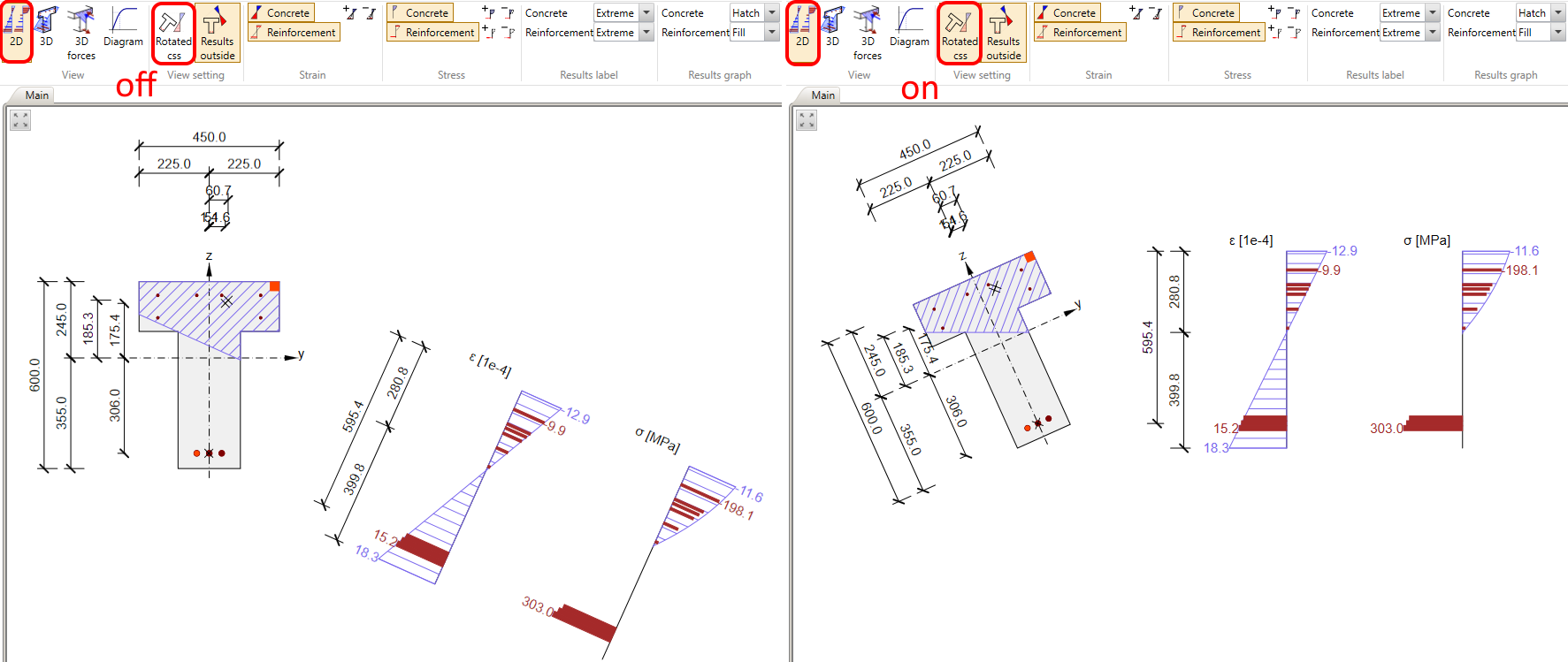
Można przełączać się między nimi w górnej wstążce. Na poprzednim rysunku pokazano opcję wyświetlania 2D. Po wybraniu tej opcji można wyświetlić obrócony przekrój poprzeczny lub obrócone wyniki.
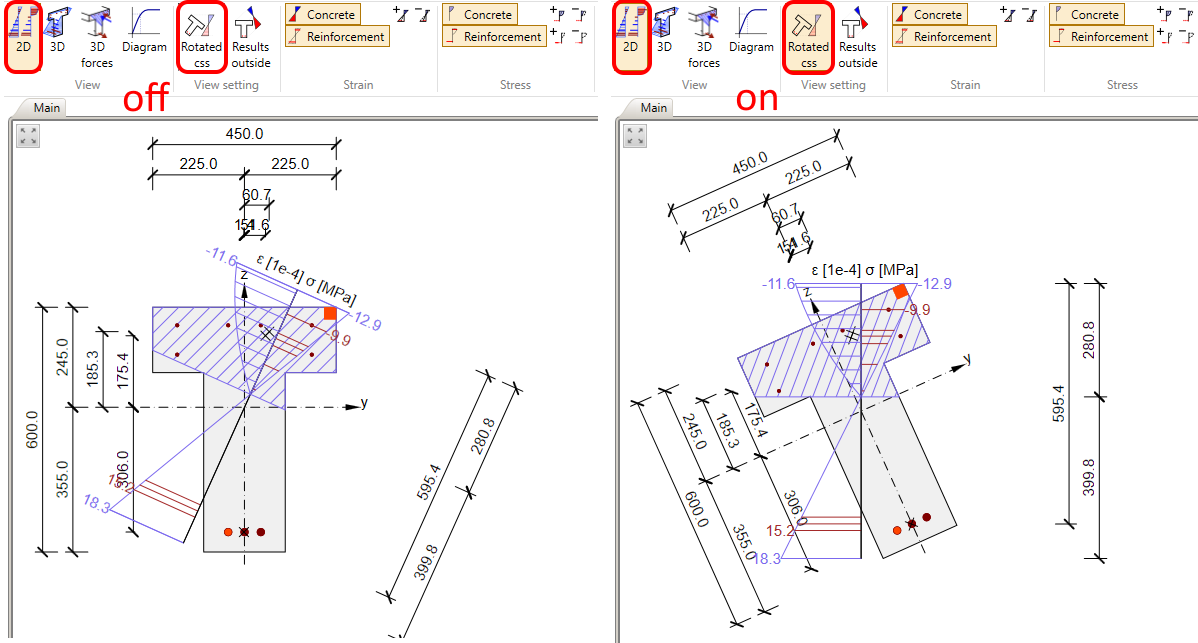
Na rysunku wyniki znajdowały się poza przekrojem poprzecznym. W razie potrzeby wyniki można również wyświetlić wewnątrz przekroju.
W widoku 2D można włączać/wyłączać odkształcenia i naprężenia w betonie i zbrojeniu, dostosowywać etykiety, modyfikować wykres wyników, dodawać linie wymiarowe i numery prętów oraz wyświetlać skrajne włókno lub skrajny pręt. Wszystkie te ustawienia widoku są dostępne w górnej wstążce w różnych paskach narzędzi.

Widok 3D pokazano poniżej. Może on pomóc w zrozumieniu wyników przekroju poprzecznego poddanego działaniu obu momentów gnących My i Mz.
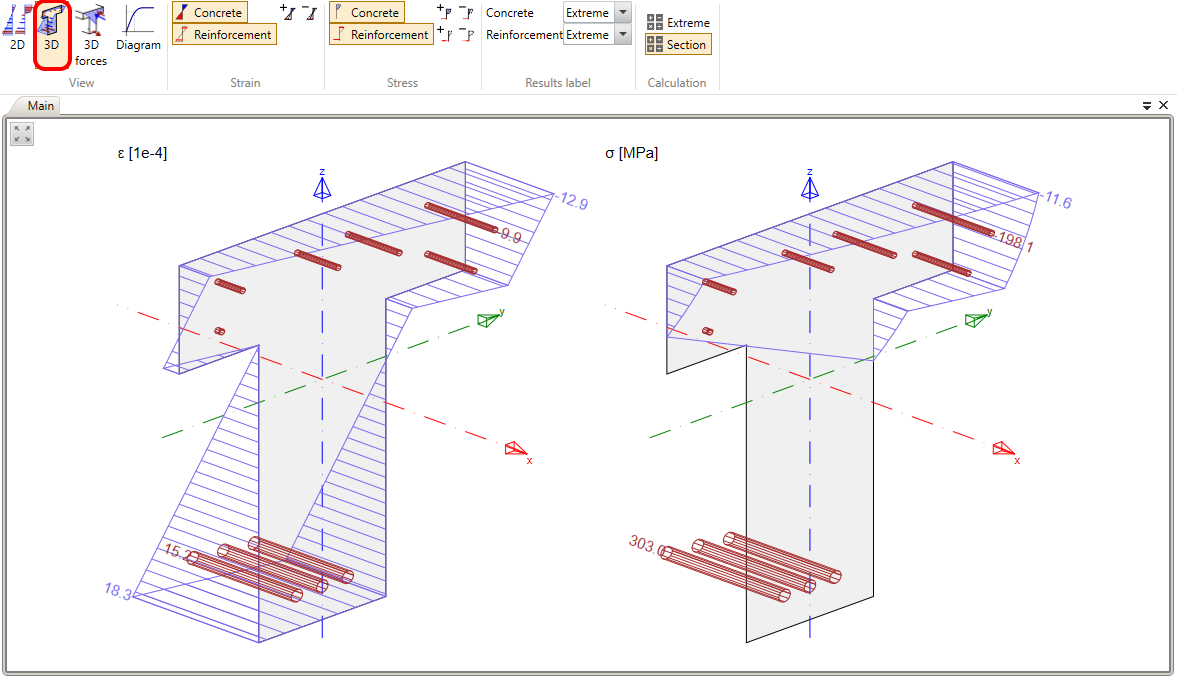
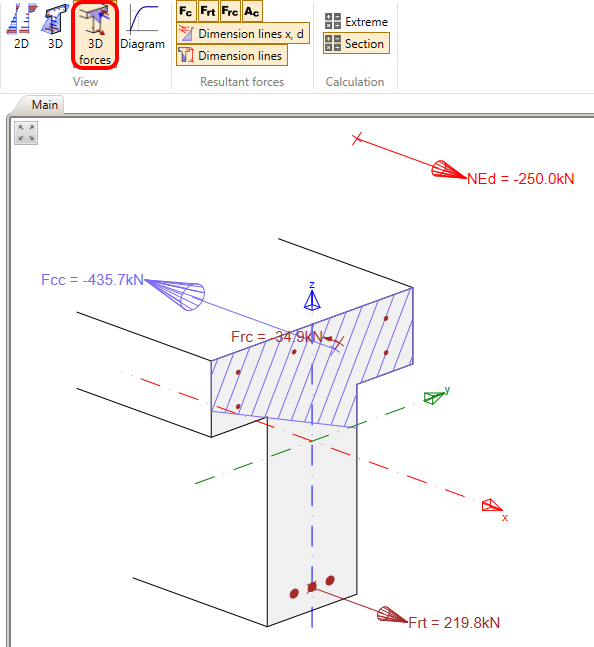
W widoku Siły 3D można wyświetlić siły wypadkowe dla betonu ściskanego oraz zbrojenia rozciąganego, a także ściskanego. Pokazany jest również mimośród siły normalnej.
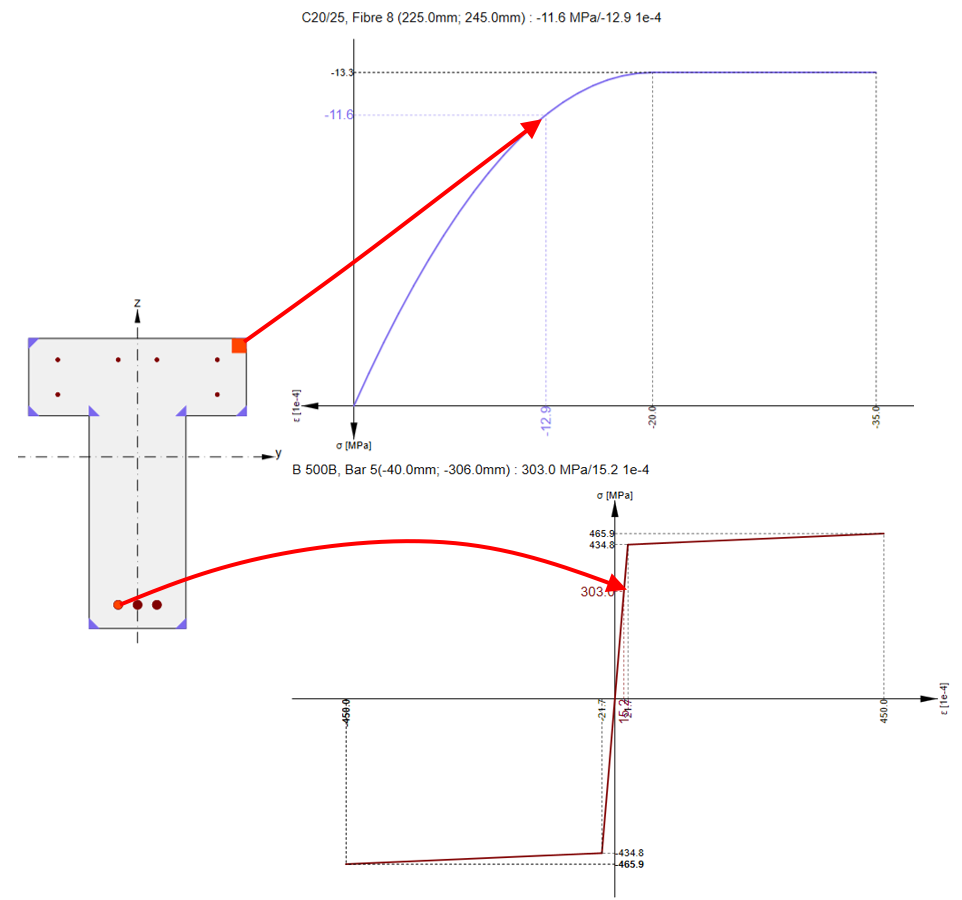
Ostatnim typem widoku jest Diagram. Tutaj można wyświetlić diagram naprężenie-odkształcenie dla każdego pręta zbrojeniowego oraz dla każdego włókna w betonie.