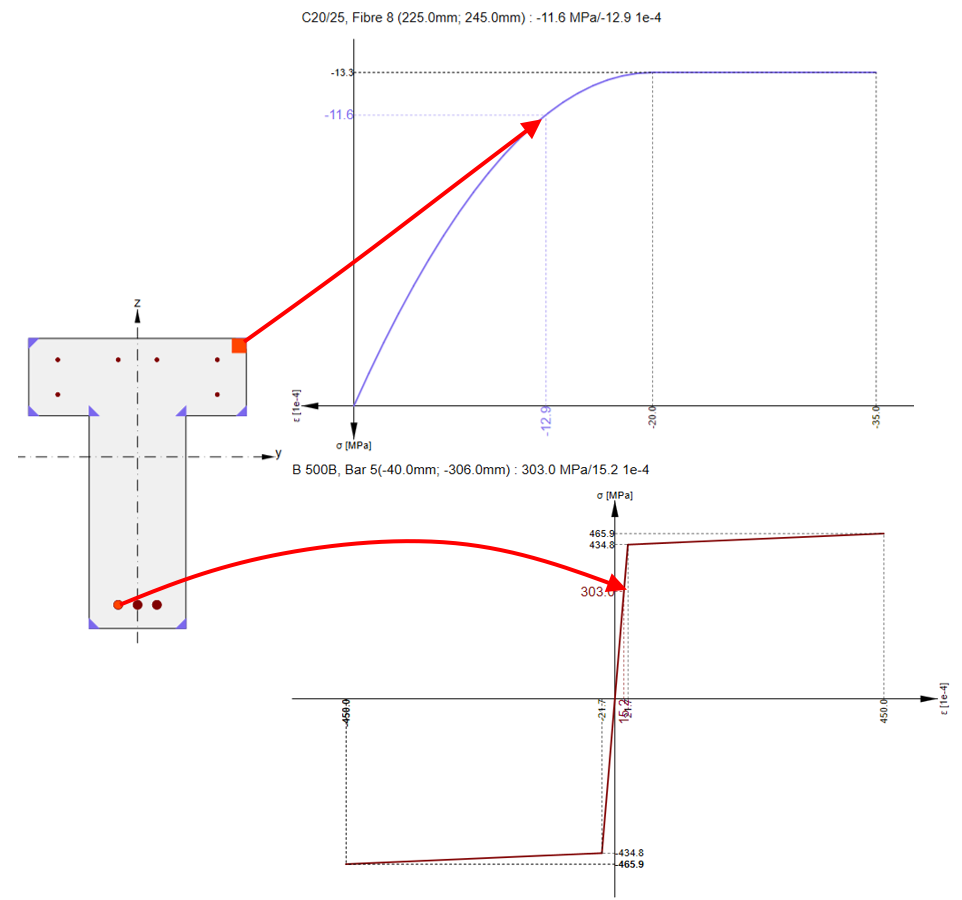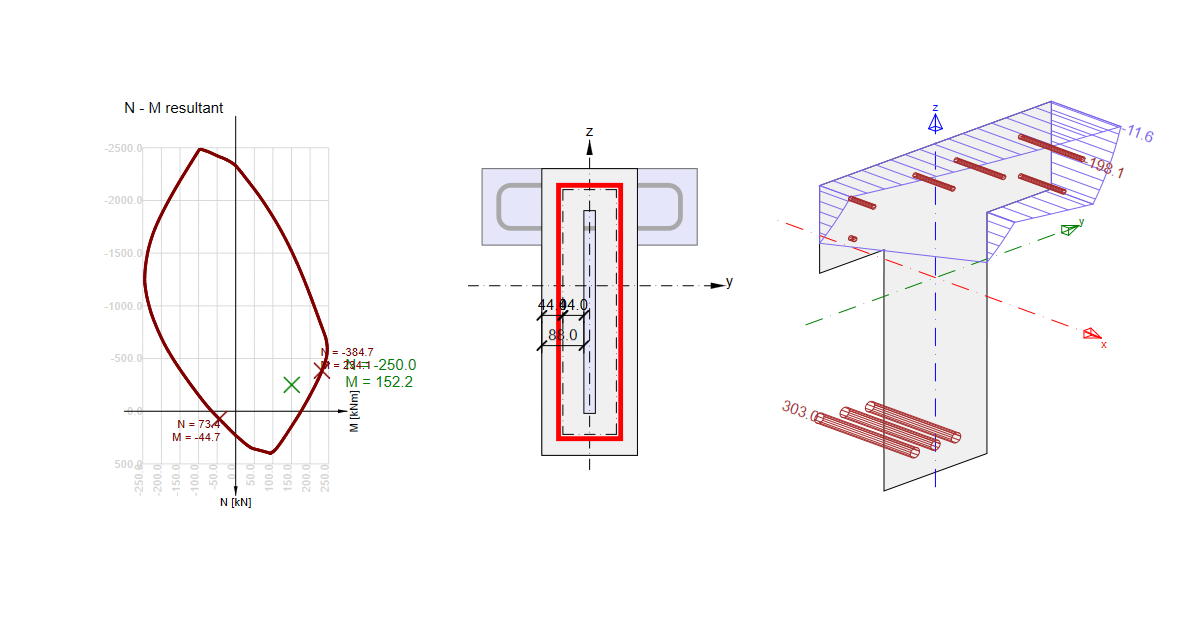
UGT resultaten in RCS - Capaciteit N-M-M, Afschuiving, Torsie, Interactie, Respons N-M-M
Er zijn vijf tabbladen voor UGT-resultaten in de applicatie.
- Capaciteit N-M-M
- Afschuiving
- Torsie
- Interactie
- Respons N-M-M
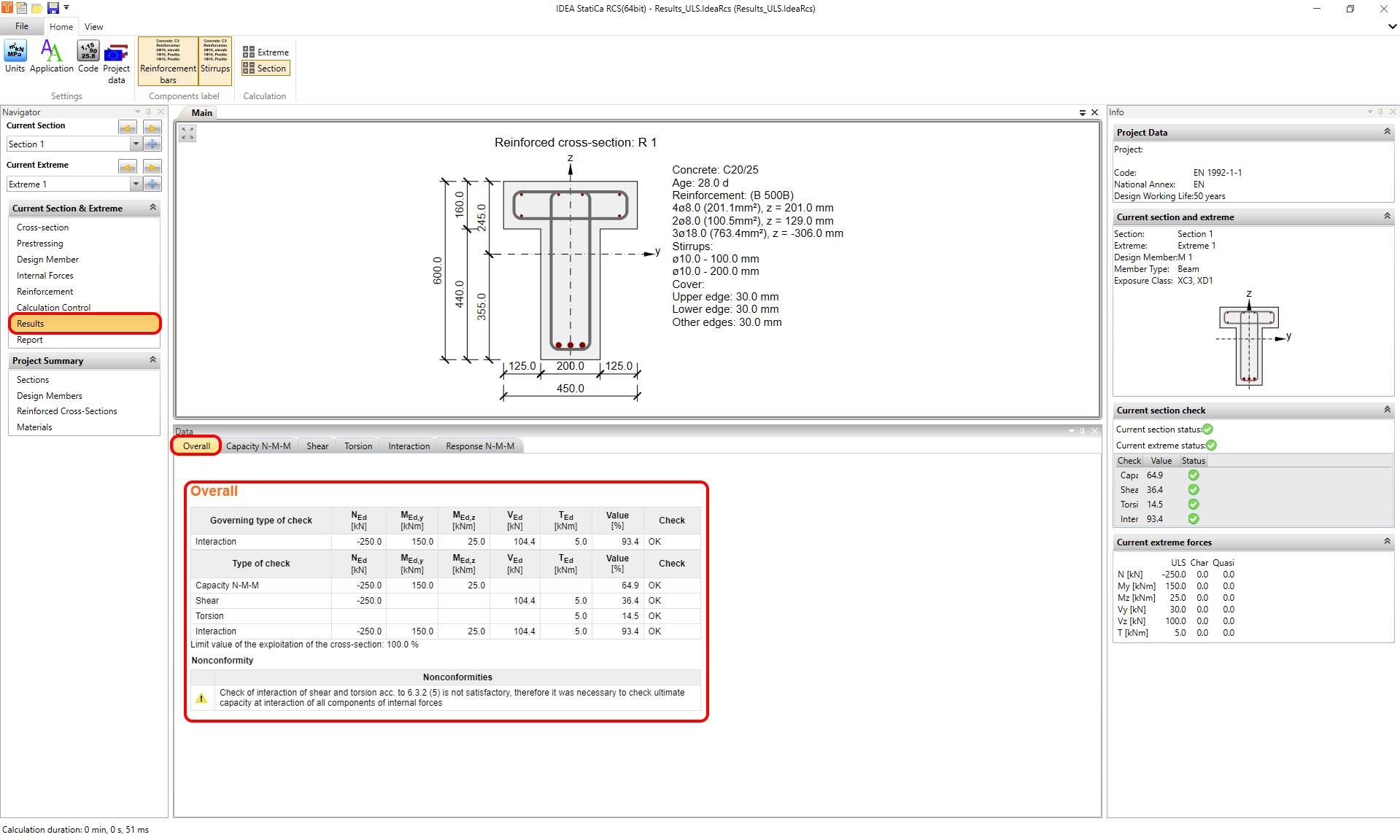
Voordat we deze doorlopen, kijken we eerst naar het Algehele resultaat waar u alle geselecteerde resultaten (via de berekeningsbesturing) kunt vinden met bijbehorende inwendige krachten.
Capaciteit N-M-M
Het eerste tabblad is de normtoetsing Capaciteit N-M-M. Dit type berekening biedt een controle van de interactie tussen normaalkracht en buigmomenten. Als u de theorie hierachter wilt kennen, lees dan dit artikel: Buiging.
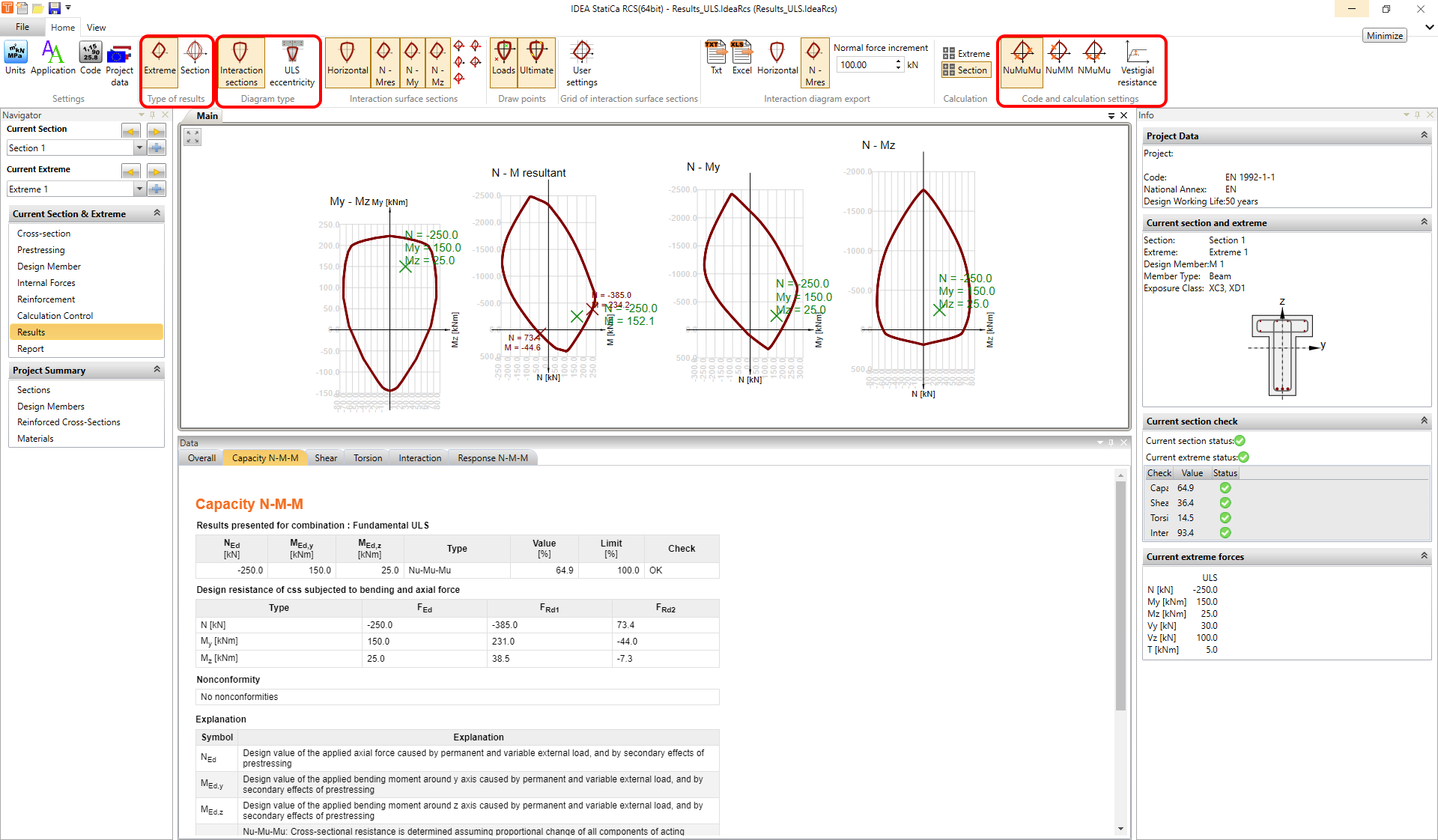
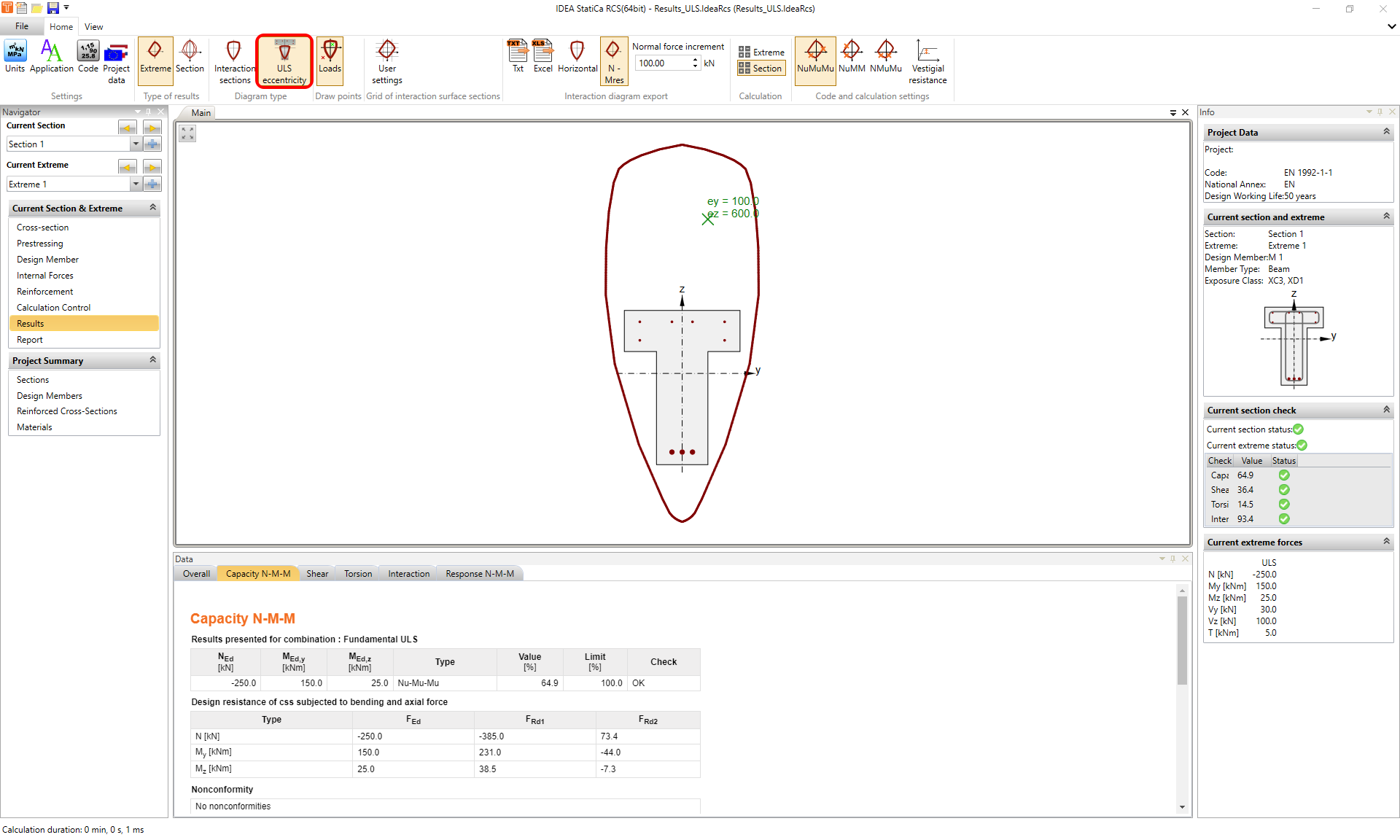
Zoals vermeld in de inleiding, is het artikel gericht op praktisch gebruik. Laten we dus kijken naar de manieren om dit type resultaat weer te geven. Hieronder staan drie weergave-instellingen die met elkaar gecombineerd kunnen worden.
- Diagramtype
- Interactiedoorsneden
- UGT-excentriciteit
- Type resultaten
- voor Extreme
- voor Doorsnede
- Evaluatie van interactiediagram
- NuMuMu
- NuMM
- NMuMu
Laten we de opties voor combinaties van weergave-instellingen doornemen.
Interactiedoorsneden + Extreme
Eerst beginnen we met de Interactiedoorsneden weergegeven voor het huidige extreme. In de werkbalk Interactieoppervlak doorsnede kunt u vier doorsneden van een interactieoppervlak weergeven.
- My - Mz -> horizontaal vlak
- N - M resultante -> volgens de huidige verhouding tussen My en Mz
- N - My -> verticaal vlak op de y-as
- N - Mz -> verticaal vlak op de z-as
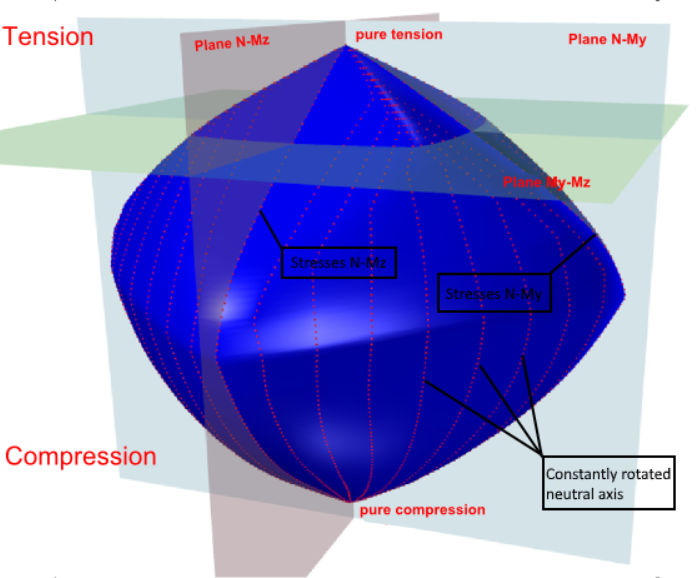
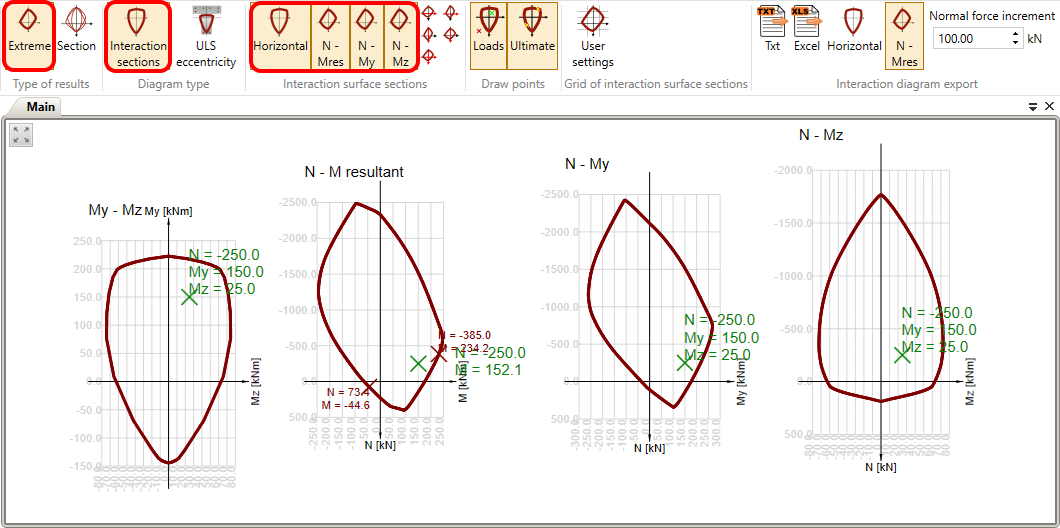
U kunt ook beslissen of u de belastingen of het maatgevende punt in het diagram wilt zien. Dit kan worden gewijzigd in het bovenste lint in de werkbalk Punten tekenen.
In de werkbalk Raster van interactieoppervlak doorsneden kunt u het raster van de interactiediagrammen aanpassen.
De interactiediagrammen kunnen ook worden geëxporteerd naar een tekstbestand of naar een spreadsheet. Gebruik hiervoor de tools in de werkbalk Interactiediagram exporteren.
Evaluatie van interactiediagram
Er zijn drie methoden om het interactiediagram te evalueren.
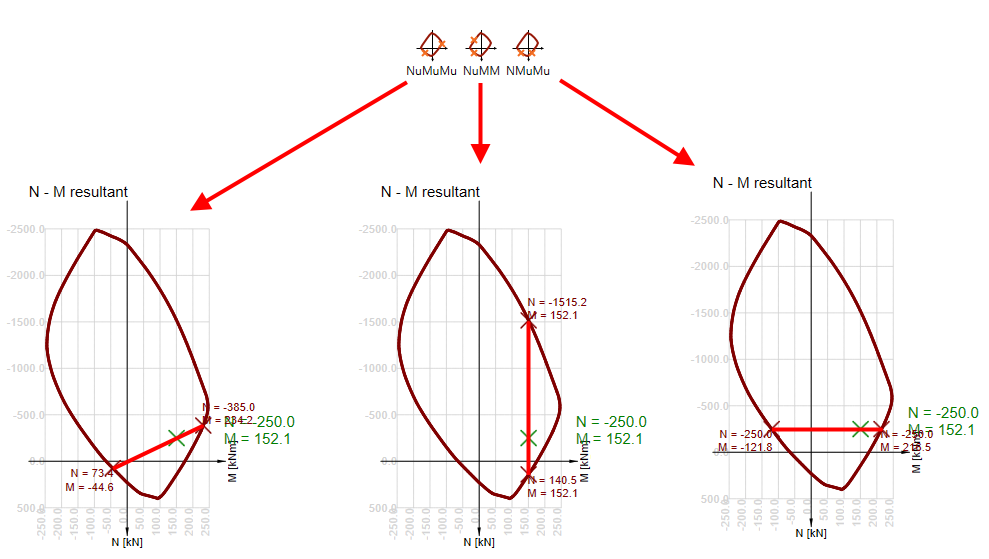
NuMuMu - de doorsnedeweerstand wordt bepaald uitgaande van een proportionele verandering van alle componenten van de werkende inwendige krachten.
NuMM - de doorsnedeweerstand wordt bepaald uitgaande van constante buigmomenten.
NMuMu - de doorsnedeweerstand wordt bepaald uitgaande van een constante normaalkracht.
Interactiedoorsneden + Doorsnede
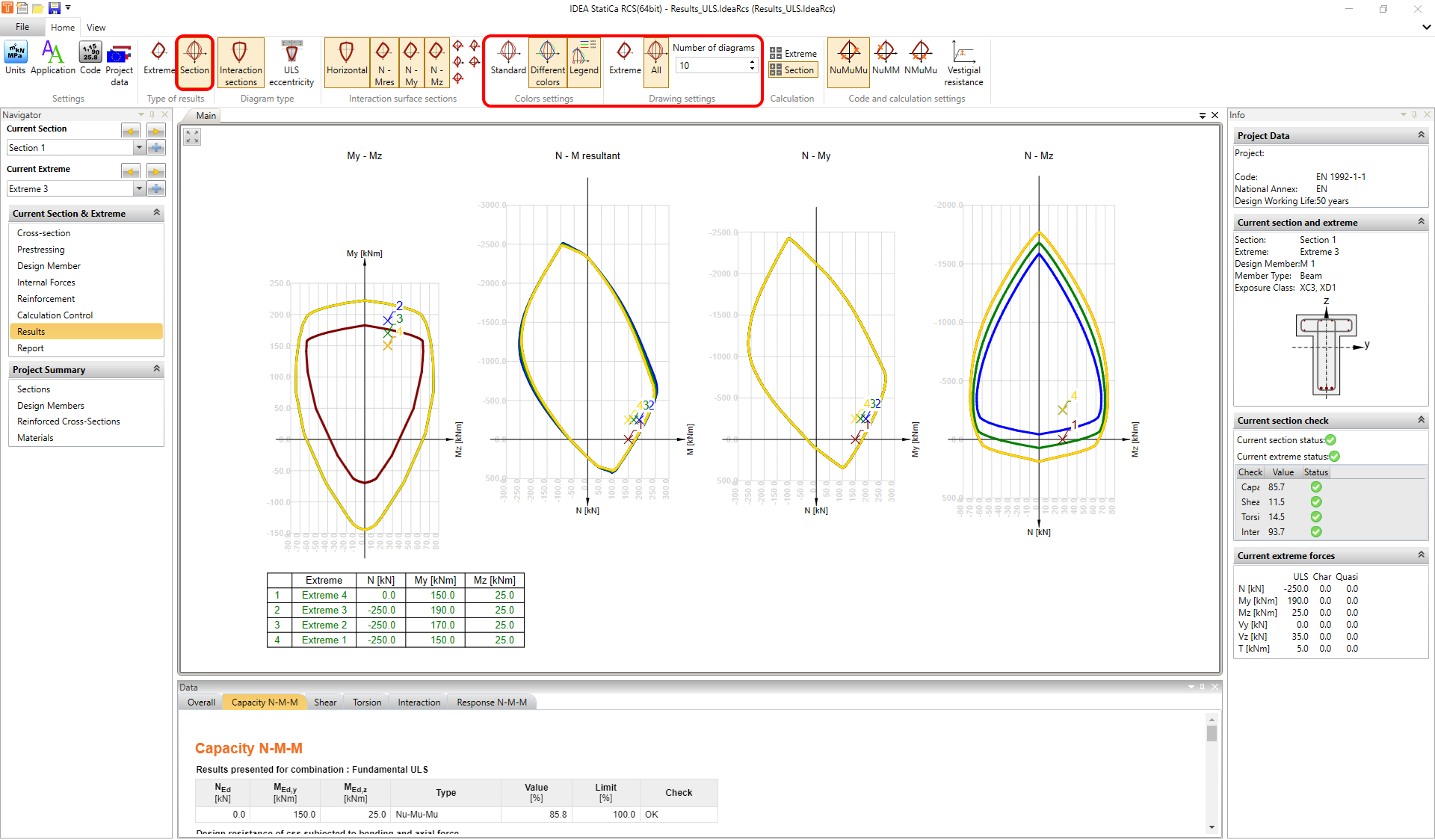
Ten tweede kunnen we Interactiedoorsneden weergeven voor meerdere extremen. Wijzig hiervoor eenvoudig het Type resultaten in het bovenste lint. U ziet dan alle extremen getekend in één (of meer) interactiedoorsnede. Als de interactiedoorsneden verschillen voor afzonderlijke extremen, kunt u het programma laten weergeven met verschillende kleuren. Dit kan worden gedaan in het bovenste lint in de werkbalk Kleurinstellingen. U kunt ook het aantal weergegeven diagrammen beperken in de werkbalk Tekening instellingen.
UGT-excentriciteit
Ten slotte kunt u het diagram van de excentriciteit van de normaalkracht afhankelijk van de normaalkrachten weergeven. Dit kan opnieuw worden weergegeven voor Extreme of voor Doorsnede.
Afschuiving
Het tweede tabblad voor UGT-normtoetsingen is de Afschuiving. Alle berekeningen worden uitgevoerd volgens EN 1992-1-1 artikel 6.2. U kunt de theta-hoek instellen in het bovenste lint. Deze hoek bepaalt de helling tussen de betonnen drukdiagonalen en de staafas loodrecht op de afschuivingskracht. Of u kunt de functie Drukdiagonaal optimalisatie gebruiken, die automatisch de meest effectieve hoek kan vinden.
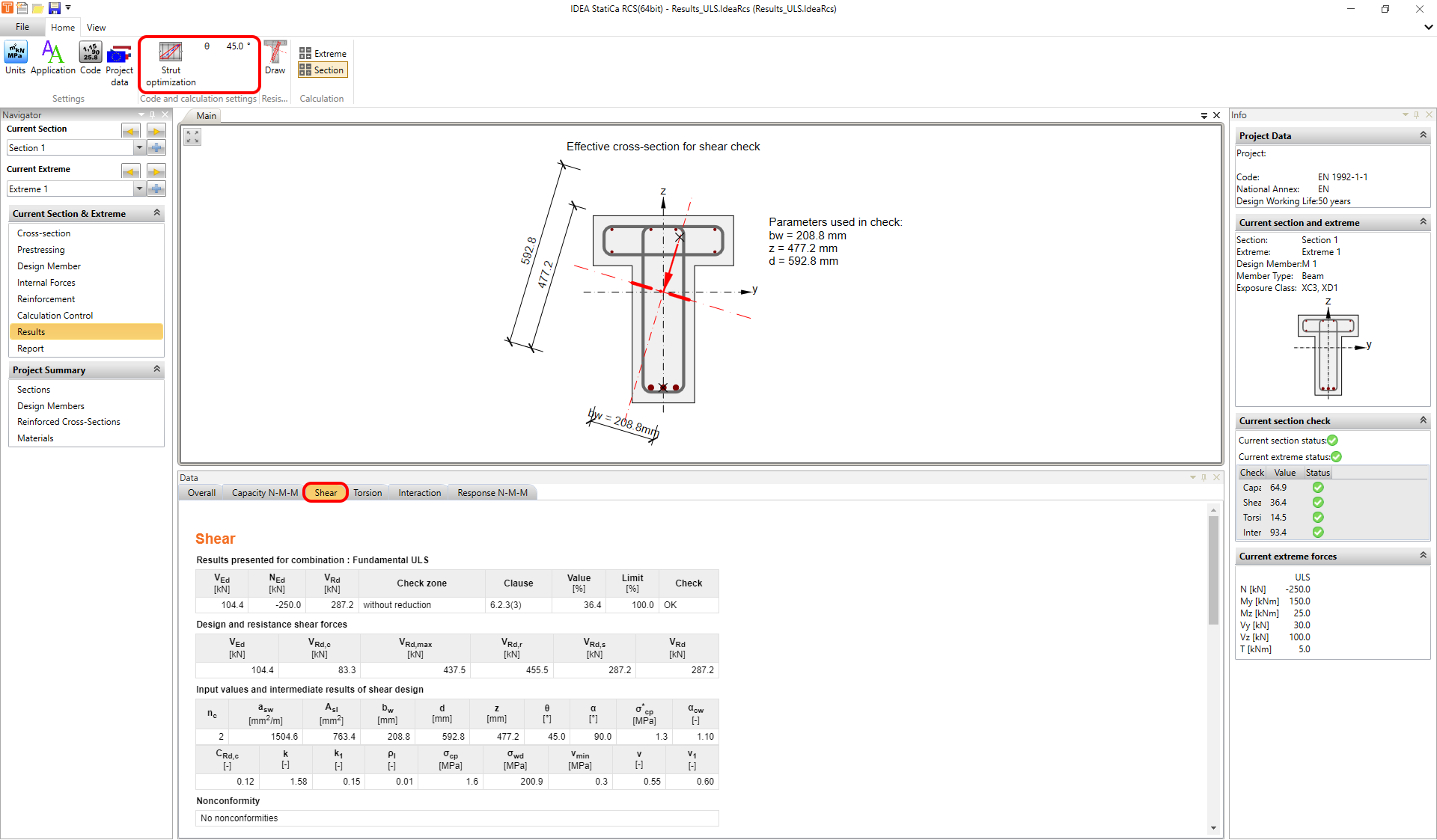
U kunt uiteraard de afschuivingscapaciteit berekenen voor beide richtingen, maar u moet rekening houden met de hoek tussen de in-vlak gradiënt van het rekvlak en de resulterende afschuivingskrachten. Het programma kan automatisch de effectieve hoogte van de doorsnede d, de inwendige hefboomarm z en de effectieve breedte bw berekenen, maar als de hoek meer dan 20 graden bedraagt, kunnen de waarden van de effectieve hoogte en hefboomarm en daarmee de sterkte bij afschuiving worden beïnvloed. Het wordt daarom aanbevolen deze waarden handmatig in te stellen in de Wapeningseditor -> Gebruikersinstellingen -> Doorsnede.
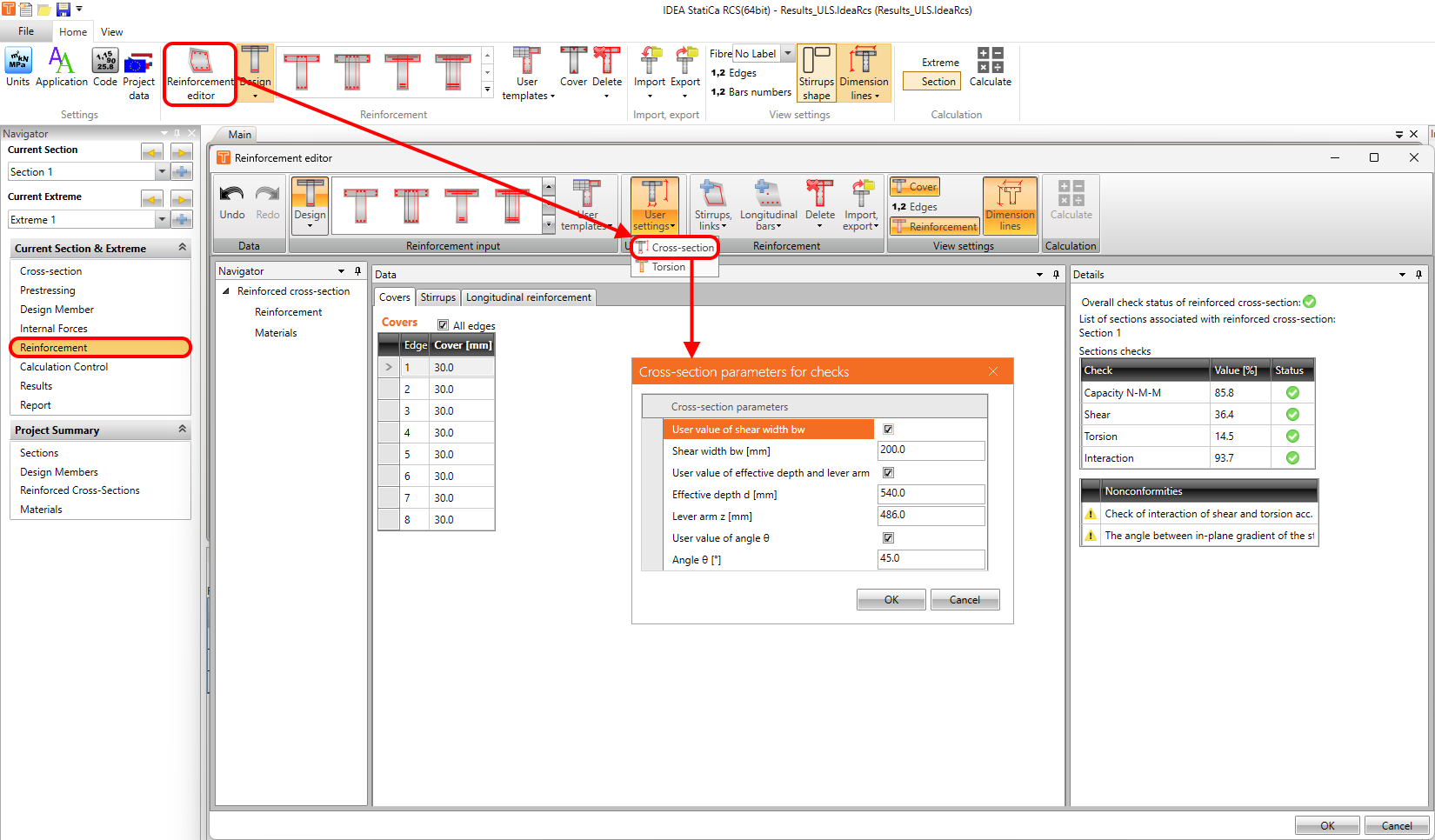
- Lees het volgende artikel om te weten - Hoe de hefboomarm correct in te stellen
Als u wilt weten wat er achter zit, lees dan het volgende artikel: Afschuiving. In het hoofdstuk Hefboomarm van inwendige krachten vindt u een uitleg waarom de waarden van de effectieve hoogte en hefboomarm handmatig moeten worden ingesteld.
Een ander belangrijk onderwerp is de evaluatie van de afschuiving in cirkelvormige doorsneden. Lees het volgende artikel om te leren hoe IDEA StatiCa RCS een dergelijk probleem kan oplossen - Afschuiving in RCS - cirkelvormige doorsneden
Torsie
Het volgende tabblad voor UGT-normtoetsingen is de Torsie. Alle berekeningen worden uitgevoerd volgens EN 1992-1-1 artikel 6.3. De theta-hoek wordt uiteraard gedeeld met de afschuivingscontrole en kan worden gedefinieerd in het bovenste lint, net als bij de afschuivingscontrole.
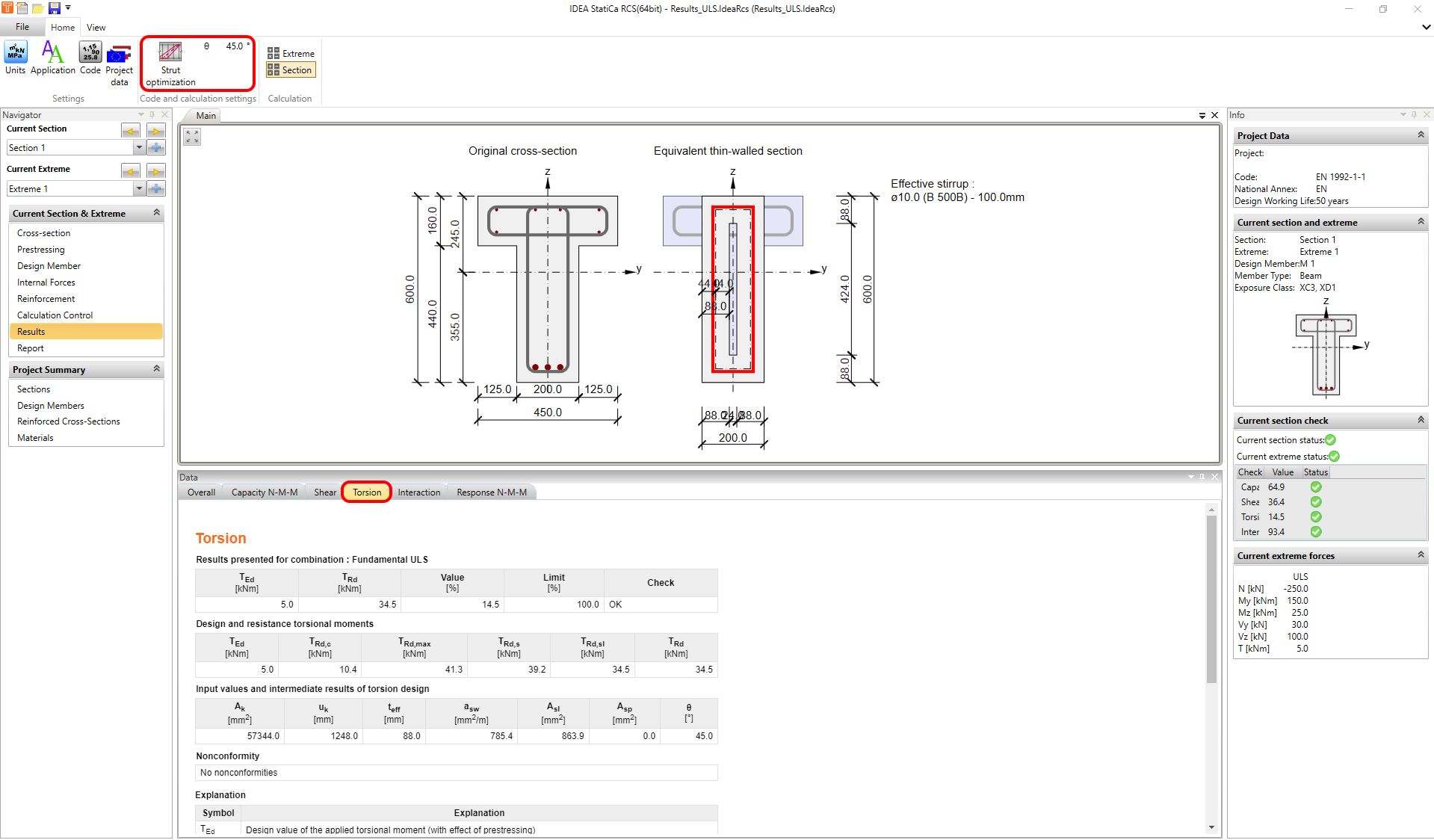
De equivalente dunwandige doorsnede kan automatisch worden aangemaakt op basis van de geselecteerde beugel. Als de situatie eenvoudig is zoals in de volgende figuur, is er geen probleem.
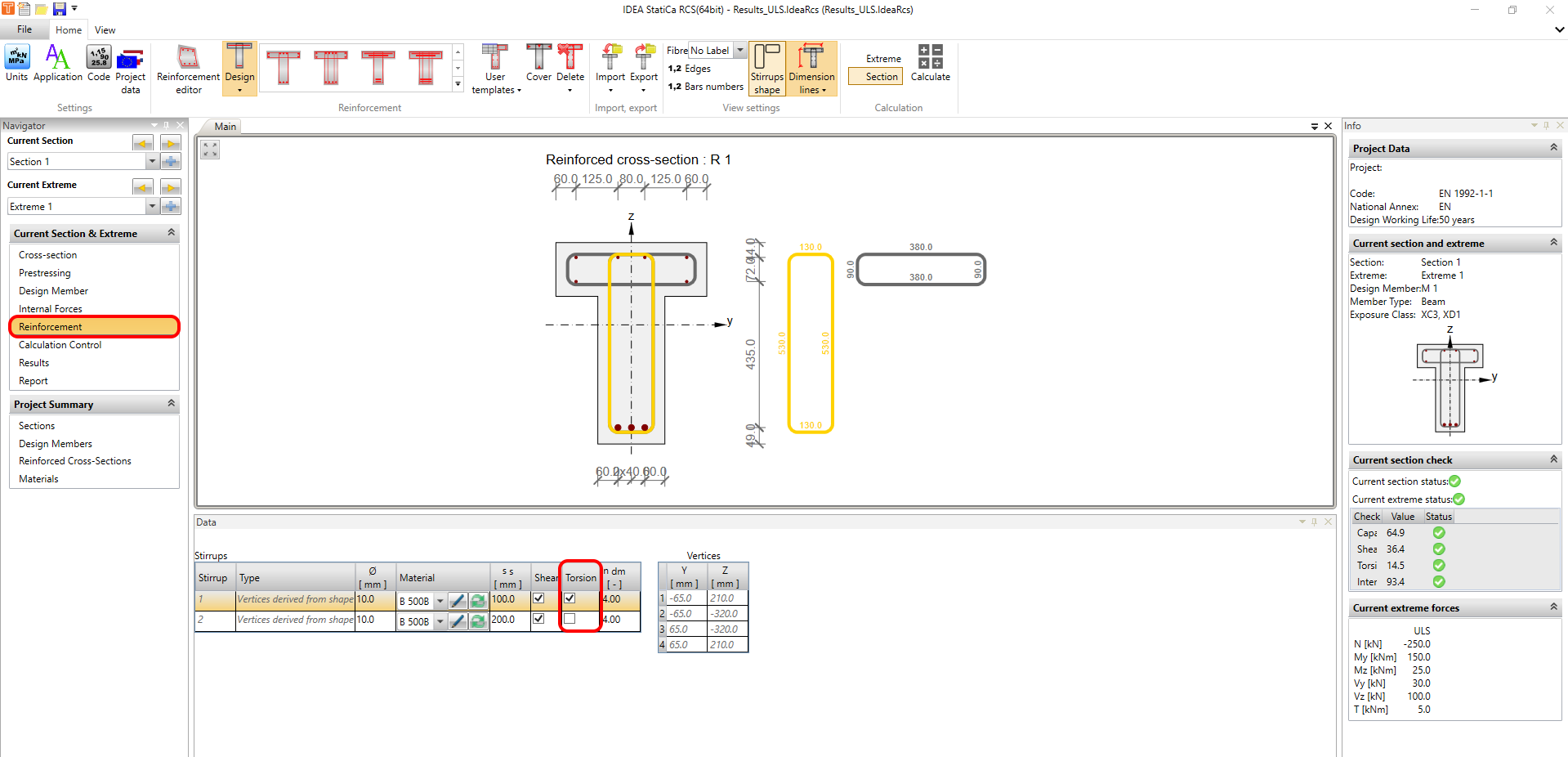
Maar in het geval van gecompliceerde doorsneden zoals kokerliggerbruggen of algemene vormen, waarbij meerdere beugels gewoonlijk worden gedefinieerd voor torsie, is de automatische aanmaak van de equivalente dunwandige doorsnede niet voldoende. Ga in dat geval naar Wapeningseditor -> Gebruikersinstellingen -> Torsie en voer de handmatige invoer uit.
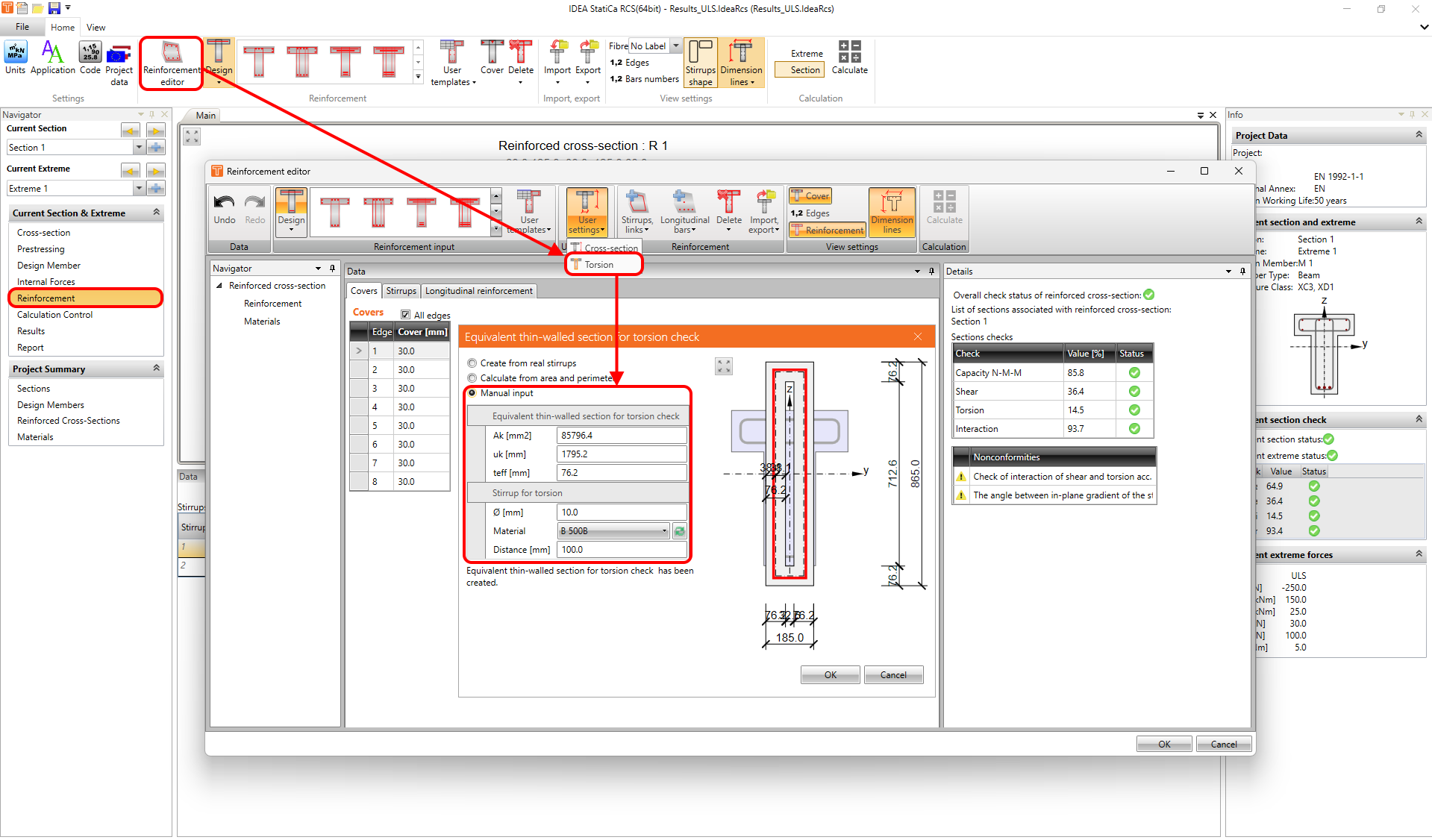
De theorie achter de torsieberekening wordt opnieuw beschreven in het volgende artikel: Torsie.
Interactie
De interactie tussen afschuivingskracht en torsie kan worden berekend, evenals de interactie tussen afschuiving, torsie en buiging. U kunt beton, afschuivingswapening en langswapening controleren. Alle theorie over interactie wordt beschreven in het volgende artikel: Interactie
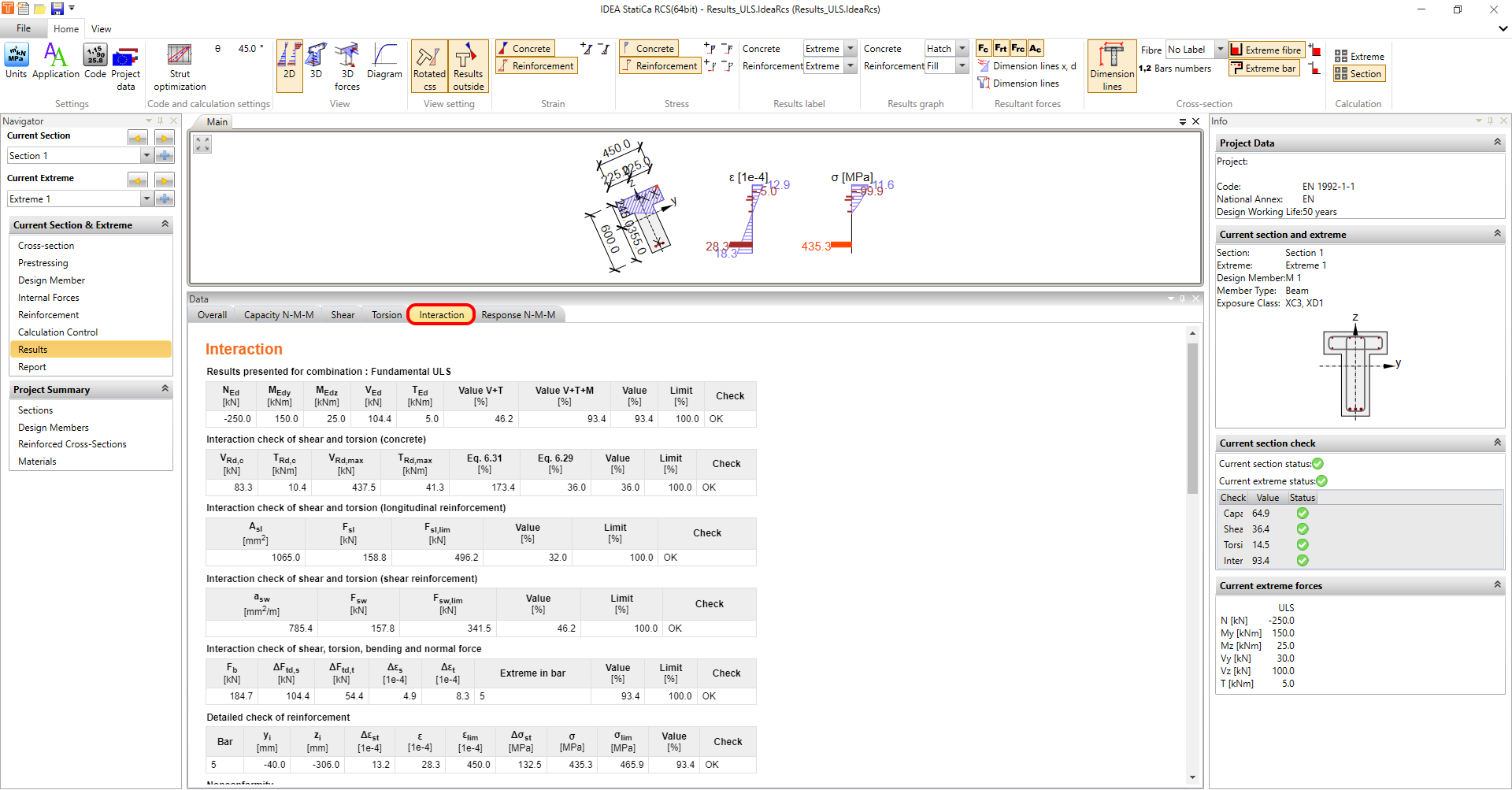
Maar de vraag is: Is het altijd noodzakelijk om de interactie tussen alle krachten (V+T+M) te controleren? Zo niet, waar moet ik wat controleren?
U moet uiteraard overal de N-M-M capaciteit controleren. Maar wat betreft afschuiving? Volg artikel 6.2.3 (5) van EN 1992-1-1 waar u kunt lezen dat u niet altijd de volledige waarde van de afschuivingskracht hoeft te gebruiken om de afschuivingswapening te controleren.
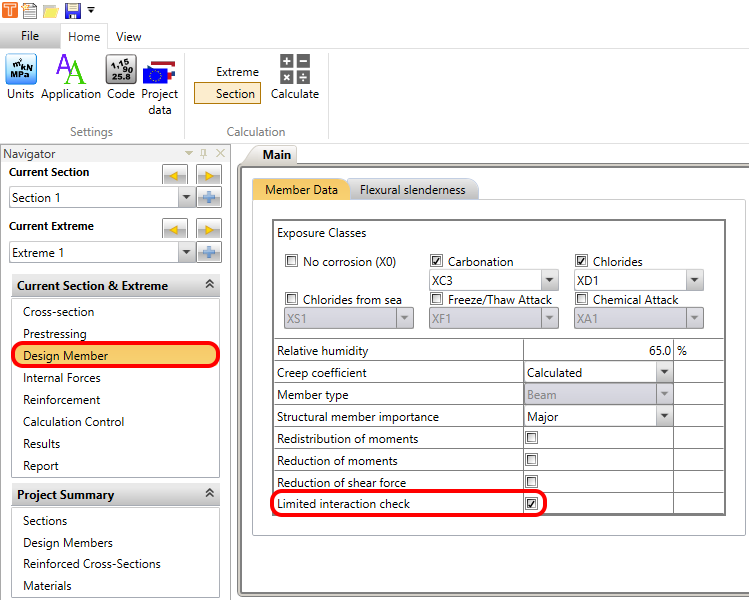
Voor langswapening boven een oplegging is de volledige interactie ook niet altijd noodzakelijk. Lees voor meer informatie artikel 6.2.3 (7) van EN 1992-1-1. Om de aanvullende trekkracht in de langswapening als gevolg van afschuiving uit te sluiten, gaat u naar Navigator -> Ontwerpelement en schakelt u Beperkte interactiecontrole in.
Daarna moet u nog steeds de combinatie kiezen voor de beperkte interactiecontrole. Dit kan worden gedaan in Navigator -> Inwendige krachten.
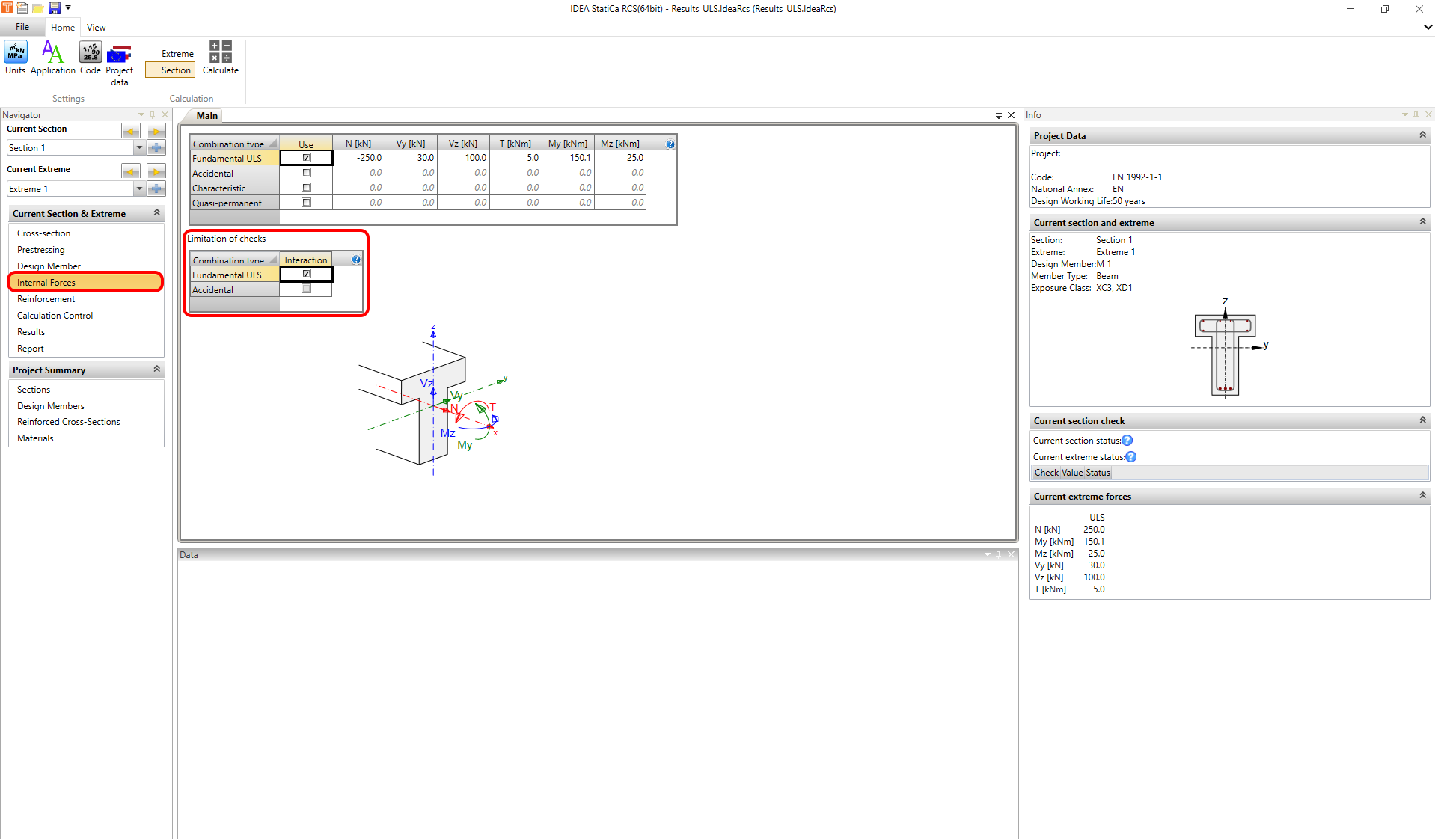
Lees het volgende artikel waar u kunt vinden hoe de langskracht veroorzaakt door afschuiving en torsie wordt toegepast op de doorsnede.
Respons N-M-M
Dit type berekening kan de respons van de doorsnede bepalen wanneer de belasting wordt aangebracht. De resultaten (spanning en rek) worden vervolgens vergeleken met de grenzen bepaald door de methode van de maatgevende grensrek.
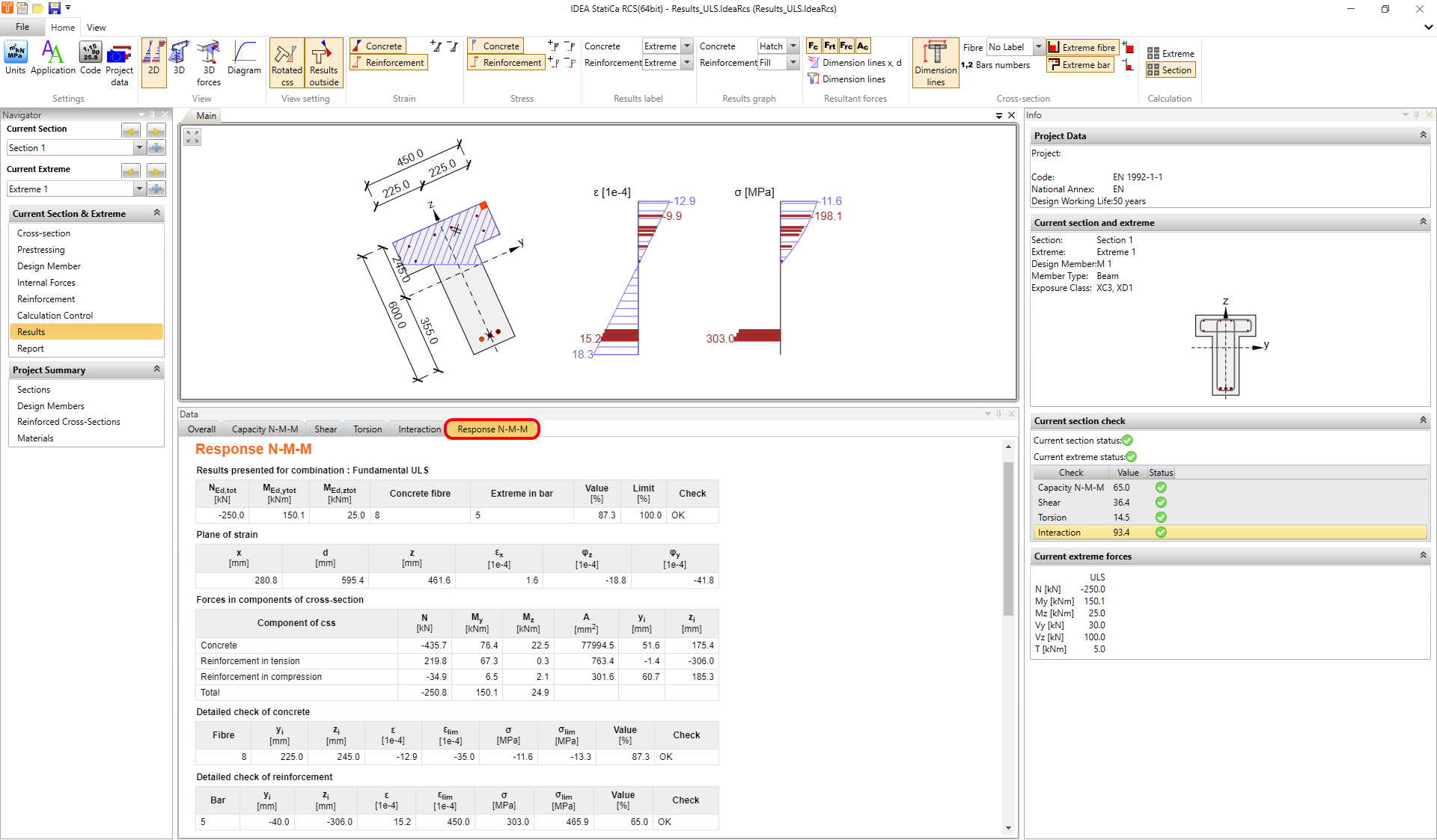
Er zijn vier verschillende opties voor het weergeven van resultaten. Merk op dat deze hetzelfde zijn voor Interactie.
- 2D
- 3D
- 3D krachten
- Diagram
U kunt tussen deze opties schakelen in het bovenste lint. In de vorige figuur werd de 2D-weergaveoptie getoond. Als de optie is geselecteerd, kunt u een geroteerde doorsnede of geroteerde resultaten weergeven.
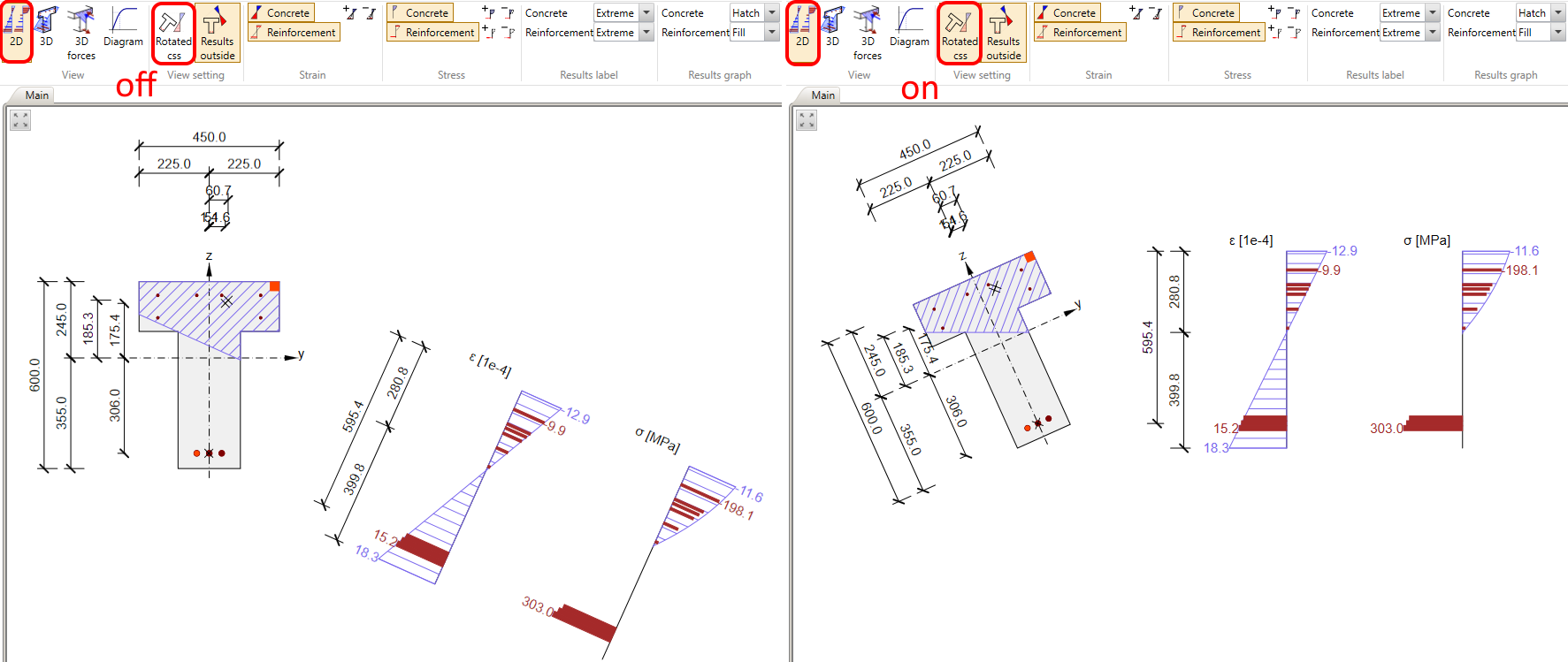
In de figuur bevonden de resultaten zich buiten de doorsnede. Indien nodig kunnen de resultaten ook binnen de doorsnede worden weergegeven.
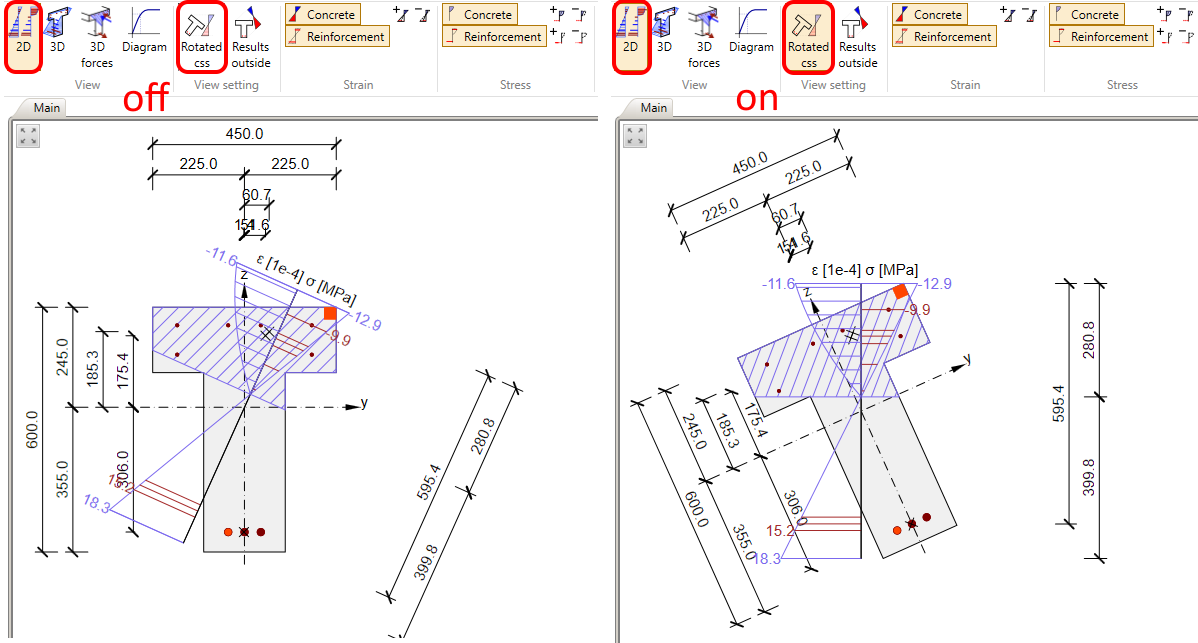
Voor de 2D-weergave kunt u rek en spanning in beton en wapening in- of uitschakelen, de labels aanpassen, de resultatengraaf wijzigen, maatlijnen en staafnummers toevoegen, en de maatgevende vezel of maatgevende staaf weergeven. Al deze weergave-instellingen zijn beschikbaar in het bovenste lint in de verschillende werkbalken.

De 3D-weergave is hieronder getoond. Deze kan u helpen de resultaten te begrijpen van de doorsnede die wordt beïnvloed door beide buigmomenten My en Mz.
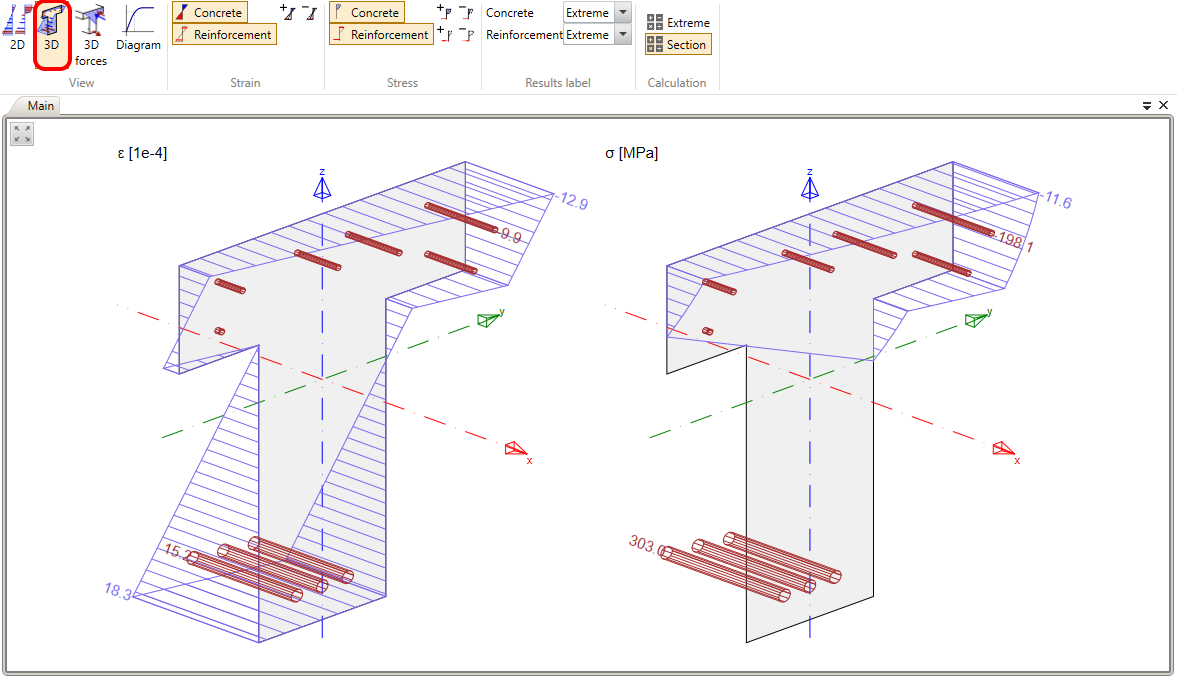
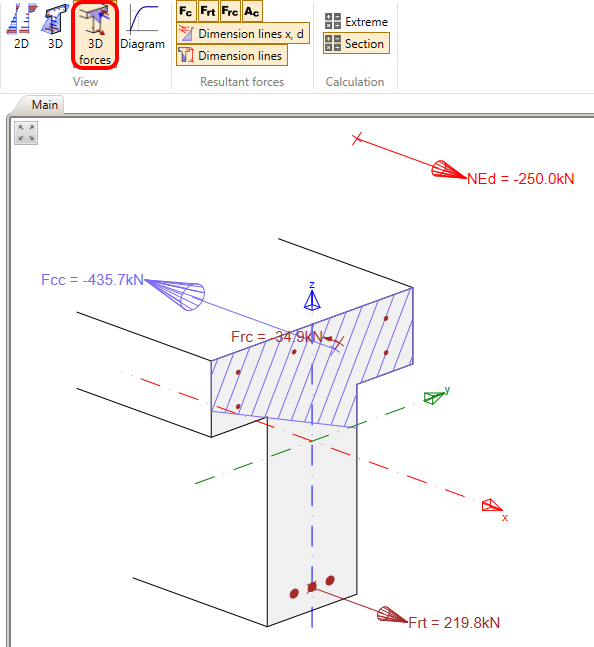
In de 3D krachtenweergave kunt u de resulterende krachten weergeven voor beton onder druk en wapening onder trek alsook onder druk. De normaalkracht op excentriciteit wordt ook getoond.
Het laatste type weergave is het Diagram. Hier kunt u het spanning-rek diagram weergeven voor elke wapeningsstaaf en voor elke vezel in het beton.