Rezultate SLU în RCS - Capacitate N-M-M, Forfecare, Torsiune, Interacțiune, Răspuns N-M-M
Există cinci file pentru rezultatele SLU în aplicație.
- Capacitate N-M-M
- Forfecare
- Torsiune
- Interacțiune
- Răspuns N-M-M
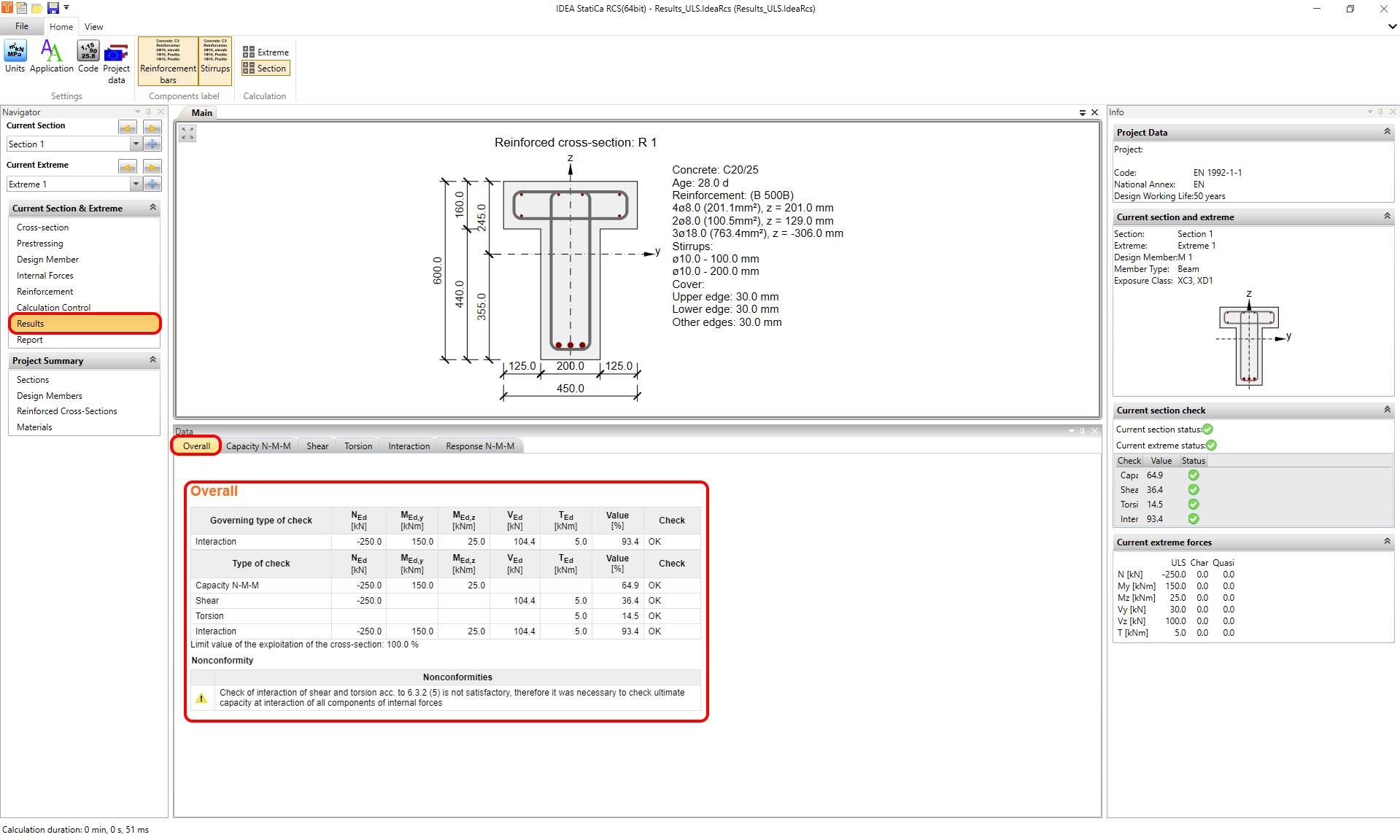
Înainte de a le parcurge, să aruncăm o privire asupra rezultatului general, unde puteți găsi toate rezultatele selectate (prin utilizarea controlului de calcul) cu forțele interioare corespunzătoare.
Capacitate N-M-M
Prima filă este verificarea Capacitate N-M-M. Acest tip de calcul oferă o verificare a interacțiunii dintre forța normală și momentele încovoietoare. Dacă doriți să cunoașteți teoria din spatele acesteia, citiți acest articol: Încovoiere.
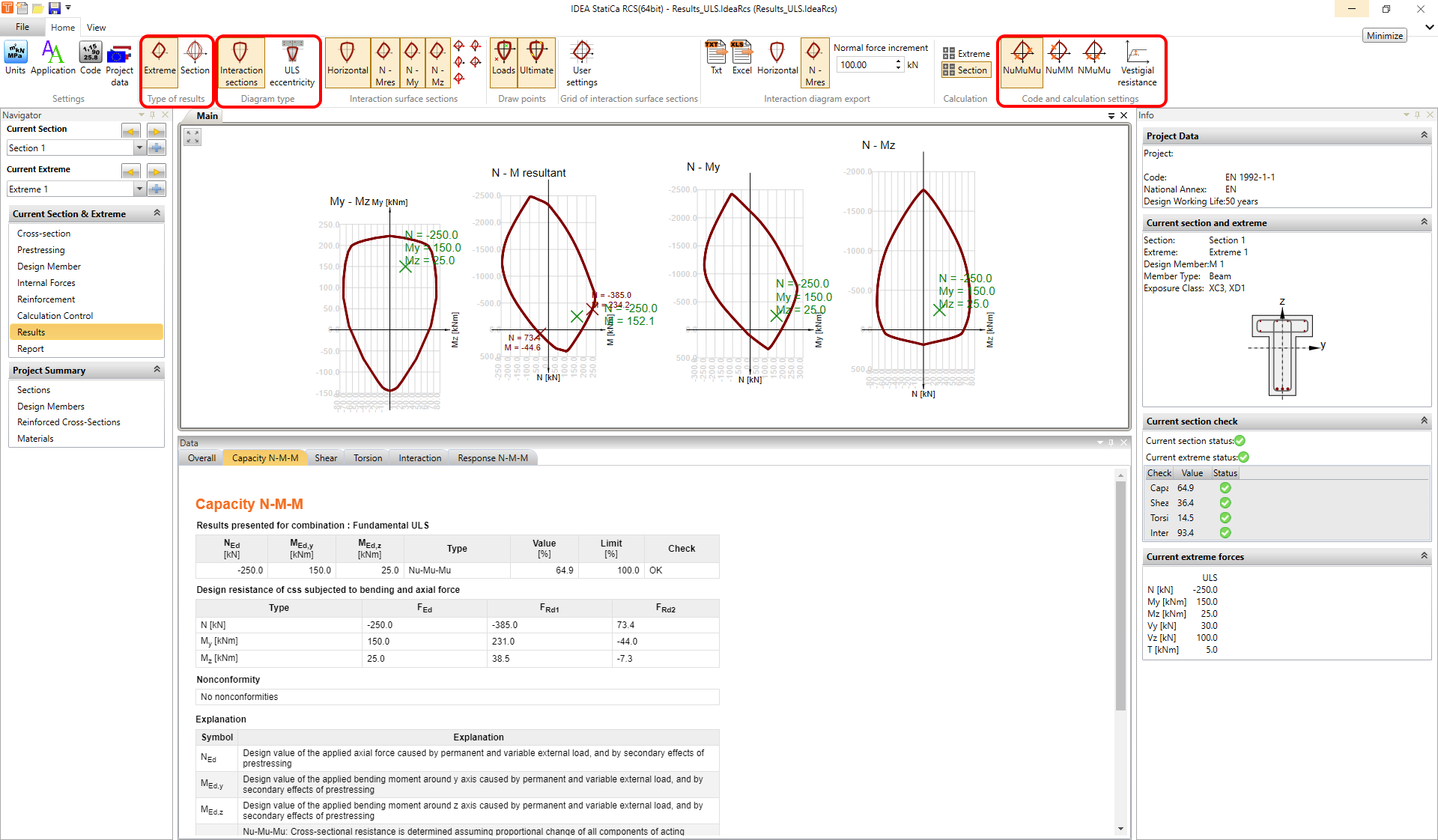
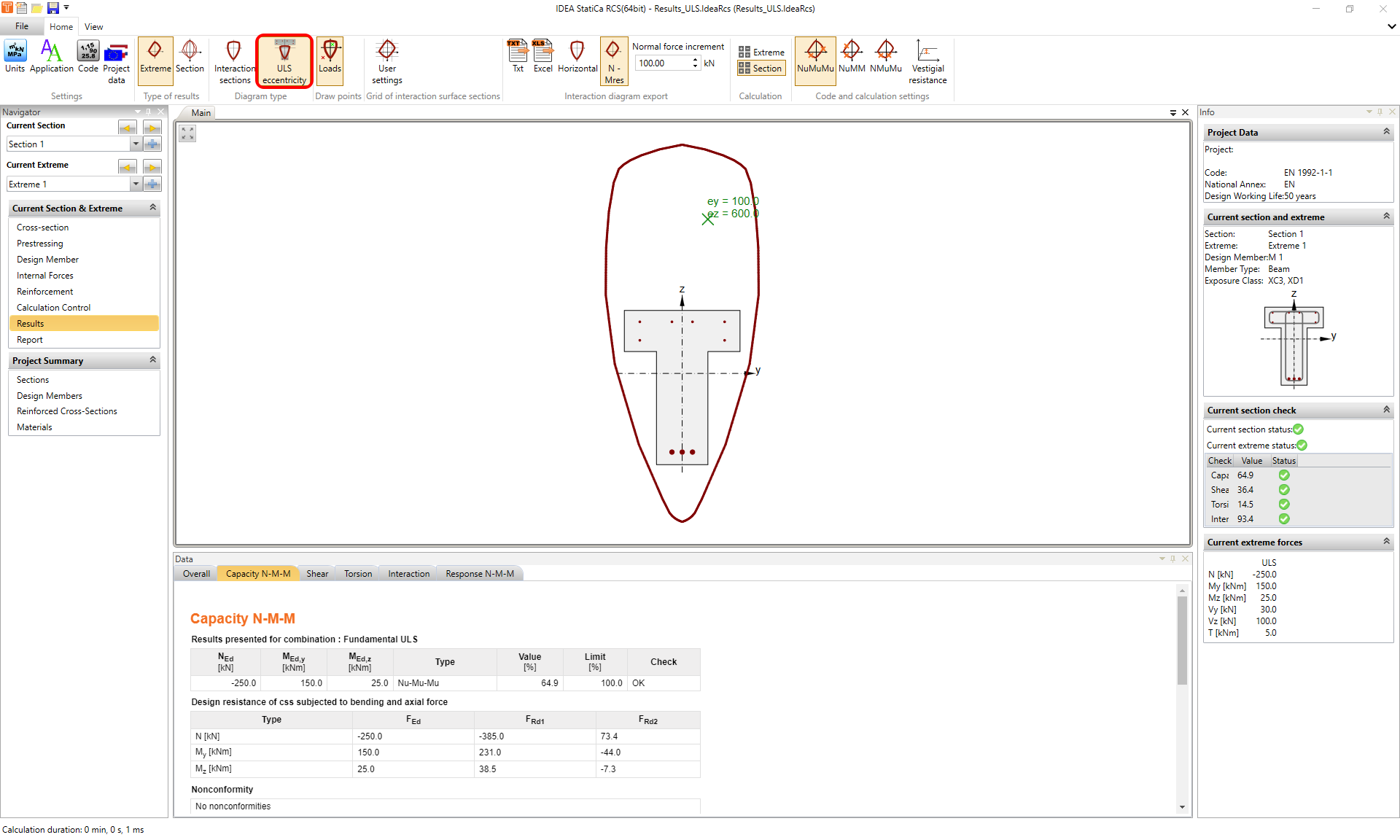
Așa cum s-a menționat în introducere, articolul este axat pe utilizarea practică. Să aruncăm o privire asupra modurilor de afișare a acestui tip de rezultat. Mai jos sunt enumerate trei setări de afișare care pot fi combinate între ele.
- Tip diagramă
- Secțiuni de interacțiune
- Excentricitate SLU
- Tip de rezultate
- pentru Extrem
- pentru Secțiune
- Evaluarea diagramei de interacțiune
- NuMuMu
- NuMM
- NMuMu
Să trecem prin opțiunile de combinare a setărilor de afișare.
Secțiuni de interacțiune + Extrem
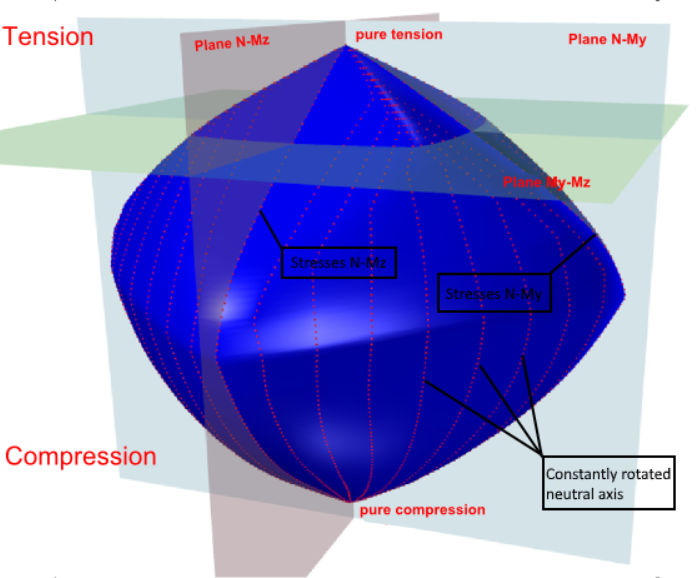
În primul rând, începem cu Secțiunile de interacțiune afișate pentru extremul curent. În bara de instrumente Secțiune a suprafeței de interacțiune, puteți afișa patru secțiuni ale unei suprafețe de interacțiune.
- My - Mz -> suprafață orizontală
- N - M rezultant -> conform raportului curent dintre My și Mz
- N - My -> suprafață verticală pe axa y
- N - Mz -> suprafață verticală pe axa z
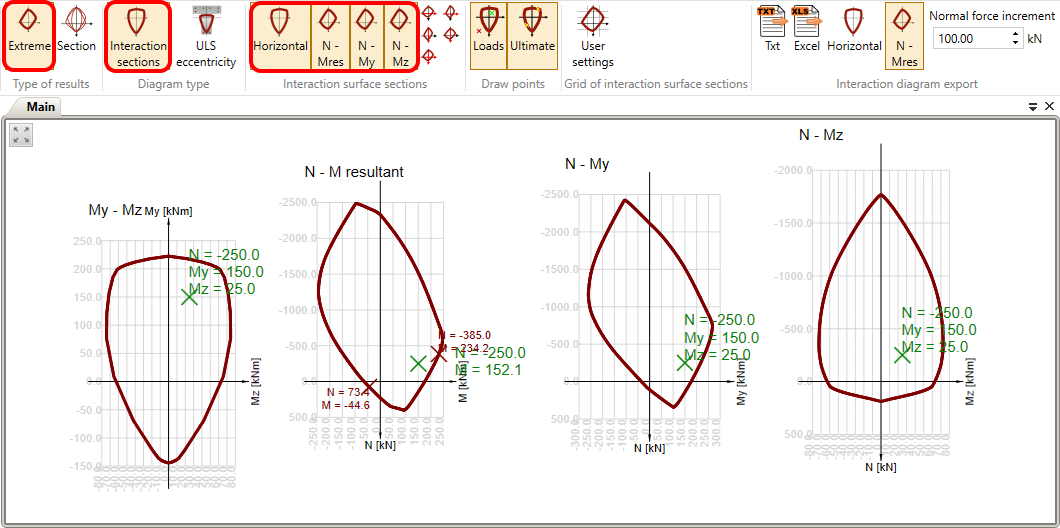
Puteți decide, de asemenea, dacă doriți să vedeți încărcările sau punctul ultim în diagramă. Aceasta poate fi modificată în bara de instrumente superioară, în bara de instrumente Desenare puncte.
În bara de instrumente Grilă a secțiunilor suprafeței de interacțiune, puteți ajusta grila diagramelor de interacțiune.
Diagramele de interacțiune pot fi, de asemenea, exportate în fișier text sau în foaie de calcul. Pentru aceasta, utilizați instrumentele din bara de instrumente Export diagramă de interacțiune.
Evaluarea diagramei de interacțiune
Există trei metode de evaluare a diagramei de interacțiune.
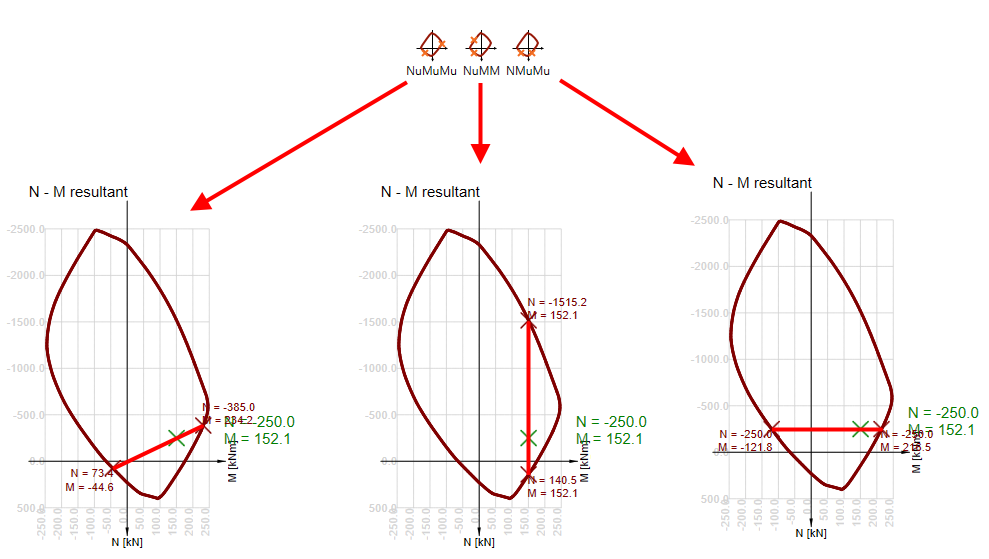
NuMuMu - rezistența secțiunii transversale este determinată presupunând o modificare proporțională a tuturor componentelor forțelor interioare active.
NuMM - rezistența secțiunii transversale este determinată presupunând momente încovoietoare constante.
NMuMu - rezistența secțiunii transversale este determinată presupunând forță normală constantă.
Secțiuni de interacțiune + Secțiune
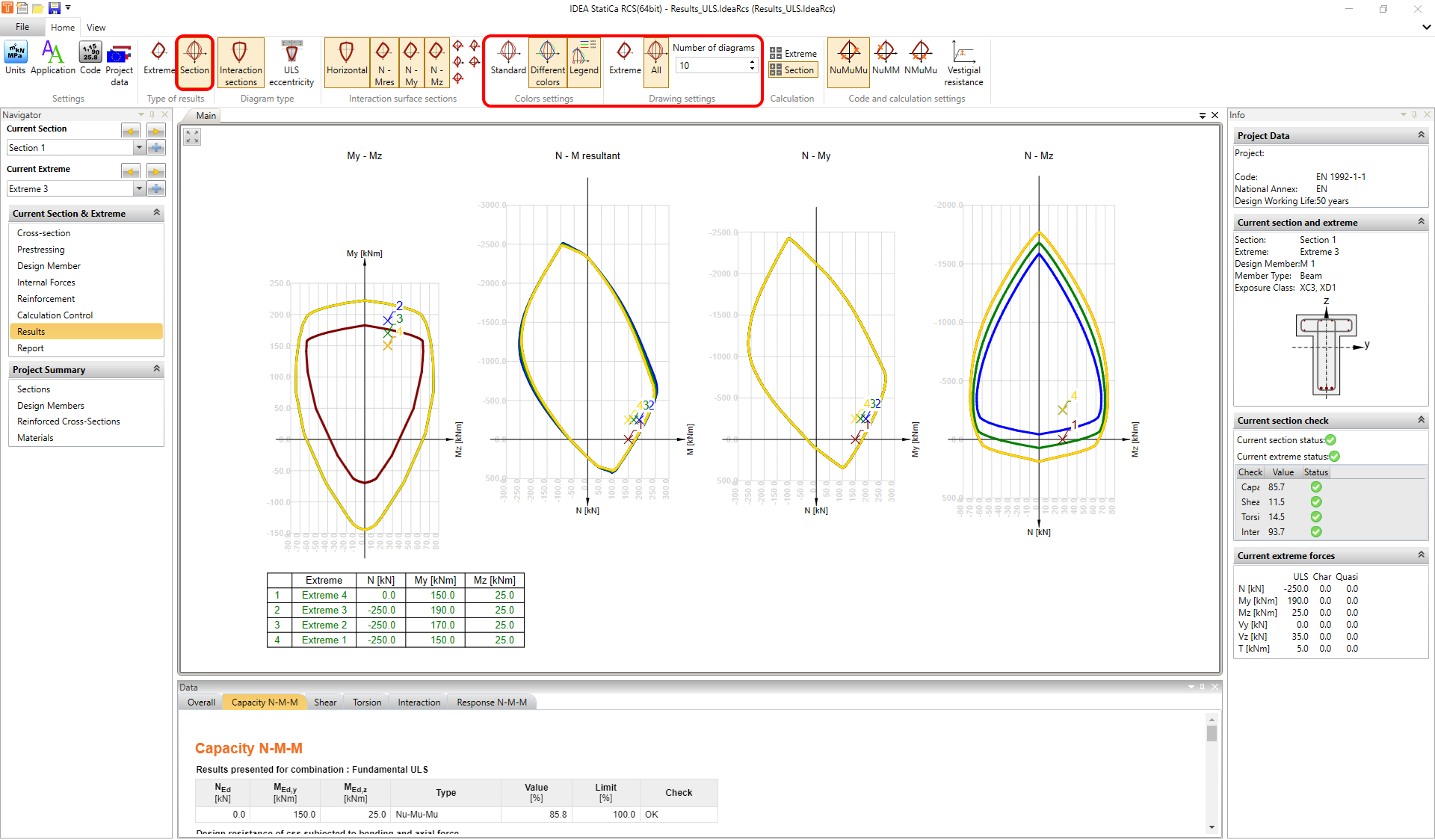
În al doilea rând, putem afișa Secțiunile de interacțiune pentru mai multe extreme. Pentru aceasta, schimbați pur și simplu Tipul de rezultate în bara de instrumente superioară. Veți vedea apoi toate extremele desenate pe una (sau mai multe) secțiuni de interacțiune. Dacă secțiunile de interacțiune diferă pentru extreme individuale, puteți solicita programului să le afișeze cu culori diferite. Aceasta se poate face în bara de instrumente superioară, în bara de instrumente Setări culori. Puteți, de asemenea, limita numărul de diagrame afișate în bara de instrumente Setări de desenare.
Excentricitate SLU
În final, puteți afișa diagrama excentricității forței normale în funcție de forțele normale. Aceasta poate fi afișată din nou pentru Extrem sau pentru Secțiune.
Forfecare
A doua filă pentru verificările SLU este Forfecarea. Toate calculele sunt efectuate conform EN 1992-1-1 articolul 6.2. Puteți controla unghiul theta în bara de instrumente superioară. Acest unghi guvernează înclinarea dintre bielele comprimate din beton și axa elementului perpendiculară pe forța tăietoare. Sau puteți utiliza funcția de optimizare a bielei, care poate găsi automat unghiul cel mai eficient.
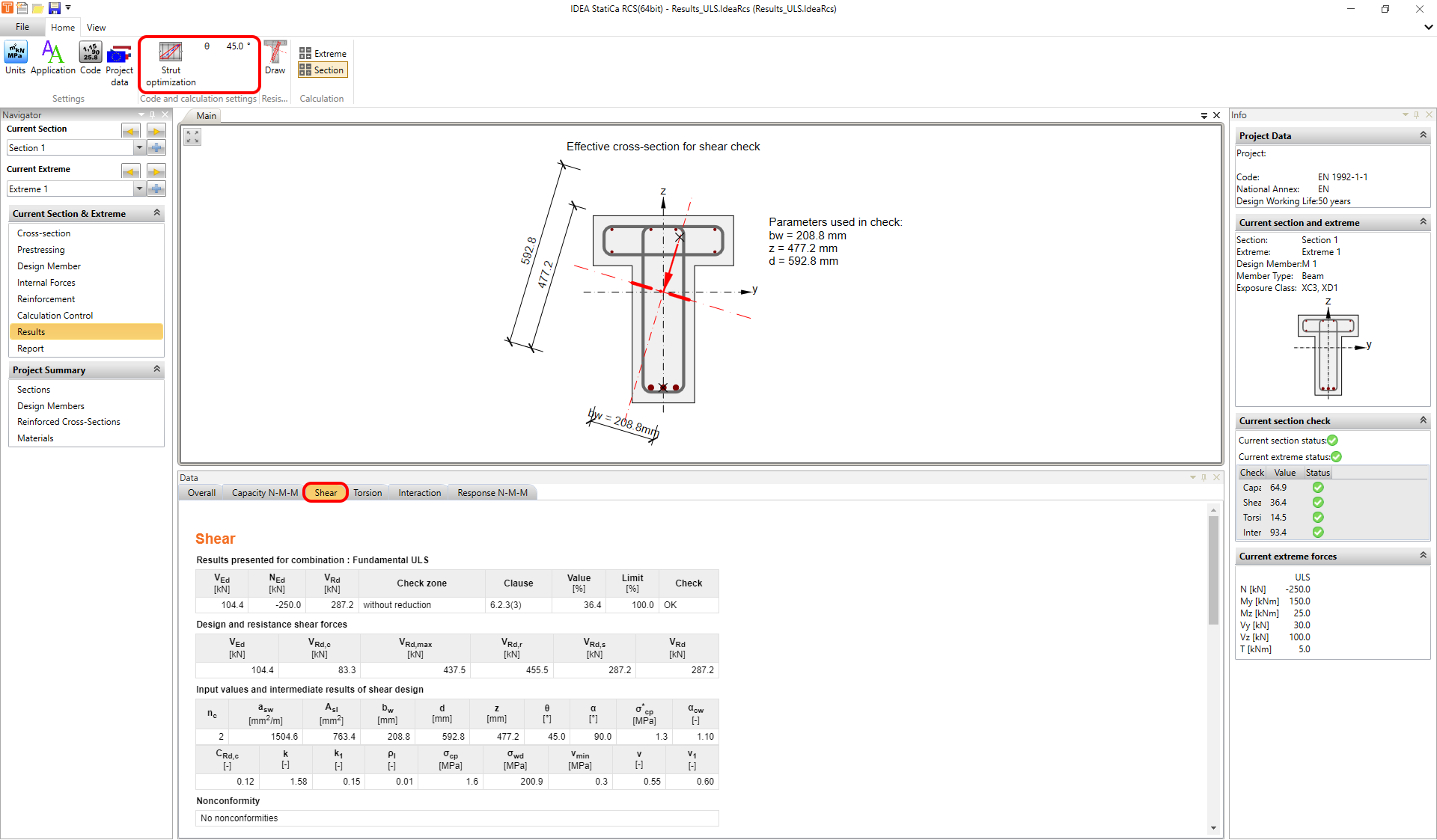
Puteți, desigur, calcula capacitatea la forfecare pentru ambele direcții, dar trebuie să fiți conștient de unghiul dintre gradientul în plan al planului de deformații și forțele tăietoare rezultante. Programul poate calcula automat înălțimea utilă a secțiunii transversale d, brațul interior de pârghie z și lățimea eficace bw, dar dacă unghiul depășește 20 de grade, valorile înălțimii utile și ale brațului de pârghie și, în consecință, rezistența la forfecare pot fi afectate. Prin urmare, se recomandă setarea manuală a acestor valori în Editorul de armătură -> Setări utilizator -> Secțiune transversală.
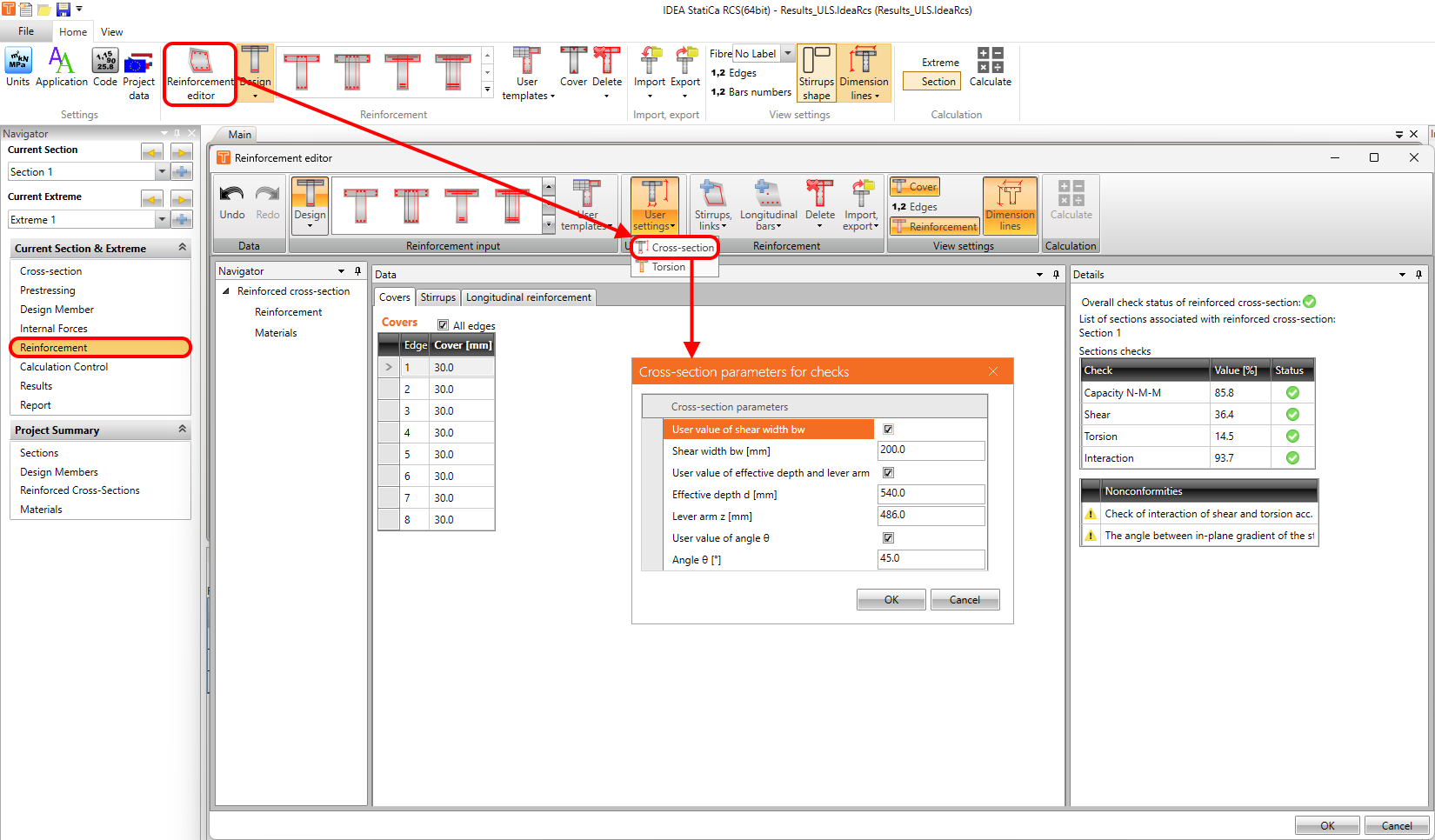
- Citiți următorul articol pentru a afla - Cum să setați corect brațul de pârghie
Dacă doriți să cunoașteți teoria din spatele acesteia, citiți următorul articol: Forfecare. În capitolul Brațul de pârghie al forțelor interioare, puteți găsi o explicație a motivului pentru care trebuie setate manual valorile înălțimii utile și ale brațului de pârghie.
Un alt subiect important este evaluarea forfecării în secțiuni circulare. Citiți următorul articol pentru a afla cum IDEA StatiCa RCS poate rezolva o astfel de problemă - Forfecare în RCS - secțiuni transversale circulare
Torsiune
Următoarea filă pentru verificările SLU este Torsiunea. Toate calculele sunt efectuate conform EN 1992-1-1 articolul 6.3. Unghiul theta este, desigur, comun cu verificarea la forfecare și poate fi definit în bara de instrumente superioară, la fel ca și în verificarea la forfecare.
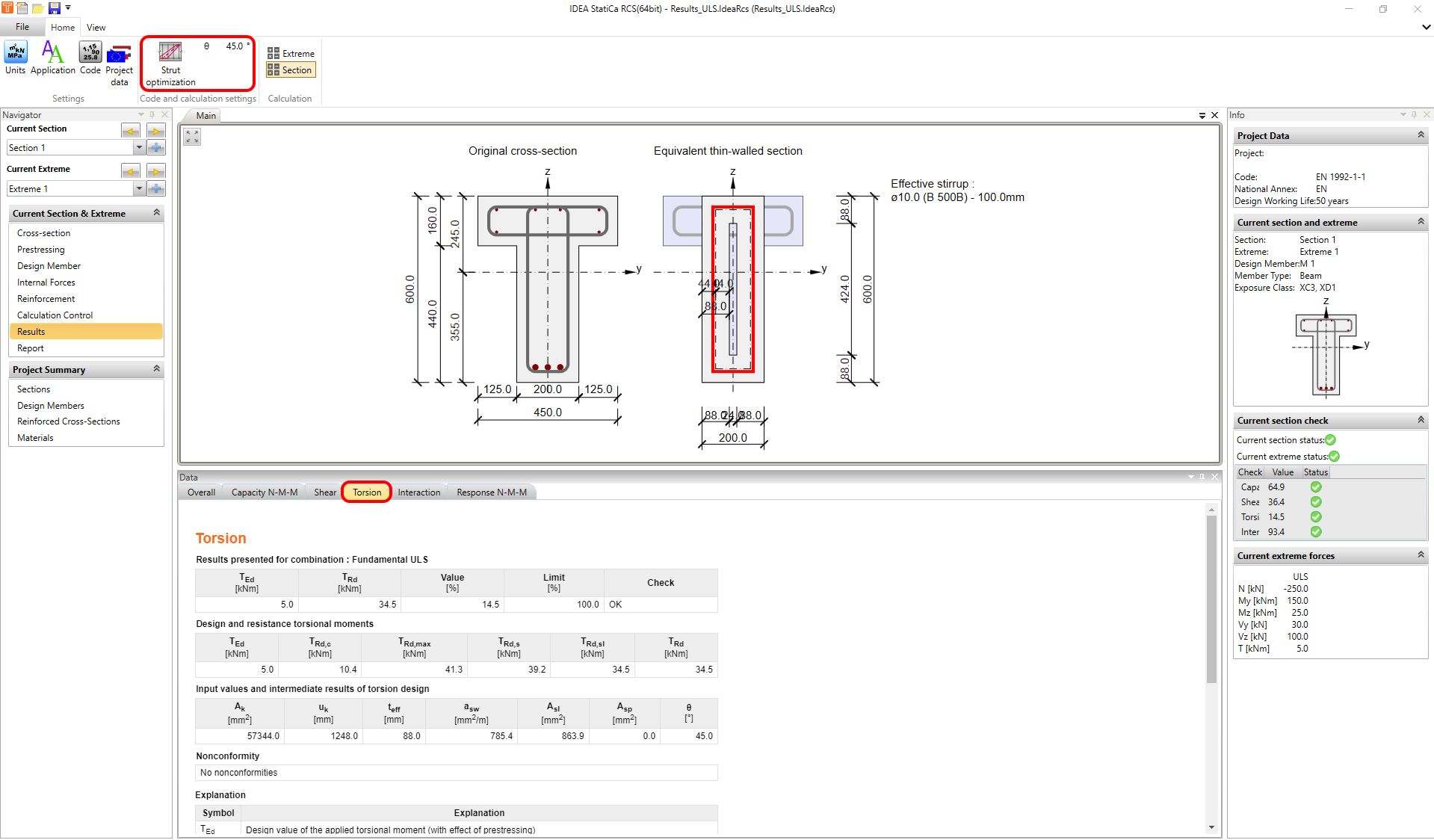
Secțiunea echivalentă cu pereți subțiri poate fi creată automat pe baza etrierului selectat. Dacă situația este simplă, ca în figura următoare, nu există nicio problemă.
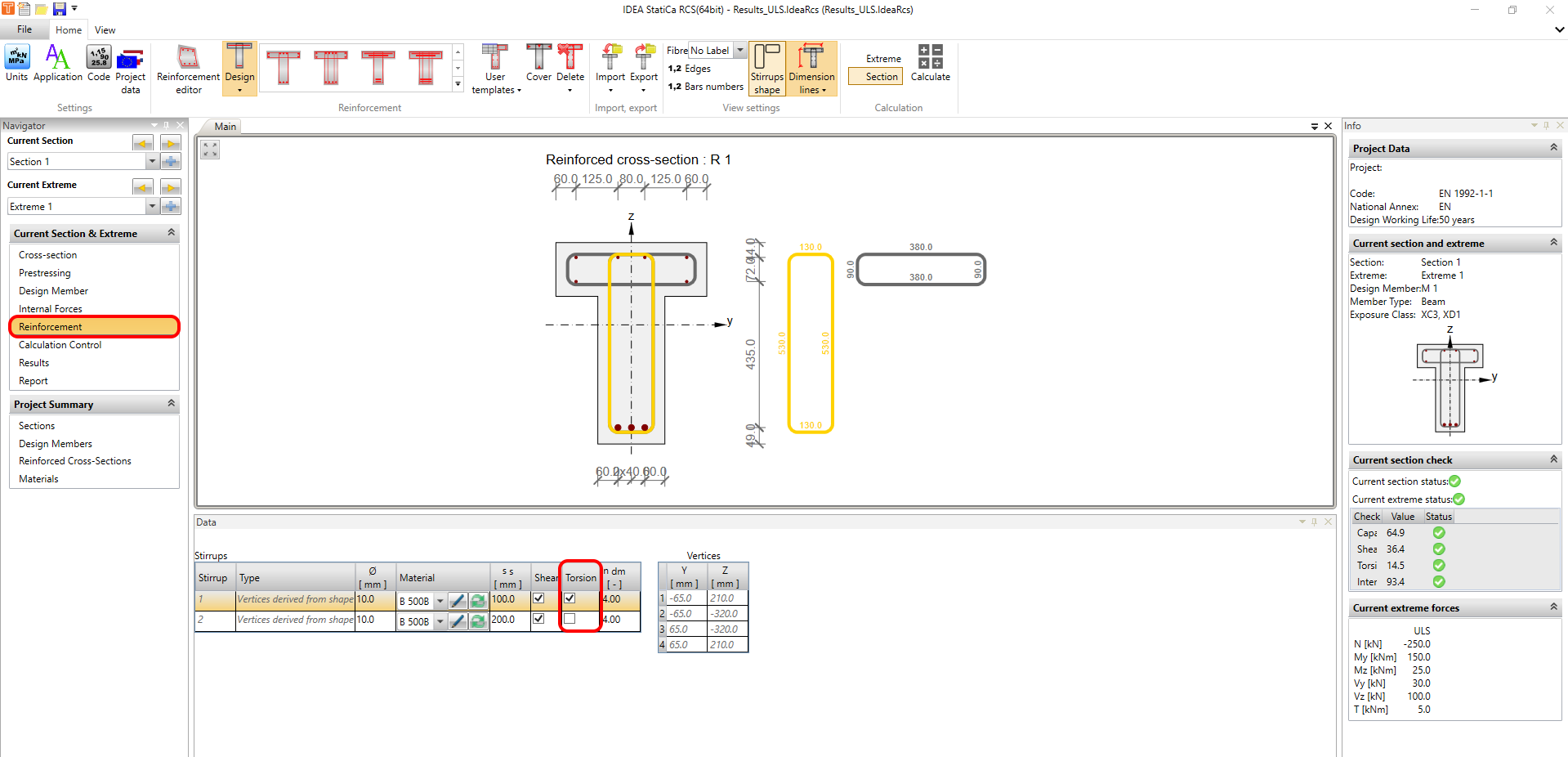
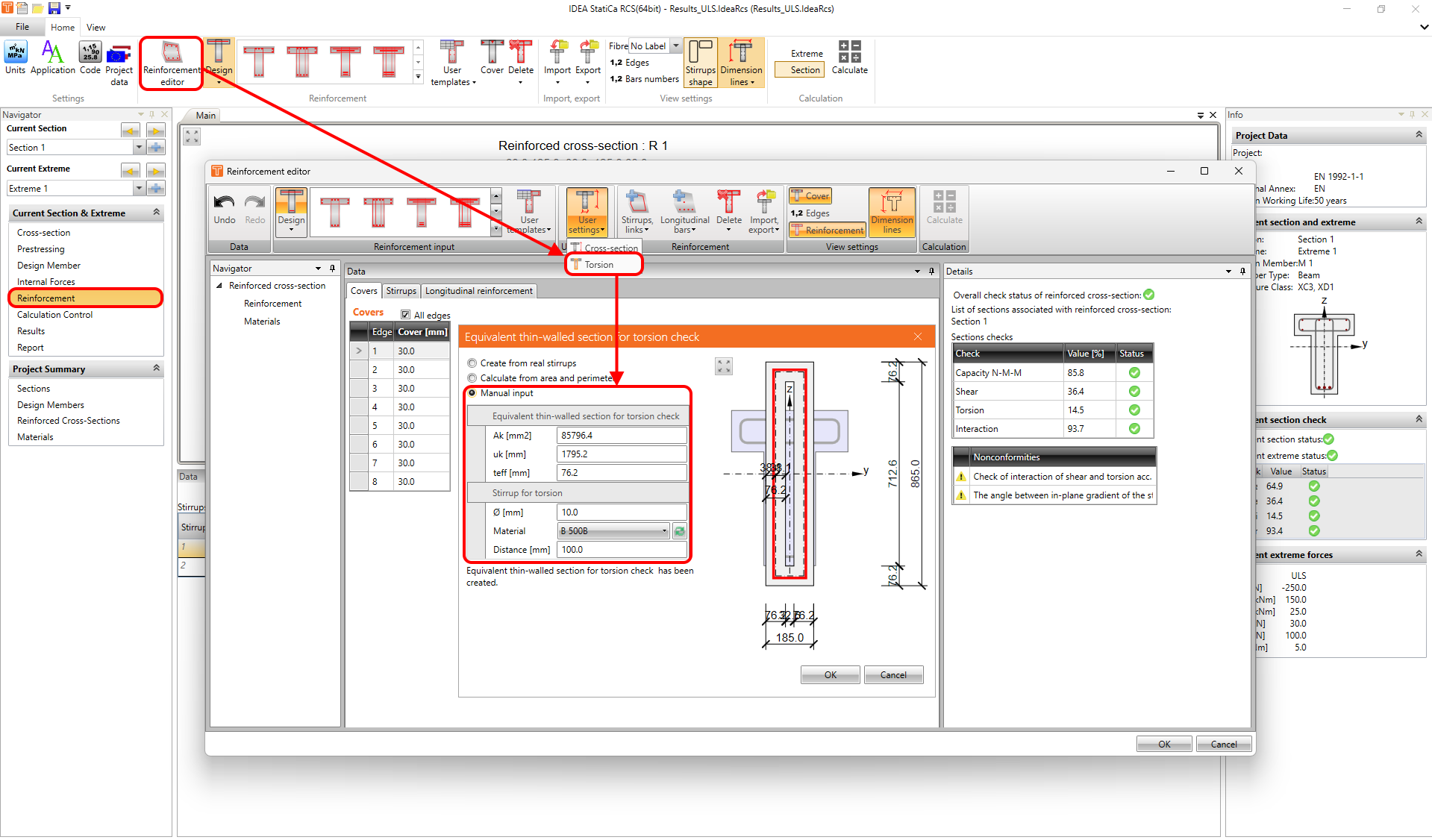
Dar în cazul secțiunilor transversale complicate, cum ar fi grinzile-casetă pentru poduri sau formele generale, unde mai mulți etrieri sunt de obicei definiți pentru torsiune, crearea automată a secțiunii echivalente cu pereți subțiri nu este suficientă. În acest caz, mergeți la Editorul de armătură -> Setări utilizator -> Torsiune și efectuați introducerea manuală.
Din nou, teoria din spatele calculului la torsiune este descrisă în următorul articol: Torsiune.
Interacțiune
Interacțiunea dintre forța tăietoare și torsiune poate fi calculată, la fel ca și interacțiunea dintre forfecare, torsiune și încovoiere. Puteți verifica betonul, armătura de forfecare și armătura longitudinală. Toată teoria despre interacțiune este descrisă în următorul articol: Interacțiune
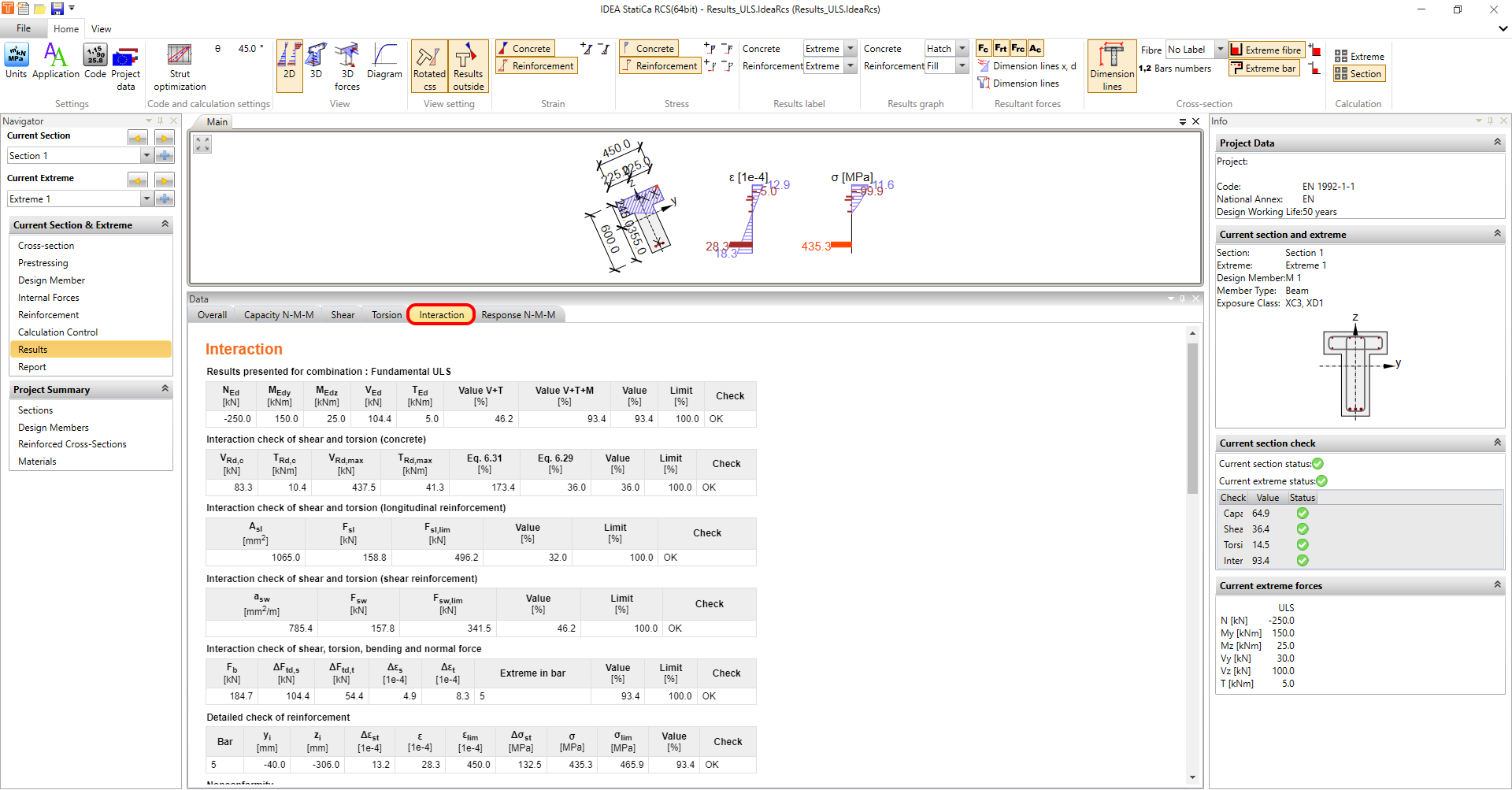
Dar întrebarea este: Este întotdeauna necesar să se verifice interacțiunea dintre toate forțele (V+T+M)? Dacă nu, unde ar trebui să verific ce?
Trebuie să verificați capacitatea N-M-M peste tot, desigur. Dar ce ziceți de forfecare? Urmați articolul 6.2.3 (5) din EN 1992-1-1, unde puteți citi că nu trebuie să utilizați întotdeauna valoarea completă a forței tăietoare pentru a verifica armătura de forfecare.
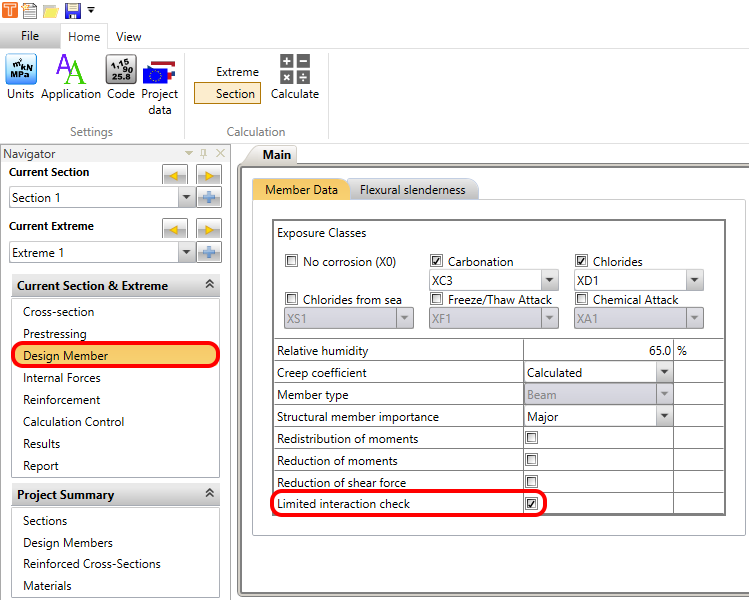
Pentru armătura longitudinală de deasupra reazimului, întreaga interacțiune nu este întotdeauna necesară. Pentru a afla mai multe, citiți articolul 6.2.3 (7) din EN 1992-1-1. Pentru a exclude forța suplimentară de întindere în armătura longitudinală datorată forfecării, mergeți la Navigator -> Element de calcul și activați Verificare interacțiune limitată.
După aceea, trebuie să alegeți în continuare combinația pentru verificarea interacțiunii limitate. Aceasta se poate face în Navigator -> Forțe interioare.
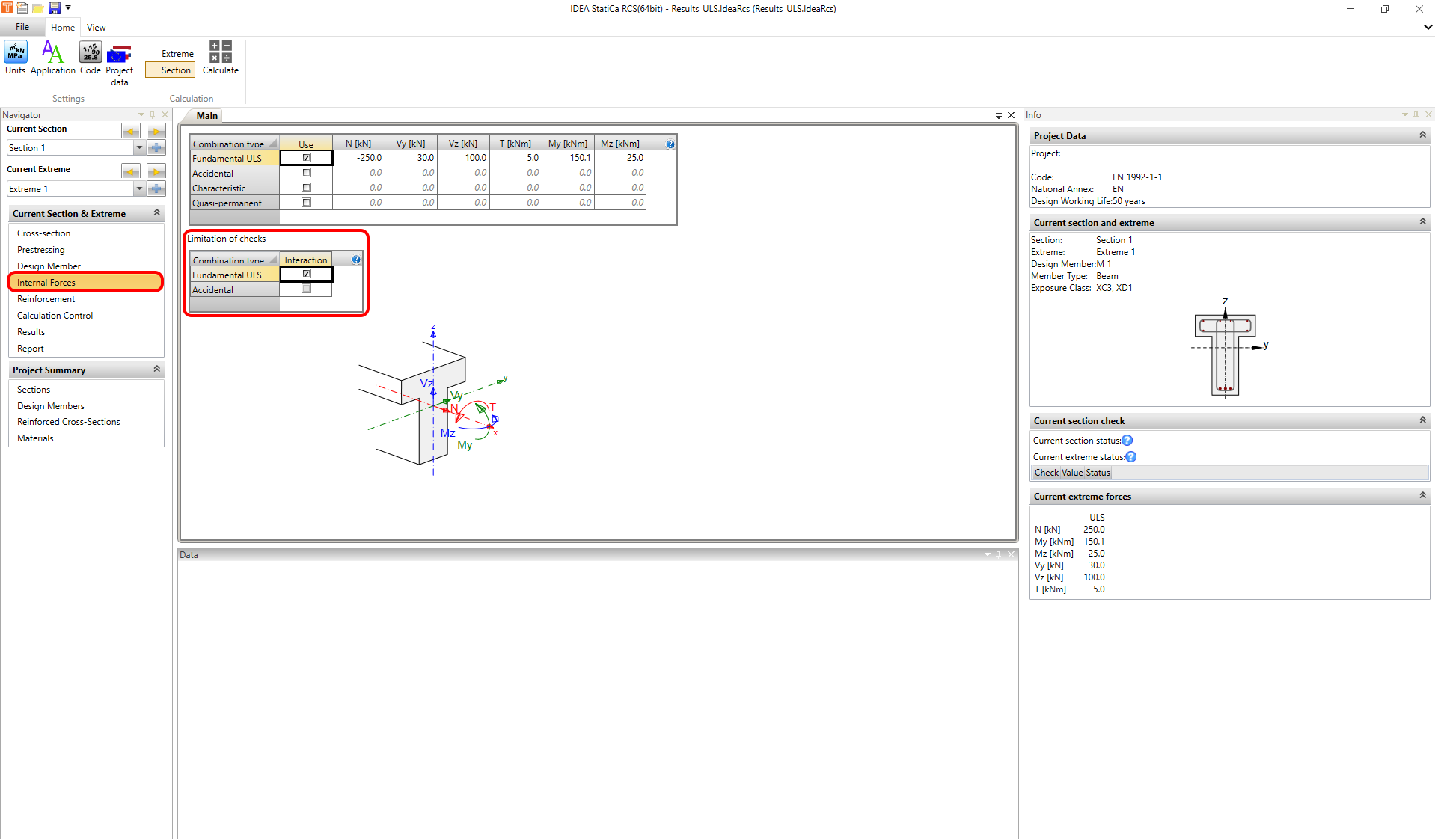
Citiți următorul articol unde puteți găsi cum forța longitudinală cauzată de forfecare și torsiune este aplicată secțiunii transversale.
Răspuns N-M-M
Acest tip de calcul poate determina răspunsul secțiunii transversale atunci când se aplică încărcarea. Rezultatele (tensiuni și deformații) sunt apoi comparate cu limitele determinate prin metoda deformației ultime la starea limită.
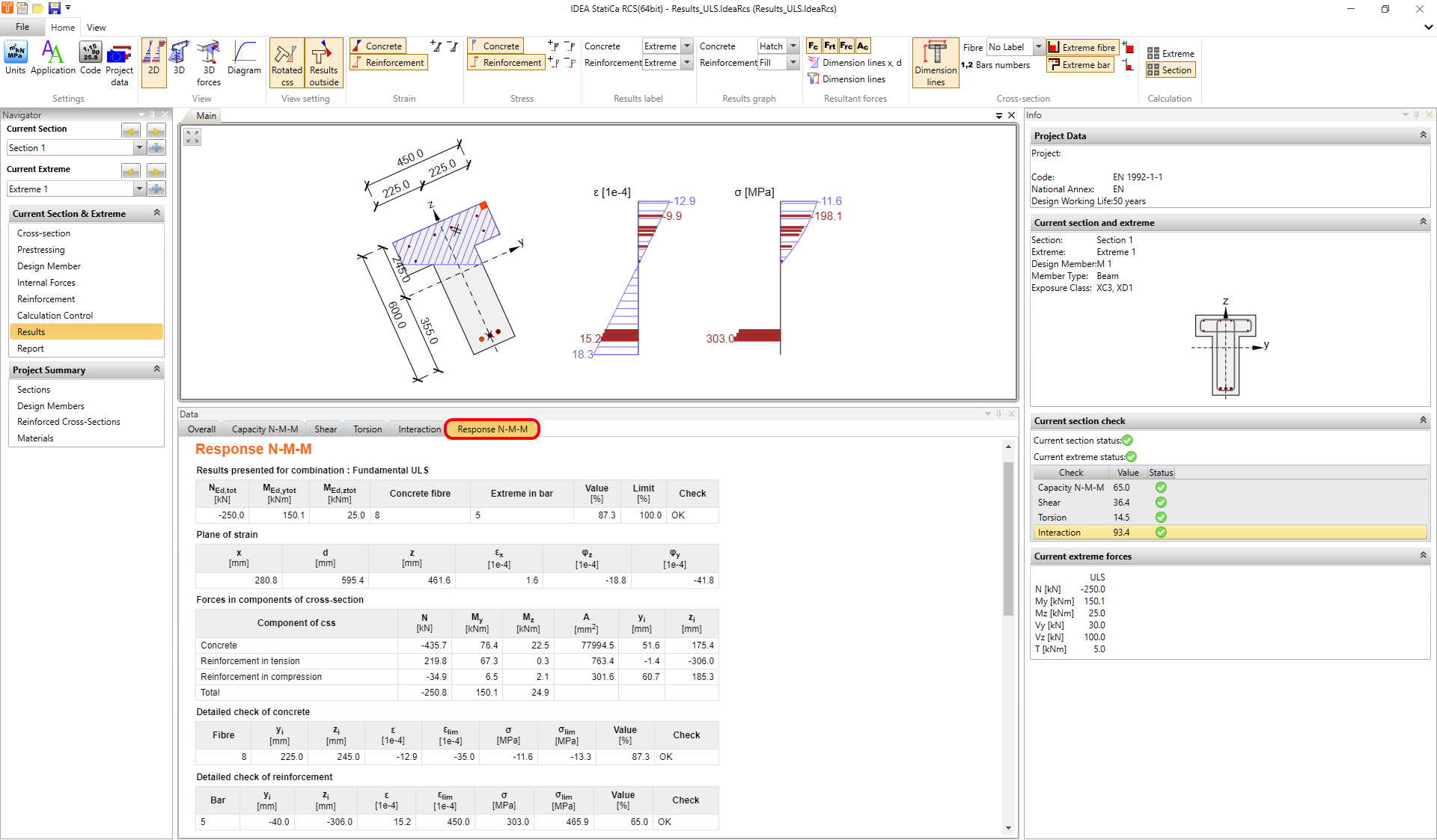
Există patru opțiuni diferite pentru afișarea rezultatelor. Rețineți că acestea sunt aceleași pentru Interacțiune.
- 2D
- 3D
- Forțe 3D
- Diagramă
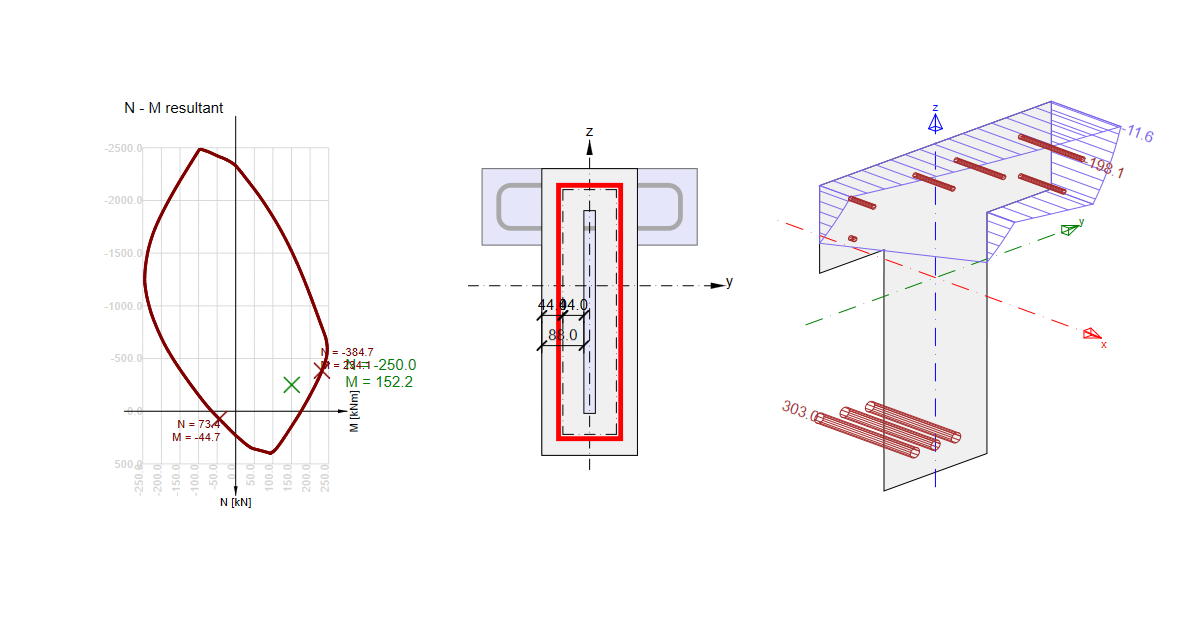
Puteți comuta între ele în bara de instrumente superioară. În figura anterioară, a fost prezentată opțiunea de afișare 2D. Dacă această opțiune este selectată, puteți afișa o secțiune transversală rotită sau rezultate rotite.
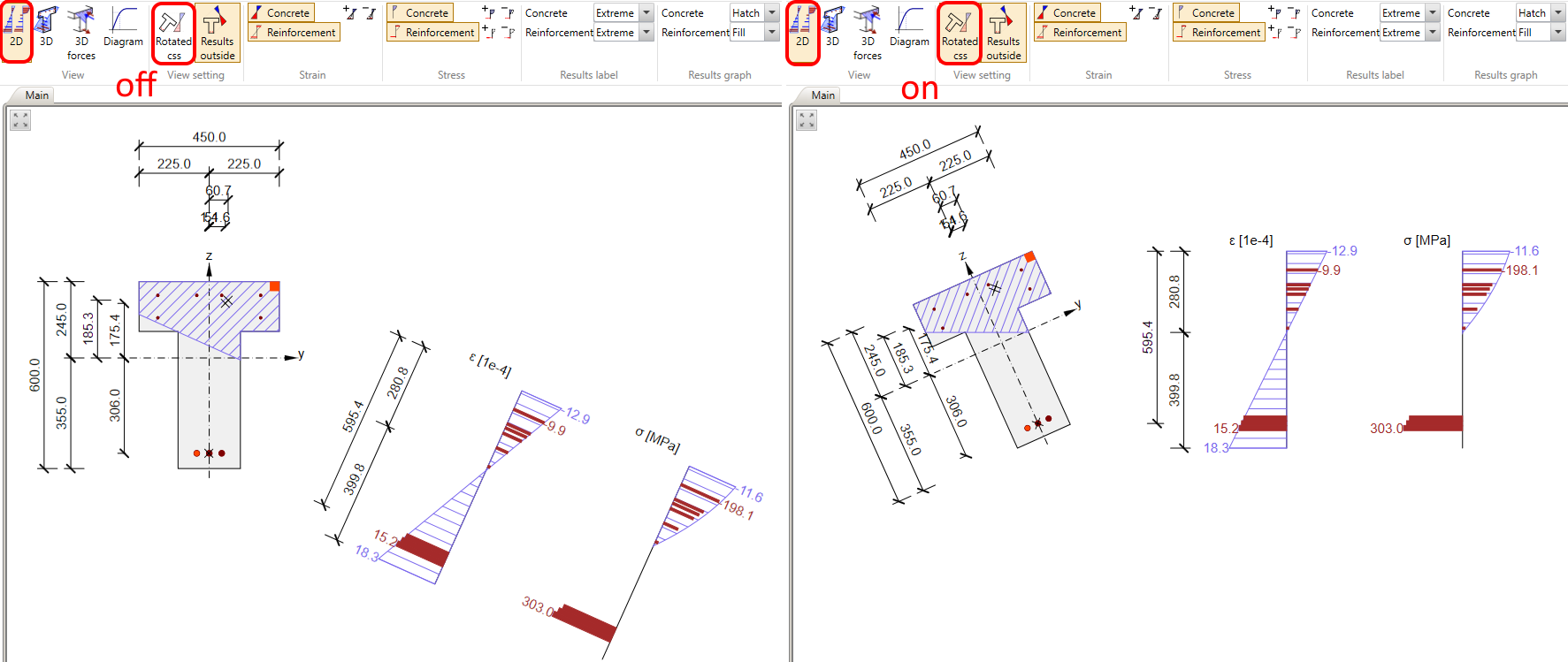
În figură, rezultatele erau în afara secțiunii transversale. Dacă este necesar, rezultatele pot fi afișate și în interiorul secțiunii.
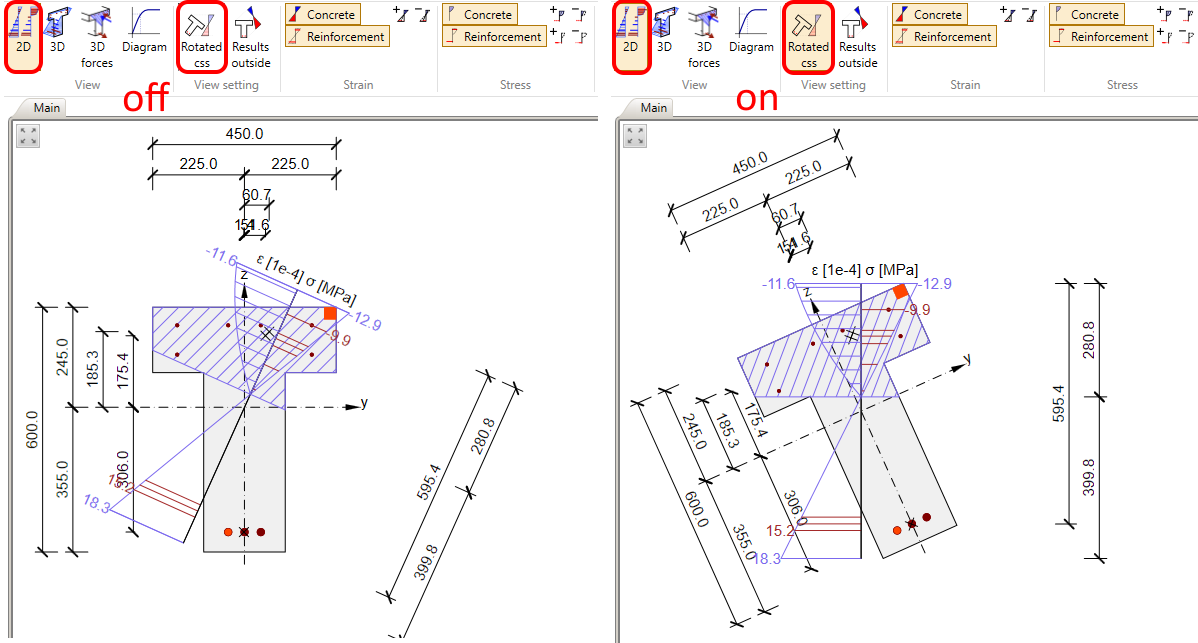
Pentru vizualizarea 2D, puteți activa/dezactiva deformațiile și tensiunile în beton și armătură, ajusta etichetele, modifica graficul rezultatelor, adăuga linii de cotă și numere de bare, și afișa fibra extremă sau bara extremă. Toate aceste setări de vizualizare sunt disponibile în bara de instrumente superioară, în diferitele bare de instrumente.

Vizualizarea 3D este prezentată mai jos. Aceasta vă poate ajuta să înțelegeți rezultatele secțiunii transversale afectate de ambele momente încovoietoare My și Mz.
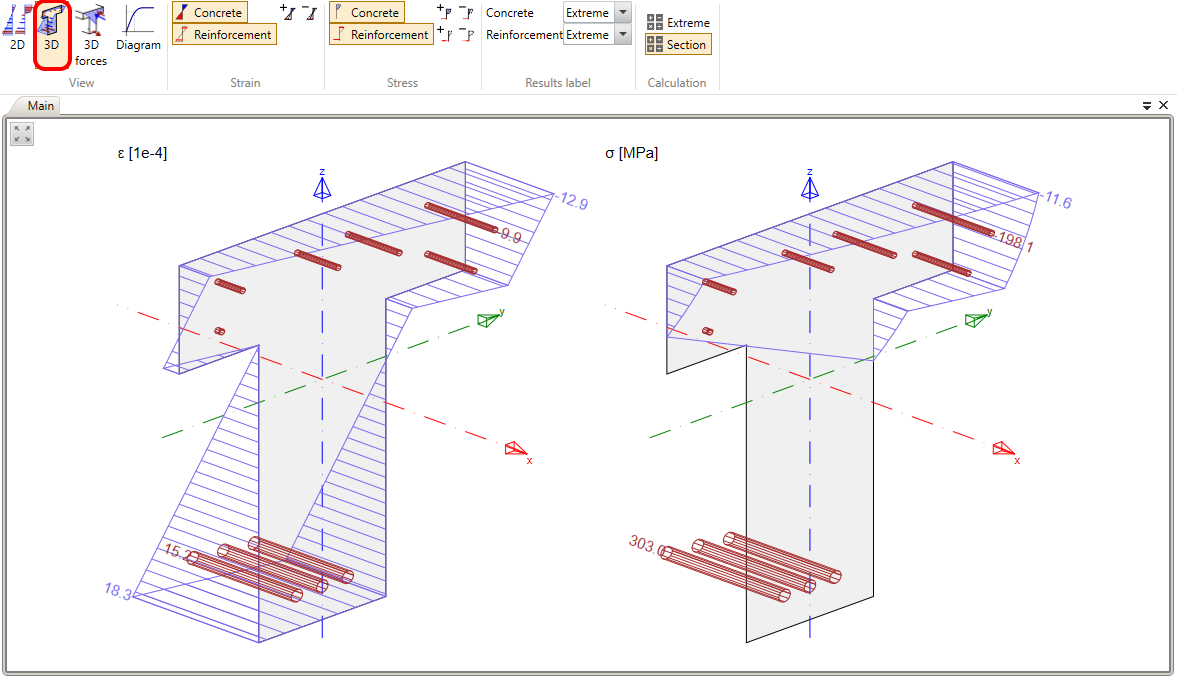
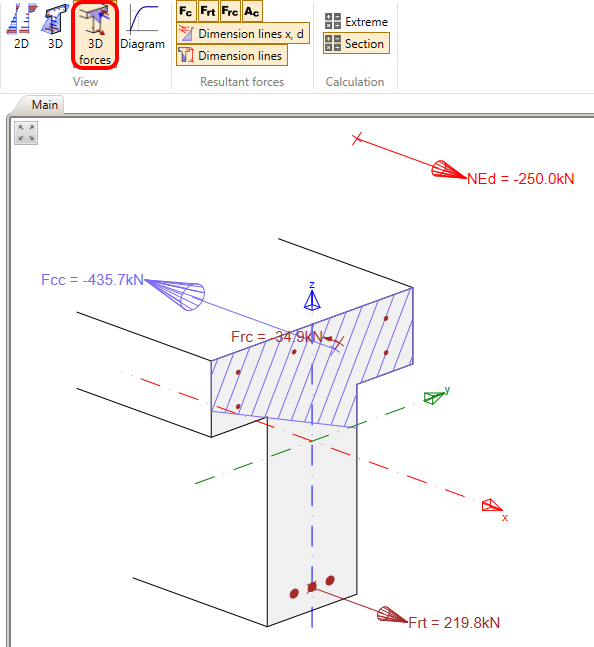
În vizualizarea Forțe 3D, puteți afișa forțele rezultante pentru betonul comprimat și armătura supusă întinderii, precum și cea supusă compresiunii. Este afișată, de asemenea, forța normală pe excentricitate.
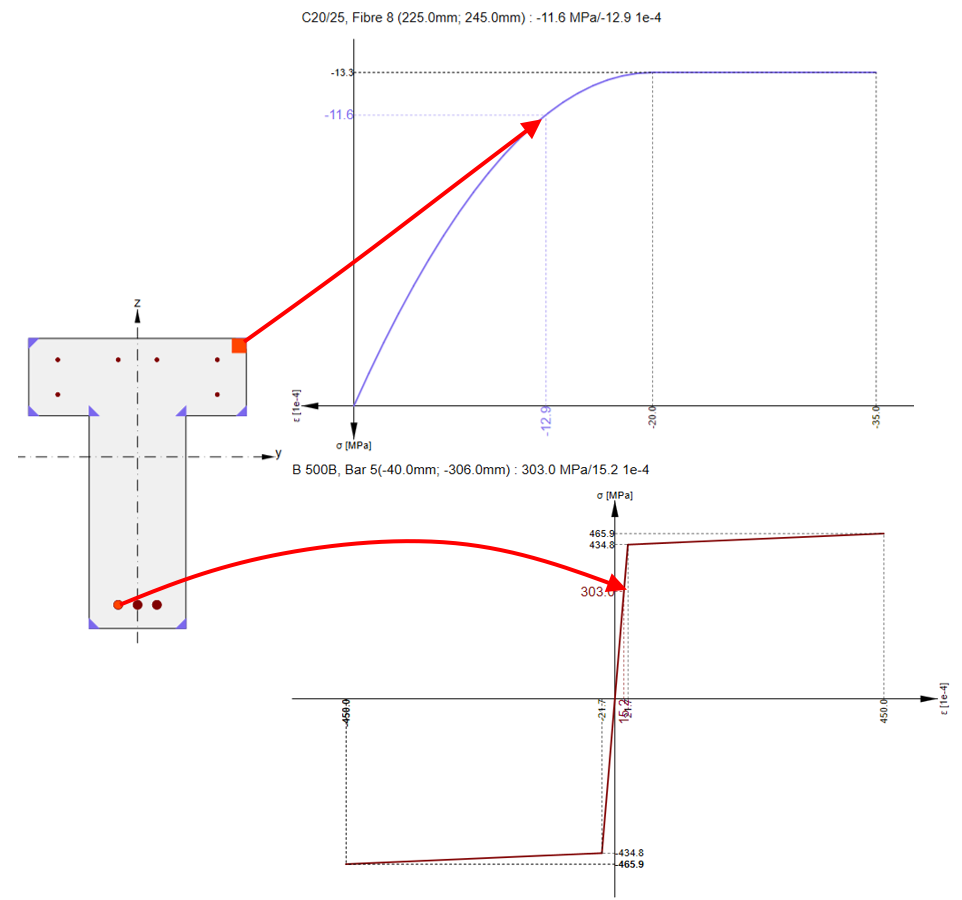
Ultimul tip de vizualizare este Diagrama. Aici puteți afișa diagrama efort-deformație pentru fiecare bară de armătură și pentru fiecare fibră din beton.