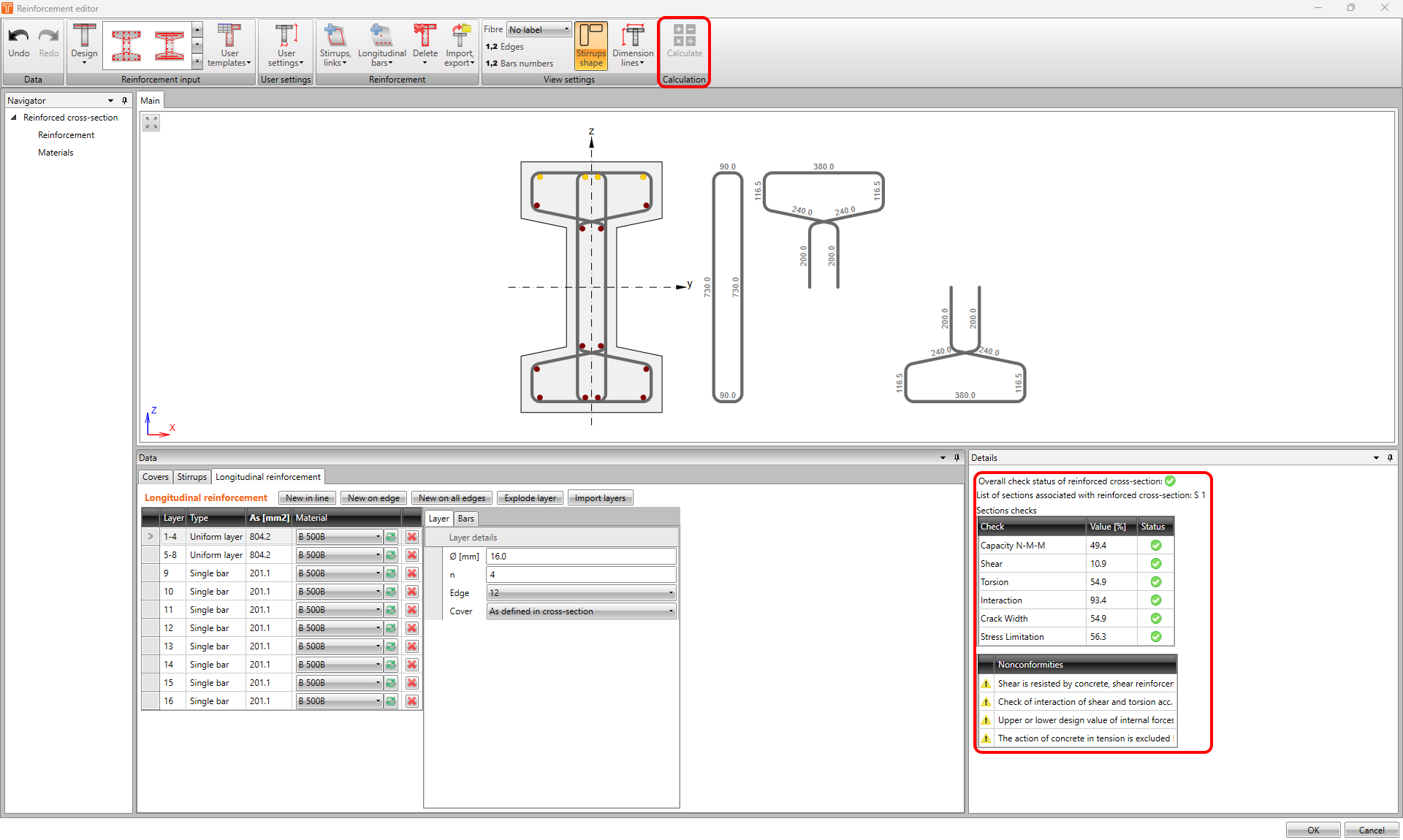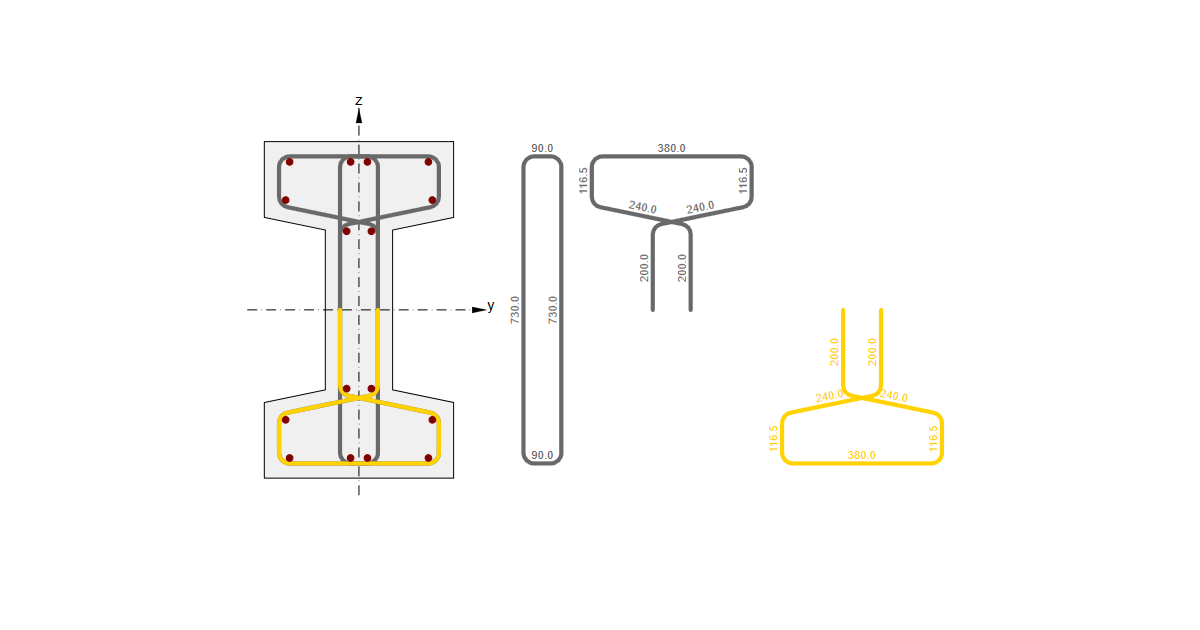
Zbrojenie w RCS application
Istnieje kilka opcji ustawiania zbrojenia dla przekroju poprzecznego 1D:
- Szablony
- Import
- Edytor zbrojenia
Informacje na temat ustawiania zbrojenia dla elementów 2D można znaleźć w artykule Zbrojenie dla elementów 2D !
Przyjrzyjmy się teraz dostępnym opcjom:
Szablony
Podobnie jak w przypadku geometrii, RCS application oferuje predefiniowane szablony zbrojenia. Opcja ta jest dostępna wyłącznie dla przekrojów poprzecznych utworzonych przy użyciu predefiniowanych szablonów.
Ustawianie szablonu
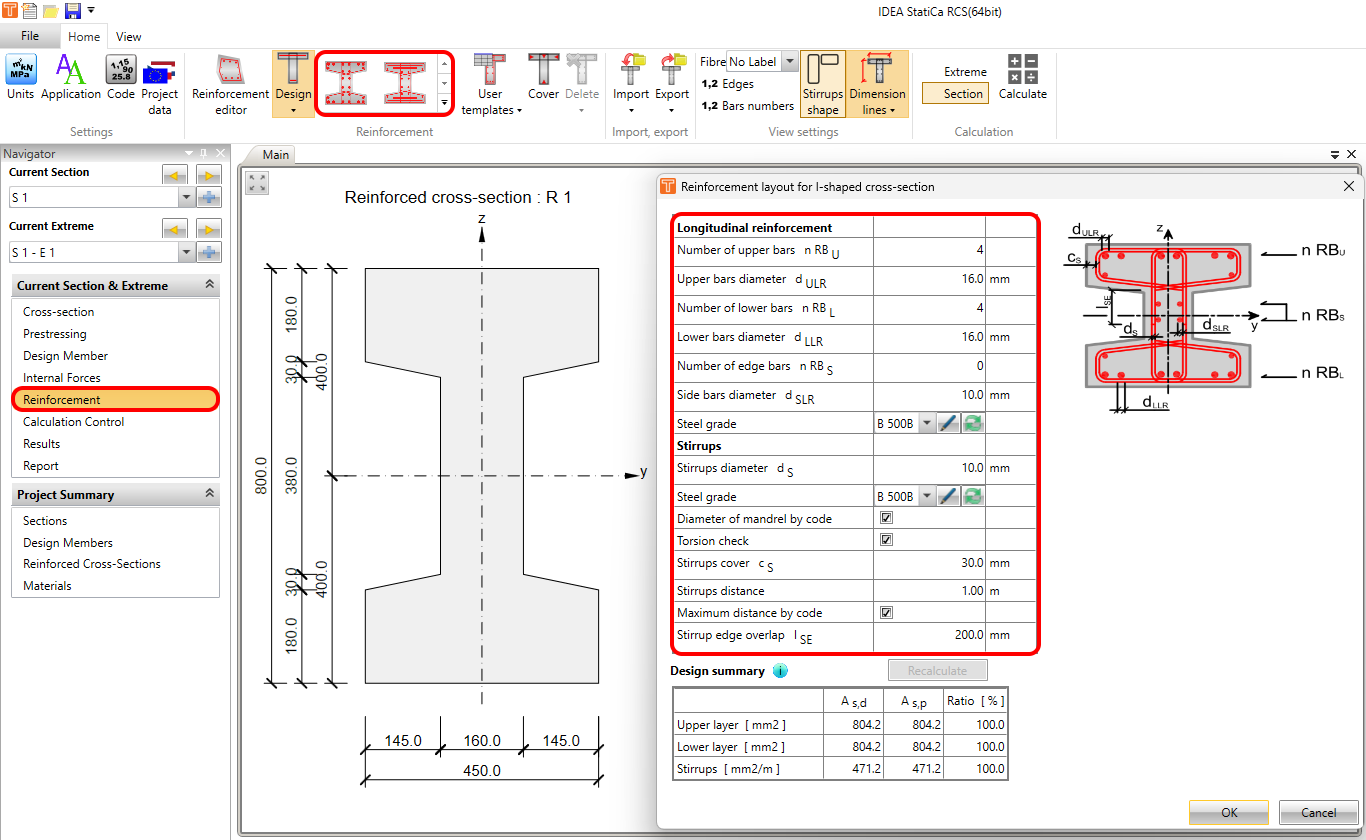
Aby ustawić zbrojenie, przejdź do Nawigatora -> Zbrojenie i wybierz preferowany szablon na górnej wstążce. Pojawi się tabela układu – wystarczy wypełnić wartości i kliknąć OK.
Następnie w oknie Danych pojawią się tabele prętów zbrojeniowych i warstw zbrojenia. Pracując z tabelami, można dostosować właściwości takie jak średnica, liczba warstw, czy zbrojenie jest odgięte, oraz typ zbrojenia (ta funkcjonalność jest przeznaczona do obliczeń zmęczenia materiału).
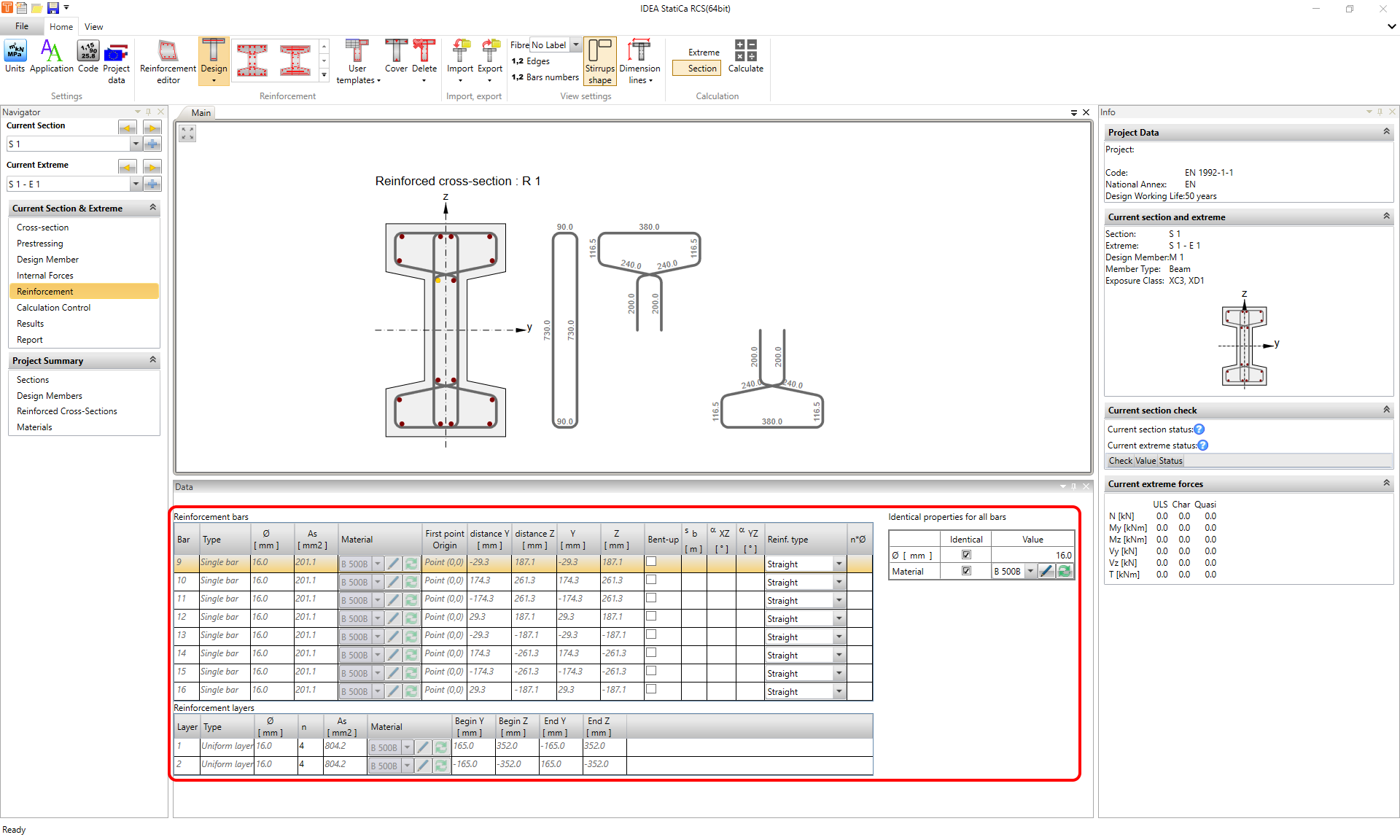
Średnica i materiał zbrojenia mogą być ustawiane indywidualnie dla każdego pręta. W przypadku gdy grupa prętów ma tę samą średnicę lub materiał, można zaznaczyć pola wyboru Identyczne i zaoszczędzić czas, unikając ustawiania właściwości prętów jeden po drugim.
Modyfikacja strzemion
Kliknij na strzemię w głównym oknie graficznym. Wybrane strzemię zostanie podświetlone, a w oknie Danych pojawi się tabela z właściwościami. Tutaj można ustawić średnicę, materiał, rozstaw oraz inne ustawienia w zależności od typu strzemienia.
Pola wyboru Ścinanie i Skręcanie w środkowej części tabeli stanowią ważny element tej sekcji. Zaznacz odpowiednie opcje, aby wybrać typ sprawdzenia normowego strzemienia.
Więcej informacji na temat sprawdzeń na ścinanie i skręcanie, a także innych typów sprawdzeń, wraz z dokładnym opisem, można znaleźć w artykule Wyniki SGN w RCS - Nośność N-M-M, Ścinanie, Skręcanie, Interakcja, Odpowiedź N-M-M.
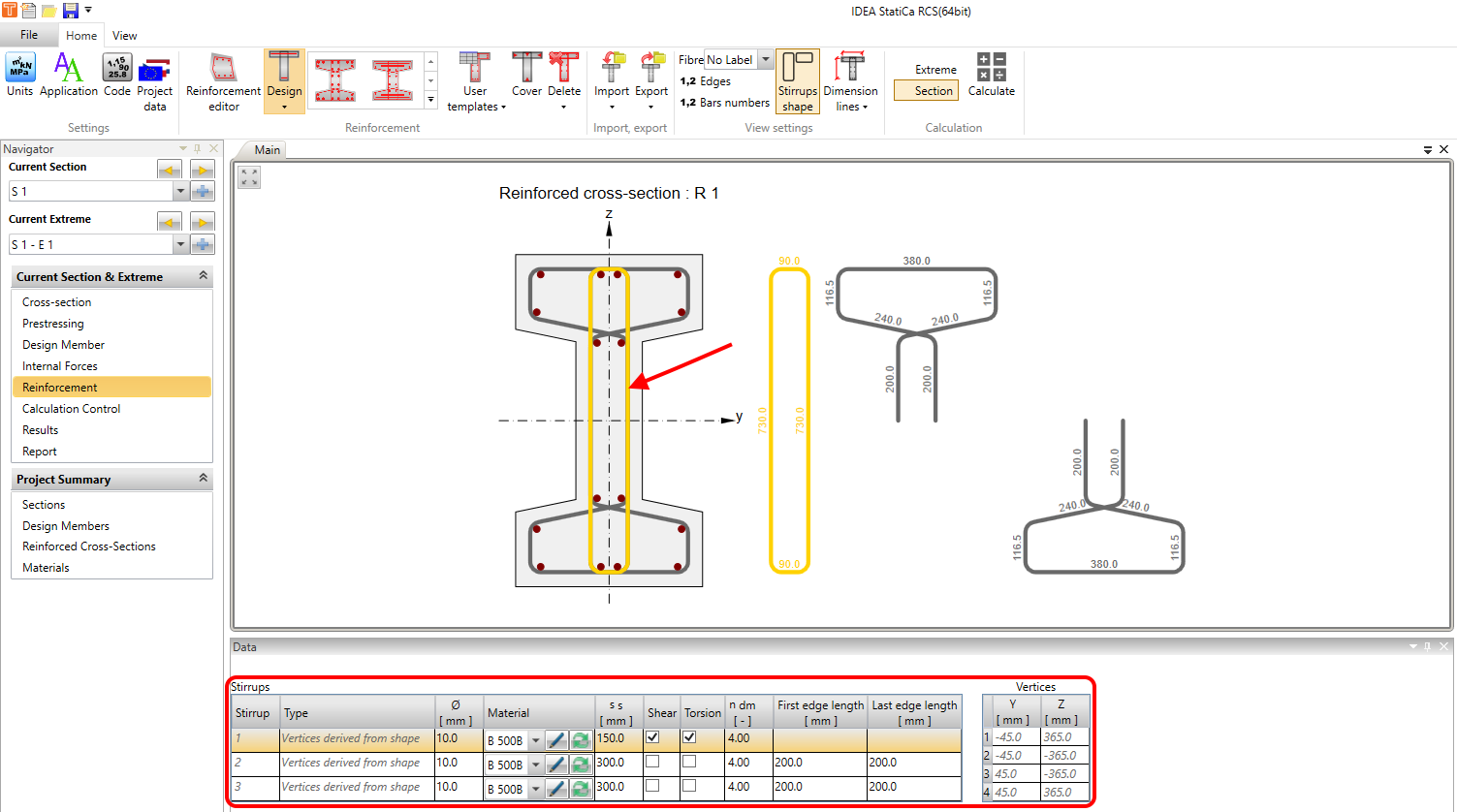
Kształt strzemion można wyświetlić w głównym oknie graficznym, używając przycisku o tej samej nazwie na górnej wstążce w sekcji ustawień widoku.
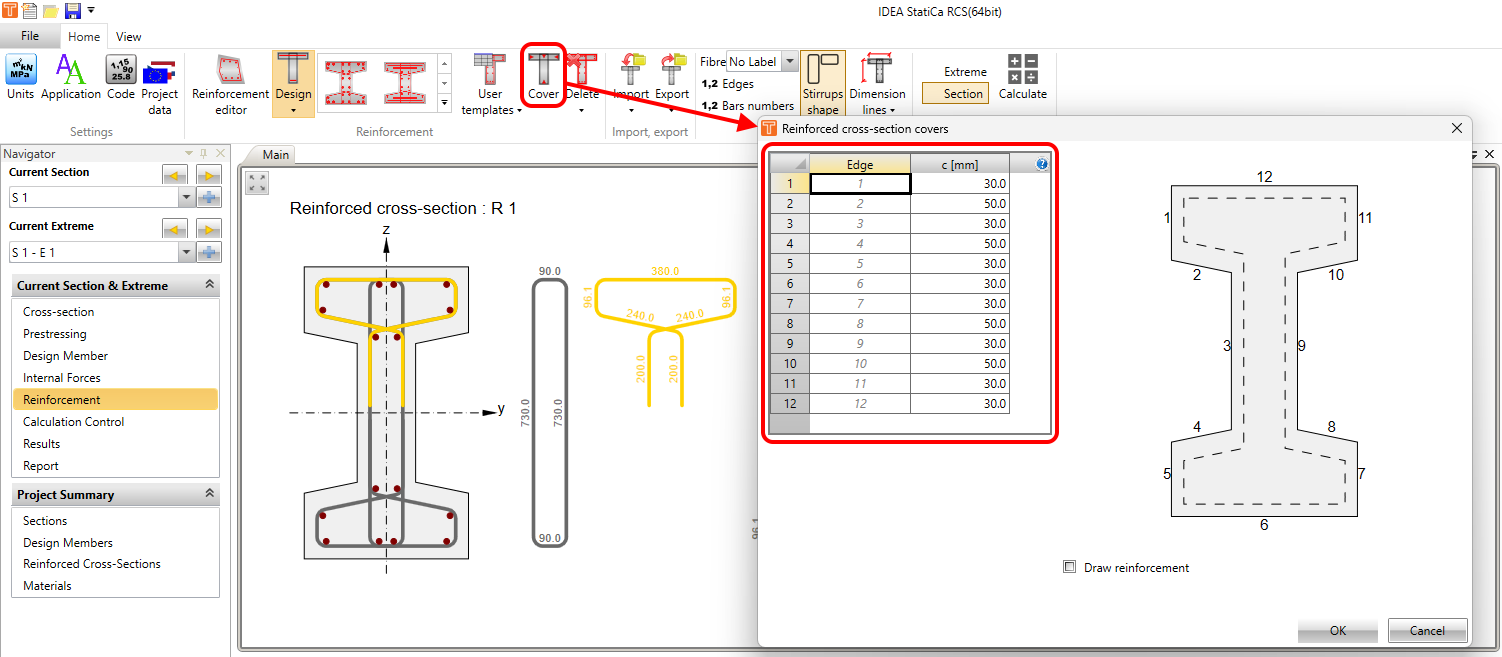
Otulina betonowa może być ustawiana za pomocą przycisku Otulina na górnej wstążce. Można ją ustawić oddzielnie dla każdej krawędzi przekroju poprzecznego, tzn. każda krawędź może mieć inną wartość otuliny betonowej.
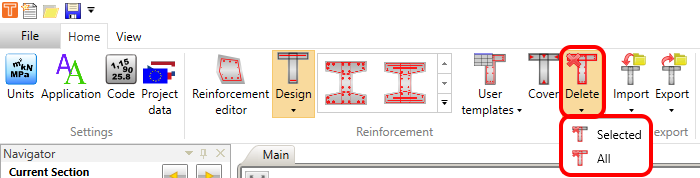
Zbrojenie można usunąć za pomocą przycisku Usuń na górnej wstążce. Można usunąć tylko wybrane zbrojenie lub cały układ.
Import
Aby zaimportować plik zawierający zbrojenie, kliknij przycisk Import na górnej wstążce i wybierz, co chcesz zaimportować. Eksport (za pomocą przycisku znajdującego się tuż obok przycisku Import) działa dokładnie w ten sam sposób.
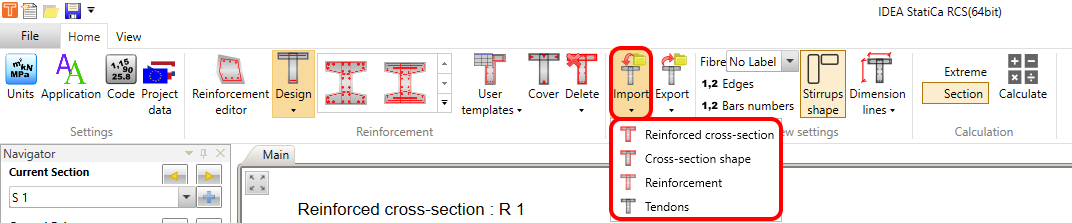
Można eksportować/importować geometrię przekroju poprzecznego, zbrojenie i cięgna oddzielnie. Istnieje również opcja eksportu/importu wszystkich elementów jednocześnie.
Edytor zbrojenia
Edytor zbrojenia może być bardzo pomocny. Jest to narzędzie oferujące wiele możliwości zbrojenia przekroju poprzecznego w RCS application. Aby uruchomić edytor, kliknij przycisk Edytor zbrojenia na górnej wstążce.

Pojawi się osobne okno. W edytorze można między innymi definiować zbrojenie za pomocą szablonów, jak pokazano wcześniej. Można również importować/eksportować zbrojenie. To samo dotyczy usuwania. Wszystkie przyciski potrzebne do wymienionych operacji znajdują się na górnej wstążce.
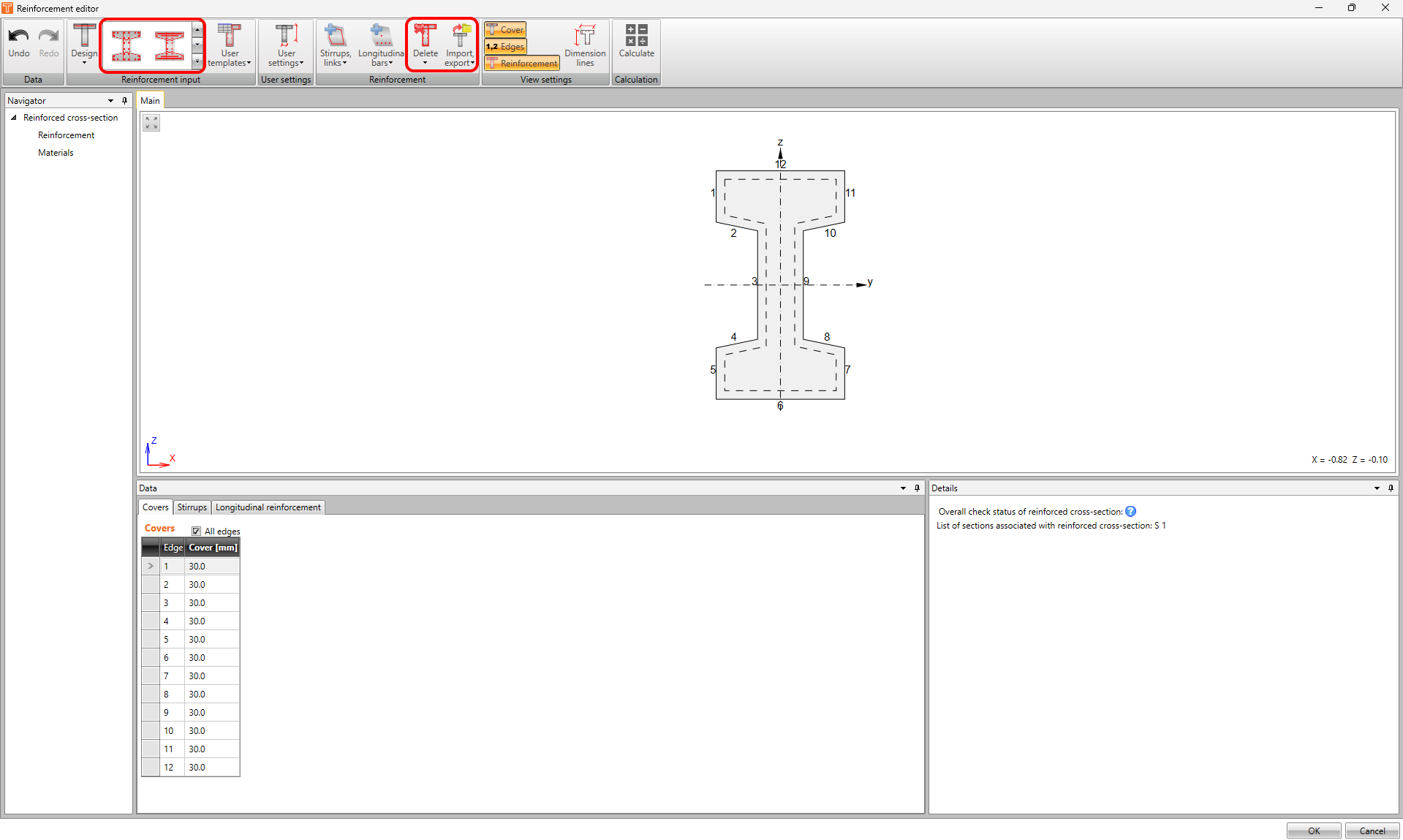
Jedną z największych zalet edytora jest możliwość korzystania z przycisków Cofnij i Ponów. Nie jest to możliwe w ogólnym oknie RCS.
Ale to nie wszystko! Przyjrzyjmy się, co jeszcze można zrobić w edytorze, opcja po opcji.
Zbrojenie podłużne
Zacznijmy od definiowania prętów podłużnych. Można je znaleźć w oknie Danych na karcie Zbrojenie podłużne. Dostępnych jest pięć możliwych opcji definiowania zbrojenia.
- Nowe w linii
- Nowe na krawędzi
- Nowe według rozstawu
- Nowe na wszystkich krawędziach
- Importuj warstwy
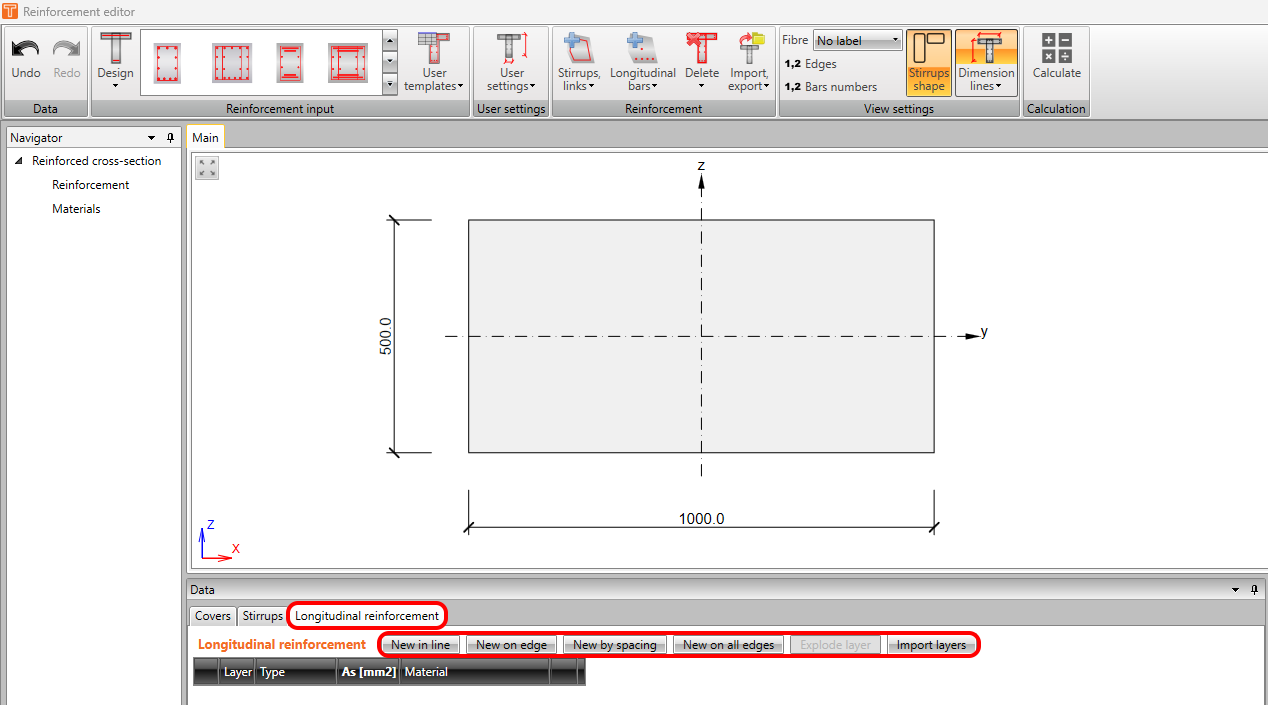
Nowe w linii
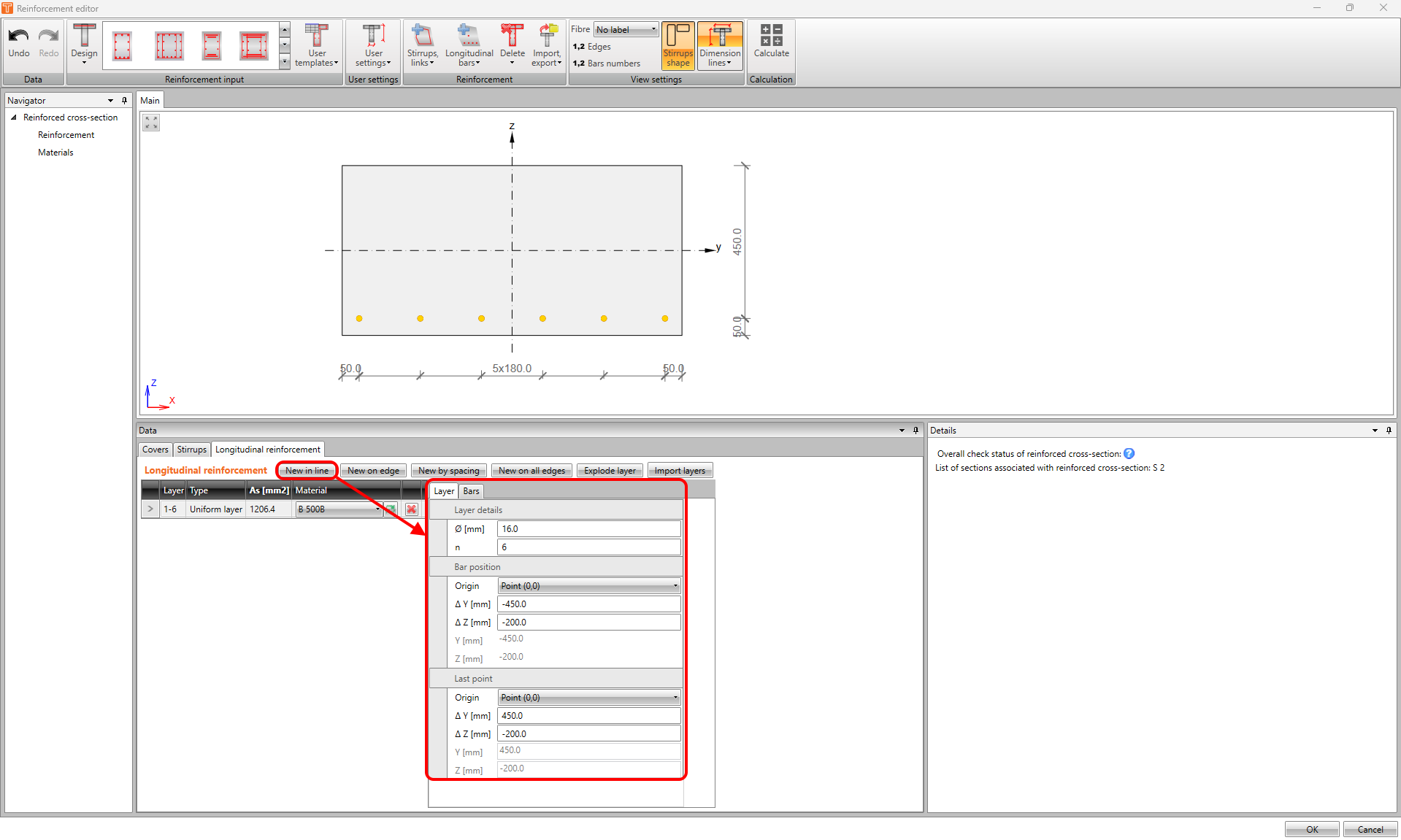
Opcja Nowe w linii definiuje zbrojenie na podstawie współrzędnych. Należy zdefiniować punkt początkowy pozycji pierwszego pręta i pozycję ostatniego pręta, którym może być Punkt (0,0) lub jeden z wierzchołków. Następnie należy zdefiniować współrzędne delta tych dwóch punktów.
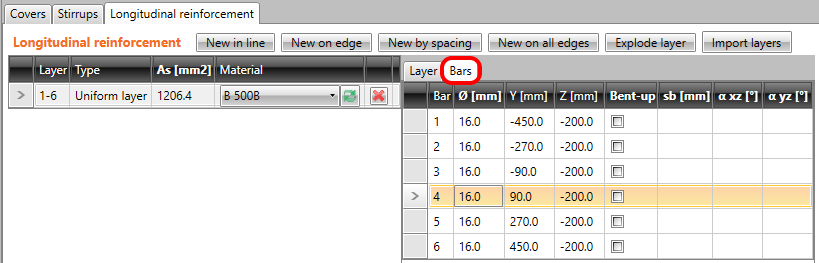
Na karcie Pręty odpowiedniej warstwy można wyświetlić położenie każdego pręta.
Nowe na krawędzi
Opcja Nowe na krawędzi definiuje zbrojenie na podstawie numeru krawędzi i otuliny. Otulina może być zdefiniowana zgodnie z przekrojem poprzecznym lub przez użytkownika. Nie zapomnij włączyć etykietowania krawędzi przekroju poprzecznego na górnej wstążce.
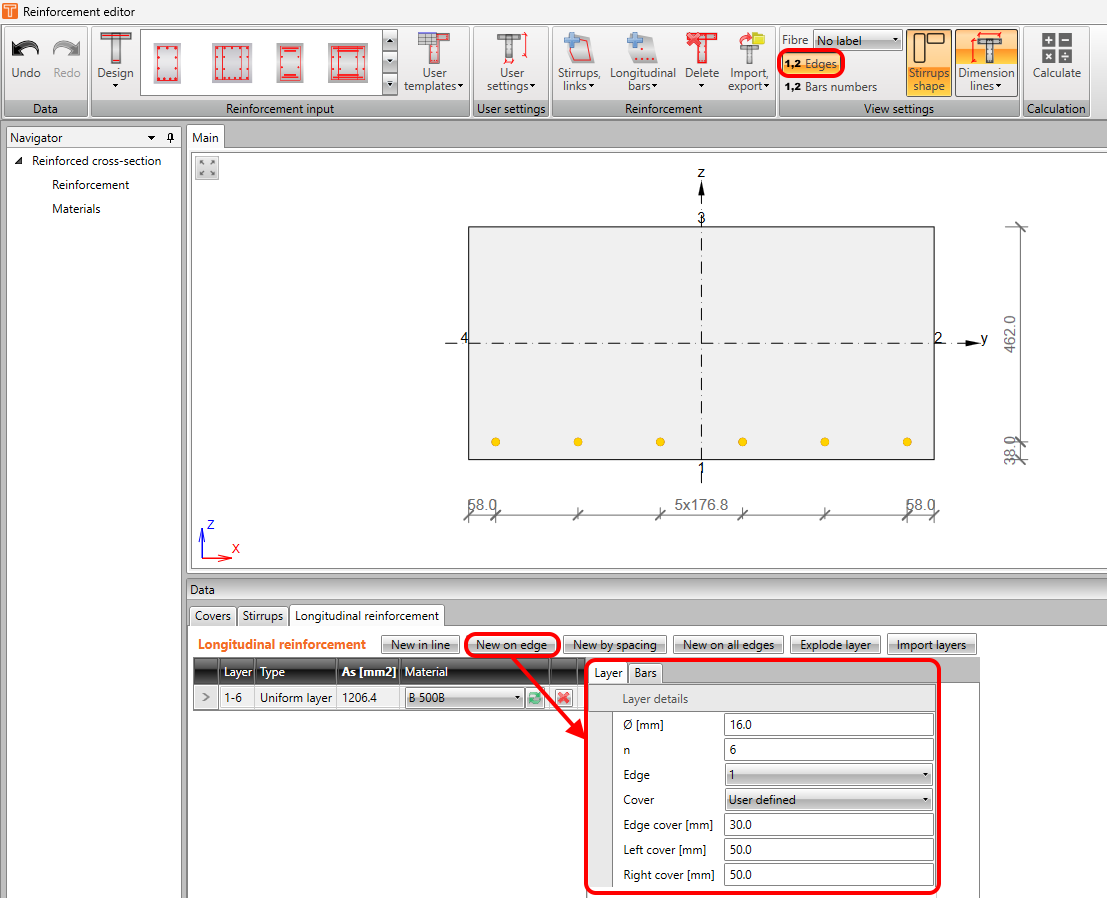
Nowe według rozstawu
Opcja Nowe według rozstawu definiuje zbrojenie na podstawie odległości i otuliny. Liczba prętów w warstwie jest obliczana automatycznie. Ta opcja jest dostępna tylko dla płyt 1D -> dla typu elementu Belka tylko prostokątny przekrój poprzeczny oraz dla typu elementu Płyta jednokierunkowa.
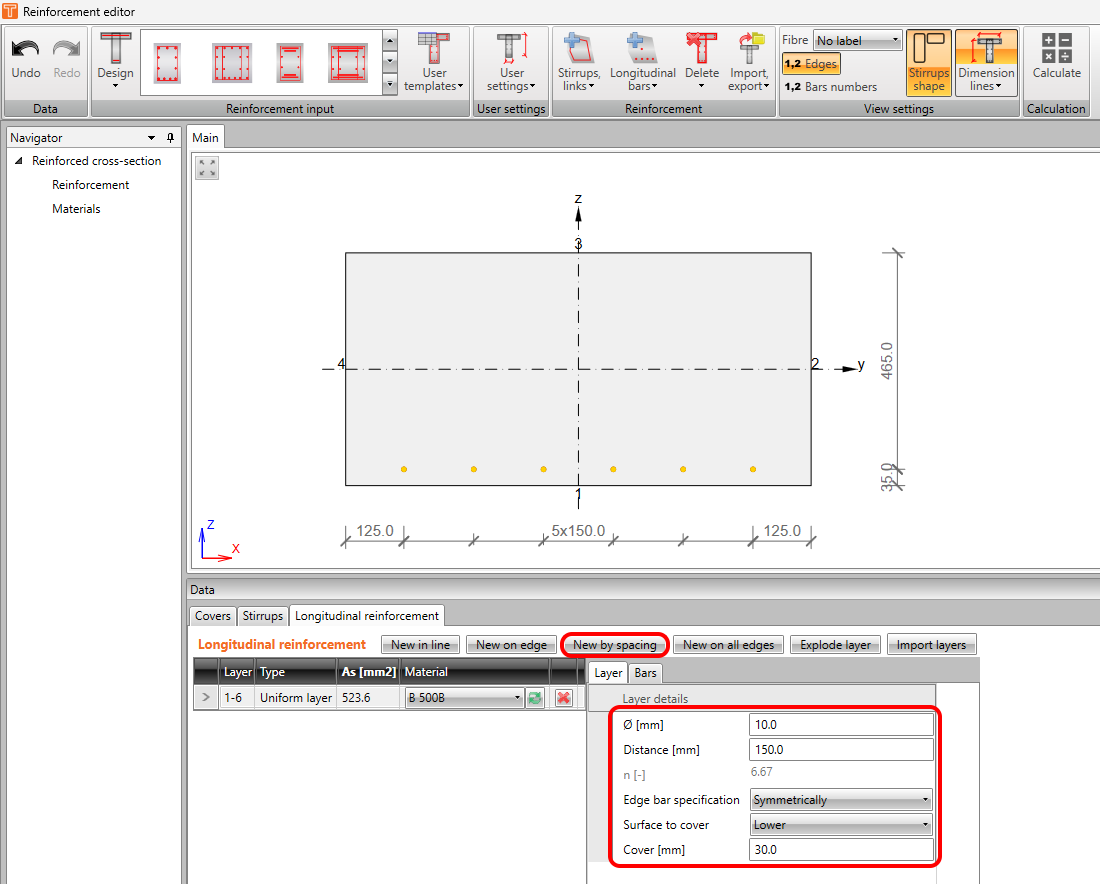
Należy pamiętać, że liczba prętów nie musi być liczbą całkowitą. Można również zdefiniować powierzchnię do pokrycia – dolną lub górną – oraz specyfikację pręta skrajnego: symetrycznie, średnica/2 lub zdefiniowana przez użytkownika.
Nowe na wszystkich krawędziach
Opcja Nowe na wszystkich krawędziach definiuje zbrojenie na podstawie odległości i otuliny.
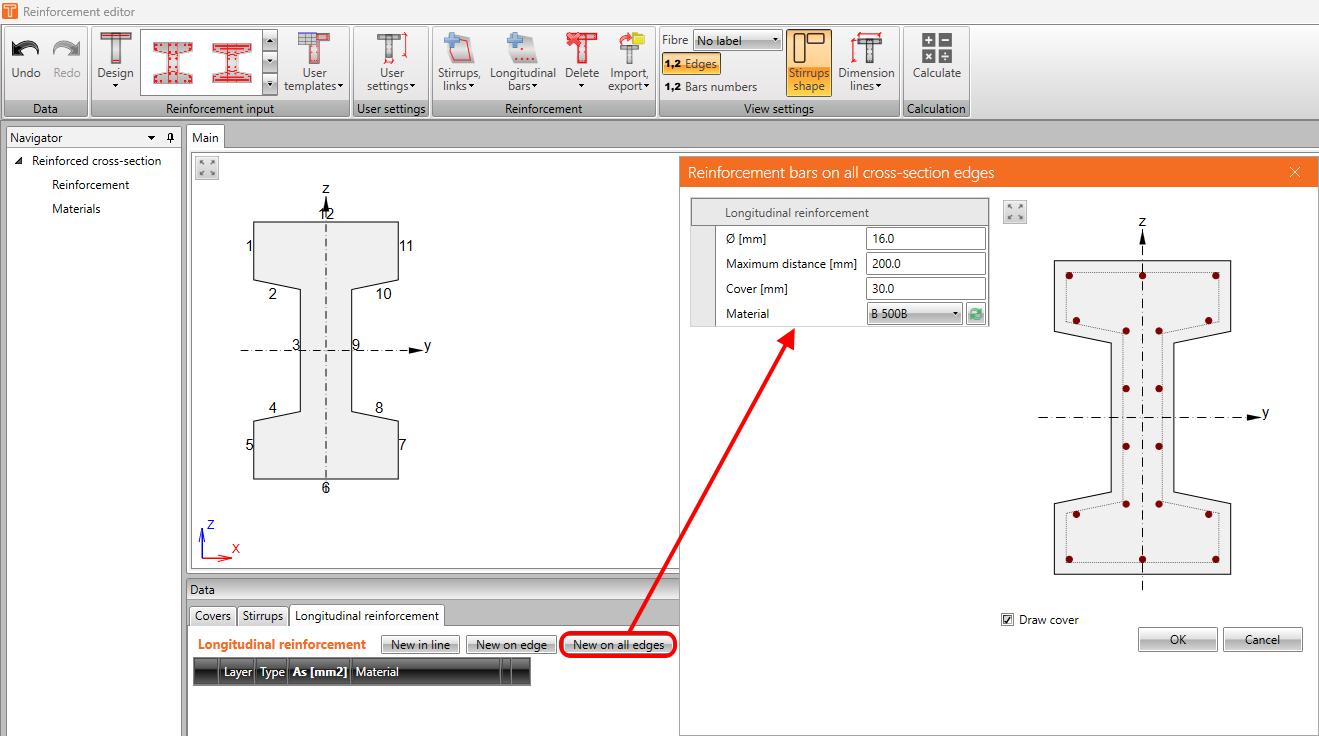
Po wprowadzeniu zbrojenia w ten sposób aplikacja automatycznie utworzy jednolite warstwy lub pojedyncze pręty wokół przekroju poprzecznego.
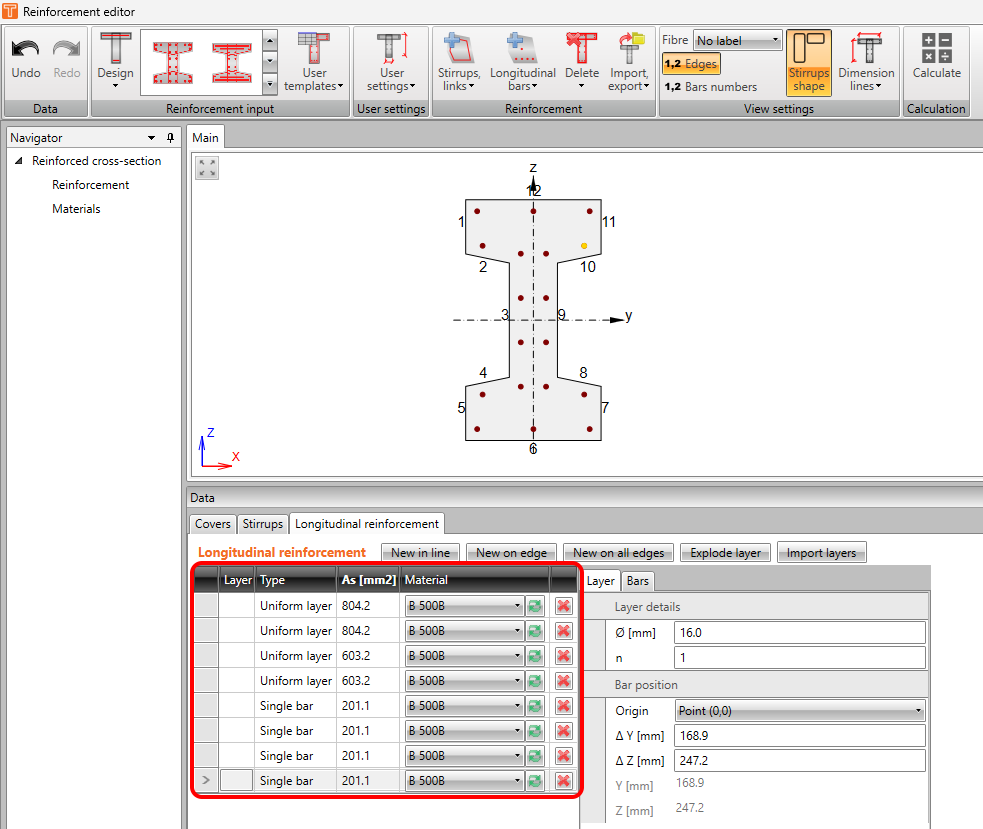
Rozwiń warstwę
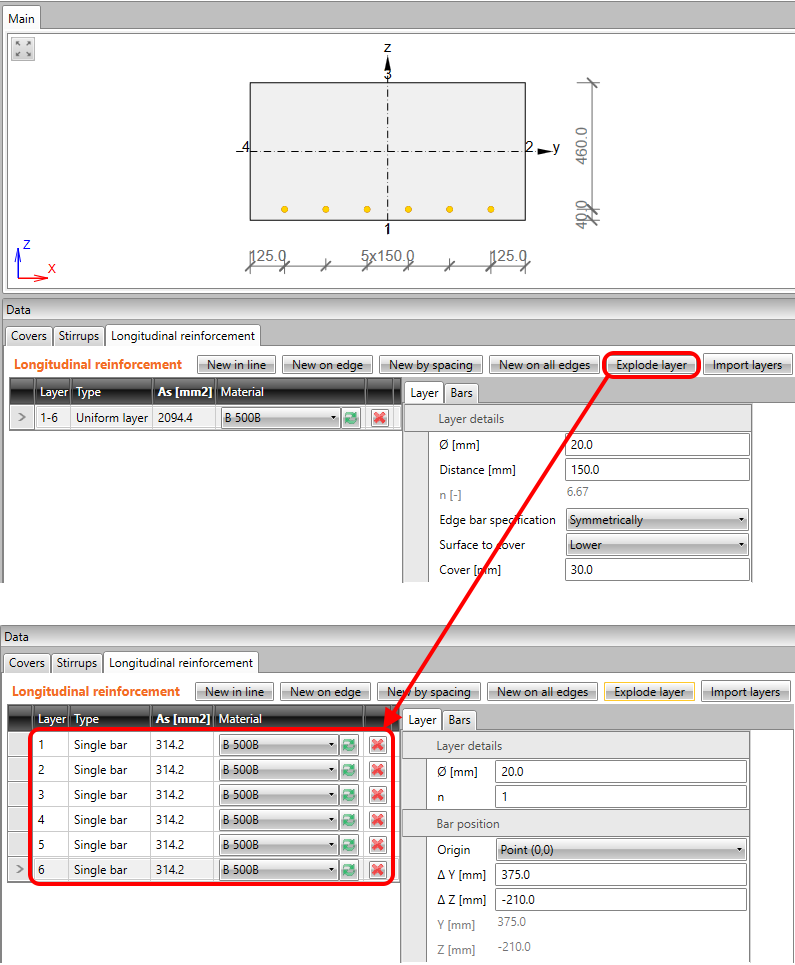
Wszystkie poprzednie funkcje wprowadzania tworzą warstwę lub rząd prętów zbrojeniowych. Aby zmienić położenie lub średnicę pojedynczego pręta, można rozwinąć warstwę i wprowadzić modyfikacje tylko dla wybranego elementu.
Importuj warstwy
Jest to ta sama funkcja importu, która została opisana powyżej. Jedyna różnica polega na tym, że za pomocą tego przycisku zostanie zaimportowane wyłącznie zbrojenie podłużne.
Pręty odgięte
Na karcie Pręty można wybrać, który pręt będzie odgięty. Można to zrobić dla wszystkich typów zbrojenia. Ponadto, jak opisano powyżej, można wybrać pojedyncze pręty do odgięcia w ogólnym oknie RCS.
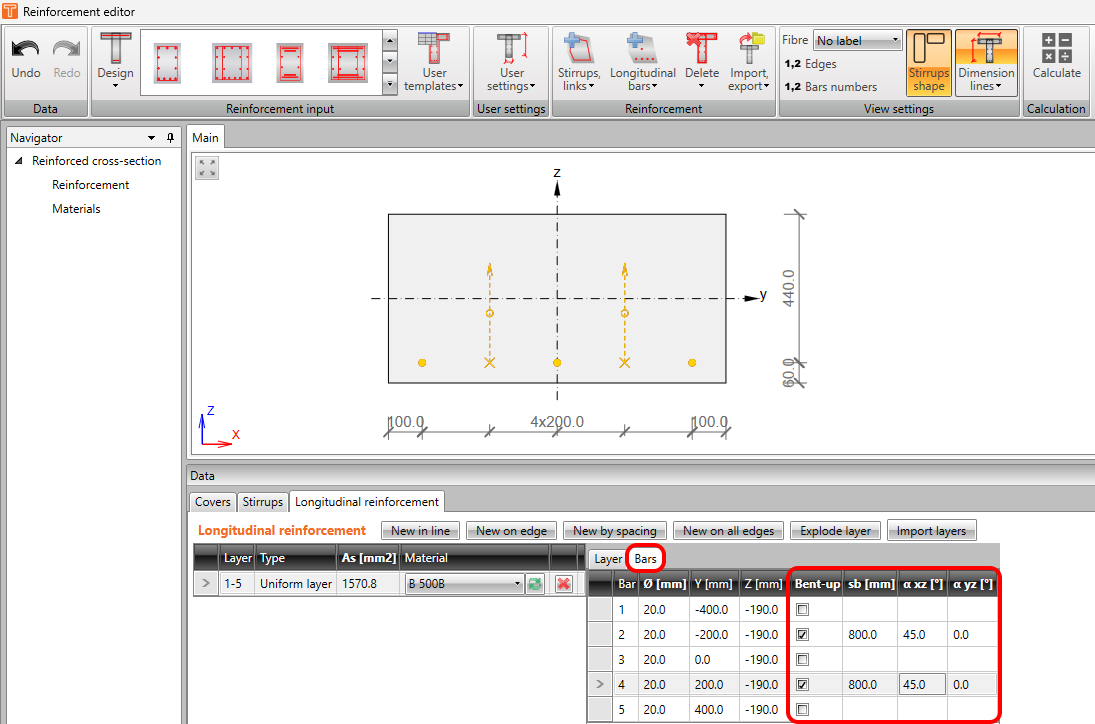
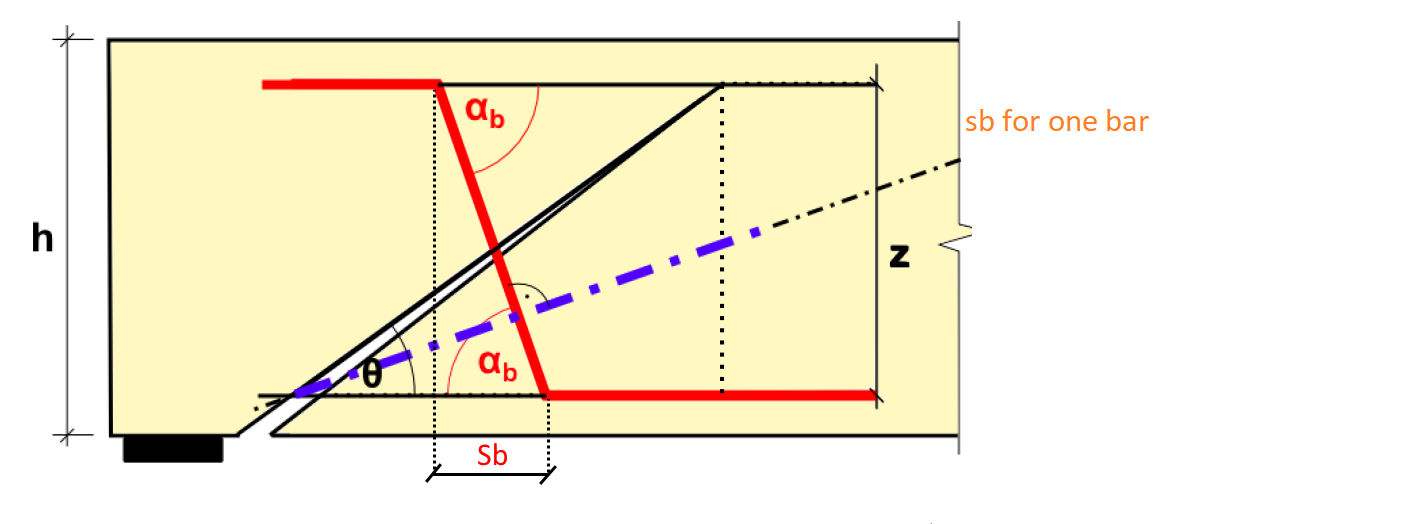
Konieczne jest prawidłowe ustawienie wartości sb i α. Odległość sb jest zdefiniowana jako rzut części ukośnej na kierunek osi belki (lub efektywna długość pręta odgiętego). W przypadku kilku warstw prętów odgiętych odległość sb jest zdefiniowana jako pozioma odległość między nimi. Po tym wprowadzeniu wykonywane jest automatyczne wykrywanie efektywnych prętów w rzucie rysy na oś prostopadłą do geometrii prętów odgiętych (niebieska linia przerywana).
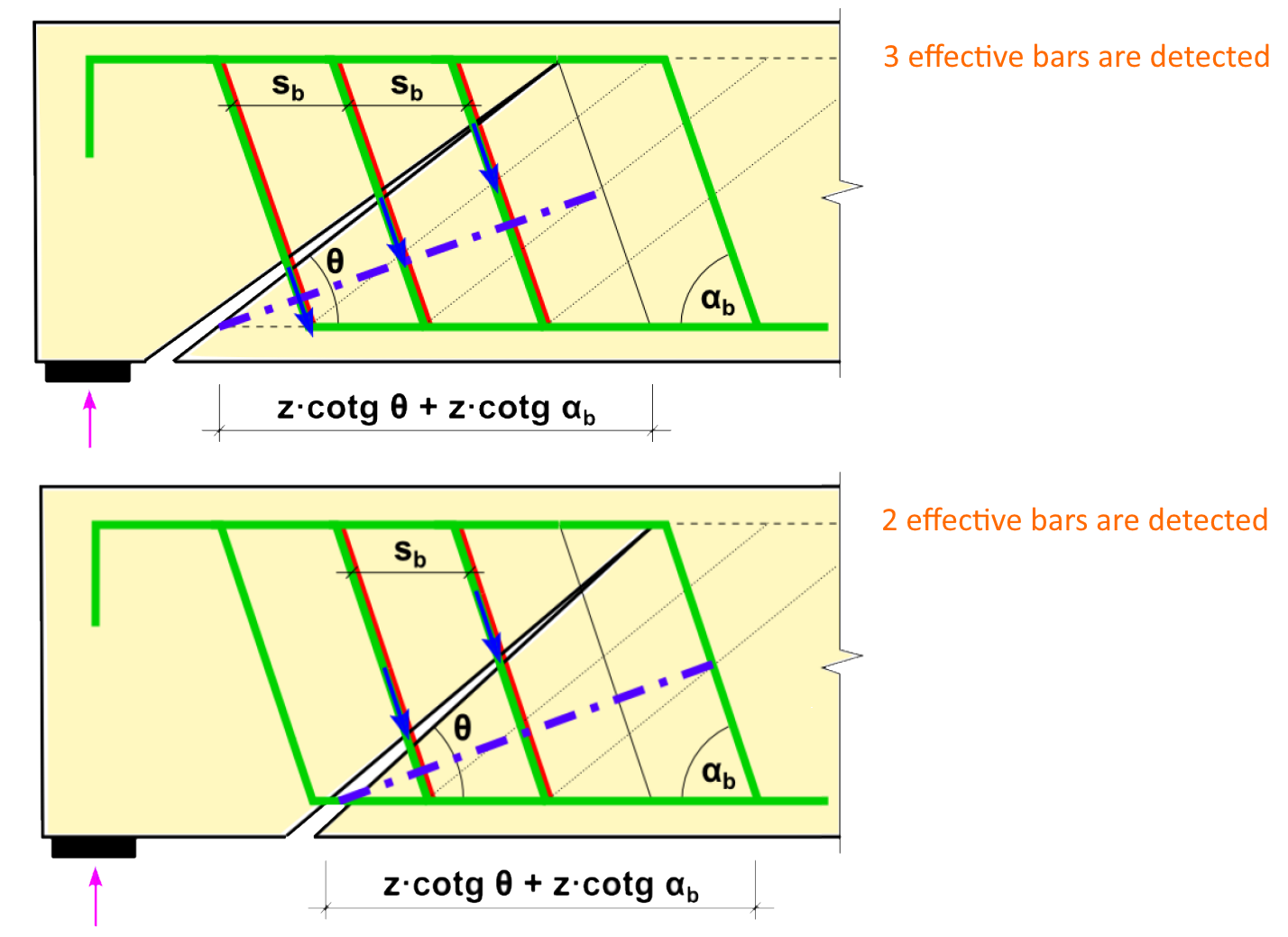
Nośność na ścinanie prętów odgiętych jest określona następującym równaniem. Jeśli stosujemy nierówne odległości między warstwami prętów odgiętych, odległość sb jest uśredniana i stosowana w tym samym równaniu.
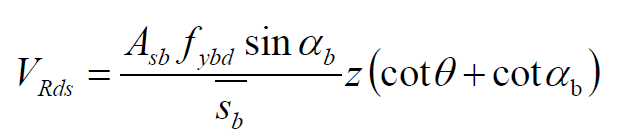
Aby uwzględnić mniejszą efektywność prętów odgiętych w obszarach o mniejszej szerokości rysy, istnieje możliwość zastosowania redukcji przez współczynnik kb. Zalecana wartość wynosi 0,75 (ogólnie <1).
Należy również sprawdzić maksymalną odległość między prętami odgiętymi zgodnie z normą.
sb,max = 0,6 d (1 + cot α) (9.7N)
Strzemiona
Aby zdefiniować strzemiona, przejdź do okna Danych -> karta Strzemiona. Dostępne są cztery możliwe opcje definiowania strzemion.
- Nowe
- Nowe wokół prętów
- Nowe z punktów
- Import
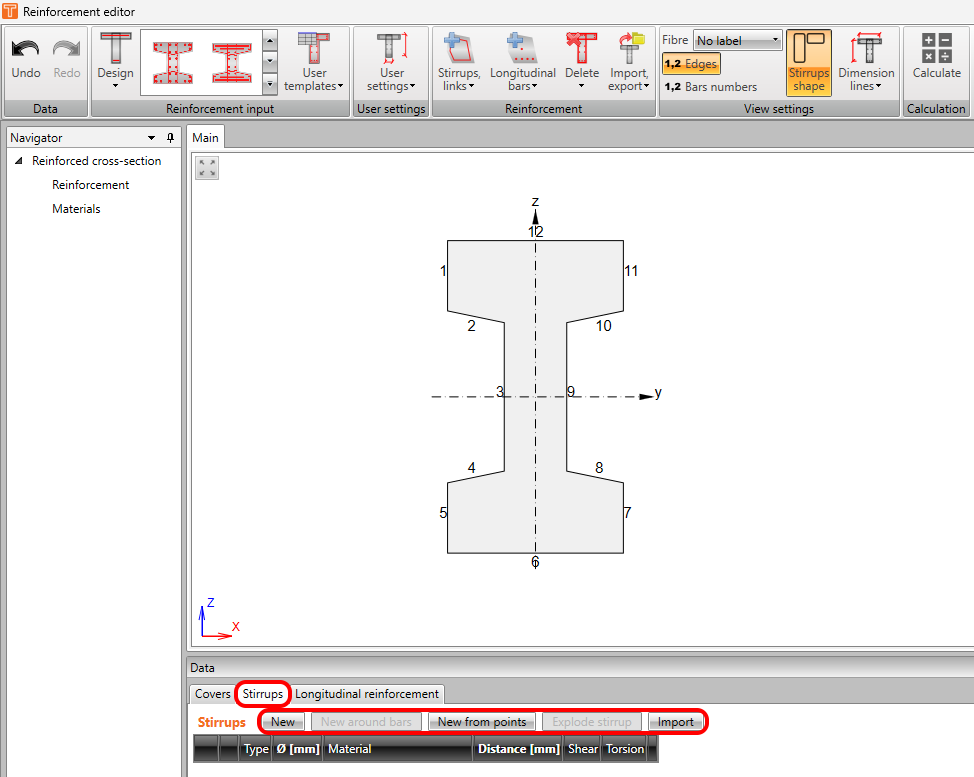
Nowe
Opcja Nowe definiuje strzemiona na podstawie współrzędnych. Najpierw należy zdefiniować punkt początkowy jako Punkt (0,0) lub jako jeden z wierzchołków na karcie Strzemię.
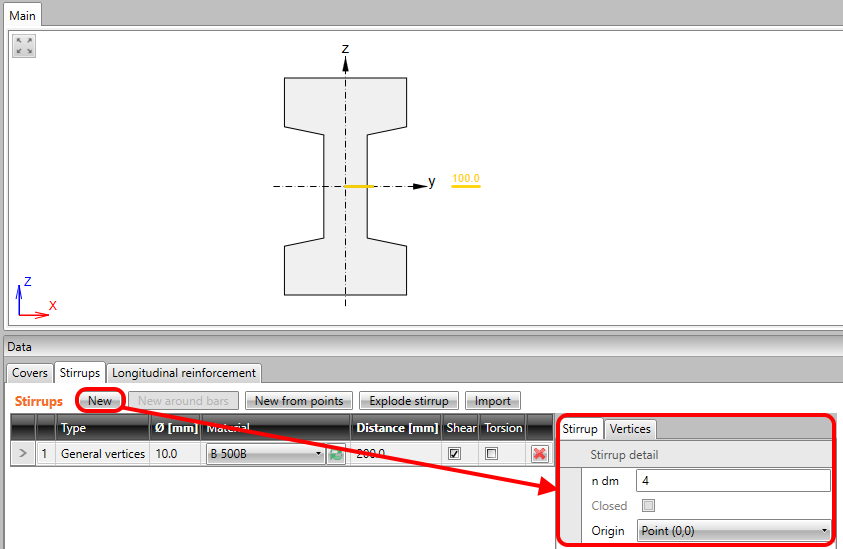
Następnie należy zdefiniować współrzędne na karcie wierzchołków.
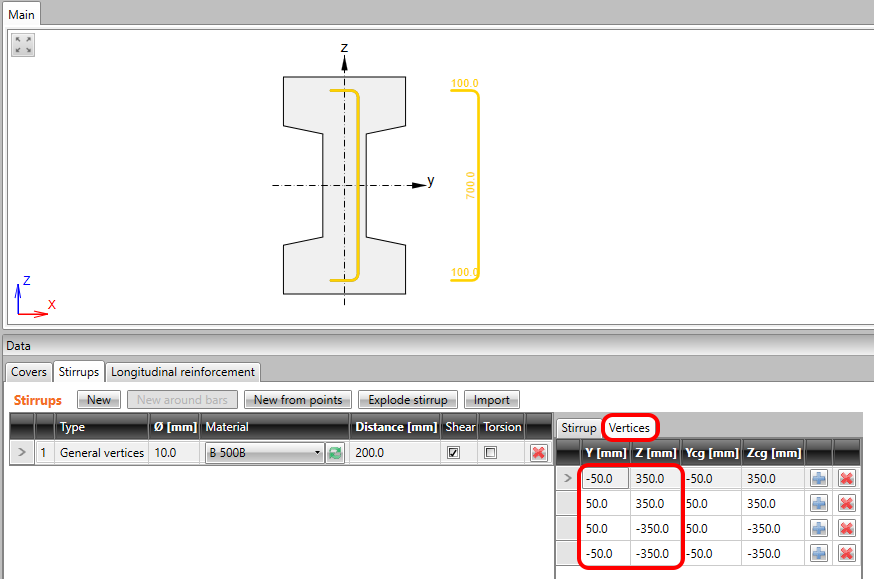
Na koniec można wrócić do karty strzemienia i zaznaczyć opcję zamknięcia, jeśli jest to wymagane. Można również zmienić wewnętrzną średnicę trzpienia ndm, która jest zdefiniowana jako wielokrotność średnicy strzemienia.
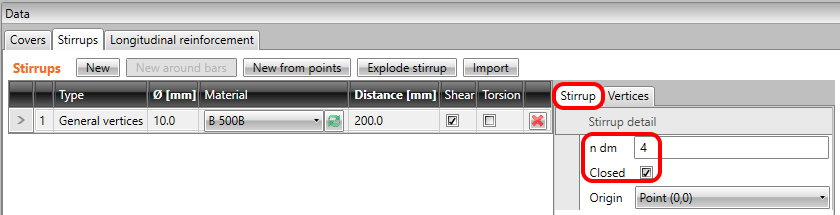
Nowe wokół prętów
Opcja Nowe wokół prętów definiuje strzemiona na podstawie położenia prętów zbrojeniowych. Kliknij przycisk, ustaw średnicę i odległość, a następnie kliknij Rozpocznij wybór prętów myszą.
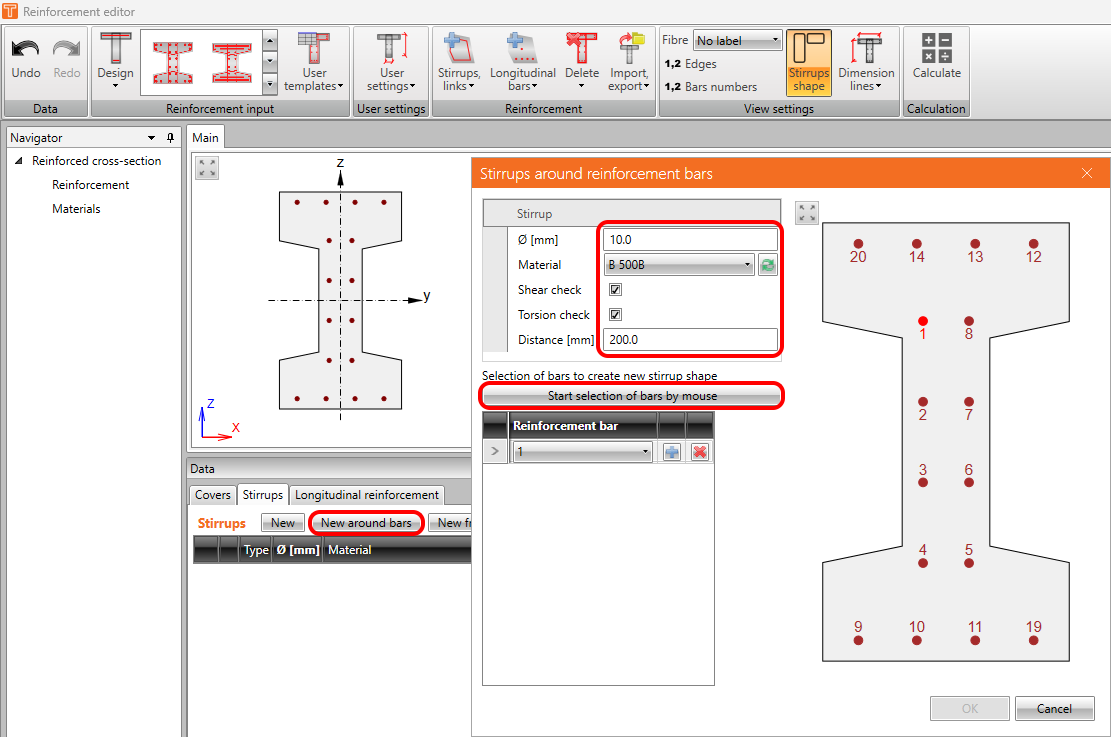
Następnie stopniowo wybieraj pręty. Możesz użyć przycisku cofnięcia kroku lub zakończyć wybór bez zamykania strzemion.
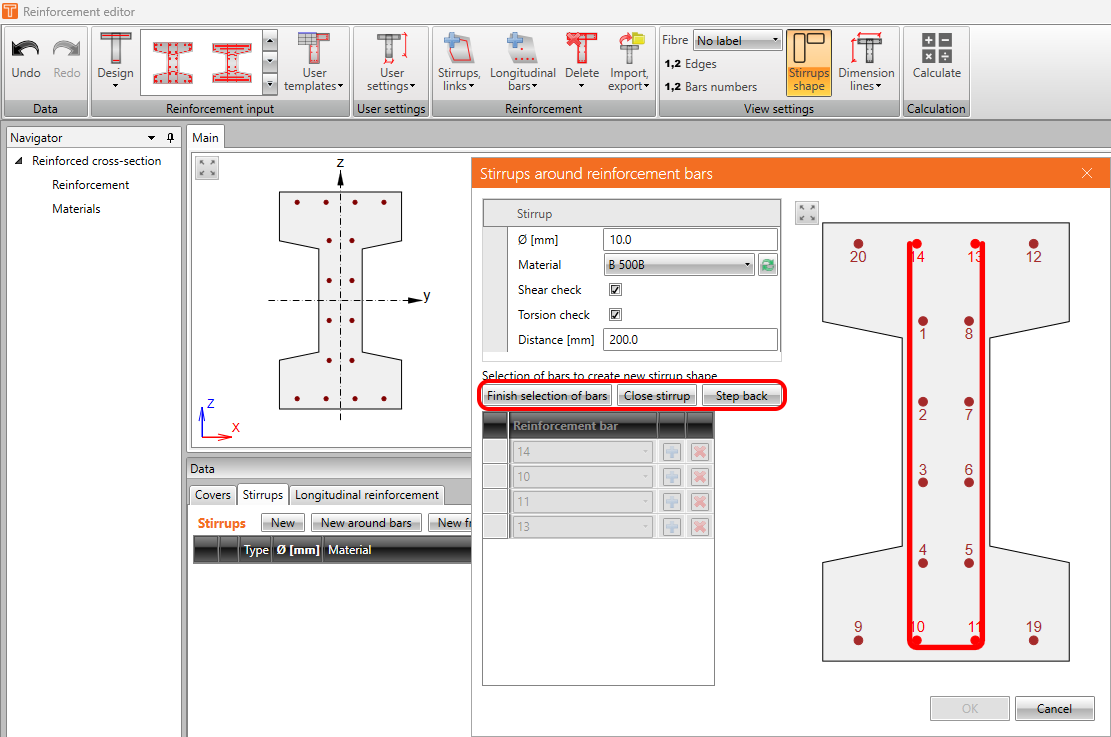
Nowe z punktów
Opcja Nowe z punktów definiuje strzemiona na podstawie wierzchołków przekroju poprzecznego. Kliknij przycisk, ustaw średnicę i odległość, a następnie kliknij Rozpocznij wybór punktów.
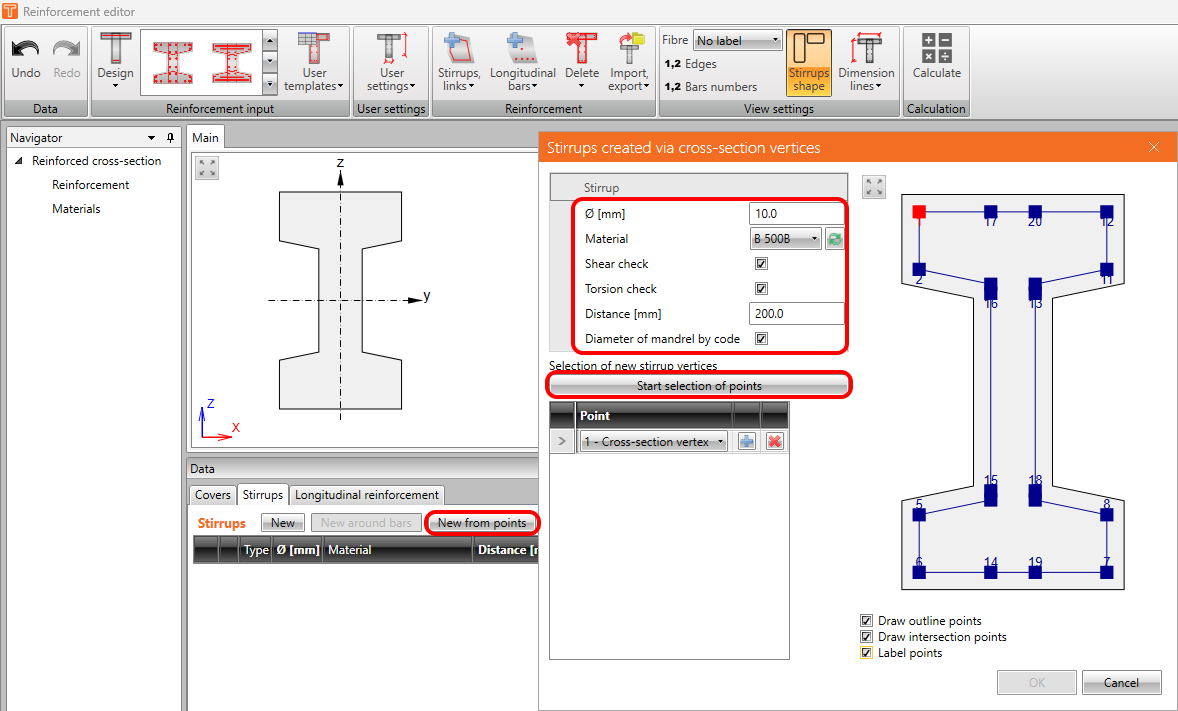
Następnie stopniowo wybieraj punkty. Możesz użyć przycisku cofnięcia kroku lub zakończyć wybór bez zamykania strzemion.
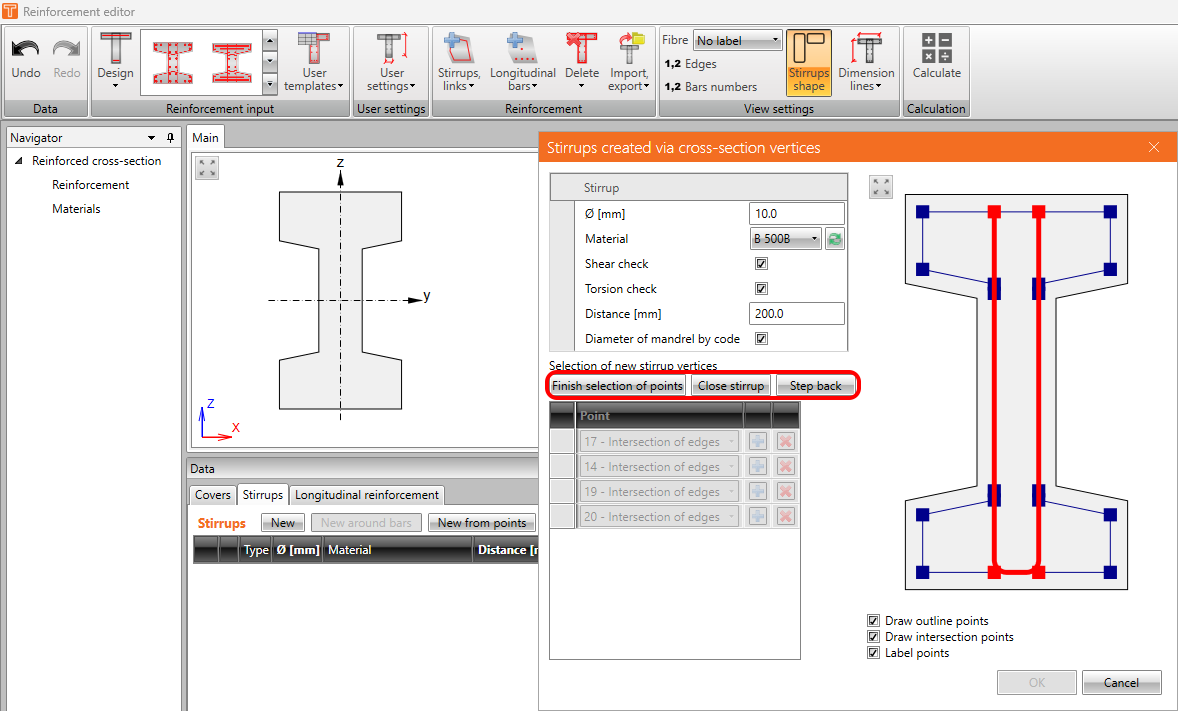
Rozwiń strzemię
Za pomocą tej funkcji można przekonwertować strzemię utworzone z punktów lub wokół prętów na ogólne, zdefiniowane przez współrzędne. Przekonwertowane strzemię będzie takie samo jak strzemię utworzone przy użyciu opcji Nowe.
Import
Jest to ta sama funkcja importu, która została opisana powyżej. Jedyna różnica polega na tym, że za pomocą tego przycisku zostaną zaimportowane wyłącznie strzemiona.
Łączniki
Dla płyt jednokierunkowych i elementów 2D można definiować łączniki.
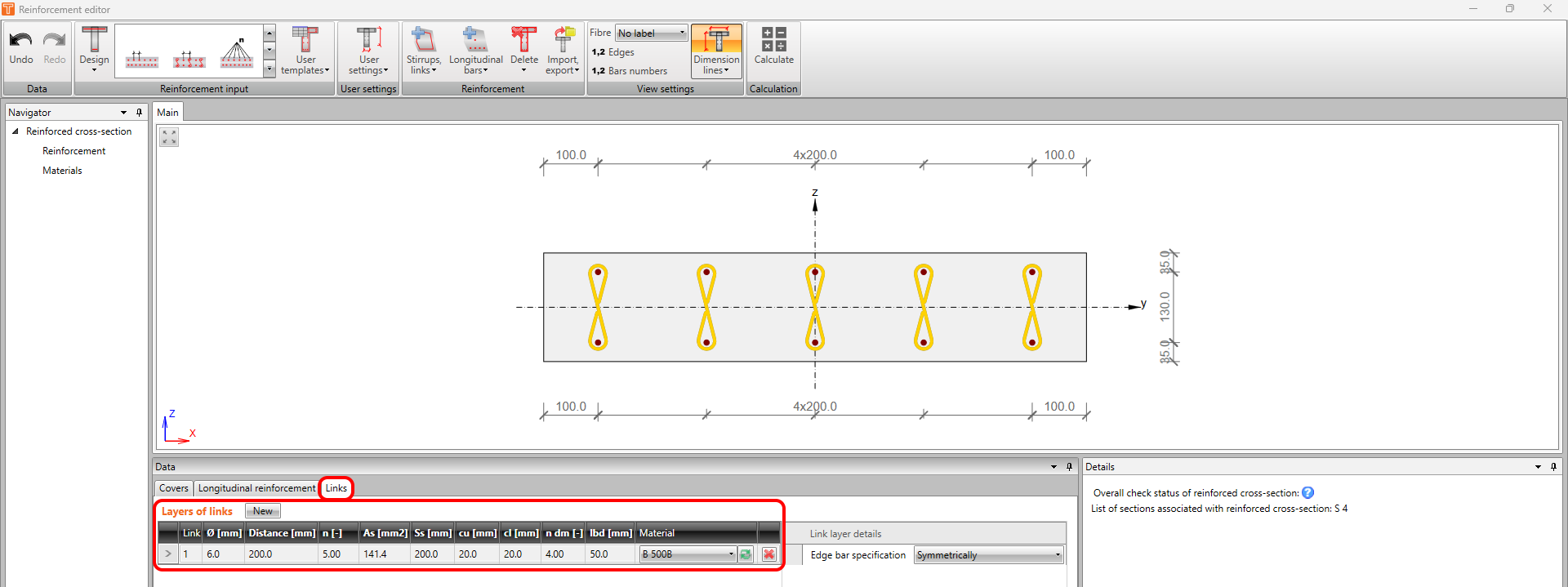
Obliczenia
W edytorze zbrojenia użytkownicy zazwyczaj iterują od wersji do wersji projektu zbrojenia. Przydatną funkcją jest możliwość obliczenia przekroju poprzecznego bezpośrednio w edytorze. Na górnej wstążce znajduje się przycisk obliczania. Po obliczeniu widoczny będzie ogólny status sprawdzenia zbrojonego przekroju poprzecznego. Dostępne będą również wszystkie istotne niezgodności.