เหล็กเสริมใน RCS application
มีตัวเลือกหลายอย่างสำหรับการตั้งค่าเหล็กเสริมสำหรับหน้าตัด 1D:
- แม่แบบ
- นำเข้า
- โปรแกรมแก้ไขเหล็กเสริม
สำหรับข้อมูลเกี่ยวกับการตั้งค่าเหล็กเสริมสำหรับองค์ประกอบ 2D โปรดดูบทความ เหล็กเสริมสำหรับองค์ประกอบ 2D !
ตอนนี้ มาดูตัวเลือกต่างๆ กัน:
แม่แบบ
เช่นเดียวกับรูปทรงเรขาคณิต RCS application มีแม่แบบที่กำหนดไว้ล่วงหน้าสำหรับเหล็กเสริม ตัวเลือกนี้ใช้ได้เฉพาะกับหน้าตัดที่สร้างโดยแม่แบบที่กำหนดไว้ล่วงหน้าเท่านั้น
การตั้งค่าแม่แบบ
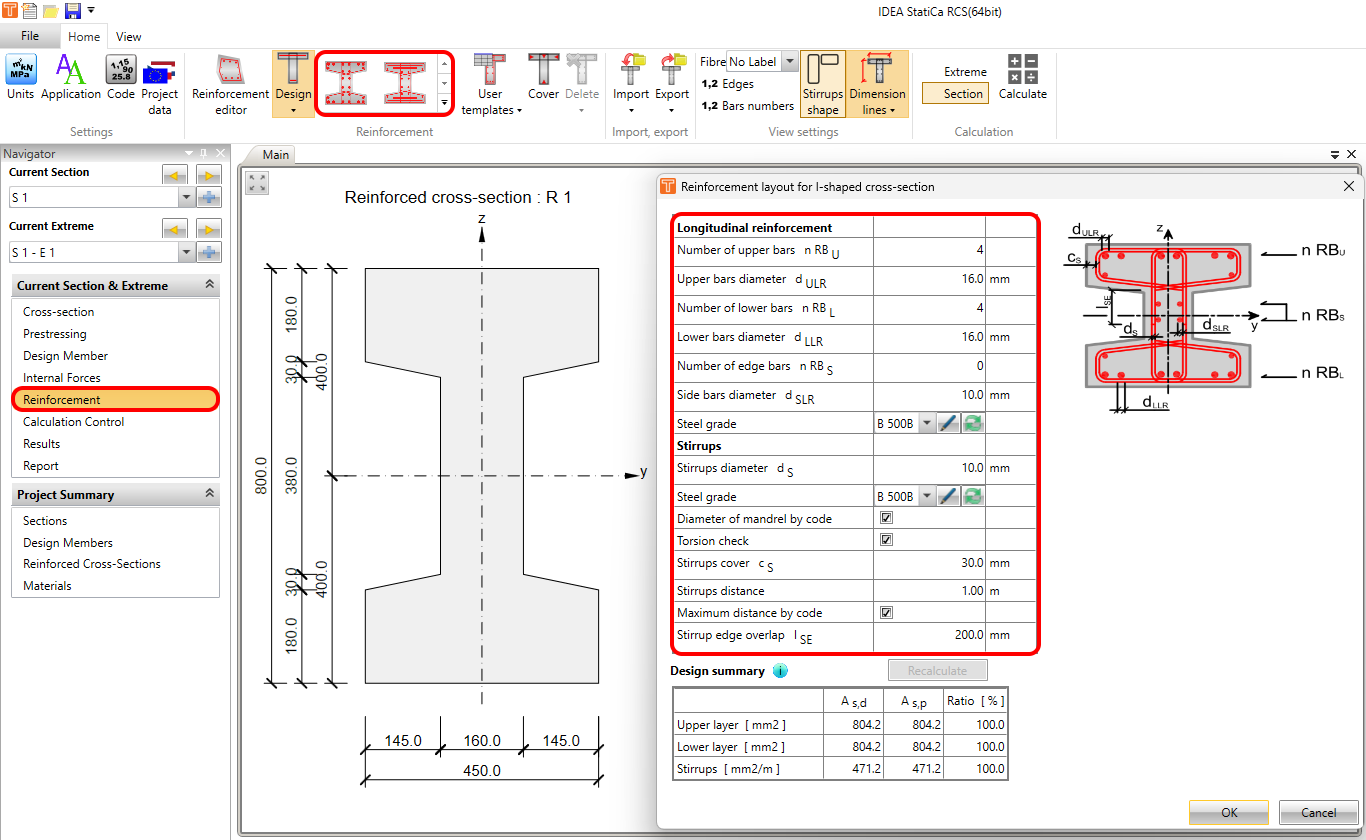
ในการตั้งค่าเหล็กเสริม ไปที่ Navigator -> Reinforcement และเลือกแม่แบบที่ต้องการในแถบริบบอนด้านบน ตารางเค้าโครงจะปรากฏขึ้น เพียงกรอกค่าและคลิก OK
หลังจากนั้น คุณจะเห็นตารางของเหล็กเสริมและชั้นเหล็กเสริมในหน้าต่าง Data การทำงานกับตาราง คุณสามารถปรับคุณสมบัติต่างๆ เช่น เส้นผ่านศูนย์กลาง จำนวนชั้น ว่าเหล็กเสริมถูกงอขึ้นหรือไม่ และประเภทเหล็กเสริม (ฟังก์ชันนี้มีไว้สำหรับการคำนวณ ความล้า)
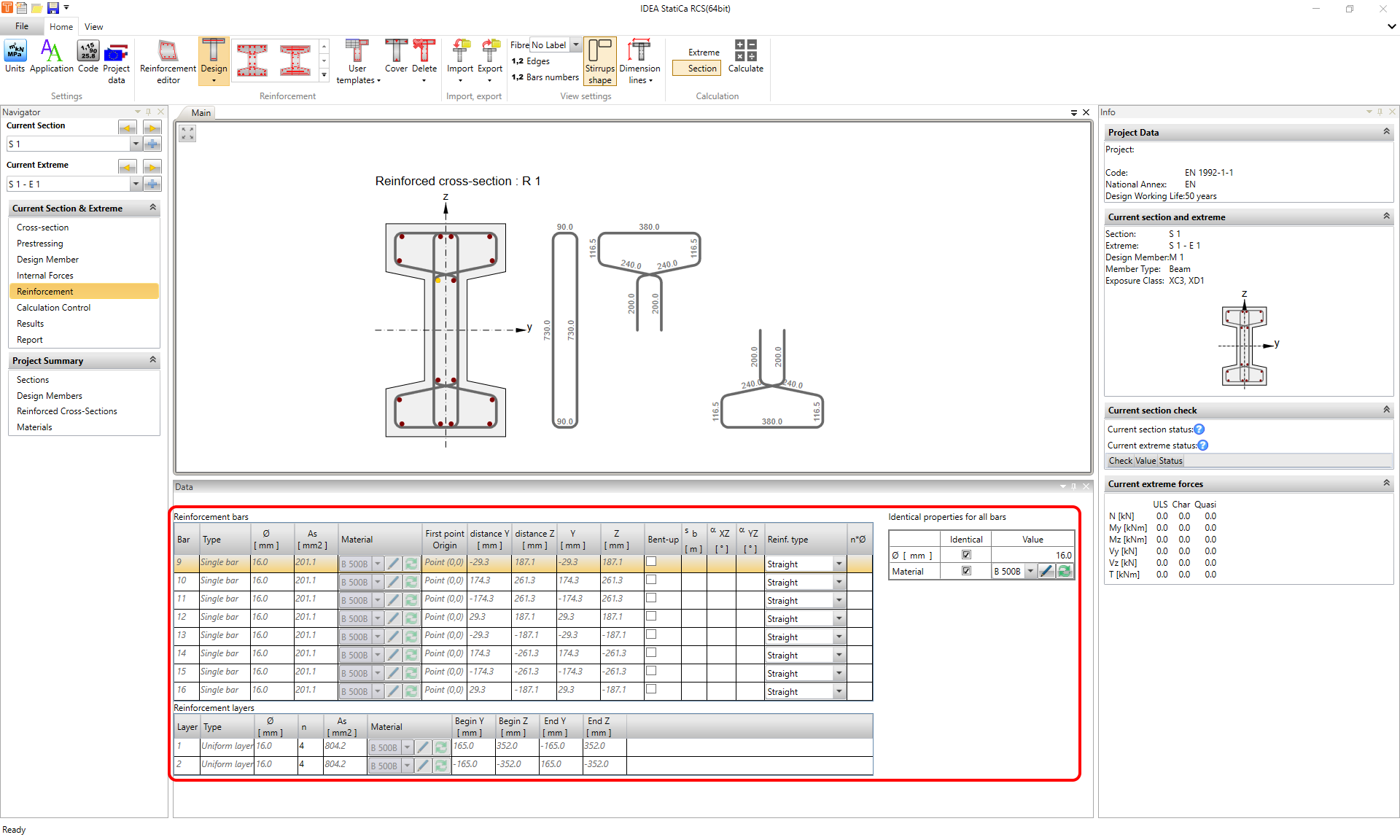
เส้นผ่านศูนย์กลางและวัสดุของเหล็กเสริมสามารถตั้งค่าได้แยกกันสำหรับแต่ละเส้น ในกรณีที่มีเส้นผ่านศูนย์กลางหรือวัสดุเดียวกันสำหรับกลุ่มเหล็กเสริม คุณสามารถทำเครื่องหมายในช่อง Identical และประหยัดเวลาในการตั้งค่าคุณสมบัติของเหล็กเสริมทีละเส้น
การปรับเปลี่ยนเหล็กปลอก
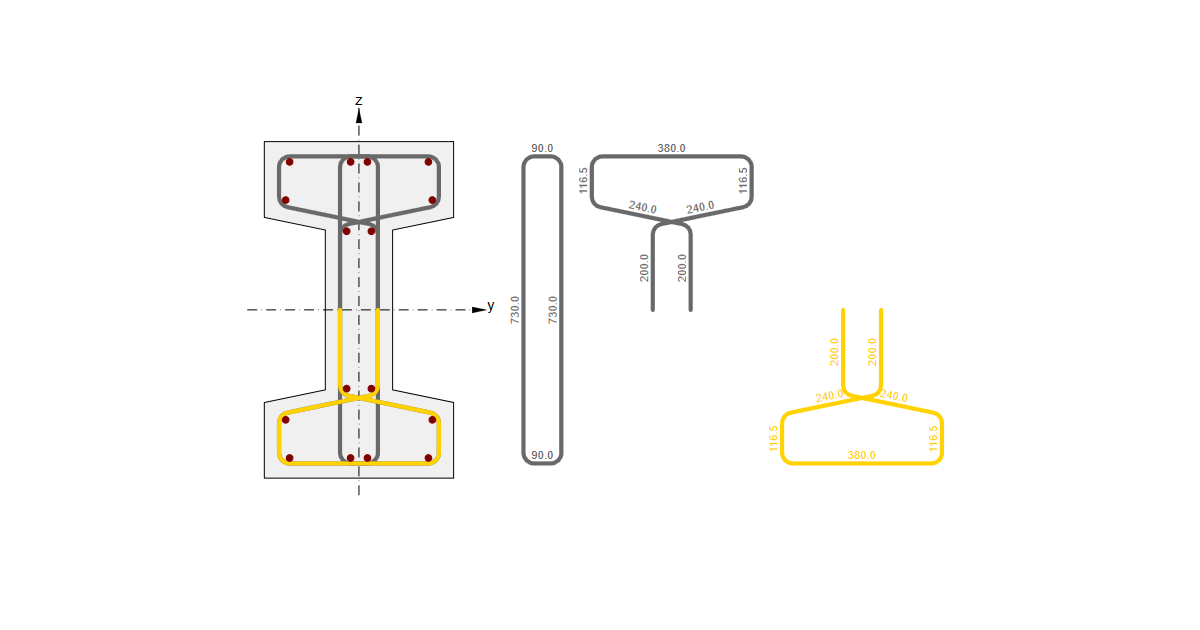
คลิกที่เหล็กปลอกในหน้าต่างกราฟิกหลัก เหล็กปลอกที่เลือกจะถูกไฮไลต์ และคุณจะเห็นตารางคุณสมบัติในหน้าต่าง Data ที่นี่คุณสามารถตั้งค่าเส้นผ่านศูนย์กลาง วัสดุ ระยะห่าง และการตั้งค่าอื่นๆ ขึ้นอยู่กับประเภทของเหล็กปลอก
ช่องทำเครื่องหมาย แรงเฉือน และ แรงบิด ในส่วนกลางของตารางเป็นส่วนสำคัญของส่วนนี้ เลือกตัวเลือกที่สอดคล้องกันเพื่อเลือกประเภทการตรวจสอบตามมาตรฐานของเหล็กปลอก
ข้อมูลเพิ่มเติมเกี่ยวกับการตรวจสอบแรงเฉือนและแรงบิด รวมถึงประเภทการตรวจสอบอื่นๆ พร้อมคำอธิบายโดยละเอียด สามารถพบได้ในบทความ ผลลัพธ์ ULS ใน RCS - กำลัง N-M-M, แรงเฉือน, แรงบิด, ปฏิสัมพันธ์, การตอบสนอง N-M-M
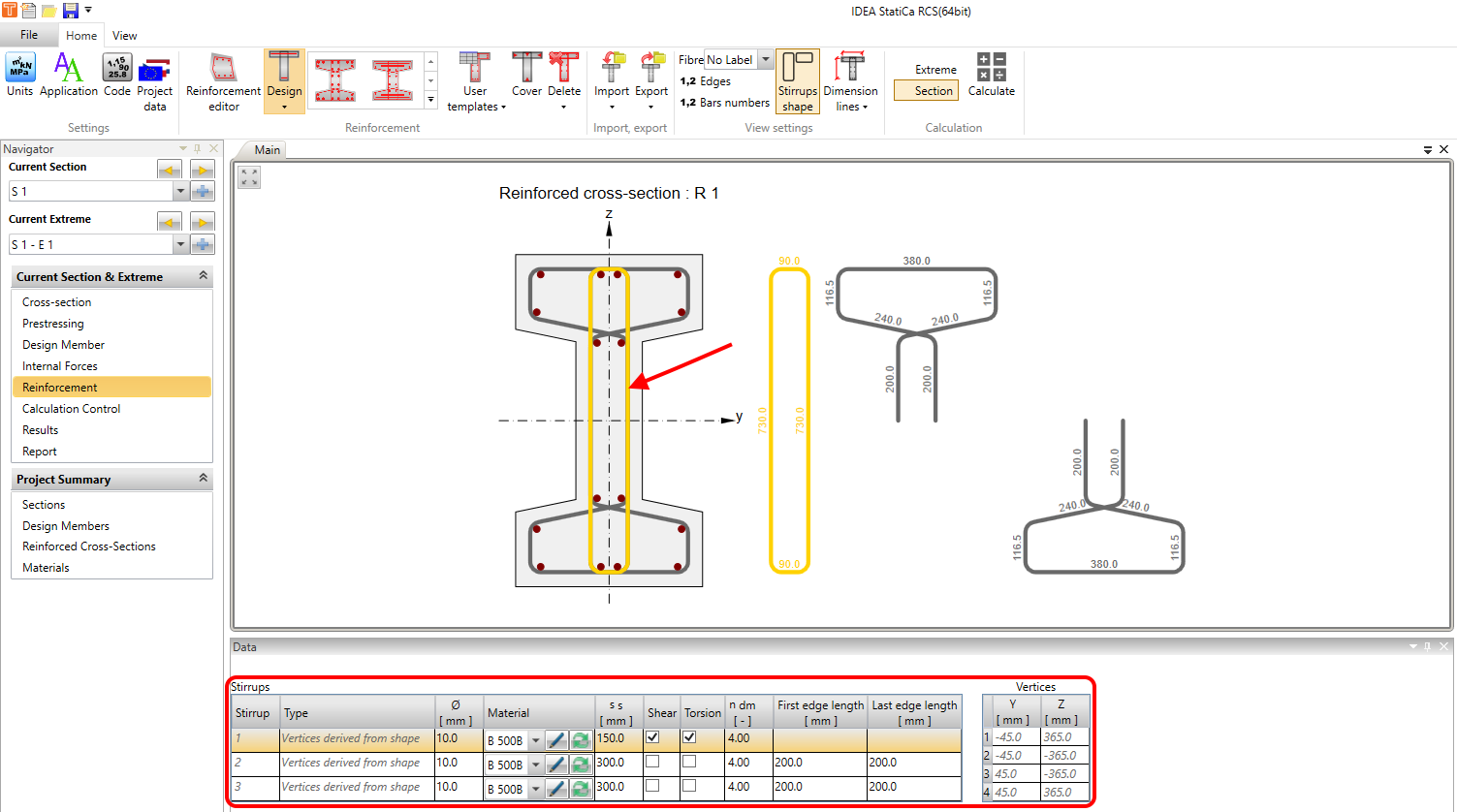
รูปร่างเหล็กปลอก สามารถแสดงในหน้าต่างกราฟิกหลักโดยใช้ปุ่มที่มีชื่อเดียวกันในแถบริบบอนด้านบนในส่วนการตั้งค่ามุมมอง
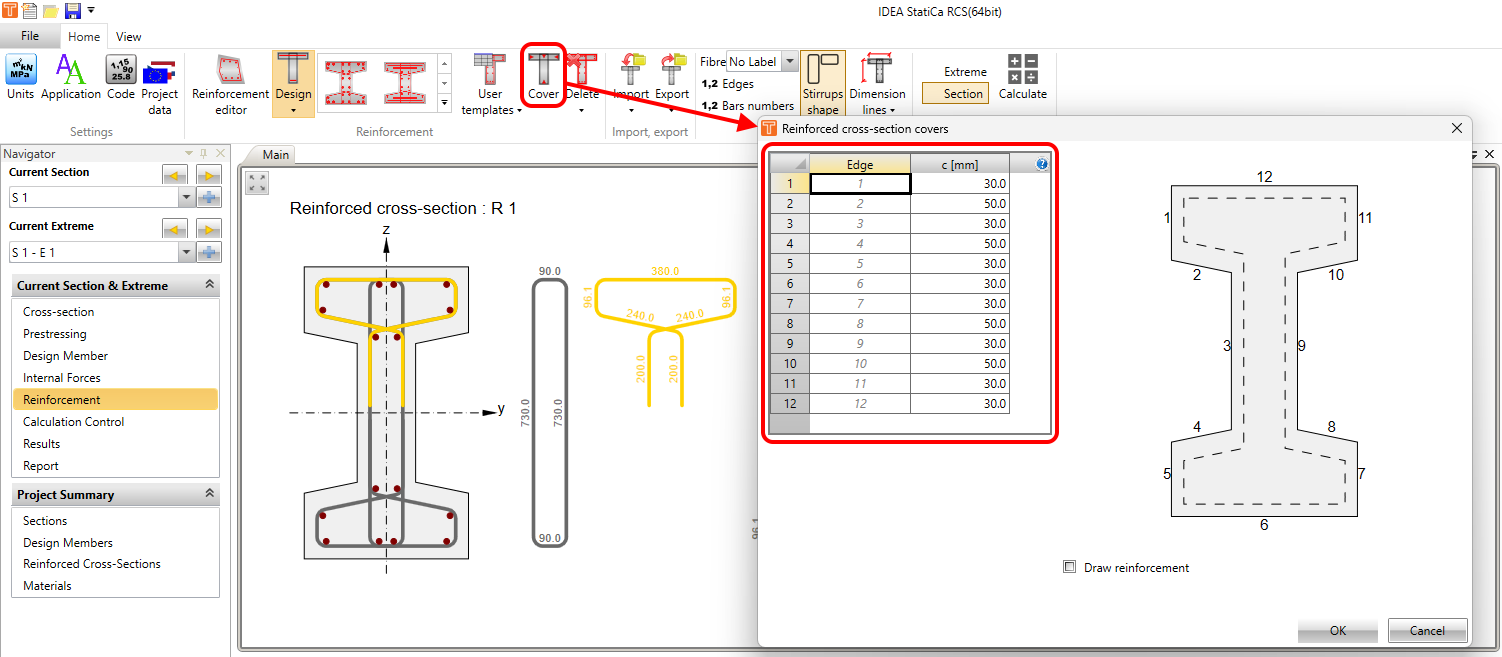
ระยะหุ้มคอนกรีตสามารถตั้งค่าได้โดยใช้ปุ่ม Cover ในแถบริบบอนด้านบน สามารถตั้งค่าได้แยกกันสำหรับแต่ละขอบของหน้าตัด กล่าวคือ แต่ละขอบสามารถมีค่าระยะหุ้มคอนกรีตที่แตกต่างกันได้
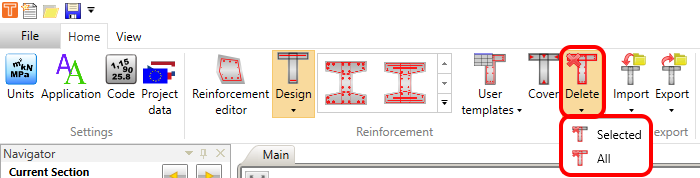
เหล็กเสริมสามารถลบได้โดยใช้ปุ่ม Delete ในแถบริบบอนด้านบน คุณสามารถลบเฉพาะเหล็กเสริมที่เลือกหรือลบเค้าโครงทั้งหมดได้
นำเข้า
ในการนำเข้าไฟล์ที่มีเหล็กเสริม คลิกที่ปุ่ม Import ในแถบริบบอนด้านบนและเลือกสิ่งที่คุณต้องการนำเข้า Export (โดยใช้ปุ่มถัดจากปุ่ม Import) ทำงานในลักษณะเดียวกัน
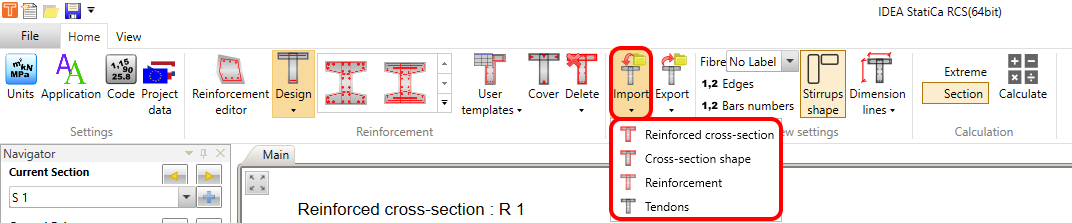
คุณสามารถส่งออก/นำเข้า รูปทรงเรขาคณิต ของหน้าตัด เหล็กเสริม และ เอ็นอัดแรง แยกกัน หรือมีตัวเลือกในการส่งออก/นำเข้าทั้งหมดพร้อมกัน
โปรแกรมแก้ไขเหล็กเสริม
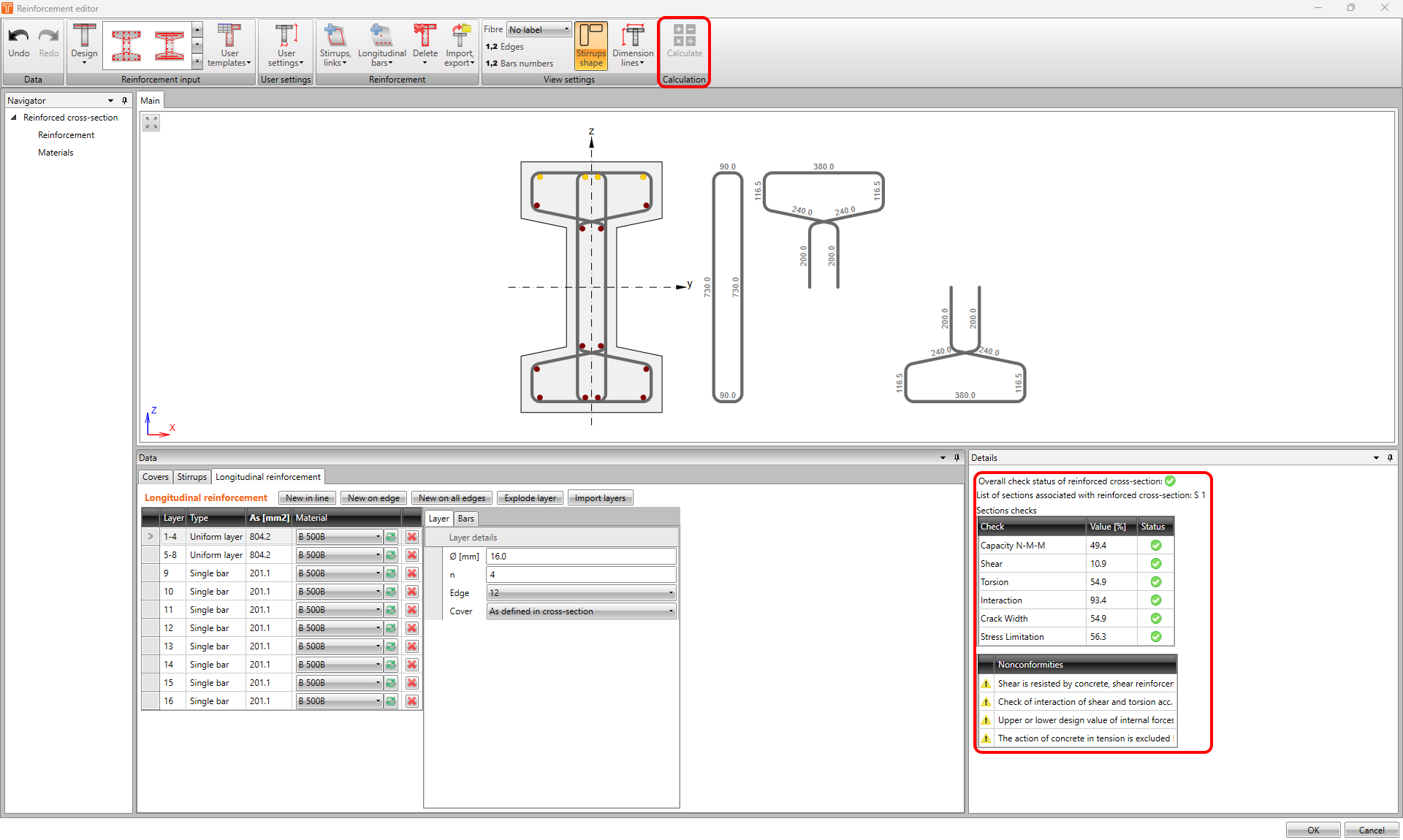
โปรแกรมแก้ไขเหล็กเสริมมีประโยชน์มาก เป็นเครื่องมือที่ให้ความเป็นไปได้มากมายในการเสริมเหล็กในหน้าตัดใน RCS application ในการเปิดโปรแกรมแก้ไข คลิกที่ปุ่ม Reinforcement editor ในแถบริบบอนด้านบน

หน้าต่างแยกต่างหากจะปรากฏขึ้น ในโปรแกรมแก้ไข คุณสามารถกำหนดเหล็กเสริมโดย แม่แบบ ดังที่แสดงไว้ก่อนหน้านี้ หรือคุณสามารถ นำเข้า/ส่งออก เหล็กเสริม เช่นเดียวกับการ ลบ ปุ่มทั้งหมดที่จำเป็นสำหรับการดำเนินการที่กล่าวถึงอยู่ในแถบริบบอนด้านบน
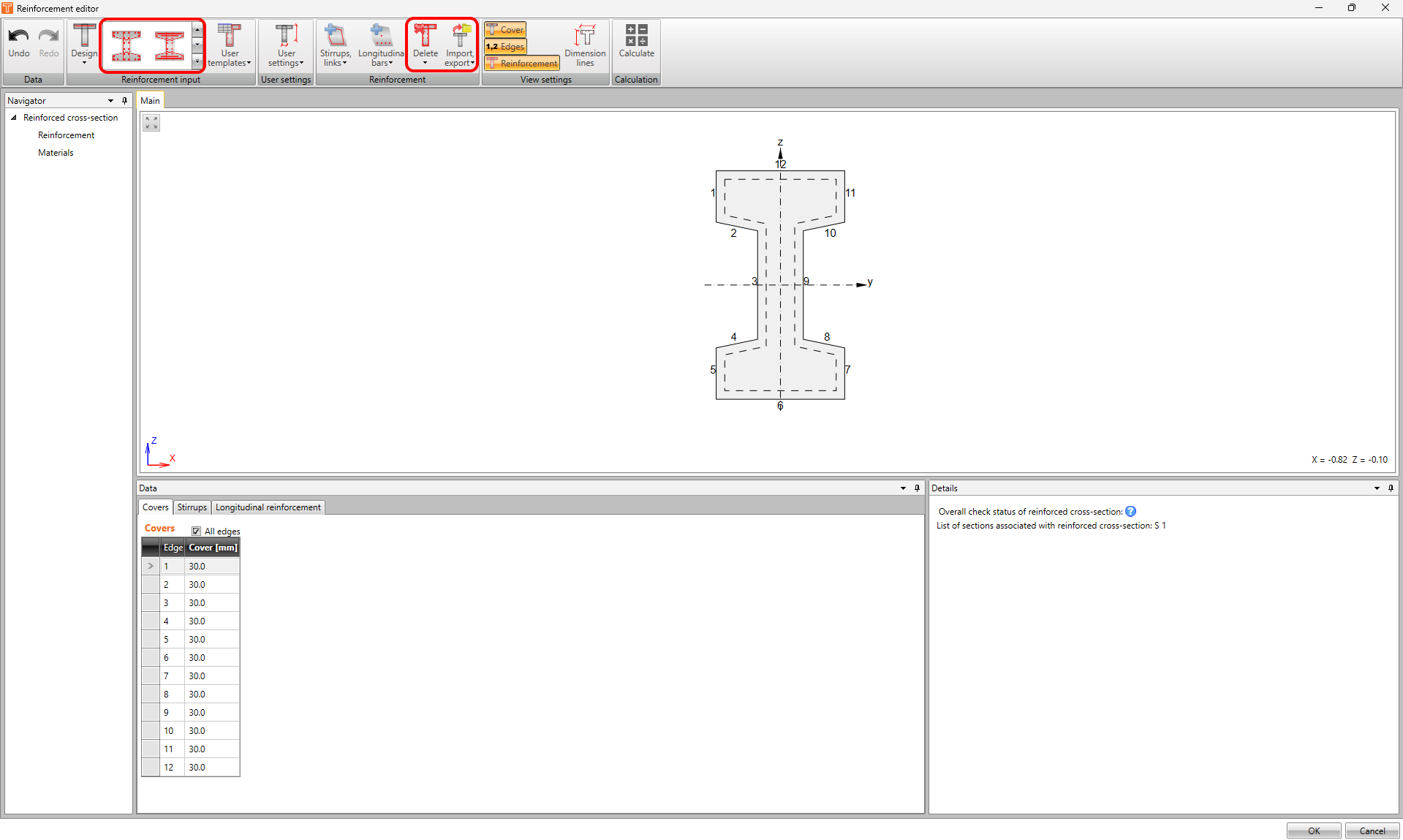
หนึ่งในข้อดีที่ใหญ่ที่สุดของโปรแกรมแก้ไขคือความสามารถในการใช้ปุ่ม Undo และ Redo ซึ่งไม่สามารถทำได้ในหน้าต่าง RCS ทั่วไป
แต่นั่นยังไม่ทั้งหมด! มาดูกันว่าสามารถทำอะไรได้อีกในโปรแกรมแก้ไข ทีละตัวเลือก
เหล็กเสริมตามยาว
เราจะเริ่มต้นด้วยการกำหนดเหล็กเสริมตามยาว คุณสามารถพบได้ในหน้าต่าง Data ภายใต้แท็บ Longitudinal reinforcement มีตัวเลือกที่เป็นไปได้ห้าอย่างในการกำหนดเหล็กเสริม
- New in line
- New on edge
- New by spacing
- New on all edges
- Import layers
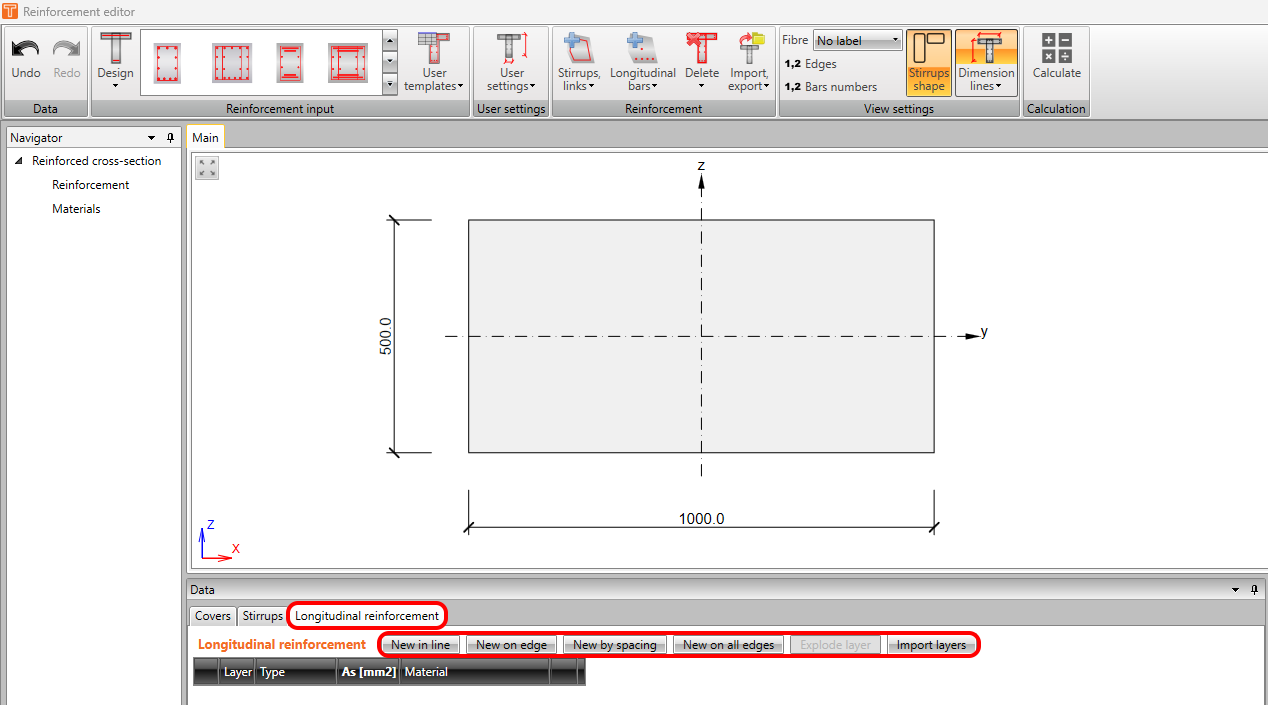
New in line
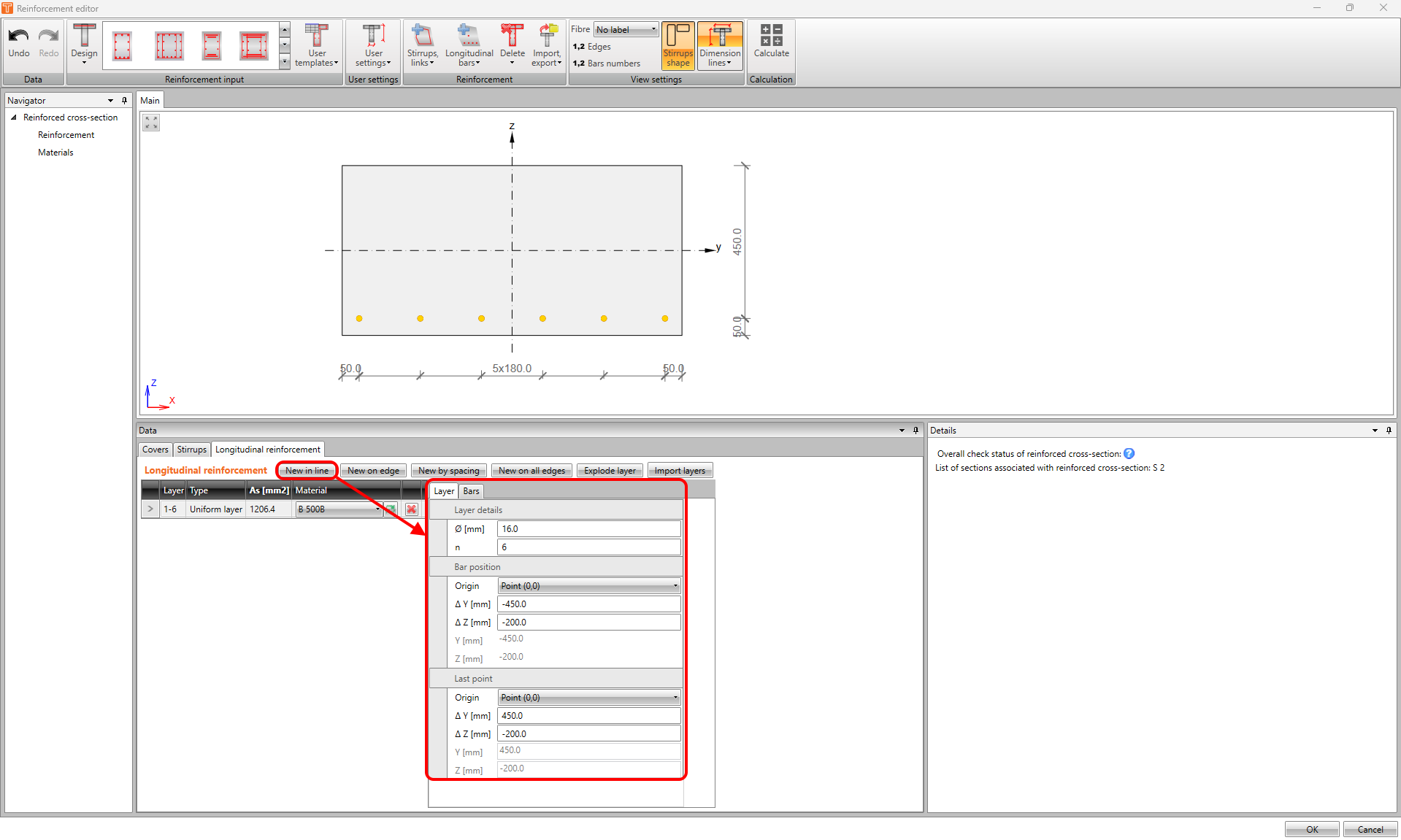
ตัวเลือก New in line กำหนดเหล็กเสริม ตามพิกัด คุณต้องกำหนดจุดเริ่มต้นของตำแหน่งเหล็กเสริมแรกและตำแหน่งเหล็กเสริมสุดท้าย ซึ่งอาจเป็นจุด (0,0) หรือหนึ่งในจุดยอด จากนั้นคุณต้องกำหนดพิกัดเดลต้าของสองจุดนี้
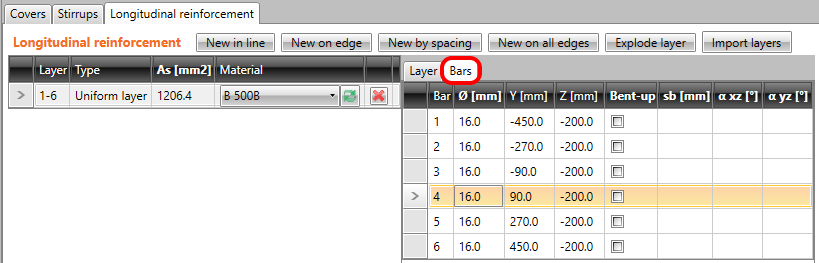
ในแท็บ Bars ของชั้นที่สอดคล้องกัน คุณสามารถแสดงตำแหน่งของแต่ละเส้นได้
New on edge
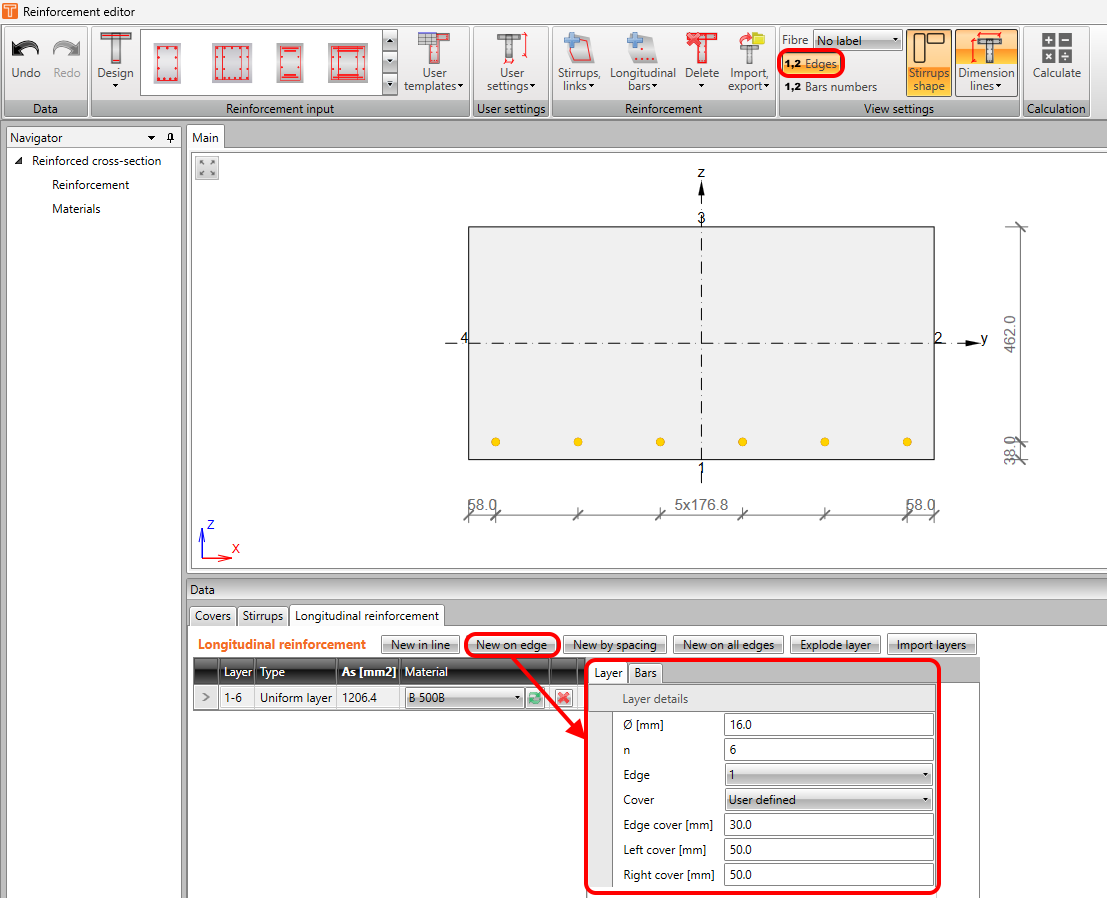
ตัวเลือก New on edge กำหนดเหล็กเสริม ตามหมายเลขขอบและระยะหุ้มคอนกรีต ระยะหุ้มคอนกรีตสามารถเป็นตามที่กำหนดในหน้าตัดหรือกำหนดโดยผู้ใช้ อย่าลืมเปิดการแสดงป้ายกำกับขอบหน้าตัดในแถบริบบอนด้านบน
New by spacing
ตัวเลือก New by spacing กำหนดเหล็กเสริม ตามระยะห่างและระยะหุ้มคอนกรีต จำนวนเหล็กเสริมในชั้นจะถูกคำนวณโดยอัตโนมัติ ตัวเลือกนี้ใช้ได้เฉพาะสำหรับแผ่นพื้น 1D -> สำหรับประเภทชิ้นส่วน Beam เฉพาะหน้าตัดสี่เหลี่ยมและสำหรับประเภทชิ้นส่วน One-way slab เท่านั้น
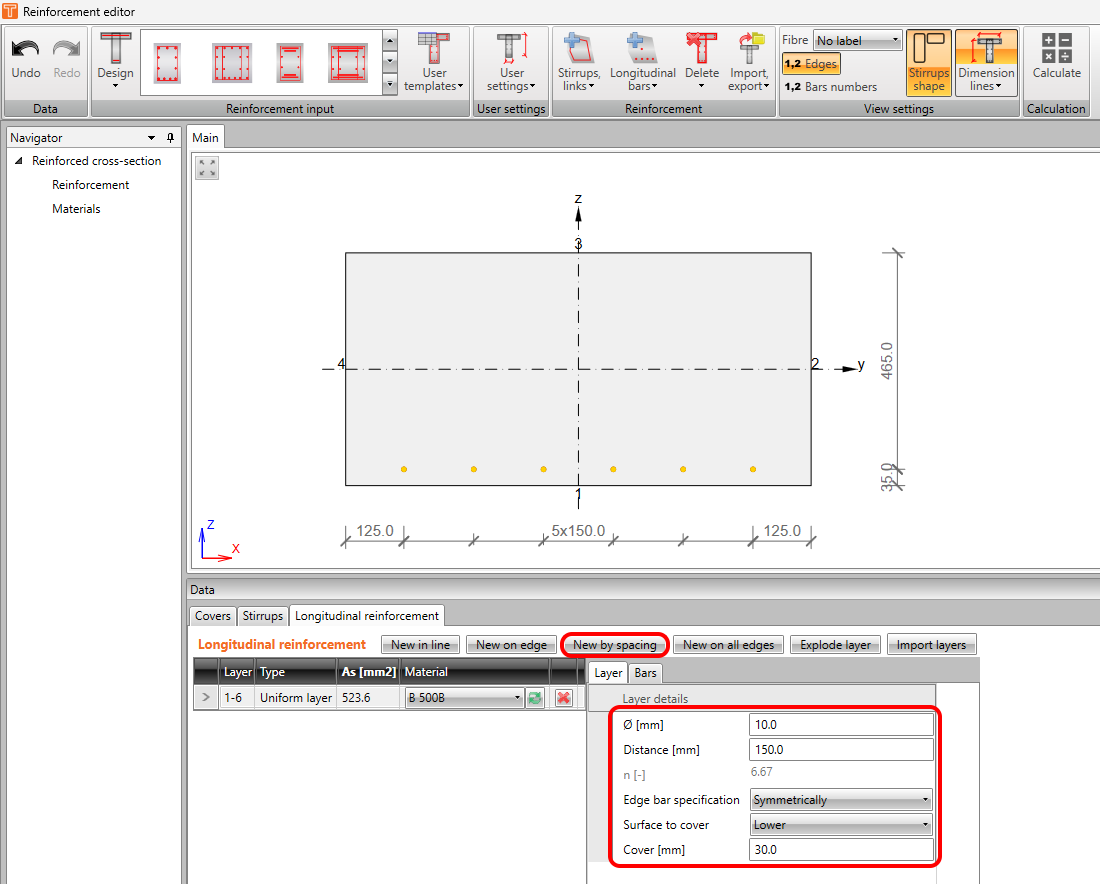
โปรดทราบว่าจำนวนเหล็กเสริมไม่จำเป็นต้องเป็นจำนวนเต็ม คุณยังสามารถกำหนดพื้นผิวที่ต้องการครอบคลุม - ด้านล่างหรือด้านบน และข้อกำหนดเหล็กเสริมขอบ - แบบสมมาตร เส้นผ่านศูนย์กลาง/2 หรือกำหนดโดยผู้ใช้
New on all edges
ตัวเลือก New on all edges กำหนดเหล็กเสริม ตามระยะห่างและระยะหุ้มคอนกรีต
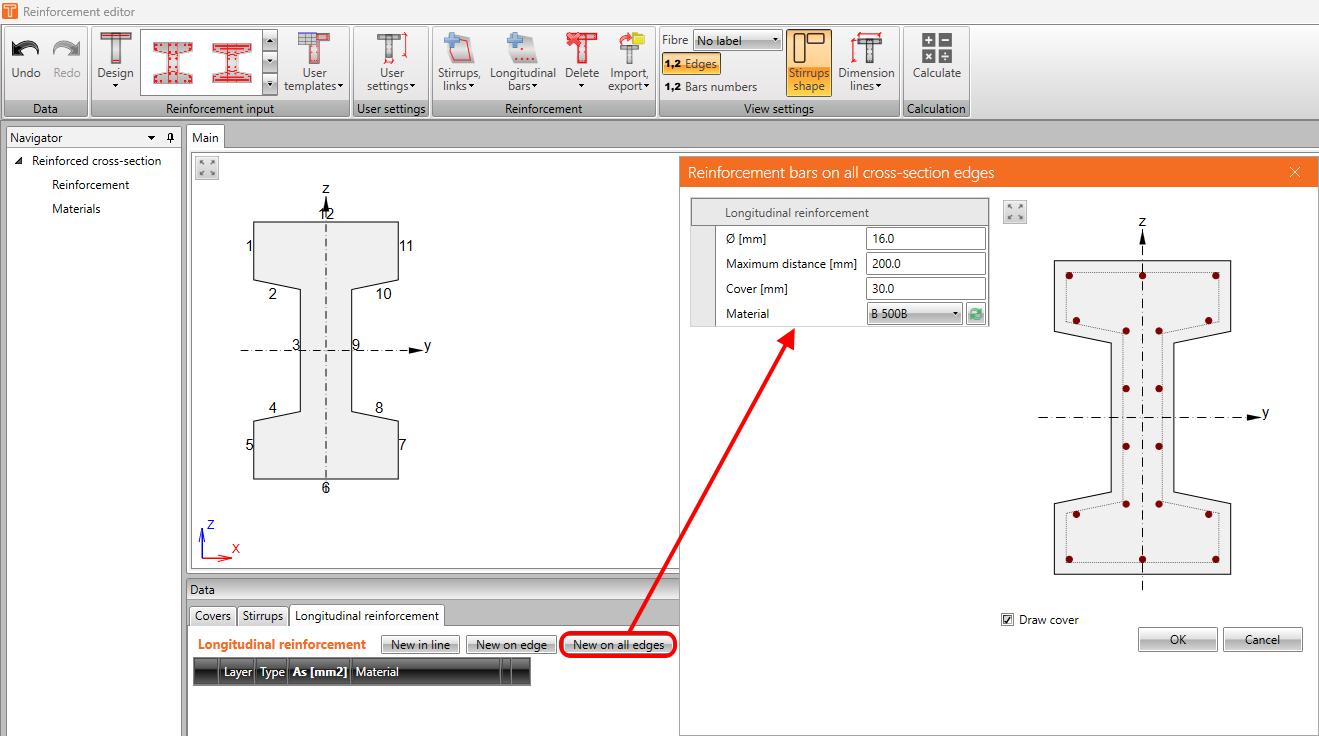
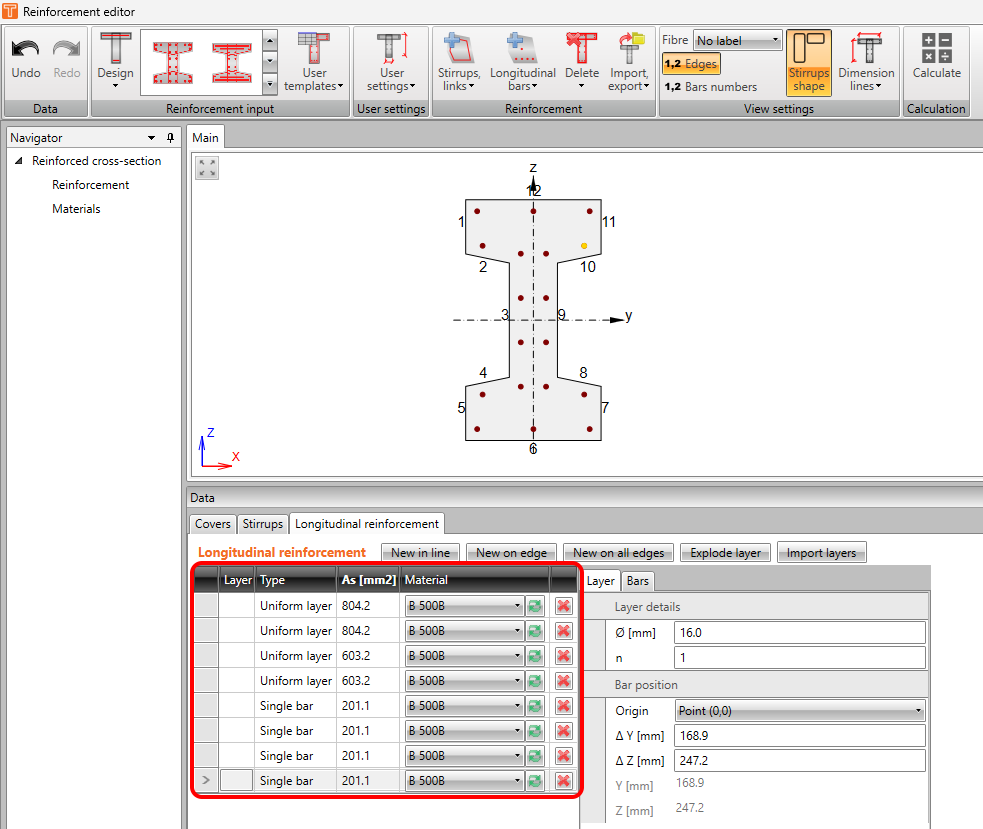
เมื่อคุณป้อนเหล็กเสริมแบบนี้ แอปพลิเคชันจะสร้างชั้นสม่ำเสมอหรือเหล็กเสริมเดี่ยวรอบหน้าตัดโดยอัตโนมัติ
Explore layer
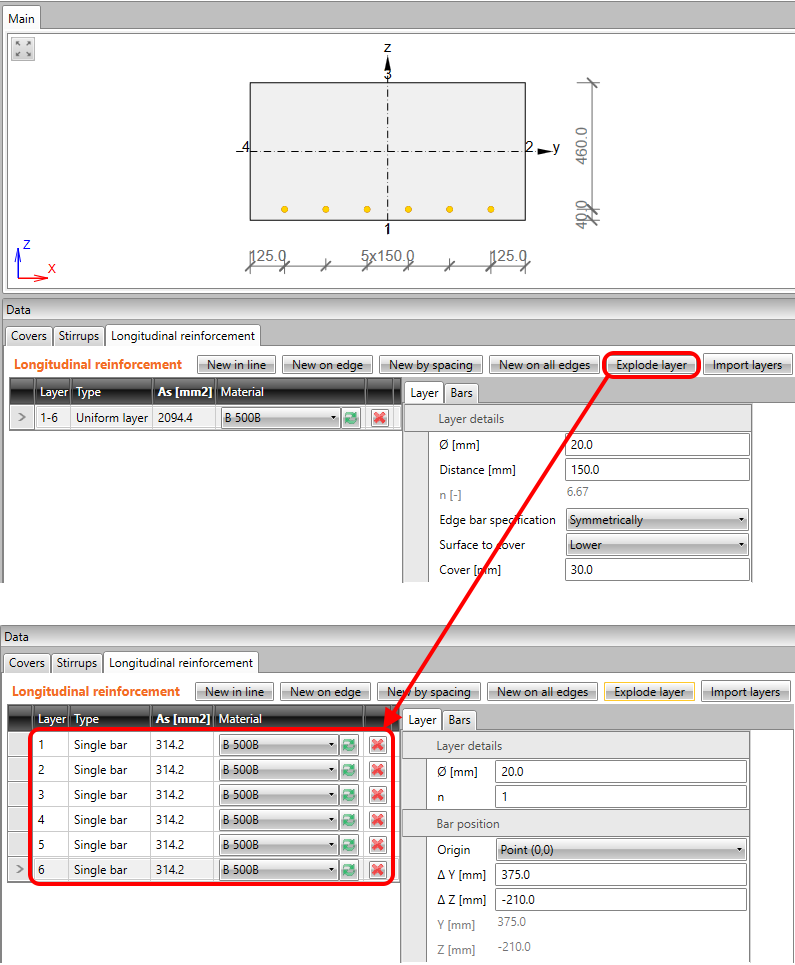
ฟังก์ชันการป้อนข้อมูลก่อนหน้าทั้งหมดสร้างชั้นหรือแถวของเหล็กเสริม ในการเปลี่ยนตำแหน่งหรือเส้นผ่านศูนย์กลางของเหล็กเสริมเดี่ยว คุณสามารถแยกชั้นออกและทำการปรับเปลี่ยนเฉพาะสำหรับรายการที่เลือก
Import layers
นี่คือฟังก์ชันการนำเข้าเดียวกับที่อธิบายไว้ข้างต้น ความแตกต่างเพียงอย่างเดียวคือโดยปุ่มนี้จะนำเข้าเฉพาะเหล็กเสริมตามยาวเท่านั้น
เหล็กเสริมงอขึ้น
คุณสามารถเลือกว่าเหล็กเสริมเส้นใดจะถูกงอขึ้นในแท็บ Bars ซึ่งสามารถทำได้สำหรับเหล็กเสริมทุกประเภท และยังสามารถเลือกเหล็กเสริมแต่ละเส้นให้งอขึ้นในหน้าต่าง RCS ทั่วไปได้ดังที่อธิบายไว้ข้างต้น
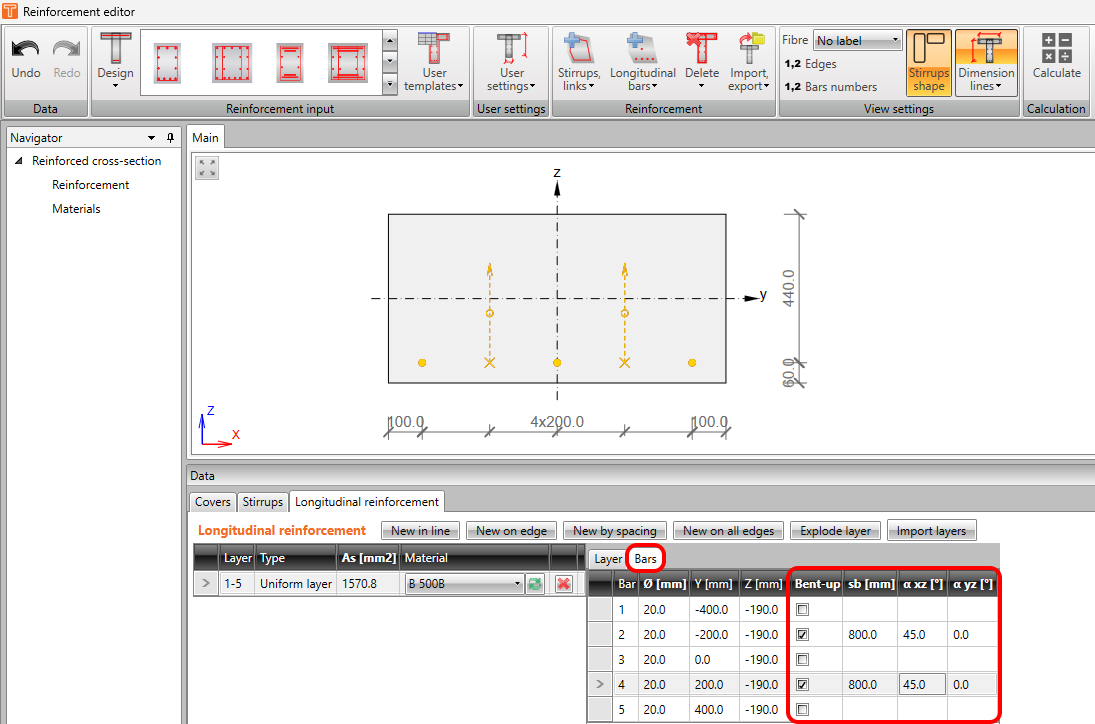
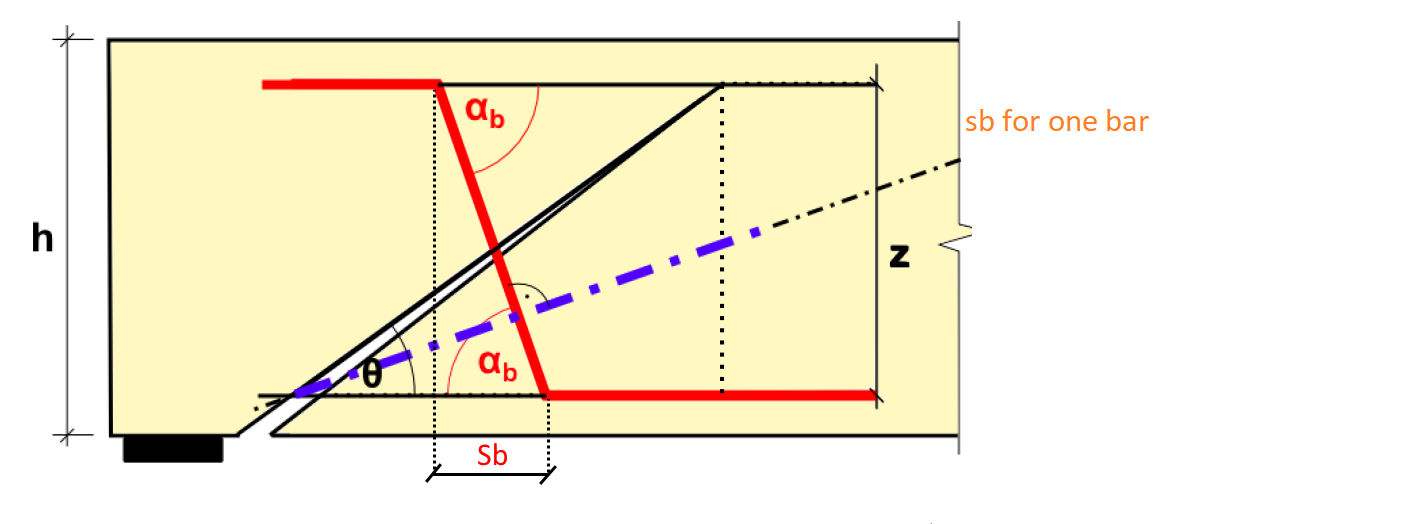
จำเป็นต้องตั้งค่า sb และ α ให้ถูกต้อง ระยะ sb ถูกกำหนดเป็นการฉายของส่วนเอียงไปยังทิศทางแกนคาน (หรือความยาวที่มีประสิทธิภาพของเหล็กเสริมงอขึ้น) สำหรับเหล็กเสริมงอขึ้นหลายชั้น ระยะ sb ถูกกำหนดเป็นระยะห่างในแนวนอนระหว่างชั้น หลังจากการป้อนข้อมูลนี้ การตรวจจับอัตโนมัติของเหล็กเสริมที่มีประสิทธิภาพในการฉายของรอยแตกไปยังแกนที่ตั้งฉากกับรูปทรงเรขาคณิตของเหล็กเสริมงอขึ้นจะถูกดำเนินการ (เส้นประจุดสีน้ำเงิน)
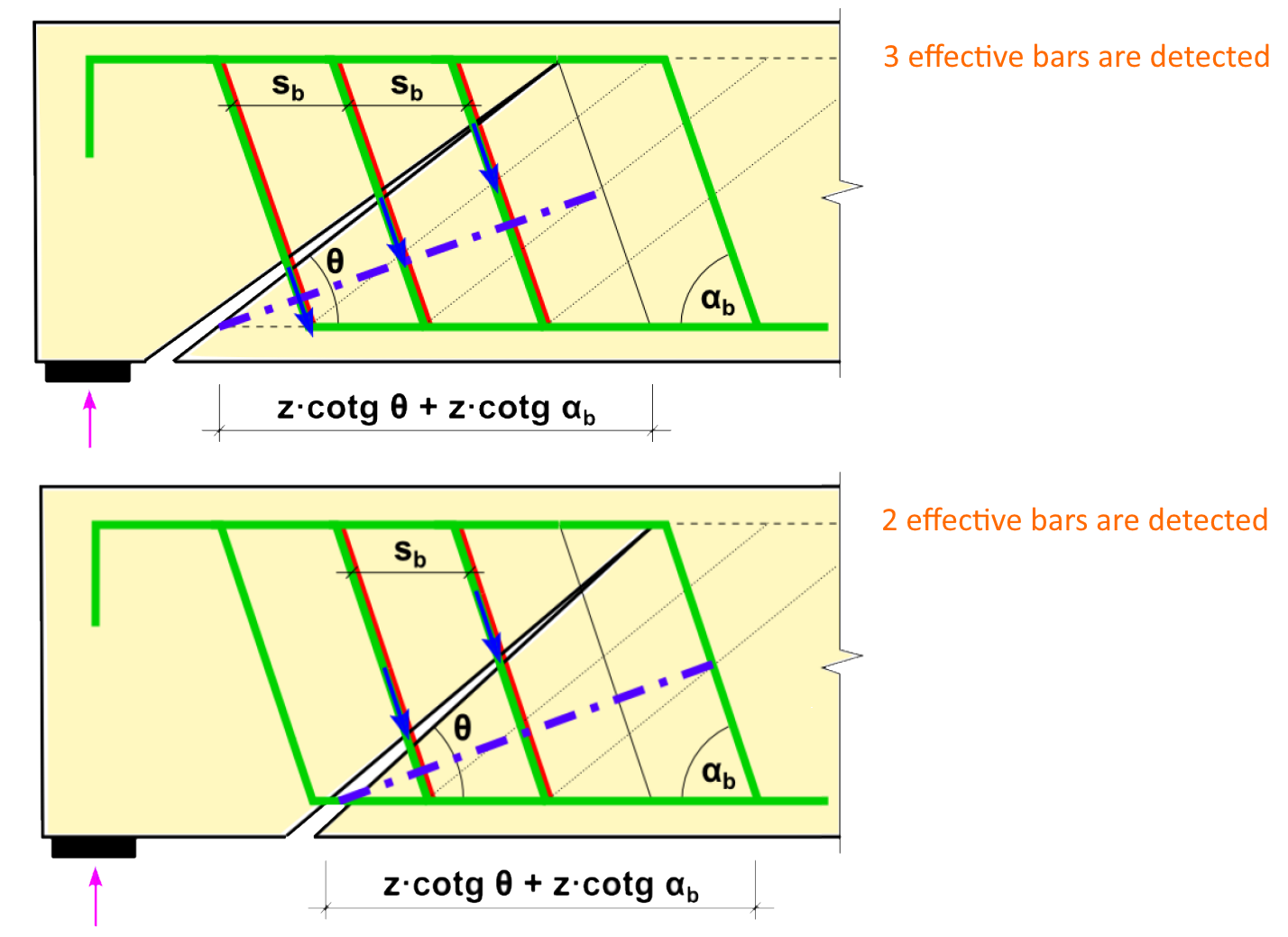
กำลังรับแรงเฉือนของเหล็กเสริมงอขึ้นถูกกำหนดโดยสมการต่อไปนี้ หากใช้ระยะห่างที่ไม่เท่ากันระหว่างชั้นของเหล็กเสริมงอขึ้น ระยะ sb จะถูกเฉลี่ยและใช้ในสมการเดียวกัน
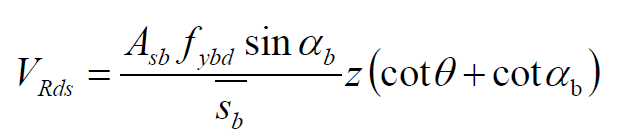
เพื่อพิจารณาประสิทธิภาพที่ลดลงของเหล็กเสริมงอขึ้นในบริเวณที่มีความกว้างรอยแตกน้อยกว่า มีตัวเลือกในการใช้การลดค่าด้วยตัวประกอบ kb ค่าที่แนะนำคือ 0,75 (โดยทั่วไป <1)
เราควรตรวจสอบระยะห่างสูงสุดระหว่างเหล็กเสริมงอขึ้นตามมาตรฐานด้วย
sb,max = 0,6 d (1 + cot α) (9.7N)
เหล็กปลอก
ในการกำหนดเหล็กปลอก ไปที่หน้าต่าง Data -> แท็บ Stirrups มีตัวเลือกที่เป็นไปได้สี่อย่างในการกำหนดเหล็กปลอก
- New
- New around bars
- New from points
- Import
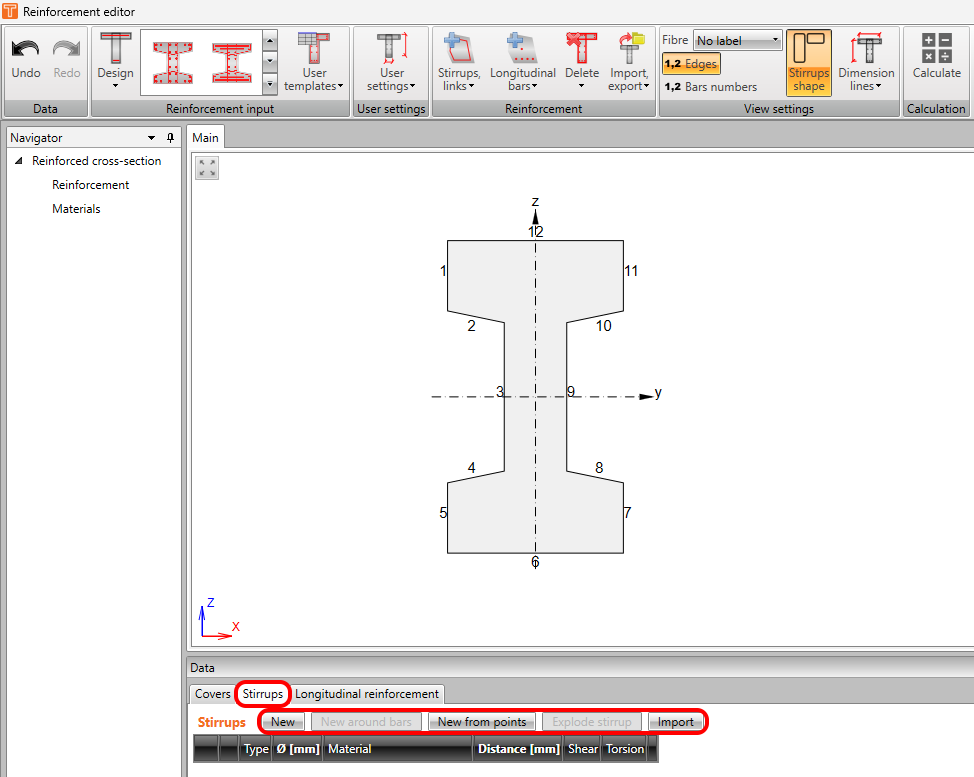
New
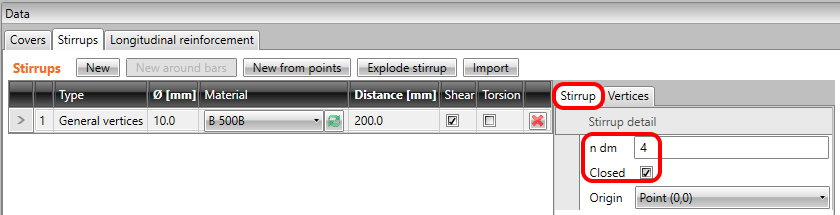
ตัวเลือก New กำหนดเหล็กปลอก ตามพิกัด ขั้นแรก คุณต้องกำหนดจุดเริ่มต้นเป็นจุด (0,0) หรือเป็นหนึ่งในจุดยอดในแท็บ Stirrup
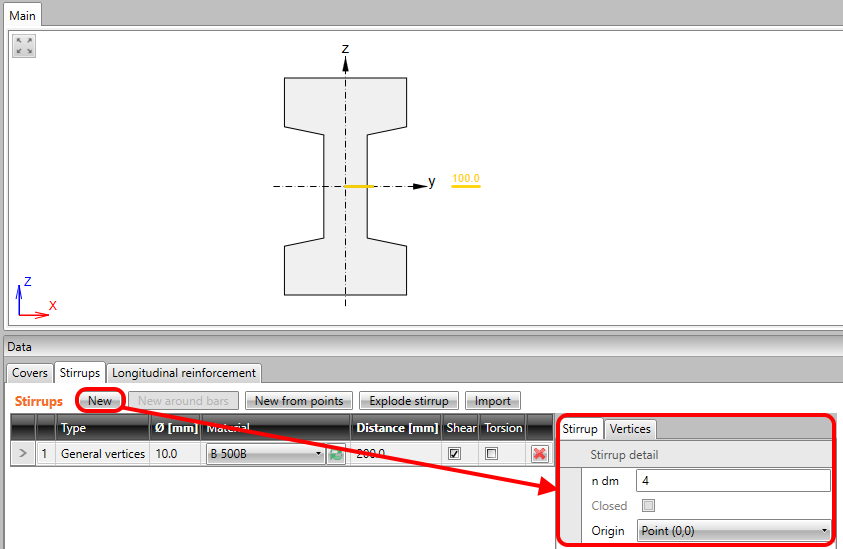
จากนั้นคุณต้องกำหนดพิกัดในแท็บ vertices
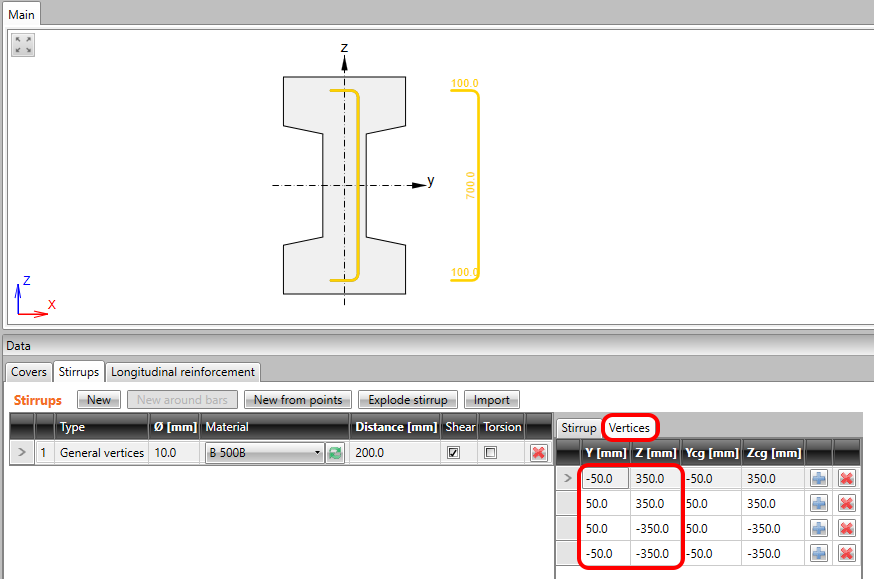
สุดท้าย คุณสามารถกลับไปที่แท็บ stirrup และทำเครื่องหมาย closed หากจำเป็น หรือเปลี่ยนเส้นผ่านศูนย์กลางภายในของแกนดัด ndm ซึ่งกำหนดเป็นทวีคูณของเส้นผ่านศูนย์กลางเหล็กปลอก
New around bars
ตัวเลือก New around bars กำหนดเหล็กปลอก ตามตำแหน่งของเหล็กเสริม คลิกที่ปุ่ม ตั้งค่าเส้นผ่านศูนย์กลางและระยะห่าง และคลิก Start selection of bars by mouse
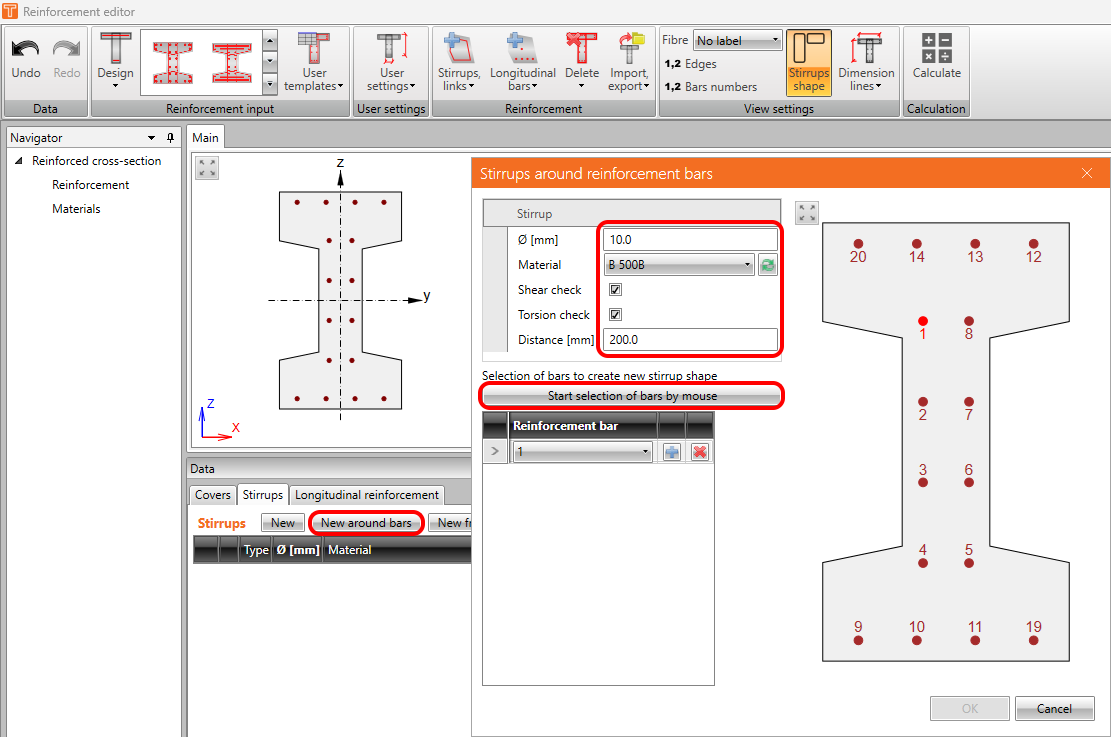
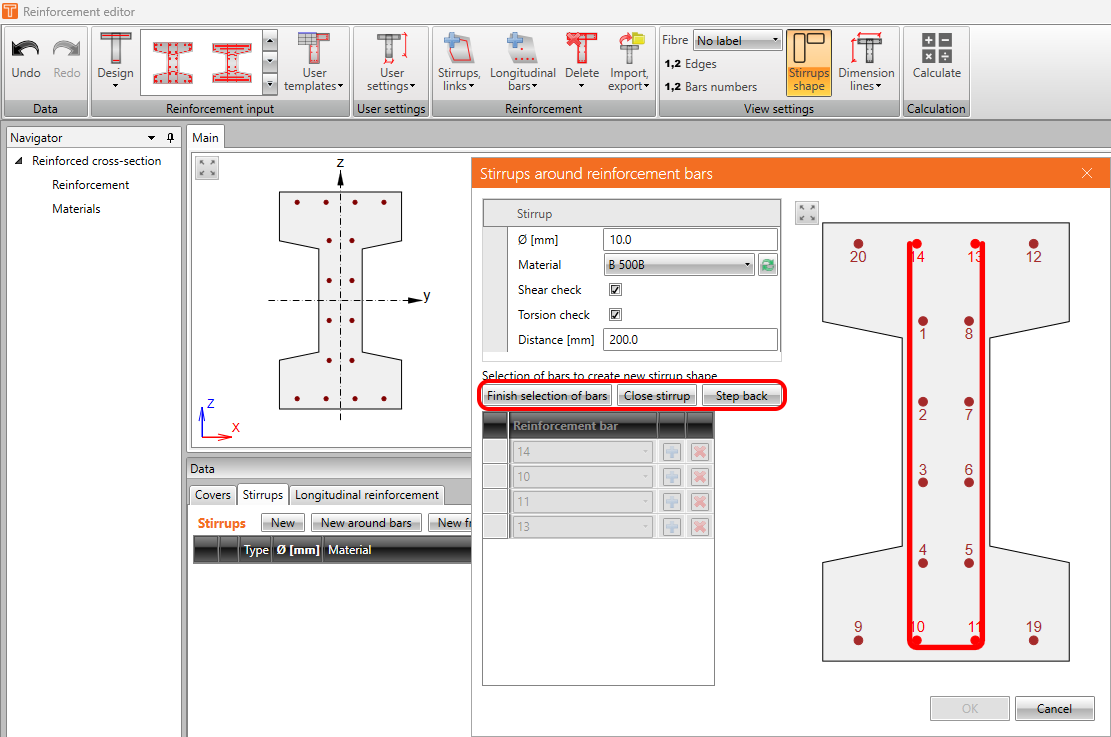
จากนั้นเลือกเหล็กเสริมทีละเส้น คุณสามารถใช้ปุ่มย้อนกลับหรือสิ้นสุดการเลือกโดยไม่ปิดเหล็กปลอก
New from points
ตัวเลือก New from points กำหนดเหล็กปลอก ตามจุดยอดของหน้าตัด คลิกที่ปุ่ม ตั้งค่าเส้นผ่านศูนย์กลางและระยะห่าง และคลิก Start selection of points
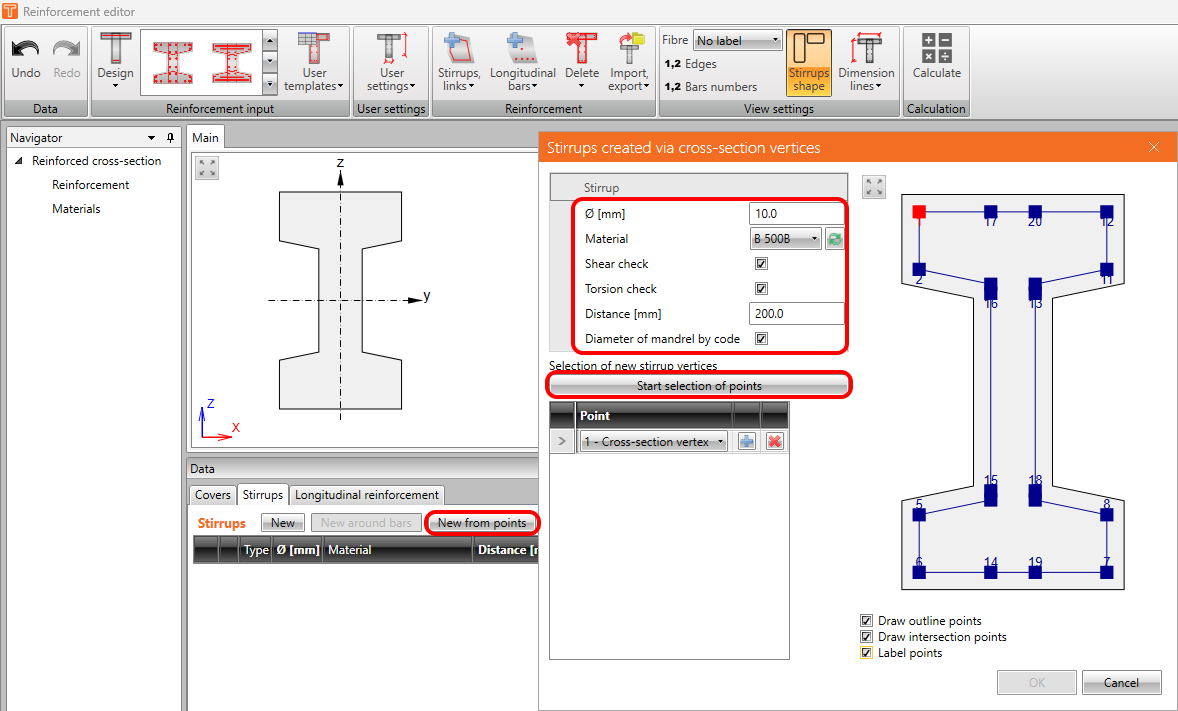
จากนั้นเลือกจุดทีละจุด คุณสามารถใช้ปุ่มย้อนกลับหรือสิ้นสุดการเลือกโดยไม่ปิดเหล็กปลอก
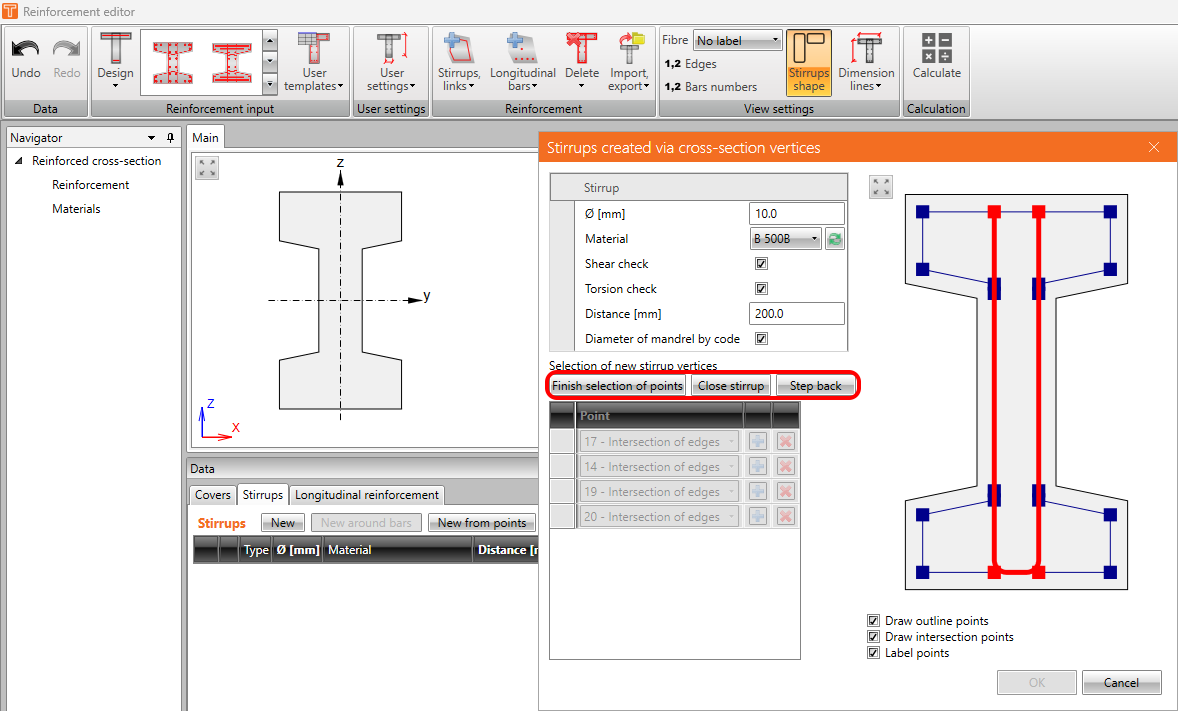
Explode stirrup
ด้วยฟังก์ชันนี้ คุณสามารถแปลงเหล็กปลอกที่สร้างจากจุดหรือรอบเหล็กเสริมให้เป็นแบบทั่วไปที่กำหนดโดยพิกัด เหล็กปลอกที่แปลงแล้วจะเหมือนกับเหล็กปลอกที่สร้างโดยใช้ตัวเลือก New
Import
นี่คือฟังก์ชันการนำเข้าเดียวกับที่อธิบายไว้ข้างต้น ความแตกต่างเพียงอย่างเดียวคือโดยปุ่มนี้จะนำเข้าเฉพาะเหล็กปลอกเท่านั้น
Links
สำหรับแผ่นพื้นทางเดียวและองค์ประกอบ 2D คุณสามารถกำหนด links ได้
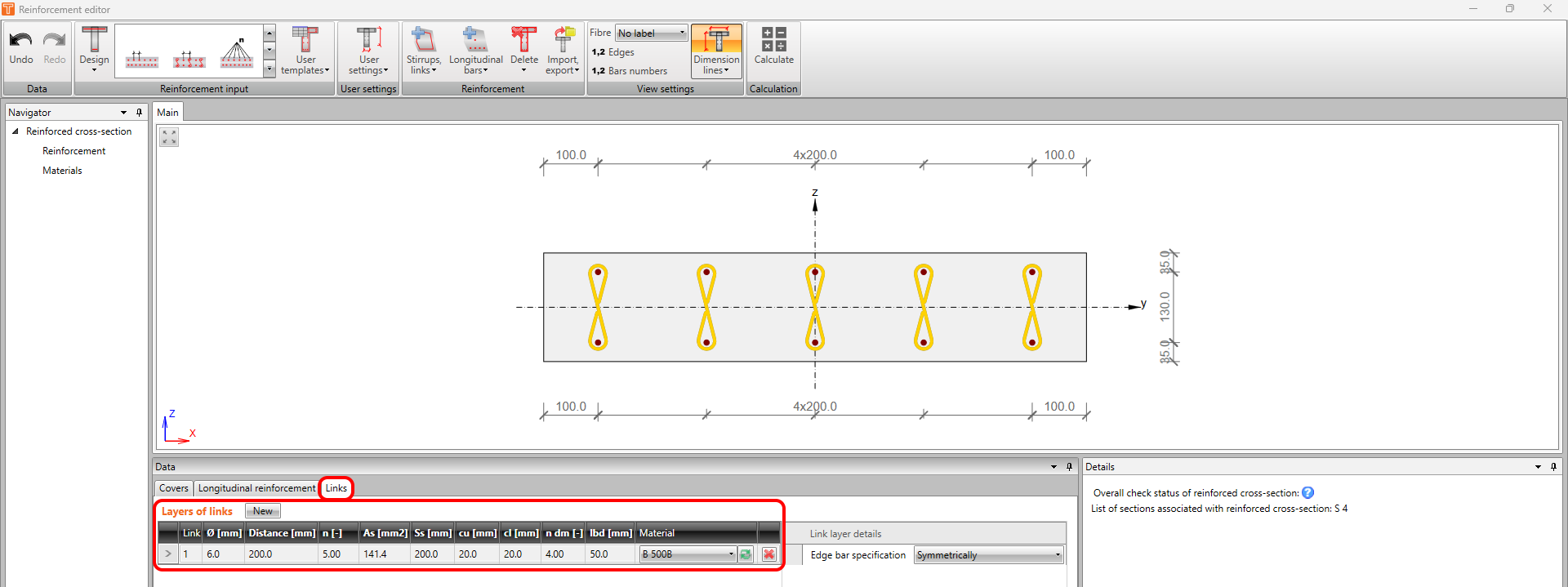
การคำนวณ
ในโปรแกรมแก้ไขเหล็กเสริม ผู้ใช้มักจะทำซ้ำจากเวอร์ชันหนึ่งไปยังอีกเวอร์ชันของการออกแบบเหล็กเสริม คุณสมบัติที่มีประโยชน์คือการคำนวณหน้าตัดโดยตรงในโปรแกรมแก้ไข มีปุ่มคำนวณในแถบริบบอนด้านบน หลังจากการคำนวณ คุณจะเห็นสถานะการตรวจสอบโดยรวมของหน้าตัดที่มีเหล็กเสริม และยังสามารถดูความไม่สอดคล้องที่เกี่ยวข้องทั้งหมดได้