Ferraillage dans l'application RCS
Il existe plusieurs options pour la configuration du ferraillage d'une section transversale 1D :
- Modèles
- Import
- Éditeur de ferraillage
Pour des informations sur la configuration du ferraillage pour les éléments 2D, consultez l'article Ferraillage pour les éléments 2D !
Voyons maintenant les options :
Modèles
Comme pour la géométrie, l'application RCS propose des modèles prédéfinis pour le ferraillage. Cette option est disponible uniquement pour les sections transversales créées à partir de modèles prédéfinis.
Définition d'un modèle
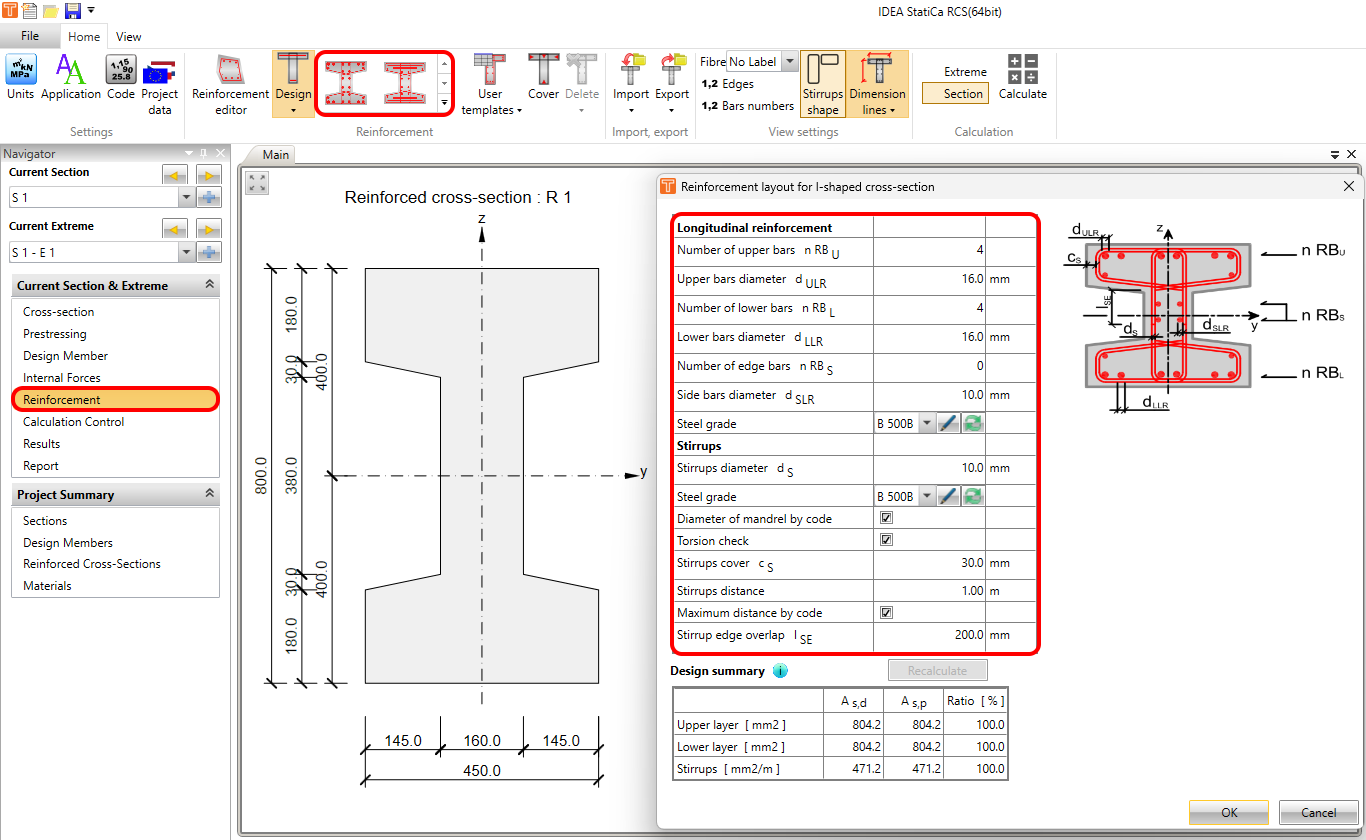
Pour définir le ferraillage, accédez au Navigateur -> Ferraillage, et sélectionnez un modèle préféré dans le ruban supérieur. Le tableau de disposition apparaîtra ; il suffit de renseigner les valeurs et de cliquer sur OK.
Ensuite, vous verrez les tableaux des barres de ferraillage et des couches de ferraillage dans la fenêtre Données. En travaillant avec ces tableaux, vous pouvez ajuster des propriétés telles que le diamètre, le nombre de couches, si le ferraillage est relevé, et le type de ferraillage (cette fonctionnalité est destinée au calcul de Fatigue).
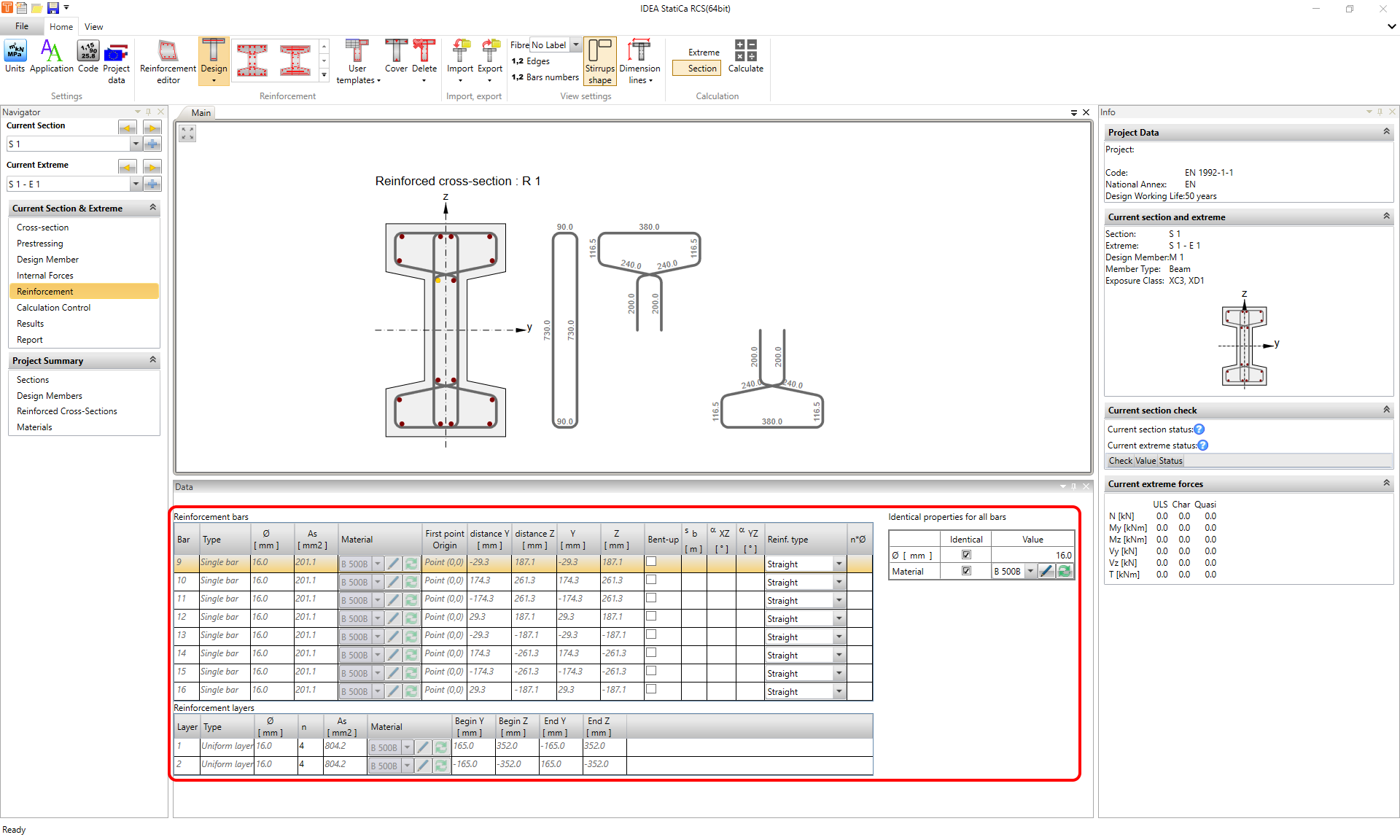
Le diamètre et le matériau du ferraillage peuvent être définis individuellement pour chaque barre. Si un groupe de barres a le même diamètre ou le même matériau, vous pouvez cocher les cases Identique et gagner du temps en évitant de définir les propriétés barre par barre.
Modification des étriers
Cliquez sur l'étrier dans la fenêtre graphique principale. L'étrier sélectionné est mis en surbrillance et vous pouvez voir un tableau de propriétés dans la fenêtre Données. Vous pouvez y définir le diamètre, le matériau, l'espacement et d'autres paramètres selon le type d'étrier.
Les cases à cocher Cisaillement et Torsion au milieu du tableau constituent une partie importante de cette section. Sélectionnez les options correspondantes pour choisir le type de vérification normative de l'étrier.
De plus amples informations sur les vérifications au cisaillement et à la torsion, ainsi que sur d'autres types de vérifications, avec une description détaillée, sont disponibles dans l'article Résultats ELU dans RCS - Capacité N-M-M, Cisaillement, Torsion, Interaction, Réponse N-M-M.
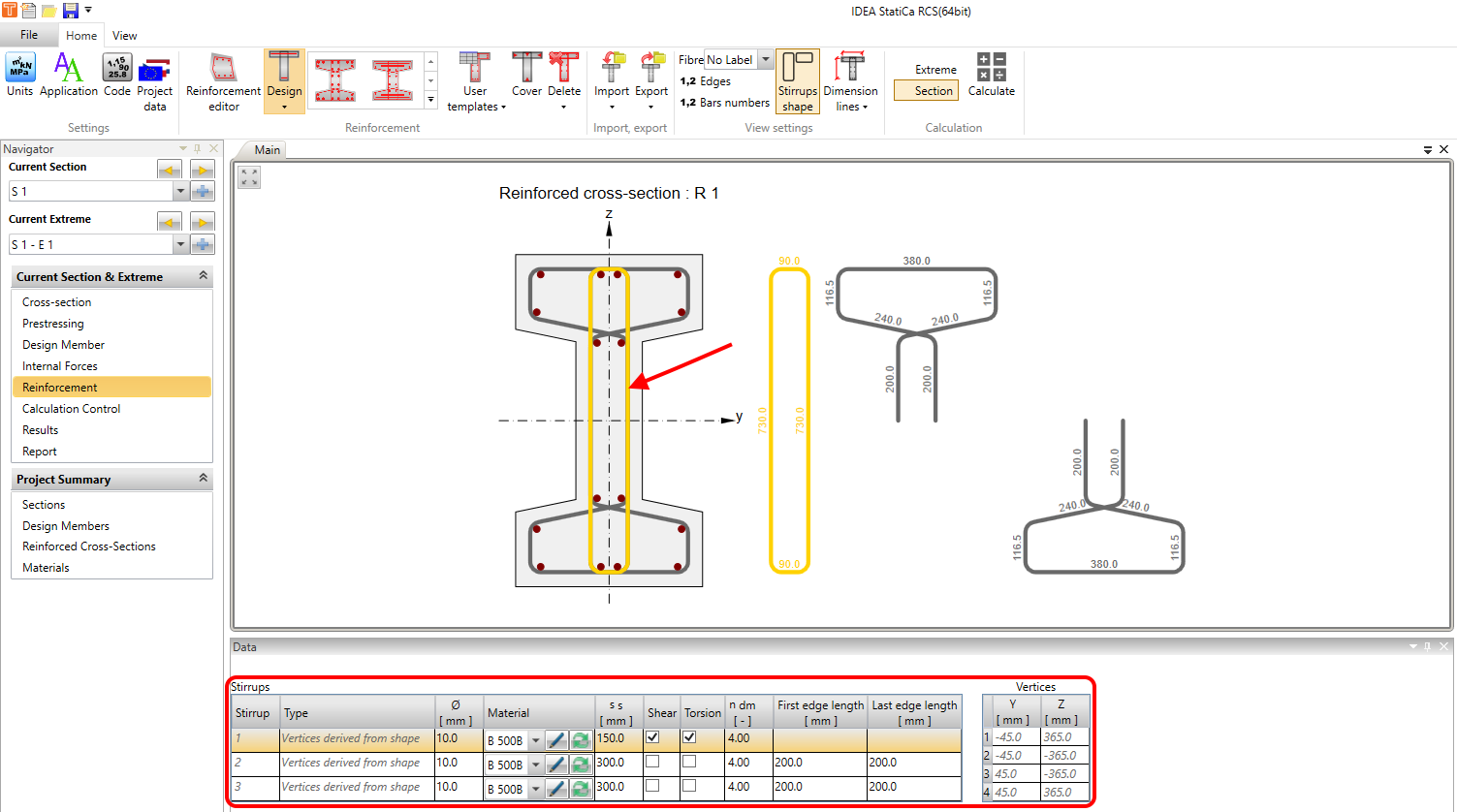
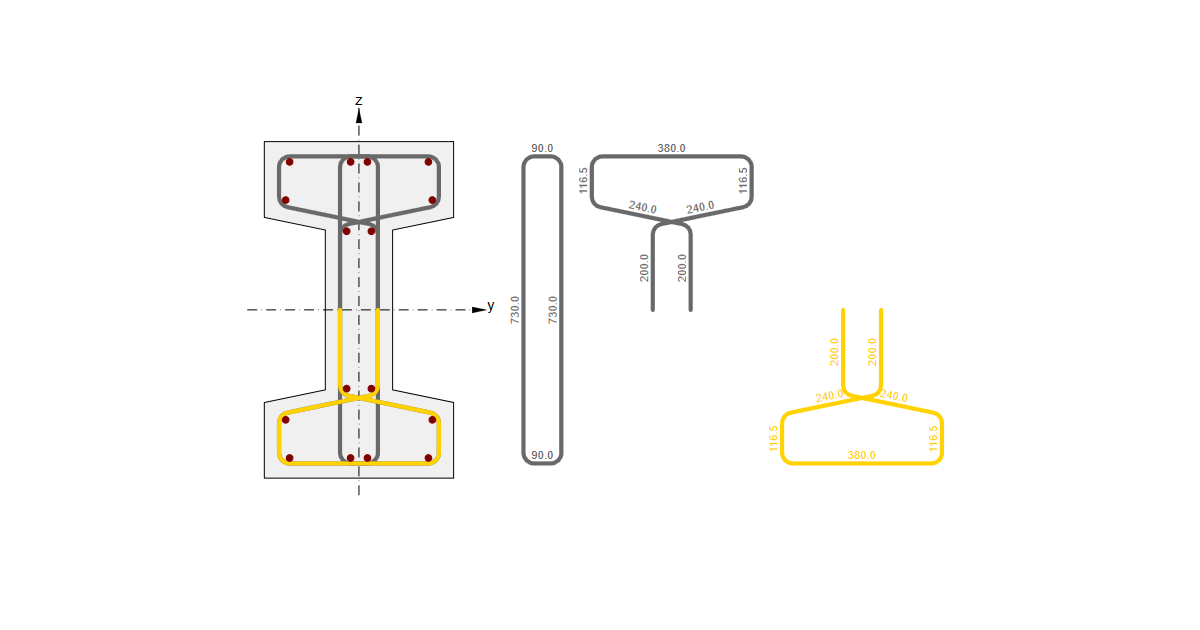
La forme des étriers peut être affichée dans la fenêtre graphique principale en utilisant le bouton du même nom dans le ruban supérieur, dans la section Paramètres d'affichage.
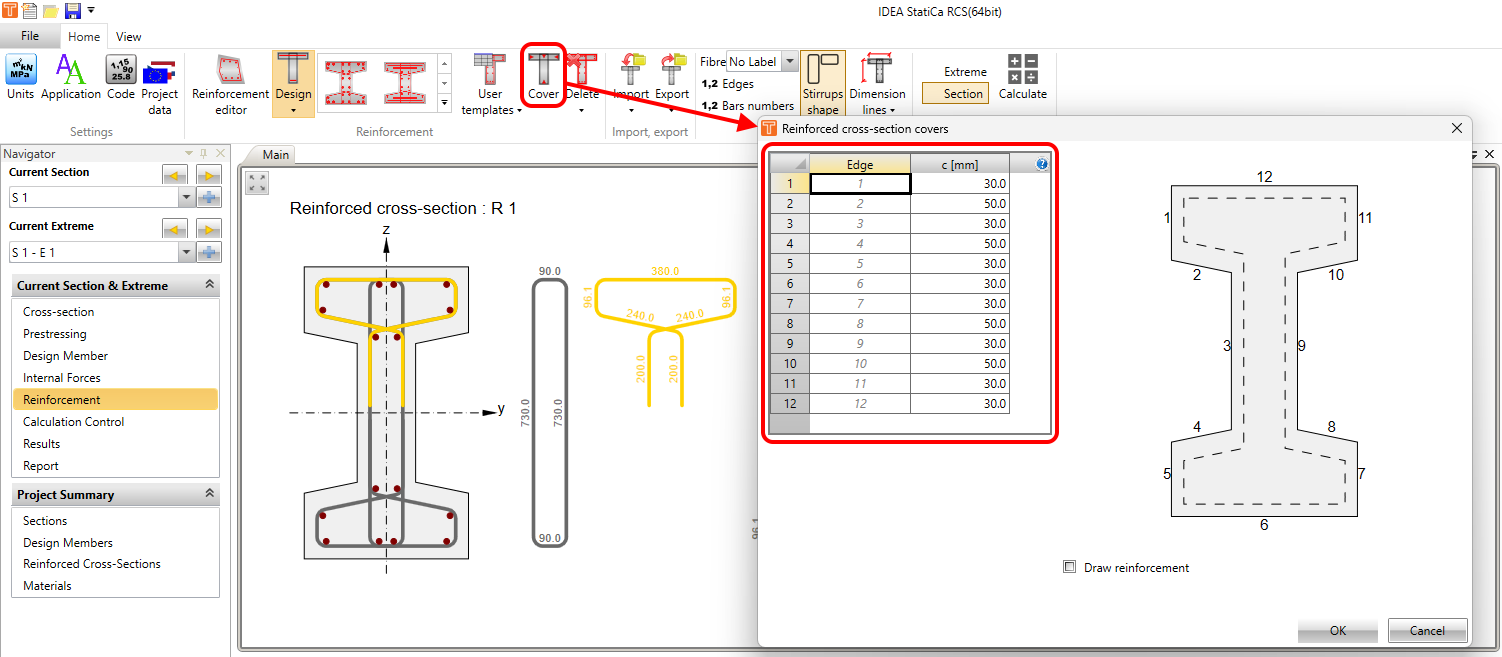
L'enrobage peut être défini à l'aide du bouton Enrobage dans le ruban supérieur. Il peut être défini séparément pour chaque bord de la section transversale. C'est-à-dire que chaque bord peut avoir une valeur d'enrobage différente.
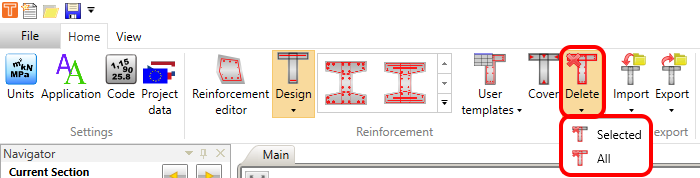
Le ferraillage peut être supprimé à l'aide du bouton Supprimer dans le ruban supérieur. Vous pouvez supprimer uniquement le ferraillage sélectionné ou l'ensemble de la disposition.
Import
Pour importer un fichier contenant du ferraillage, cliquez sur le bouton Import dans le ruban supérieur et choisissez ce que vous souhaitez importer. L'Export (en utilisant le bouton juste à côté du bouton Import) fonctionne exactement de la même manière.
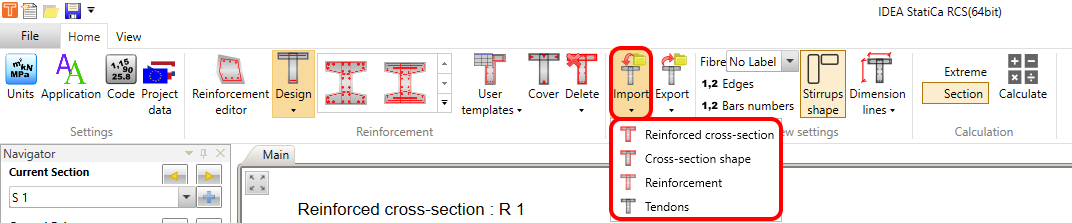
Vous pouvez exporter/importer la géométrie, le ferraillage et les câbles de précontrainte de la section transversale séparément. Ou il est possible d'exporter/importer le tout en une seule fois.
Éditeur de ferraillage
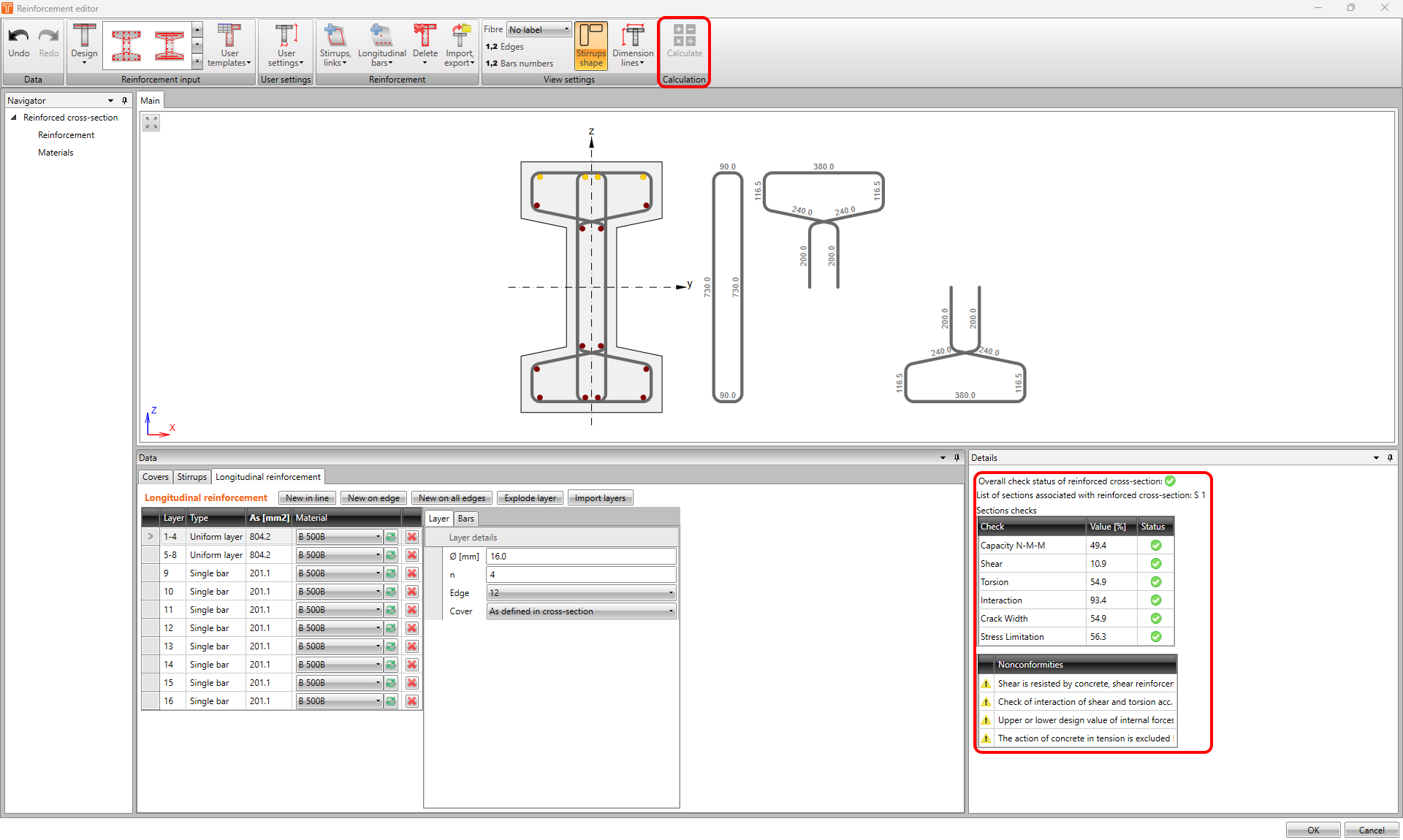
L'éditeur de ferraillage peut être très utile. C'est un outil offrant de nombreuses possibilités pour ferrailler une section transversale dans l'application RCS. Pour lancer l'éditeur, cliquez sur le bouton Éditeur de ferraillage dans le ruban supérieur.

Une fenêtre séparée apparaîtra. Dans l'éditeur, vous pouvez, entre autres, définir le ferraillage par modèles comme indiqué précédemment. Ou vous pouvez Importer/Exporter le ferraillage. Il en va de même pour la suppression. Tous les boutons nécessaires aux opérations mentionnées se trouvent dans le ruban supérieur.
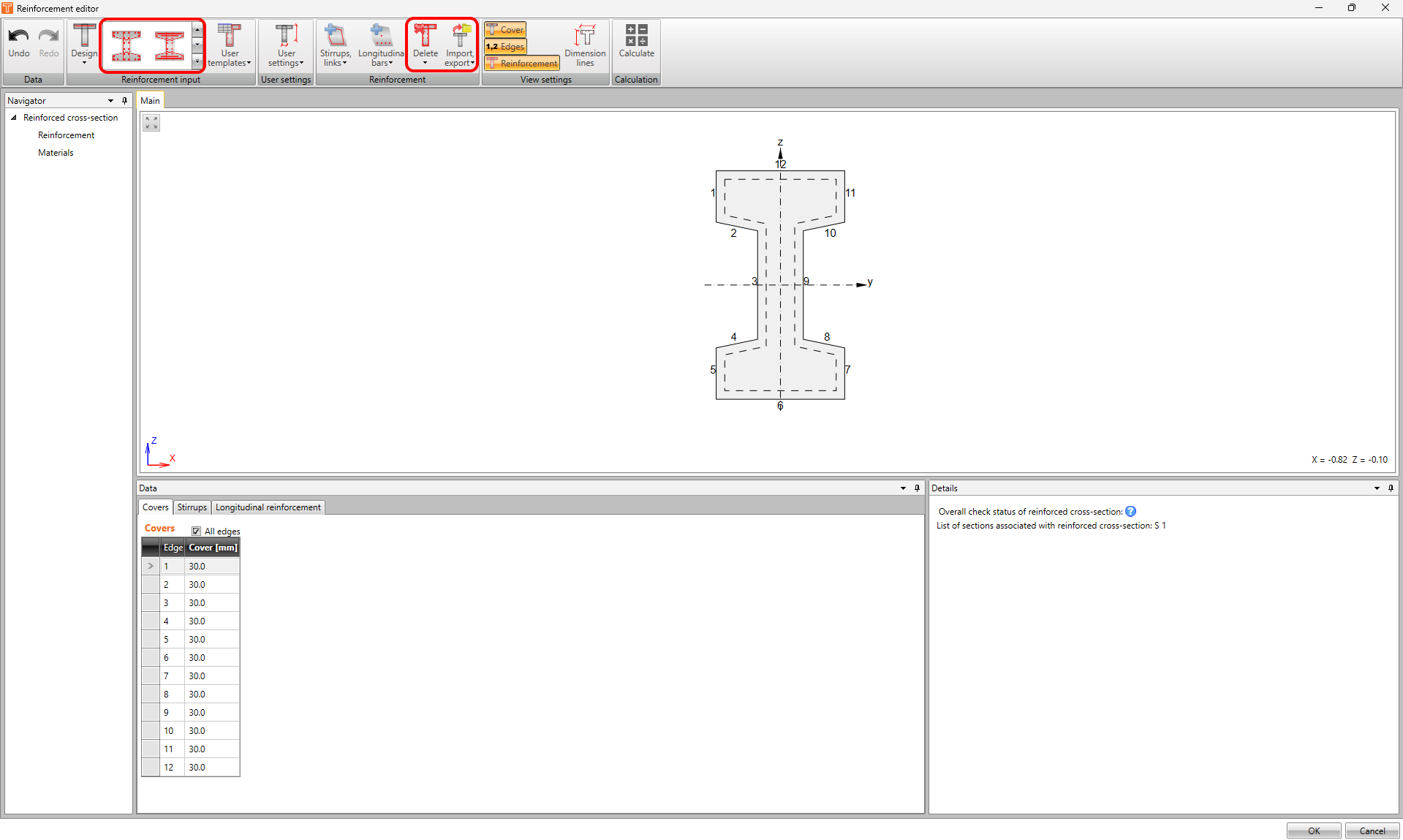
L'un des plus grands avantages de l'éditeur est la possibilité d'utiliser les boutons Annuler et Rétablir. Cela n'est pas possible dans la fenêtre générale de RCS.
Mais ce n'est pas tout ! Voyons ce que l'on peut faire de plus dans l'éditeur, option par option.
Ferraillage longitudinal
Commençons par la définition des barres longitudinales. Vous pouvez le trouver dans la fenêtre Données sous l'onglet Ferraillage longitudinal. Cinq options sont disponibles pour définir le ferraillage.
- Nouveau en ligne
- Nouveau sur bord
- Nouveau par espacement
- Nouveau sur tous les bords
- Importer des couches
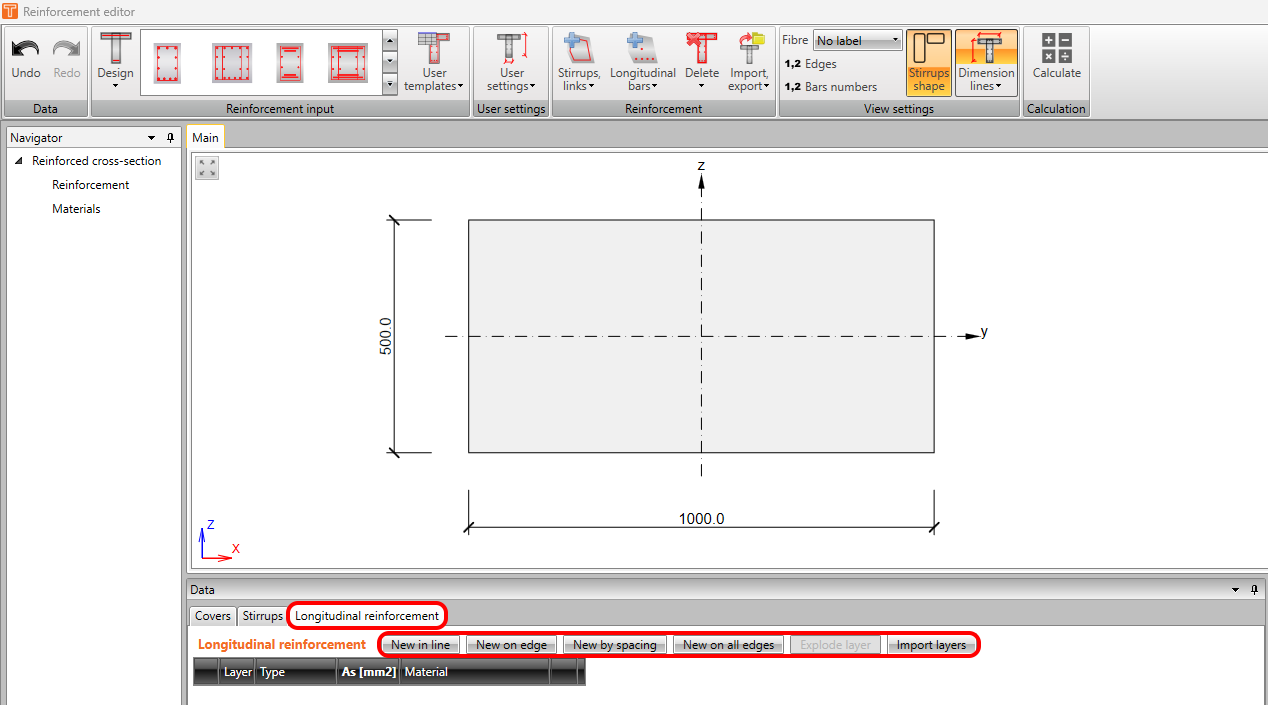
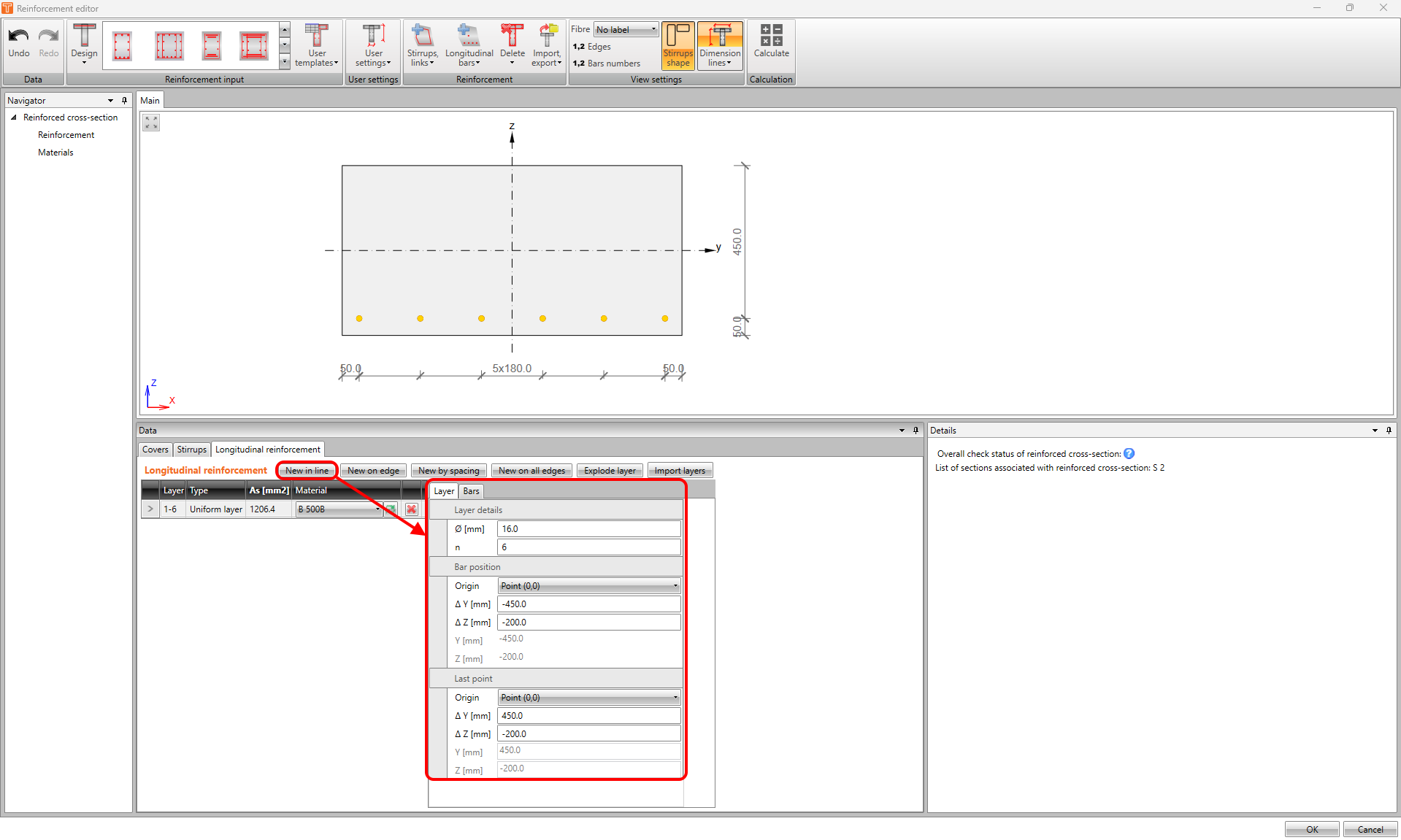
Nouveau en ligne
L'option Nouveau en ligne définit le ferraillage en fonction des coordonnées. Vous devez définir l'origine de la position de la première barre et la position de la dernière barre, qui peut être le Point (0,0) ou l'un des sommets. Ensuite, vous devez définir les coordonnées delta de ces deux points.
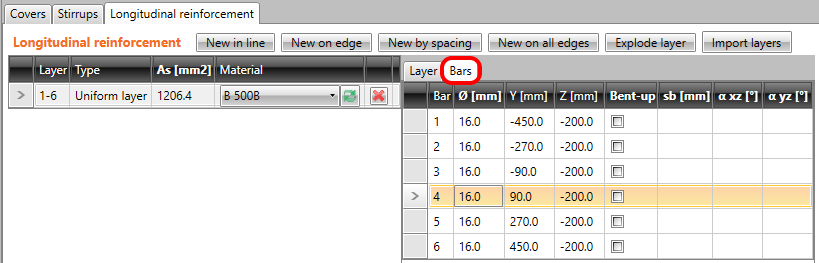
Dans l'onglet Barres de la couche correspondante, vous pouvez afficher la position de chaque barre.
Nouveau sur bord
L'option Nouveau sur bord définit le ferraillage en fonction du numéro de bord et de l'enrobage. L'enrobage peut être celui défini dans la section transversale ou défini par l'utilisateur. N'oubliez pas d'activer l'étiquetage des bords de la section transversale dans le ruban supérieur.
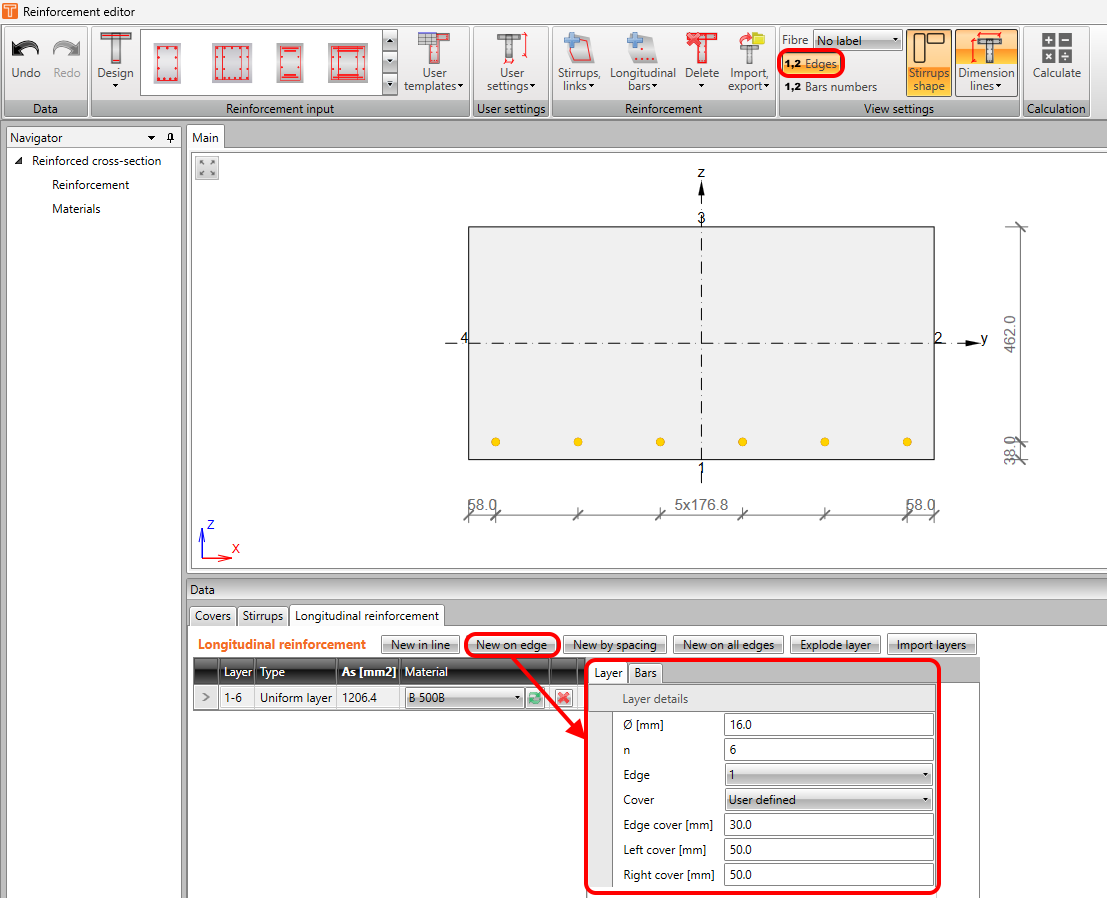
Nouveau par espacement
L'option Nouveau par espacement définit le ferraillage en fonction de la distance et de l'enrobage. Le nombre de barres dans la couche est calculé automatiquement. Cette option est disponible uniquement pour les dalles 1D -> pour le type d'élément Poutre avec section transversale rectangulaire uniquement, et pour le type d'élément Dalle unidirectionnelle.
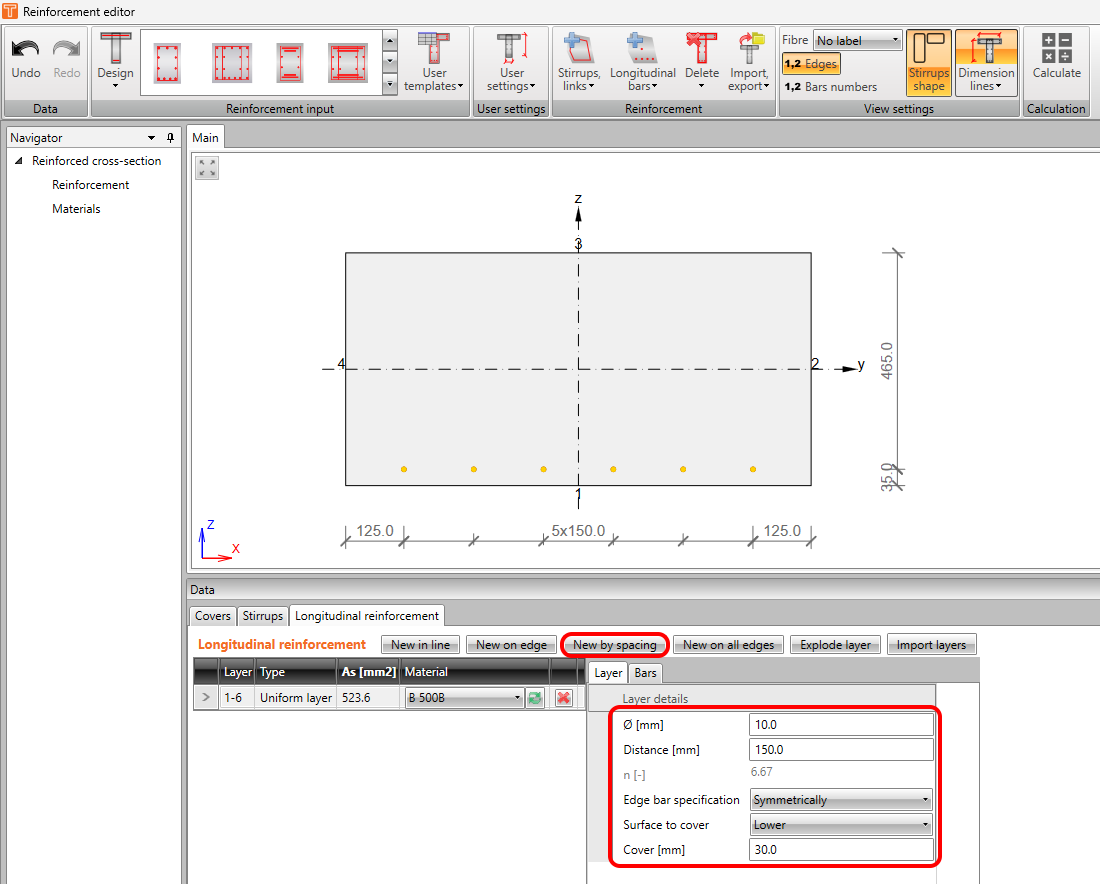
Notez que le nombre de barres ne doit pas nécessairement être un nombre entier. Vous pouvez également définir la surface à couvrir - inférieure ou supérieure - et la spécification des barres de bord - symétriquement, diamètre/2, ou défini par l'utilisateur.
Nouveau sur tous les bords
L'option Nouveau sur tous les bords définit le ferraillage en fonction de la distance et de l'enrobage.
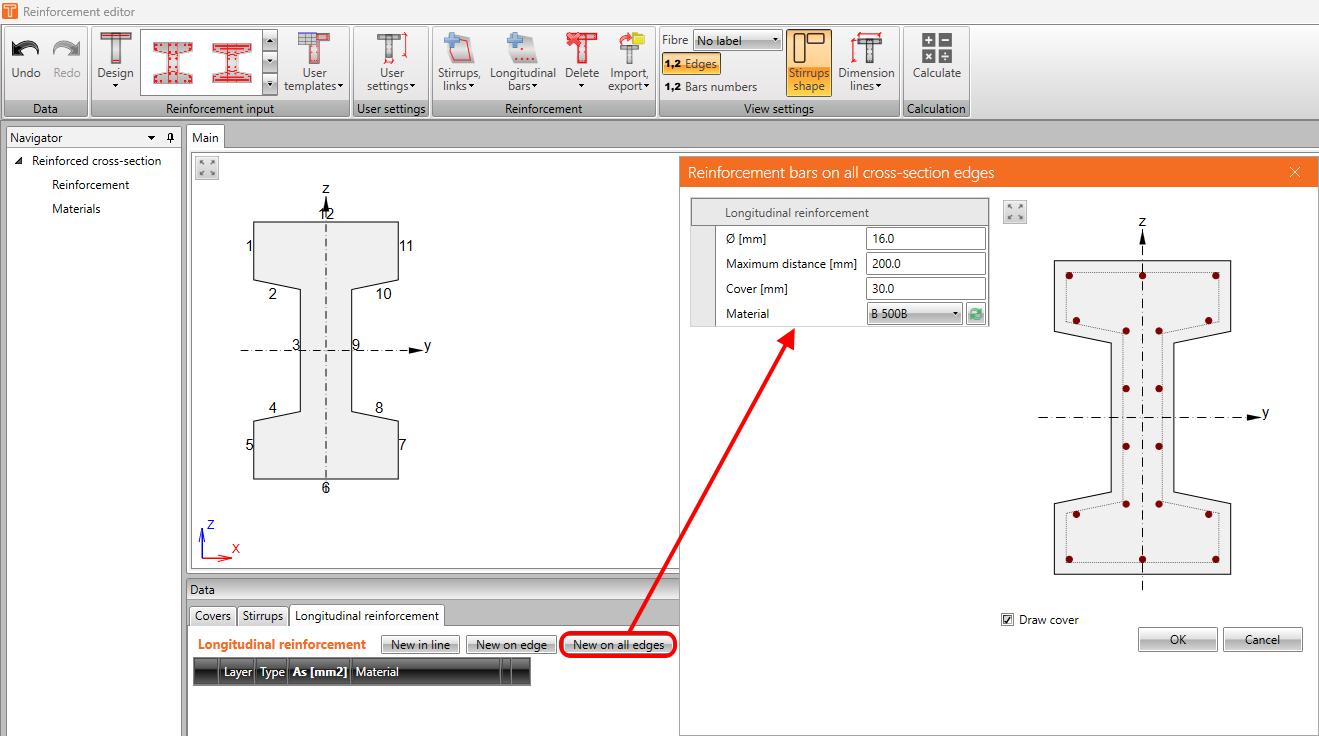
Une fois que vous avez saisi le ferraillage de cette manière, l'application créera automatiquement des couches uniformes ou des barres individuelles autour de la section transversale.
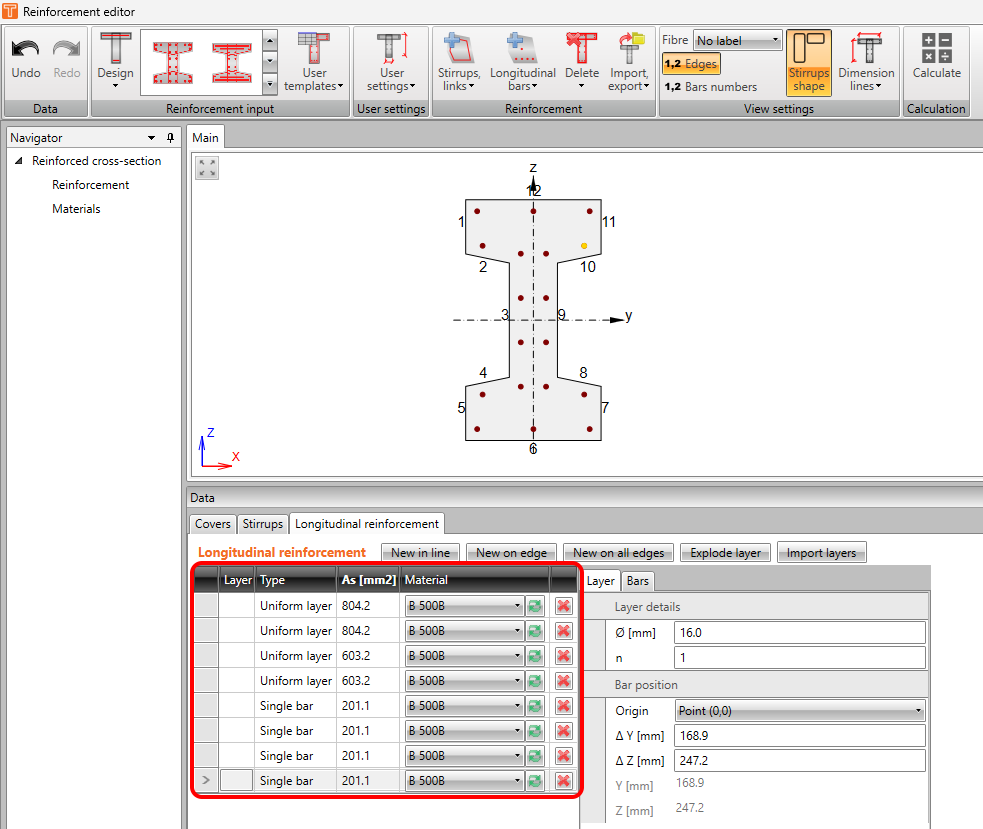
Explorer la couche
Toutes les fonctionnalités de saisie précédentes créent une couche ou une rangée de barres de ferraillage. Pour modifier la position ou le diamètre d'une barre individuelle, vous pouvez éclater la couche et effectuer les modifications uniquement pour l'élément sélectionné.
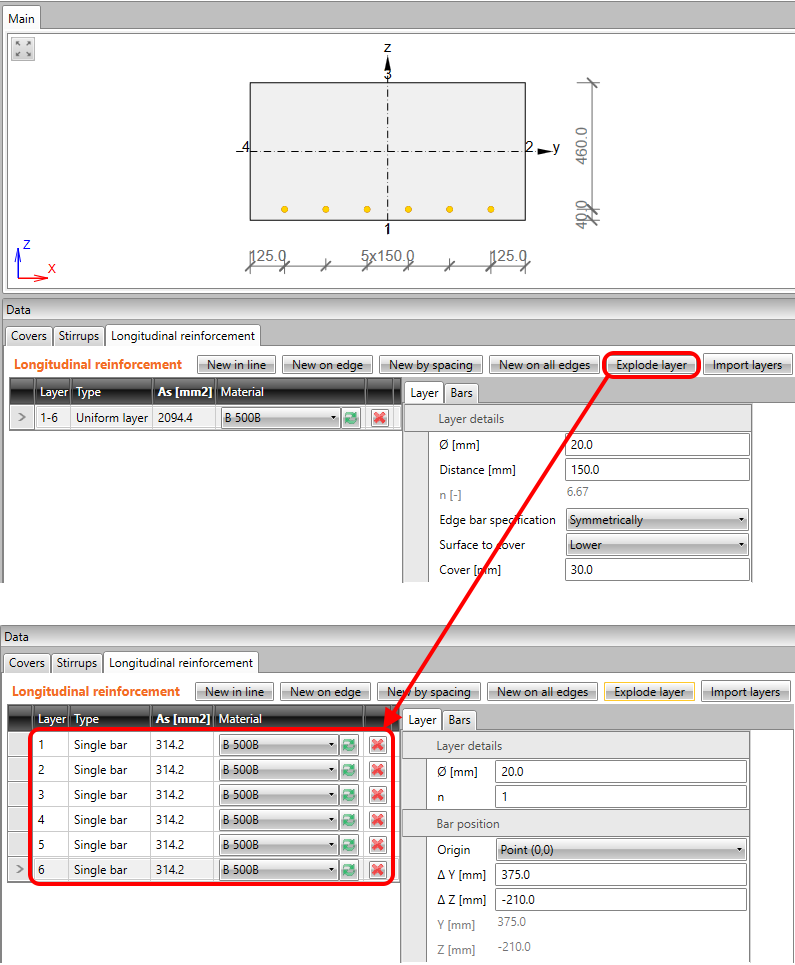
Importer des couches
Il s'agit de la même fonctionnalité d'import décrite ci-dessus. La seule différence est que ce bouton importe uniquement le ferraillage longitudinal.
Barres relevées
Vous pouvez sélectionner quelle barre sera relevée dans l'onglet Barres. Cela peut être fait pour tous les types de ferraillage. Et comme décrit ci-dessus, vous pouvez également sélectionner des barres individuelles à relever dans la fenêtre générale de RCS.
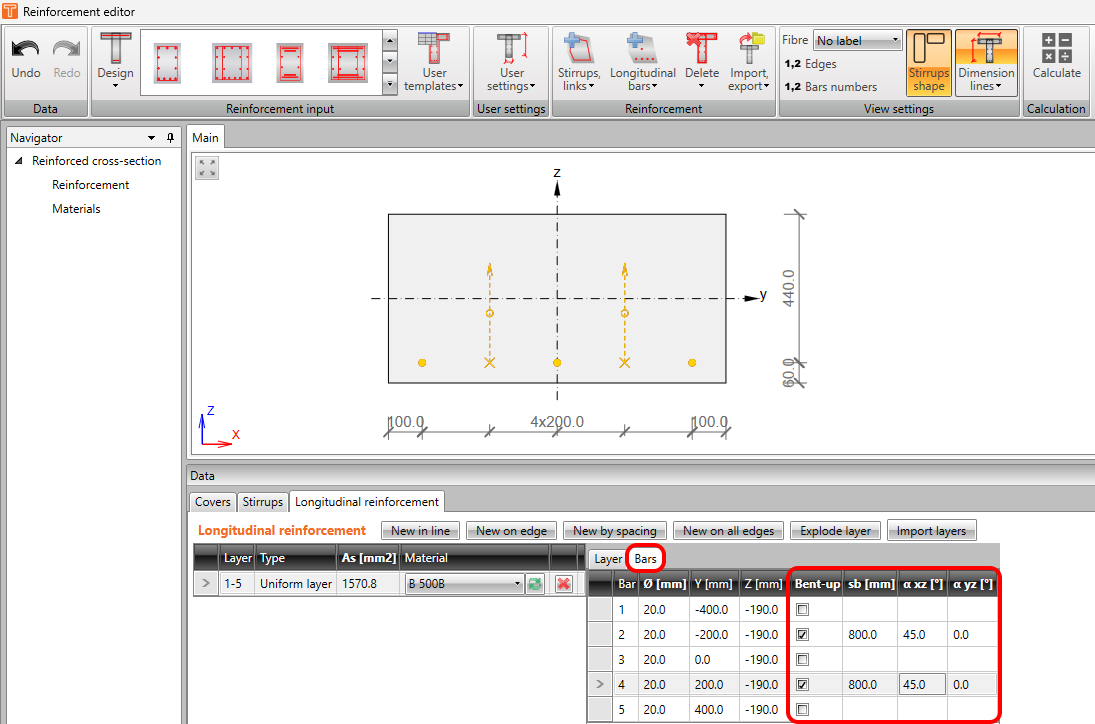
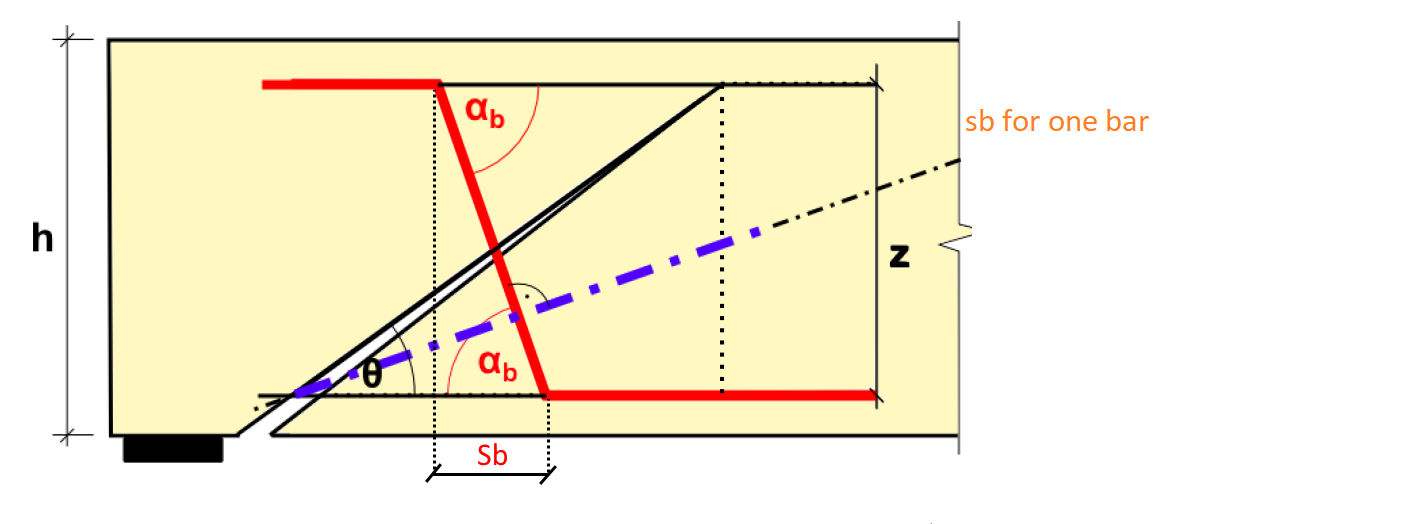
Il est nécessaire de définir correctement les valeurs de sb et α. La distance sb est définie comme la projection de la partie inclinée dans la direction de l'axe de la poutre (ou plutôt la longueur efficace de la barre relevée). Pour plusieurs couches de barres relevées, la distance sb est définie comme la distance horizontale entre elles. Après cette saisie, la détection automatique des barres efficaces dans la projection de la fissure sur l'axe perpendiculaire à la géométrie des barres relevées est effectuée (ligne mixte bleue).
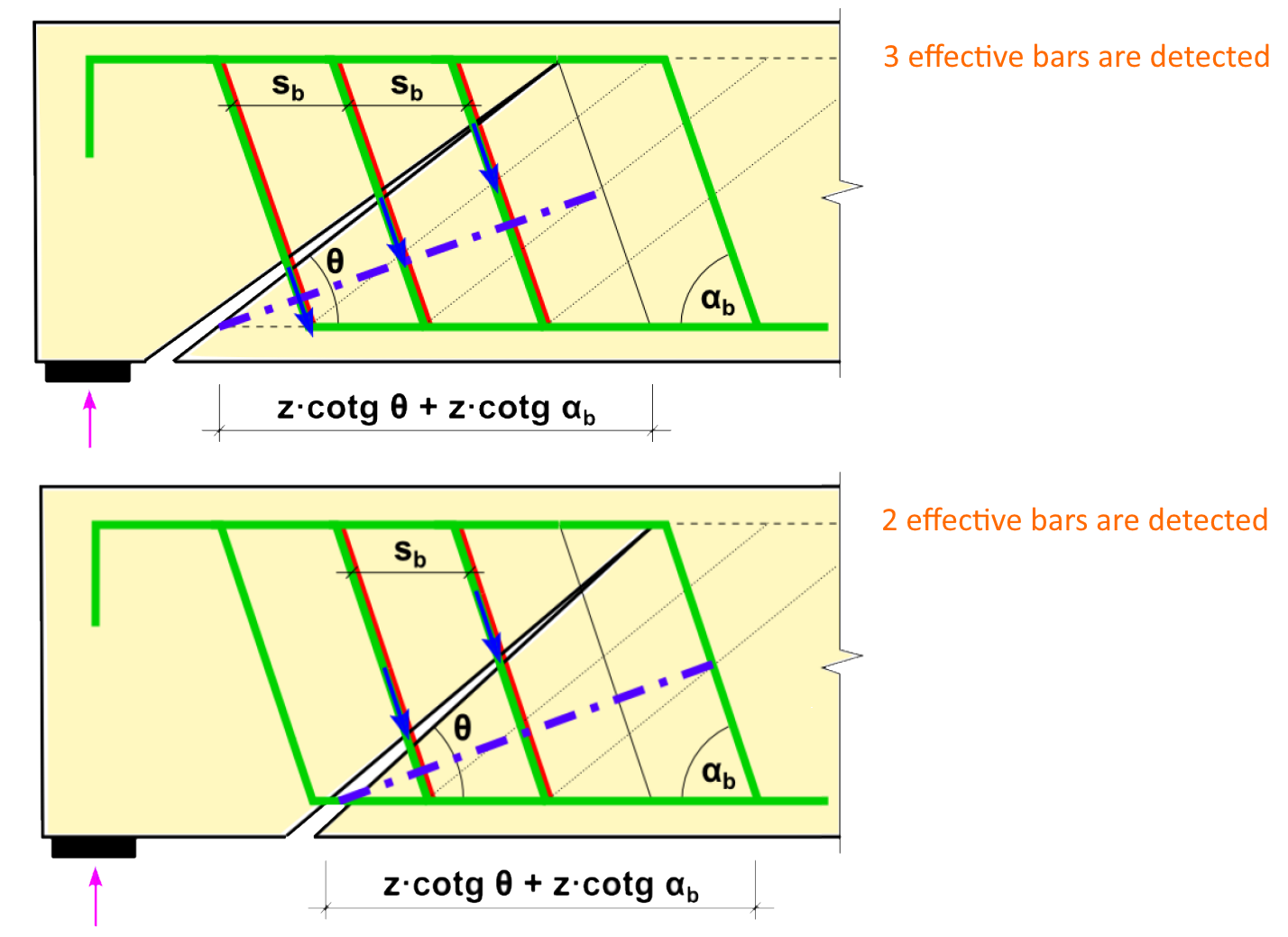
La résistance au cisaillement des barres relevées est définie par l'équation suivante. Si nous utilisons une distance inégale entre les couches de barres relevées, la distance sb est moyennée et utilisée dans la même équation.
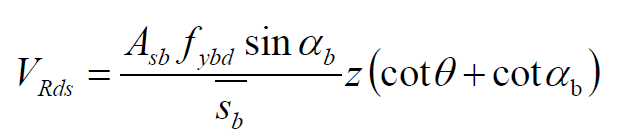
Pour tenir compte de la moindre efficacité des barres relevées dans les zones de faible ouverture de fissure, il est possible d'utiliser la réduction par le facteur kb. La valeur recommandée est 0,75 (généralement <1).
Il convient également de vérifier la distance maximale entre les barres relevées conformément à la norme.
sb,max = 0,6 d (1 + cot α) (9.7N)
Étriers
Pour définir les étriers, accédez à la fenêtre Données -> onglet Étriers. Quatre options sont disponibles pour définir les étriers.
- Nouveau
- Nouveau autour des barres
- Nouveau à partir de points
- Import
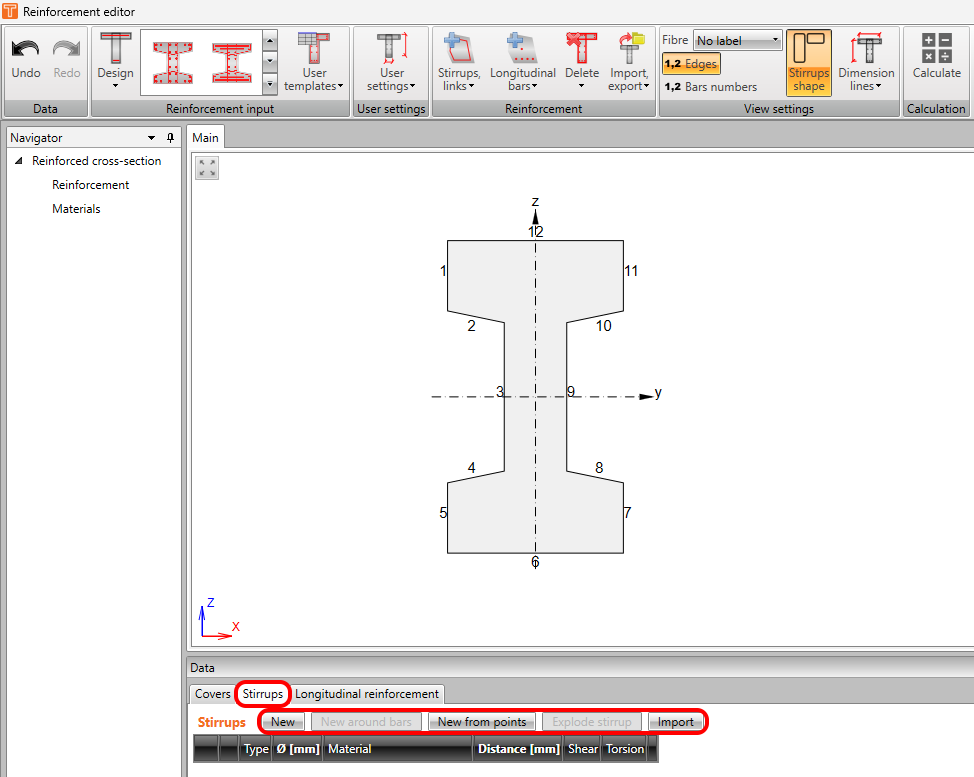
Nouveau
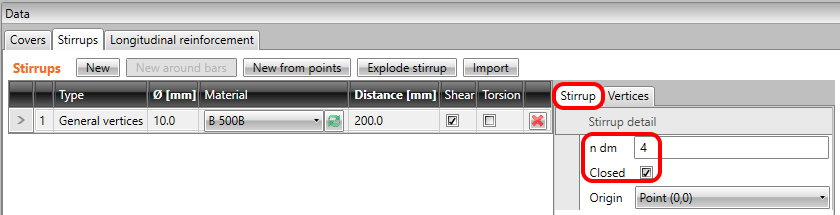
L'option Nouveau définit les étriers en fonction des coordonnées. Vous devez d'abord définir l'origine comme Point (0,0) ou comme l'un des sommets dans l'onglet Étrier.
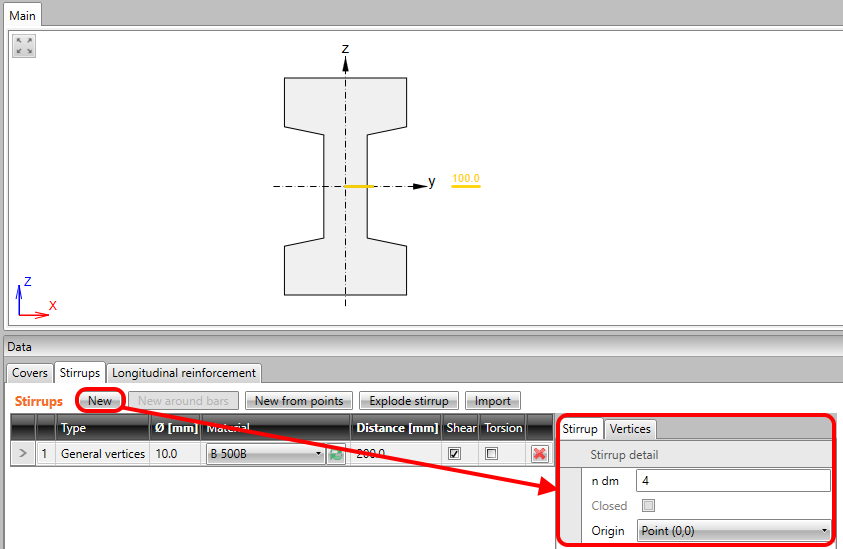
Ensuite, vous devez définir les coordonnées dans l'onglet Sommets.
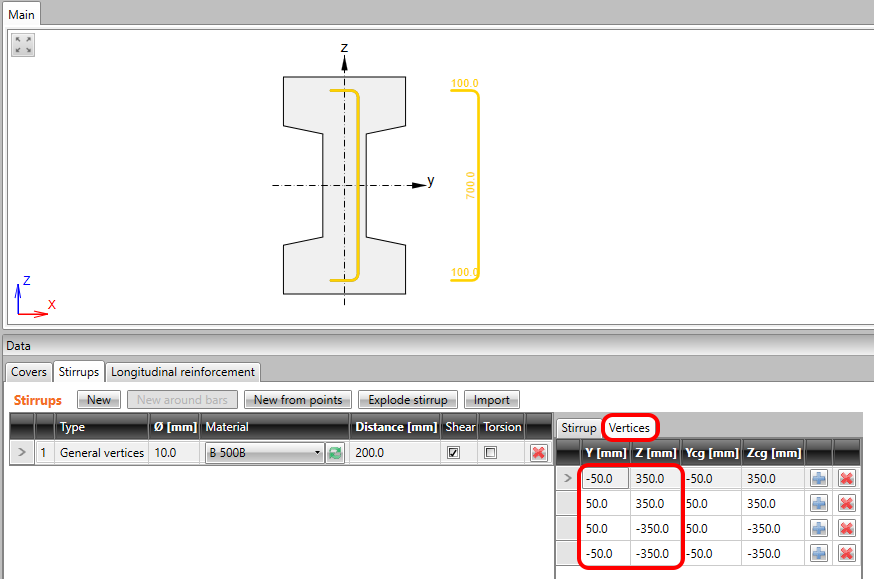
Enfin, vous pouvez revenir à l'onglet Étrier et cocher Fermé si nécessaire. Ou modifier le diamètre intérieur du mandrin ndm qui est défini comme un multiple du diamètre de l'étrier.
Nouveau autour des barres
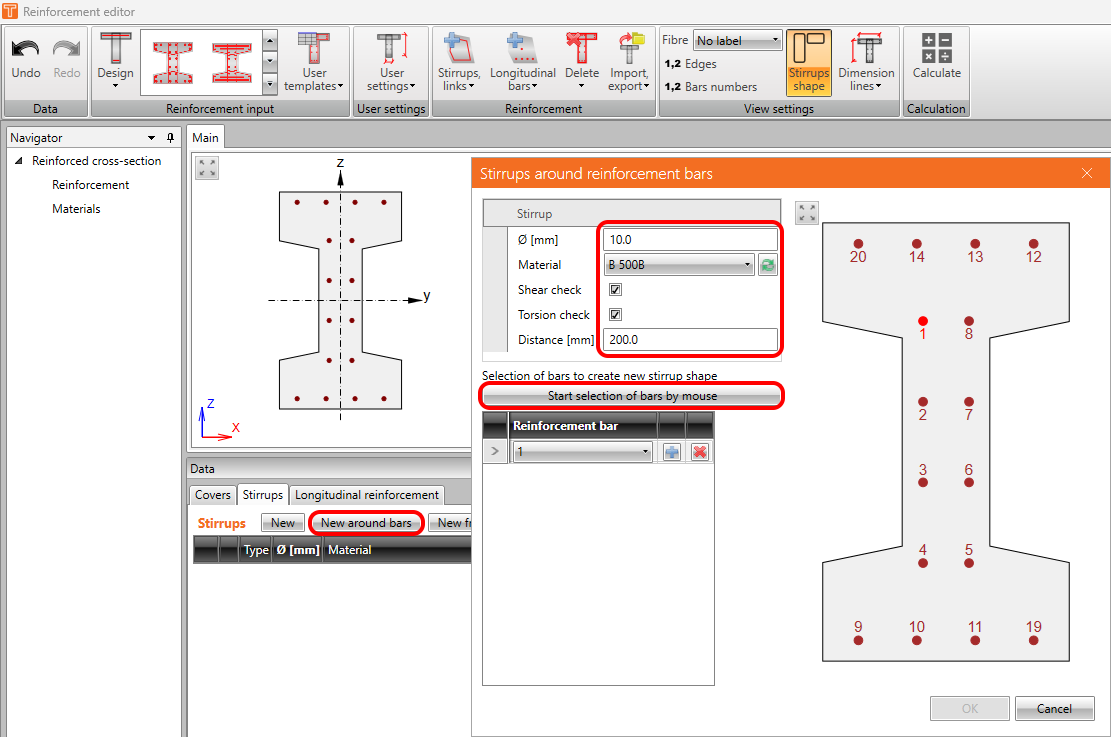
L'option Nouveau autour des barres définit les étriers en fonction de la position des barres de ferraillage. Cliquez sur le bouton, définissez le diamètre et la distance, puis cliquez sur Démarrer la sélection des barres à la souris.
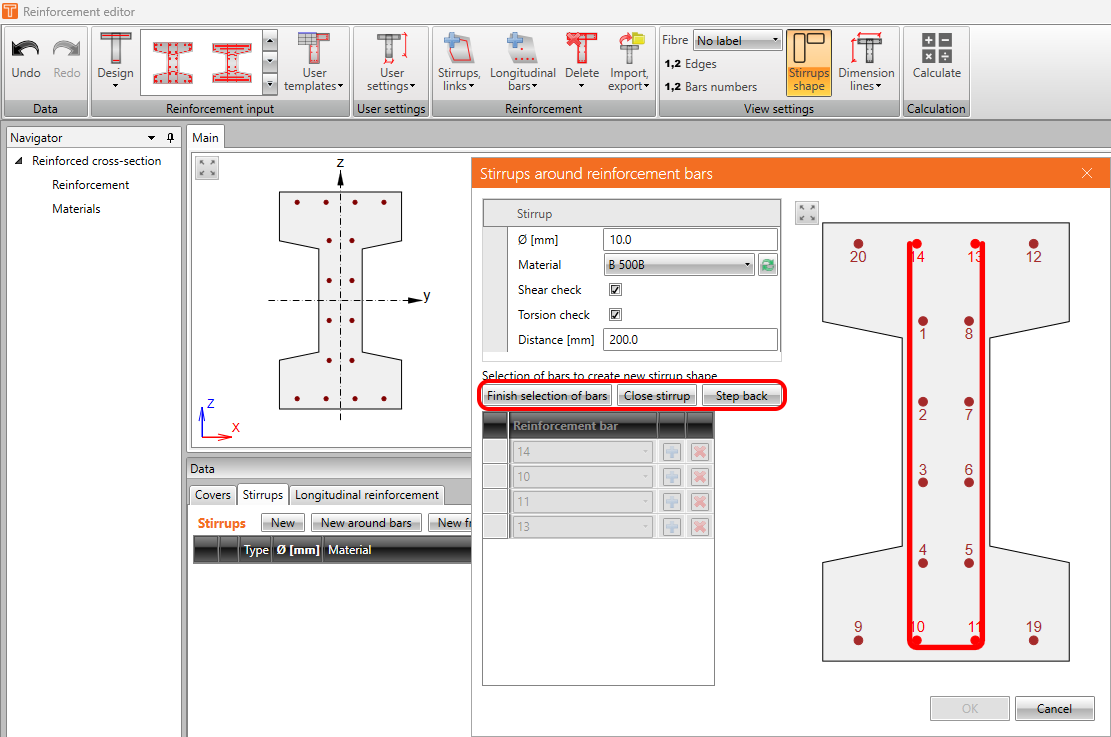
Sélectionnez ensuite les barres progressivement. Vous pouvez utiliser le bouton de retour en arrière ou terminer la sélection sans fermer les étriers.
Nouveau à partir de points
L'option Nouveau à partir de points définit les étriers en fonction des sommets de la section transversale. Cliquez sur le bouton, définissez le diamètre et la distance, puis cliquez sur Démarrer la sélection des points.
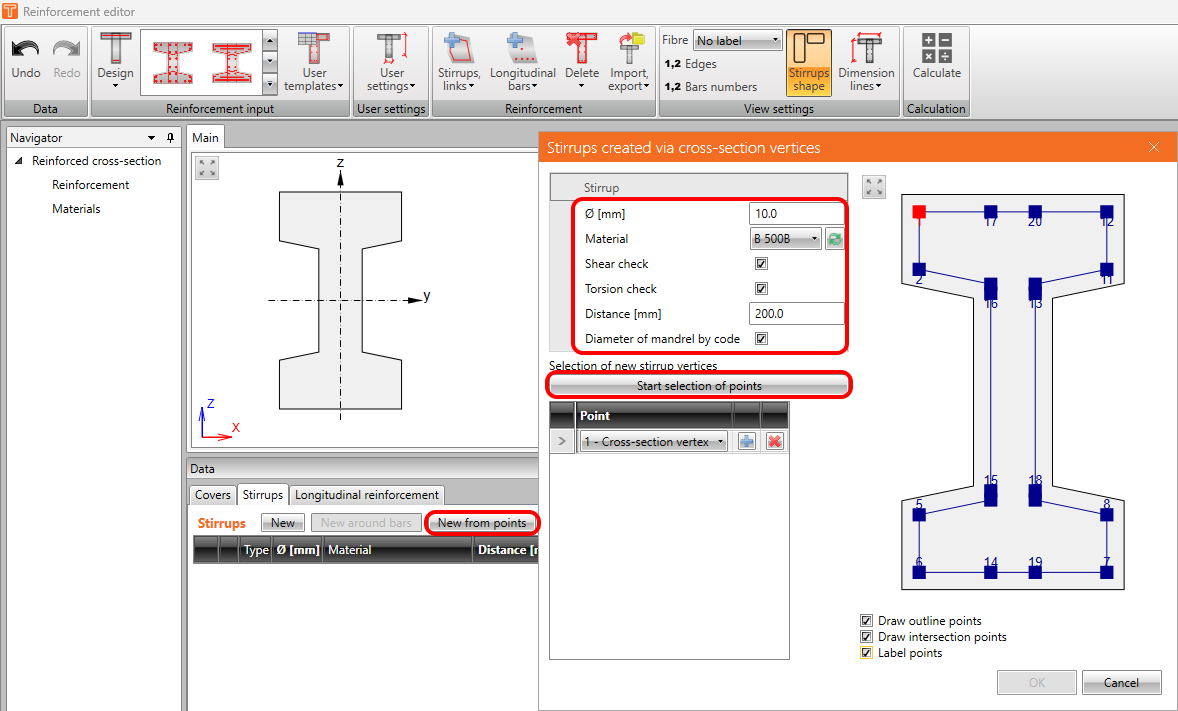
Sélectionnez ensuite les points progressivement. Vous pouvez utiliser le bouton de retour en arrière ou terminer la sélection sans fermer les étriers.
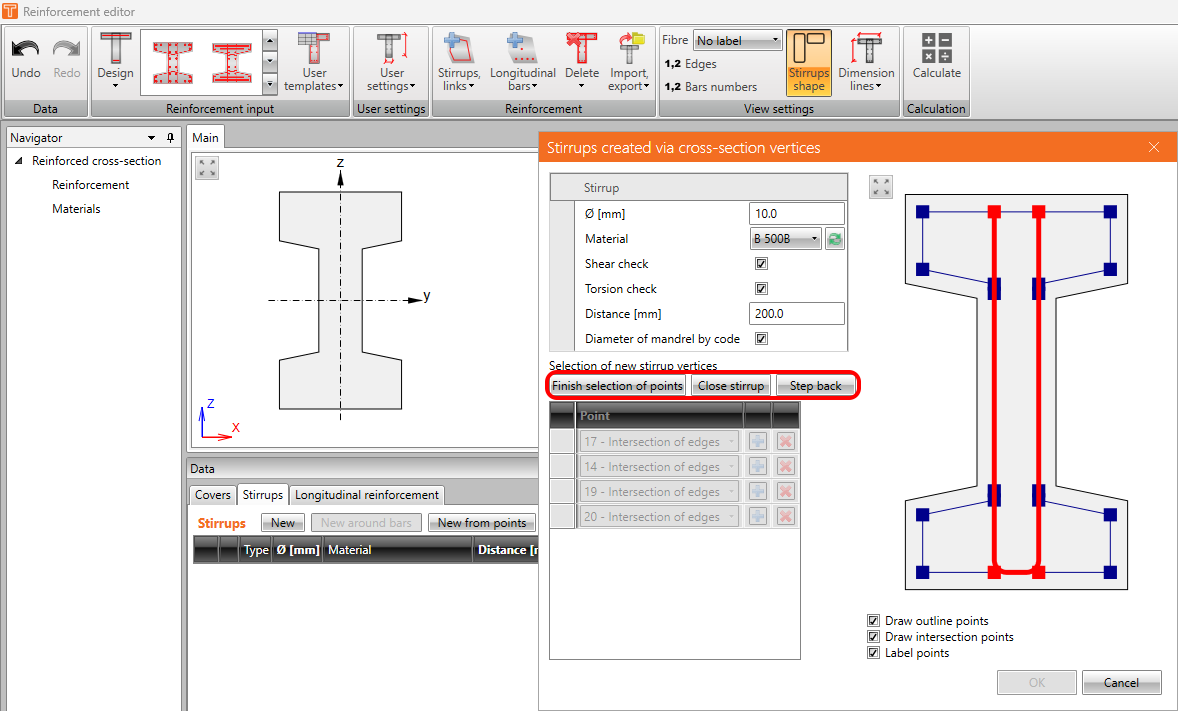
Éclater l'étrier
Avec cette fonctionnalité, vous pouvez convertir un étrier créé à partir de points ou autour de barres en un étrier général défini par des coordonnées. L'étrier converti sera identique à l'étrier créé avec l'option Nouveau.
Import
Il s'agit de la même fonctionnalité d'import décrite ci-dessus. La seule différence est que ce bouton importe uniquement les étriers.
Liens
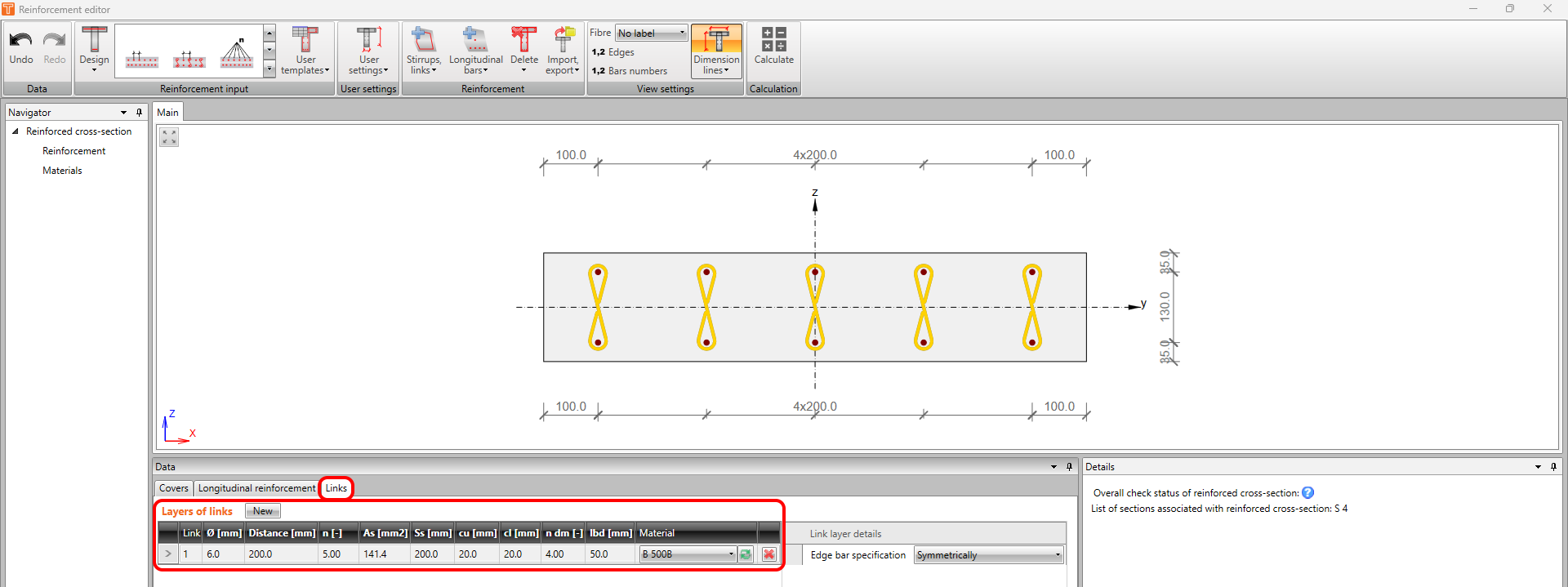
Pour les dalles unidirectionnelles et les éléments 2D, vous pouvez définir des liens.
Calcul
Dans l'éditeur de ferraillage, les utilisateurs itèrent généralement de version en version dans la conception du ferraillage. Une fonctionnalité utile est de calculer la section transversale directement dans l'éditeur. Un bouton de calcul est disponible dans le ruban supérieur. Après le calcul, vous verrez le statut global de vérification normative de la section transversale ferraillée. Toutes les non-conformités pertinentes seront également disponibles.