RCS uygulamasında donatı
1D kesit için donatı kurulumunda birkaç seçenek mevcuttur:
- Şablonlar
- İçe Aktar
- Donatı editörü
2D elemanlar için donatı kurulumu hakkında bilgi edinmek için 2D elemanlar için donatı makalesine bakın!
Şimdi seçeneklere bakalım:
Şablonlar
Geometride olduğu gibi, RCS uygulaması donatı için de önceden tanımlanmış şablonlar sunar. Bu seçenek yalnızca önceden tanımlanmış şablonlarla oluşturulan kesitler için kullanılabilir.
Şablon ayarlama
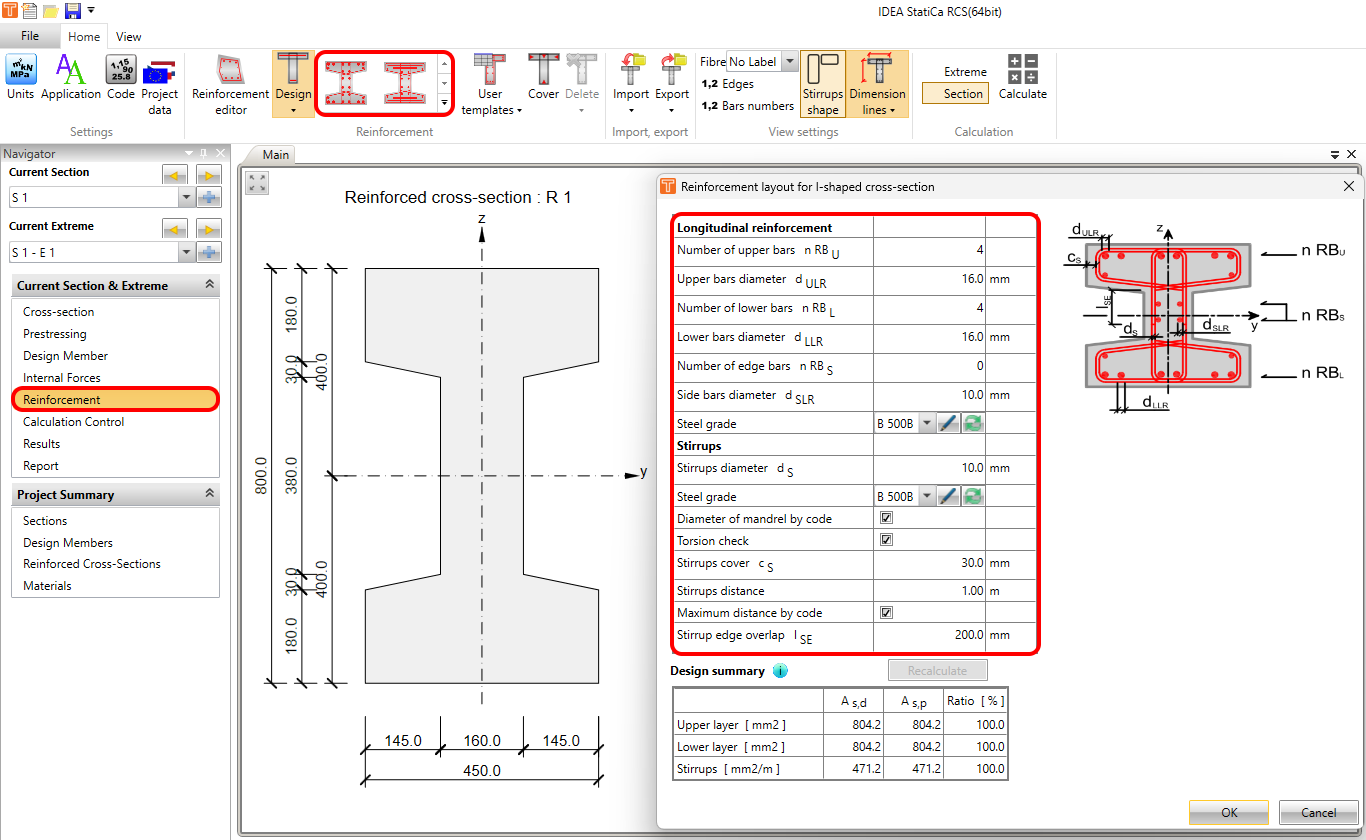
Donatıyı ayarlamak için Navigator -> Reinforcement bölümüne gidin ve üst şeritte tercih ettiğiniz şablonu seçin. Düzen tablosu görünecektir; değerleri doldurun ve Tamam'a tıklayın.
Bunun ardından, Veri penceresinde donatı çubukları ve donatı katmanlarına ait tabloları göreceksiniz. Tablolarla çalışarak çap, katman sayısı, donatının kıvrık olup olmadığı ve donatı türü (bu işlevsellik Yorulma hesabı için tasarlanmıştır) gibi özellikleri ayarlayabilirsiniz.
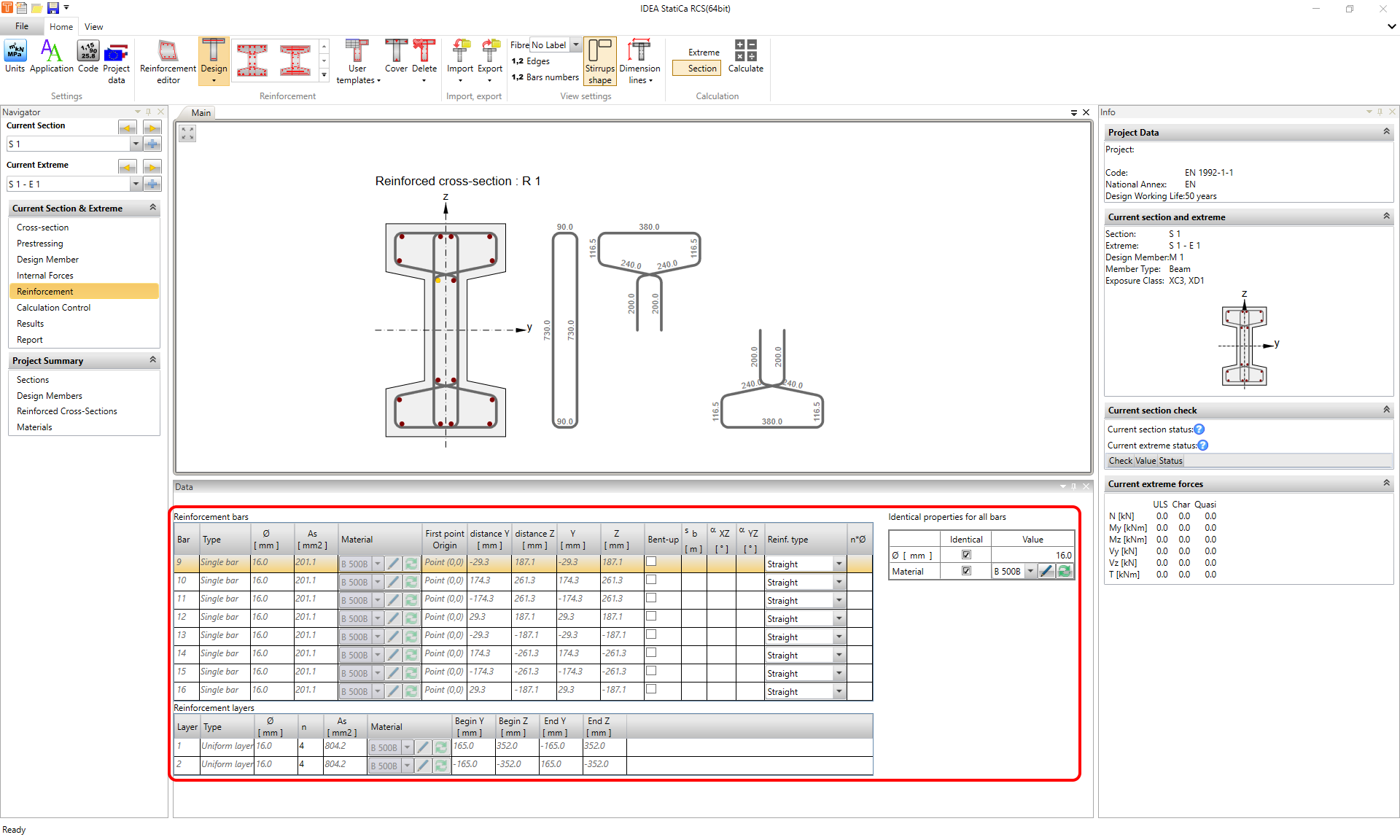
Donatının çapı ve malzemesi her çubuk için ayrı ayrı ayarlanabilir. Bir grup çubuk için aynı çap veya malzeme kullanılması durumunda, Özdeş onay kutularını işaretleyerek çubukların özelliklerini tek tek ayarlama zahmetinden kurtulabilirsiniz.
Etriye değişikliği
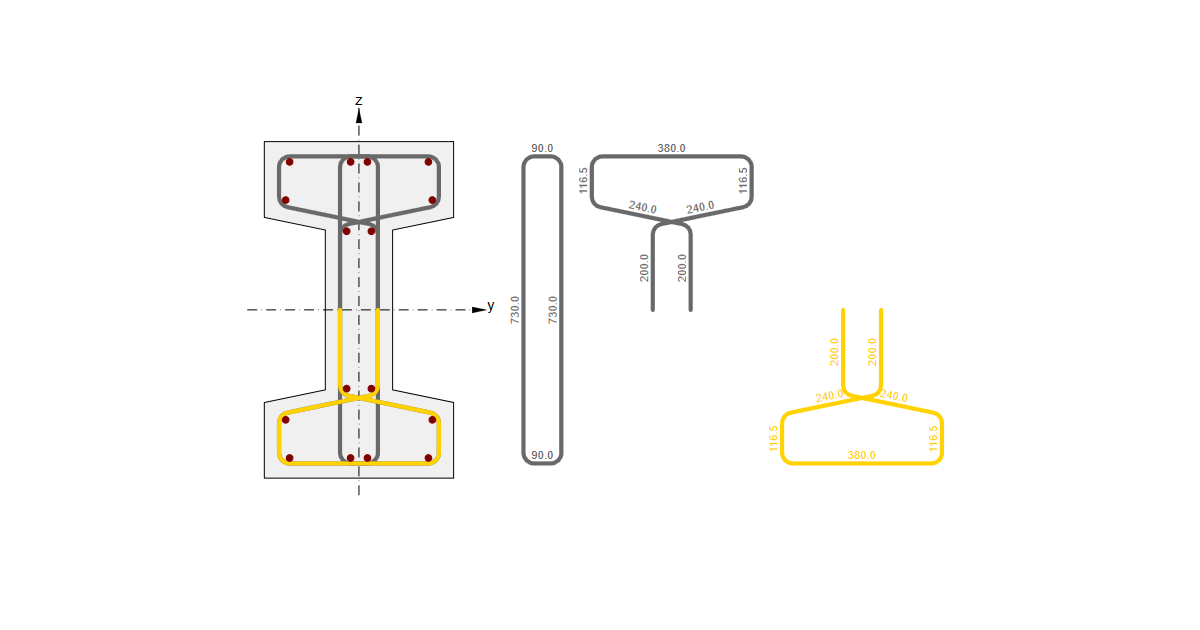
Ana grafik penceresinde etriyeye tıklayın. Seçilen etriye vurgulanır ve Veri penceresinde özellikler tablosunu görebilirsiniz. Burada çap, malzeme, aralık ve etriye türüne bağlı diğer ayarları yapabilirsiniz.
Tablonun ortasındaki Kesme ve Burulma onay kutuları bu bölümün önemli bir parçasıdır. Etriyenin yönetmelik kontrolü türünü seçmek için ilgili seçenekleri işaretleyin.
Kesme ve burulma kontrolleri ile diğer kontrol türleri hakkında ayrıntılı açıklamalar içeren daha fazla bilgiye RCS'de ULS sonuçları - Kapasite N-M-M, Kesme, Burulma, Etkileşim, Yanıt N-M-M makalesinden ulaşabilirsiniz.
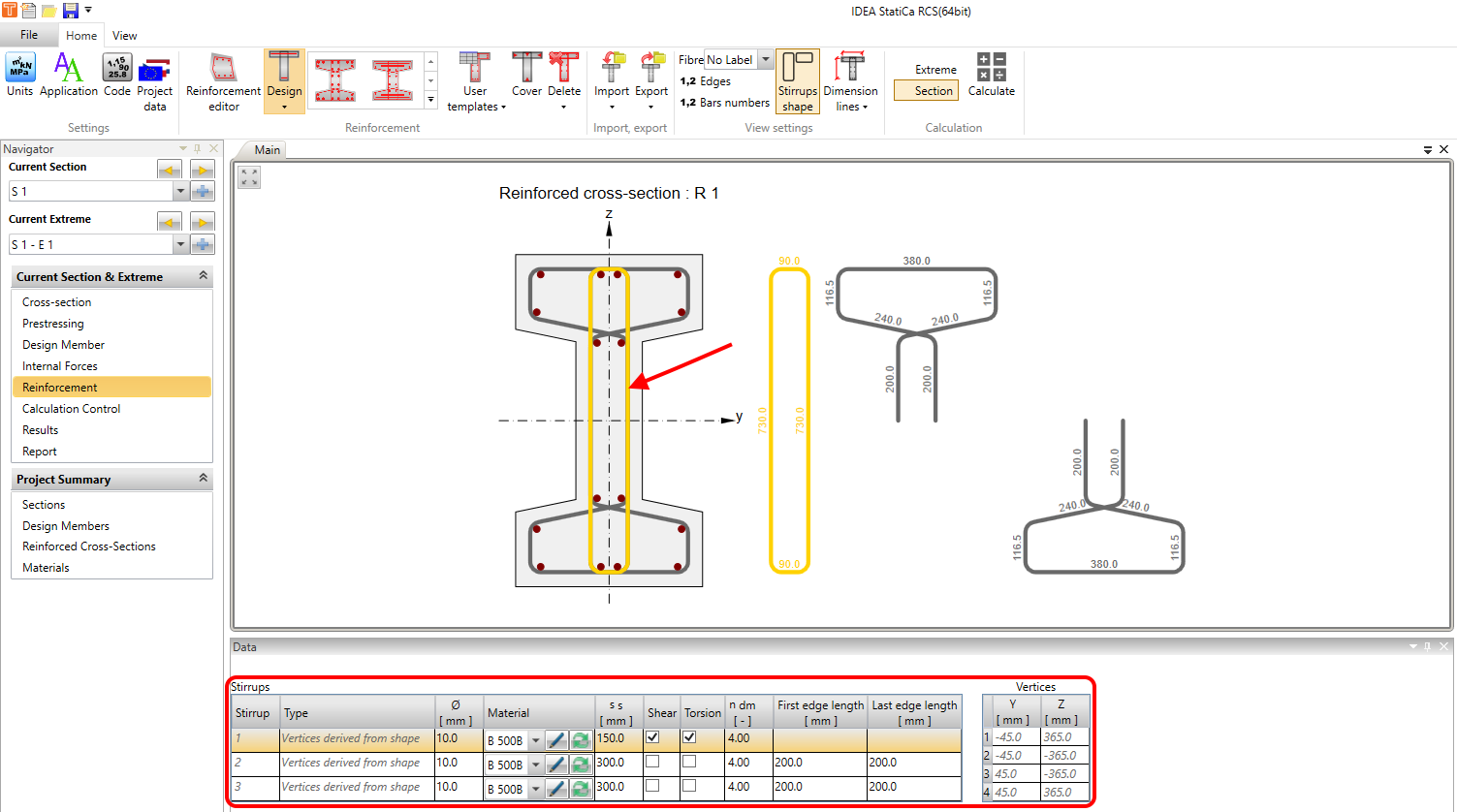
Etriye şekli, Görünüm ayarları bölümündeki üst şeritte aynı adı taşıyan düğme kullanılarak Ana grafik penceresinde görüntülenebilir.
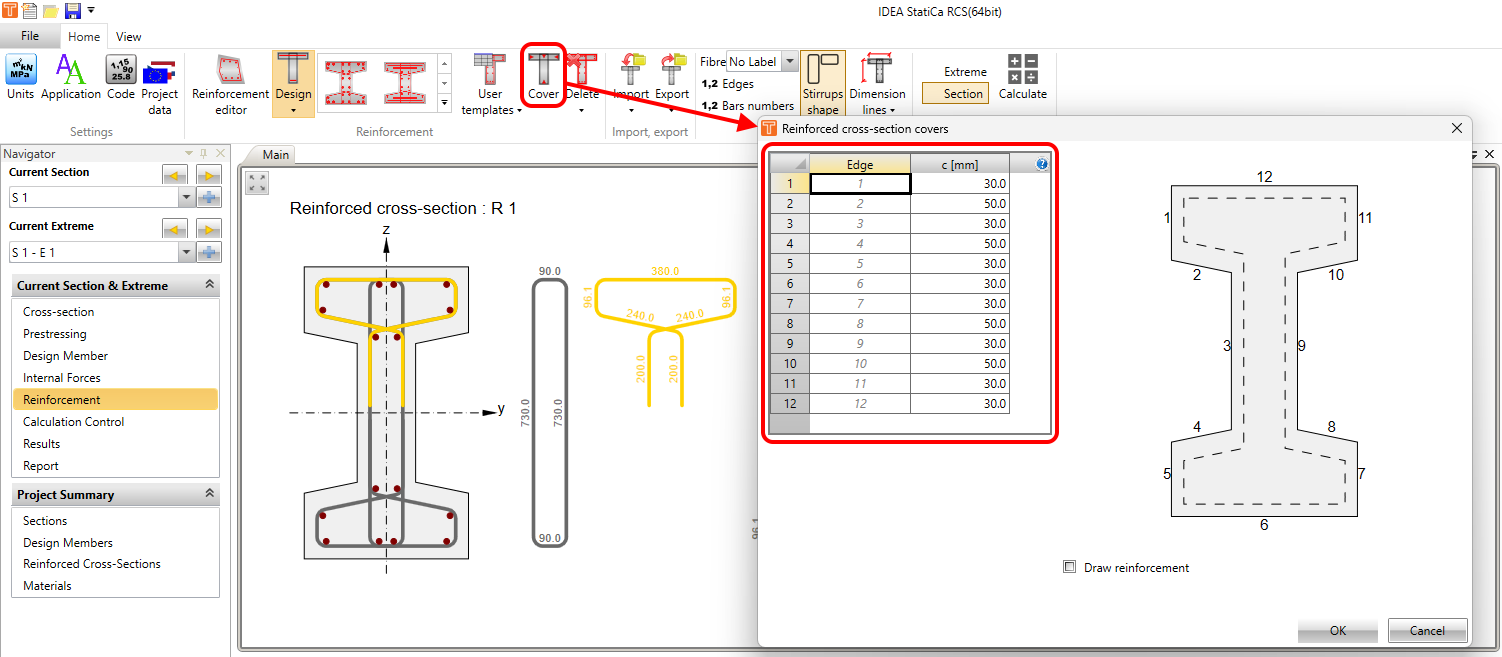
Beton kaplama, üst şeritteki Kaplama düğmesi kullanılarak ayarlanabilir. Kesitin her kenarı için ayrı ayrı ayarlanabilir; yani her kenar farklı bir beton kaplama değerine sahip olabilir.
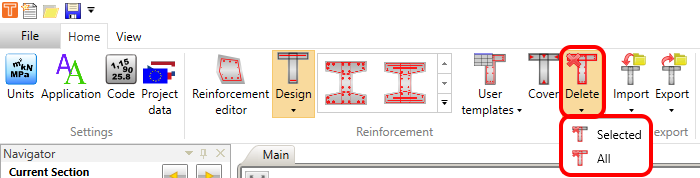
Donatı, üst şeritteki Sil düğmesi kullanılarak silinebilir. Yalnızca seçili donatıyı veya tüm düzeni silebilirsiniz.
İçe Aktar
Donatı içeren bir dosyayı içe aktarmak için üst şeritteki İçe Aktar düğmesine tıklayın ve ne aktarmak istediğinizi seçin. Dışa Aktar (İçe Aktar düğmesinin hemen yanındaki düğme kullanılarak) tamamen aynı şekilde çalışır.
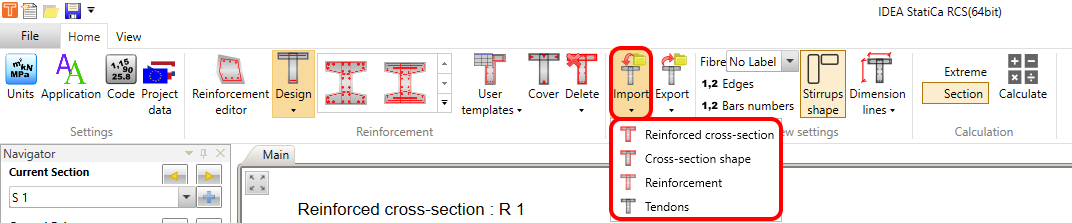
Kesit geometrisini, donatıyı ve kiriş tellerini ayrı ayrı dışa/içe aktarabilirsiniz. Ya da hepsini aynı anda dışa/içe aktarma seçeneği de mevcuttur.
Donatı editörü
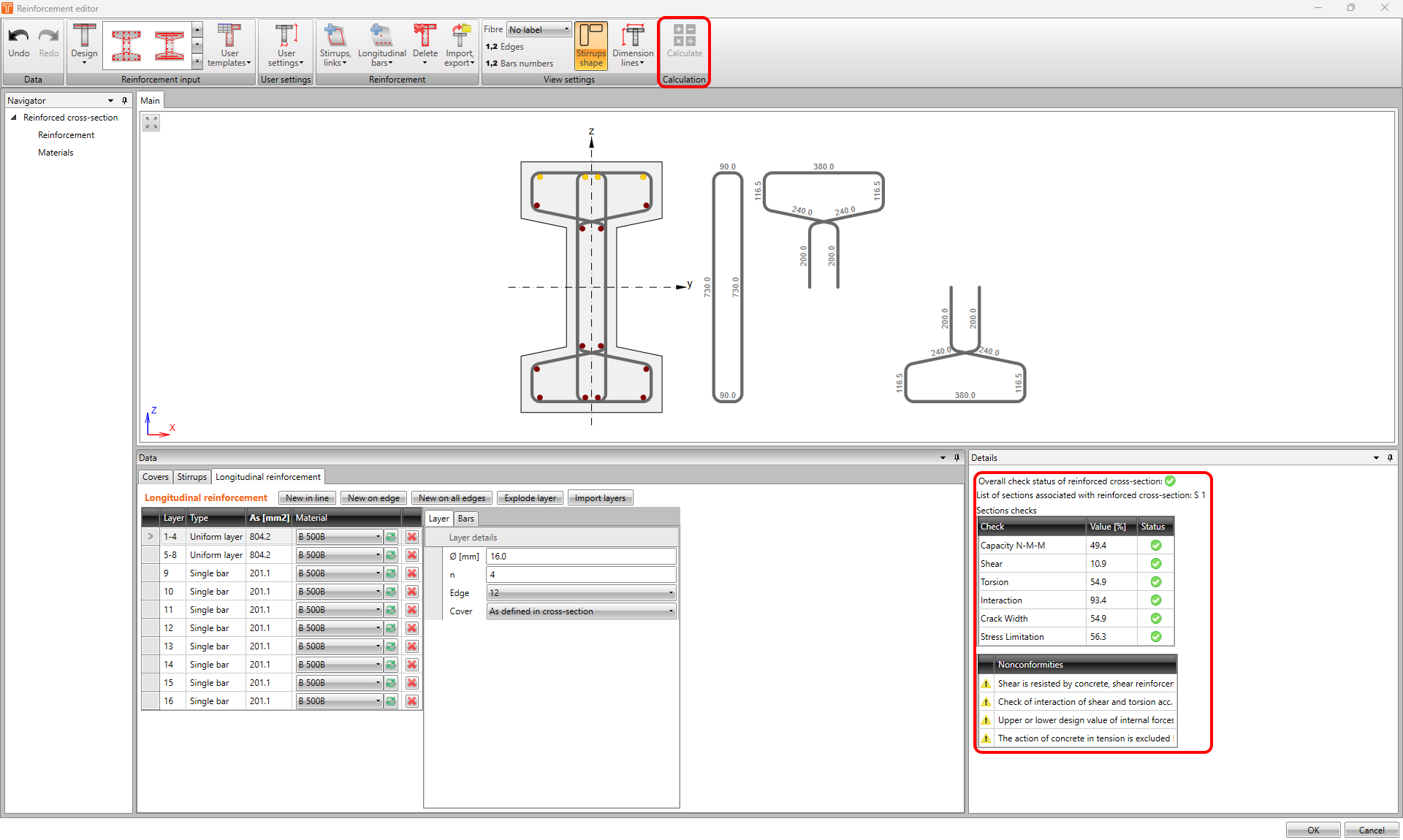
Donatı editörü çok işlevli bir araçtır. RCS uygulamasında bir kesiti donatmak için birçok olasılık sunan bir araçtır. Editörü başlatmak için üst şeritteki Donatı editörü düğmesine tıklayın.

Ayrı bir pencere açılacaktır. Editörde, diğer şeylerin yanı sıra, daha önce gösterildiği gibi şablonlar aracılığıyla donatı tanımlayabilirsiniz. Ya da donatıyı İçe/Dışa Aktarabilirsiniz. Aynı durum silme işlemi için de geçerlidir. Bahsedilen işlemler için gereken tüm düğmeler üst şerittedir.
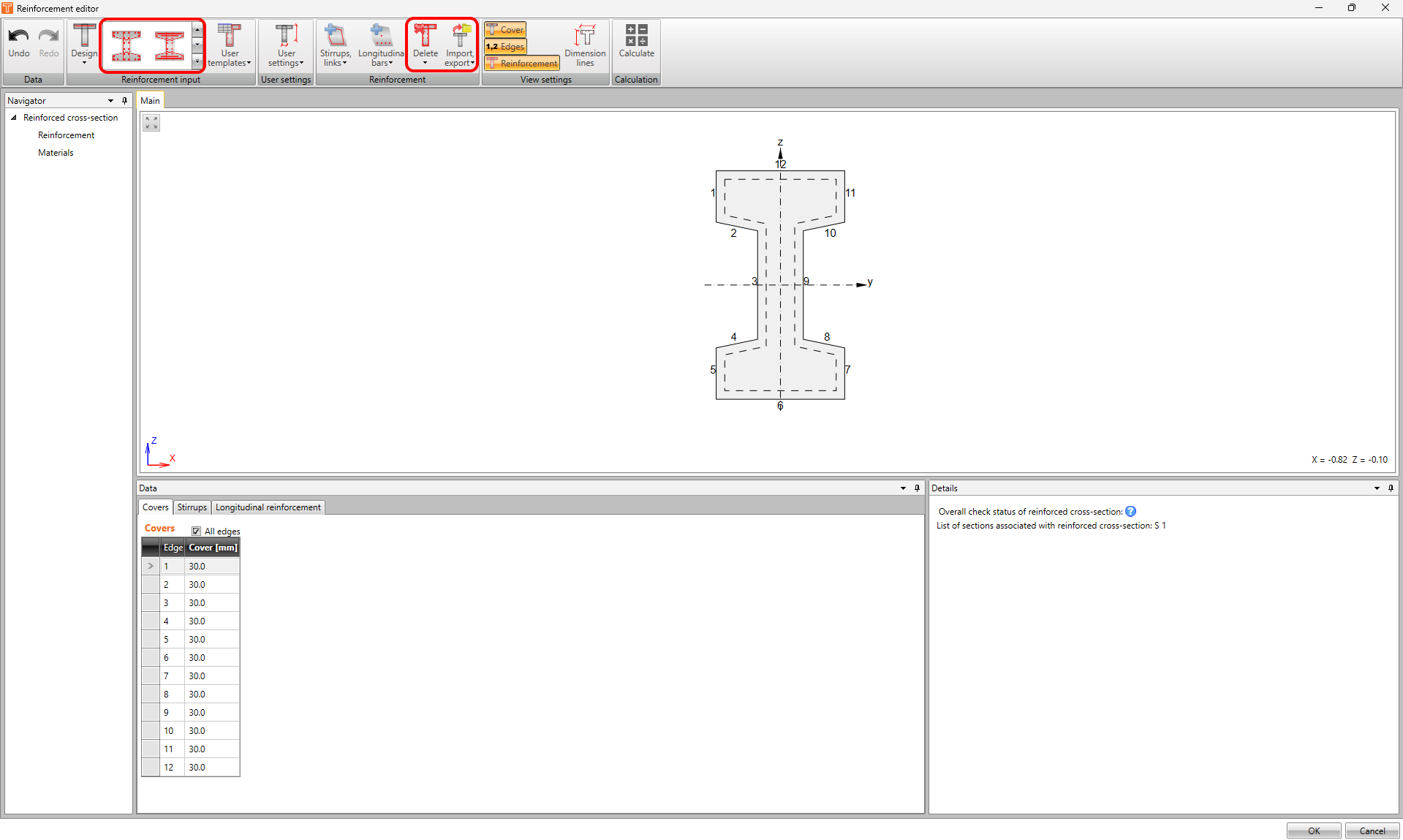
Editörün en büyük avantajlarından biri Geri Al ve Yinele düğmelerini kullanabilme imkânıdır. Bu işlem genel RCS penceresinde yapılamaz.
Ama hepsi bu kadar değil! Editörde yapılabilecek diğer işlemlere tek tek bakalım.
Boyuna donatı
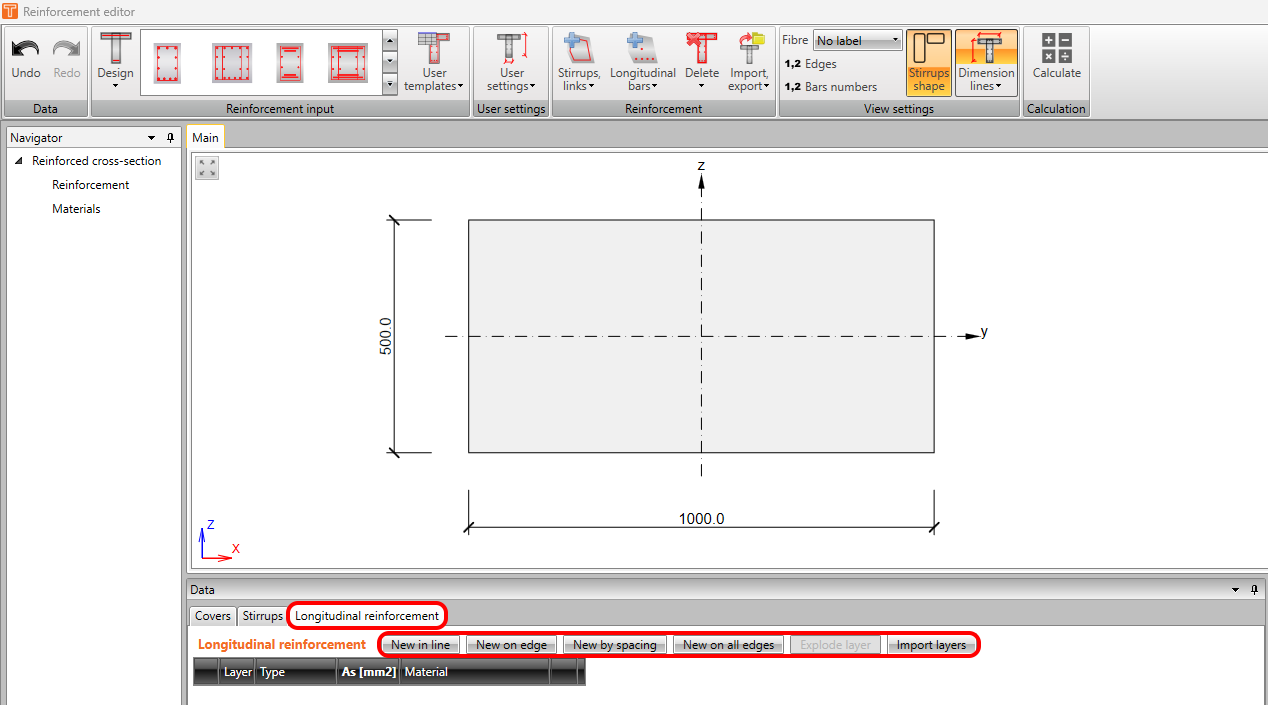
Boyuna çubukların tanımlanmasıyla başlayalım. Bunu Veri penceresinde Boyuna donatı sekmesi altında bulabilirsiniz. Donatı tanımlamak için beş olası seçenek mevcuttur.
- Çizgide yeni
- Kenarda yeni
- Aralığa göre yeni
- Tüm kenarlarda yeni
- Katmanları içe aktar
Çizgide yeni
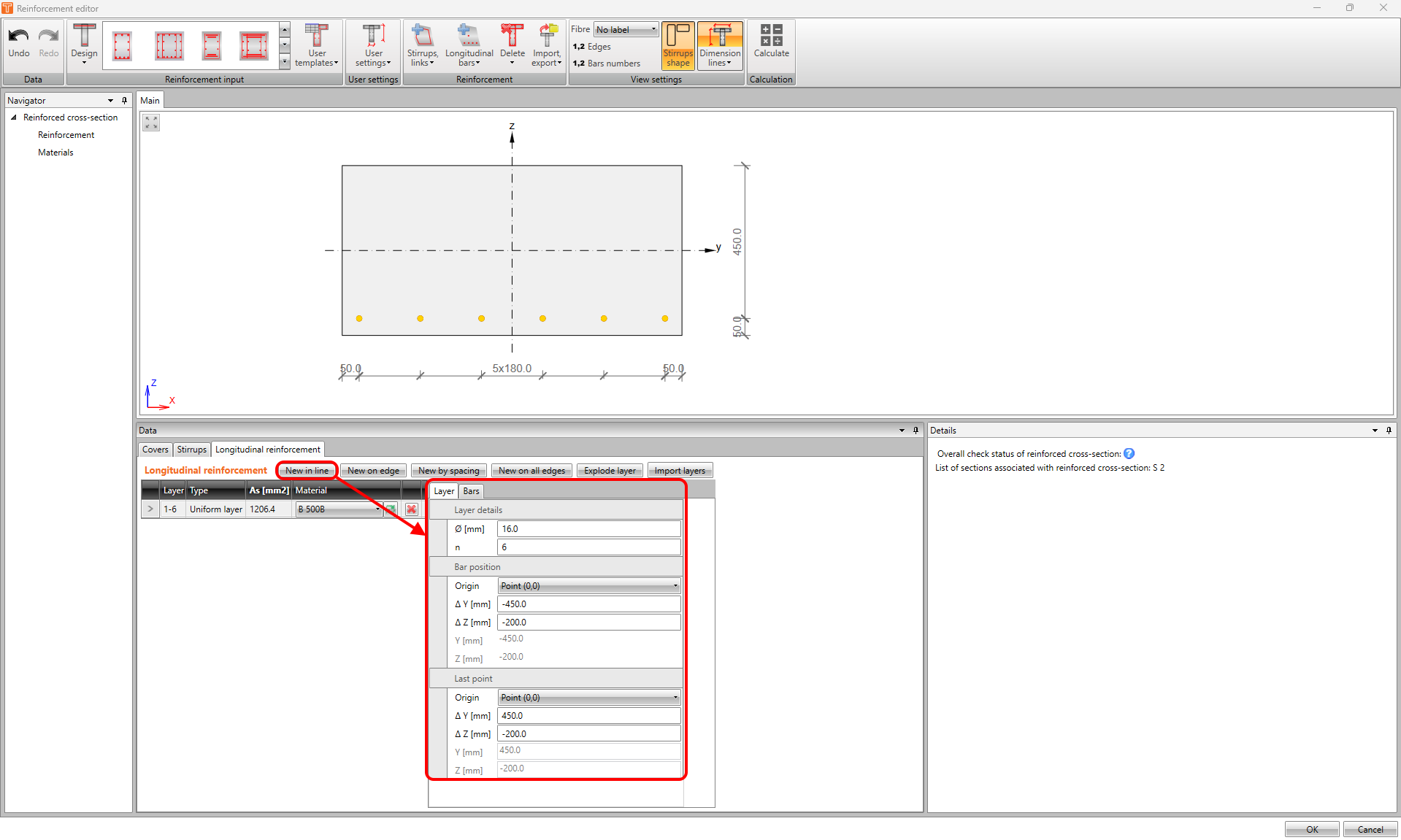
Çizgide yeni seçeneği, donatıyı koordinatlara göre tanımlar. İlk çubuğun konumunun başlangıcını ve son çubuğun konumunu tanımlamanız gerekir; bu Nokta (0,0) veya köşe noktalarından biri olabilir. Ardından bu iki noktanın delta koordinatlarını tanımlamanız gerekir.
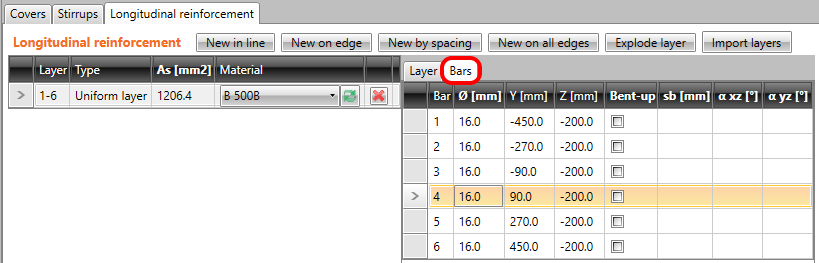
İlgili katmanın Çubuklar sekmesinde her çubuğun konumunu görüntüleyebilirsiniz.
Kenarda yeni
Kenarda yeni seçeneği, donatıyı kenar numarasına ve kaplamaya göre tanımlar. Kaplama, kesitte tanımlandığı şekilde veya kullanıcı tanımlı olabilir. Üst şeritte kesit kenarlarının etiketlenmesini açmayı unutmayın.
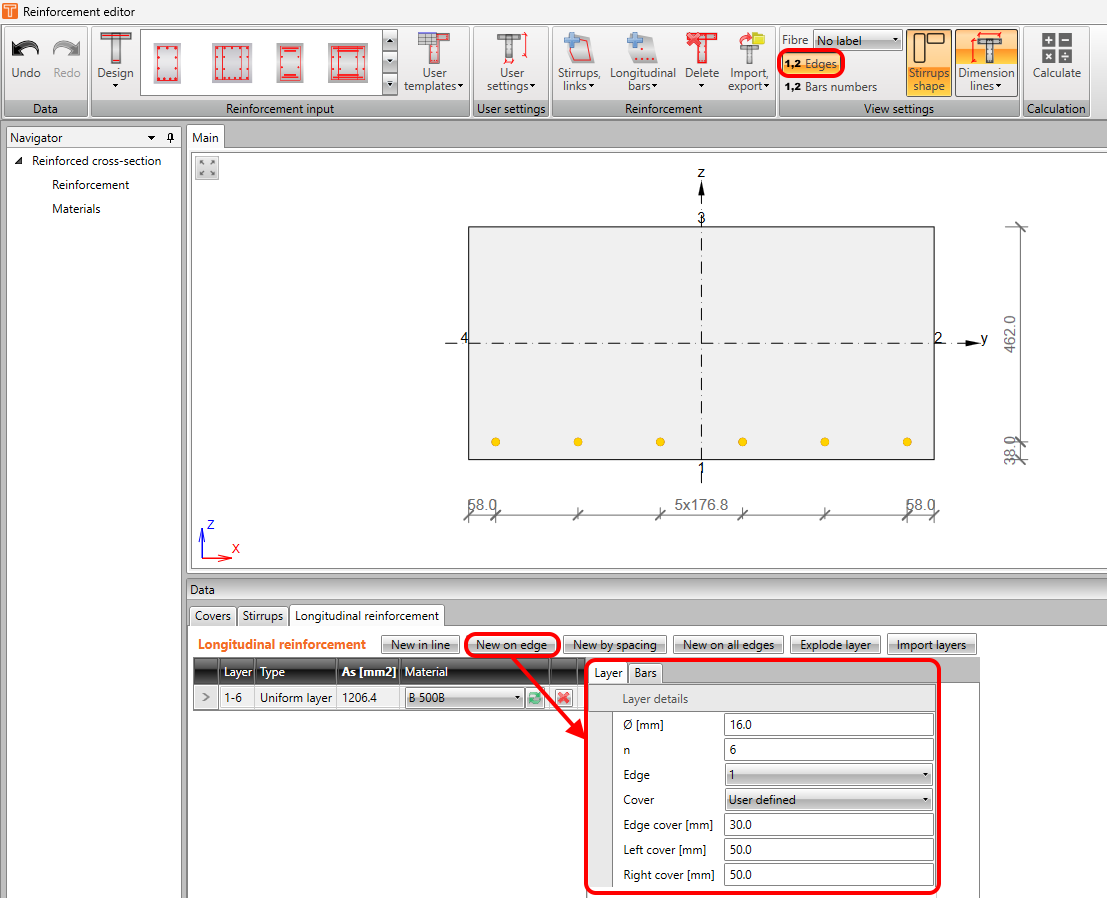
Aralığa göre yeni
Aralığa göre yeni seçeneği, donatıyı mesafe ve kaplamaya göre tanımlar. Katmandaki çubuk sayısı otomatik olarak hesaplanır. Bu seçenek yalnızca 1D döşemeler için kullanılabilir -> Kiriş eleman türü için yalnızca dikdörtgen kesit ve Tek yönlü döşeme eleman türü için.
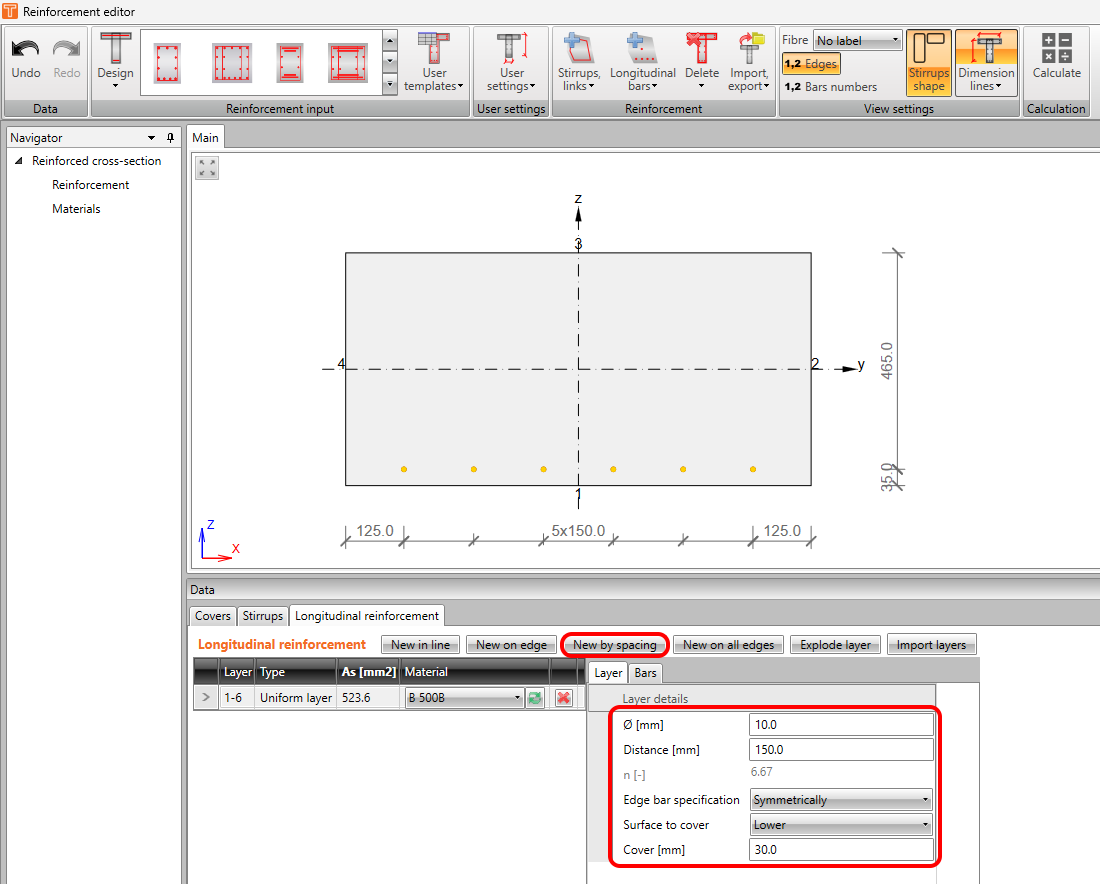
Çubuk sayısının tam sayı olmak zorunda olmadığını unutmayın. Ayrıca kaplanacak yüzeyi - alt veya üst - ve kenar çubuk özelliğini - simetrik, çap/2 veya kullanıcı tanımlı - olarak da tanımlayabilirsiniz.
Tüm kenarlarda yeni
Tüm kenarlarda yeni seçeneği, donatıyı mesafe ve kaplamaya göre tanımlar.
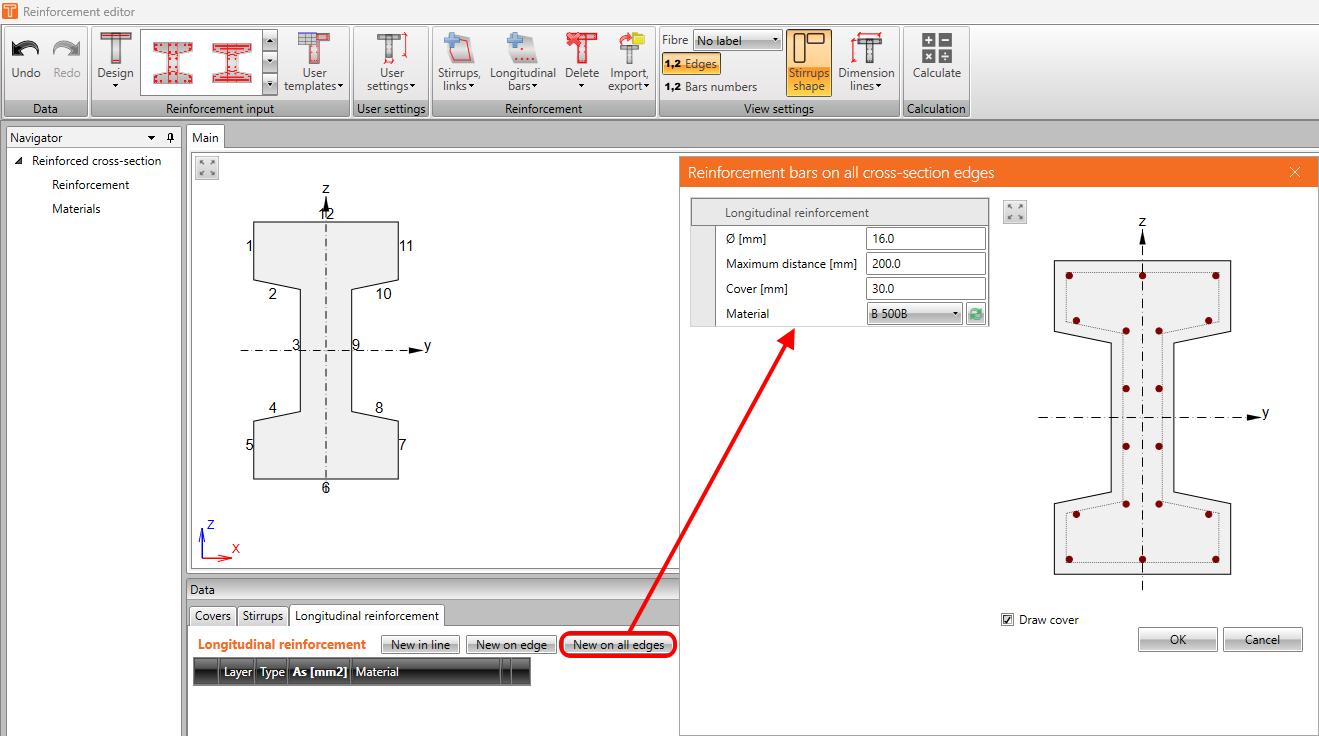
Bu şekilde donatı girildikten sonra uygulama, kesit etrafında düzgün katmanlar veya tekil çubuklar otomatik olarak oluşturacaktır.
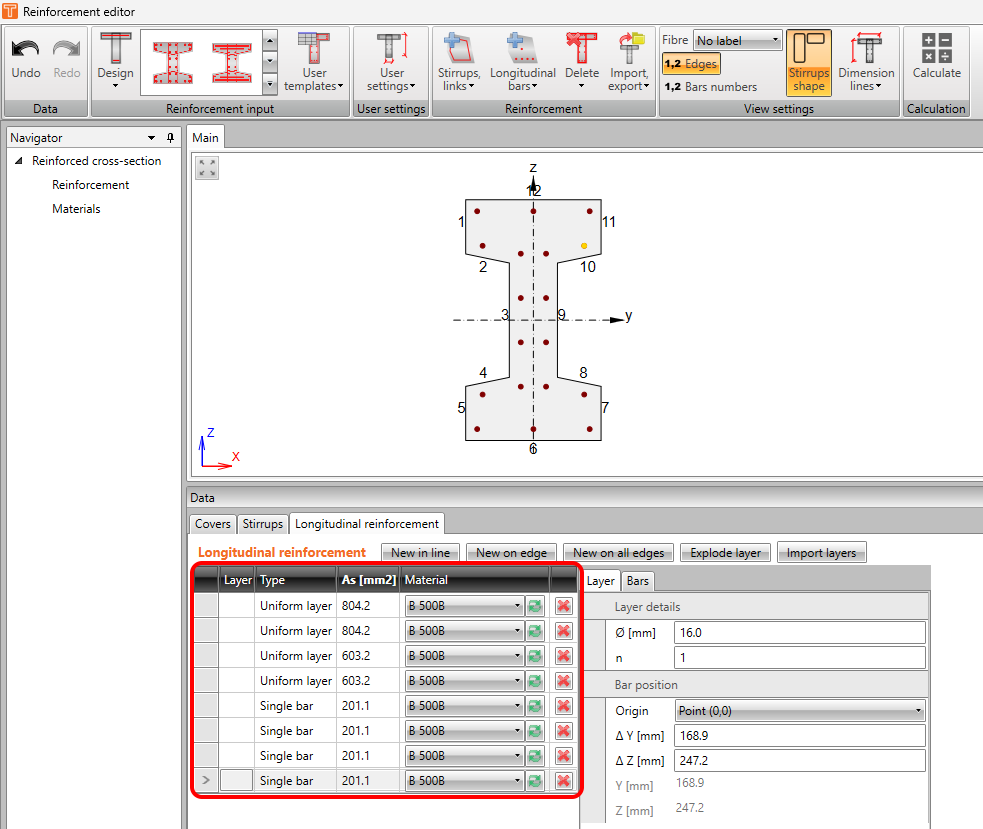
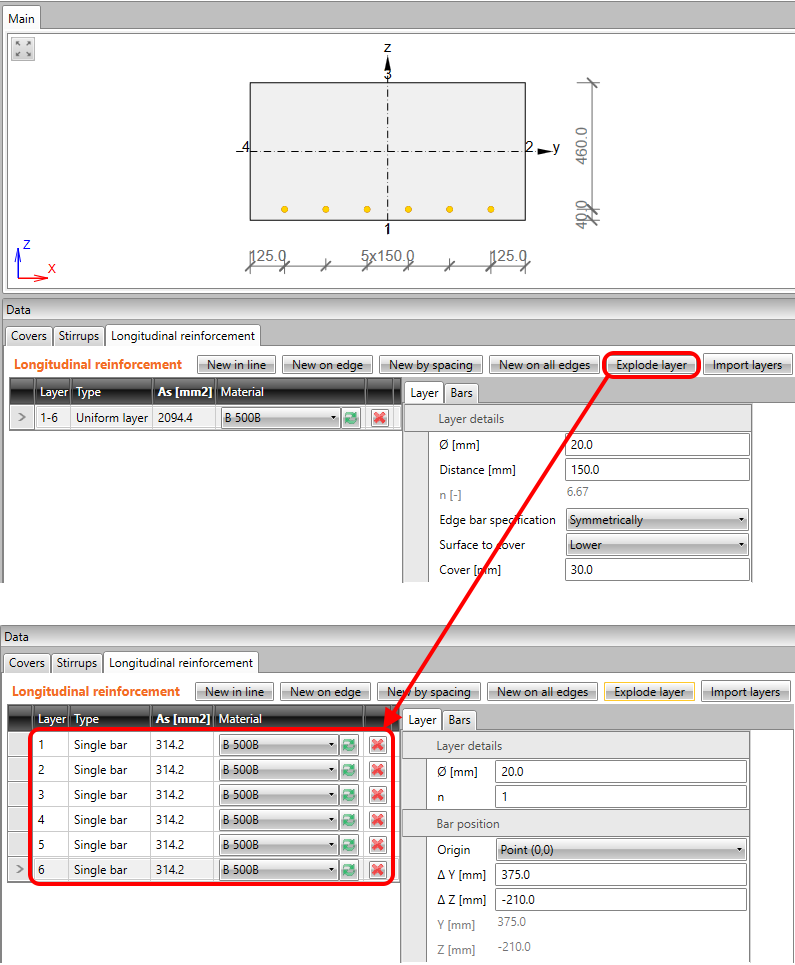
Katmanı ayrıştır
Önceki giriş işlevlerinin tümü bir donatı çubukları katmanı veya sırası oluşturur. Tek bir çubuğun konumunu veya çapını değiştirmek için katmanı ayrıştırabilir ve değişiklikleri yalnızca seçili öğe için yapabilirsiniz.
Katmanları içe aktar
Bu, yukarıda açıklanan içe aktarma işleviyle aynıdır. Tek fark, bu düğme aracılığıyla yalnızca boyuna donatının içe aktarılacak olmasıdır.
Kıvrık çubuklar
Çubuklar sekmesinde hangi çubuğun kıvrık olacağını seçebilirsiniz. Bu, tüm donatı türleri için yapılabilir. Ayrıca yukarıda açıklandığı gibi genel RCS penceresinde de tekil çubukları kıvrık olarak seçebilirsiniz.
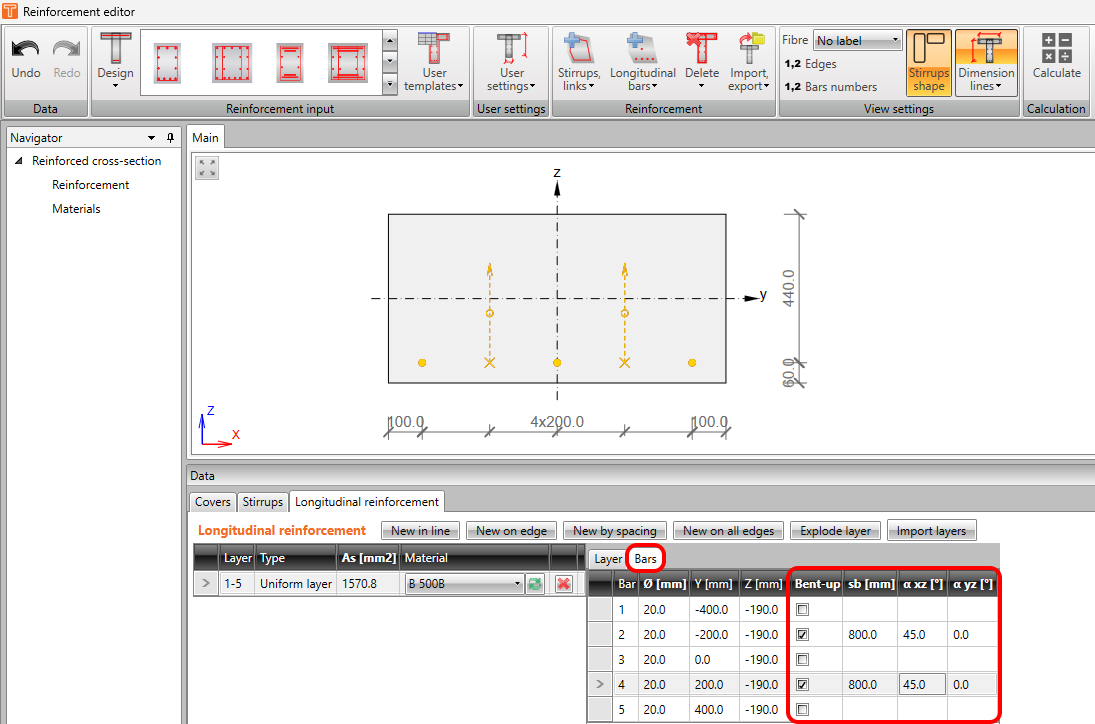
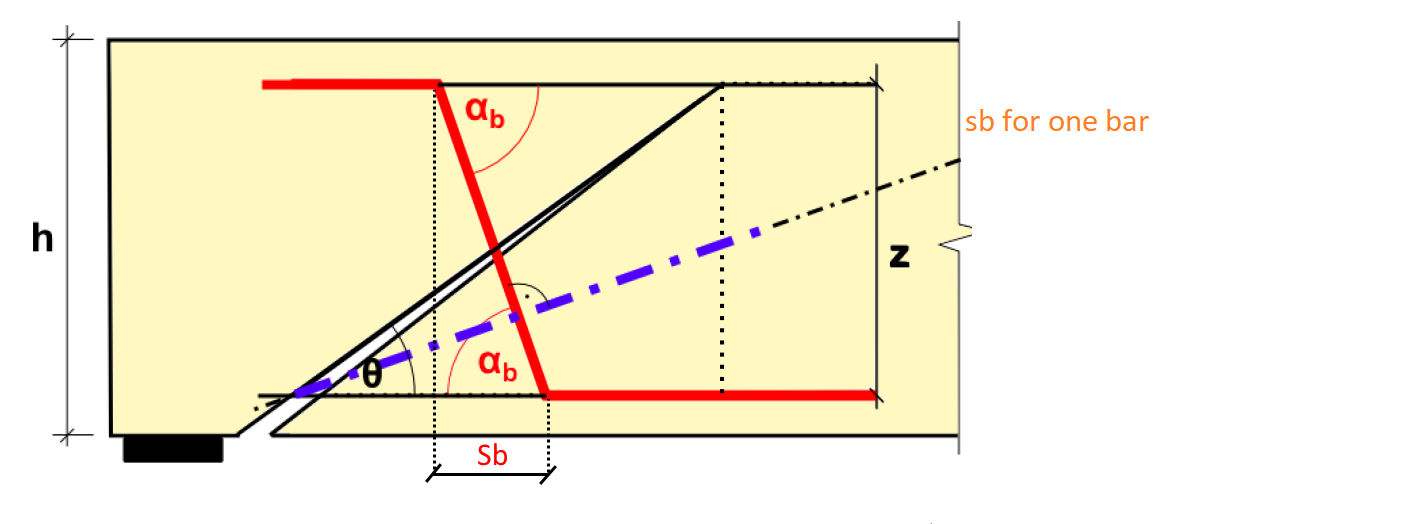
sb ve α değerlerinin doğru ayarlanması gerekmektedir. sb mesafesi, eğik kısmın kiriş ekseni yönüne projeksiyonu olarak tanımlanır (veya kıvrık çubuğun etkin uzunluğu olarak). Birden fazla kıvrık çubuk katmanı için sb mesafesi, bunlar arasındaki yatay mesafe olarak tanımlanır. Bu girişin ardından, kıvrık çubukların geometrisine dik eksene çatlak projeksiyonundaki etkin çubukların otomatik tespiti gerçekleştirilir (mavi kesik-noktalı çizgi).
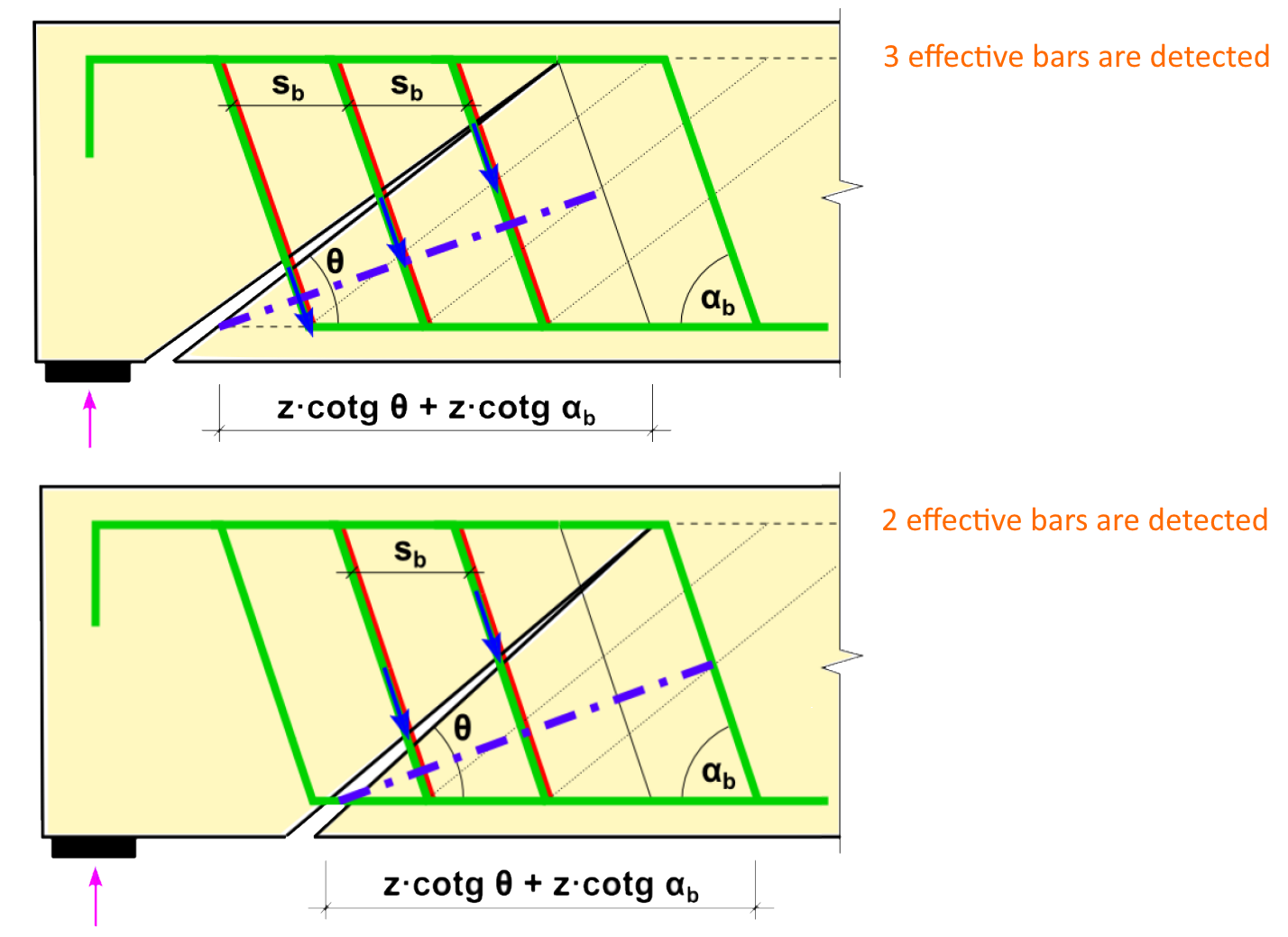
Kıvrık çubukların kesme direnci aşağıdaki denklemle tanımlanır. Kıvrık çubuk katmanları arasında eşit olmayan mesafe kullanılması durumunda, sb mesafesi ortalaması alınarak aynı denklemde kullanılır.
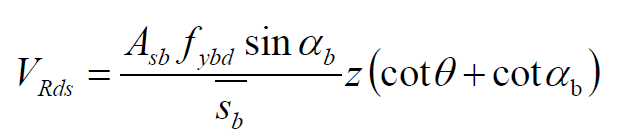
Daha küçük çatlak genişliğine sahip bölgelerde kıvrık çubukların daha düşük etkinliğini dikkate almak için kb faktörüyle azaltma seçeneği kullanılabilir. Önerilen değer 0,75'tir (genel olarak <1).
Ayrıca yönetmeliğe göre kıvrık çubuklar arasındaki maksimum mesafeyi de kontrol etmeliyiz.
sb,max = 0,6 d (1 + cot α) (9.7N)
Etriyeler
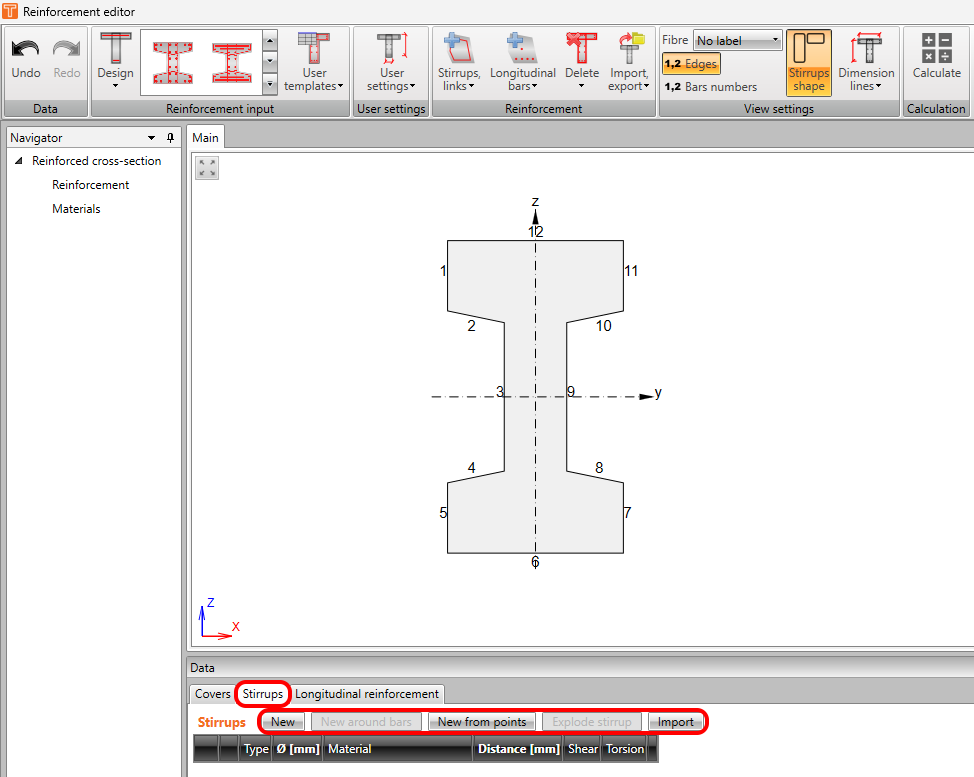
Etriye tanımlamak için Veri penceresi -> Etriyeler sekmesine gidin. Etriye tanımlamak için dört olası seçenek mevcuttur.
- Yeni
- Çubuklar etrafında yeni
- Noktalardan yeni
- İçe Aktar
Yeni
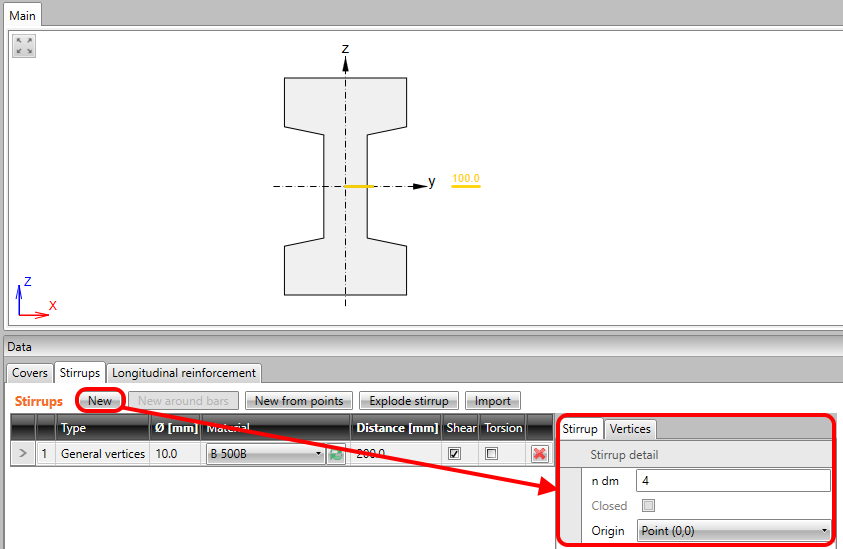
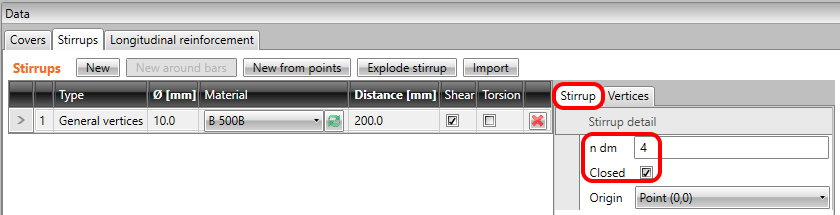
Yeni seçeneği, etriyeyi koordinatlara göre tanımlar. Önce Etriye sekmesinde başlangıç noktasını Nokta (0,0) olarak veya köşe noktalarından biri olarak tanımlamanız gerekir.
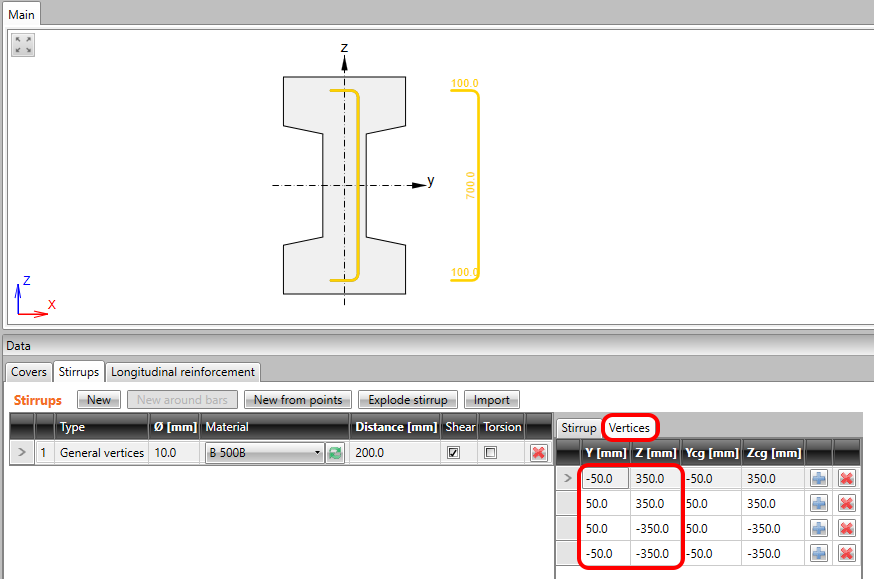
Ardından köşeler sekmesinde koordinatları tanımlamanız gerekmektedir.
Son olarak, etriye sekmesine geri dönebilir ve gerekirse kapalı seçeneğini işaretleyebilirsiniz. Ya da etriye çapının katı olarak tanımlanan mandrel iç çapı ndm'yi değiştirebilirsiniz.
Çubuklar etrafında yeni
Çubuklar etrafında yeni seçeneği, etriyeyi donatı çubuklarının konumuna göre tanımlar. Düğmeye tıklayın, çap ve mesafeyi ayarlayın ve Fareyle çubuk seçimini başlat'a tıklayın.
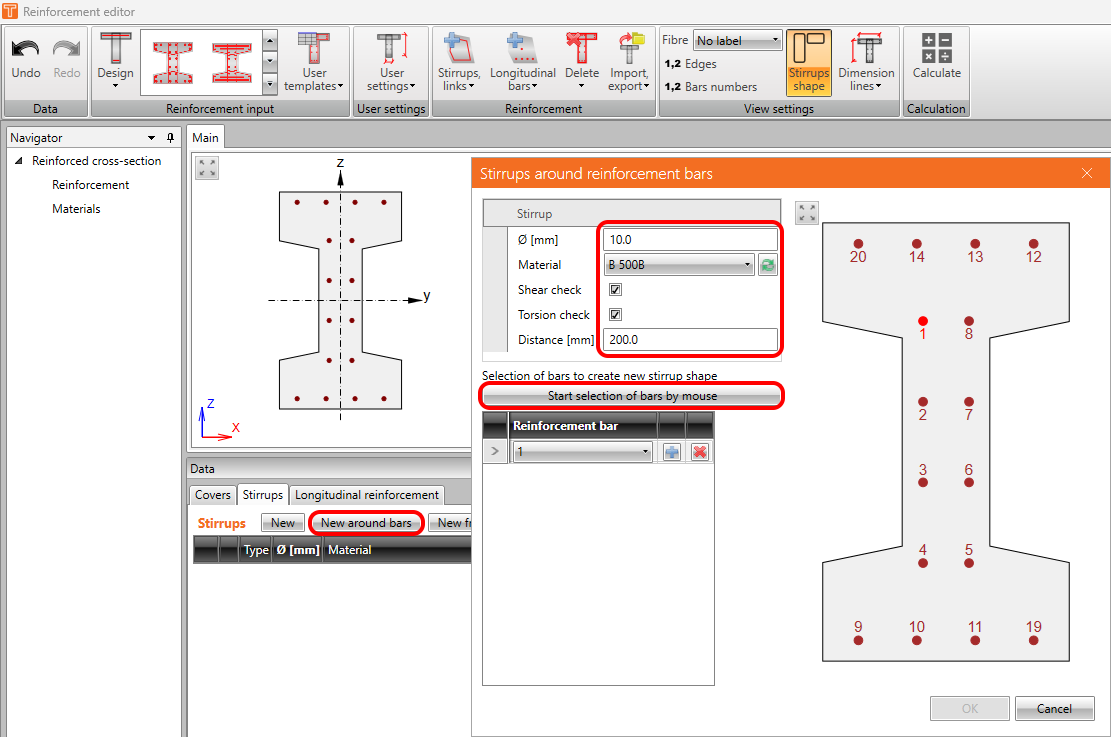
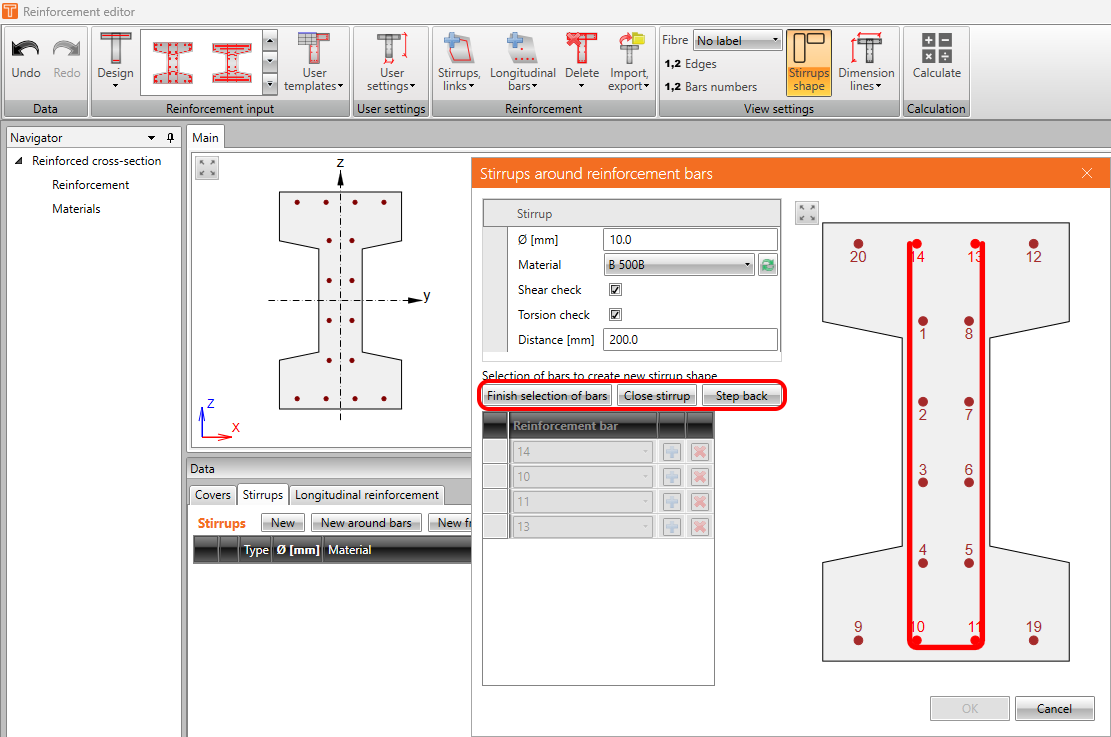
Ardından çubukları tek tek seçin. Geri adım düğmesini kullanabilir veya etriyeyi kapatmadan seçimi bitirebilirsiniz.
Noktalardan yeni
Noktalardan yeni seçeneği, etriyeyi kesitin köşe noktalarına göre tanımlar. Düğmeye tıklayın, çap ve mesafeyi ayarlayın ve Nokta seçimini başlat'a tıklayın.
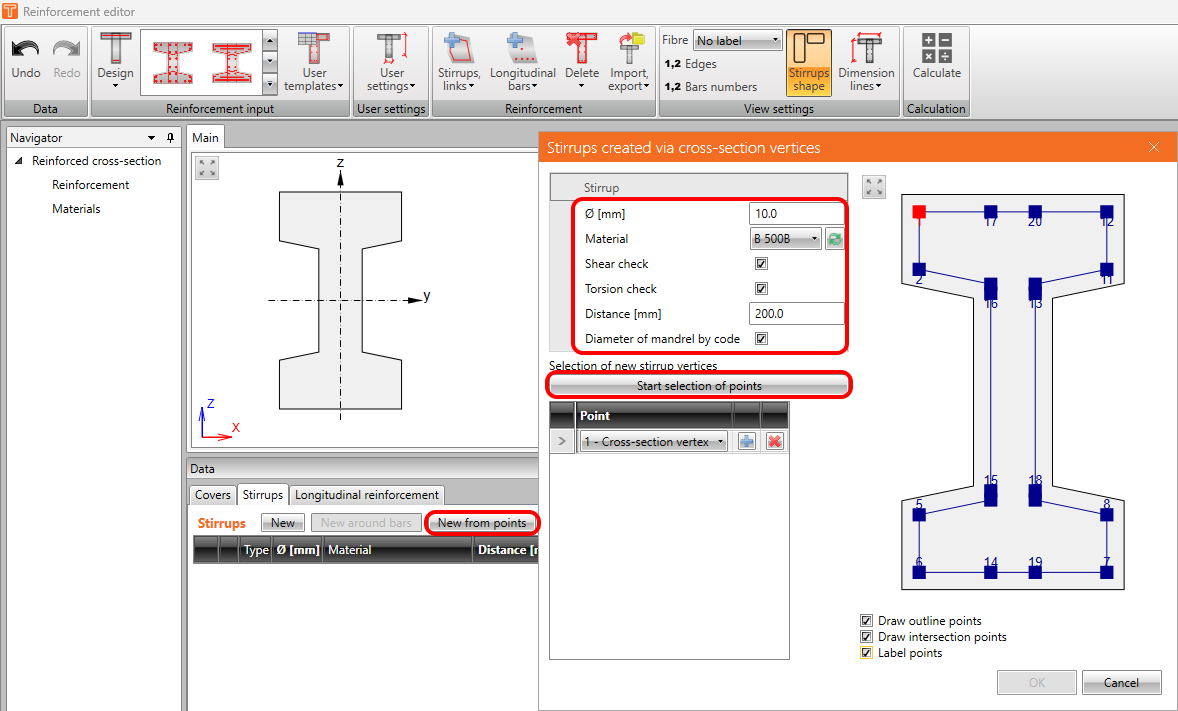
Ardından noktaları tek tek seçin. Geri adım düğmesini kullanabilir veya etriyeyi kapatmadan seçimi bitirebilirsiniz.
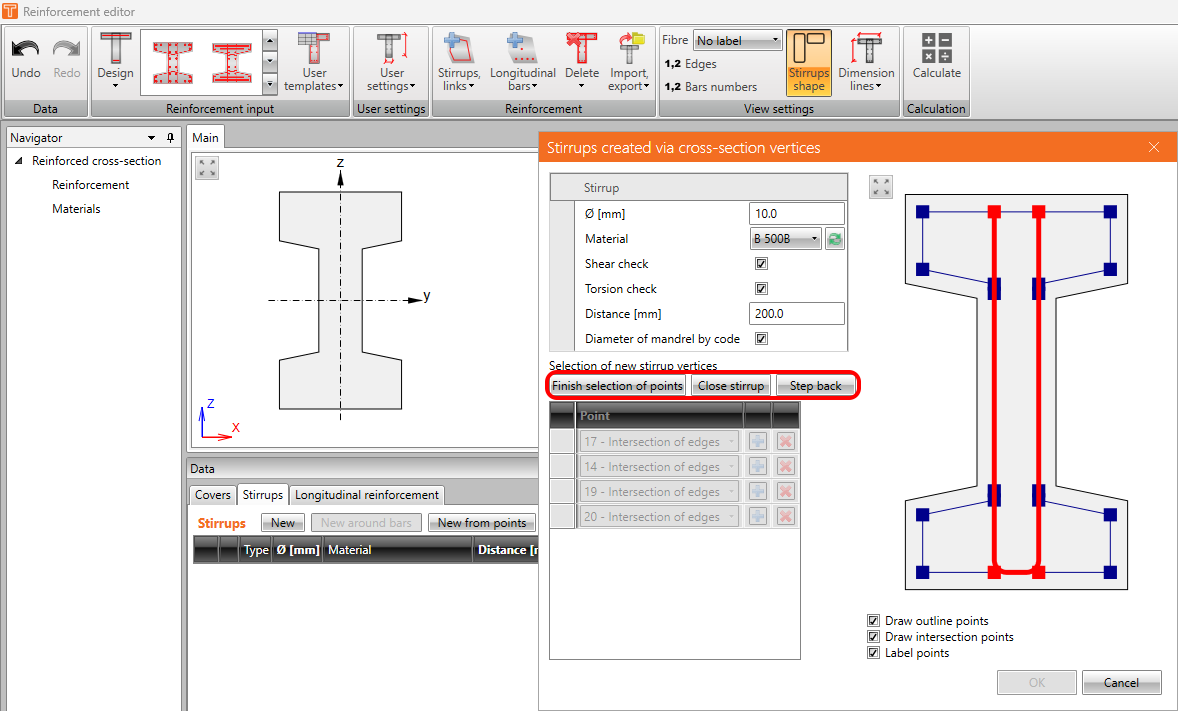
Etriyeyi ayrıştır
Bu işlevsellik sayesinde, noktalardan veya çubuklar etrafında oluşturulan etriyeyi koordinatlarla tanımlanan genel bir etriyeye dönüştürebilirsiniz. Dönüştürülen etriye, Yeni seçeneği kullanılarak oluşturulan etriyeyle aynı olacaktır.
İçe Aktar
Bu, yukarıda açıklanan içe aktarma işleviyle aynıdır. Tek fark, bu düğme aracılığıyla yalnızca etriyeler içe aktarılacaktır.
Bağlantı çubukları
Tek yönlü döşemeler ve 2D elemanlar için bağlantı çubukları tanımlayabilirsiniz.
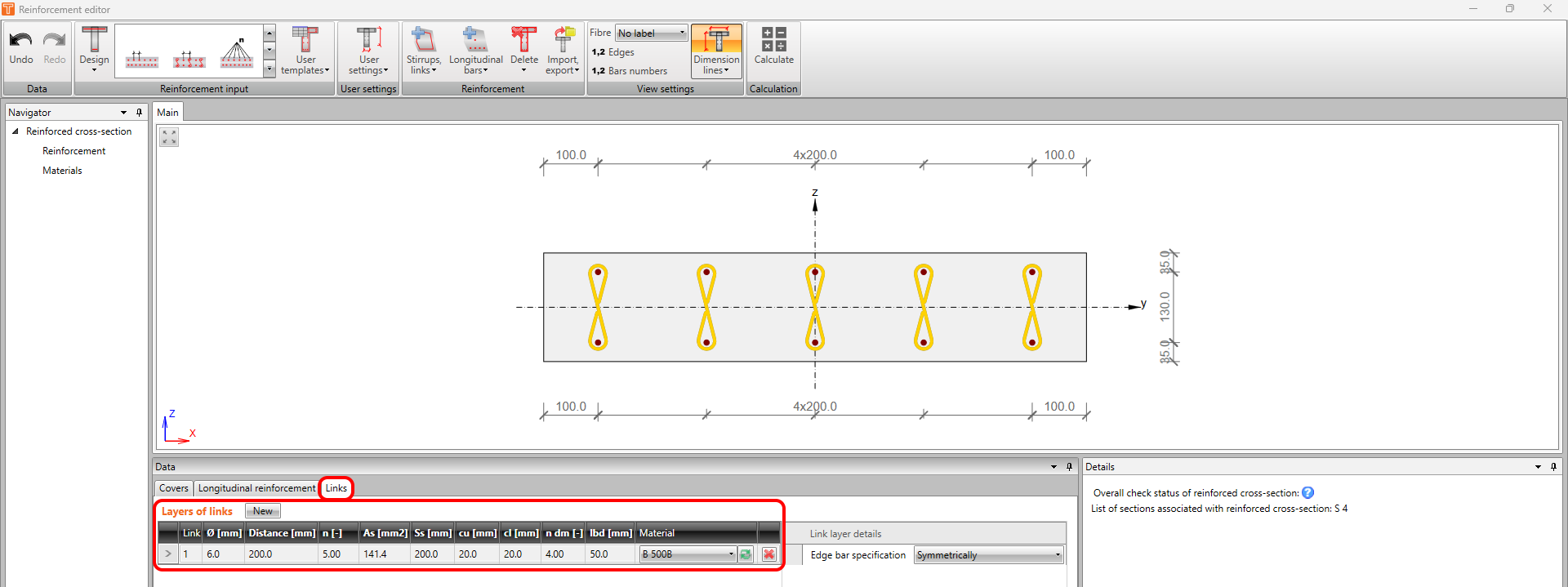
Hesaplama
Donatı editöründe kullanıcılar genellikle donatı tasarımının versiyonları arasında iterasyon yapar. Kullanışlı bir özellik, kesiti doğrudan editörde hesaplayabilmektir. Üst şeritte hesapla düğmesi bulunmaktadır. Hesaplama sonrasında donatılı kesitin genel kontrol durumunu göreceksiniz. Ayrıca ilgili tüm uygunsuzluklar da görüntülenebilir olacaktır.