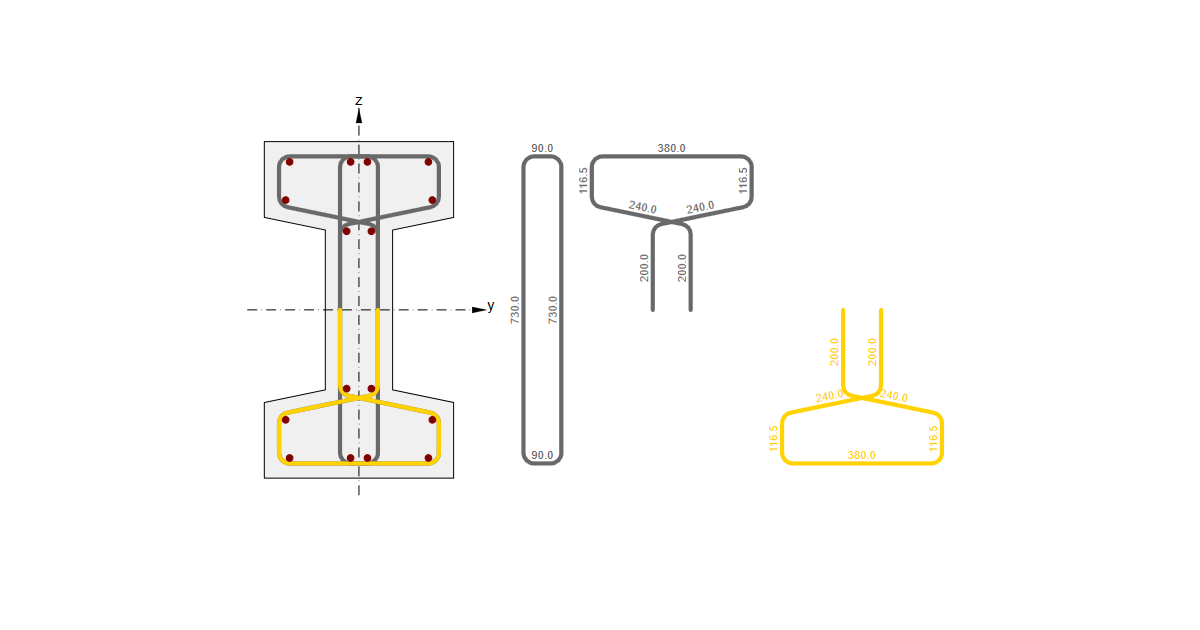
Armătură în aplicația RCS
Există mai multe opțiuni pentru configurarea armăturii pentru o secțiune transversală 1D:
- Șabloane
- Import
- Editor de armătură
Pentru informații despre configurarea armăturii pentru elemente 2D, consultați articolul Armătură pentru elemente 2D !
Acum, să vedem opțiunile:
Șabloane
La fel ca pentru geometrie, aplicația RCS oferă șabloane predefinite pentru armătură. Această opțiune este disponibilă numai pentru secțiunile transversale create prin șabloane predefinite.
Setarea unui șablon
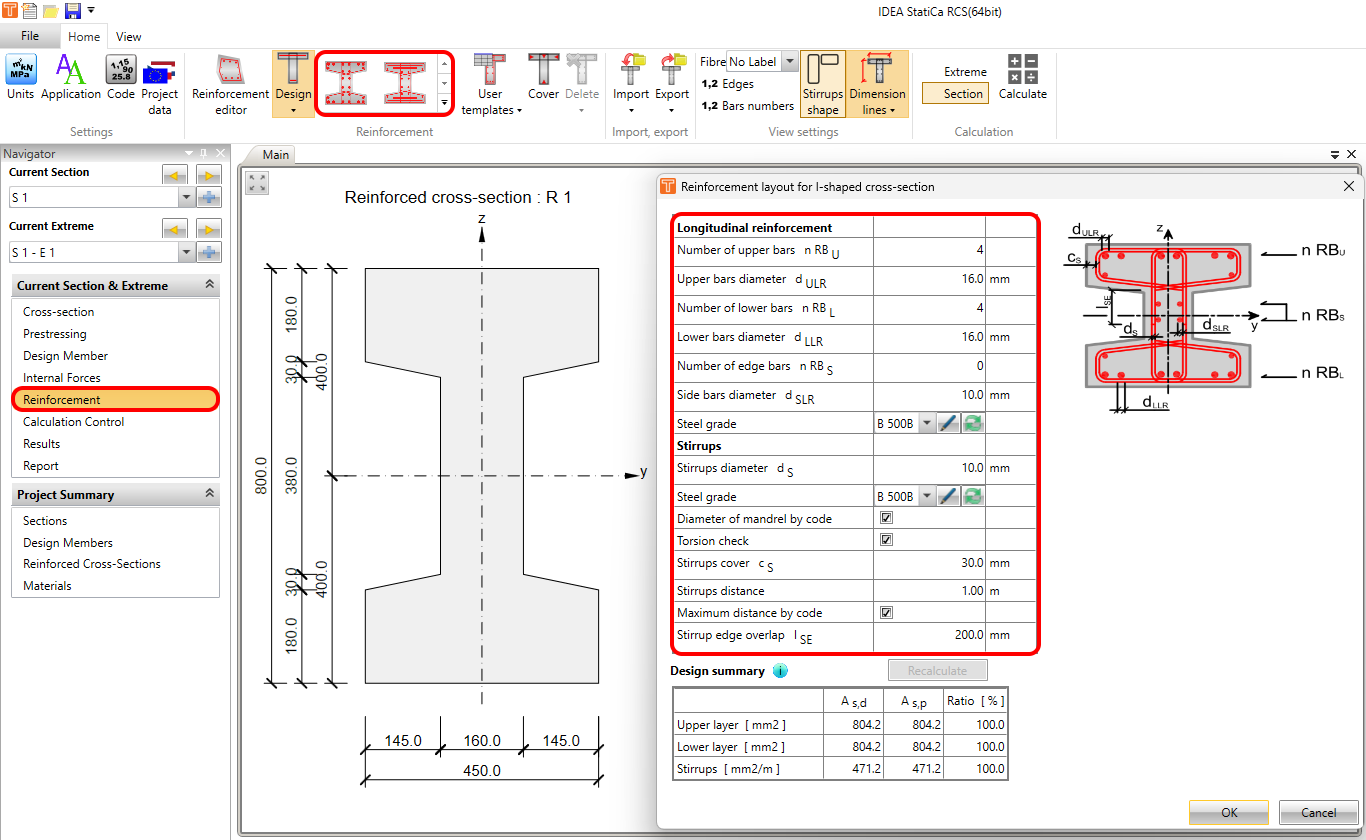
Pentru a seta armătura, accesați Navigator -> Armătură și selectați un șablon preferat în bara de instrumente superioară. Va apărea tabelul de configurare, completați valorile și faceți clic pe OK.
După aceea, veți vedea tabelele cu bare de armătură și straturi de armătură în fereastra Date. Lucrând cu tabelele, puteți ajusta proprietăți precum diametrul, numărul de straturi, dacă armătura este ridicată și tipul de armătură (această funcționalitate este destinată calculului de oboseală).
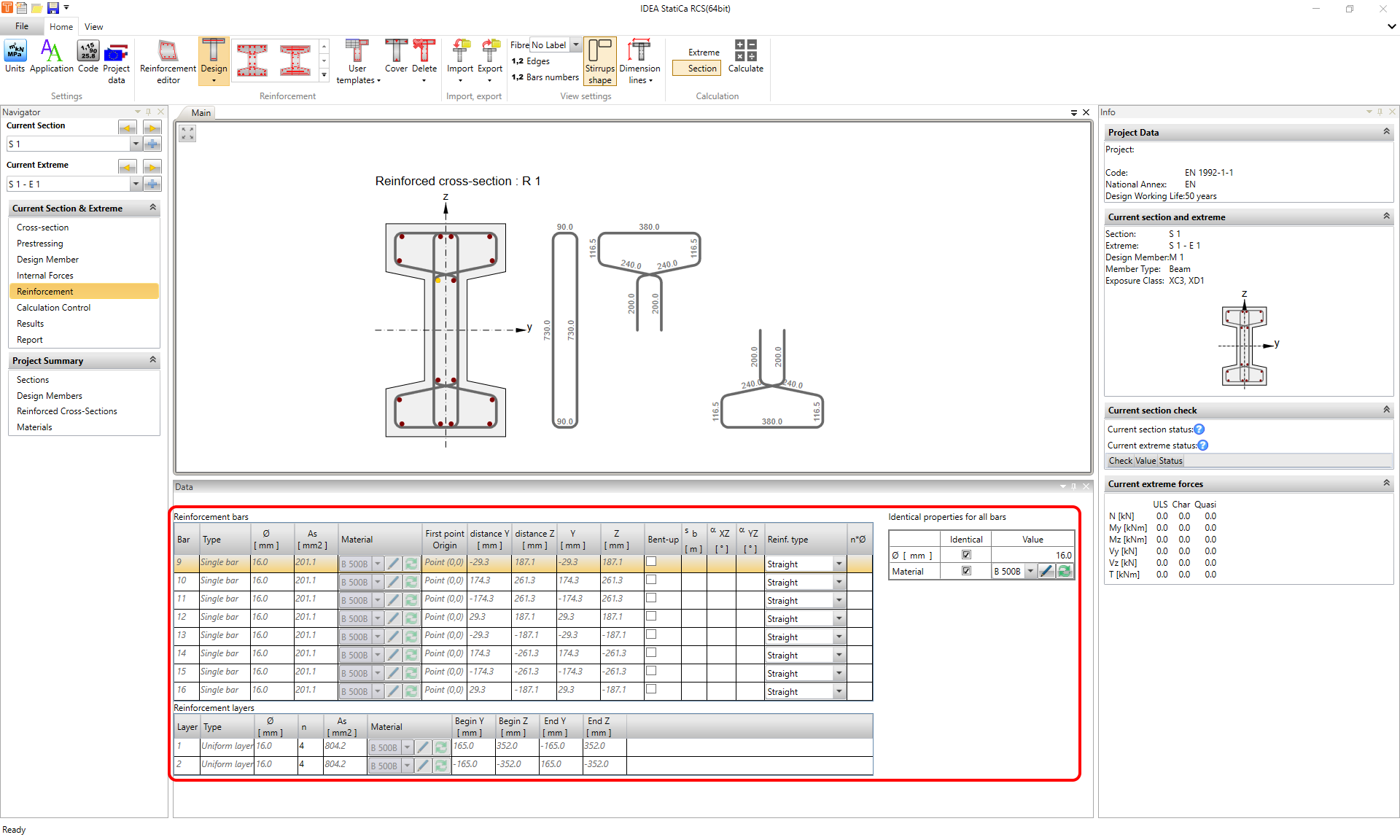
Diametrul și materialul armăturii pot fi setate individual pentru fiecare bară. În cazul în care mai multe bare au același diametru sau material, puteți bifa casetele Identic și economisi timp la setarea proprietăților barelor una câte una.
Modificarea etrierilor
Faceți clic pe etrier în fereastra grafică principală. Etrirul selectat este evidențiat și puteți vedea un tabel cu proprietăți în fereastra Date. Aici puteți seta diametrul, materialul, pasul și alte setări în funcție de tipul etrierului.
Casetele de selectare Forfecare și Torsiune din mijlocul tabelului reprezintă o parte importantă a acestei secțiuni. Selectați opțiunile corespunzătoare pentru a alege tipul de verificarea conform codului al etrierului.
Mai multe informații despre verificările la forfecare și torsiune, precum și despre alte tipuri de verificări, cu o descriere detaliată, pot fi găsite în articolul Rezultate SLU în RCS - Capacitate N-M-M, Forfecare, Torsiune, Interacțiune, Răspuns N-M-M.
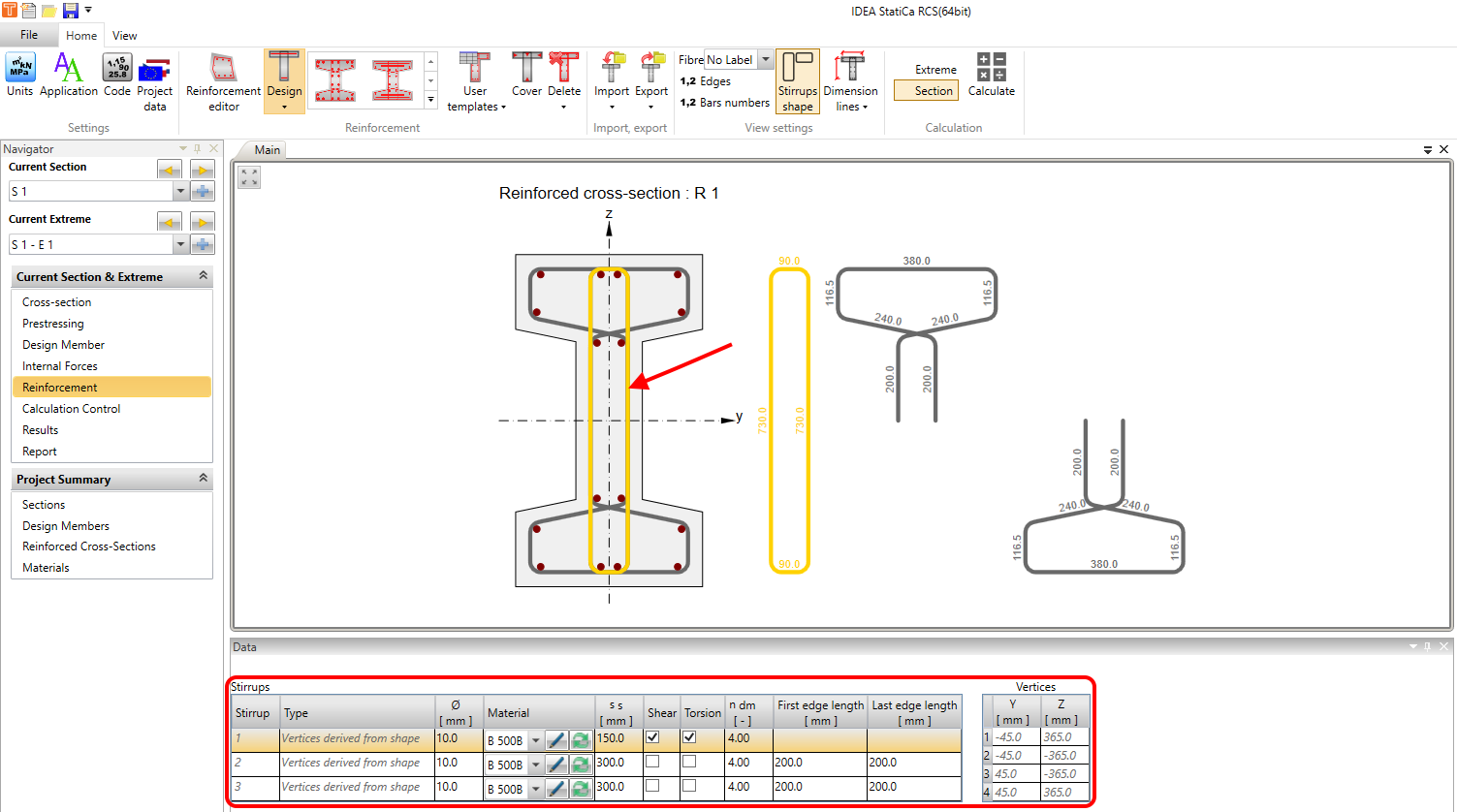
Forma etrierilor poate fi afișată în fereastra grafică principală folosind butonul cu același nume din bara de instrumente superioară, în secțiunea Setări vizualizare.
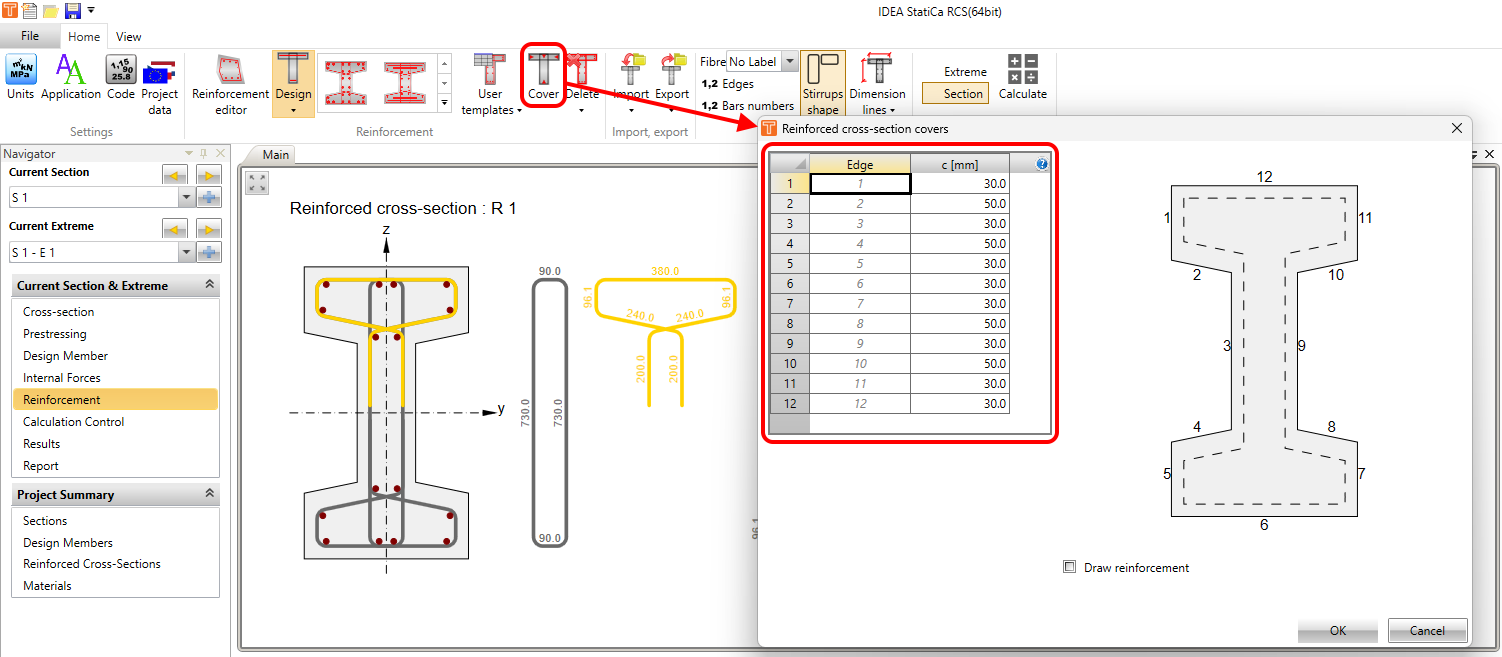
Acoperirea cu beton poate fi setată folosind butonul Acoperire din bara de instrumente superioară. Aceasta poate fi setată separat pentru fiecare latură a secțiunii transversale. Adică, fiecare latură poate avea o valoare diferită a acoperirii cu beton.
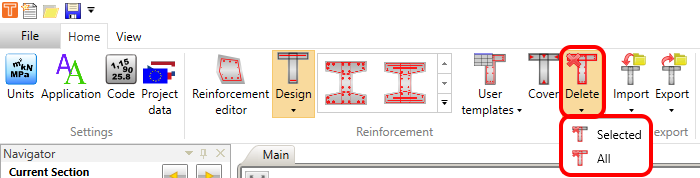
Armătura poate fi ștearsă folosind butonul Ștergere din bara de instrumente superioară. Puteți șterge doar armătura selectată sau întreaga configurație.
Import
Pentru a importa un fișier care conține armătură, faceți clic pe butonul Import din bara de instrumente superioară și alegeți ce doriți să importați. Exportul (folosind butonul imediat lângă cel de Import) funcționează exact în același mod.
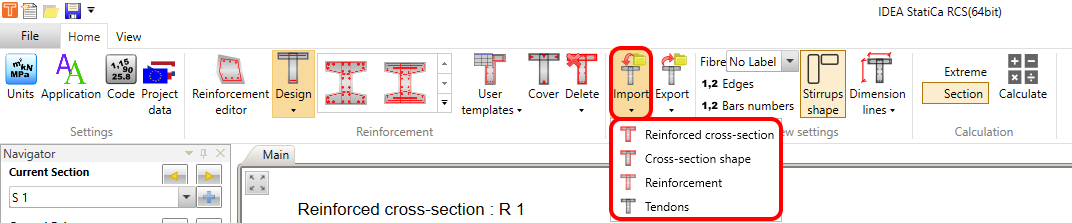
Puteți exporta/importa geometria secțiunii transversale, armătura și armăturile pretensionate separat. Sau există opțiunea de a exporta/importa totul simultan.
Editor de armătură
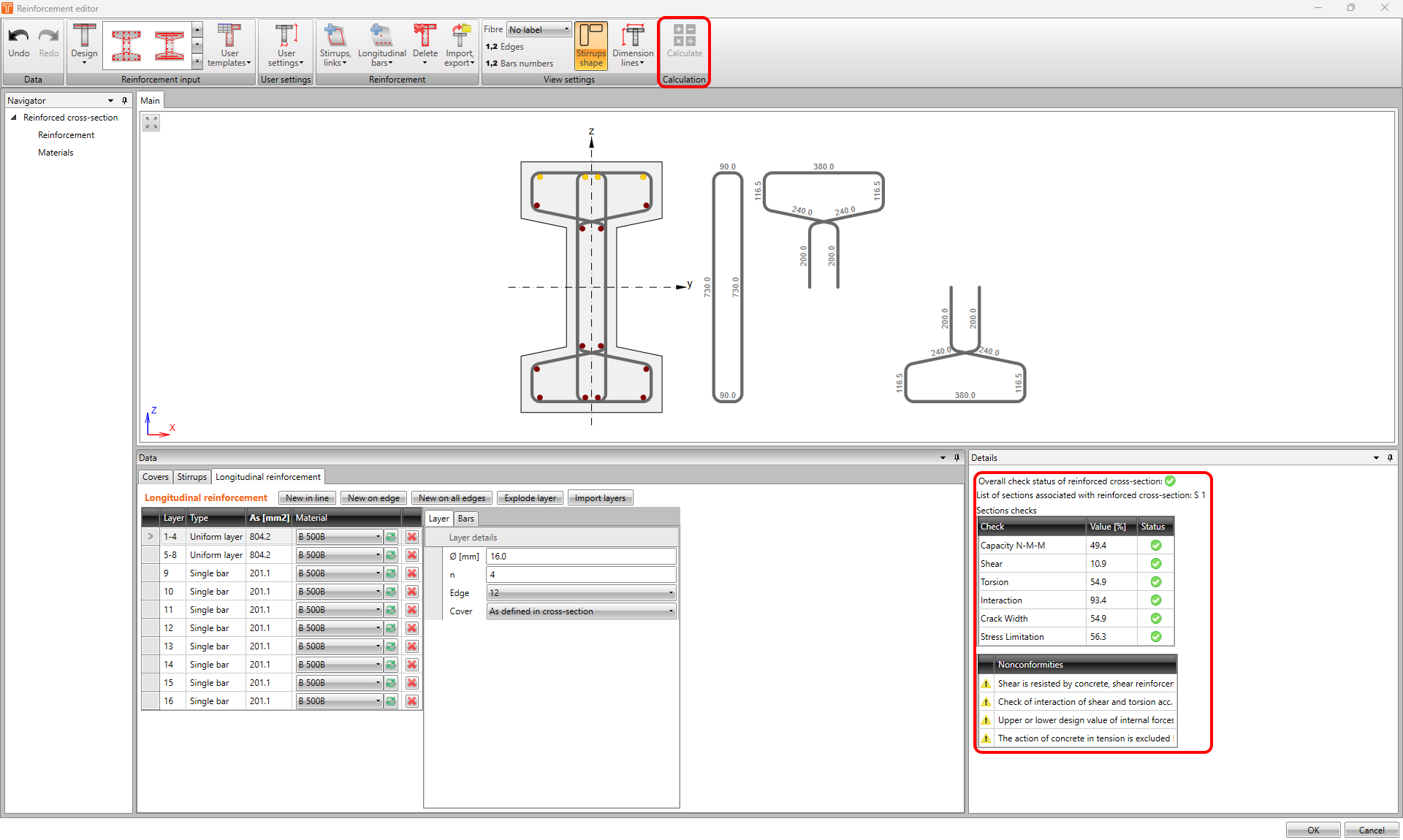
Editorul de armătură poate fi foarte util. Este un instrument care vă oferă multe posibilități de armare a unei secțiuni transversale în aplicația RCS. Pentru a lansa editorul, faceți clic pe butonul Editor de armătură din bara de instrumente superioară.

Va apărea o fereastră separată. În editor, puteți, printre altele, defini armătura prin șabloane, așa cum s-a arătat anterior. Sau puteți Importa/Exporta armătura. Același lucru se aplică și pentru ștergere. Toate butoanele necesare pentru operațiunile menționate se află în bara de instrumente superioară.
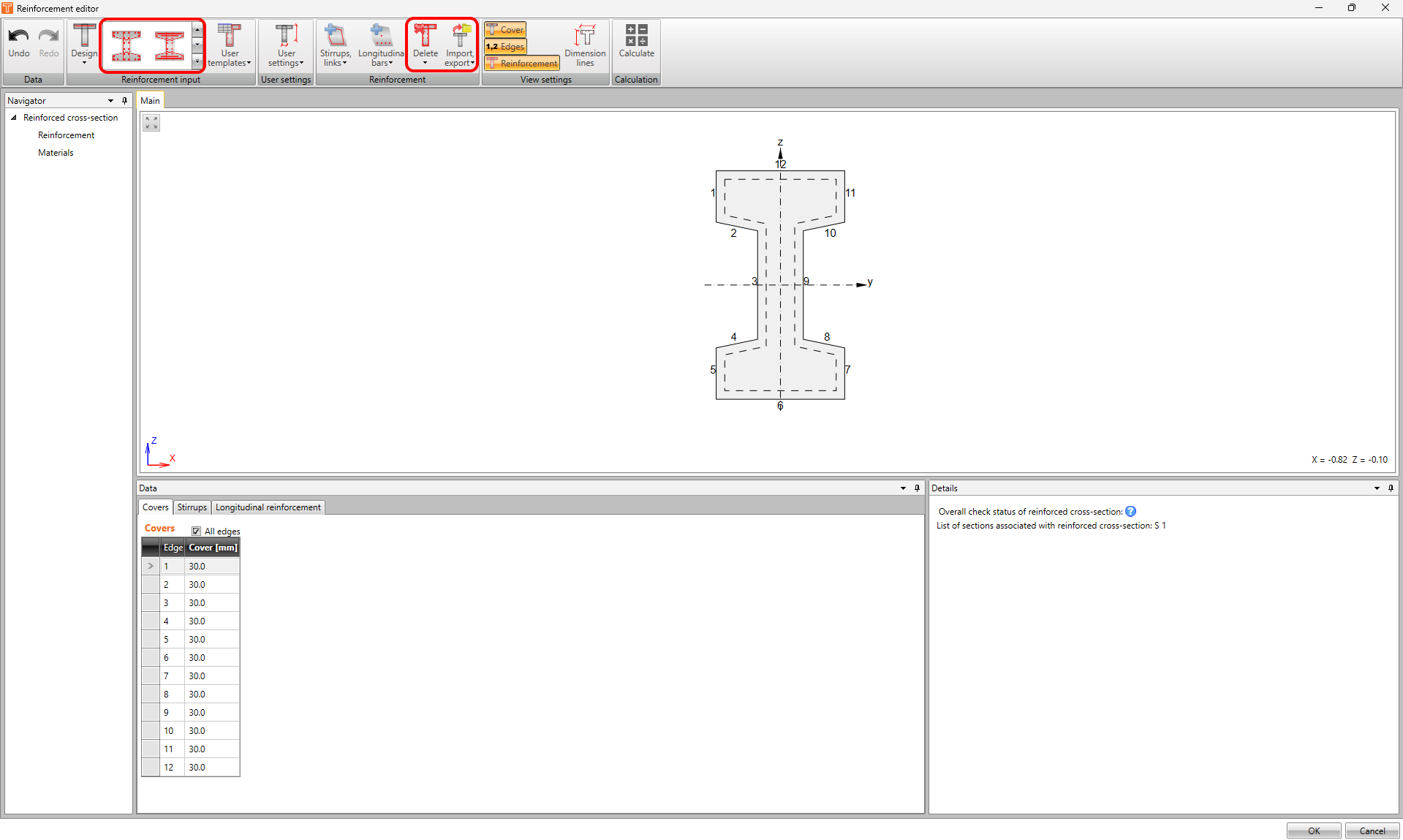
Unul dintre cele mai mari avantaje ale editorului este posibilitatea de a utiliza butoanele Anulare și Refacere. Acest lucru nu poate fi realizat în fereastra generală RCS.
Dar asta nu este tot! Să vedem ce altceva se poate face în editor, opțiune cu opțiune.
Armătură longitudinală
Vom începe cu definirea barelor longitudinale. O puteți găsi în fereastra Date sub fila Armătură longitudinală. Există cinci opțiuni posibile disponibile pentru definirea armăturii.
- Nouă în linie
- Nouă pe latură
- Nouă după distanță
- Nouă pe toate laturile
- Import straturi
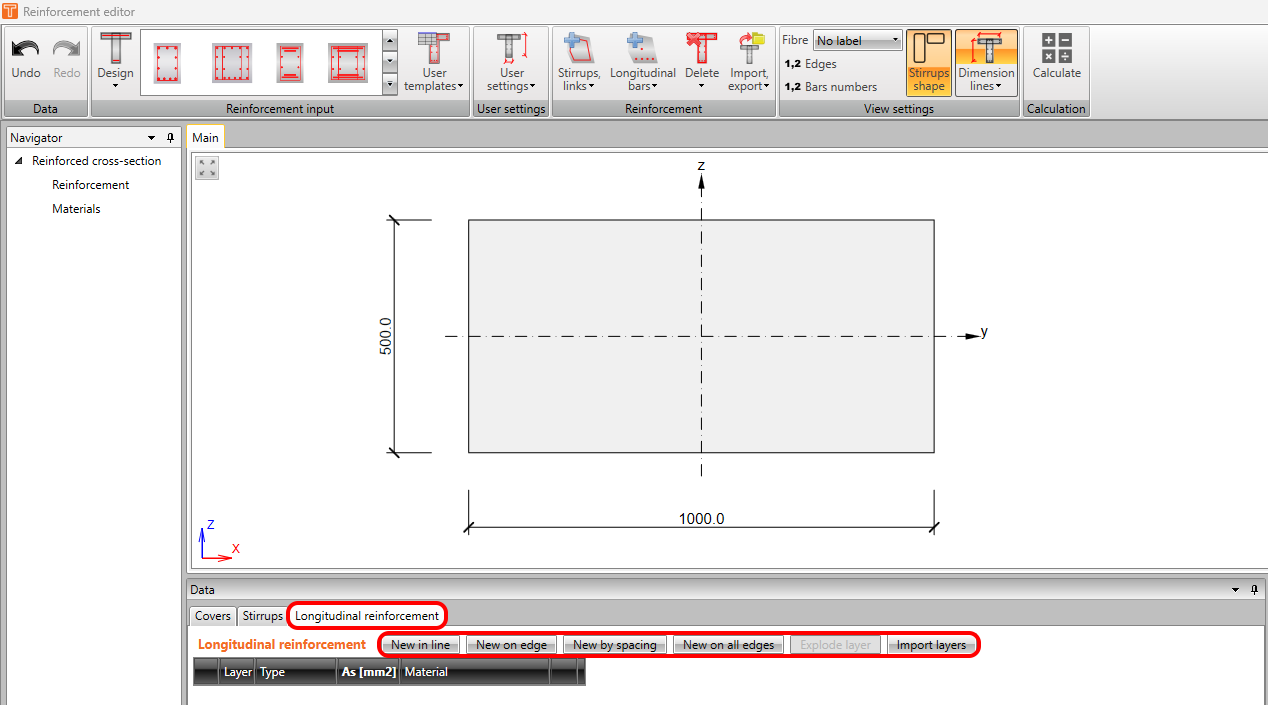
Nouă în linie
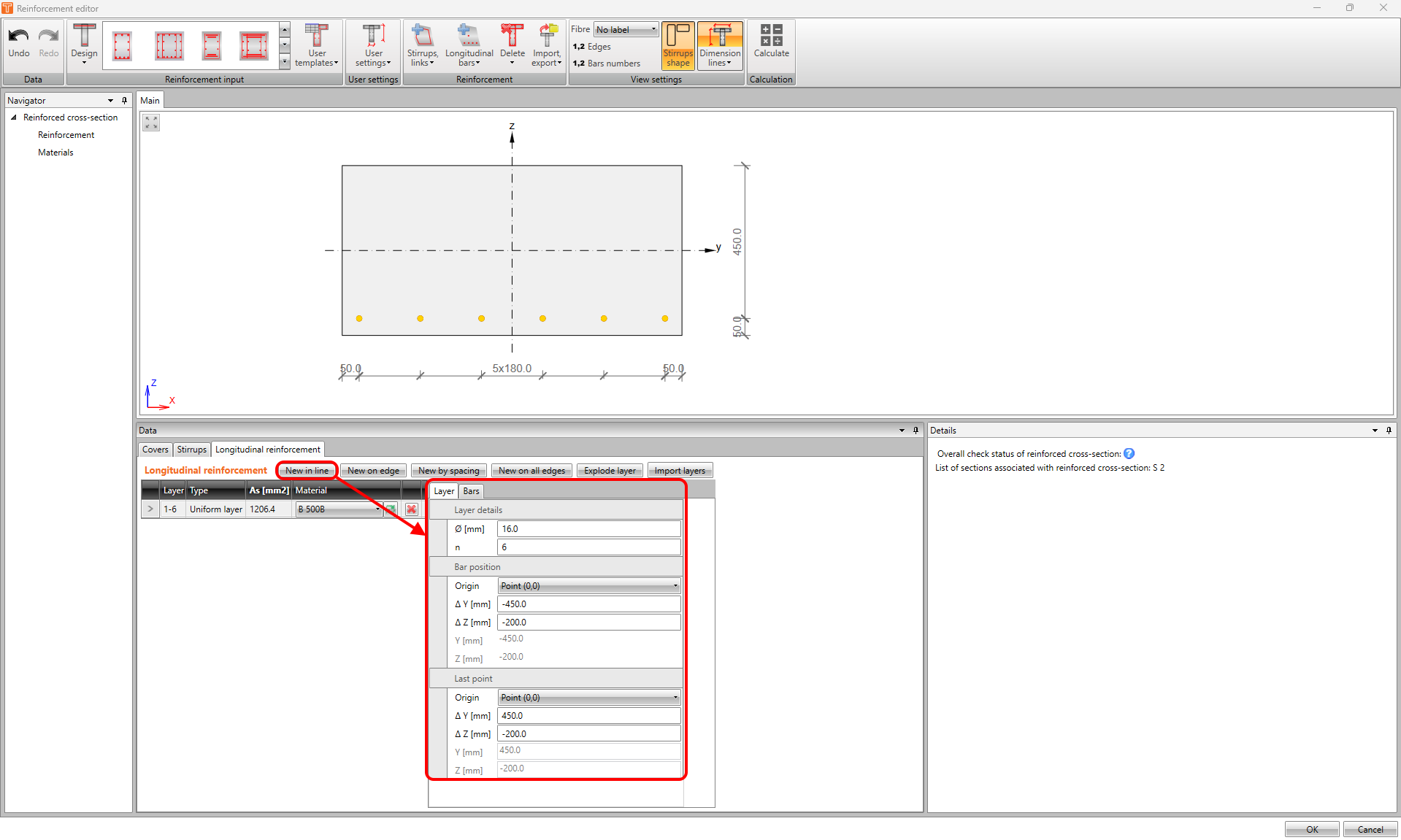
Opțiunea Nouă în linie definește armătura pe baza coordonatelor. Trebuie să definiți originea poziției primei bare și poziția ultimei bare, care poate fi Punctul (0,0) sau unul dintre vârfuri. Apoi, trebuie să definiți coordonatele delta ale acestor două puncte.
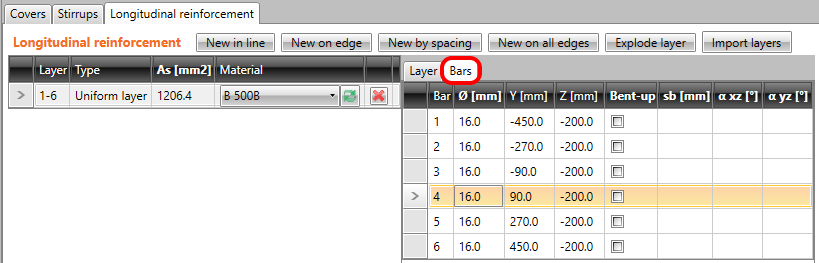
În fila Bare a stratului corespunzător, puteți afișa poziția fiecărei bare.
Nouă pe latură
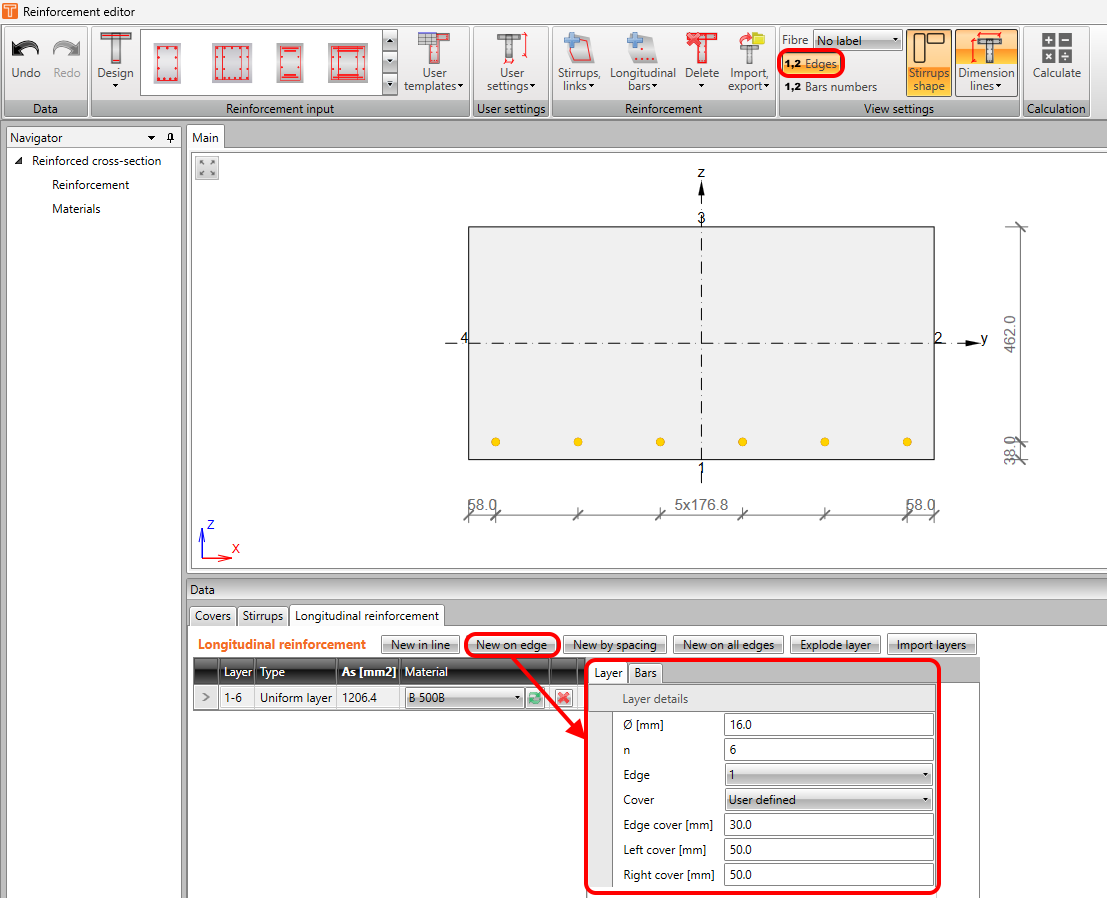
Opțiunea Nouă pe latură definește armătura pe baza numărului laturii și a acoperirii. Acoperirea poate fi cea definită în secțiunea transversală sau definită de utilizator. Nu uitați să activați etichetarea laturilor secțiunii transversale în bara de instrumente superioară.
Nouă după distanță
Opțiunea Nouă după distanță definește armătura pe baza distanței și a acoperirii. Numărul de bare din strat este calculat automat. Această opțiune este disponibilă numai pentru plăci 1D -> pentru tipul de element Grindă, numai secțiunea transversală dreptunghiulară, și pentru tipul de element Placă unidirecțională.
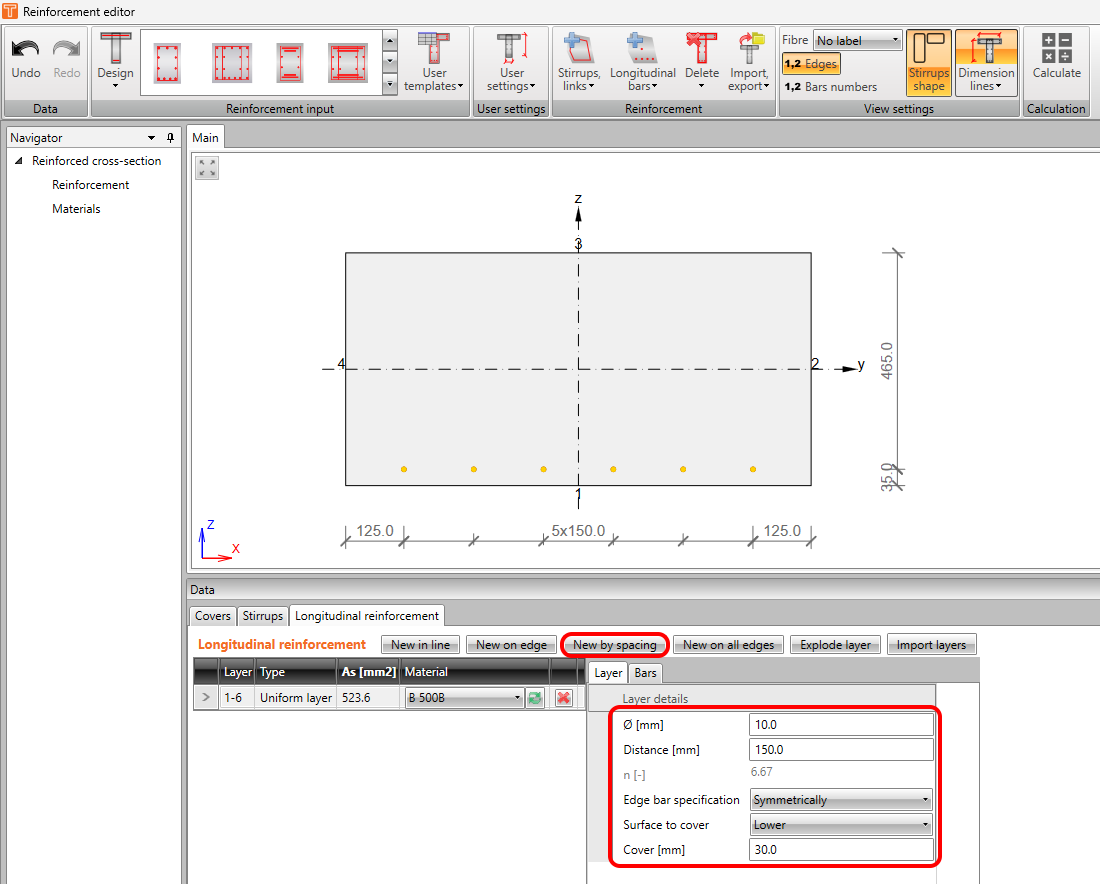
Rețineți că numărul de bare nu trebuie să fie un număr întreg. Puteți defini, de asemenea, suprafața de acoperit - inferioară sau superioară și specificația barei de margine - simetric, diametru/2 sau definit de utilizator.
Nouă pe toate laturile
Opțiunea Nouă pe toate laturile definește armătura pe baza distanței și a acoperirii.
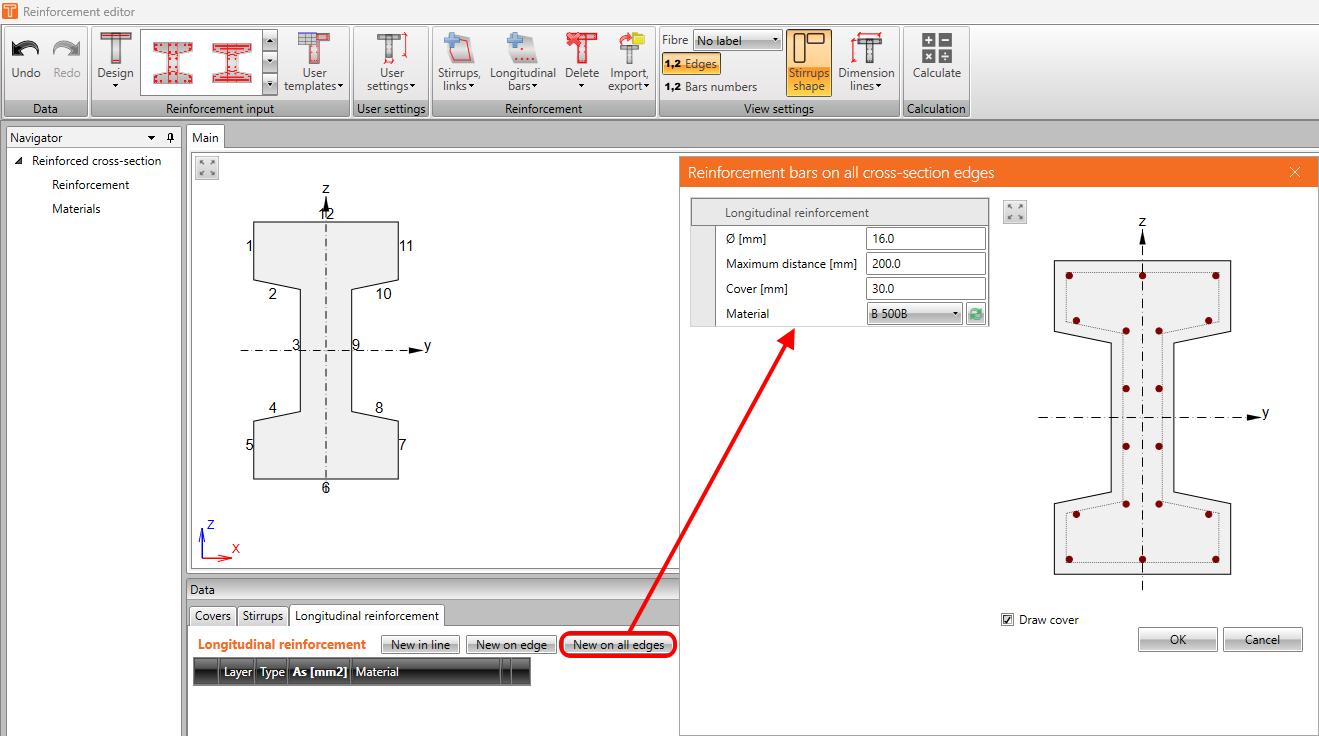
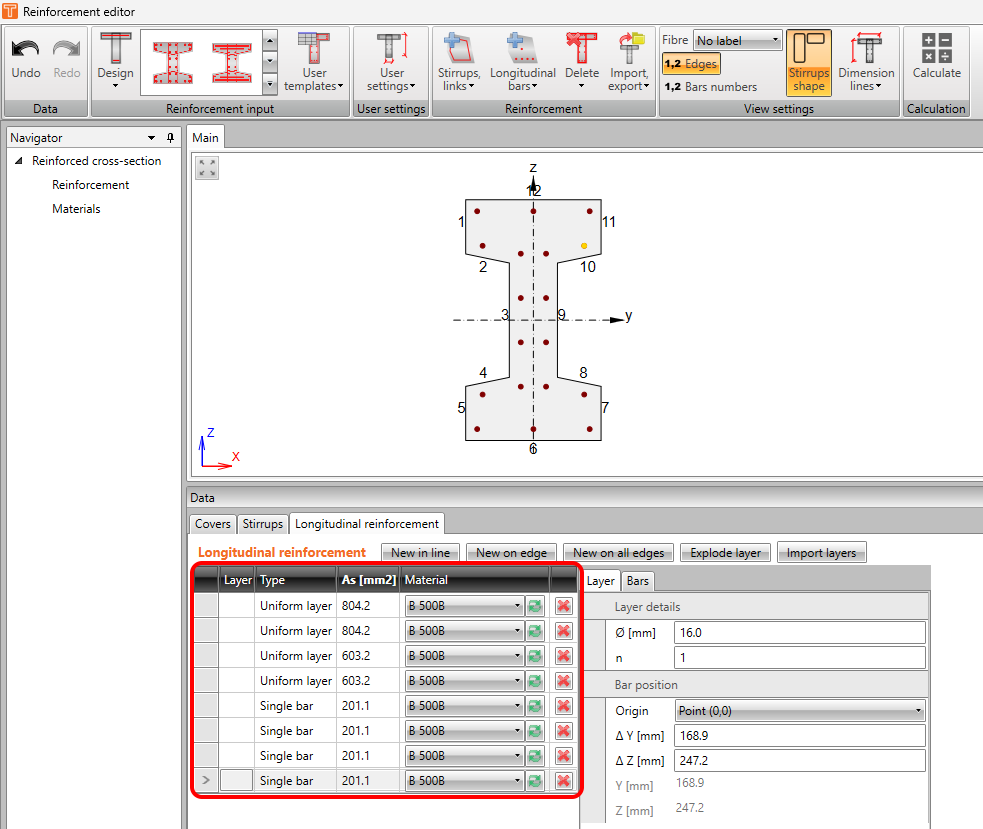
Odată ce introduceți armătura în acest mod, aplicația va crea automat straturi uniforme sau bare individuale în jurul secțiunii transversale.
Explorare strat
Toate funcționalitățile de introducere anterioare creează un strat sau un rând de bare de armătură. Pentru a modifica poziția sau diametrul unei singure bare, puteți descompune stratul și efectua modificările doar pentru elementul selectat.
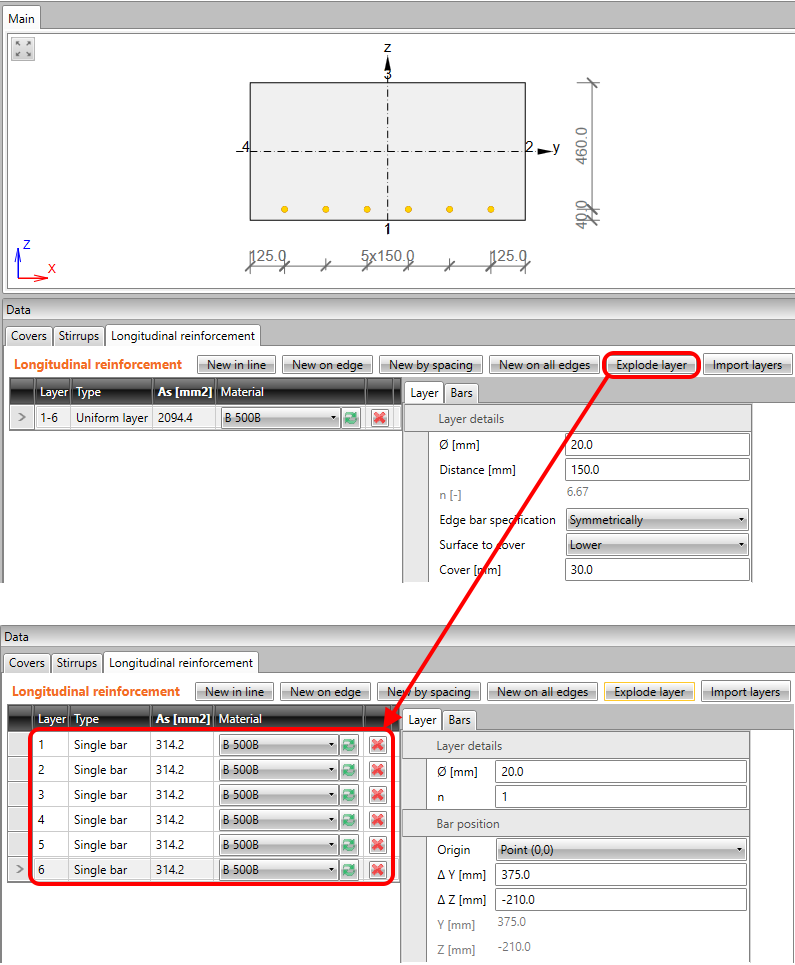
Import straturi
Aceasta este aceeași funcționalitate de import descrisă mai sus. Singura diferență este că prin acest buton va fi importată doar armătura longitudinală.
Bare ridicate
Puteți selecta care bară va fi ridicată în fila Bare. Acest lucru poate fi realizat pentru toate tipurile de armătură. De asemenea, așa cum s-a descris mai sus, puteți selecta bare individuale pentru a fi ridicate în fereastra generală RCS.
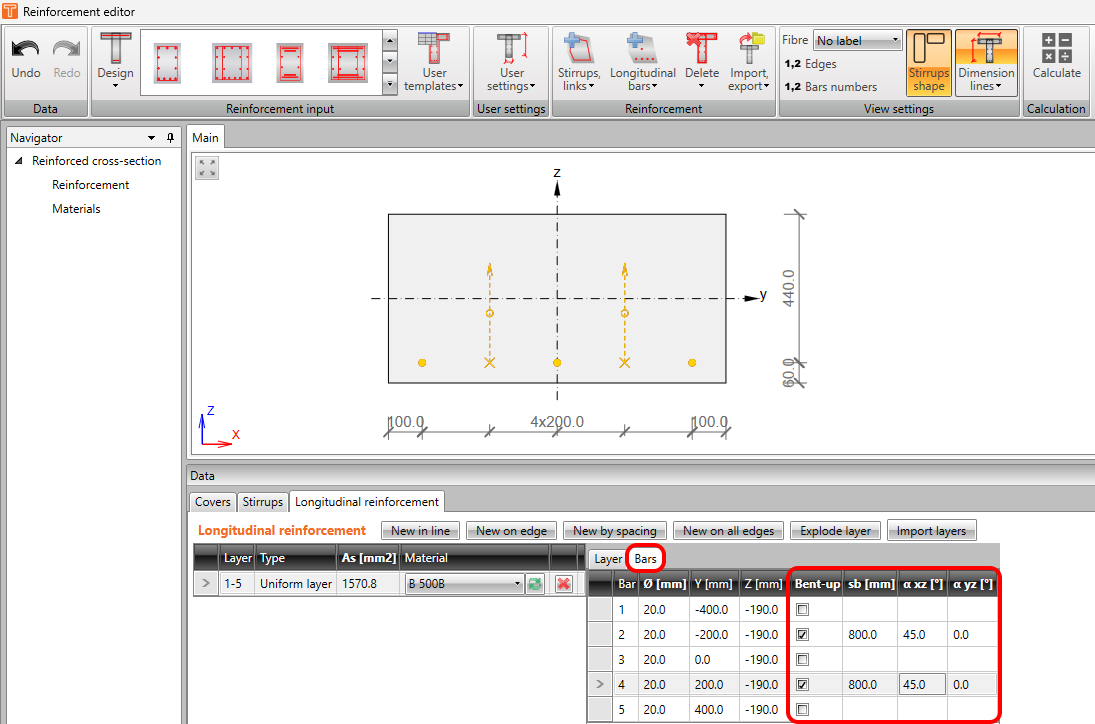
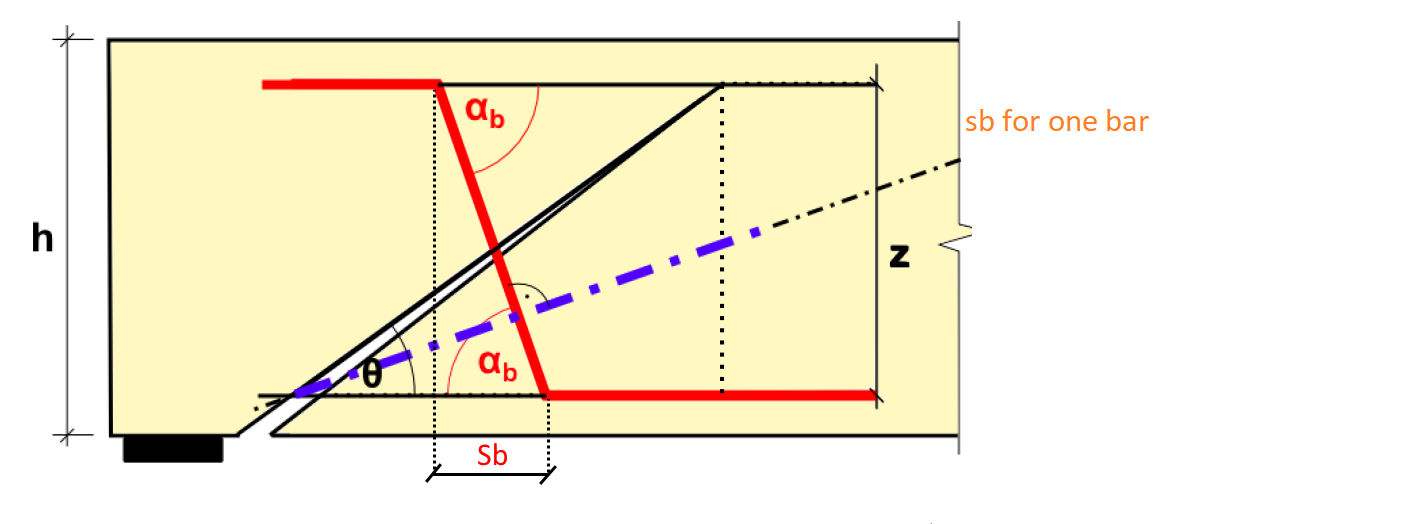
Este necesar să setați corect valorile sb și α. Distanța sb este definită ca proiecția părții înclinate în direcția axei grinzii (sau mai degrabă lungimea efectivă a barei ridicate). Pentru mai multe straturi de bare ridicate, distanța sb este definită ca distanța orizontală dintre acestea. După această introducere, se realizează detectarea automată a barelor efective în proiecția fisurii pe axa perpendiculară pe geometria barelor ridicate (linie albastră punct-linie).
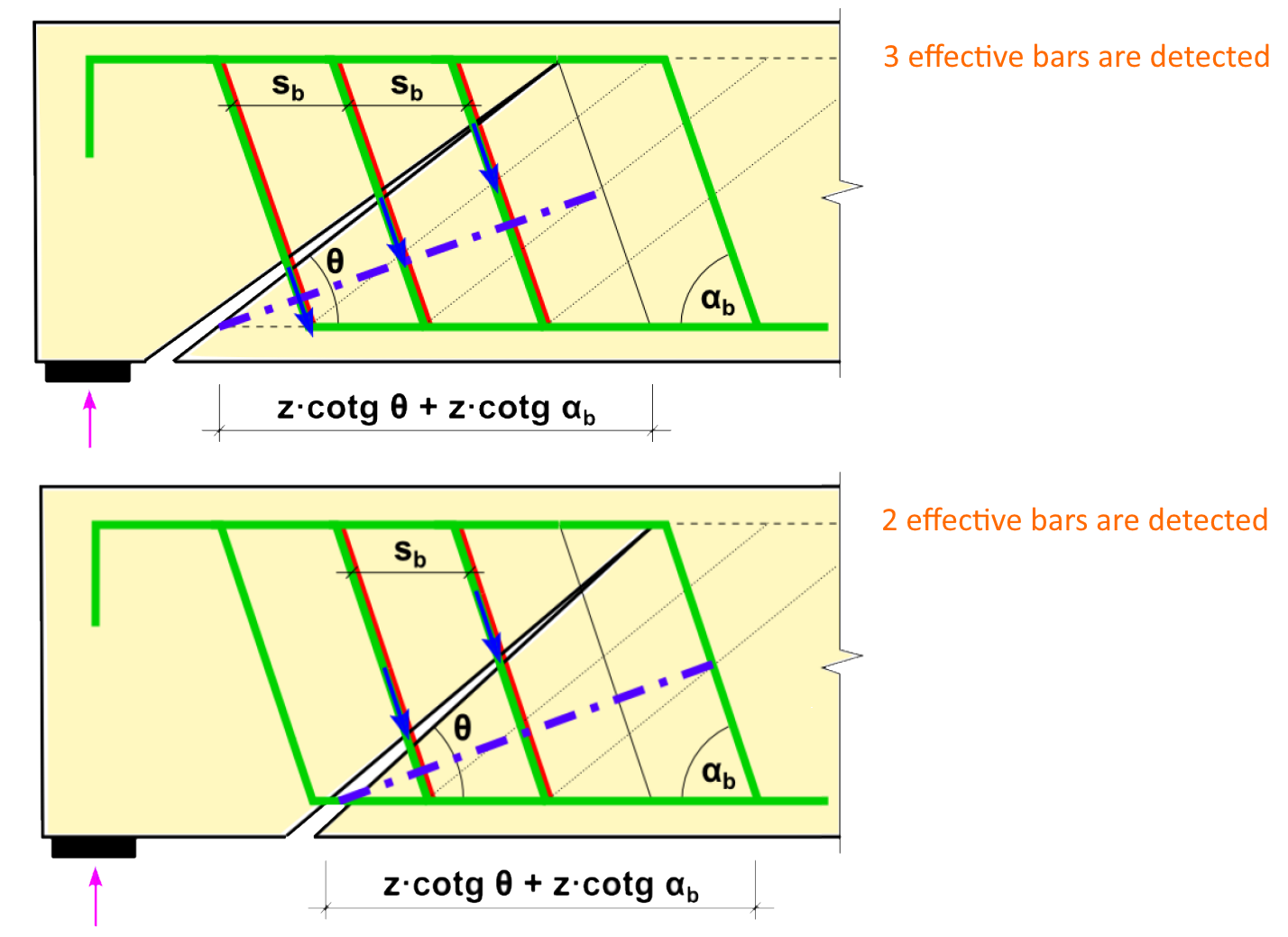
Rezistența la forfecare a barelor ridicate este definită prin următoarea ecuație. Dacă utilizăm distanța inegală între straturile de bare ridicate, distanța sb este mediată și utilizată în aceeași ecuație.
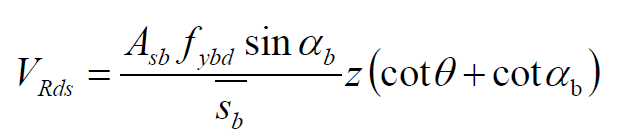
Pentru a lua în considerare eficiența mai redusă a barelor ridicate în zonele cu deschidere mai mică a fisurilor, există opțiunea de a utiliza reducerea prin factorul kb. Valoarea recomandată este 0,75 (în general <1).
De asemenea, trebuie verificată distanța maximă dintre barele ridicate conform codului.
sb,max = 0,6 d (1 + cot α) (9.7N)
Etrieri
Pentru a defini etrieri, accesați fereastra Date -> fila Etrieri. Există patru opțiuni posibile disponibile pentru definirea etrierilor.
- Nou
- Nou în jurul barelor
- Nou din puncte
- Import
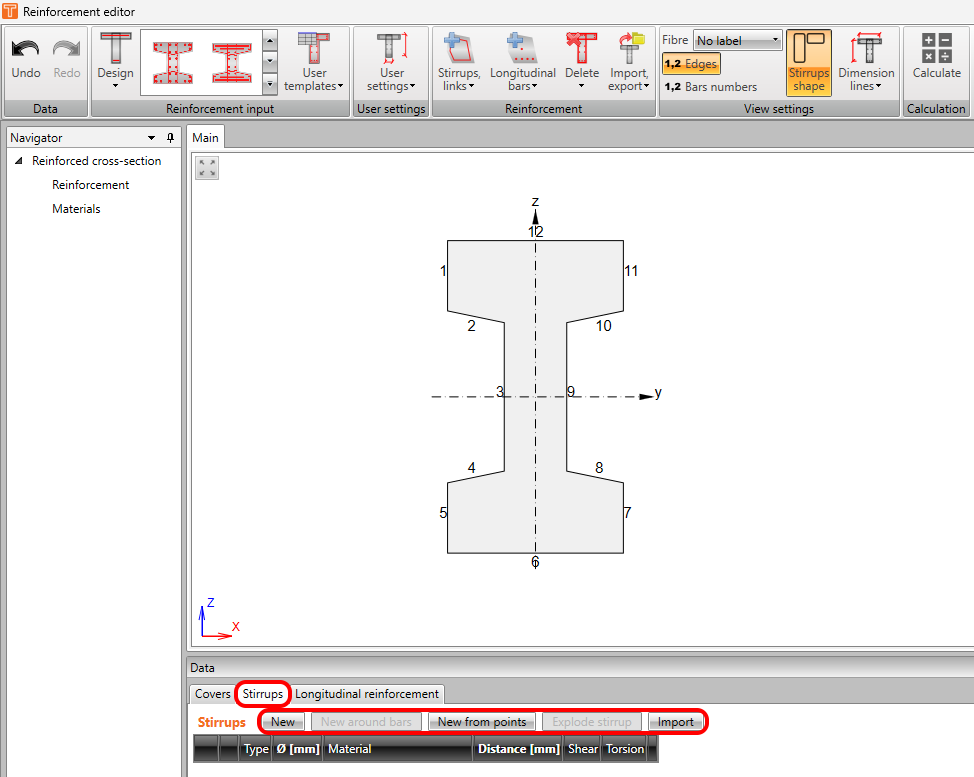
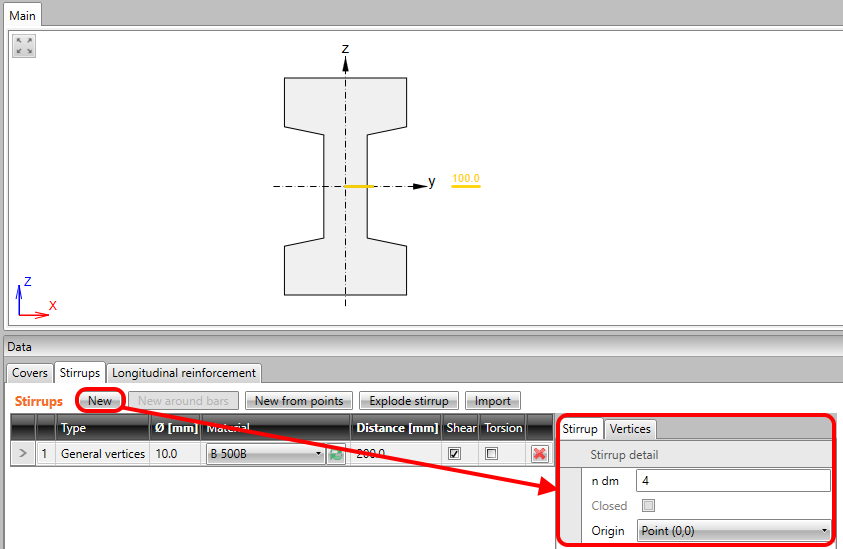
Nou
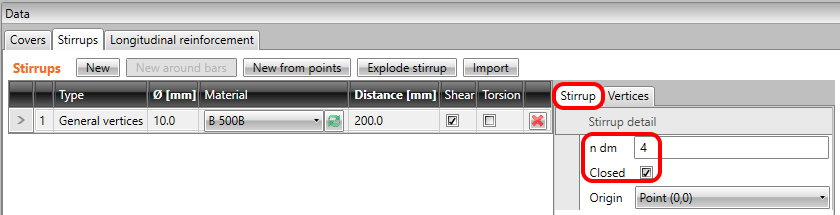
Opțiunea Nou definește etrieri pe baza coordonatelor. Mai întâi, trebuie să definiți originea ca Punct (0,0) sau ca unul dintre vârfuri în fila Etrier.
Apoi trebuie să definiți coordonatele în fila vârfuri.
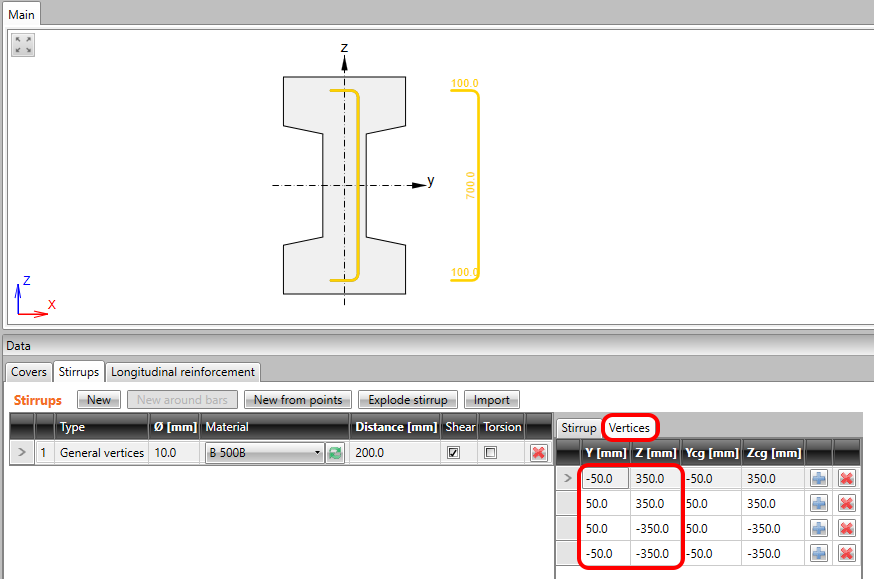
În final, puteți reveni la fila etrier și bifa închis dacă este necesar. Sau puteți modifica diametrul interior al dornului ndm, care este definit ca un multiplu al diametrului etrierului.
Nou în jurul barelor
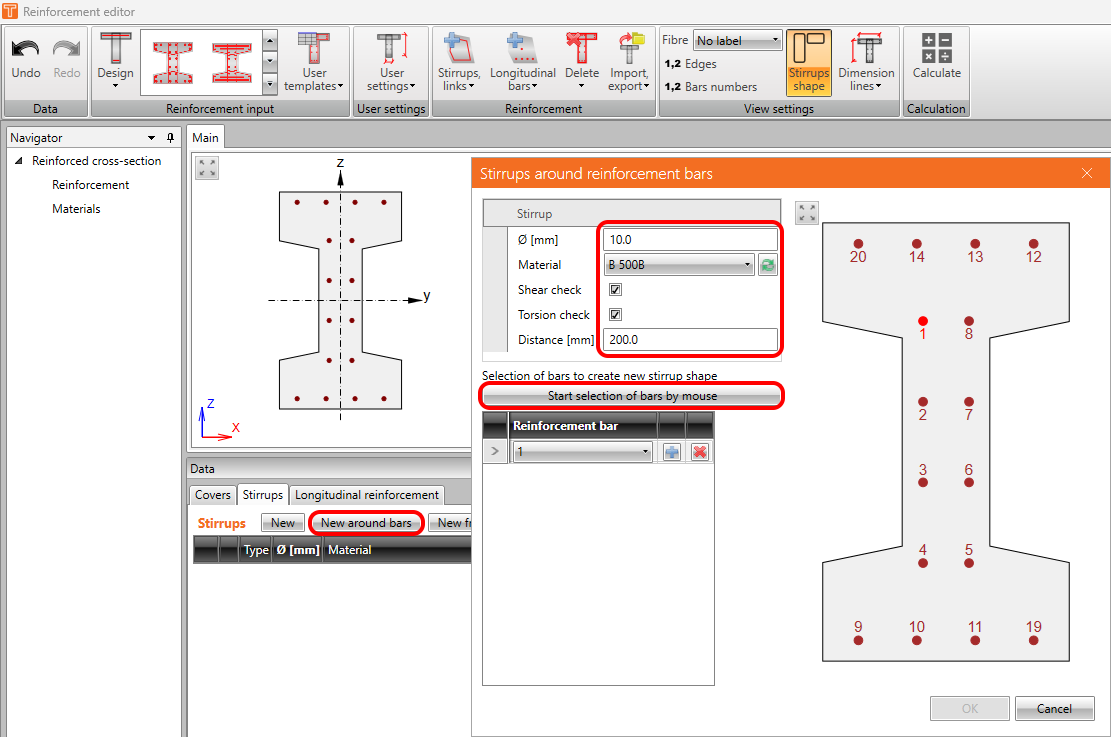
Opțiunea Nou în jurul barelor definește etrieri pe baza poziției barelor de armătură. Faceți clic pe buton, setați diametrul și distanța și faceți clic pe Începeți selecția barelor cu mouse-ul.
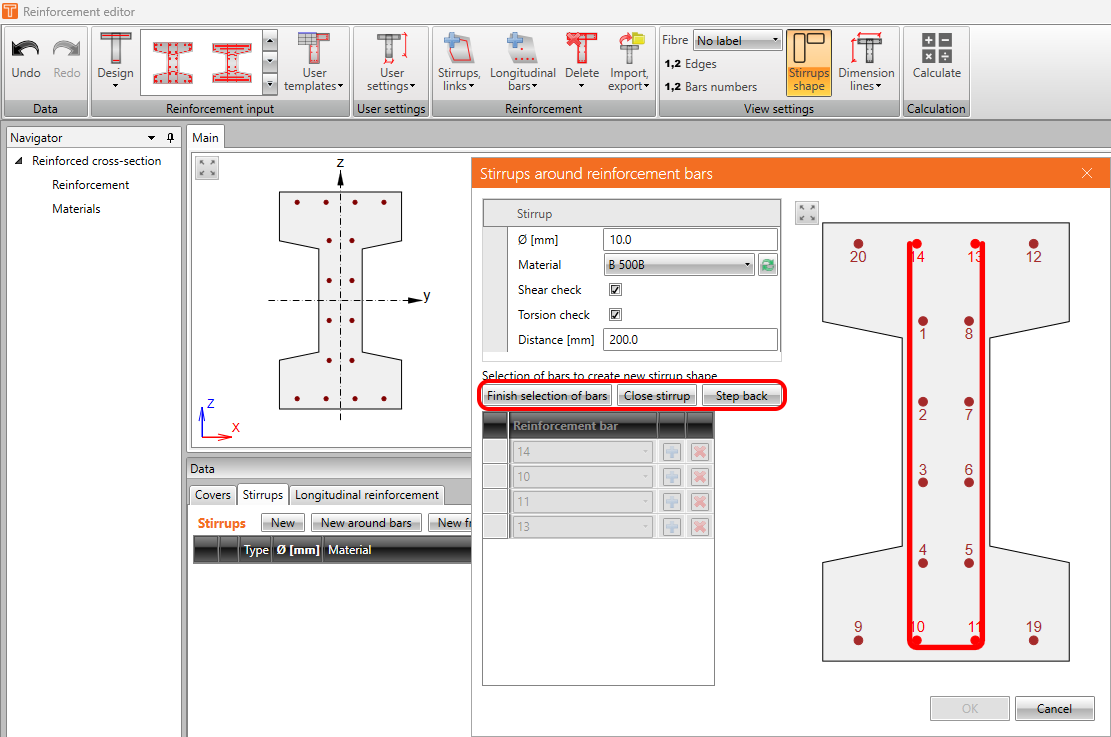
Apoi selectați barele treptat. Puteți utiliza butonul de revenire la pasul anterior sau puteți finaliza selecția fără a închide etrierele.
Nou din puncte
Opțiunea Nou din puncte definește etrieri pe baza vârfurilor secțiunii transversale. Faceți clic pe buton, setați diametrul și distanța și faceți clic pe Începeți selecția punctelor.
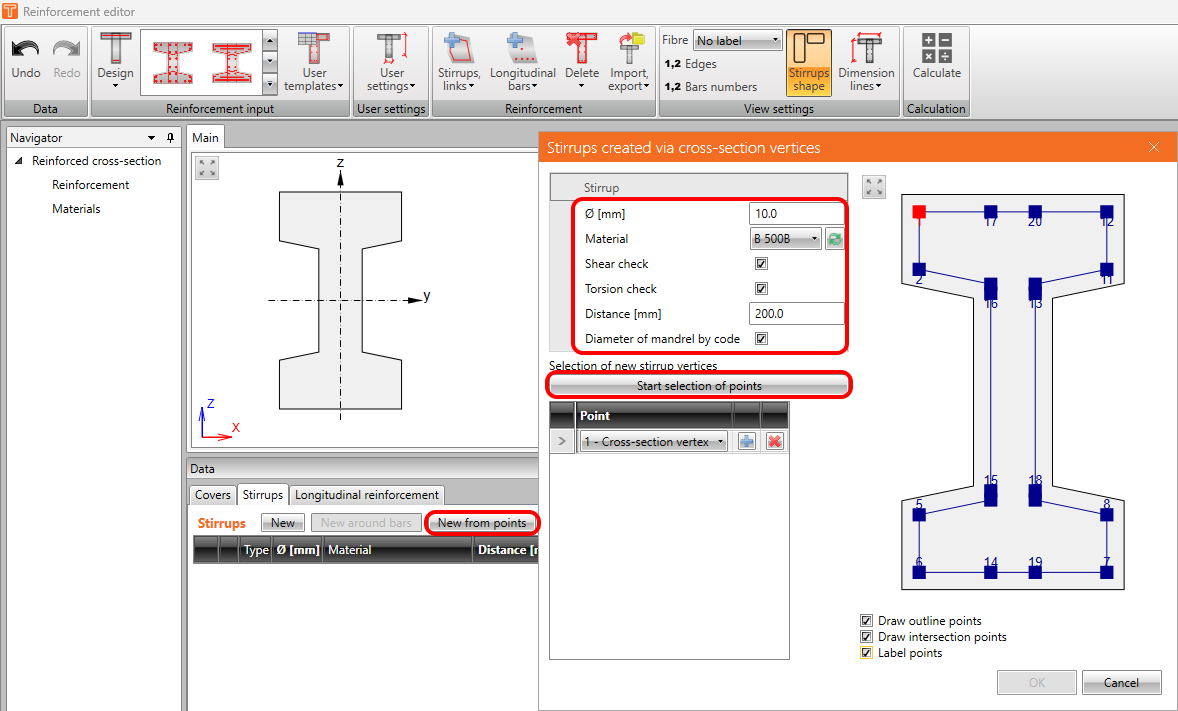
Apoi selectați punctele treptat. Puteți utiliza butonul de revenire la pasul anterior sau puteți finaliza selecția fără a închide etrierele.
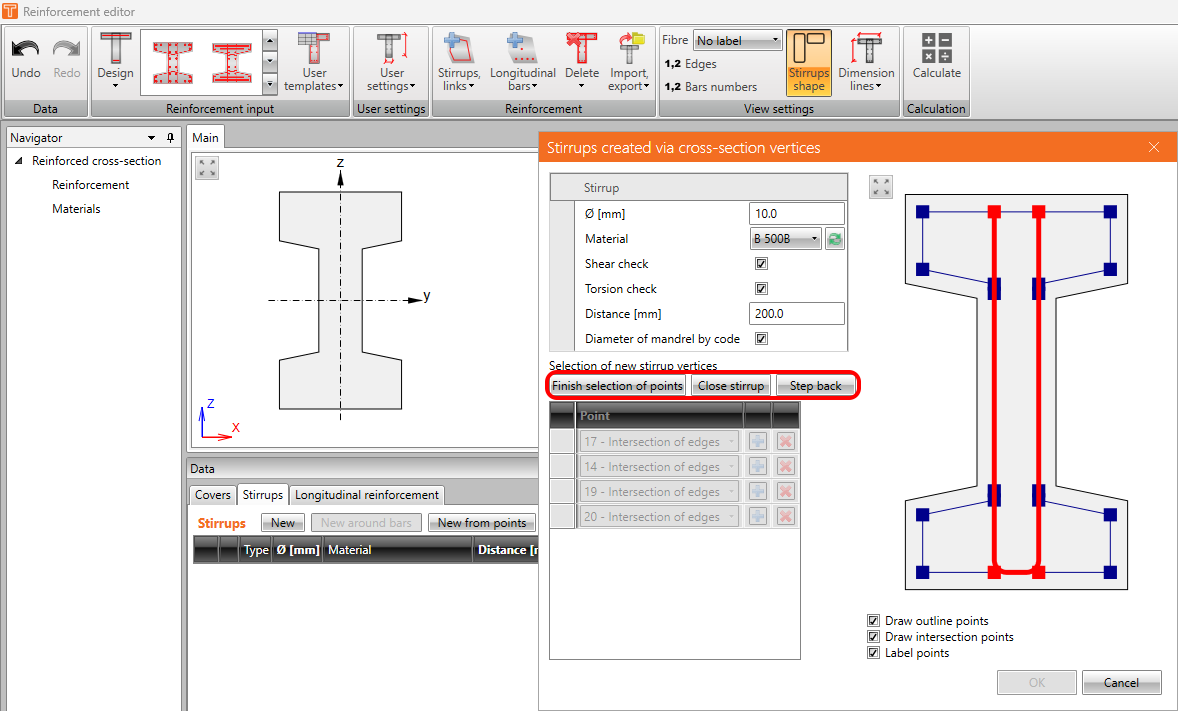
Descompunere etrier
Cu această funcționalitate, puteți converti un etrier creat din puncte sau în jurul barelor în unul general definit prin coordonate. Etrirul convertit va fi același cu etrirul creat folosind opțiunea Nou.
Import
Aceasta este aceeași funcționalitate de import descrisă mai sus. Singura diferență este că prin acest buton vor fi importați doar etrierele.
Legături
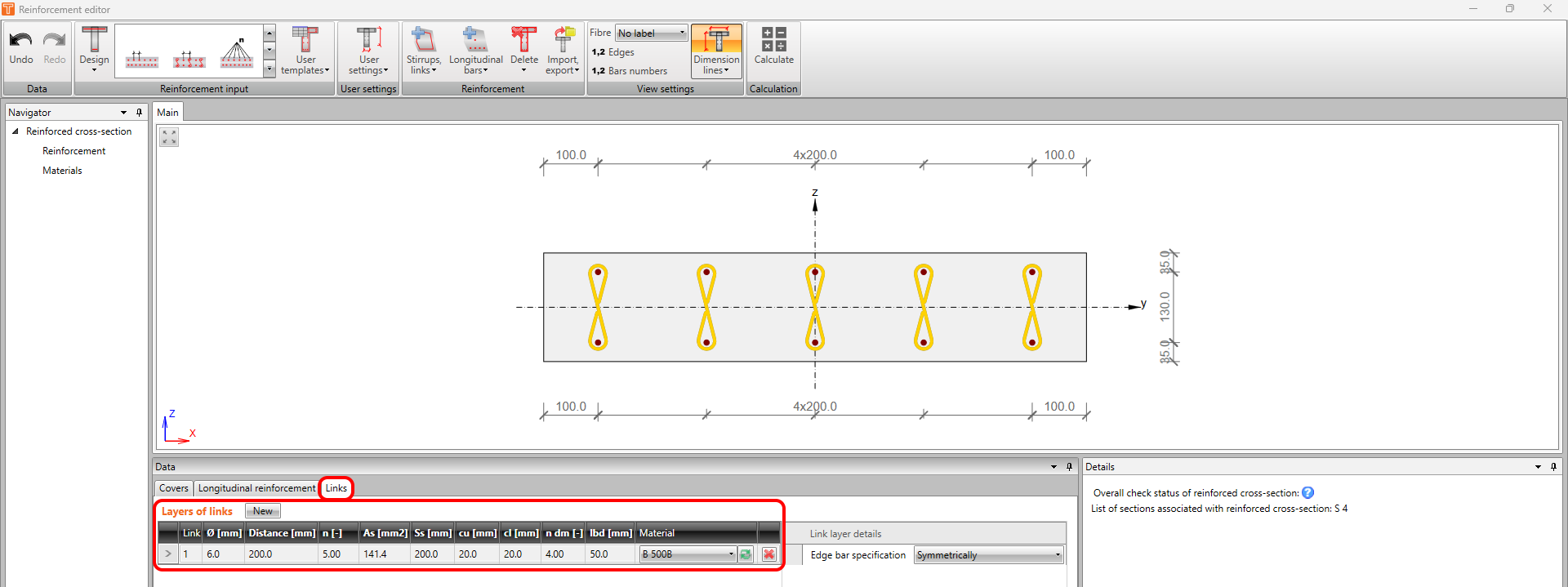
Pentru plăci unidirecționale și pentru elemente 2D, puteți defini legături.
Calcul
În editorul de armătură, utilizatorii iterează de obicei de la o versiune la alta a proiectului de armătură. O funcție utilă este calcularea secțiunii transversale direct în editor. Există butonul de calcul în bara de instrumente superioară. După calcul, veți vedea starea generală de verificare a secțiunii transversale armate. De asemenea, vor fi disponibile toate neconformitățile relevante.