

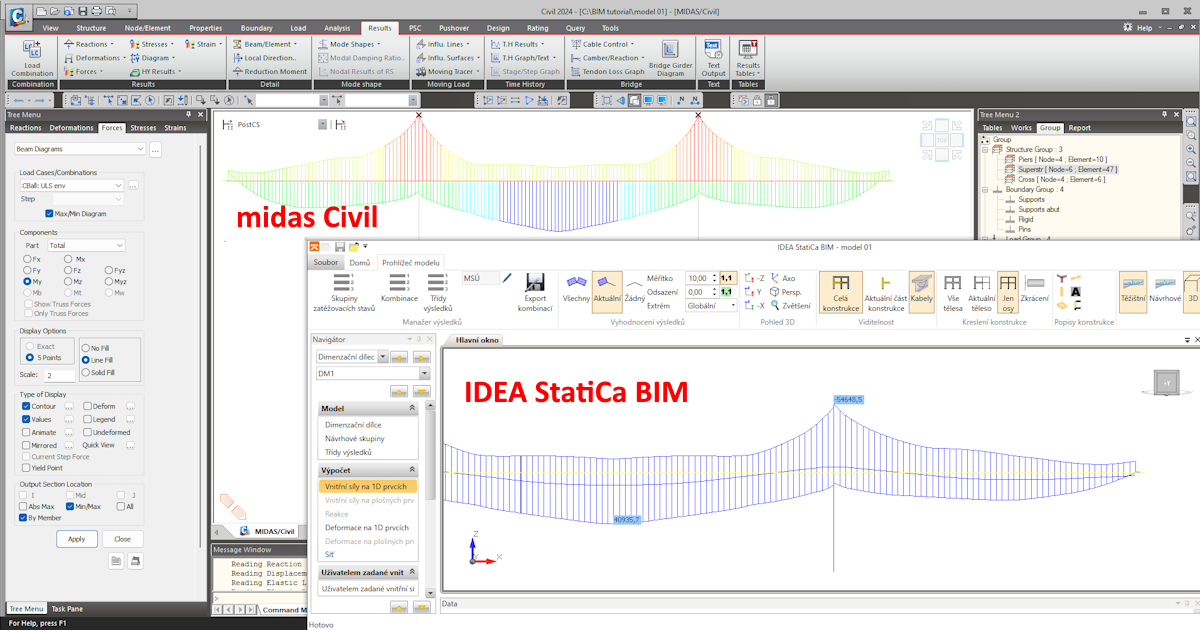
Łącze BIM Midas Civil do projektowania trzyprzęsłowego mostu sprężonego kablami
Niniejszy artykuł jest częścią serii trzech artykułów kompleksowo omawiających zagadnienie importu sił wewnętrznych do IDEA StatiCa BIM z midas Civil. Pozostałe dwa artykuły są następujące:
- Łącze BIM Midas Civil – przygotowanie modelu obliczeniowego – Artykuł definiuje zasady pracy z łączem BIM między midas Civil a IDEA StatiCa, w szczególności wytyczne dotyczące prawidłowego przygotowania modelu obliczeniowego w midas Civil.
- Łącze BIM Midas Civil – logika postprocessingu przypadków obciążeń i kombinacji w IDEA StatiCa BIM – Artykuł szczegółowo wyjaśnia, na przykładach, logikę przetwarzania importowanych sił wewnętrznych z midas Civil w IDEA StatiCa BIM. Tekst ten jest przydatny do szczegółowego zrozumienia zagadnienia oraz do rozwiązywania niestandardowych sytuacji podczas importu midas Civil – IDEA StatiCa.
Model obliczeniowy w midas Civil jest dostępny do pobrania za pośrednictwem łącza na końcu artykułu. W porównaniu z praktyką rzeczywistą model jest uproszczony pod względem liczby przypadków obciążeń i kombinacji na potrzeby niniejszego samouczka. Niemniej standardowe operacje na przypadkach obciążeń i kombinacjach w midas Civil są częścią przygotowanego modelu, tak aby użytkownik dysponował praktycznym przykładem przygotowania modelu obliczeniowego w midas Civil do eksportu.
1. Eksport wyników z midas Civil
Otwórz załączony model i wykonaj obliczenia. Następnie przystąp do eksportu wyników.
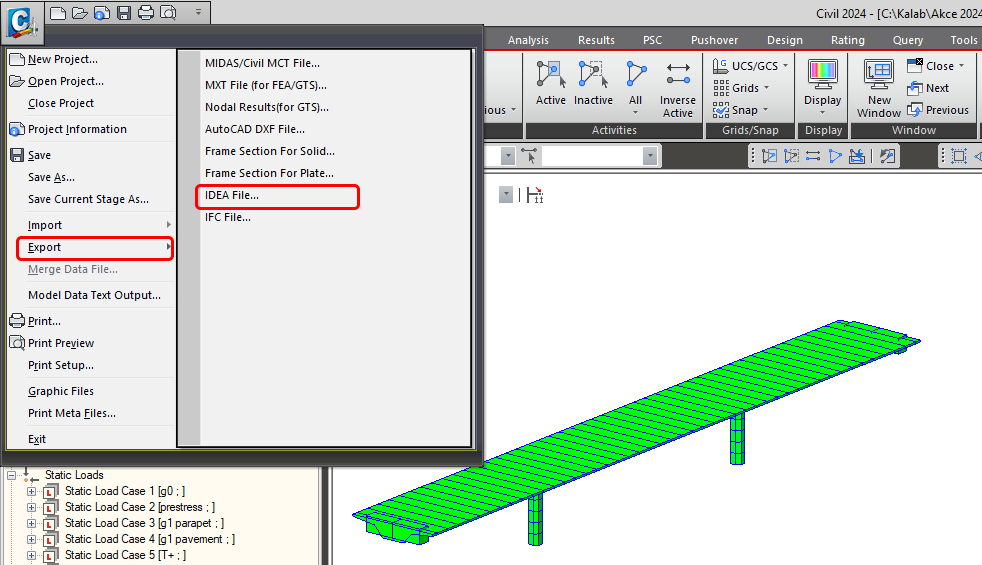
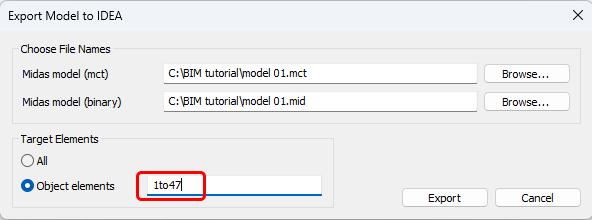
Eksportowana będzie wyłącznie nadbudowa mostu, elementy od 1 do 47.
2. Import wyników do IDEA StatiCa BIM
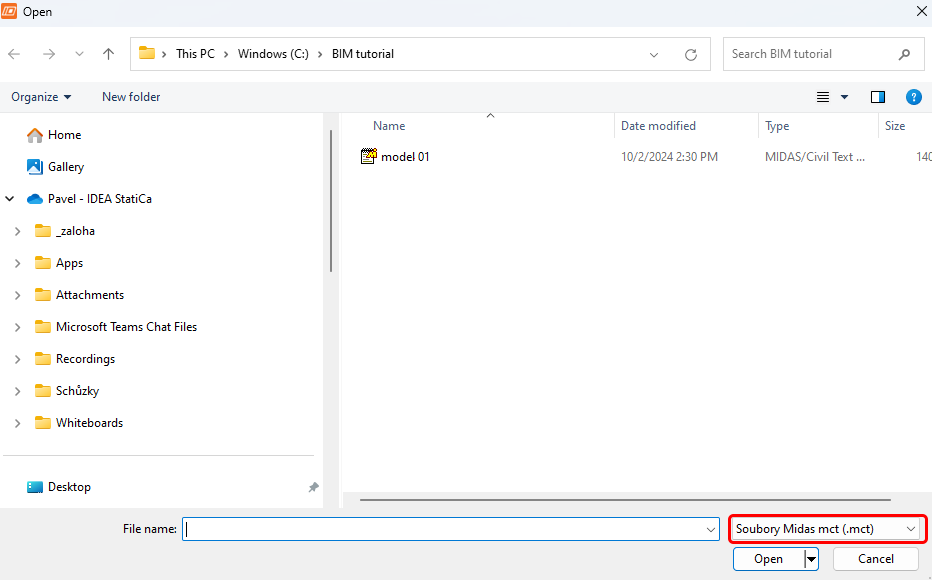
Uruchom oprogramowanie IDEA StatiCa, przejdź do zakładki BIM (aplikacja BIM), wybierz „Importuj z innych programów" i wskaż przygotowany plik .mct.

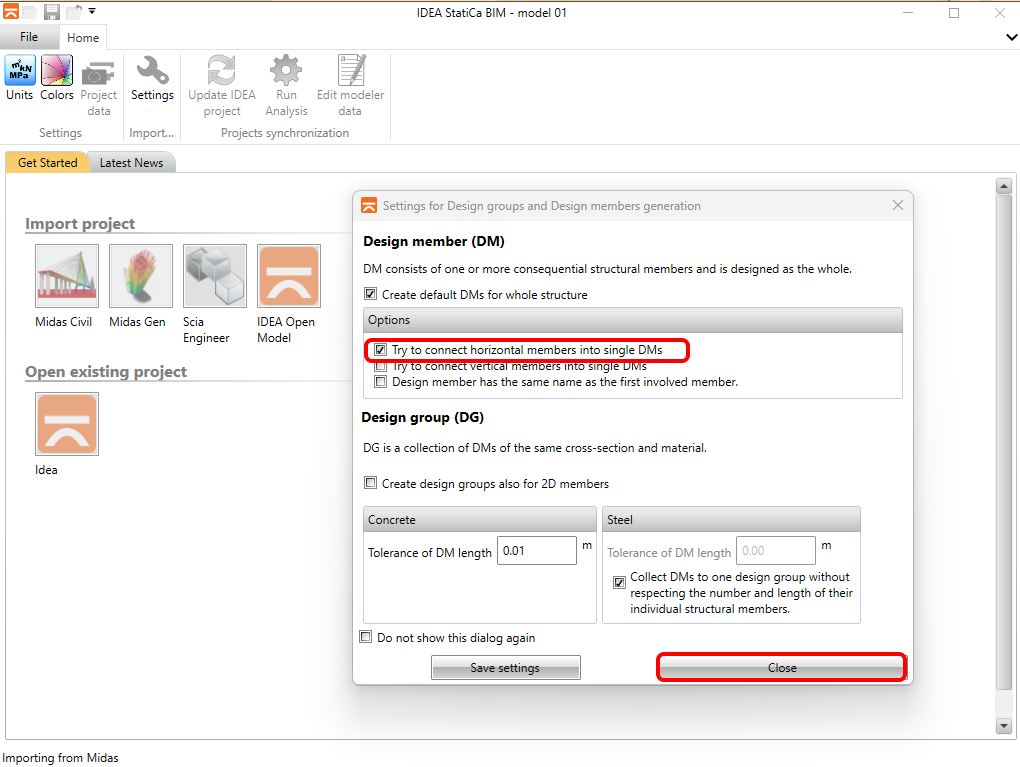
Jeśli importujesz po raz pierwszy, skonfiguruj generowanie grup projektowych i elementów. Aplikacja BIM automatycznie połączy importowaną nadbudowę mostu w jeden element projektowy. To ustawienie można zapisać, aby nie pojawiało się przy kolejnym imporcie.
Jeśli aplikacja BIM napotka podczas importu jakiekolwiek rozbieżności, wyświetli je w oknie Import Details. W tym przypadku dotyczy to tzw. „niematerialnego" materiału C35/45 użytego dla poprzecznic. Ponieważ nie są one przedmiotem sprawdzenia, komunikat ten można zignorować. Gdyby dotyczył nadbudowy mostu, konieczne byłoby sprawdzenie, czy do materiału z modelu midas Civil przypisano właściwy materiał standardowy z biblioteki materiałów IDEA StatiCa.
Drugi komunikat dotyczy obciążeń od nieliniowej zmiany temperatury, która generalnie składa się z dwóch składowych. Pierwsza to składowa naprężeniowa, wyrażona siłami wewnętrznymi N-M-M dostarczonymi przez program midas Civil i importowanymi do modelu. Druga składowa to tzw. naprężenie resztkowe, które jest samozrównoważone w obrębie przekroju poprzecznego i nie może być wyrażone siłą wewnętrzną. Midas Civil oblicza je wewnętrznie podczas analizy naprężeń, jednak nie są one eksportowane i aplikacja IDEA StatiCa BIM ich nie uwzględnia. Dlatego przy ocenie sprawdzeń SGU należy przyjąć odpowiedni margines.

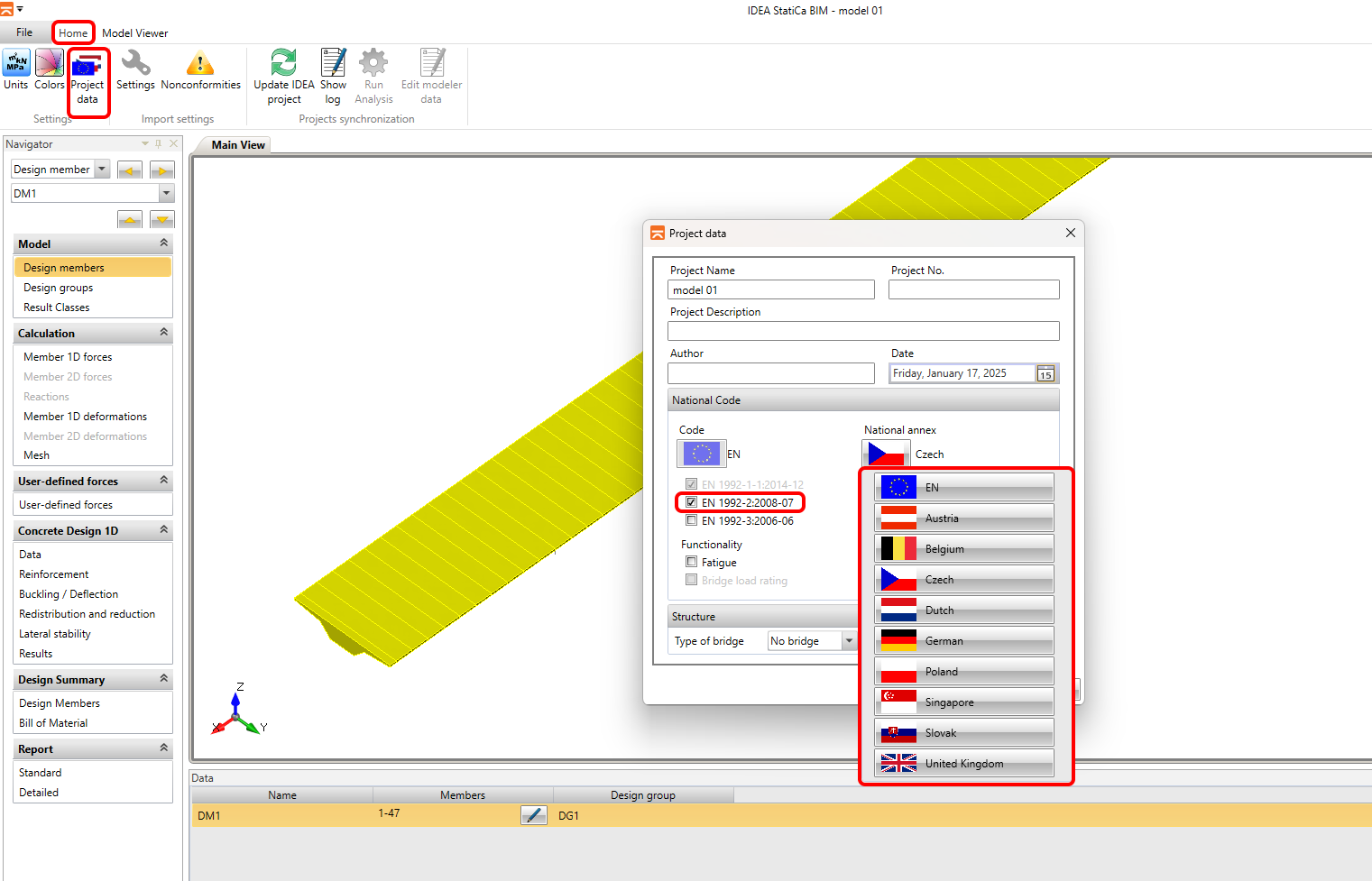
Następnie należy ustawić parametry obliczeniowe w zakładce Project Data. Pierwszym parametrem jest Code, a następnie National Annex. Nie ma potrzeby ustawiania typu mostu, gdyż będzie on stosowany przy korzystaniu z funkcjonalności Nośności, która nie jest omawiana w niniejszym samouczku.
3. Sprawdzenie importu obciążeń
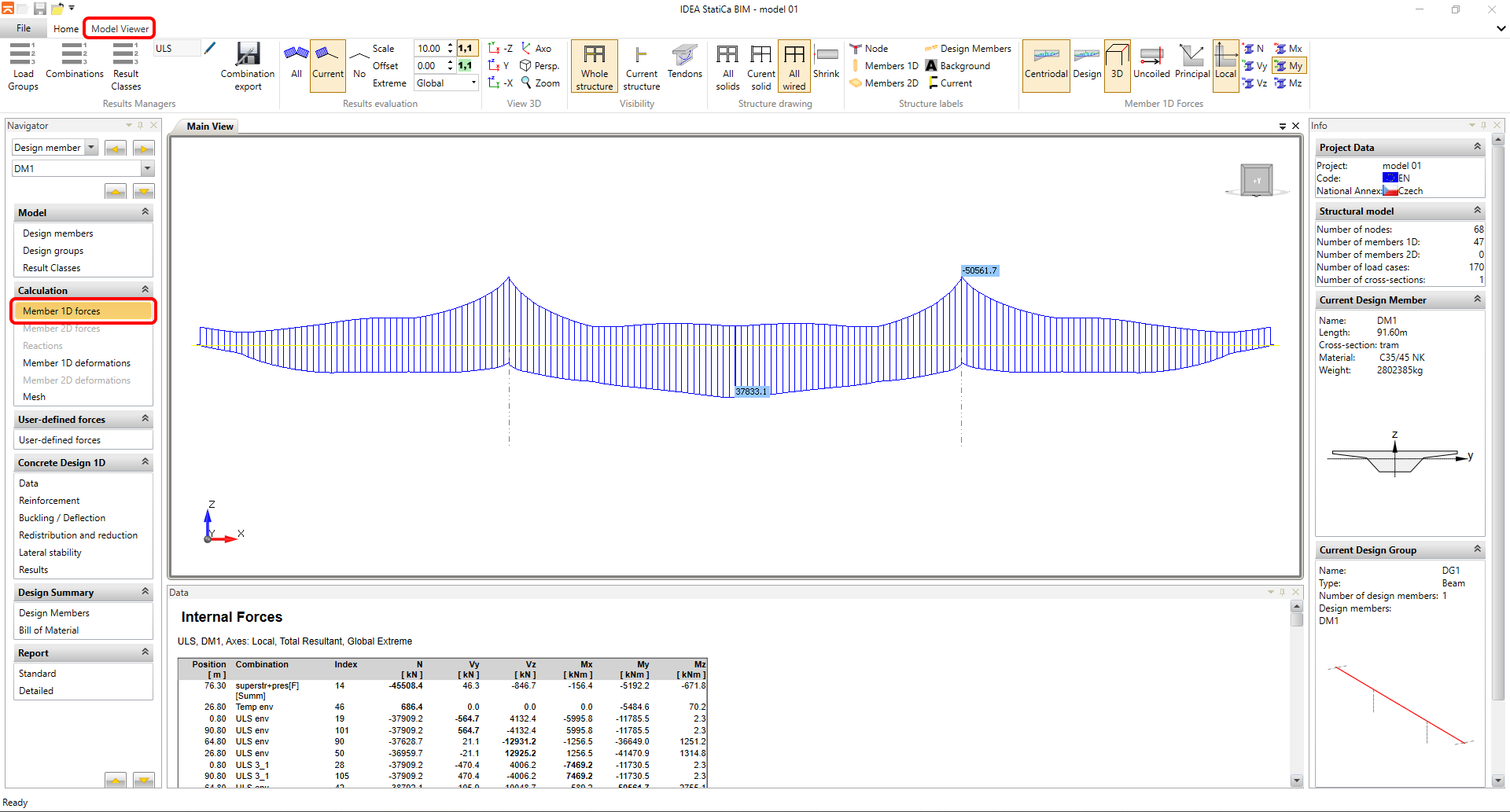
W kolejnym kroku sprawdzisz import przypadków obciążeń i ich przypisanie do grup przypadków obciążeń oraz wykonasz końcowe porównanie obwiedni między midas Civil a aplikacją BIM. Przejdź do zakładki Internal Forces dla elementów 1D w lewym nawigatorze i przejdź do zakładki Model Viewer na górnej wstążce.
Otwórz Menedżer Grup Przypadków Obciążeń za pomocą przycisku „Load Case Group". Jest to najważniejsza część aplikacji BIM w zakresie konfiguracji importu przypadków obciążeń i kombinacji z midas Civil. W oknie dialogowym wymienione są wszystkie stałe (Construction Stage Analysis) i zmienne (PostCS Analysis) przypadki obciążeń importowane z midas Civil. Poszczególne przypadki zostały automatycznie przypisane do grup na podstawie typu ustawionego w midas Civil. Z powodów opisanych w tym artykule zawsze zaleca się sprawdzenie, czy grupy zmiennych przypadków obciążeń są ustawione na typ „exclusive". Dlatego należy zweryfikować, czy termiczne przypadki obciążeń zostały automatycznie przypisane do wyłącznej grupy obciążeń.
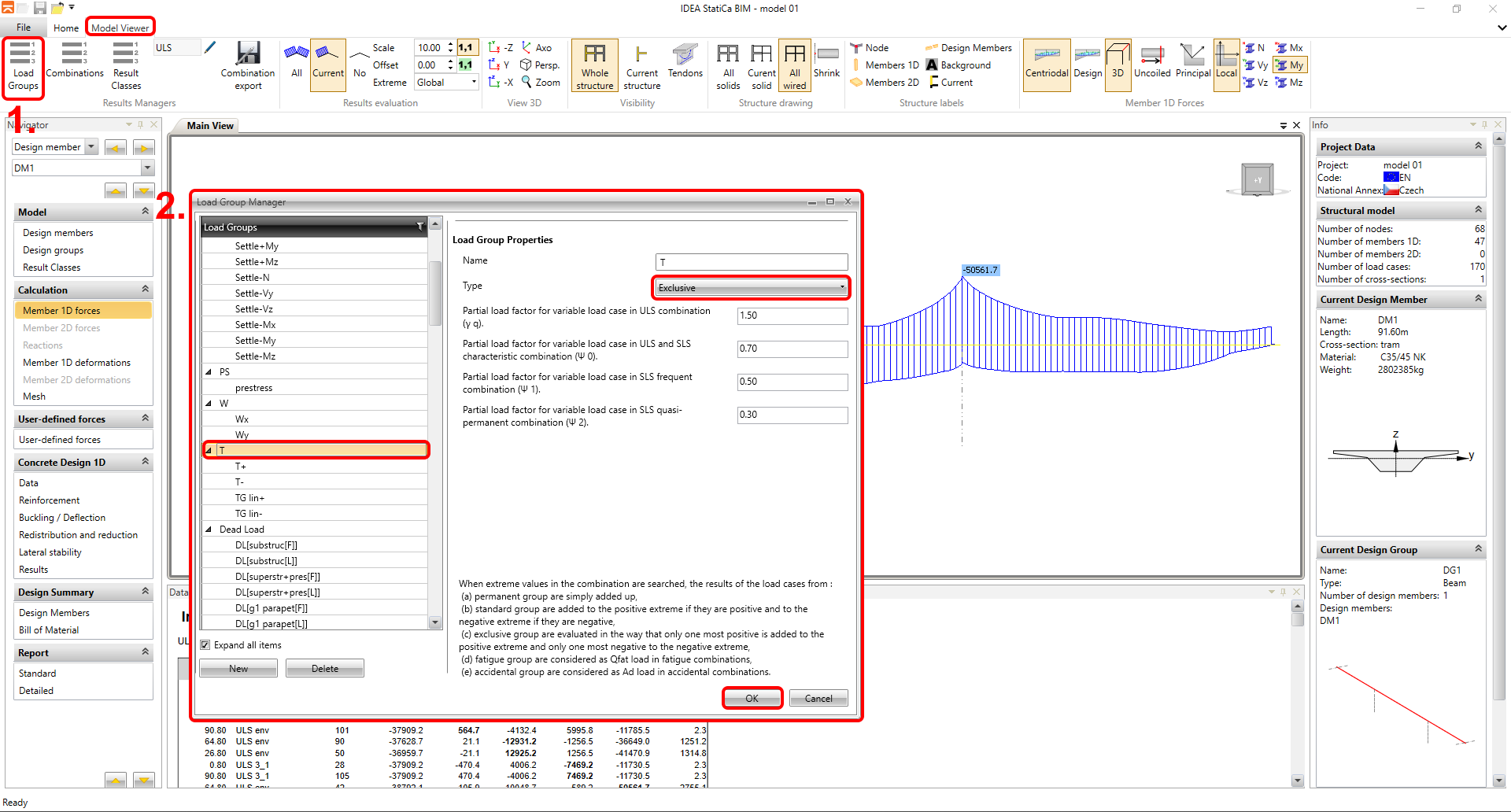
Jak widać, warunek jest spełniony i żadne zmiany nie są konieczne. W przypadku grupy wymienionej w ramach współczynników częściowych obciążeń zmiennych i współczynników kombinacyjnych można je zignorować. Współczynniki wymienione w oknie dialogowym są stosowane dla standardowych kombinacji obwiedniowych, jednak aplikacja BIM nie używa ich podczas importu sił z midas Civil. Współczynniki kombinacyjne są pobierane bezpośrednio z midas Civil. To samo sprawdzenie należy wykonać dla pozostałych grup zmiennych przypadków obciążeń – w przypadku naszego modelu dotyczy to wyłącznie grupy W.
Jeśli wcześniej zdefiniowane zasady przygotowania modelu obliczeniowego w midas Civil zostały zachowane i grupy przypadków obciążeń zostały sprawdzone, obwiedniowe siły wewnętrzne w midas Civil i aplikacji BIM powinny być zgodne. Teraz sprawdzisz spójność kombinacji obwiedniowej SGN_env. Wykresy sił wewnętrznych dla poszczególnych przypadków obciążeń i kombinacji są wyświetlane w sekcji Internal Forces for 1D Members w lewym nawigatorze. Między wyświetlanymi kombinacjami lub przypadkami obciążeń można przełączać się na górnej wstążce. Wykreśl wykres sił wewnętrznych dla momentów gnących w kombinacji zbiorczej ULS_env.
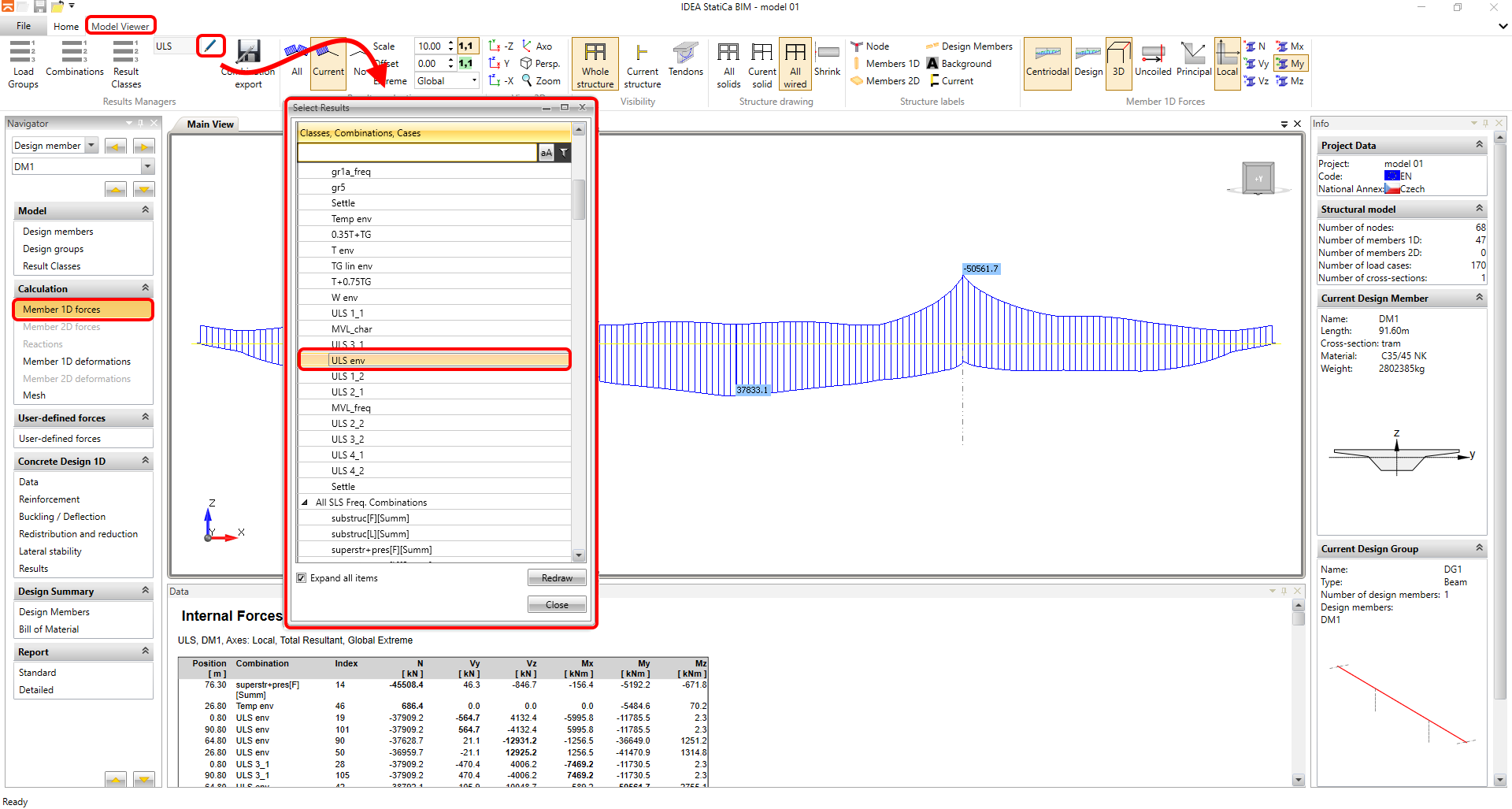
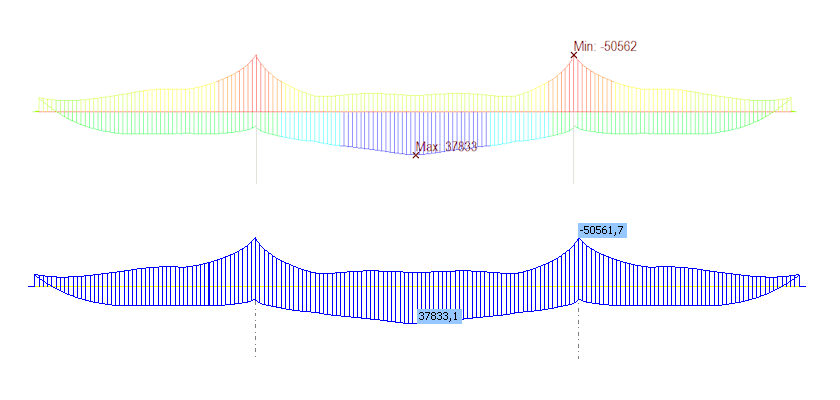
Teraz porównasz wykres momentu gnącego My z kombinacji ULS_env z wynikami z midas Civil.
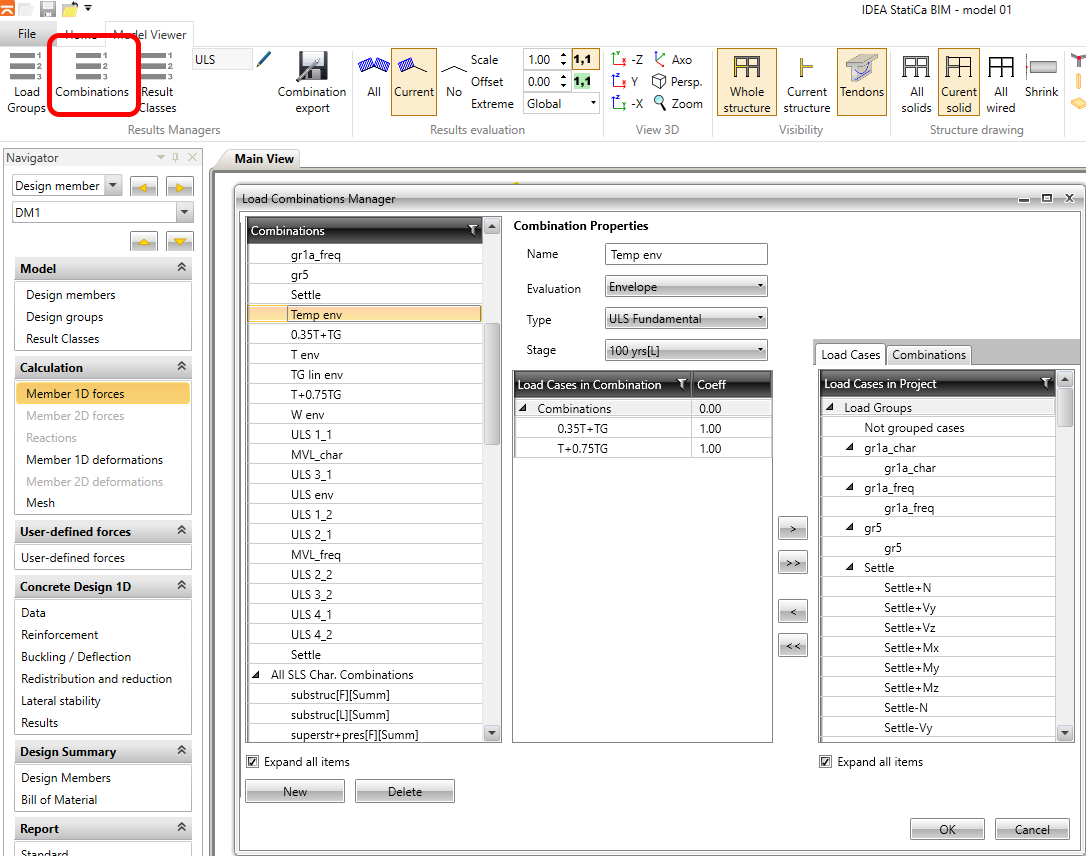
W oknie dialogowym Combination można przeglądać reguły kombinacyjne importowane z midas Civil. W lewej z trzech kolumn widoczne są poszczególne kombinacje z midas Civil, które zostały automatycznie skategoryzowane do różnych grup na podstawie typu: SGN, SGU charakterystyczne, SGU częste lub SGU quasi-stałe. Kombinacje można edytować w tym oknie dialogowym lub definiować zupełnie nowe. Można również ręcznie zmienić np. typ kombinacji z SGN na SGU charakterystyczne. Jeśli jednak użytkownik w pełni przyjmuje kombinacje z midas Civil i korzysta ze wskaźnika w midas, nie ma potrzeby edytowania czegokolwiek w tym oknie dialogowym, gdyż wszystko jest obsługiwane automatycznie.
4. Ustawianie klas wyników
Teraz skonfigurujesz tzw. klasy wyników. Z midas Civil importowane są wszystkie kombinacje z modelu obliczeniowego, w tym wszystkie pomocnicze kombinacje Add i Envelope z niższych poziomów. Jednak sprawdzenia przekrojów są wykonywane wyłącznie dla końcowych obwiedni. Klasy wyników służą do zdefiniowania podzbioru wszystkich kombinacji, dla których będą przeprowadzane sprawdzenia przekrojów. Dlatego skonfigurujesz klasę wyników dla każdego stanu granicznego. Dla klasy wyników typu SGN najpierw usuń wszystkie kombinacje, a następnie dodaj do klasy wyłącznie „końcową obwiednię" ULS_env.
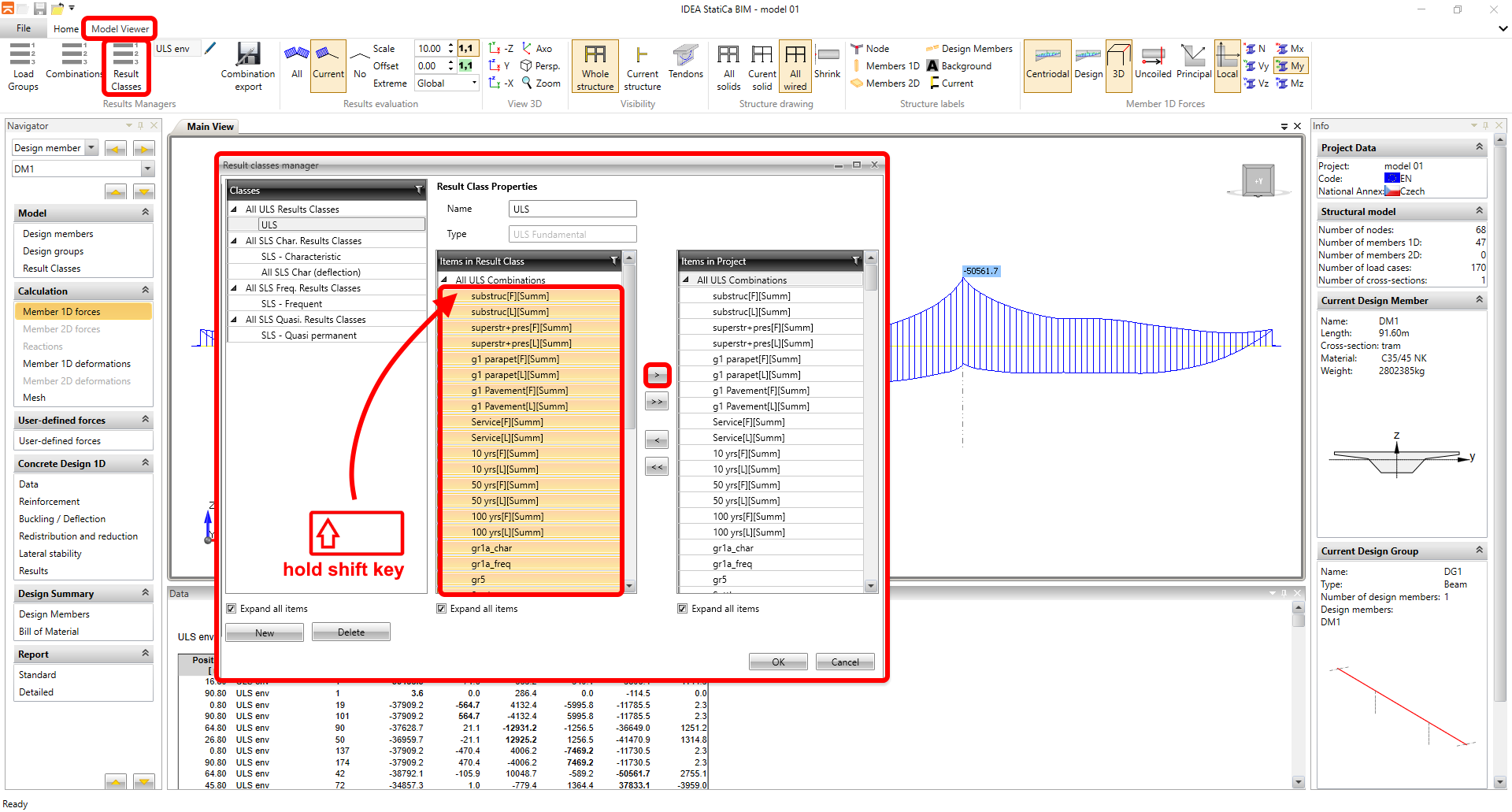
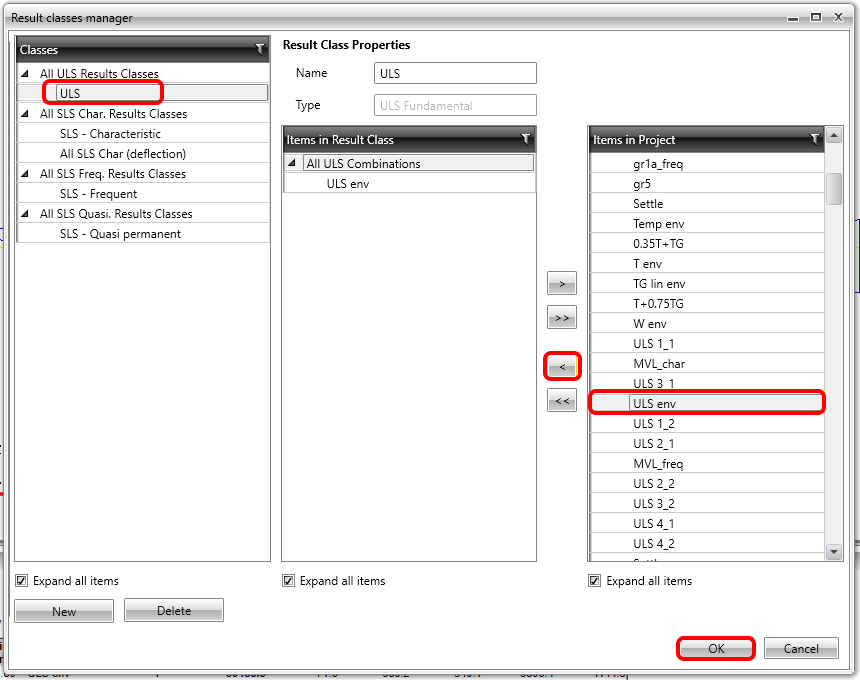
Analogicznie dla klasy wyników typu SGU charakterystyczne ustaw kombinację SLS char env, kombinację SLS freq env dla klasy SGU częste oraz SLS quasi env dla klasy SGU quasi-stałe. Klasa wyników SLS char (ugięcia) zostanie pozostawiona pusta, ponieważ ugięcia nie są importowane z midas Civil i nie są oceniane za pomocą aplikacji BIM.
5. Sprawdzenia
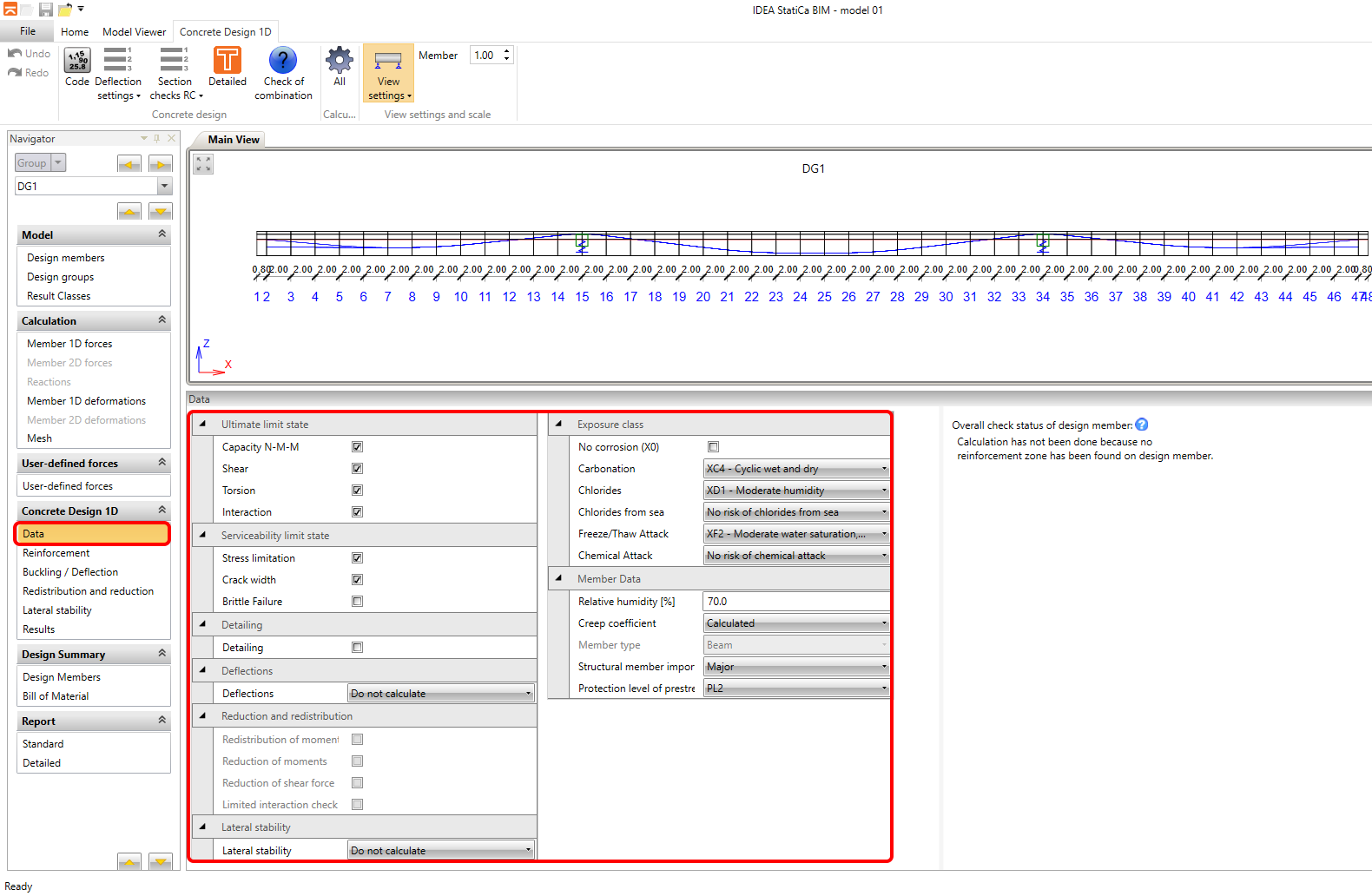
Teraz przejdź do zakładki Data w grupie 1D Concrete Design. Tutaj ustawiane są sprawdzenia, które mają być wykonywane na przekrojach poddawanych ocenie, wraz z parametrami części, w szczególności klasą ekspozycji środowiskowej. Na potrzeby niniejszego samouczka ocena zostanie przeprowadzona wyłącznie w środku środkowego przęsła. Ustawienia zostaną skonfigurowane zgodnie z poniższym obrazem.
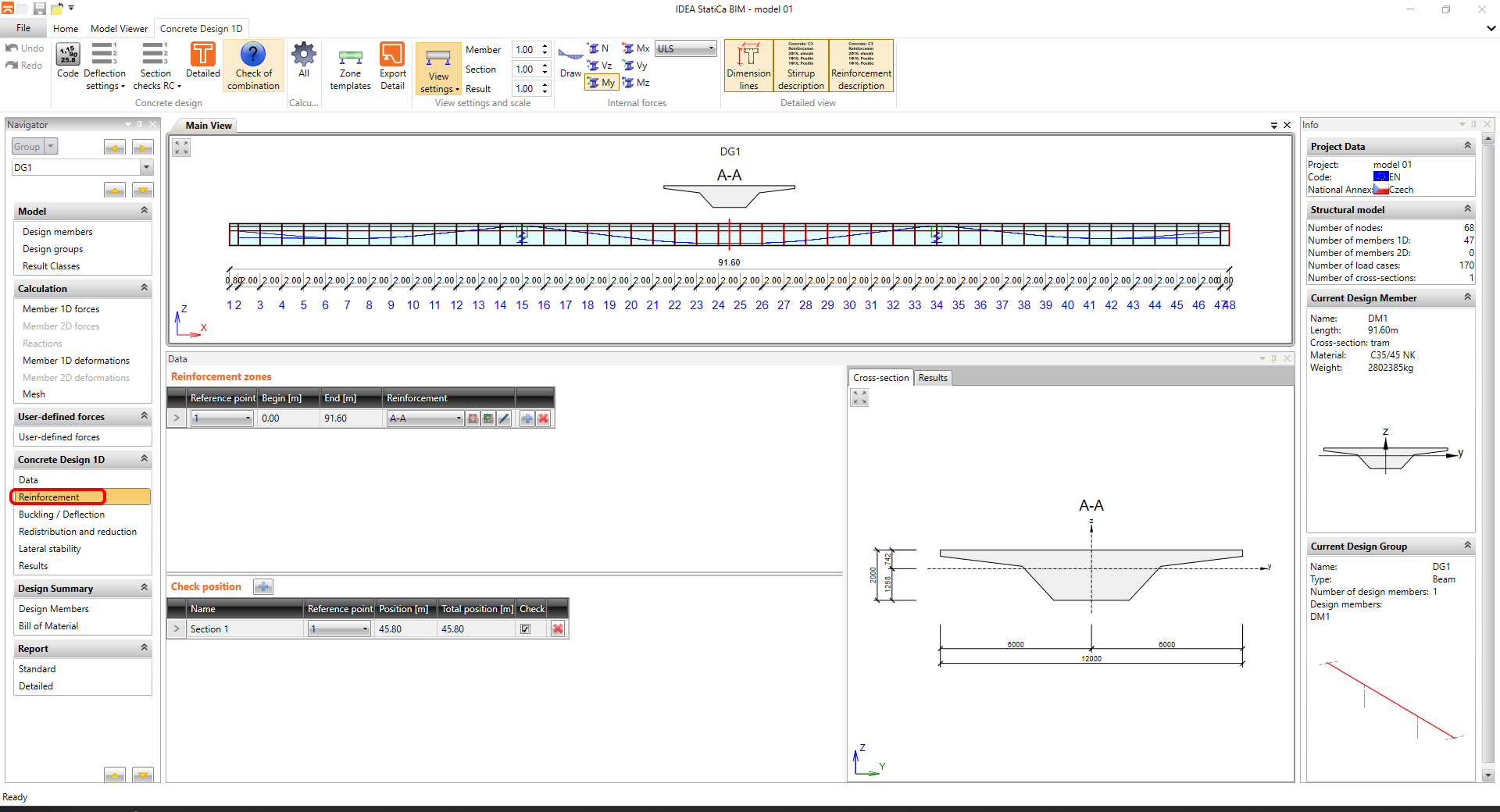
Kolejnym krokiem jest skonfigurowanie przekrojów do oceny i zbrojenia. Wykonuje się to w zakładce Reinforcement. Poszczególne strefy zbrojenia, w których stosowane jest to samo zbrojenie betonowe, wprowadzane są oddzielnie, a następnie definiowane są poszczególne izolowane przekroje lub pozycje do oceny, w których będzie przeprowadzana weryfikacja. Oczywiste jest, że konstrukcja nośna mostu wymaga oceny w kilku przekrojach. Na potrzeby niniejszego samouczka szczegółowa ocena zostanie przeprowadzona tylko dla jednego przekroju – konkretnie w środku środkowego przęsła. Strefy zbrojenia i przekroje wygenerowane automatycznie nie będą edytowane.
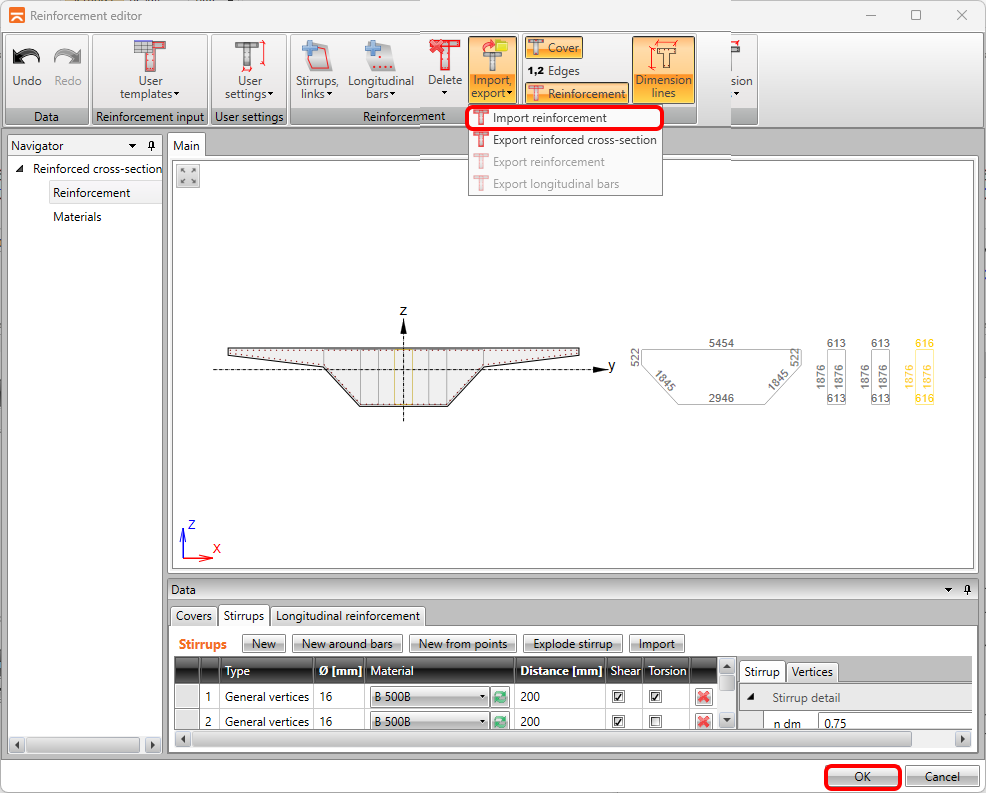
Klikając przycisk zbrojenia, otworzysz okno dialogowe wprowadzania zbrojenia, identyczne jak w aplikacji RCS. Wprowadzanie zbrojenia nie jest przedmiotem niniejszego samouczka, dlatego zostanie użyty zapisany szablon zbrojenia, który został już pobrany wraz z projektem midas Civil.
Po zakończeniu importu danych z midas Civil i wprowadzeniu zbrojenia można przystąpić do szczegółowej oceny przekroju w aplikacji RCS, klikając przycisk „Detailed" na górnej wstążce.
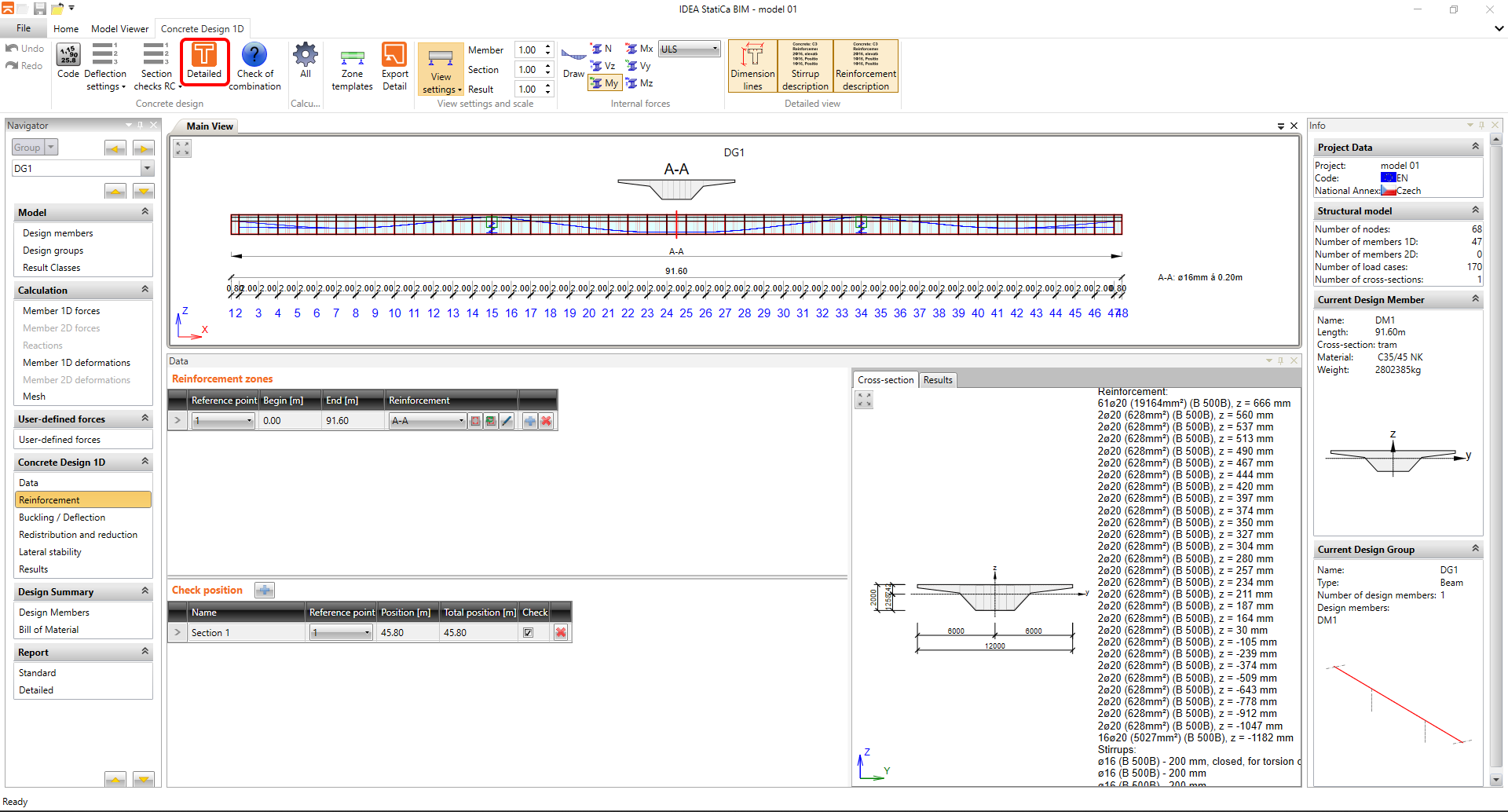
Otworzy się okno aplikacji RCS, w którym Etapy Budowy, Etapy Obciążenia definiujące początkowy stan przekroju oraz efekty sprężania importowane z midas Civil są już w pełni ustawione. Aplikacja BIM automatycznie wygenerowała poszczególne ekstremalne siły wewnętrzne dla stanów SGN i SGU.
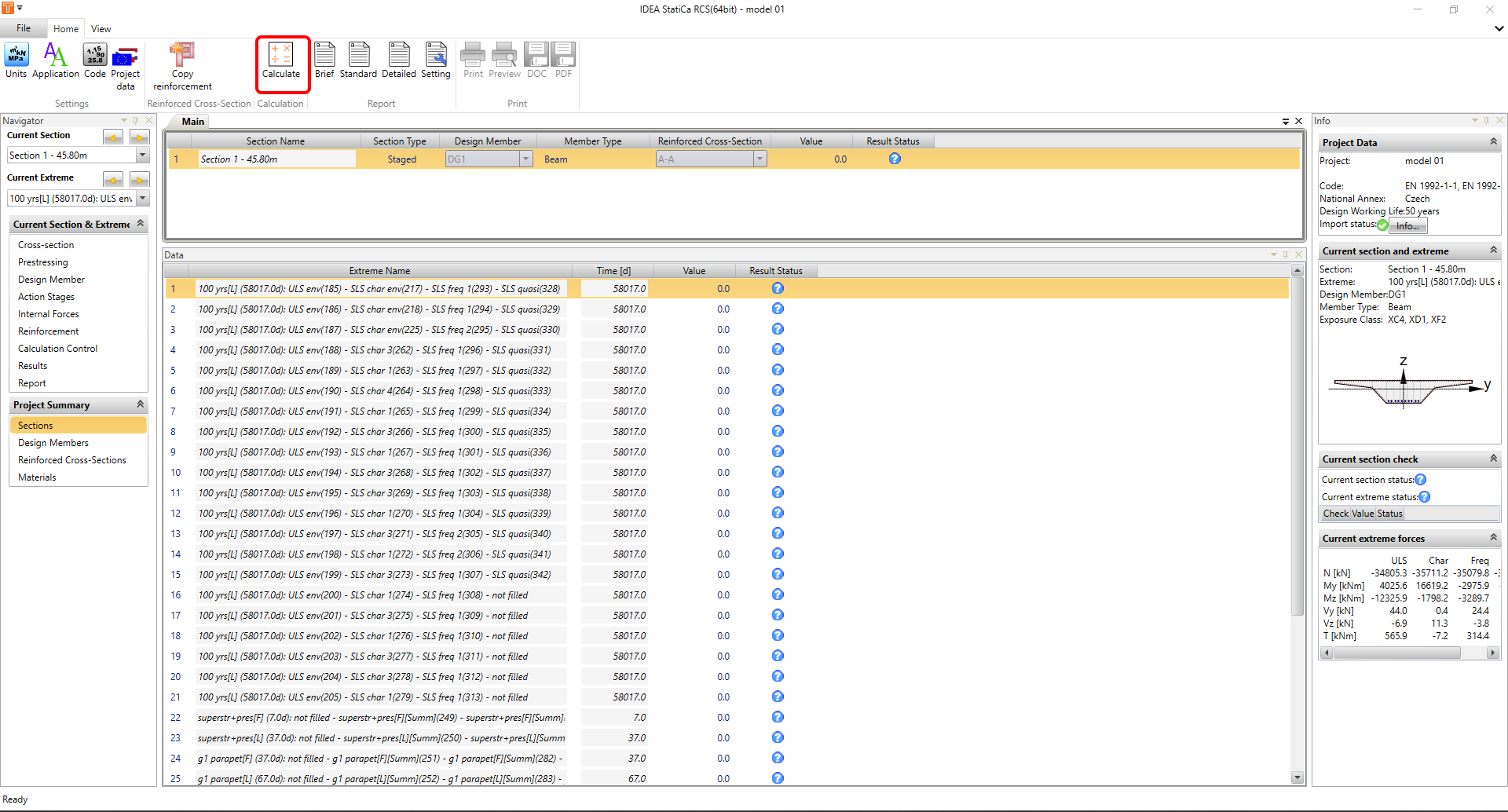
Klikając przycisk „Calculation", zainicjujesz obliczenia oceny dla poszczególnych ekstremów. W naszym przypadku wszystkie sprawdzenia zostały spełnione.
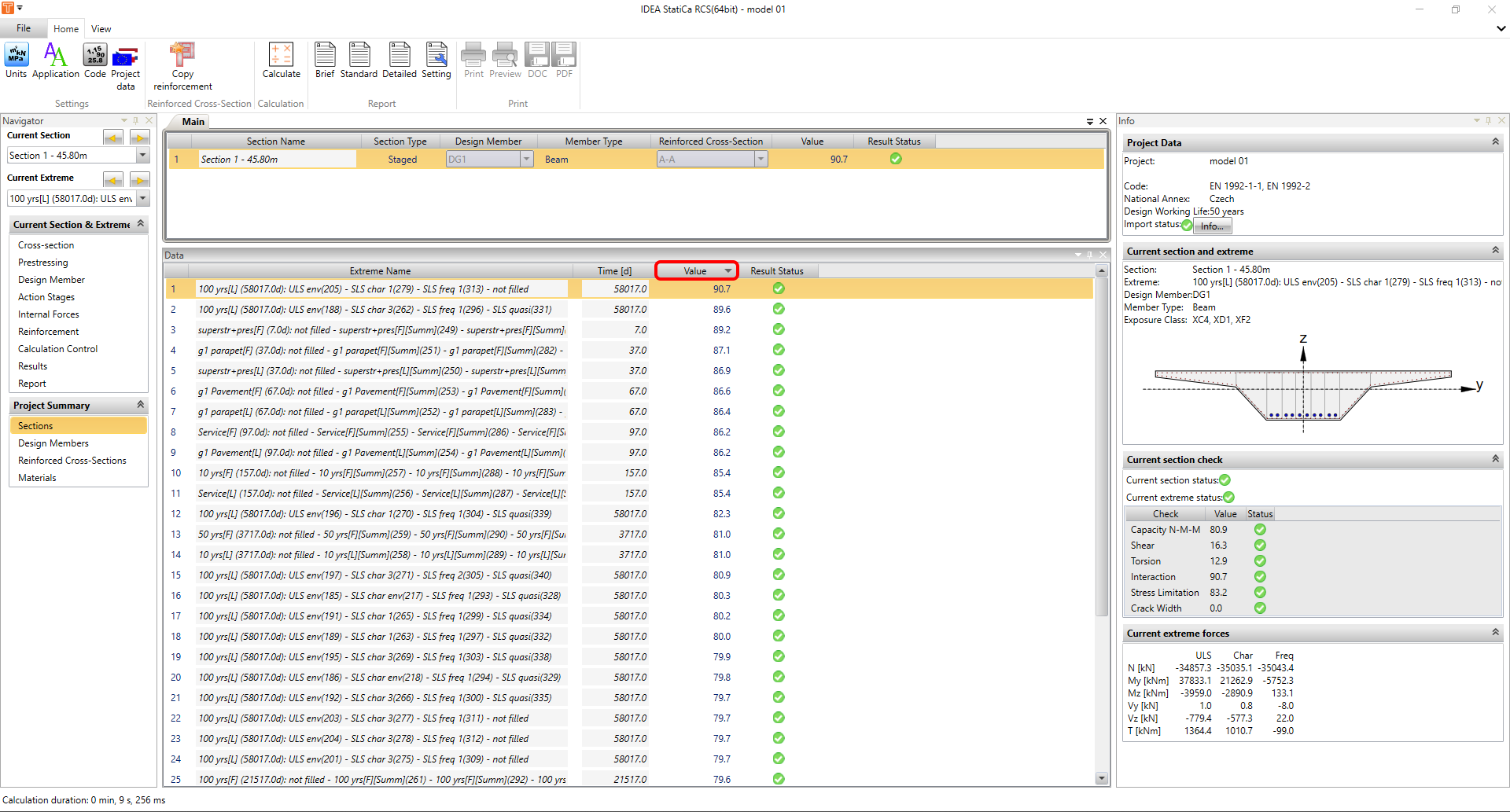
W aplikacji RCS można jednak wykonywać standardowe operacje wymiarowania, takie jak dostosowanie zbrojenia betonowego, zmiana kąta krzyżulca ściskanego, włączanie i wyłączanie poszczególnych sprawdzeń i inne. Siły wewnętrzne z Etapów Obciążenia i sprężania są „zablokowane" i nie można ich edytować. Można jednak zapisać plik RCS na dysku do dalszej pracy. Po ponownym otwarciu pliku wszystkie pozycje zostaną odblokowane, a plik RCS będzie w pełni edytowalny.