

Informacje o wydaniu IDEA StatiCa Steel 20.1
Wprowadzenie
Nowa wersja IDEA StatiCa już jest dostępna!
Niezależnie od tego, czy używasz IDEA StatiCa jako samodzielnej aplikacji, czy za pośrednictwem łączy BIM z aplikacjami MES/CAD, wersja 20.1 znacznie przyspieszy projektowanie połączeń. Wszystko to z myślą o umożliwieniu inżynierom dokładnej oceny wymagań norm krajowych i optymalnego wykorzystania materiału.
Najważniejsze funkcje tej wersji to:
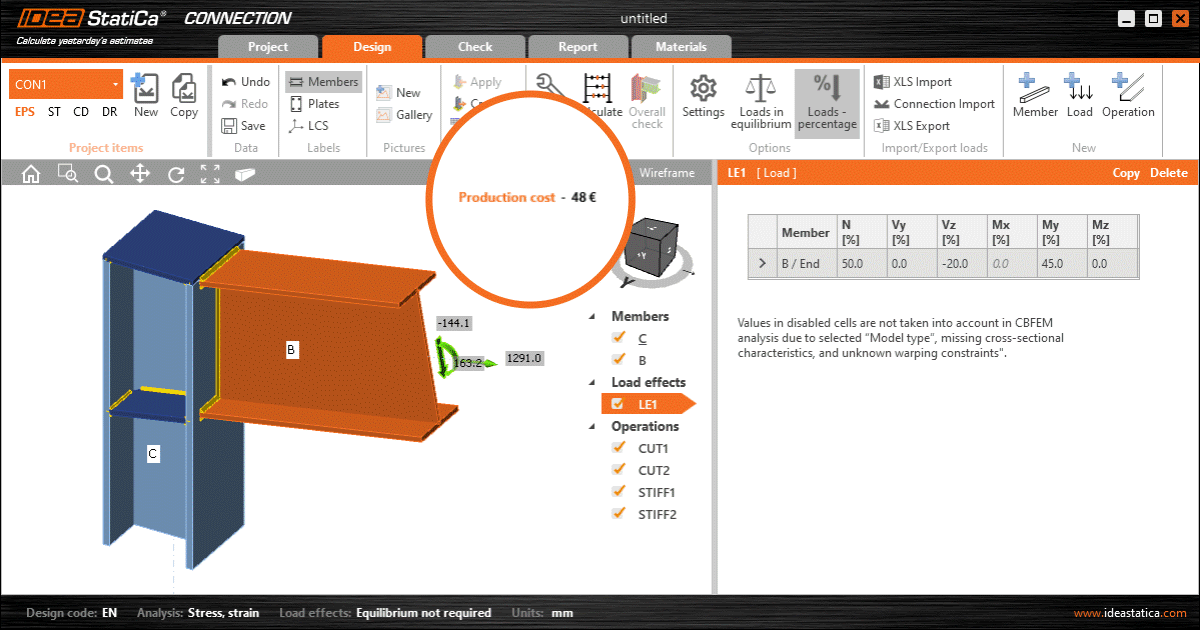
- Szacowanie kosztów - sprawdź, ile będzie kosztować połączenie, w czasie rzeczywistym w widoku 3D, na podstawie danych produkcyjnych.
- Wstępne projektowanie - silnik IDEA StatiCa proaktywnie modeluje części połączeń za Ciebie, przyspieszając proces dostrajania projektów do najwyższego poziomu.
- Grupowy wybór połączeń z Tekla, Advance Steel, Revit - koniec z wybieraniem połączeń jedno po drugim w 3 krokach. Wystarczy przeciągnąć nad 10 połączeniami w Tekla, a IDEA StatiCa eksportuje je automatycznie. Jakieś zmiany w Tekla? Wystarczy kliknąć „Synchronizuj wszystko".
Ponadto przygotowaliśmy ulepszenia w zakresie licencjonowania IDEA StatiCa, aby umożliwić elastyczne i wygodne zarządzanie licencjami.
Mamy nadzieję, że spodoba Ci się wszystkie nowe funkcje i ulepszenia, i chętnie poznamy Twoją opinię w dowolnym momencie.
Obliczaj wczorajsze szacunki!
Ulepszenia IDEA StatiCa Connection
Szacowanie kosztów
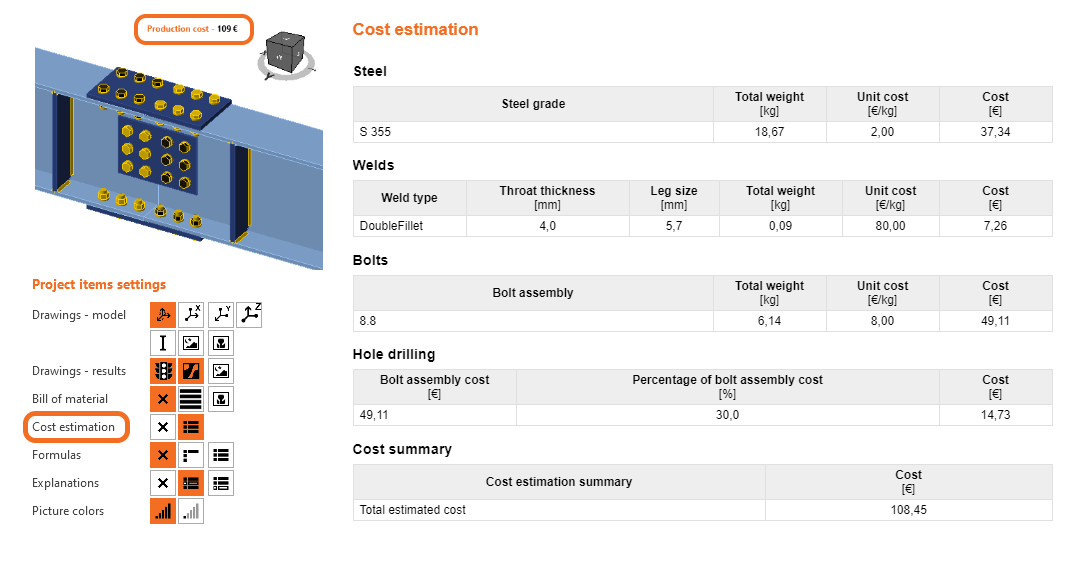
Ceny poszczególnych elementów połączenia można określić na podstawie kosztu jednostkowego masy w Ustawieniach. Koszty można obecnie definiować dla czterech podstawowych kategorii:
- Elementy stalowe (blachy i dodane elementy stalowe, zależnie od gatunku stali)
- Spoiny (spoiny pachwinowe jednostronne i dwustronne, spoiny czołowe ½ V i K, zależnie od wielkości spoiny)
- Zestawy śrubowe (zależnie od klasy i średnicy)
- Wiercenie otworów (jako procent kosztu zestawu śrubowego)
Wynikowa wartość jest prezentowana w widoku 3D i aktualizowana zgodnie z operacjami produkcyjnymi zastosowanymi w projekcie. Szczegółowe obliczenie kosztów jest opcjonalną częścią raportu obliczeniowego.
Zobacz, jak to działa
Obejrzyj fragment nagrania webinaru, w którym nasz kolega Ryan przedstawia funkcję szacowania kosztów.
Dostępne w edycji Expert i Enhanced.
POWIĄZANE ARTYKUŁY
Wstępny dobór połączenia
Ten artykuł zawiera nieaktualne informacje. Prosimy zapoznać się z zaktualizowaną wersją.
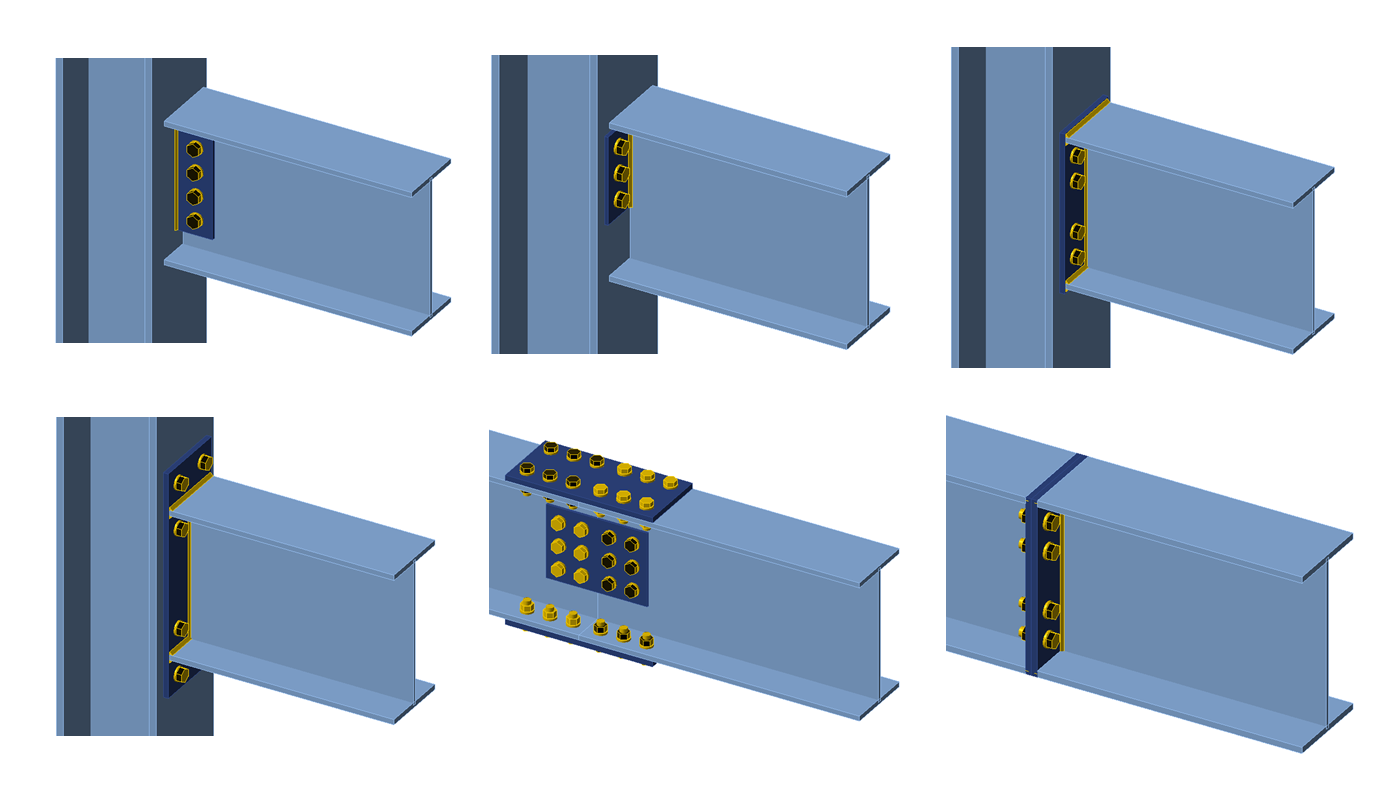
Funkcja jest we wczesnym stadium rozwoju i została zaimplementowana przede wszystkim dla przekrojów dwuteowych. Oto najczęstsze operacje produkcyjne:
- Płytka żebrowa
- Styk
- Płyta czołowa ścinana
- Płyta czołowa wpuszczana i wystająca
- Spoiny
Jak to działa?
Wstępny dobór odczytuje dane wejściowe z tabeli właściwości danej operacji produkcyjnej, a następnie tworzy sugerowany projekt wstępny. Ogólnie rzecz biorąc, dane materiałowe i geometryczne łączonych elementów, zestaw śrub oraz dane dotyczące spoin są odczytywane jako dane wejściowe procesu wstępnego doboru. W wyniku tego (dane wyjściowe) generowane są: grubość blachy, wymiary spoin, liczba i rozmieszczenie śrub.
Wynikowy projekt jest oparty w przybliżeniu na nośności łączonych przekrojów lub blach. Procent tej nośności można modyfikować w ustawieniach wstępnego doboru (górna wstążka). Wyższy procent da bardziej wytrzymałe projekty.
W Ustawieniach można zmienić kilka innych preferencji, w tym preferowane przyrosty wymiarów dla grubości blach, rozmiarów spoin i rozstawu śrub.
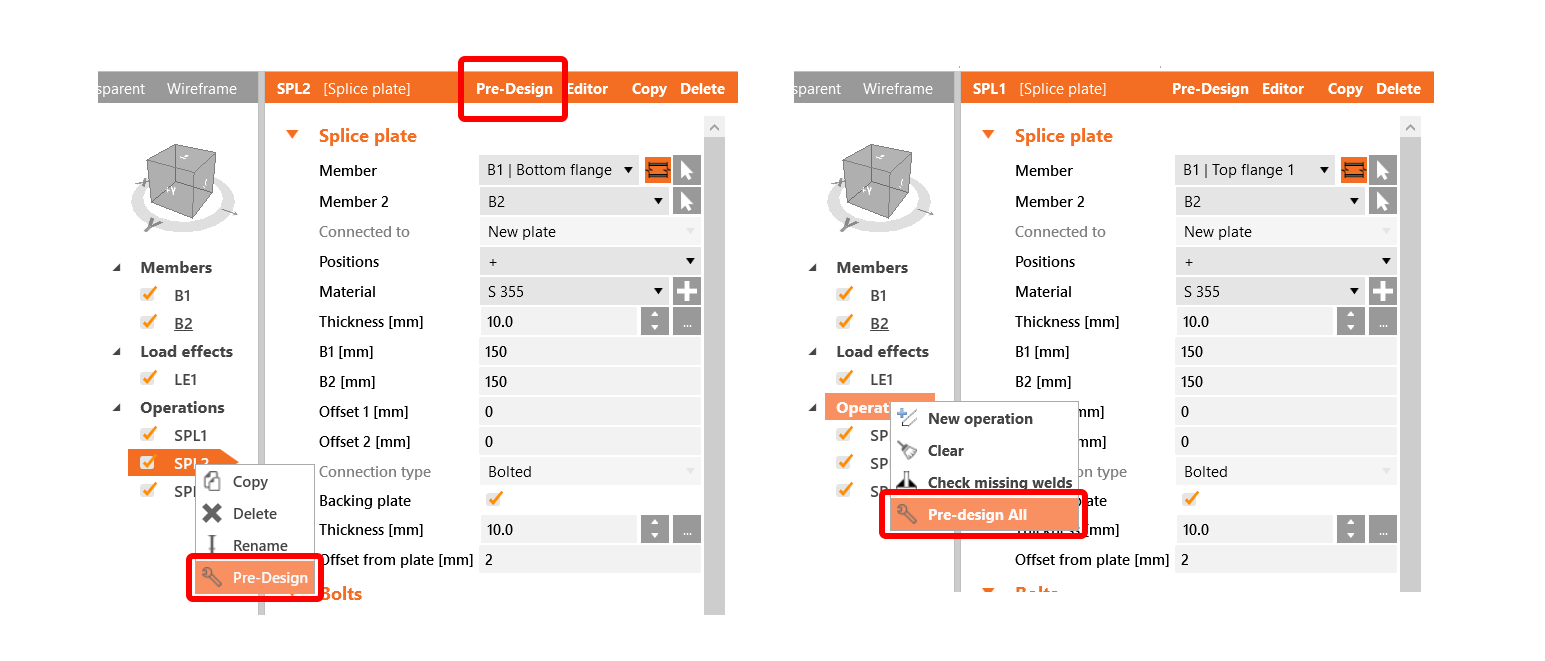
Jeśli dana operacja jest obsługiwana, można wywołać wstępny dobór, klikając prawym przyciskiem myszy nazwę operacji w drzewie operacji lub klikając przycisk na pomarańczowej karcie u góry siatki właściwości operacji. Wstępny dobór jest również wywoływany automatycznie podczas tworzenia nowej operacji. Możliwe jest również uzyskanie wstępnego doboru wsadowo dla wszystkich obsługiwanych operacji, klikając prawym przyciskiem myszy pozycję Operacje w drzewie.
Dostępne w edycji Expert i Enhanced.
POWIĄZANE TREŚCI
Okno ustawień
Nowa wersja została wzbogacona o nowy przycisk na górnej wstążce, który otwiera okno Ustawień. W tym oknie można dostosować dwie główne nowe funkcje wersji 20.1: Kalkulacja kosztów oraz Wstępny dobór połączenia.
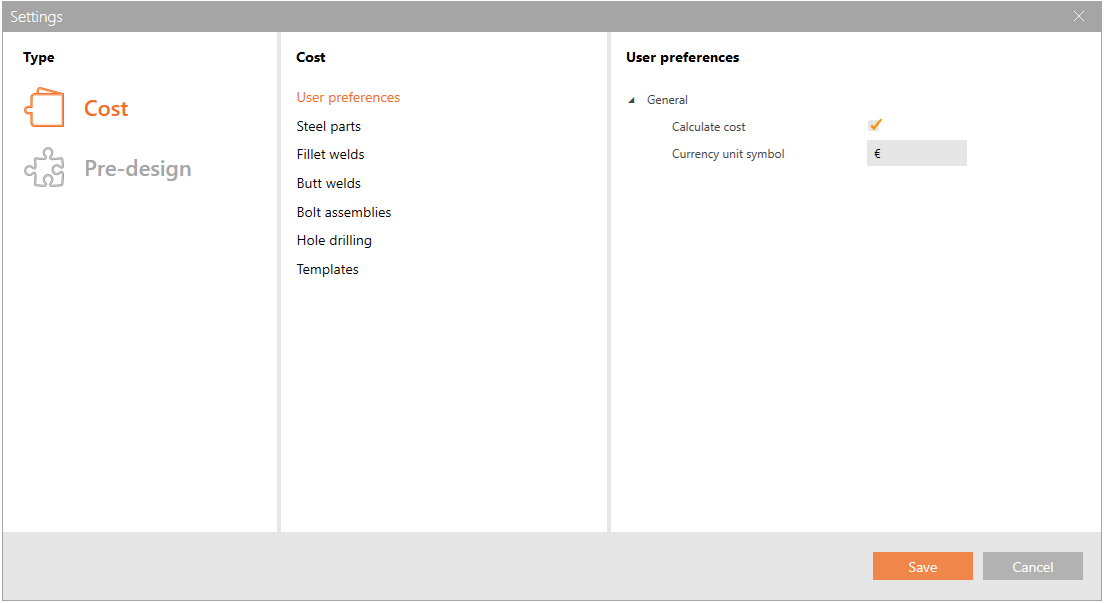
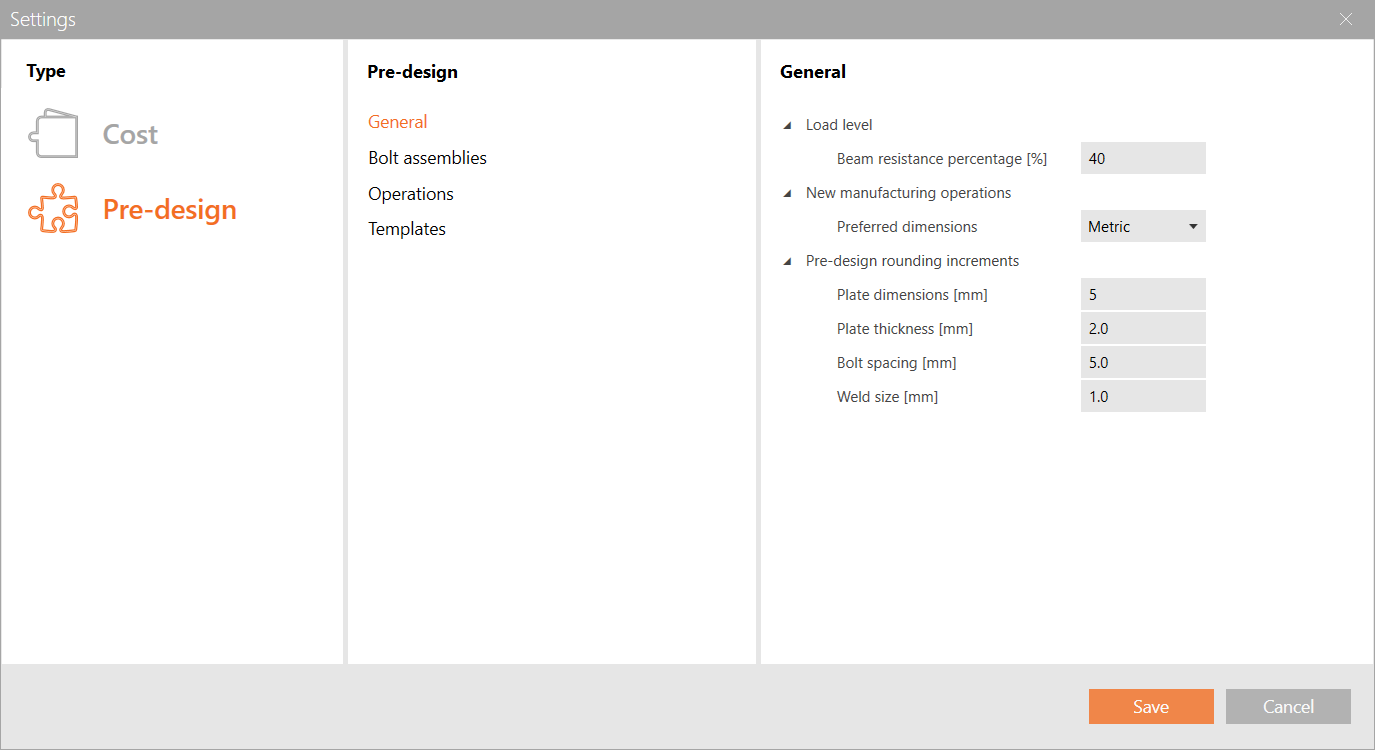
Okno Ustawień zawiera funkcję szablonów, która umożliwia zapisywanie wartości wejściowych w szablonie, wczytywanie wartości z różnych szablonów oraz wybór domyślnego szablonu dla nowych projektów. Szablony są przypisane do poszczególnych funkcji i są również specyficzne dla danej normy.
Nowy kreator połączeń
W sekcji Projekt kreatora proponowane warianty są pogrupowane według oczekiwanego zachowania połączenia: połączenia momentowe, połączenia ścinane oraz połączenia kratownicowe. Oczywiście zachowana jest również opcja rozpoczęcia od pustego projektu.
Wszystko to pomoże przyspieszyć proces wyboru szablonu i zwiększyć świadomość właściwości połączenia.
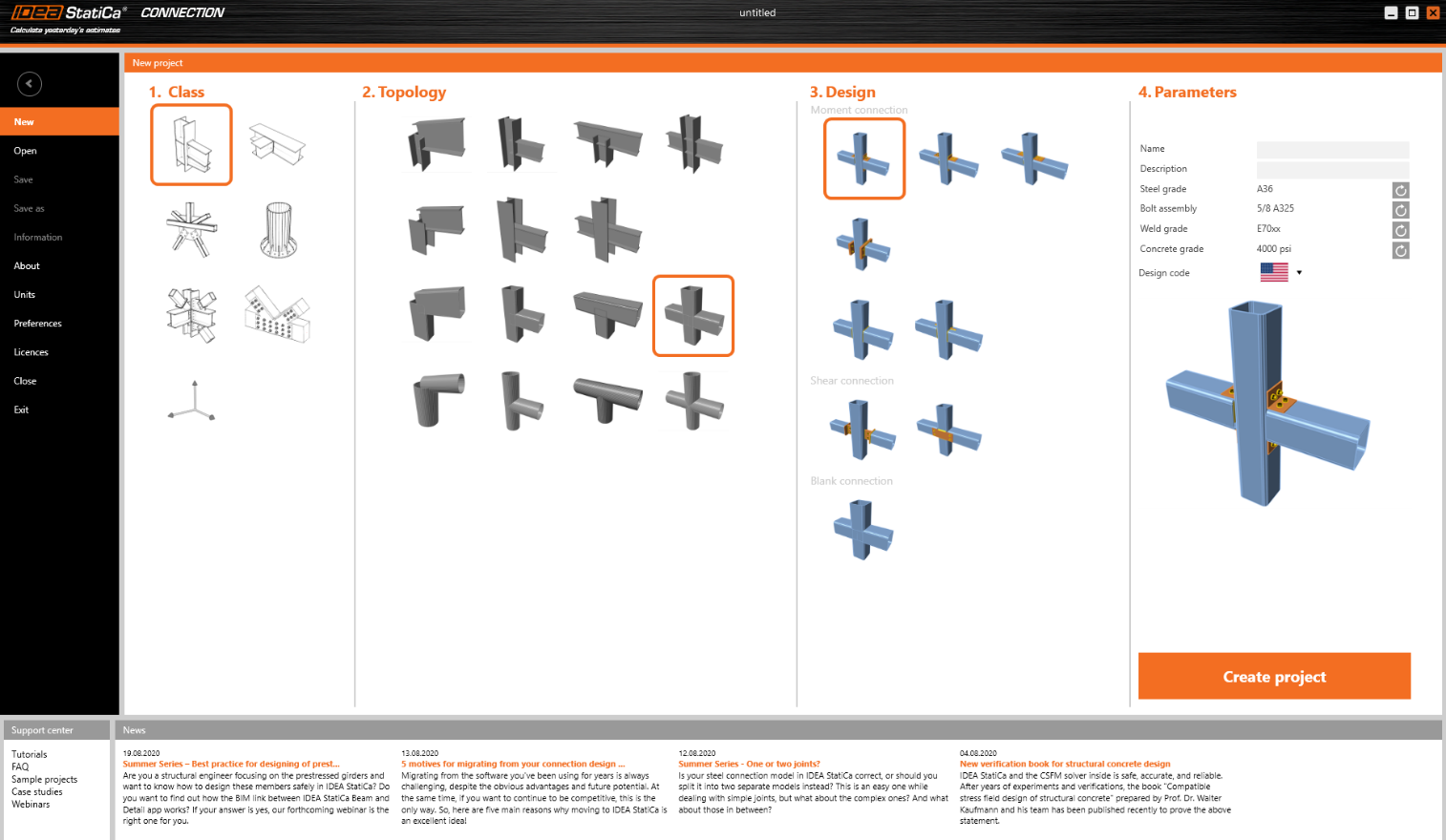
Kolejność szablonów w sekcji Projekt zależy od wybranej normy, np. kolejność szablonów projektowych dla normy AISC różni się od normy EN i innych.
Dostępne w edycji Expert i Enhanced .
POWIĄZANE TREŚCI
Procentowe obciążenie
W IDEA StatiCa Connection 20.1 dodano nową i prostą opcję ustawiania efektów obciążeń. Elementy mogą być obciążone zdefiniowanym procentem nośności ich przekroju. Ustawianie obciążeń jako procentu nośności przekroju jest przeznaczone głównie jako proste narzędzie. Preferowane jest ustawianie obciążeń w równowadze.
Właściwości przekroju można przeglądać w zakładce Materiały. Skręcanie jest wyłączone, ponieważ nośność elementu na skręcanie nie może być jednoznacznie określona ze względu na nieznane więzy spaczenia.
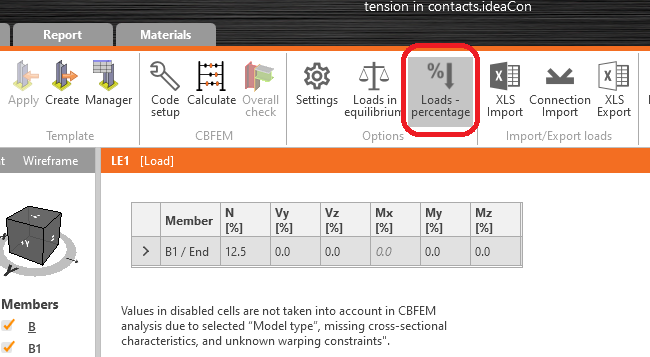
Siły wewnętrzne dla efektów obciążeń są obliczane w następujący sposób:
- Obciążenie normalne:
- \(N=A \cdot f_y / \gamma_{M0}\)
- Obciążenie ścinające:
- \(V_z =\frac{A_z \cdot f_y}{\sqrt{3} \cdot \gamma_{M0}}\)
- \(V_y =\frac{A_y \cdot f_y}{\sqrt{3} \cdot \gamma_{M0}}\)
- Moment gnący:
- \(M_y = W_{el,y} \cdot f_y / \gamma_{M0}\)
- \(M_z = W_{el,z} \cdot f_y / \gamma_{M0}\)
Należy zauważyć, że \(\gamma_{M0}\) jest współczynnikiem bezpieczeństwa materiału i jego oznaczenie może się różnić w zależności od normy. Należy również zauważyć, że niektóre normy, takie jak AISC, stosują nieco inne wartości dla obciążenia ścinającego, np. 0,6. Jednak w IDEA StatiCa Connection wzory są zgodne z kryterium plastyczności von Misesa i są jednakowe dla wszystkich norm.
Dostępne w edycji Expert i Enhanced .
Odległości dociskowe śrub według Eurokodu
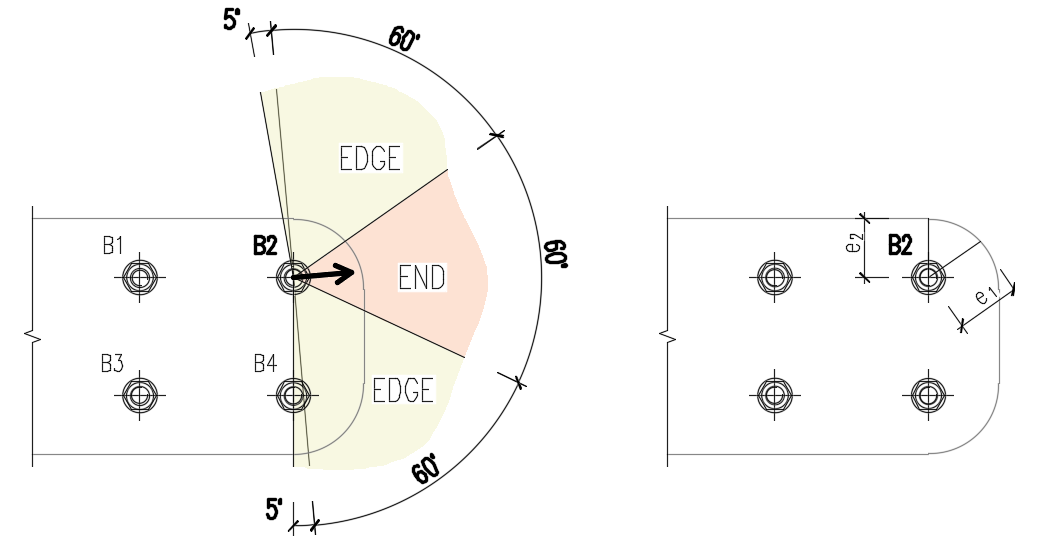
Nowa wersja wprowadza ulepszony algorytm obliczania rozstawu śrub (p1; p2), odległości od końca (e1) i od krawędzi (e2) dla sprawdzenia normowego dociskowego według Eurokodu. Ulepszenie to ma szczególne znaczenie w przypadku ogólnych geometrii blach, blach z otworami, wycięciami itp.
Algorytm odczytuje rzeczywisty kierunek wypadkowego wektora siły ścinającej w danej śrubie, a następnie oblicza odległości potrzebne do sprawdzenia dociskowego.
Odległości od końca (e1) i od krawędzi (e2) wyznaczane są przez podział obrysu blachy na trzy segmenty. „Segment końcowy" wyznaczany jest przez zakres 60° w kierunku wektora siły. „Segmenty krawędziowe" definiowane są przez dwa zakresy 65° prostopadle do wektora siły. Jako odległość od końca lub od krawędzi przyjmowana jest następnie najkrótsza odległość między śrubą a krawędzią w odpowiednim segmencie.
Algorytm ocenia wszystkie blachy połączone daną śrubą — blachy łączące (np. blacha nakładkowa), blachy elementów (np. górna półka) — i stosuje najkrótszą odległość.
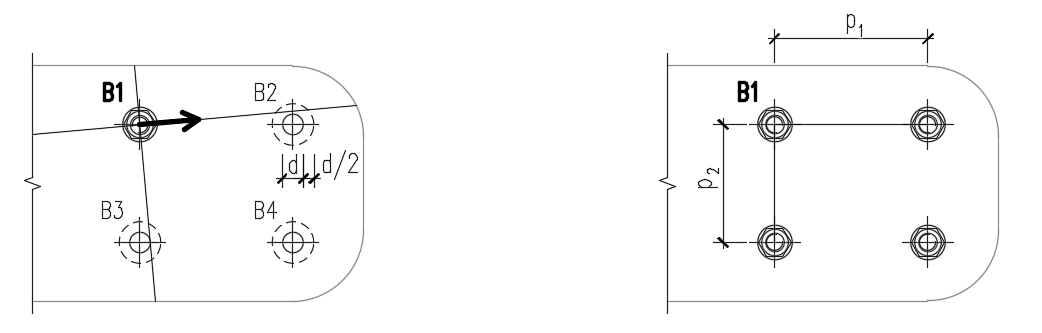
Odległości między otworami na śruby (p1; p2) wyznaczane są przez wirtualne powiększenie otaczających otworów o połowę ich średnicy, a następnie poprowadzenie dwóch linii w kierunku wektora siły ścinającej i prostopadle do niego. Gdy linie te przecinają wirtualnie powiększone otwory, odległości do tych śrub przyjmowane są jako p1 i p2 w obliczeniach.
Jeśli linie nie przecinają wizualnie najbliższej śruby (nawet jeśli linia mija śrubę w niewielkiej odległości), śruba ta jest pomijana. Jeśli linie nie przecinają żadnej śruby, stosowana jest wartość nieskończona.
Dostępne w edycjach Expert i Enhanced .
Ulepszony model kontaktów
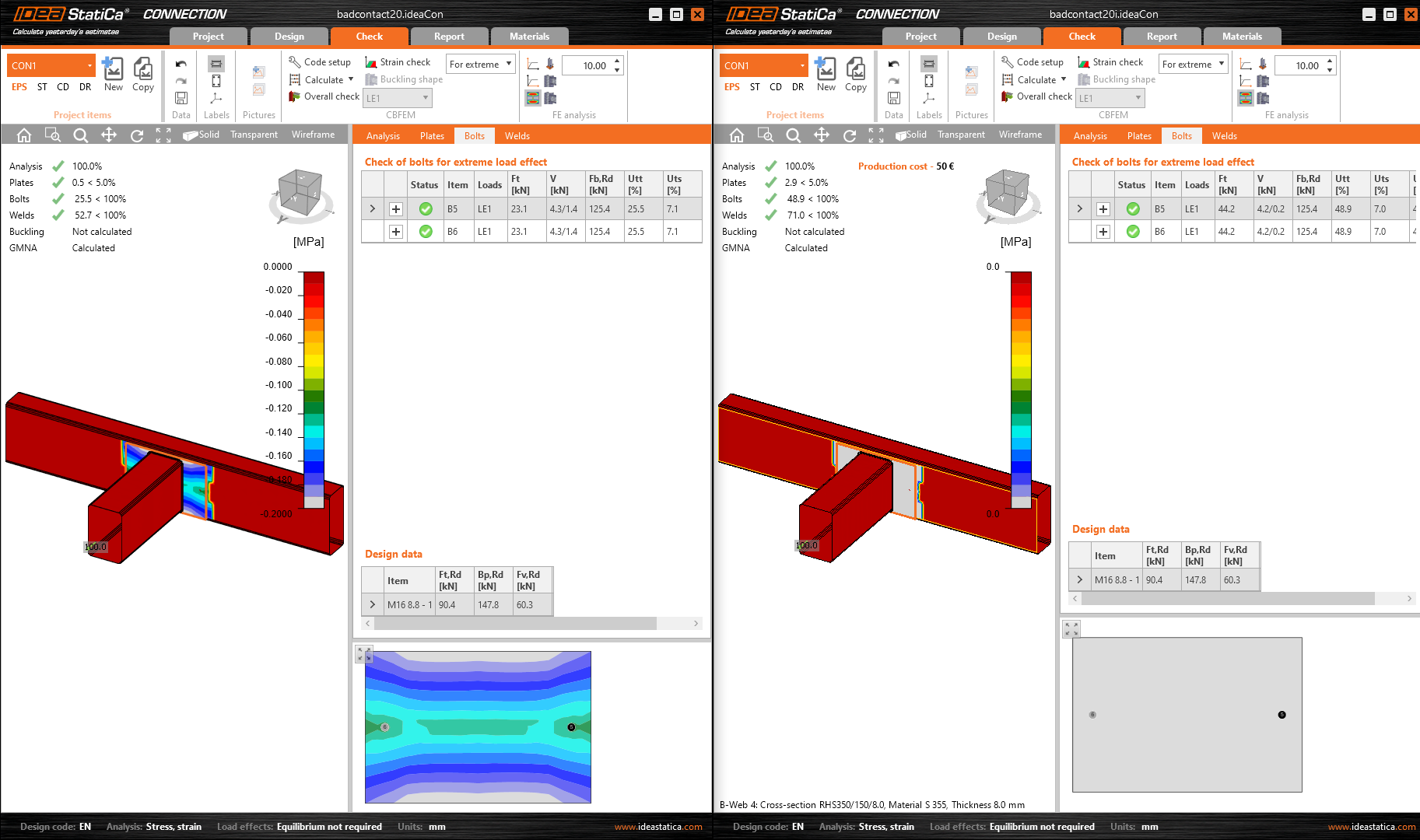
Model obliczeniowy zawiera kilka nieliniowości, w tym kontakty między blachami. Kontakty są bardzo sztywne na ściskanie i bardzo słabe na rozciąganie.
Jednak pewna sztywność jest konieczna nawet przy rozciąganiu, aby zapewnić stabilność numeryczną modelu. Odnotowano kilka bardzo rzadkich przypadków z dużą powierzchnią kontaktu i dużą deformacją przy rozciąganiu, gdzie rozciąganie w kontaktach pochłaniało znaczną część zadanego obciążenia.

Model kontaktu został ulepszony w celu zachowania stabilności analizy numerycznej i ograniczenia siły rozciągającej w kontakcie do pomijalnego poziomu.
Dostępne w edycji Expert i Enhanced.
Ulepszony model spoiny czołowej
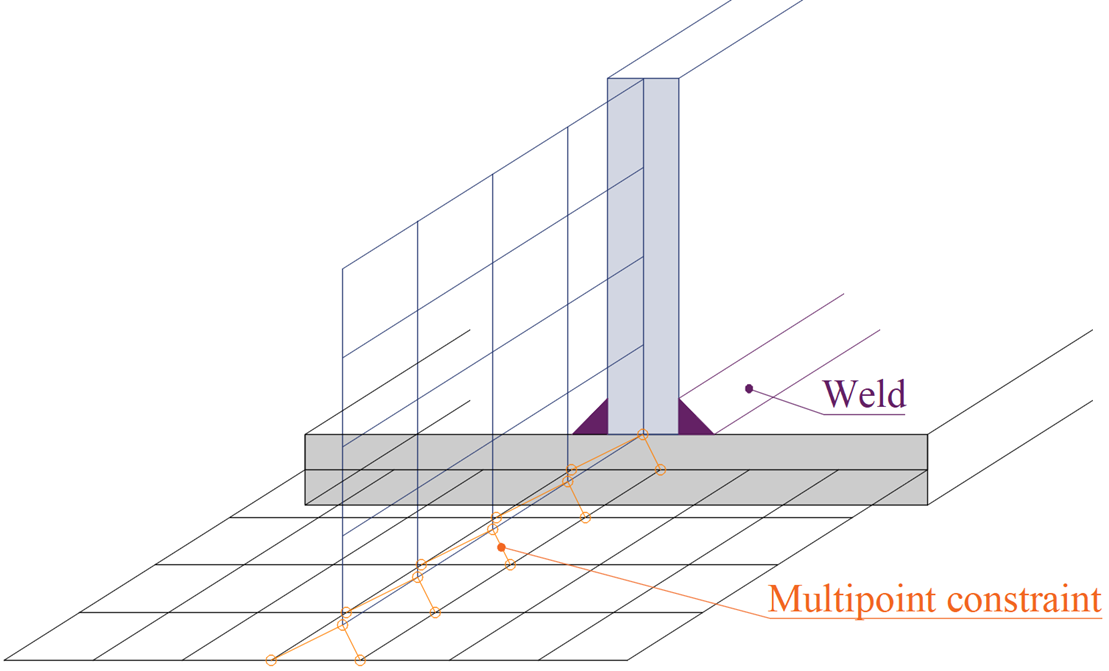
Poprzednio wybierana była grubość cieńszej z płyt. Teraz wybierana jest grubość płyty, której krawędź jest używana. Może to mieć bardzo niewielki wpływ na wyniki w nieznacznej liczbie starszych modeli ze względu na zmianę więzów wielopunktowych w modelu obliczeniowym. Gdy stosowana jest większa spoina czołowa, więzy wielopunktowe przenoszą siłę na większy obszar na powierzchni łączonej płyty.
Dostępne w edycji Expert i Enhanced .
Sprawdzenie brakujących spoin
Narzędzie identyfikuje i wyświetla listę odpowiednich blach i krawędzi blach, umożliwiając dodanie brakujących spoin.
Dostęp do tej funkcji można uzyskać poprzez kliknięcie prawym przyciskiem myszy na Operacje w drzewie elementów po prawej stronie widoku.
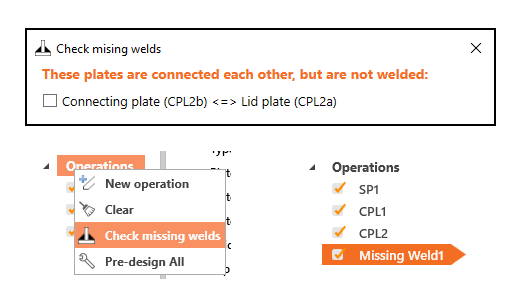
Dostępne w edycji Expert i Enhanced .
Mimośród blachy łączącej
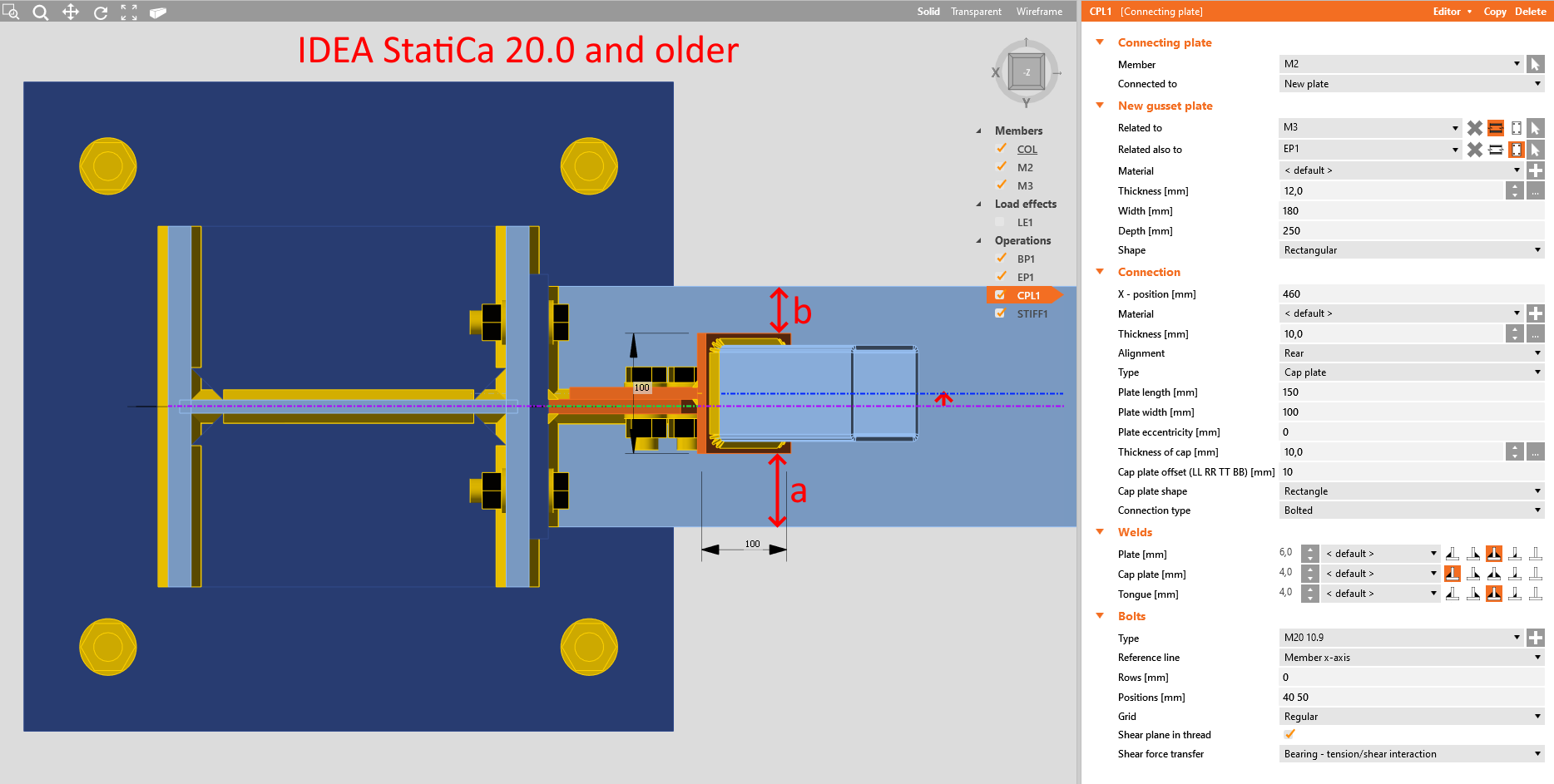
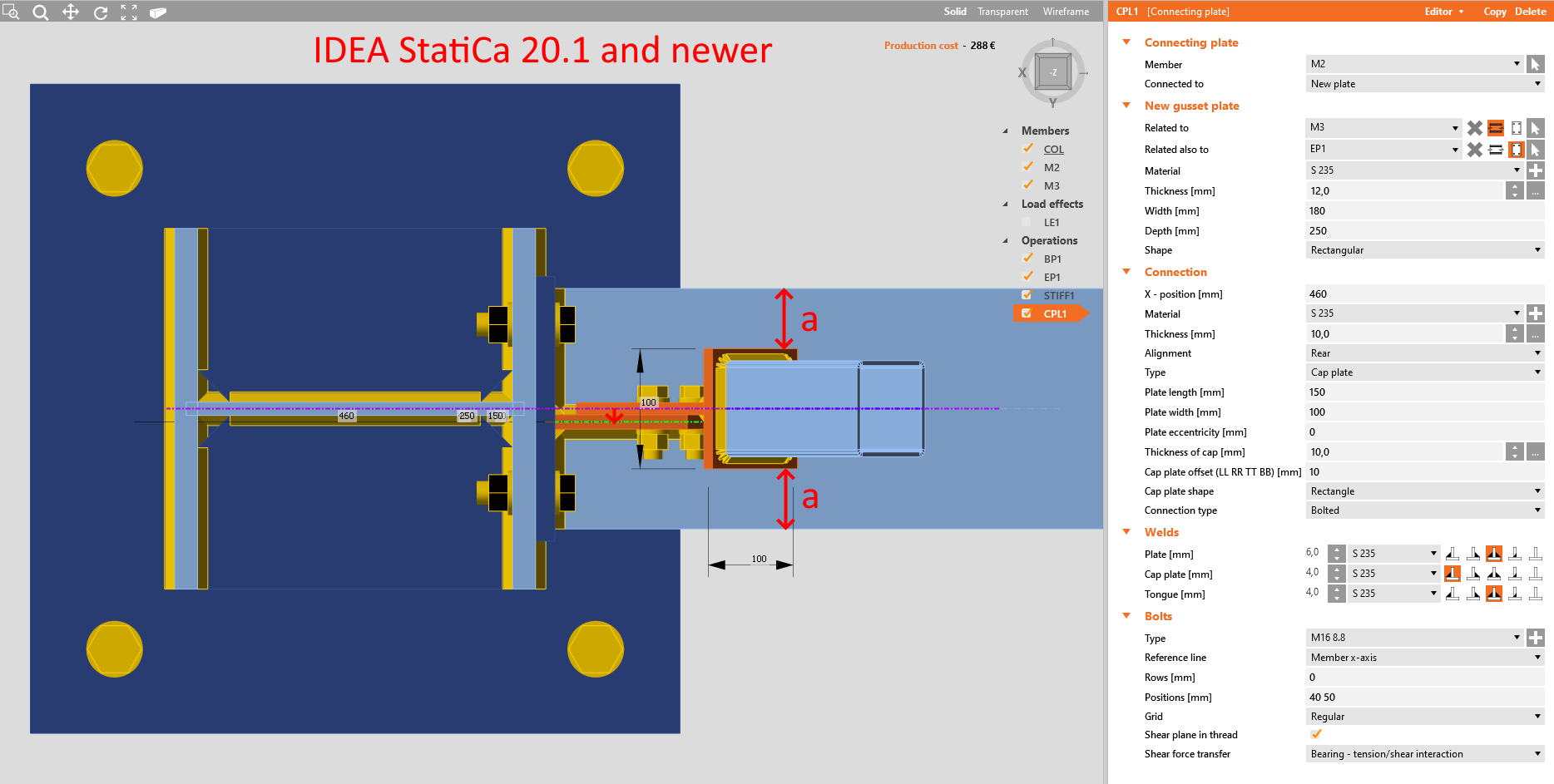
Pozycja podłączonego elementu w operacji Blachy łączące została zmieniona w wersji 20.1. Zmiana ta wynika z całościowego montażu modelu w aplikacji Connection oraz dalszego rozwoju interoperacyjności z aplikacją Member.
W wersji 20.0 i starszych podłączony element był przesuwany podczas stosowania operacji Blacha łącząca, tak aby oś elementu była wyśrodkowana względem blachy języczkowej, natomiast blacha łącząca była wyśrodkowana względem osi elementu nośnego.
W wersji 20.1 i nowszych podłączony element nie jest już przesuwany, aby zachować jego pozycję, co oznacza, że blacha łącząca jest teraz przesunięta i nie jest już wyśrodkowana względem osi elementu nośnego.
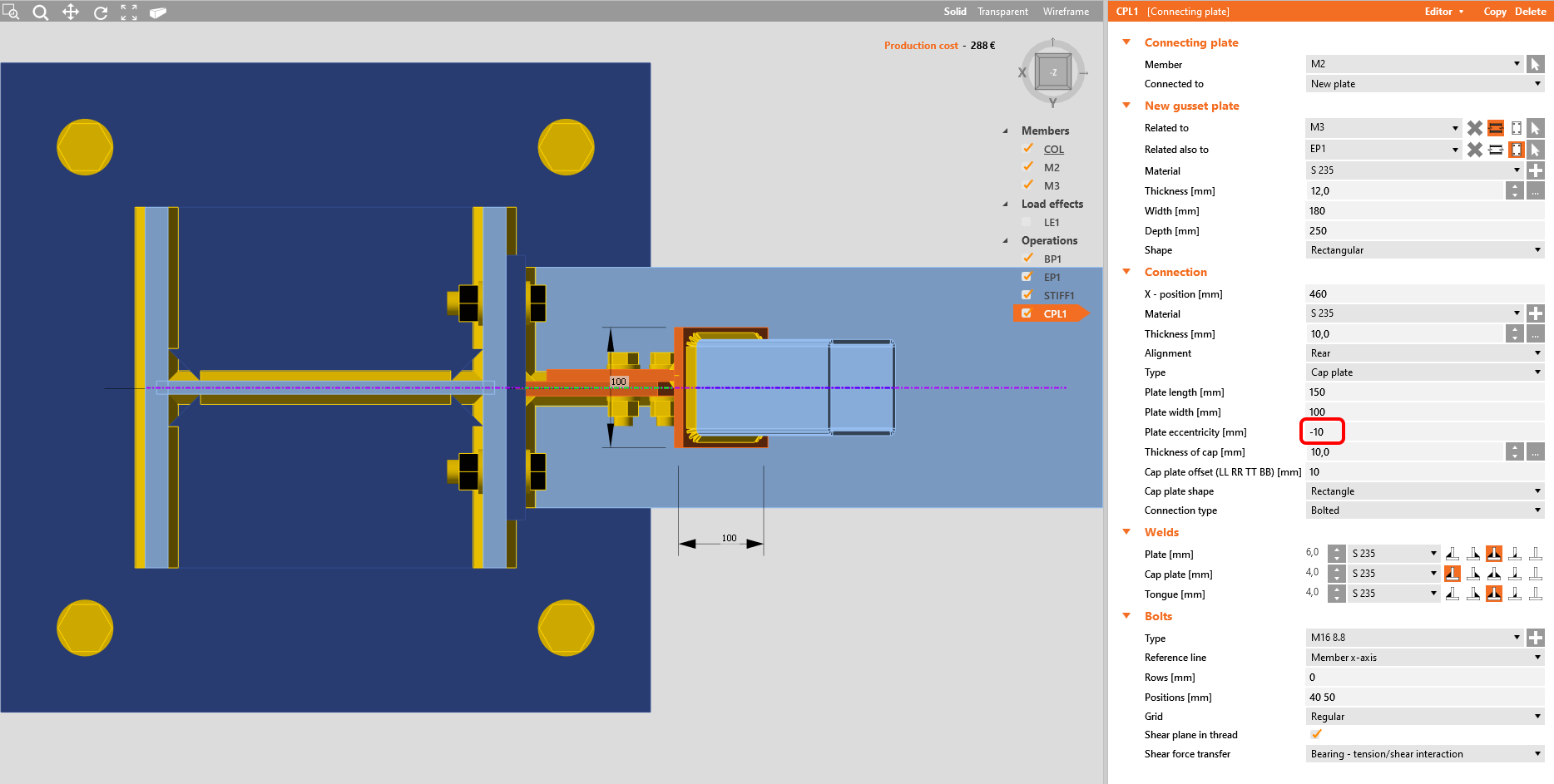
Dowolną konfigurację można uzyskać, zmieniając parametr Mimośród blachy oraz wymagane odsunięcie elementu ukośnego.
Łącza BIM
Wersje aplikacji obsługiwane przez IDEA StatiCa 20.1 (Steel)
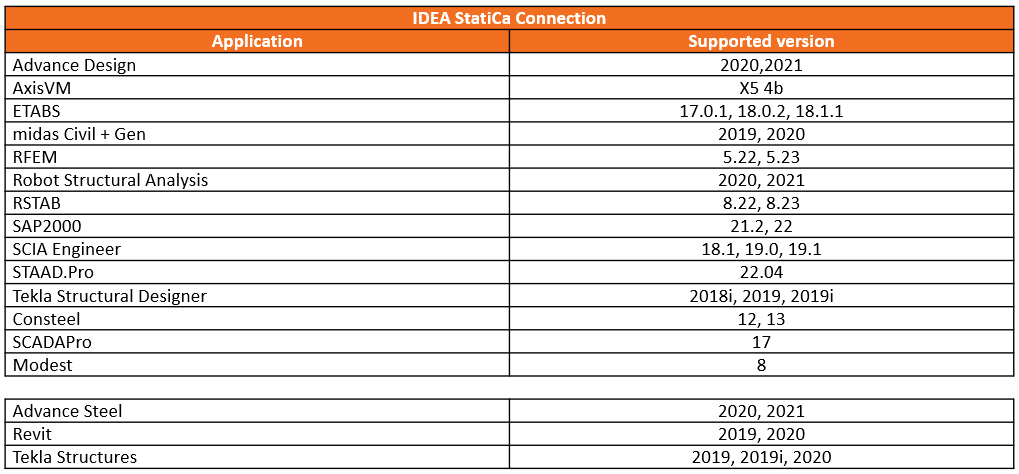
Zbiorcze zaznaczanie dla oprogramowania CAD i MES
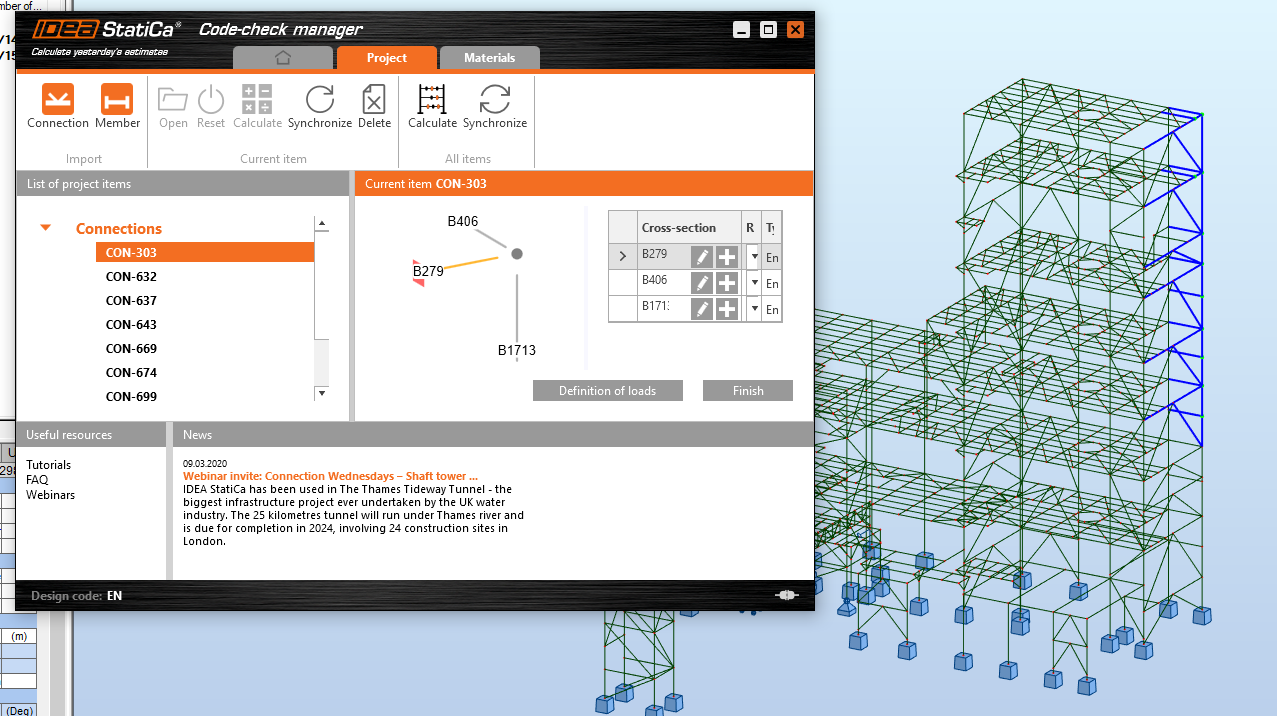
Menedżer sprawdzeń normowych (CCM) dla łączy BIM został ulepszony o możliwość wyboru wielu węzłów modelu globalnego jednocześnie. Funkcja ta jest dostępna zarówno dla aplikacji CAD, jak i MES.
W aplikacjach CAD dostępny jest nowy przycisk, natomiast w aplikacjach MES funkcja ta działa poprzez zaznaczenie wielu węzłów w modelu globalnym i wybranie przycisku Connection/Member w CCM.
Zbiorcze zaznaczanie w oprogramowaniu MES
W oprogramowaniu MES zaznacz poszczególne węzły jeden po drugim lub przeciągnij nad wieloma węzłami, aby zaznaczyć je zbiorczo. Następnie kliknij przycisk Connection lub Member w CCM, aby zaimportować dane.
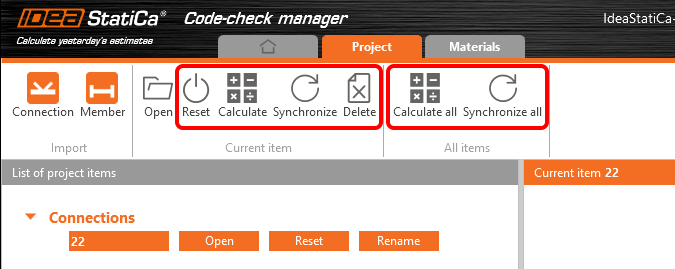
Możesz również użyć funkcji Synchronize all po zmianie parametrów w modelu konstrukcyjnym (np. kombinacji obciążeń, przekroju poprzecznego belki), aby przesłać nowe dane do wszystkich węzłów na liście, zachowując wcześniej utworzony projekt.
Zbiorcze zaznaczanie w oprogramowaniu CAD
W oprogramowaniu CAD dostępne są dwa przyciski w CCM – Bulk i One.
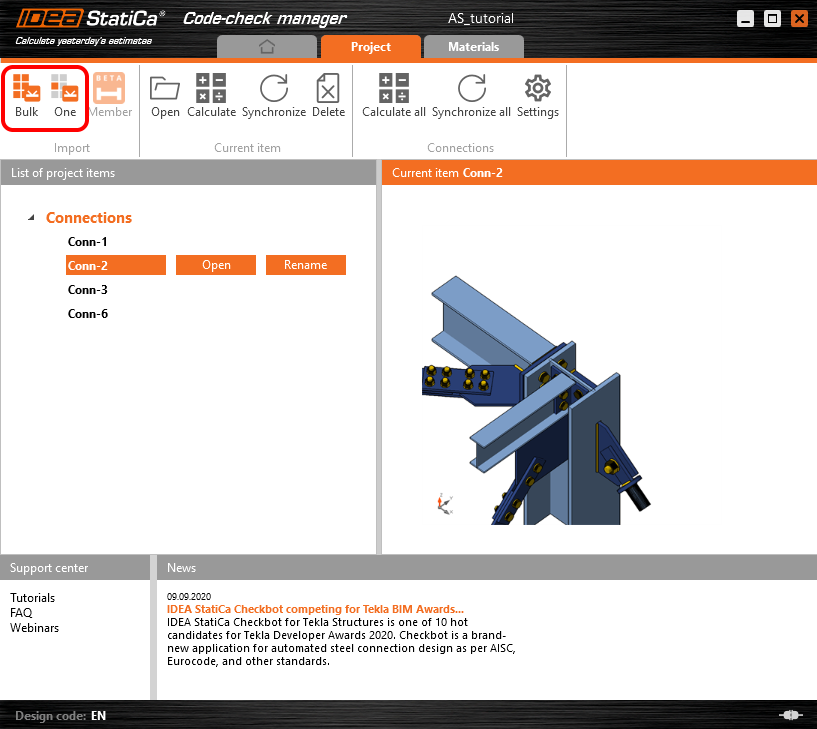
W przypadku zaznaczania One należy wykonać trzy kroki – wybrać węzeł, zaznaczyć elementy oraz wybrać składniki połączenia, potwierdzając każdy krok klawiszem spacji.
W przypadku zaznaczania Bulk przeciągnij nad częścią konstrukcji w modelu CAD i naciśnij klawisz spacji.
Element nośny (Bearing Member) jest wybierany automatycznie za pomocą algorytmu selekcji (np. najpierw wybierany jest słup). Położenie węzła jest automatycznie wyznaczane w środku ciężkości przekroju poprzecznego na końcu zakończonego elementu nośnego lub w środku elementu ciągłego.
Obecnie jedynym sposobem zmiany automatycznego wyboru jest użycie zaznaczania One – wówczas pierwszym wybranym elementem będzie element nośny.
Informacje o ograniczeniach łączy BIM można znaleźć w powiązanych artykułach poniżej tej strony lub wyszukując w centrum pomocy technicznej.
Dostępne w edycji Expert i Enhanced.
Import zalecanych spoin
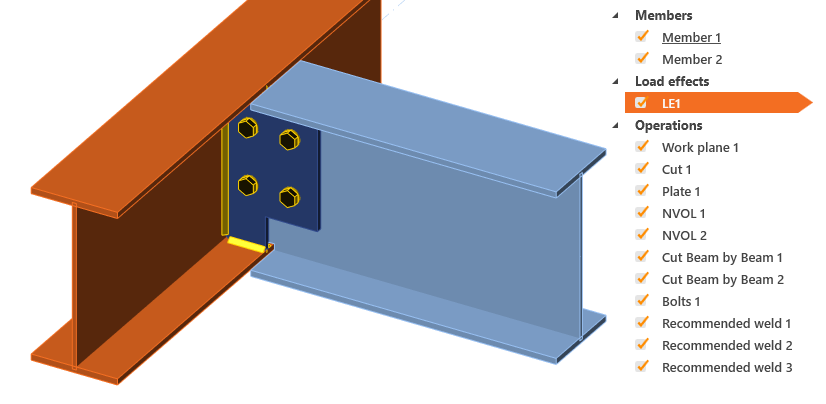
Po zaznaczeniu tej opcji przeprowadzane jest sprawdzenie pod kątem potencjalnie brakujących spoin. Takie spoiny są następnie dodawane i importowane wraz z pozostałymi komponentami.
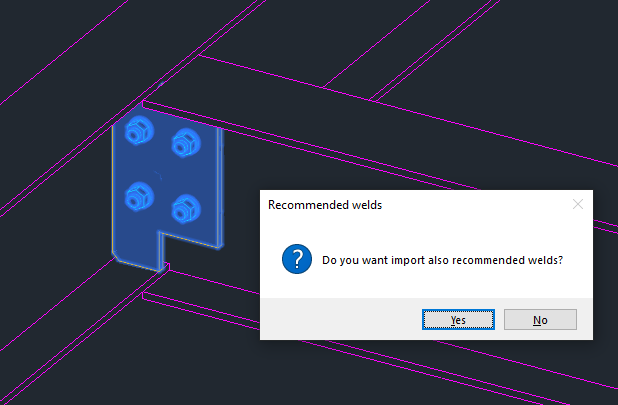
Brakujące spoiny mogą wynikać z nieprawidłowego eksportu lub mogą w ogóle nie być uwzględnione w modelu CAD. Dodane spoiny są następnie oznaczane jako „zalecana spoina" w drzewie operacji w IDEA StatiCa Connection.
Dostępne w edycji Expert i Enhanced.
Licencjonowanie
Najważniejsze ulepszenia licencjonowania:
- Możliwość automatycznego wylogowania po zamknięciu IDEA StatiCa
- IDEA StatiCa uruchamia się 40% szybciej
- Lepsze komunikaty o błędach, dzięki którym wiesz, na czym polega problem z Twoją licencją
- Nowe okno dialogowe licencji z przyciskiem „Zapomniane hasło" pod ręką
Inne zmiany
Lokalizacje
Zmieniliśmy sposób lokalizacji naszych aplikacji. Pierwsza wersja, IDEA StatiCa 20.1.2515, jest dostępna tylko w języku angielskim i czeskim. Kolejne języki zostaną dodane w następnej aktualizacji.
Nowa Umowa Licencyjna (EULA)
Wraz z nowym wydaniem produktu zaktualizowano Umowę Licencyjną Użytkownika Końcowego. Najnowszą wersję EULA można znaleźć tutaj.