

Notas de versión IDEA StatiCa Steel 20.1
Introducción
¡La nueva versión de IDEA StatiCa está aquí!
Ya sea que utilice IDEA StatiCa como aplicación independiente o a través de enlaces BIM con aplicaciones FEA/CAD, la versión 20.1 acelerará drásticamente el diseño de sus uniones. Todo ello con nuestro enfoque en permitir a los ingenieros evaluar exhaustivamente los requisitos de la normativa nacional y utilizar la cantidad óptima de material.
Los aspectos destacados de esta versión son:
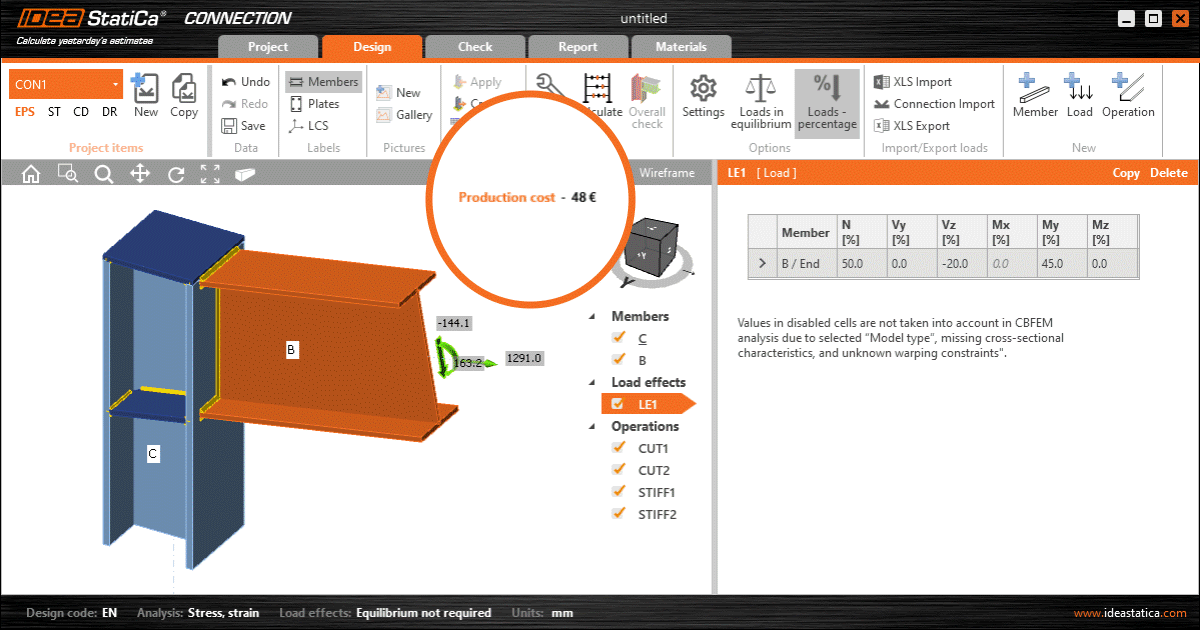
- Estimación de costes - sepa cuánto costará la unión, en tiempo real en la escena 3D, basándose en sus datos de fabricación.
- Prediseño - el motor de IDEA StatiCa modela proactivamente partes de las uniones por usted, acelerando el proceso de ajuste de sus diseños para que sean los mejores de los mejores.
- Selección masiva de uniones desde Tekla, Advance Steel, Revit - ya no es necesario seleccionar las uniones una por una en 3 pasos. Simplemente arrastre sobre 10 uniones en Tekla e IDEA StatiCa las exporta automáticamente. ¿Algunos cambios en Tekla? Solo haga clic en "Sync all".
Además de eso, hemos preparado algunas mejoras en la licencia de IDEA StatiCa para permitirle una gestión de licencias flexible y cómoda.
Esperamos que disfrute de todas nuestras nuevas funciones y mejoras, y nos encantaría recibir sus comentarios en cualquier momento.
¡Calcule las estimaciones de ayer!
Mejoras en IDEA StatiCa Connection
Estimación de costes
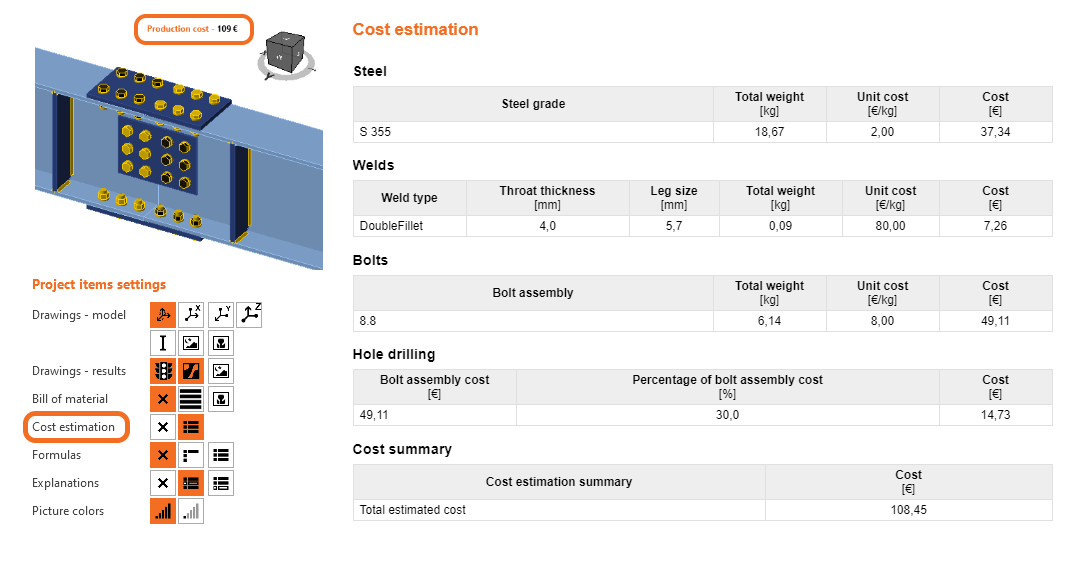
Los precios de los componentes individuales de la unión pueden especificarse en base al coste por unidad de peso en la Configuración. Actualmente se pueden definir costes para cuatro entidades básicas:
- Piezas de acero (placas y elementos de acero añadidos, dependiente del grado)
- Soldaduras (soldaduras en ángulo simples y dobles, soldaduras a tope ½ V y K, dependiente del tamaño de la soldadura)
- Conjuntos de tornillos (dependiente del grado y diámetro)
- Taladrado de agujeros (como porcentaje del coste del conjunto de tornillos)
El valor resultante se presenta en la escena 3D y se actualiza según las operaciones de fabricación utilizadas en el diseño. El cálculo detallado de costes es una parte opcional del informe de cálculo.
Vea cómo funciona
Vea la parte de la grabación del seminario web donde nuestro colega Ryan presenta la función de Estimación de costes.
Disponible en la edición Expert y Enhanced .
ARTÍCULOS RELACIONADOS
Prediseño de unión
Este artículo contiene información desactualizada. Por favor, consulte la versión actualizada.
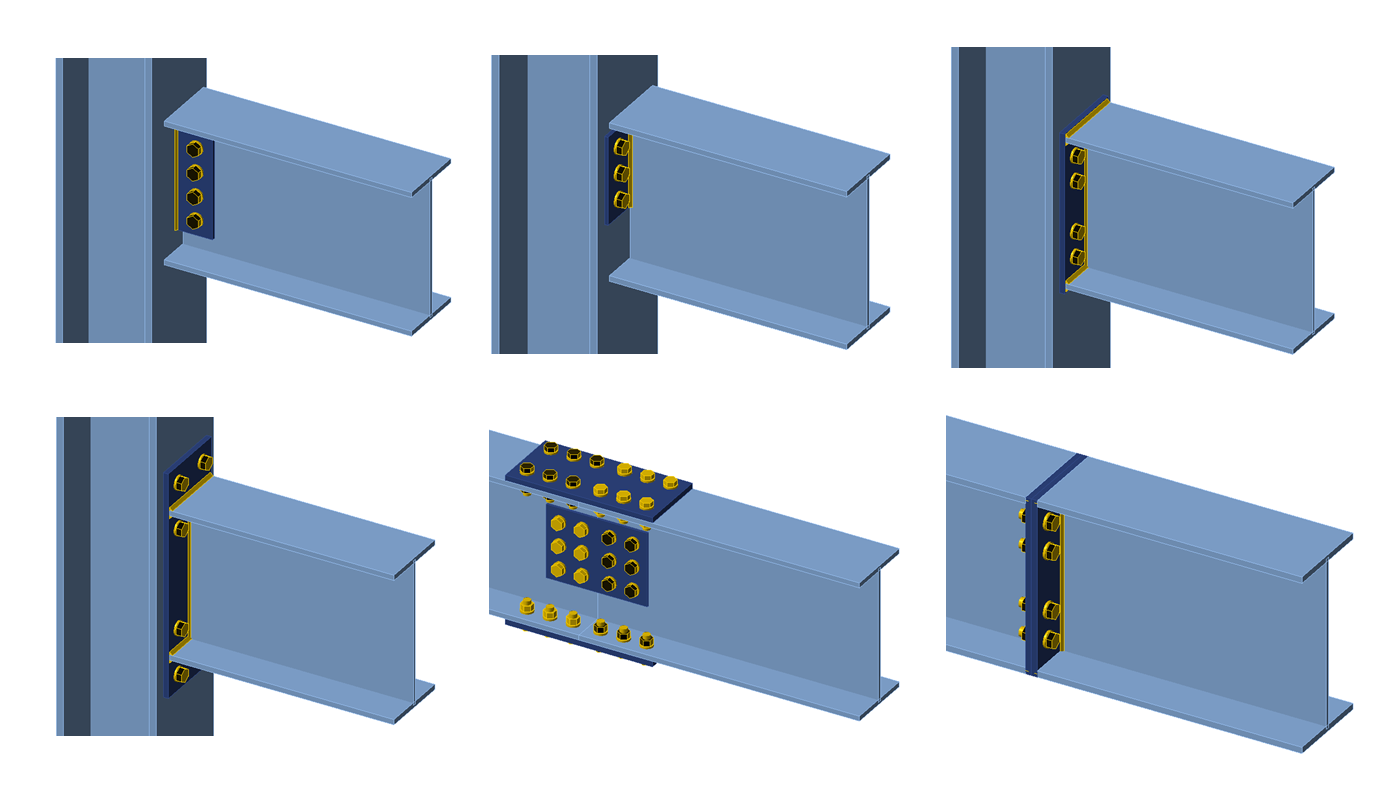
La función se encuentra en una etapa inicial y fue implementada principalmente para secciones transversales en forma de I, y estas son las operaciones de fabricación más comunes:
- Placa de aleta
- Empalme
- Placa de testa a cortante
- Placa de testa enrasada y extendida
- Soldaduras
¿Cómo funciona?
El prediseño lee los datos de entrada de la tabla de propiedades de la operación de fabricación dada y luego crea un diseño inicial sugerido. En general, los datos materiales y geométricos de los elementos conectados, el conjunto de tornillos y los datos de soldadura se leen como entradas para el proceso de prediseño. Como resultado (salida), se generan el espesor de la placa, los tamaños de soldadura, el número y la disposición de los tornillos.
El diseño resultante se basa aproximadamente en la resistencia de las secciones transversales o placas conectadas. El porcentaje de esta resistencia puede modificarse en la configuración del prediseño (cinta superior). Un porcentaje mayor producirá diseños más robustos.
Hay otras preferencias que puede cambiar en Configuración, incluidos los incrementos de dimensión preferidos para espesores de placa, tamaño de soldadura y separación de tornillos.
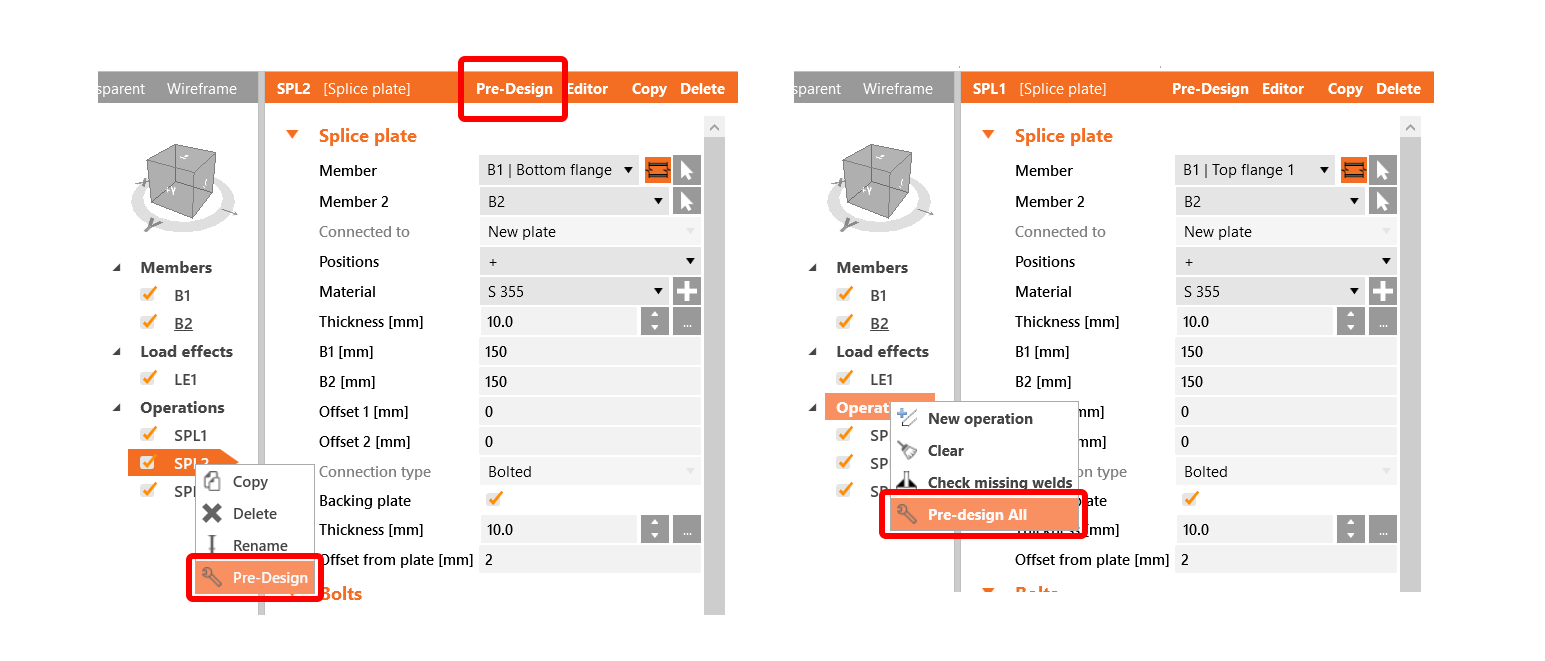
En caso de que una operación dada sea compatible, puede llamar al prediseño haciendo clic derecho en el nombre de la operación en el árbol de operaciones, o haciendo clic en el botón de la pestaña naranja en la parte superior de la cuadrícula de propiedades de la operación. El prediseño también se llama automáticamente al crear una nueva operación. También es posible obtener el prediseño en lote para todas las operaciones compatibles simplemente haciendo clic derecho en Operaciones en el árbol.
Disponible en la edición Expert y Enhanced.
CONTENIDO RELACIONADO
Diálogo de configuración
La nueva versión se enriqueció con un nuevo botón en la cinta superior que abre el diálogo de configuración. En este diálogo, se pueden ajustar dos nuevas características principales de la versión 20.1: Cálculo de estimación de costes y Prediseño de la unión.
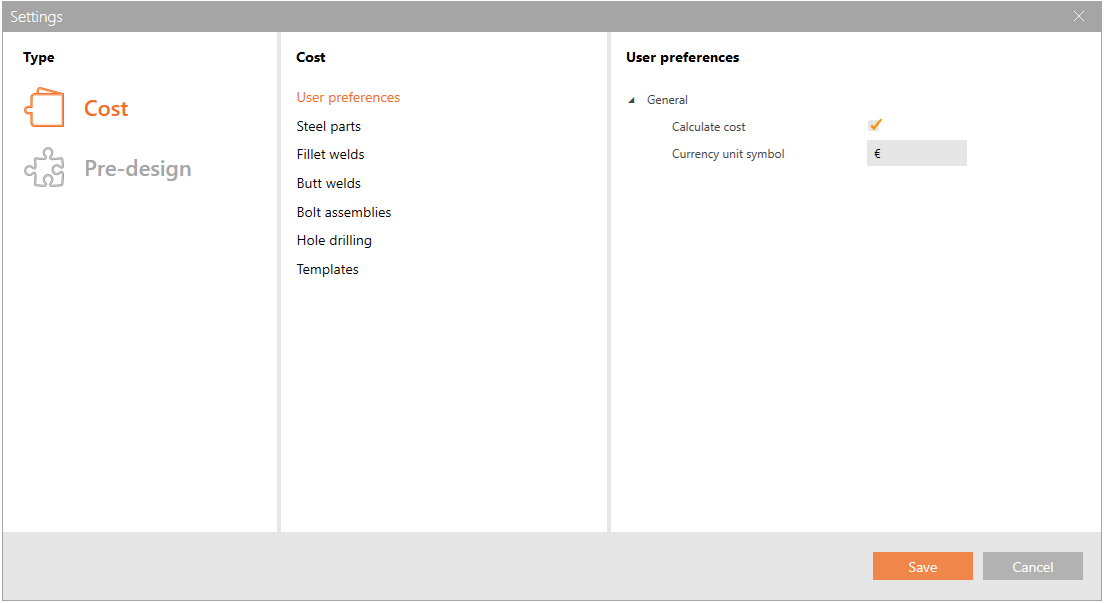
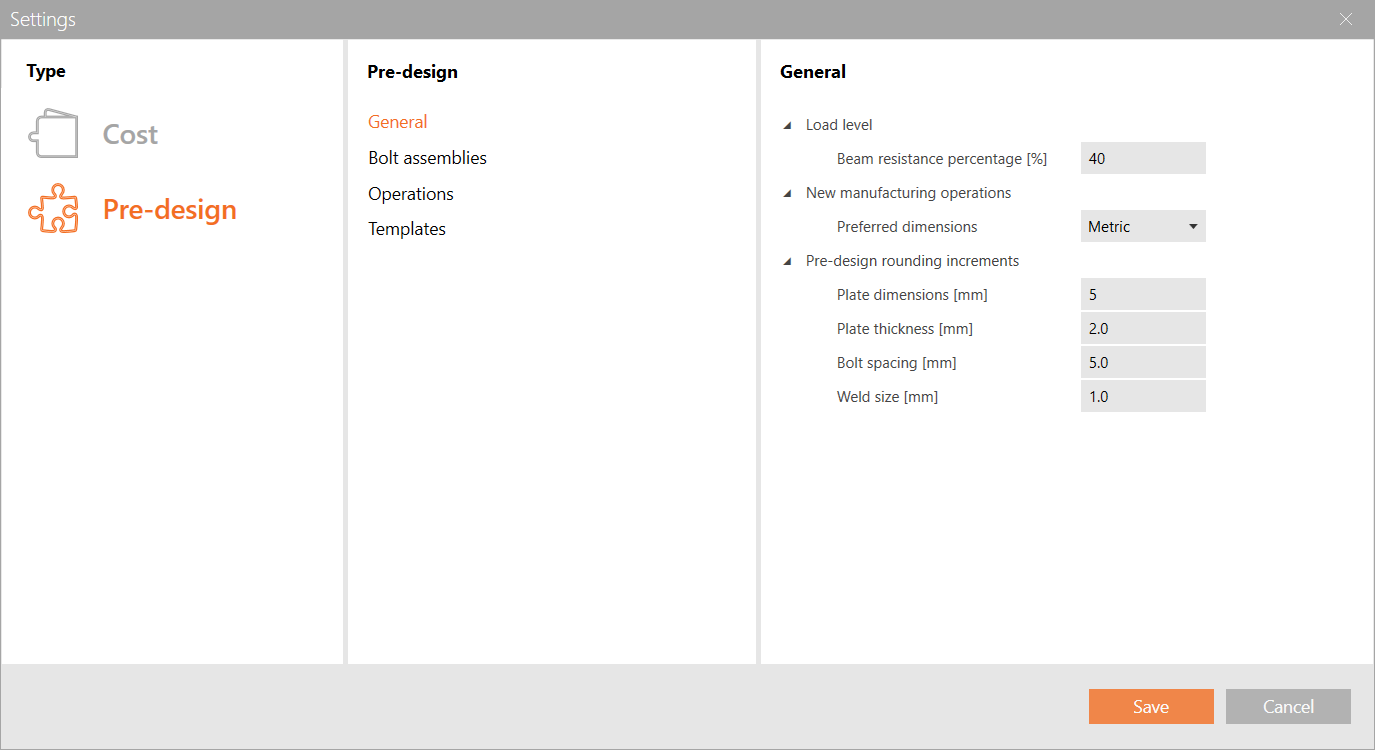
El diálogo de configuración incluye una funcionalidad de plantilla que permite guardar los valores de entrada en una plantilla, cargar valores de diferentes plantillas y seleccionar una plantilla predeterminada para nuevos proyectos. Las plantillas son específicas para diferentes características y también son específicas de la normativa.
Nuevo Asistente de Unión
En la sección Diseño del asistente, las variantes propuestas se agrupan según el comportamiento esperado de la unión: uniones a momento, uniones a cortante y uniones de celosía. Por supuesto, también se conserva la opción de comenzar con un proyecto en blanco.
Todo esto le ayudará a acelerar el proceso de selección de plantillas y a mejorar el conocimiento de las propiedades de la unión.
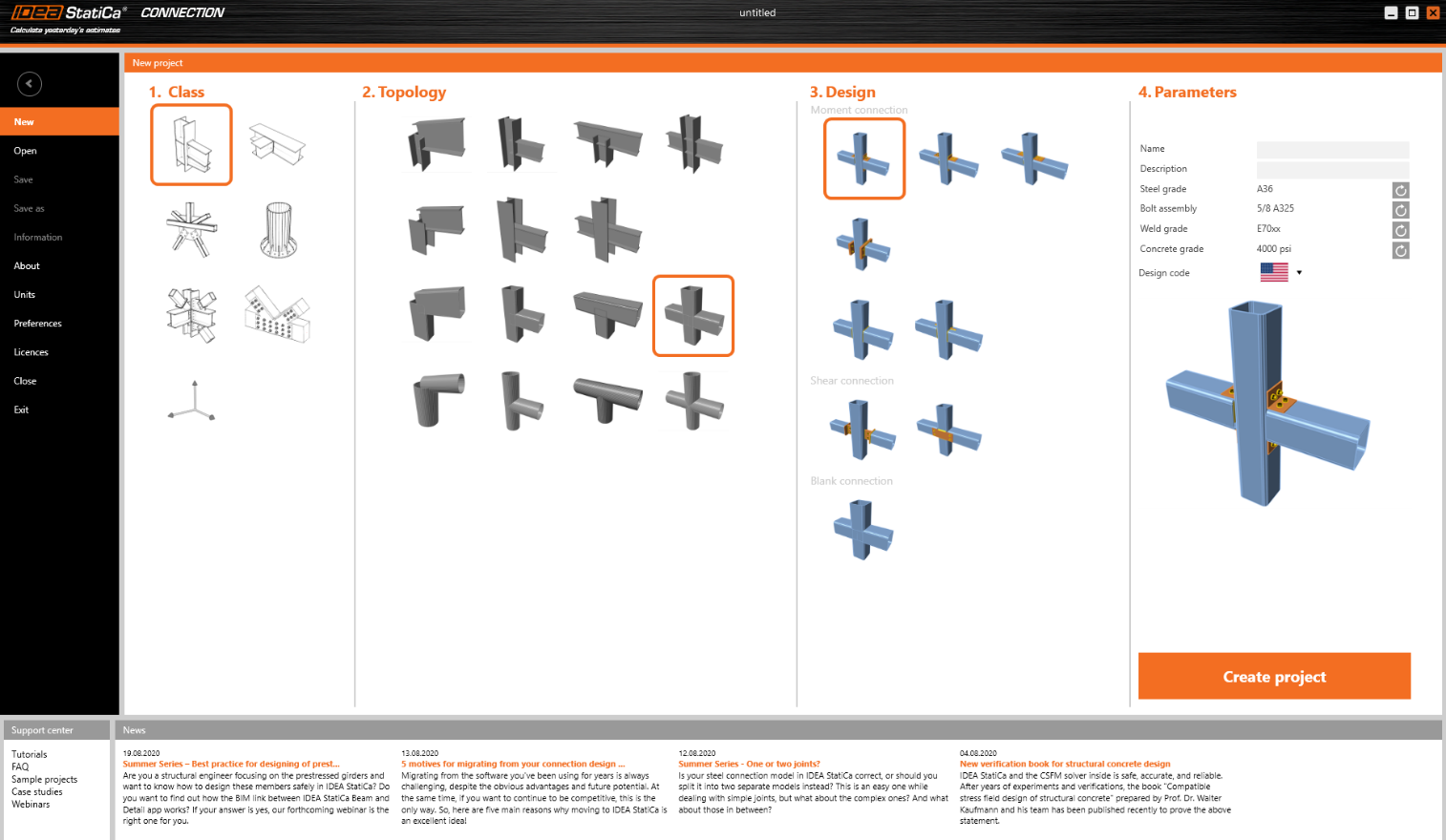
El orden de las plantillas en la sección Diseño depende de la selección de la normativa; por ejemplo, el orden de las plantillas de Diseño para la normativa AISC es diferente al de la normativa EN y otras.
Disponible en la edición Expert y Enhanced .
CONTENIDO RELACIONADO
Carga porcentual
Se añadió una opción nueva y sencilla sobre cómo establecer los efectos de carga en IDEA StatiCa Connection 20.1. Los elementos pueden cargarse con un porcentaje definido de la capacidad de su sección transversal. El ajuste de cargas como porcentaje de la capacidad de la sección transversal está pensado principalmente como una herramienta sencilla. Se prefiere el ajuste de cargas en equilibrio.
Las propiedades de la sección transversal pueden consultarse en la pestaña Materiales. La torsión está desactivada porque la resistencia del elemento a torsión no puede determinarse claramente debido a restricciones de alabeo desconocidas.
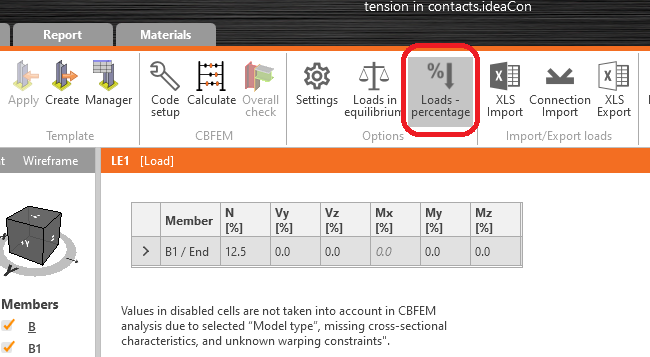
Las fuerzas internas para los efectos de carga se calculan de la siguiente manera:
- Carga normal:
- \(N=A \cdot f_y / \gamma_{M0}\)
- Carga cortante:
- \(V_z =\frac{A_z \cdot f_y}{\sqrt{3} \cdot \gamma_{M0}}\)
- \(V_y =\frac{A_y \cdot f_y}{\sqrt{3} \cdot \gamma_{M0}}\)
- Momento flector:
- \(M_y = W_{el,y} \cdot f_y / \gamma_{M0}\)
- \(M_z = W_{el,z} \cdot f_y / \gamma_{M0}\)
Tenga en cuenta que \(\gamma_{M0}\) es un factor de seguridad del material y su designación puede variar entre las normativas. También tenga en cuenta que algunas normativas, como AISC, utilizan valores ligeramente diferentes para la carga cortante, p. ej. 0,6. Sin embargo, en IDEA StatiCa Connection, las fórmulas siguen el criterio de plastificación de von Mises y son las mismas en todas las normativas.
Disponible en la edición Expert y Enhanced .
Distancias de aplastamiento de tornillos para Eurocódigo
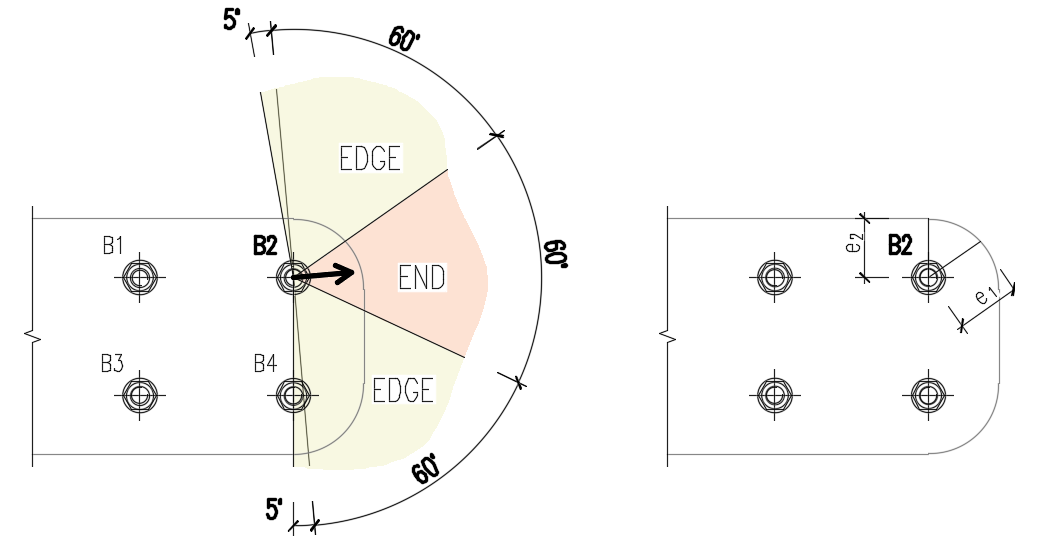
La nueva versión incorpora un algoritmo mejorado para calcular la separación entre tornillos (p1; p2), el extremo (e1) y el borde (e2) distancias para la verificación de aplastamiento según Eurocódigo. Esta mejora es especialmente relevante para geometrías generales de placas, placas con aberturas, recortes, etc.
El algoritmo lee la dirección real del vector de fuerza cortante resultante en un tornillo dado y luego calcula las distancias necesarias para la verificación de aplastamiento.
Las distancias al extremo (e1) y al borde (e2) se determinan dividiendo el contorno de la placa en tres segmentos. El "segmento de extremo" está indicado por un rango de 60° en la dirección del vector de fuerza. Los "segmentos de borde" están definidos por dos rangos de 65° perpendiculares al vector de fuerza. La distancia más corta entre un tornillo y un borde en el segmento relevante se toma entonces como distancia al extremo o al borde.
El algoritmo evalúa todas las placas conectadas por el tornillo: las placas de conexión (p. ej., una placa de empalme), las placas del elemento (p. ej., un ala superior), y se utiliza la distancia más corta.
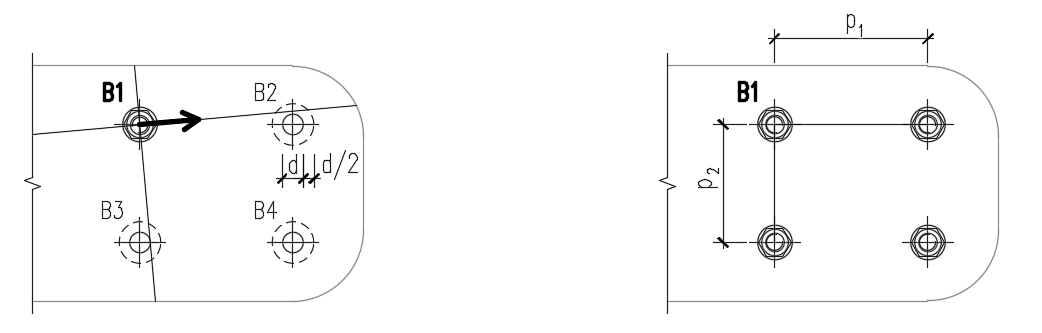
Las distancias de separación entre agujeros de tornillos (p1; p2) se determinan ampliando virtualmente los agujeros de tornillos circundantes en la mitad de su diámetro y trazando luego dos líneas en la dirección del vector de fuerza cortante y perpendicular a él. Cuando estas líneas se intersectan con los agujeros de tornillos virtualmente ampliados, las distancias a estos tornillos se consideran como p1 y p2 en el cálculo.
Si las líneas no se intersectan con el tornillo visualmente más cercano (aunque la línea pase cerca del tornillo), este tornillo se ignora. Si las líneas no se intersectan con ningún tornillo, se utiliza un valor infinito.
Disponible en las ediciones Expert y Enhanced .
Un modelo mejorado de contactos
El modelo de análisis contiene varias no linealidades, entre ellas los contactos entre placas. Los contactos son muy rígidos a compresión y extremadamente débiles a tracción.
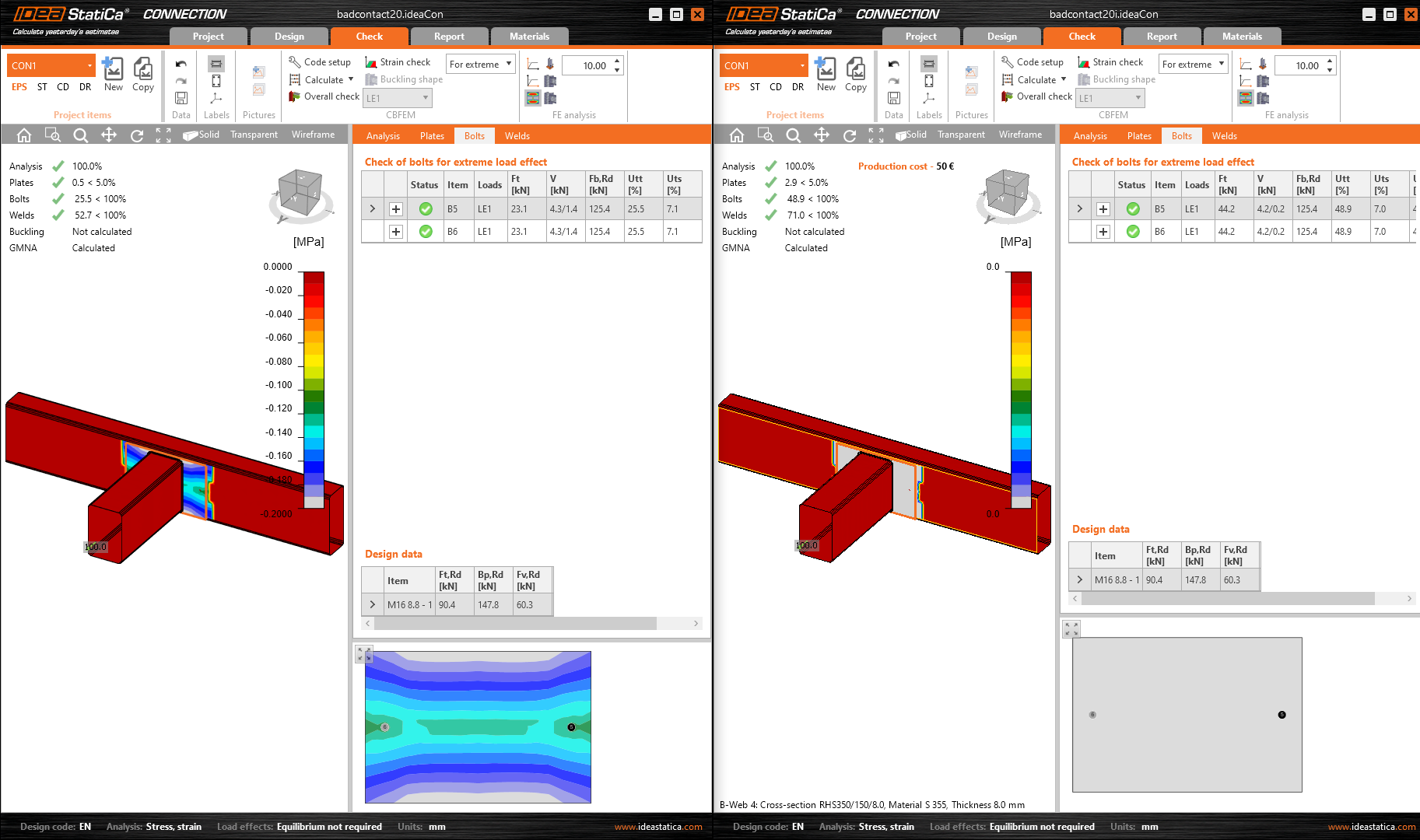
Sin embargo, cierta rigidez es necesaria incluso a tracción para garantizar la estabilidad numérica del modelo. Se dieron varios casos muy raros con una gran área de contacto y una gran deformación a tracción en los que la tracción en los contactos consumía una parte significativa de la carga aplicada.
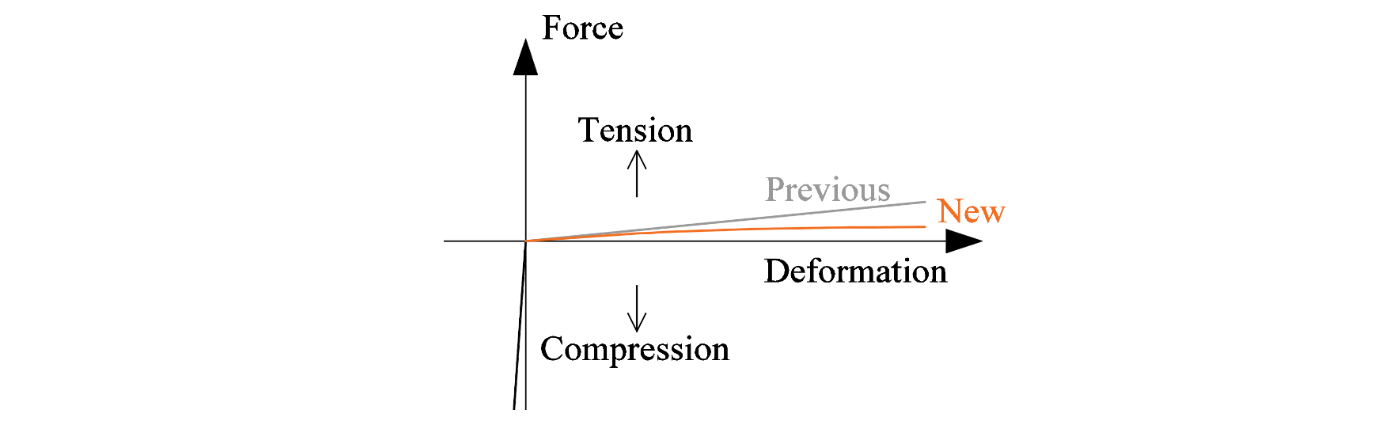
El modelo de contacto fue mejorado para mantener la estabilidad del análisis numérico y limitar la fuerza de tracción en el contacto a un nivel despreciable.
Disponible en la edición Expert y Enhanced .
Modelo mejorado de soldaduras a tope
Anteriormente, se seleccionaba el espesor de la más delgada de las placas. Ahora, se selecciona el espesor de la placa cuyo borde se utiliza. Esto puede tener un impacto muy pequeño en los resultados en una cantidad insignificante de modelos más antiguos debido al cambio de restricciones multipunto en el modelo de análisis. Cuando se utiliza la soldadura a tope mayor, la restricción multipunto transfiere la fuerza a una área mayor en la superficie de la placa conectada.
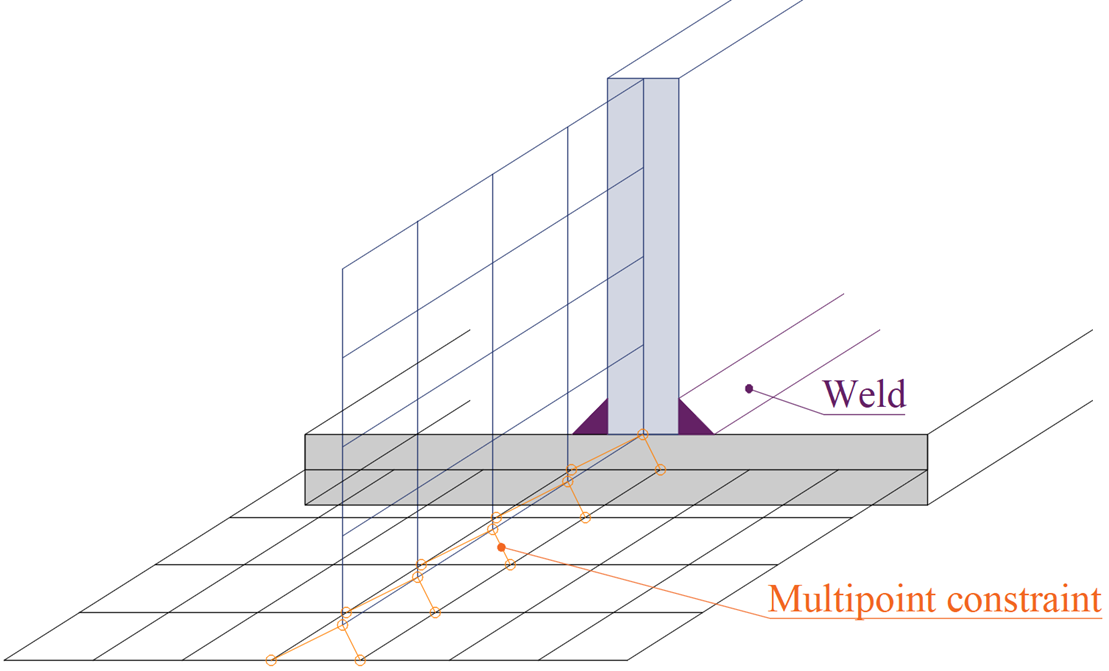
Disponible en la edición Expert y Enhanced .
Verificación de soldaduras faltantes
La herramienta identifica y enumera las placas y bordes de placas relevantes y permite añadir las soldaduras faltantes.
Puede acceder a esta funcionalidad haciendo clic con el botón derecho del ratón en Operaciones en el árbol de entidades en el lado derecho de la escena.
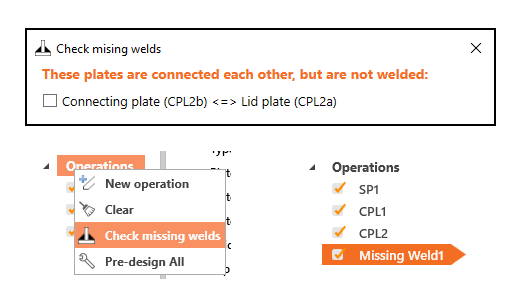
Disponible en la edición Expert y Enhanced .
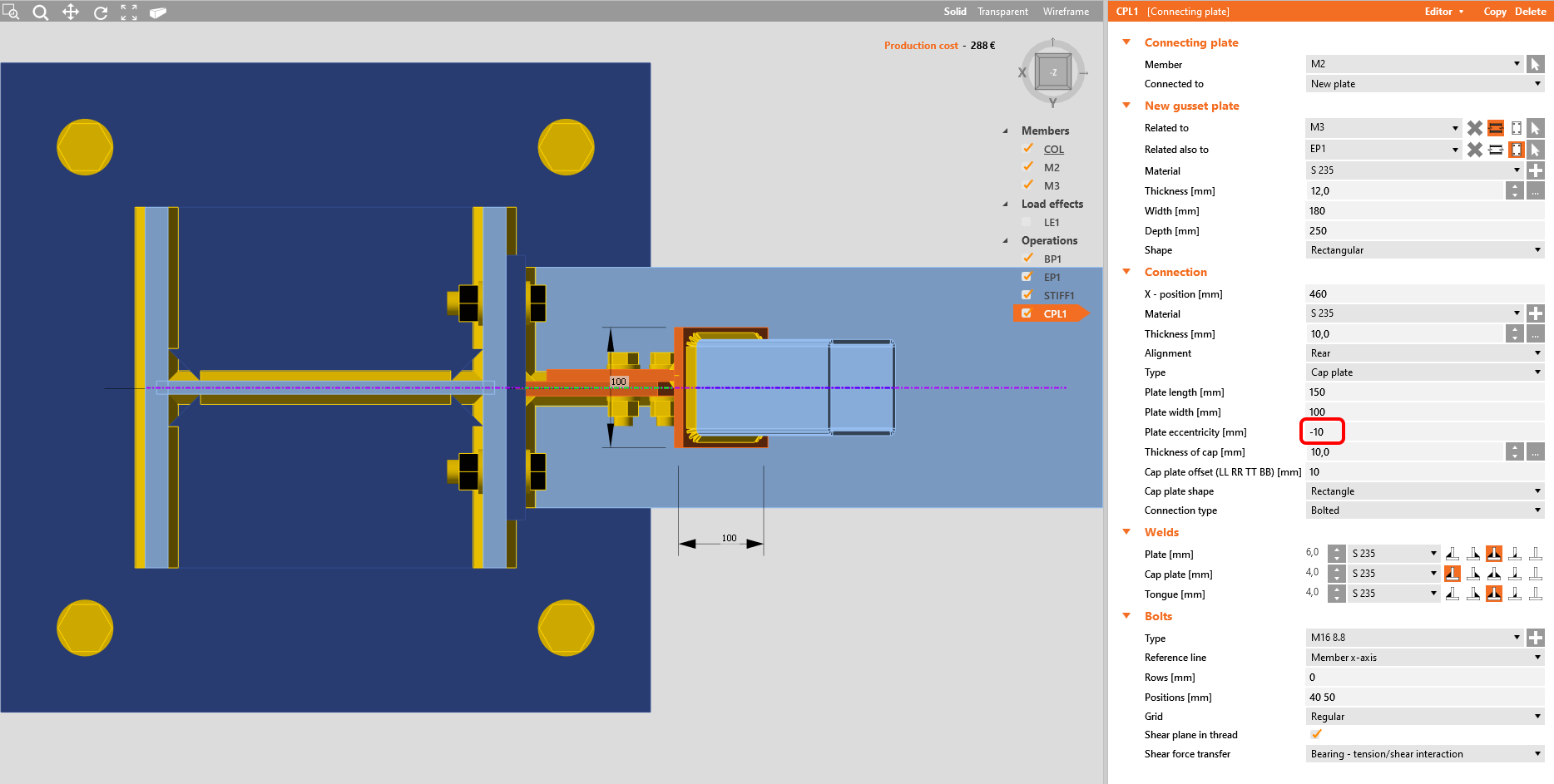
Excentricidad de la placa de conexión
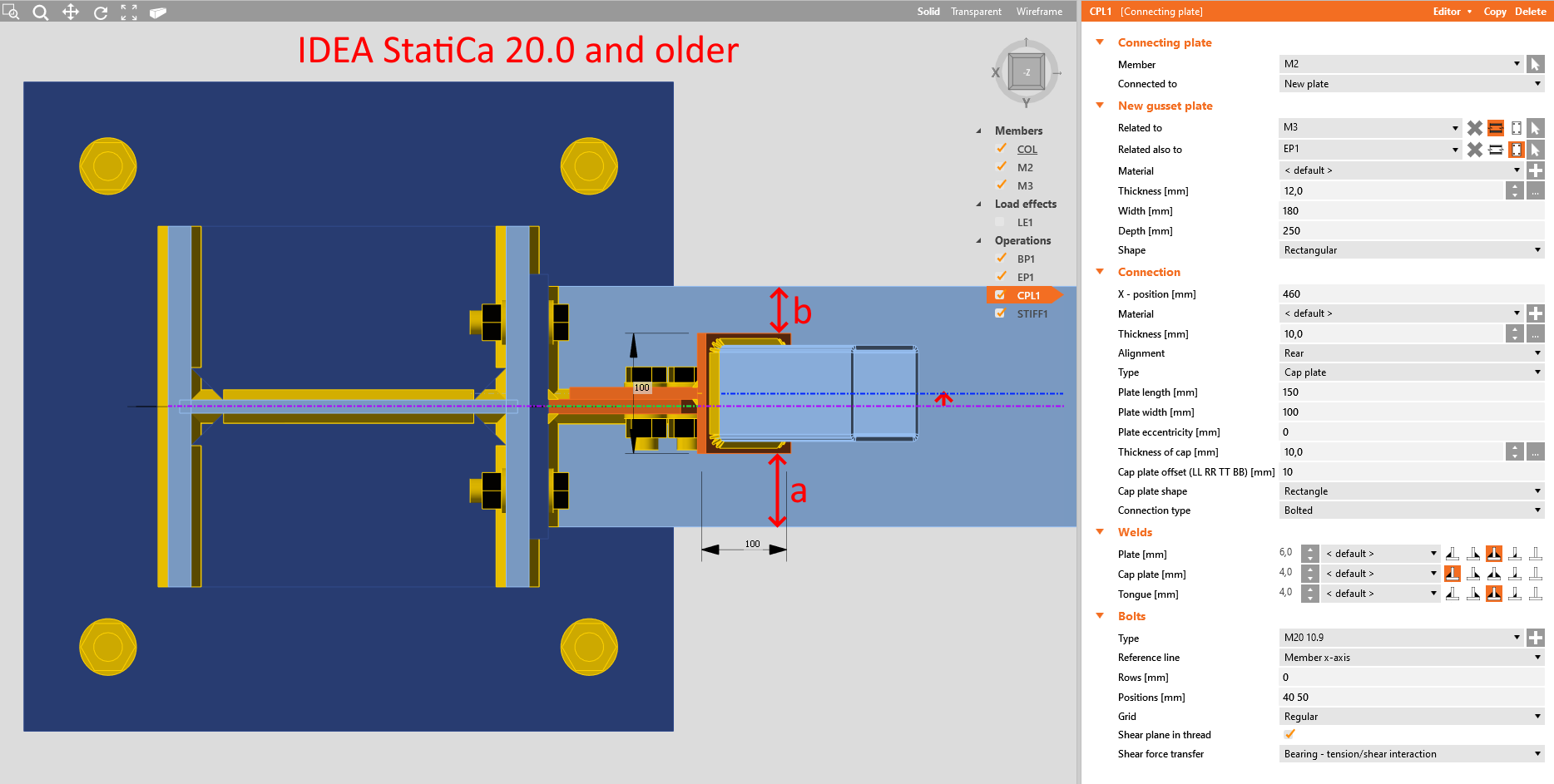
La posición del elemento conectado dentro de la operación Placas de conexión ha sido modificada en la versión 20.1. Esto se ha realizado debido al ensamblaje completo del modelo en la aplicación Connection y al desarrollo posterior en interoperabilidad con la aplicación Member.
En la versión 20.0 y anteriores, el elemento conectado se desplazaba cuando se aplicaba la operación de placa de conexión, de modo que el eje del elemento quedaba centrado con la placa de lengüeta, mientras que la placa de conexión quedaba centrada con el eje del elemento portante.
En la versión 20.1 y posteriores, el elemento conectado ya no se desplaza para mantener su posición, lo que significa que la placa de conexión ahora se desplaza y ya no queda centrada con el eje del elemento portante.
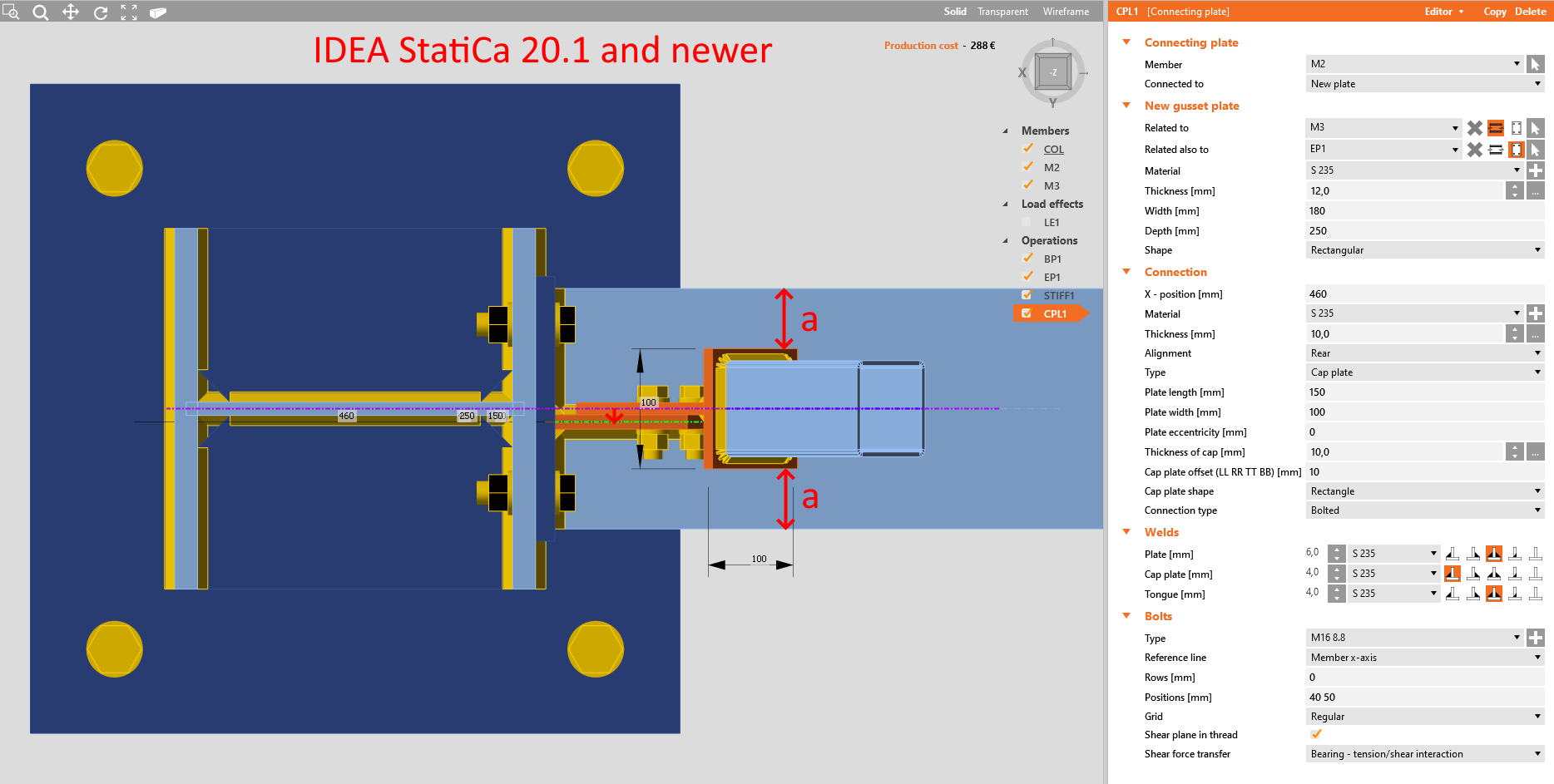
Cualquier configuración puede lograrse modificando el parámetro de excentricidad de la placa, así como el desplazamiento requerido del elemento diagonal.
Enlaces BIM
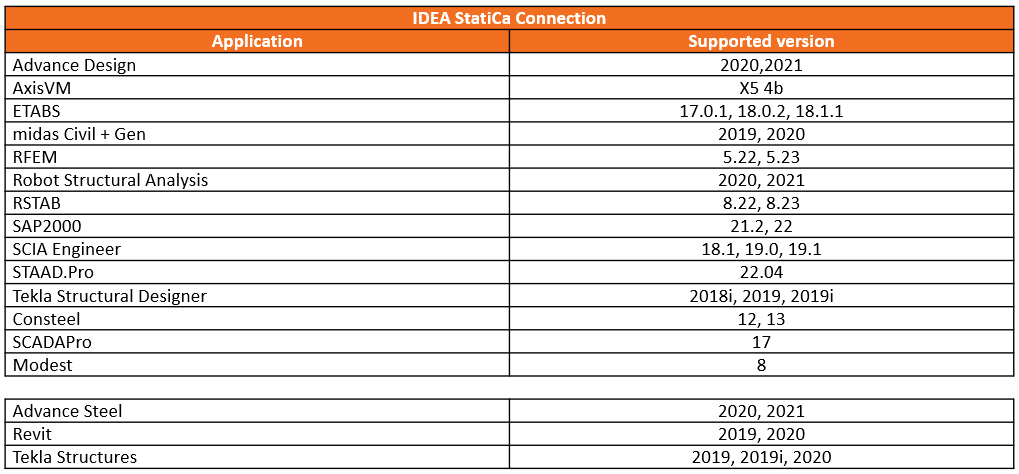
Versiones de aplicaciones compatibles con IDEA StatiCa 20.1 (Steel)
Selección masiva para software CAD y FEA
El gestor de verificación normativa (CCM) para los enlaces BIM fue mejorado con la posibilidad de seleccionar múltiples juntas del modelo global de una sola vez. Esta función está disponible tanto para aplicaciones CAD como FEA.
En las aplicaciones CAD, encontrará un nuevo botón, mientras que en las aplicaciones FEA, esta función funciona seleccionando múltiples juntas en el modelo global y seleccionando el botón Connection/Member en el CCM.
Selección masiva en software FEA
En el software FEA, seleccione nodos individuales uno por uno o arrastre sobre múltiples nodos y selecciónelos de forma masiva. Luego haga clic en el botón Connection o Member en el CCM para importar los datos.
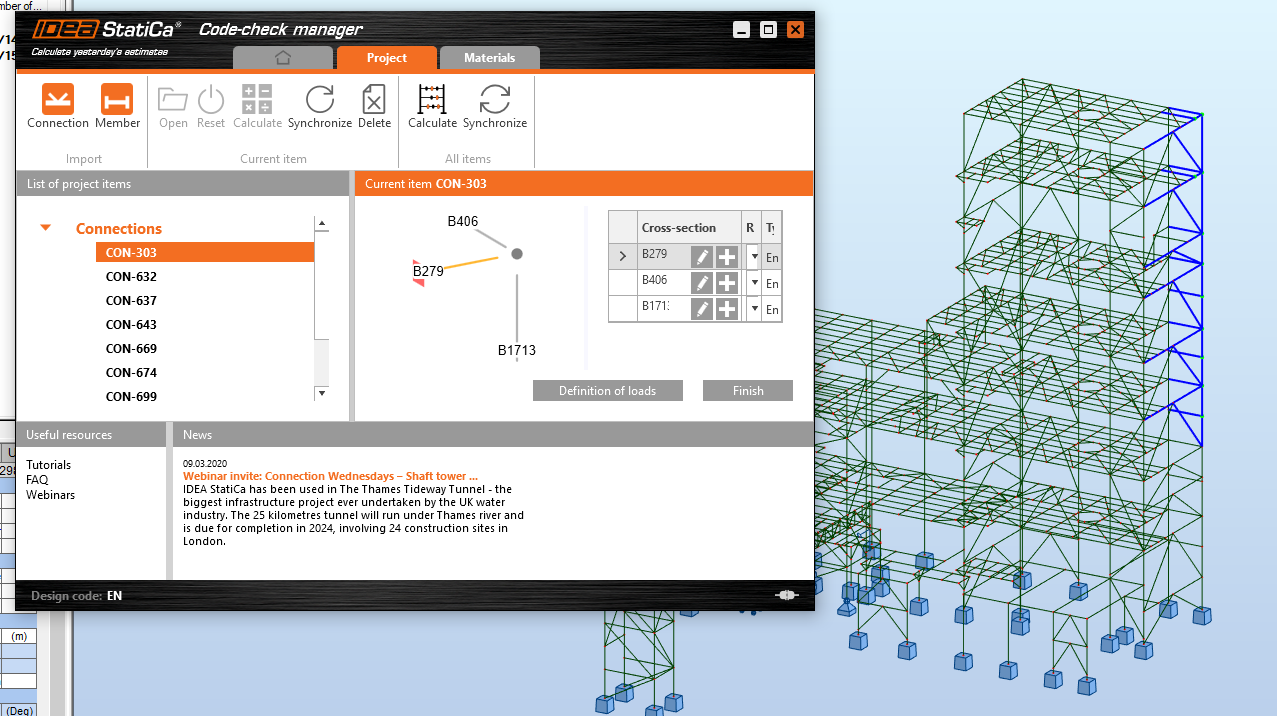
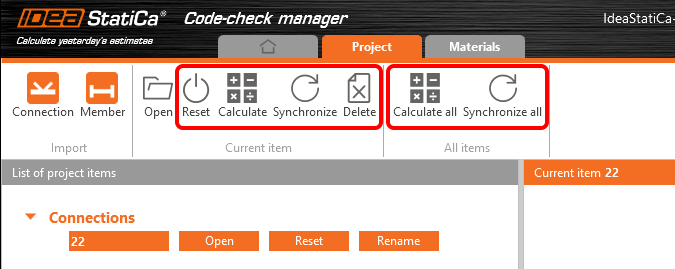
También puede utilizar la función Sincronizar todo después de cambiar parámetros en el modelo estructural (por ejemplo, combinación de cargas, sección transversal de una viga) para cargar los nuevos datos en todas las juntas de la lista manteniendo el diseño previamente creado.
Selección masiva en software CAD
Para el software CAD, hay dos botones en el CCM: Bulk y One.
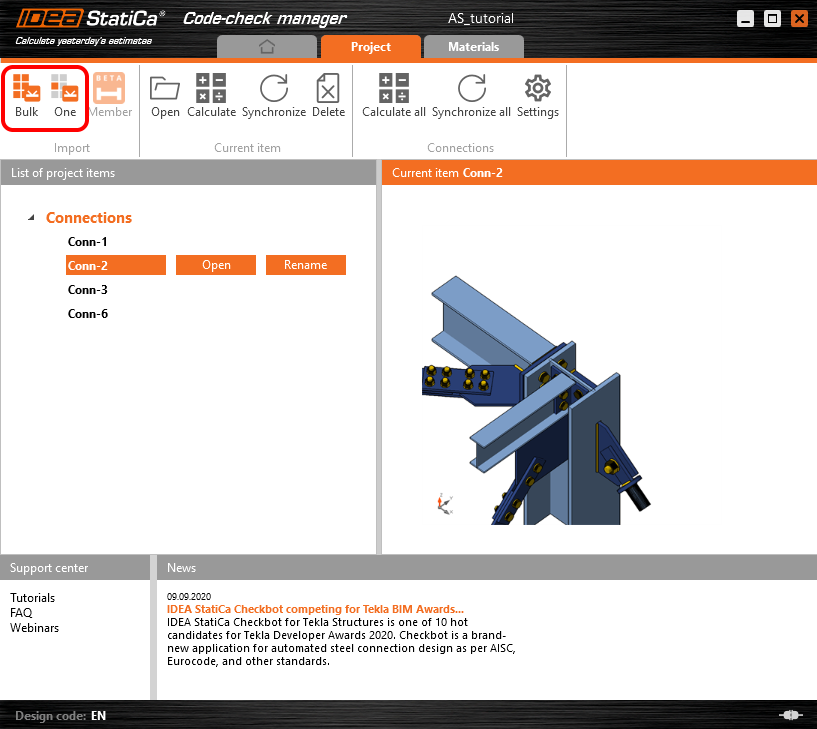
Para la selección One es necesario realizar tres pasos: seleccionar el nodo, seleccionar los elementos y seleccionar los elementos de la unión, pulsando la barra espaciadora para confirmar cada paso.
Para la selección Bulk, arrastre sobre una parte de la estructura en el modelo CAD y pulse la barra espaciadora.
El elemento portante se elige automáticamente mediante el algoritmo de selección (por ejemplo, primero se elige un pilar). La posición del nodo se selecciona automáticamente en el centro de gravedad de la sección transversal en el extremo del elemento portante terminado o en el centro del elemento continuo.
Actualmente, la única forma de cambiar la selección automatizada es utilizar la selección One en su lugar; en ese caso, será el primer elemento seleccionado.
Encuentre información sobre las limitaciones de los enlaces BIM en los artículos relacionados que aparecen debajo de esta página o búsquelos en el Centro de soporte.
Disponible en la edición Expert y Enhanced.
Importación de soldaduras recomendadas
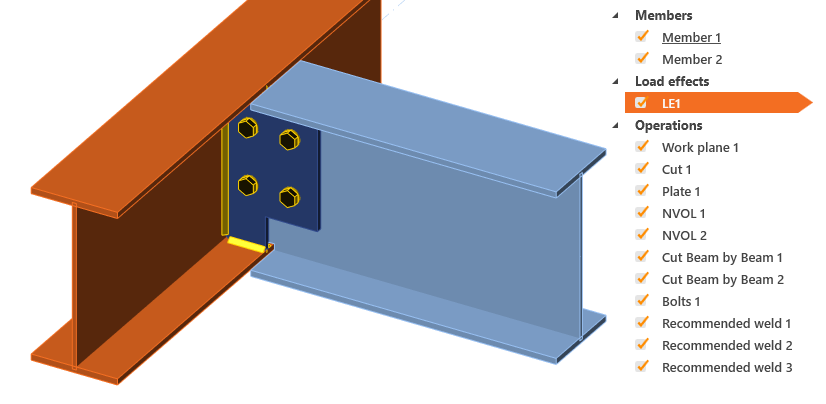
Cuando se selecciona, se realiza una verificación de soldaduras potencialmente faltantes. Dichas soldaduras se añaden e importan junto con el resto de los componentes.
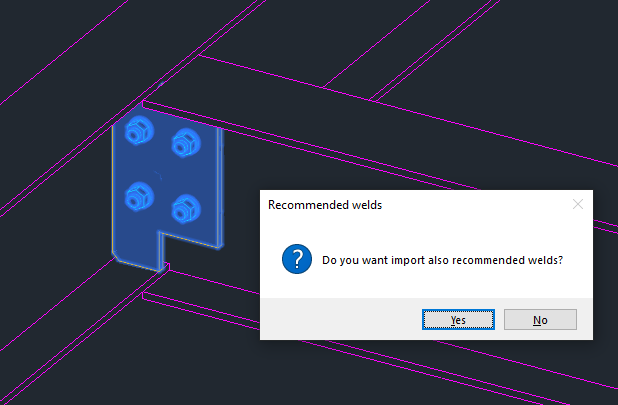
Estas soldaduras pueden faltar debido a una exportación incorrecta, o quizás no están en el modelo CAD en absoluto. Las soldaduras añadidas se etiquetan como "soldadura recomendada" en el árbol de operaciones en IDEA StatiCa Connection.
Disponible en la edición Expert y Enhanced .
Licencias
Aspectos destacados de las mejoras en licencias:
- Posibilidad de cierre de sesión automático al cerrar IDEA StatiCa
- IDEA StatiCa se inicia un 40 % más rápido
- Mensajes de error mejorados para que sepa cuál es el problema con su licencia
- Nuevo diálogo de licencia con el botón "Contraseña olvidada" a mano
Otros cambios
Localizaciones
Hemos cambiado la forma de localización de nuestras aplicaciones. La primera versión, IDEA StatiCa 20.1.2515, se publica solo en inglés y checo. Añadiremos otros idiomas en el próximo parche próximamente.
Nuevo EULA
Con el nuevo lanzamiento del producto, el Acuerdo de Licencia de Usuario Final ha sido actualizado. Puede encontrar la última versión del EULA aquí.