

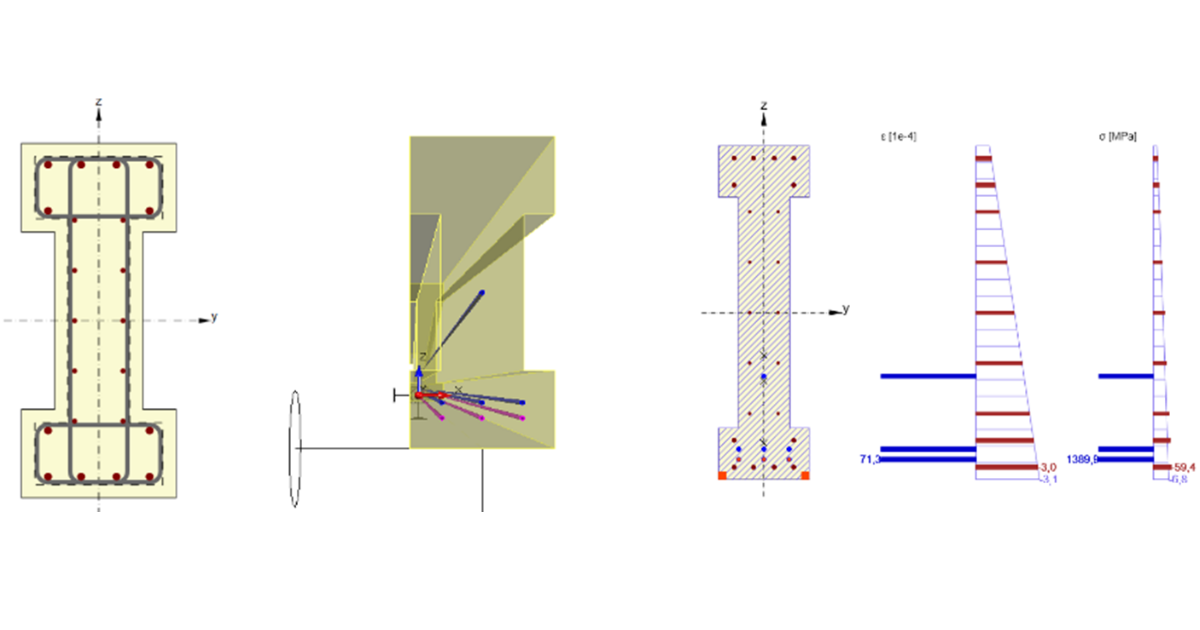
Łącze BIM RFEM do projektowania żelbetowych belek konstrukcyjnych (EN)
Uwaga
Łącze z aplikacją Beam jest możliwe tylko w wersji IDEA 24.1.2. i niższych.
1 Jak aktywować łącze
Zainstaluj najnowszą wersję IDEA StatiCa, pobierz ją w sekcji Pobierania.
Upewnij się, że używasz obsługiwanej wersji RFEM – aktualizacje są publikowane w sekcji BIM.
IDEA StatiCa automatycznie integruje łącze BIM z oprogramowaniem CAD/CAE podczas instalacji. Możesz sprawdzić stan i aktywować kolejne łącza BIM dla oprogramowania zainstalowanego później w instalatorze łączy BIM.
Otwórz IDEA StatiCa i przejdź do panelu BIM, a następnie otwórz instalator łączy BIM. Może pojawić się powiadomienie „Uruchom jako administrator" – potwierdź je przyciskiem Tak.

Wybierz oprogramowanie, z którym chcesz zintegrować łącze BIM IDEA StatiCa, kliknij przycisk Instaluj i sprawdź status Zainstalowano.

2 Jak korzystać z łącza
Najpierw pobierz plik źródłowy. Następnie otwórz go w RFEM i uruchom obliczenia. W RFEM przejdź do menu Moduły dodatkowe, następnie Moduły zewnętrzne i uruchom IDEA Beam.

Wybierz normę.
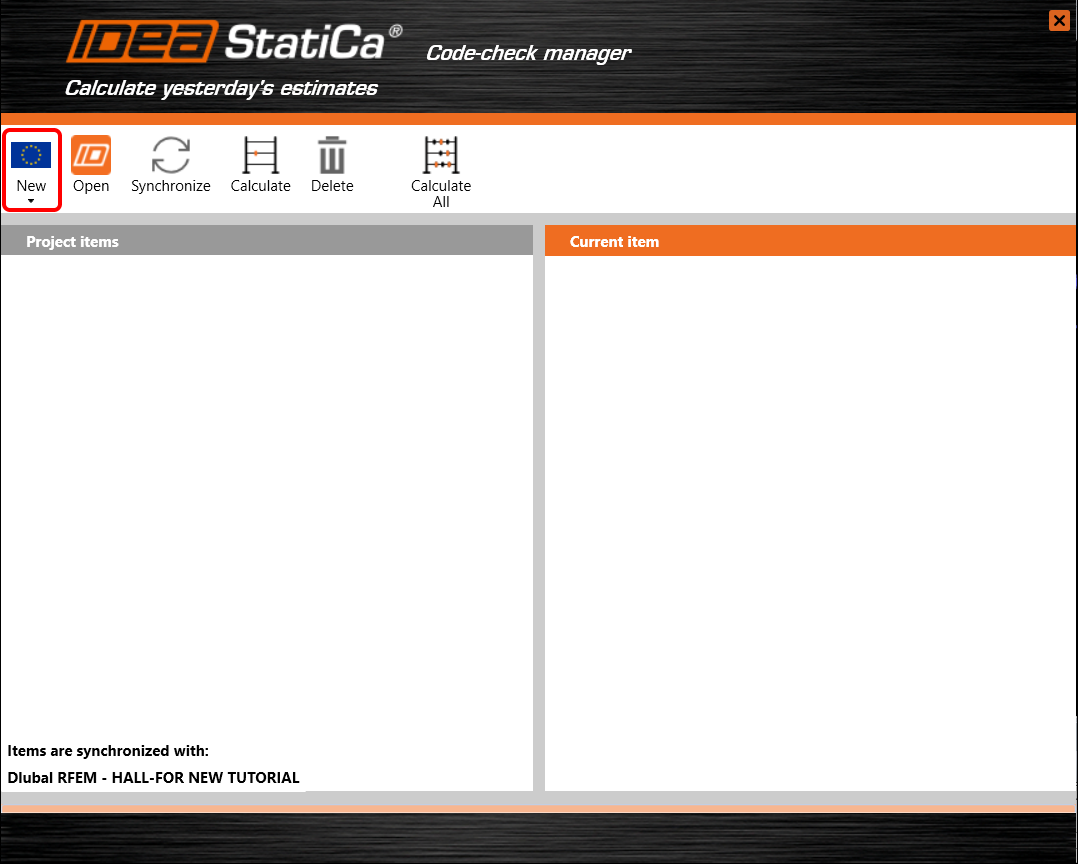
Wybrane elementy to 37, 38. Potwierdź wybór przyciskiem OK.

Pozostaw domyślną ścieżkę i kontynuuj, klikając Dalej. Uwaga: zachowaj domyślną ścieżkę, aby umożliwić dalszą synchronizację.

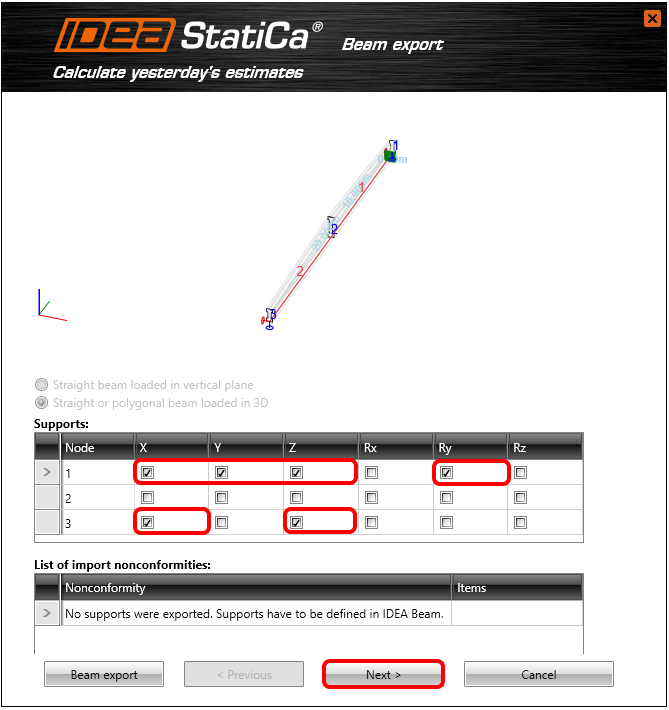
Utwórz belkę swobodnie podpartą. Zablokuj wszystkie przemieszczenia X, Y, Z oraz obrót wokół globalnej osi Y dla węzła 1, a także przemieszczenia X, Z dla węzła 3.
Wybierz Prefabrykowaną belkę betonową oraz opcję Sprężona belka prefabrykowana z możliwością późniejszego sprężania kablami.

Aktywujmy obliczanie Ciężaru własnego według przekroju i ustaw wartość równomiernego Obciążenia stałego na -6 kN/m.

Dodaj wszystkie zmienne przypadki obciążeń pochodzące z RFEM. Przypadki obciążeń zostaną wprowadzone jako zdefiniowane przez użytkownika siły wewnętrzne.

Ustaw typ sprężania na etapie budowy na PRE (naprężanie wstępne). Odsunięcie podpór będzie symetrycznie wynosić 1,2 m od obu końców. Pozostałe odległości zostaną przeliczone równomiernie. Na koniec kontynuuj, klikając Zakończ.

Automatyczny transfer danych został uruchomiony i trwa uruchamianie IDEA StatiCa Beam z belką ze wstępnie zdefiniowanymi ustawieniami.
3 Dane projektu
Możesz zobaczyć schemat konstrukcyjny projektowanej belki. Wszystkie wstępnie zdefiniowane dane można zmienić w zakładce Dane projektu.

4 Przypadki obciążeń
Przejdź do zakładki Przypadki obciążeń i wybierz Zmienne grupy obciążeń w celu ponumerowania współczynników częściowych.

Wróć do zakładki Przypadki obciążeń i zmień dla LC3 grupę obciążeń na LG2. Następnie przejdź do projektowania cięgna.

5 Projektowanie cięgien
Zaimportuj wszystkie cięgna naprężane wstępnie z szablonu. Szablon zostanie wczytany przy użyciu pliku TXT.

Wczytaj załączony szablon RFEM-Cięgna naprężane wstępnie.nav.

Sprawdź geometrię zaimportowanych cięgien. Wszystkie cięgna powinny znajdować się wewnątrz przekroju, w przeciwnym razie nie zostaną uwzględnione w obliczeniach.
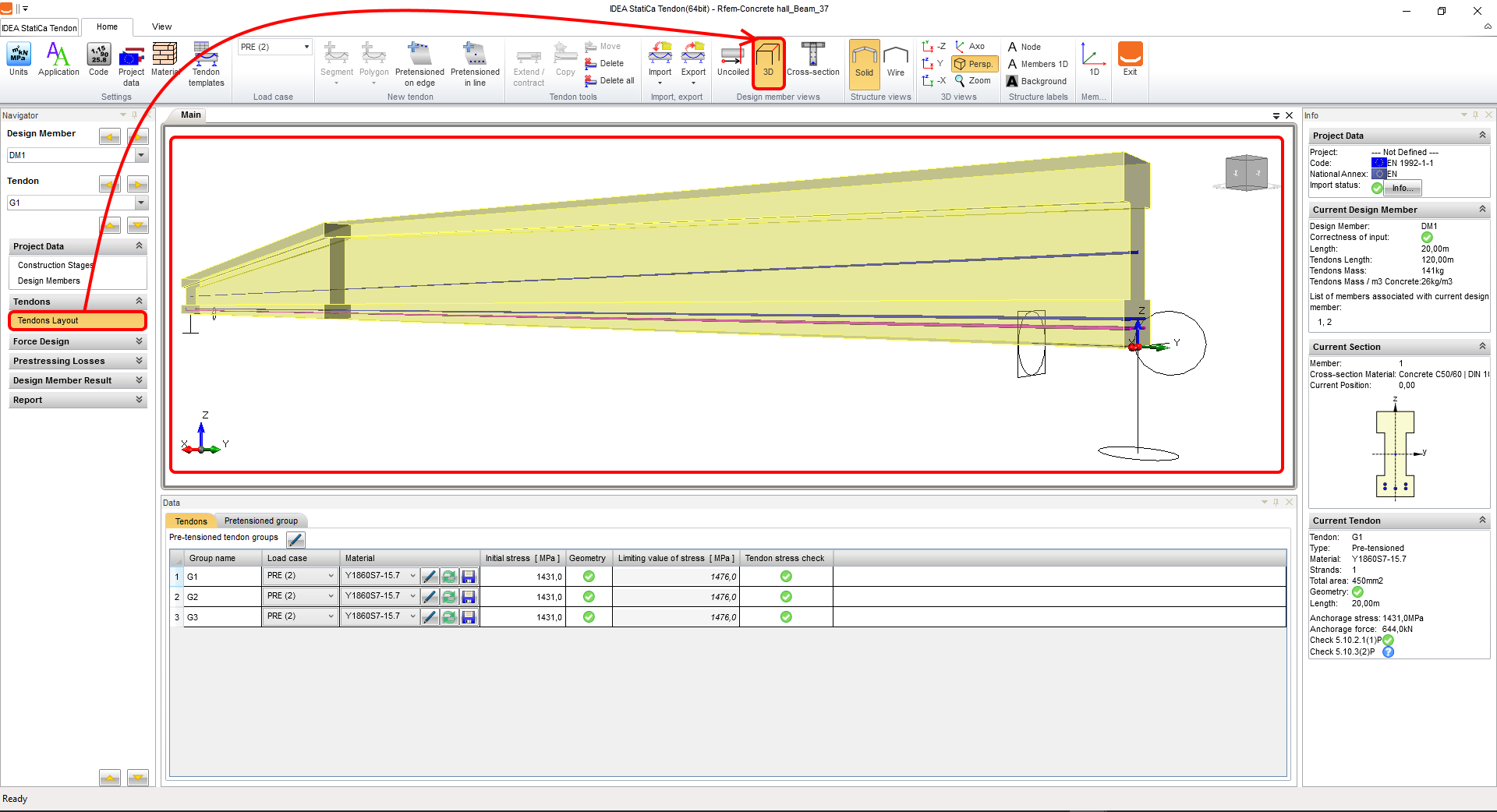
Przejdź do zakładki Naprężenia/Straty cięgien i Uruchom analizę strat krótko- i długoterminowych. Na koniec Zamknij projektanta cięgien.

6 Siły zdefiniowane przez użytkownika
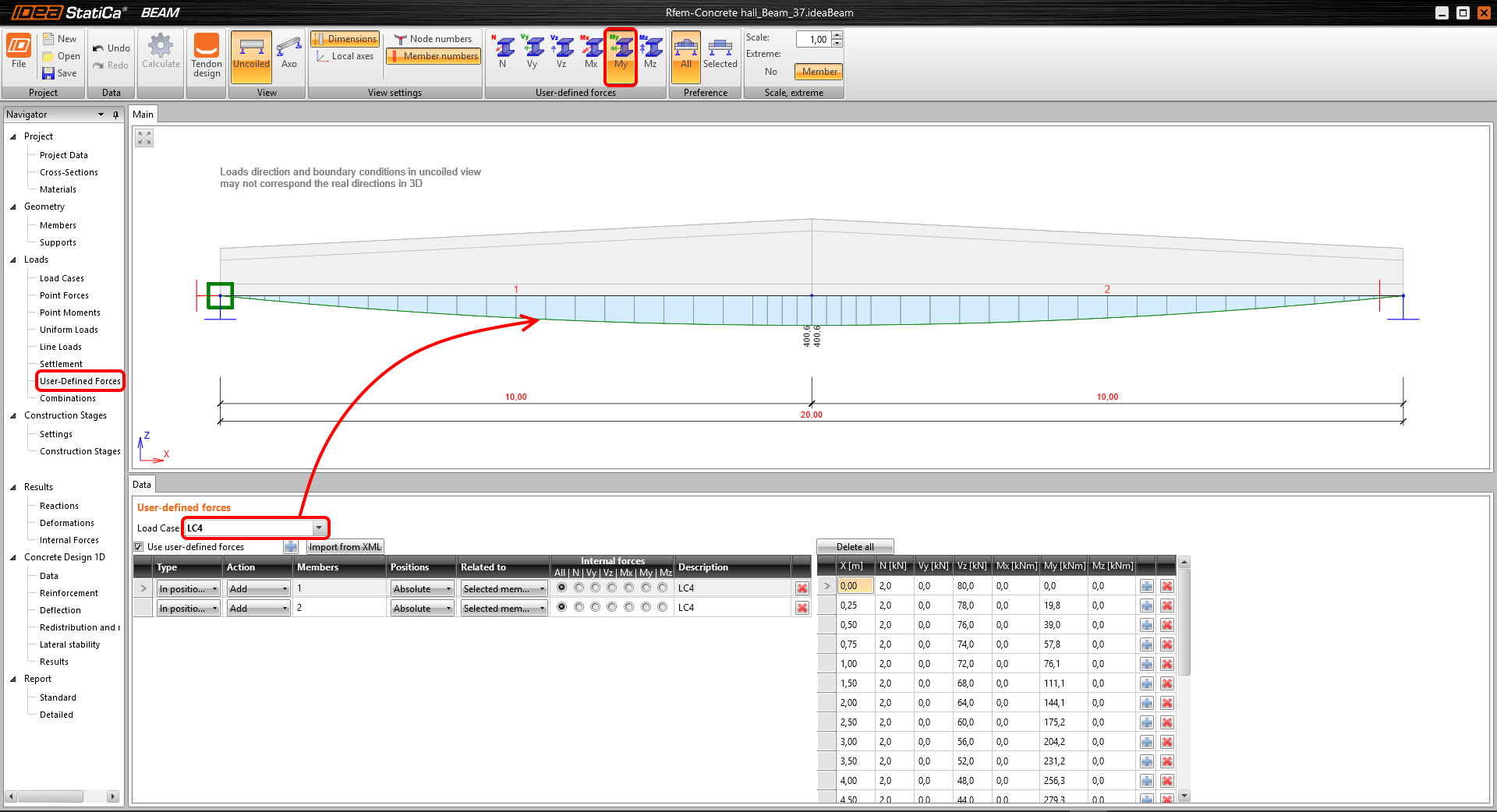
Jak wspomniano, przypadki obciążeń z RFEM zostały zaimportowane jako siły zdefiniowane przez użytkownika. Możesz kontrolować wszystkie siły wewnętrzne wybranych przypadków obciążeń. Na przykład moment gnący My dla przypadku obciążenia LC4.
7 Kombinacje
Kliknij Edytuj, aby zdefiniować kombinacje dla wszystkich etapów budowy.

Dla etapu budowy Koniec okresu użytkowania dodaj zmienne przypadki obciążeń LC3 i LC4. Przypadki obciążeń muszą być przypisane do wszystkich kombinacji SGN i SGU.

8 Etapy budowy
Aktywujmy sprawdzenia dla Placu składowego, Transportu i Podparcia końcowego i uruchom analizę przyciskiem Oblicz.

9 Siły wewnętrzne
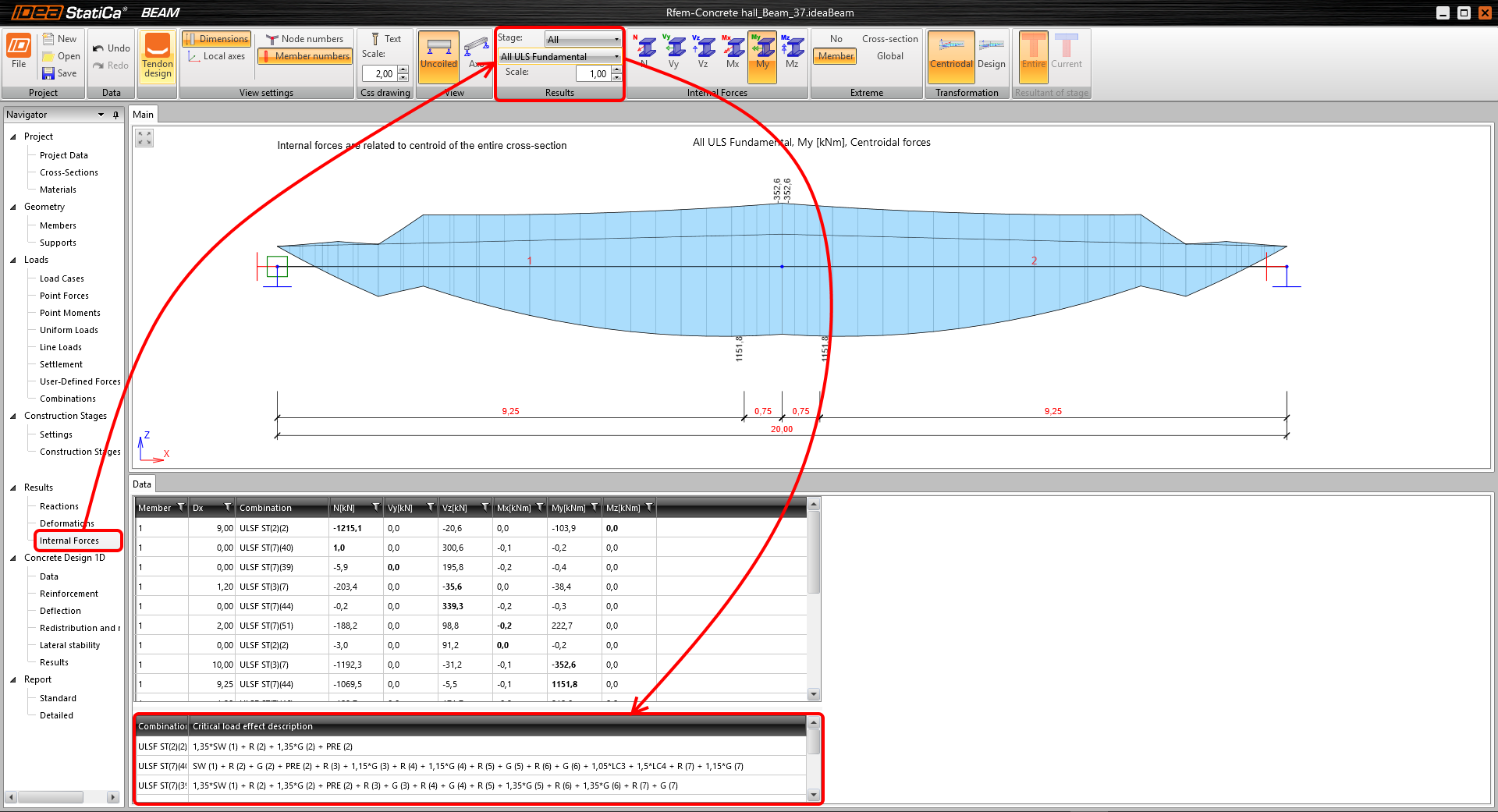
Możesz sprawdzić obliczone siły wewnętrzne dla wszystkich etapów budowy. Opisy obwiedni można zobaczyć w dolnej części okna.
10 Projektowanie betonu
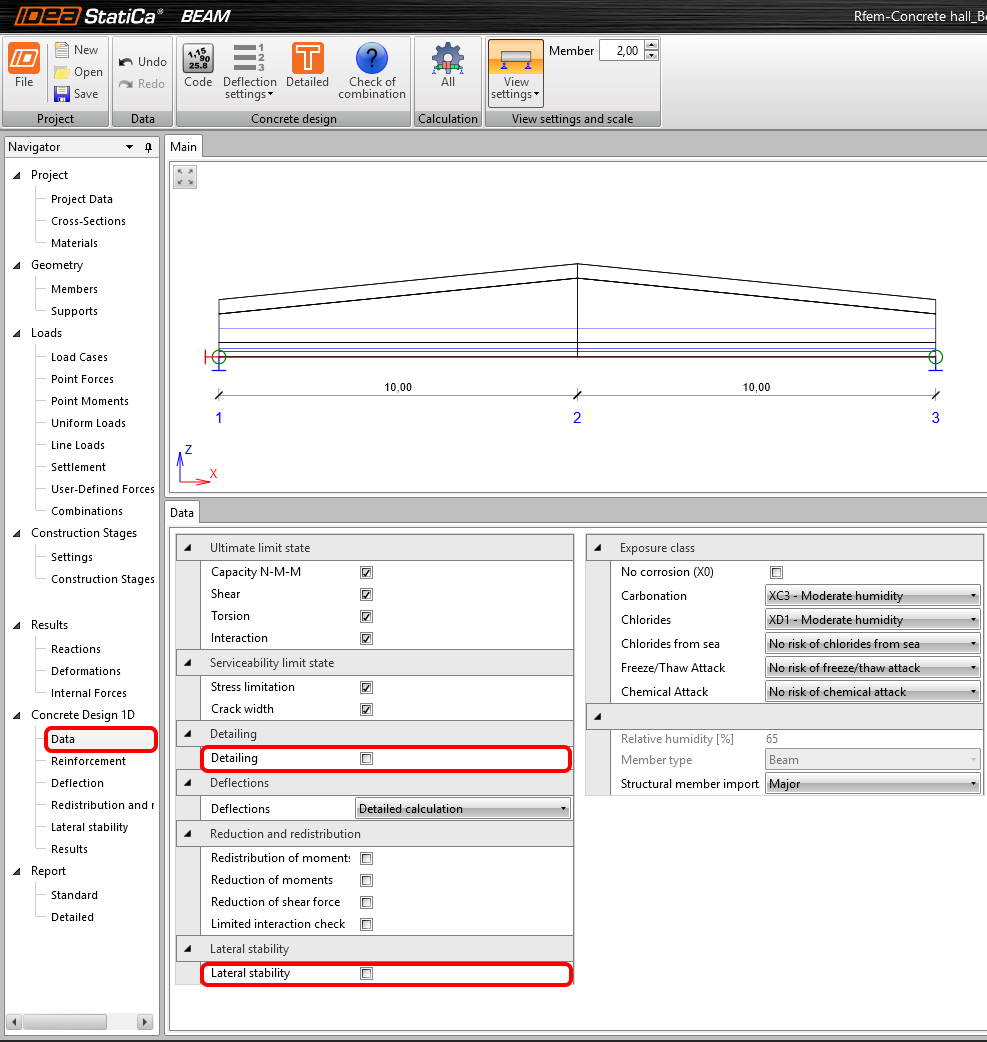
Ustawienia sprawdzeń można zdefiniować w zakładce Dane. Wyłącz pole wyboru dla Detali i Stateczności bocznej.
11 Zbrojenie
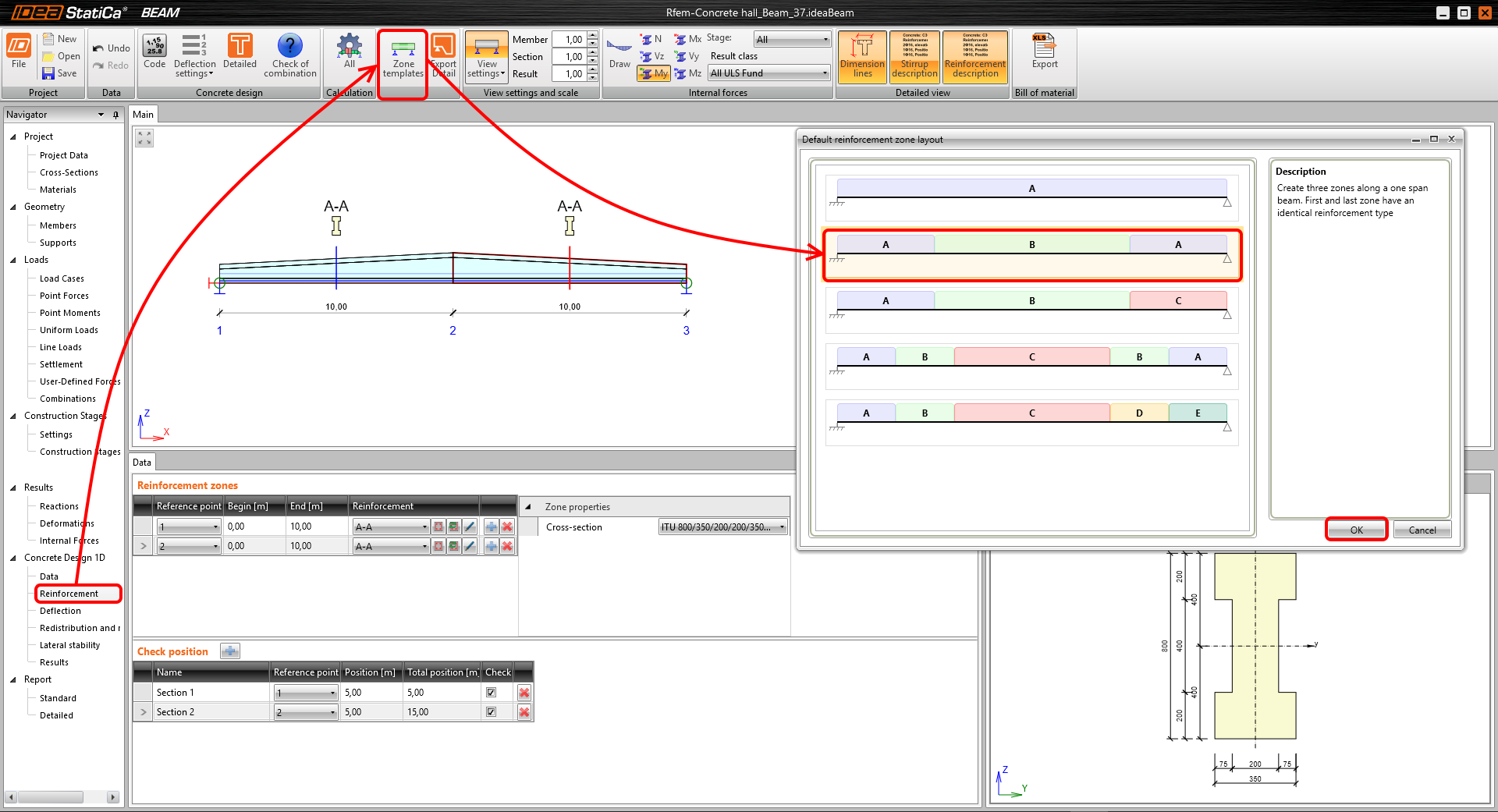
Używając Szablonów stref, utwórz strefy z różnym zbrojeniem. Wybierz opcję z dwiema strefami.
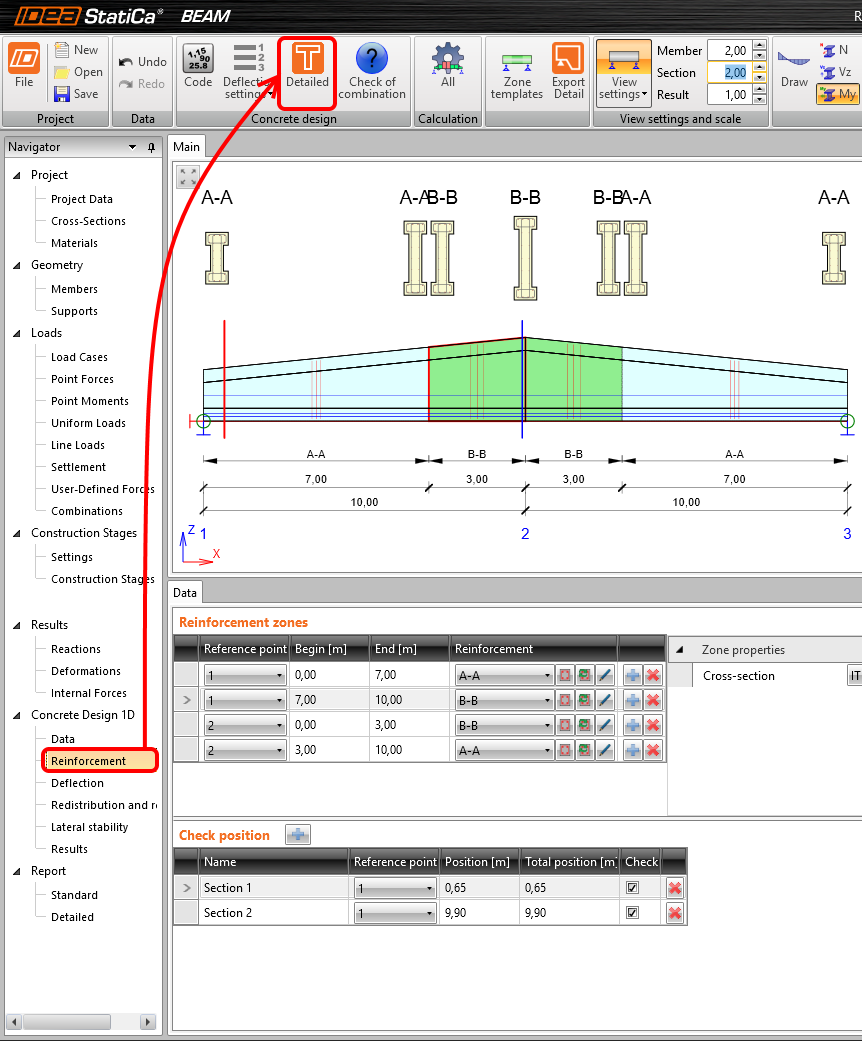
Wyświetl siły wewnętrzne, aby zobaczyć obszary, w których należy umieścić przekroje kontrolne. Ustaw długość stref (2) i wprowadź Pozycje (3) do sprawdzenia. Zacznijmy od zbrojenia strefy A-A. Kliknij przekrój A-A (4).

Zastosuj szablon zbrojenia.

Dodaj 5 prętów wzdłuż wysokości środnika i zmień odległości między strzemionami na 0,13 m.

Zbrojenie jest intuicyjne i dostosowuje się do wysokości przekroju.

Zbroimy strefę B-B w ten sam sposób.

Zastosuj szablon zbrojenia.
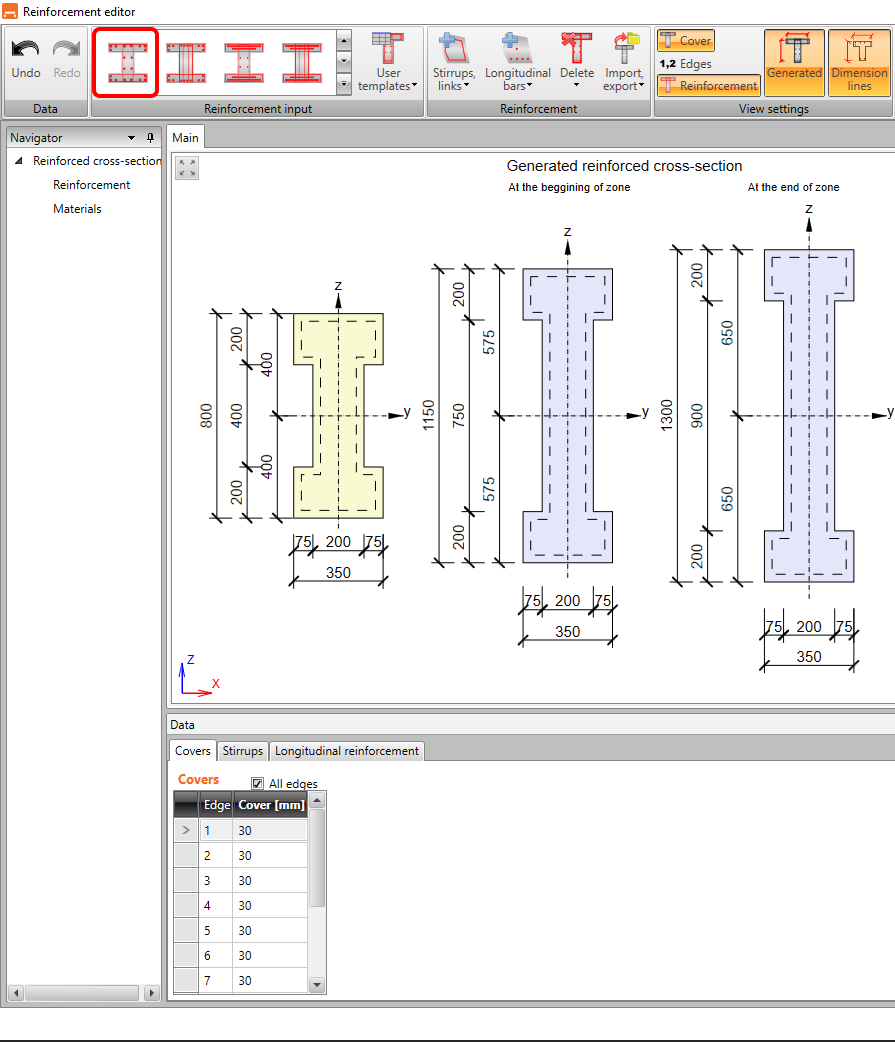
Program zachowuje ustawienia z poprzedniego wprowadzania danych dla strefy A-A. Zmieńmy tylko odległość między strzemionami na 0,20 m.

Możesz zobaczyć zbrojenie na początku i na końcu strefy B-B.

Naciśnij Sprawdzenie szczegółowe, aby uzyskać lepszą wizualizację i zrozumienie zachowania przekrojów we wszystkich CS.
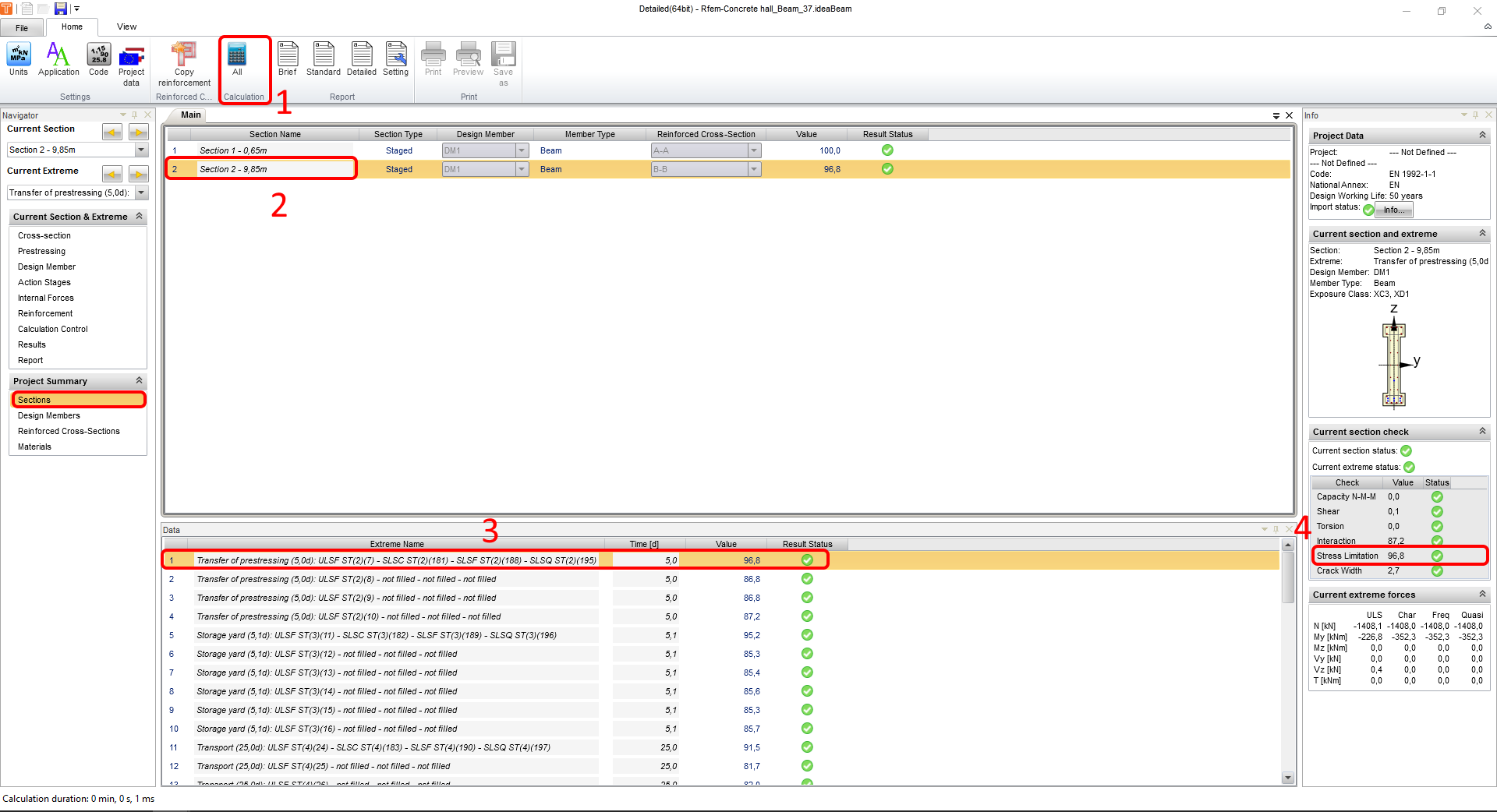
Uruchom analizę (1). Po zakończeniu analizy wybierz Przekrój 2-9,85 m (2) i obserwuj krytyczne sprawdzenie normowe. Posortuj CS według stopnia wykorzystania (3).
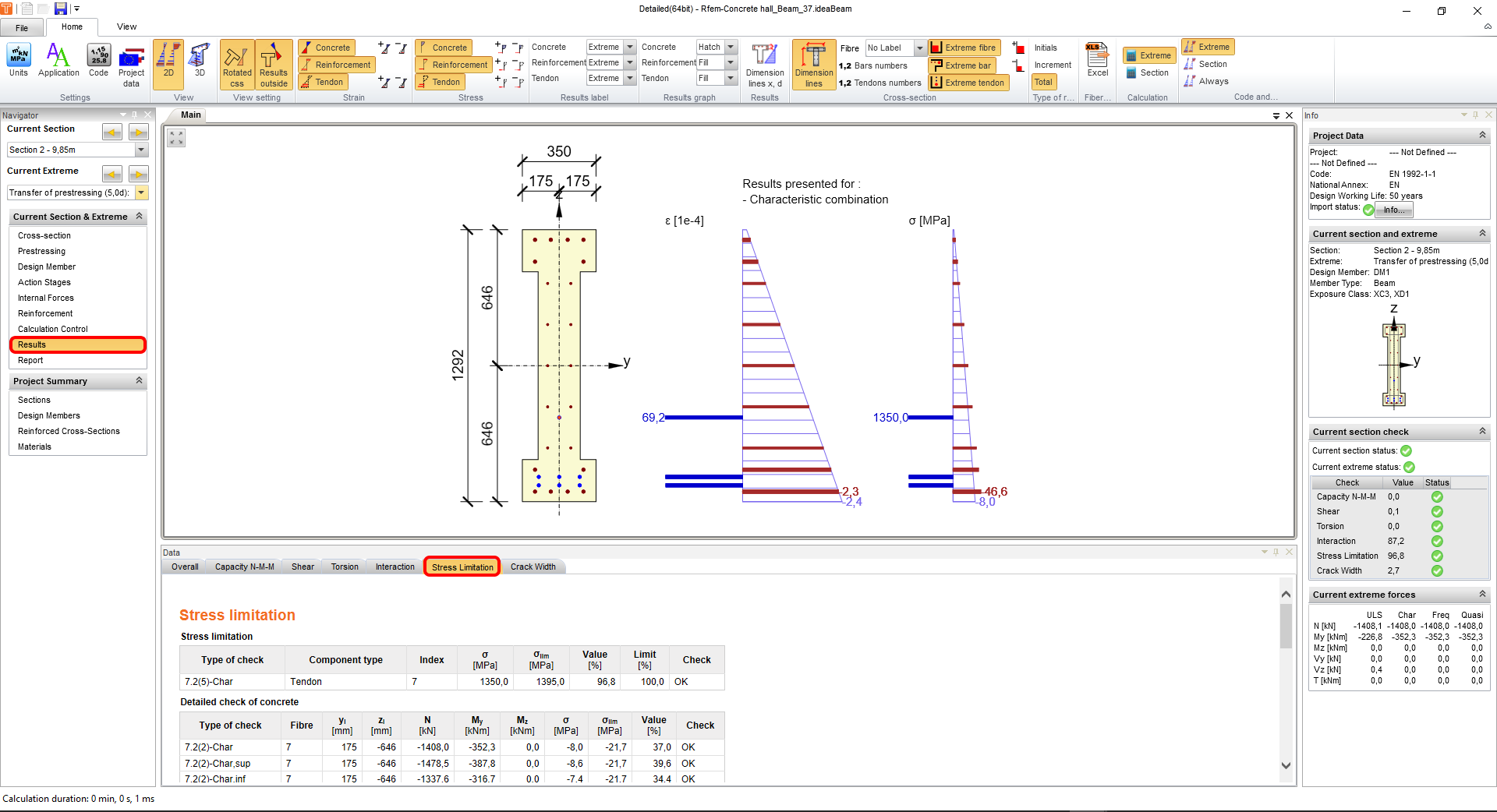
Przejdź do zakładki Wyniki i zakładki Ograniczenia naprężeń, aby wyświetlić najbardziej wytężony element.
12 Wyniki

13 Szczegółowy raport
Na koniec przejdź do zakładki Raport. IDEA StatiCa oferuje w pełni konfigurowalny raport do wydrukowania lub zapisania w edytowalnym formacie.


Zaprojektowałeś, zbroiłeś i wykonałeś sprawdzenie normowe naprężanej wstępnie belki prefabrykowanej zgodnie z Eurokodem.
14 Synchronizacja modeli

Menedżer sprawdzeń normowych to narzędzie BIM służące do eksportowania i synchronizowania modeli z innych programów. Jest uruchamiany bezpośrednio w aplikacjach innych firm za pomocą polecenia/ikony.
Synchronizuj
IDEA StatiCa wykrywa zmiany w geometrii, profilach i przypadkach obciążeń w aplikacji innej firmy i aktualizuje odpowiednie projekty IDEA StatiCa Beam.
Oblicz
Synchronizuje i oblicza bieżący element oraz dostarcza nowy zestaw wyników.
Oblicz wszystko
Synchronizuje i oblicza wszystkie elementy oraz dostarcza nowy zestaw wyników.
Zapisujemy projekt w IDEA StatiCa i zamykamy aplikację Beam. Wszystkie belki wyeksportowane z projektu RFEM do IDEA StatiCa są przechowywane na liście wewnątrz RFEM.

Jeśli zmodyfikujemy projekt w RFEM (np. zmienimy przekrój dowolnego elementu lub dodamy inne obciążenia), możemy po prostu zaktualizować projekt w IDEA StatiCa bez konieczności ponownego konfigurowania wszystkiego. Wybieramy element projektu, klikamy Synchronizuj i postępujemy zgodnie z procesem eksportu. IDEA StatiCa otwiera się i możemy ponownie obliczyć zaktualizowany projekt.