

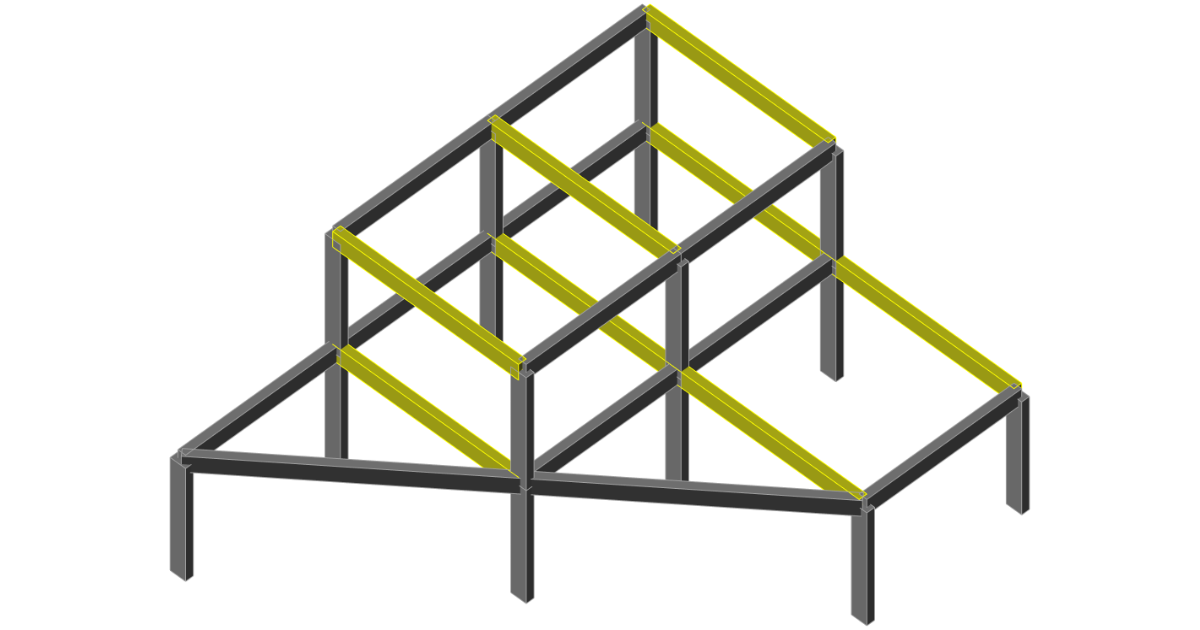
SCIA Engineer Łącze BIM do projektowania konstrukcji żelbetowych (EN)
1 Jak aktywować łącze
- Pobierz i zainstaluj (jako administrator) najnowszą wersję IDEA StatiCa
- Upewnij się, że używasz obsługiwanej wersji SCIA Engineer
IDEA StatiCa automatycznie integruje łącze BIM z oprogramowaniem CAD/CAE podczas instalacji. Możesz sprawdzić status i aktywować dodatkowe łącza BIM dla oprogramowania zainstalowanego później w instalatorze łącza BIM.
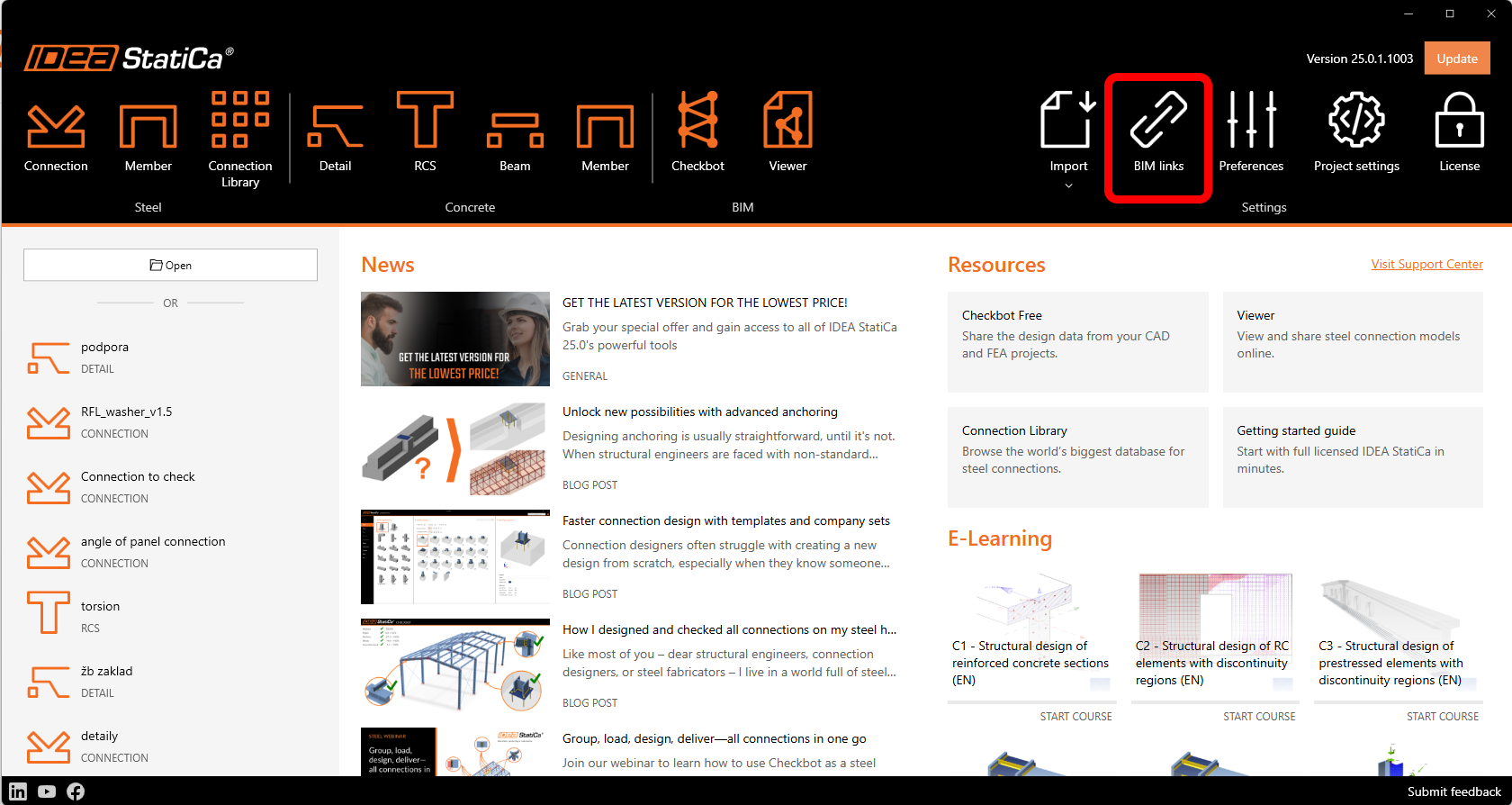
Otwórz IDEA StatiCa i przejdź do panelu BIM, a następnie otwórz instalator łącza BIM. Może pojawić się powiadomienie "Uruchom jako administrator" – potwierdź je przyciskiem Tak.
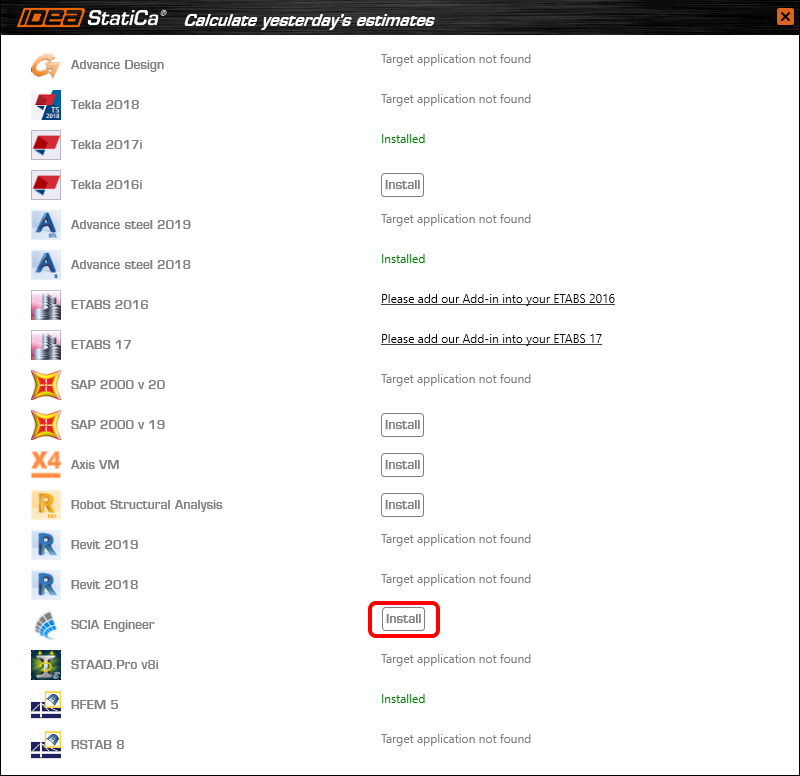
Wybierz oprogramowanie, z którym chcesz zintegrować łącze BIM IDEA StatiCa, kliknij przycisk Instaluj i sprawdź status Zainstalowano.
Przed zaimportowaniem pierwszego przykładu konieczne jest zainstalowanie szablonów w Scia Engineer. W tym celu należy uruchomić plik TemplatesInstaller.exe, który zazwyczaj znajduje się w domyślnym folderze instalacyjnym IDEA StatiCa (c:\Program Files\IDEAStatiCa\StatiCaX\Templates). Operacji tej nie trzeba powtarzać, jeśli nie zmienisz wersji SCIA Engineer.

Wybierz wersję SCIA Engineer, do której zostaną zainstalowane szablony.
Uwaga: W nowo wydanej wersji SCIA Engineer 26 występuje problem z generowaniem pliku XML, który powoduje awarię programu SCIA. Zalecamy korzystanie z SCIA Engineer 25 lub starszego dla tego łącza BIM do czasu rozwiązania tego problemu.

Po kliknięciu Kopiuj jesteś gotowy do eksportu modelu.
2 Eksport
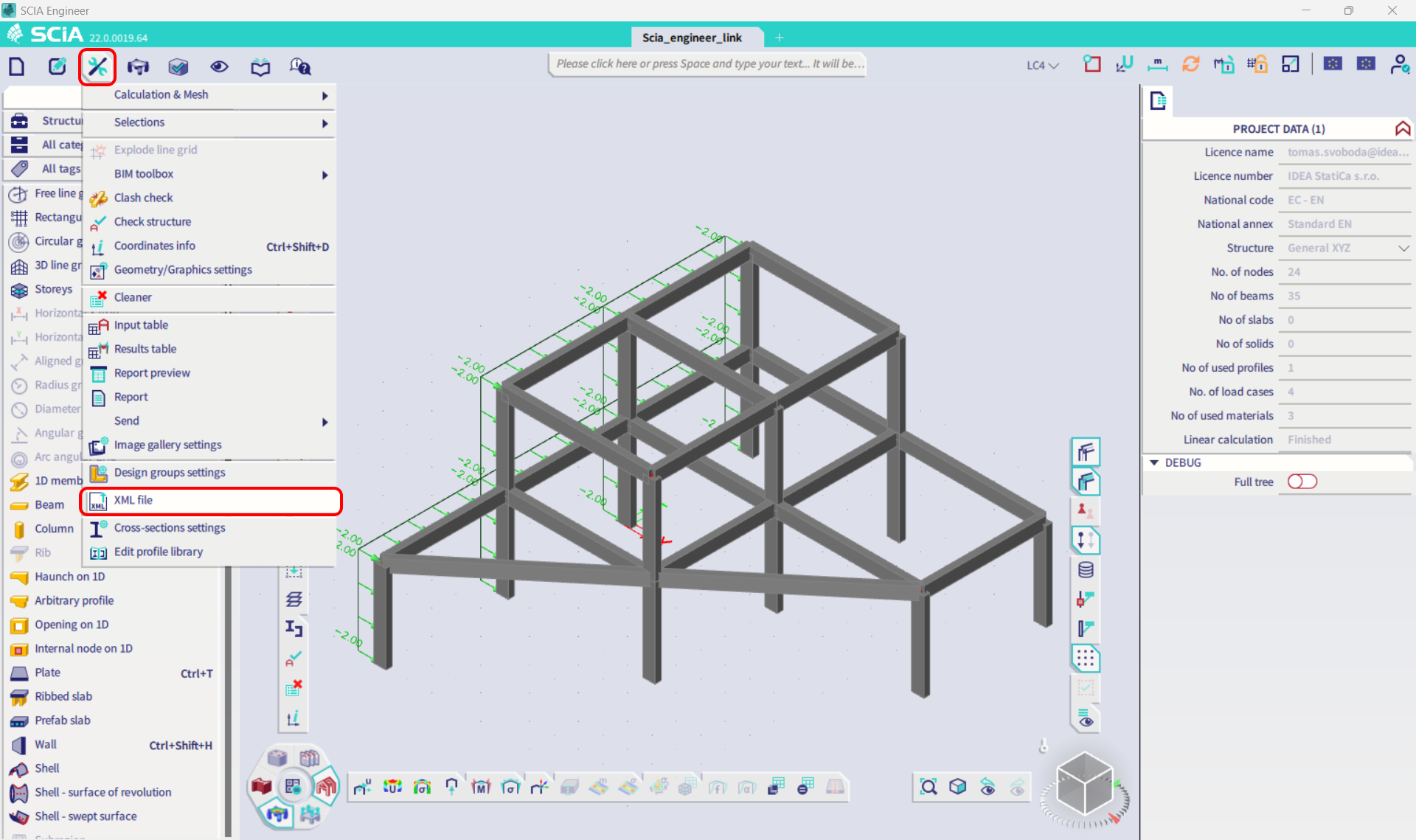
Otwórz model Scia_engineer_link.esa z pobranych plików źródłowych, uruchom analizę liniową w celu uzyskania wyników, a następnie w menu Narzędzia wybierz Plik XML.
Utwórz nowy dokument wejścia/wyjścia XML i wczytaj jeden z zainstalowanych szablonów.

W tym przykładzie eksportujesz całą konstrukcję, więc wybierz domyślnie zaznaczony szablon.
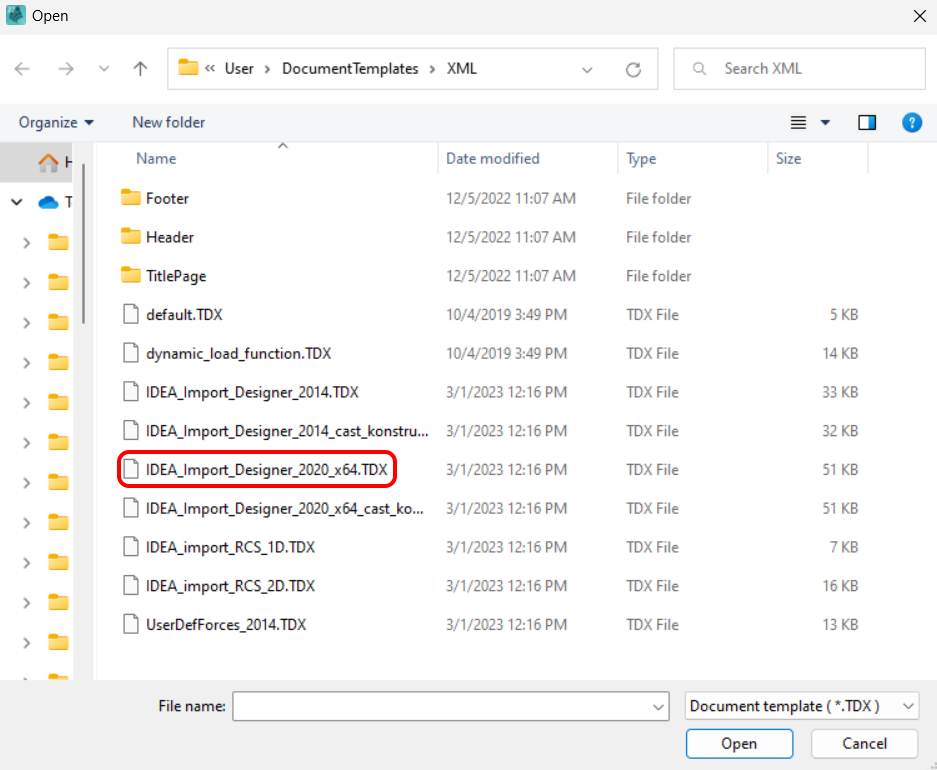

W kolejnym oknie dialogowym ustaw żądaną ścieżkę do plików XML i XML.DEF. Ważne jest, aby oba pliki znajdowały się w tym samym folderze i miały tę samą nazwę (oba zawierają dane niezbędne do pomyślnego importu). Jeśli domyślna lokalizacja folderu wskazuje na Program Files, należy wybrać inną lokalizację (np. C:\Work), ponieważ pliki w folderze Program Files nie mogą być nadpisywane i wczytanie pliku XML zakończyłoby się niepowodzeniem.

3 Import
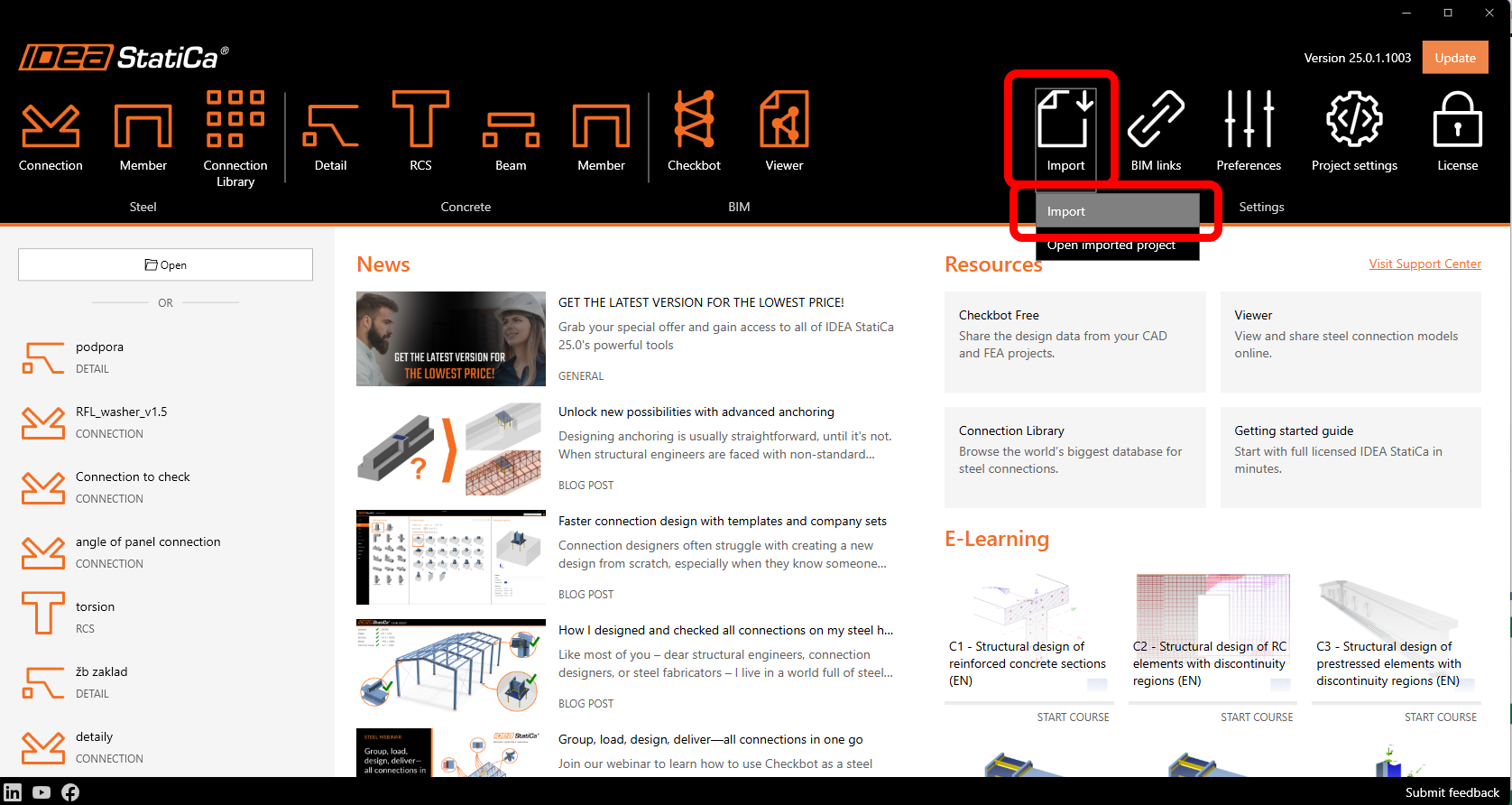
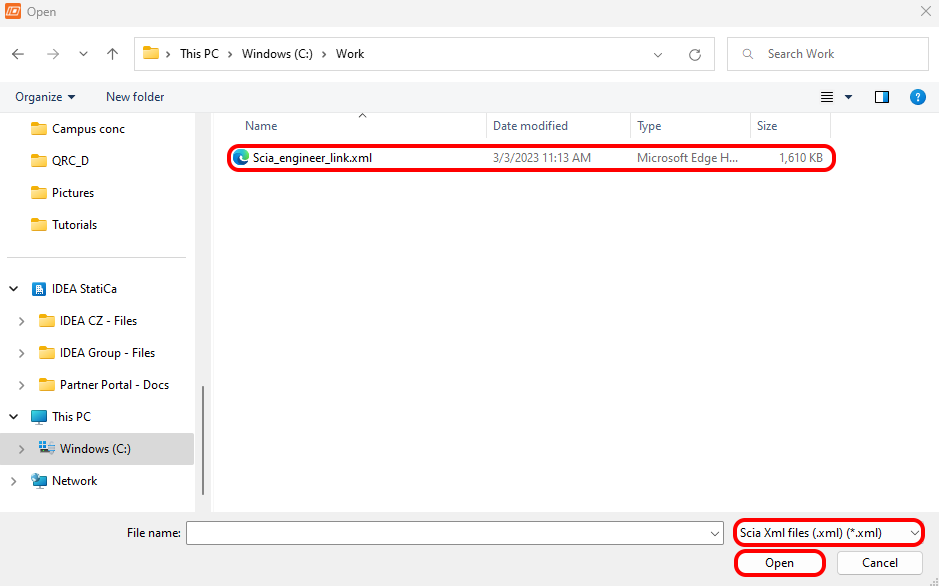
Otwórz IDEA StatiCa i przejdź do panelu BIM, a następnie kliknij SCIA Engineer. Wybierz wyeksportowany plik XML.
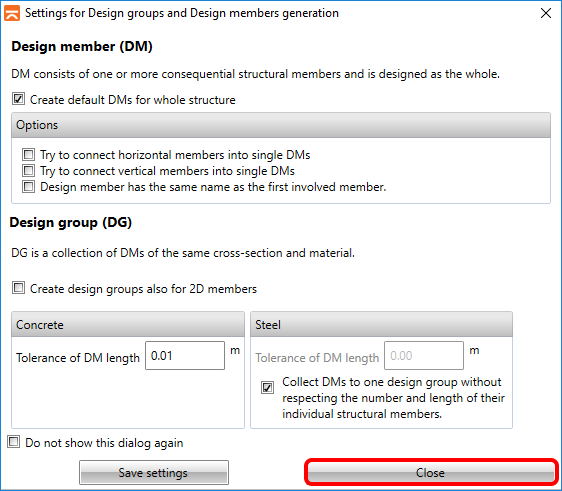
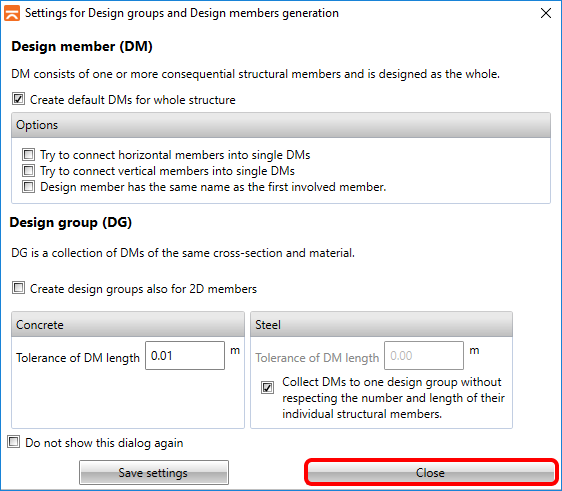
Jeśli importujesz po raz pierwszy, musisz skonfigurować generowanie grup projektowych i elementów.
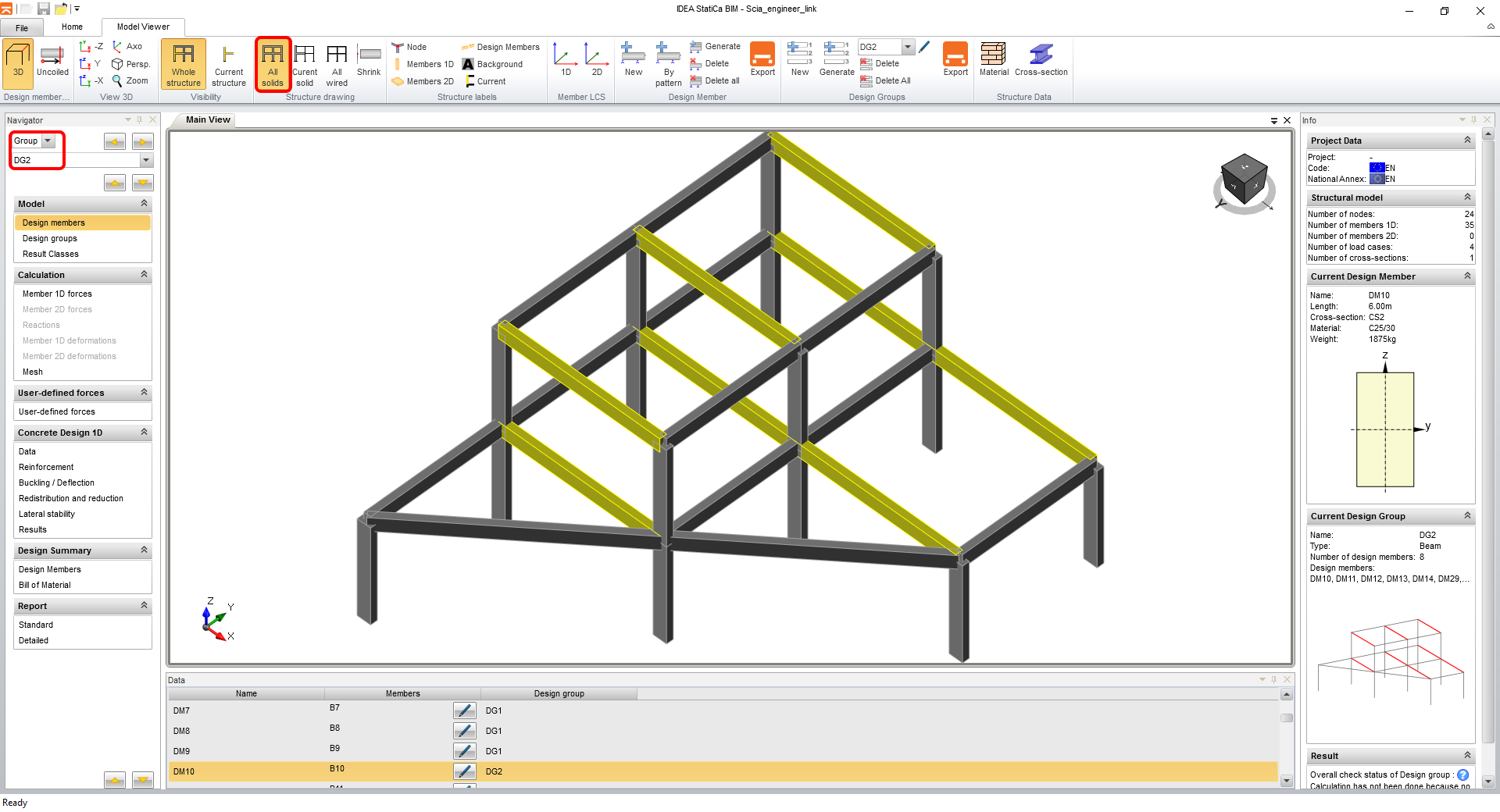
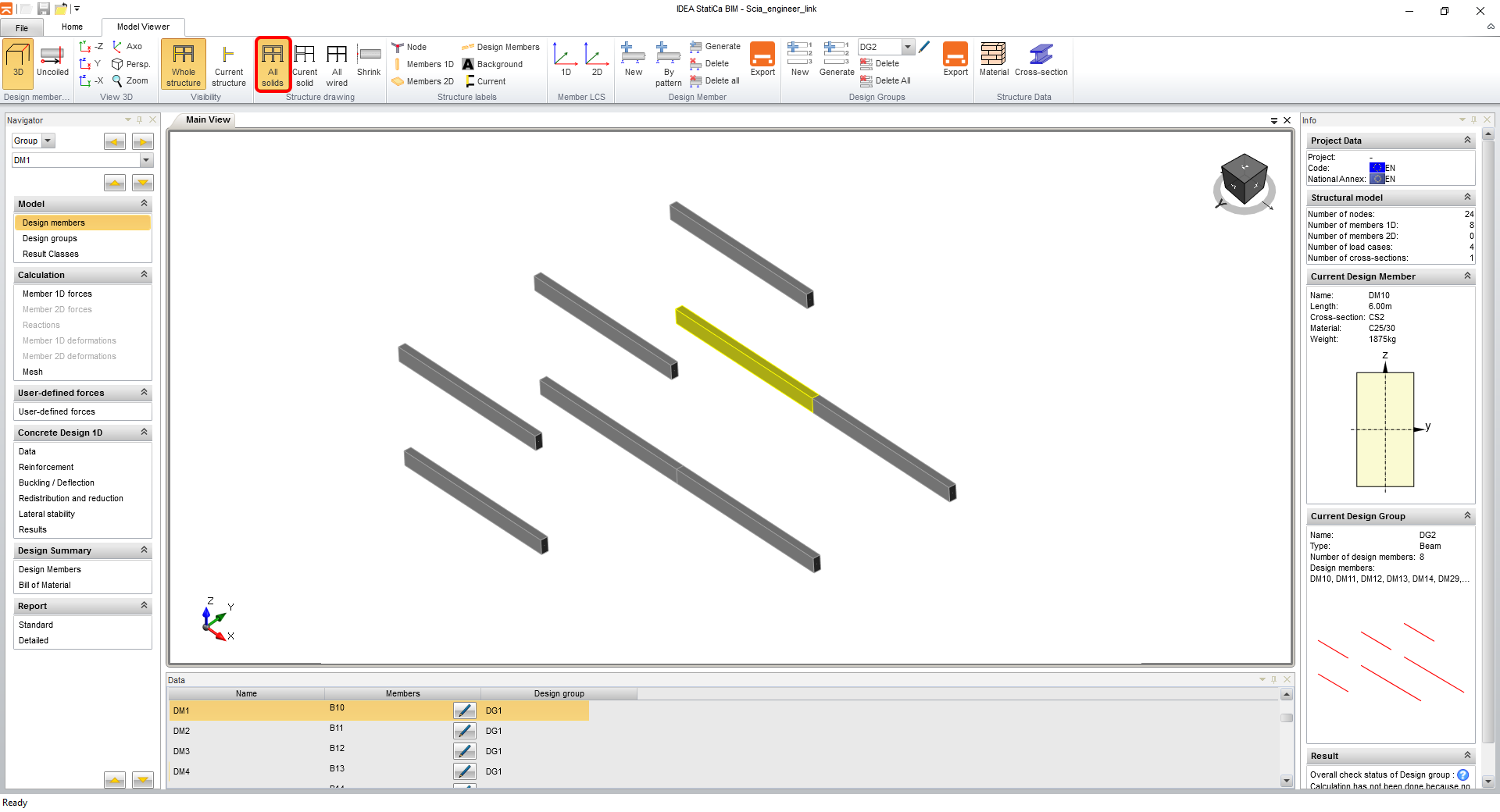
Zaimportowany model wygląda jak na poniższym rysunku. Dla lepszego widoku możesz włączyć renderowanie wszystkich elementów jako bryły pełne. Przełącz się również na grupy projektowe i wybierz DG2, aby jednocześnie sprawdzić wszystkie belki zaznaczone w głównym oknie.
4 Projektowanie
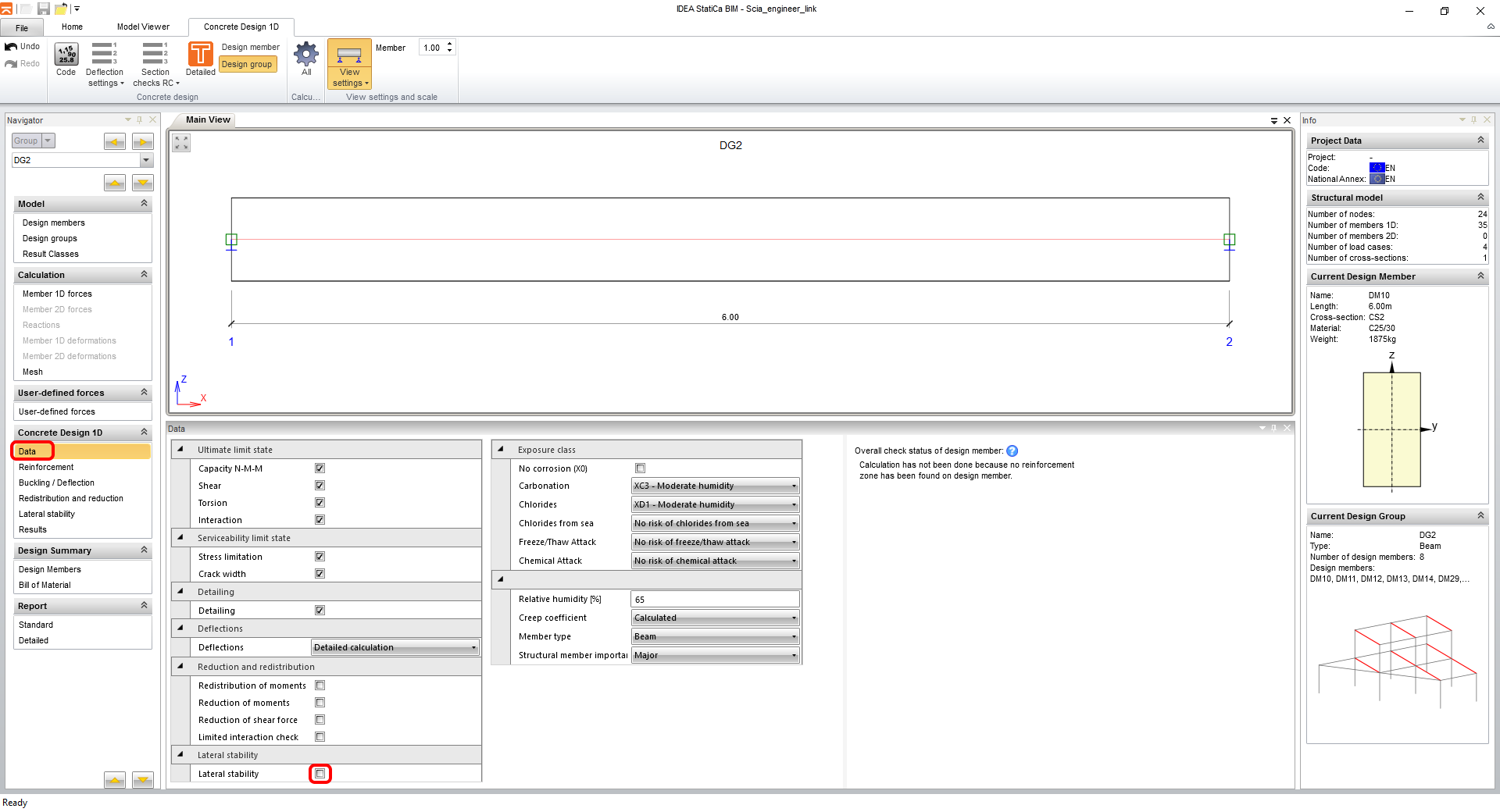
Przejdź do zakładki Dane w nawigatorze, aby ustawić wszystkie wymagane typy sprawdzeń i klasy ekspozycji. Ten typ przykładu nie wymaga sprawdzenia stateczności bocznej.
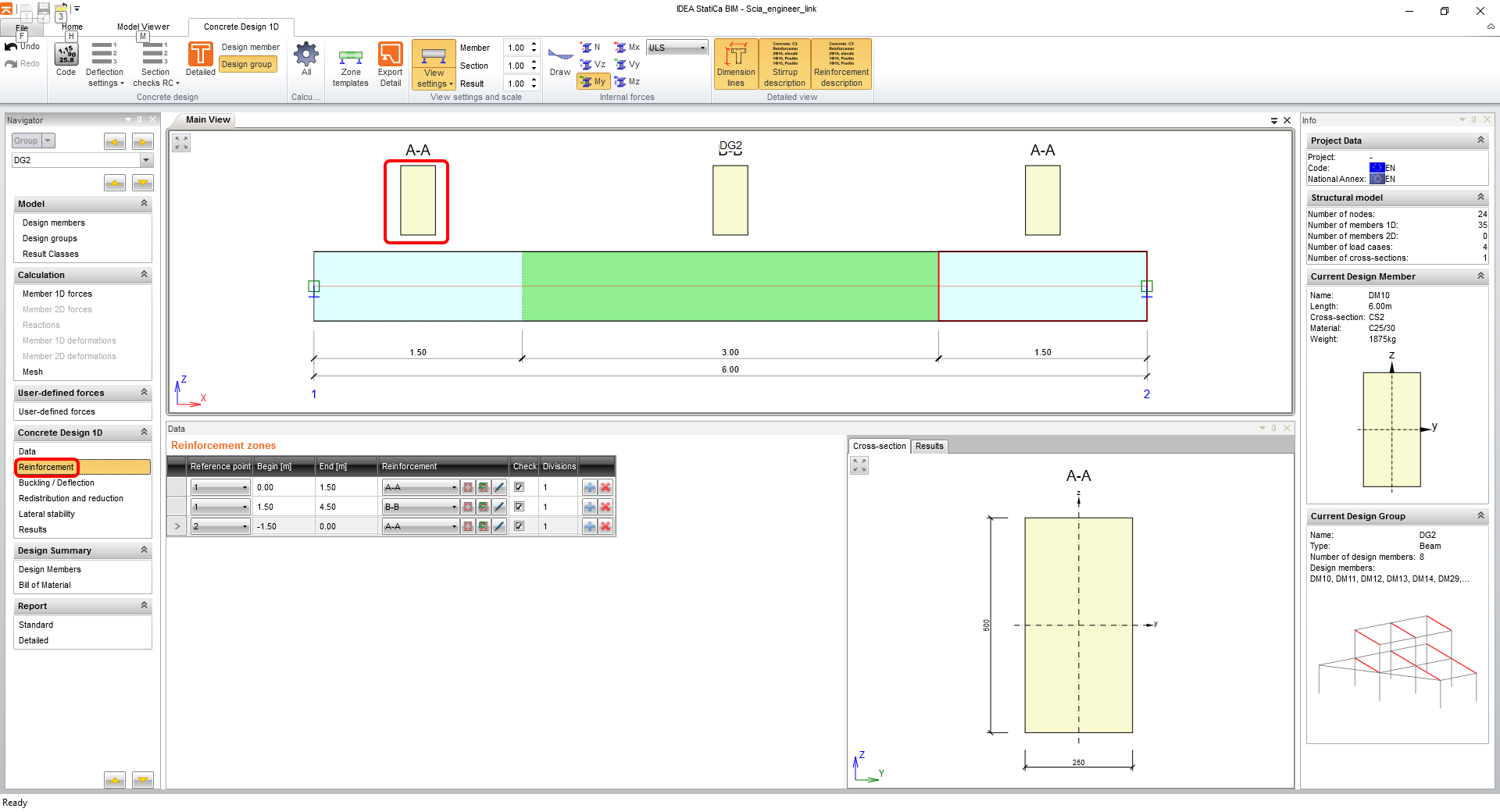
Kolejnym krokiem jest wprowadzenie zbrojenia. Dla uproszczenia tego samouczka użyjesz generowanych stref zbrojenia. Klikając na kształt przekroju poprzecznego strefy A-A, otwierasz edytor zbrojenia.
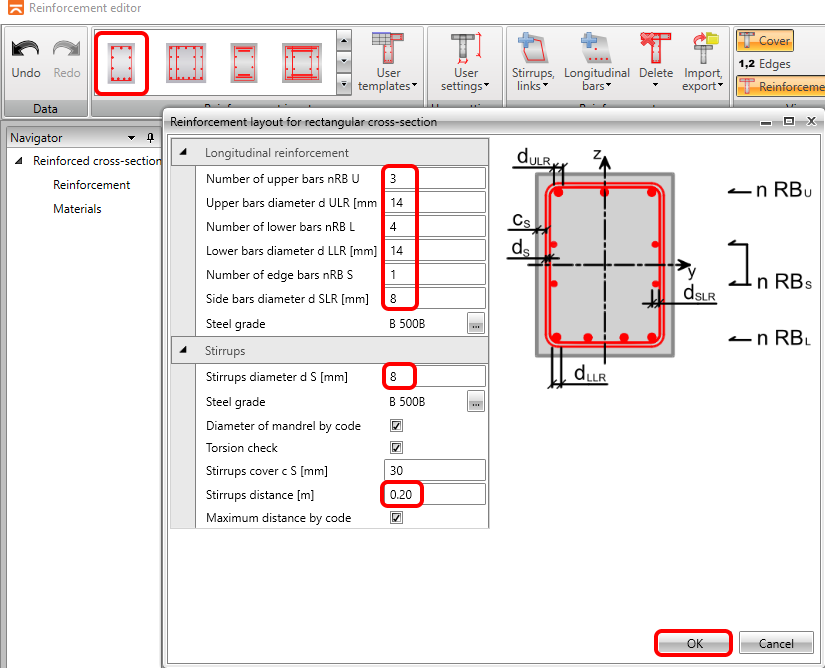
Użyjesz szablonu dla przekrojów prostokątnych, wprowadź parametry i zakończ klikając OK.
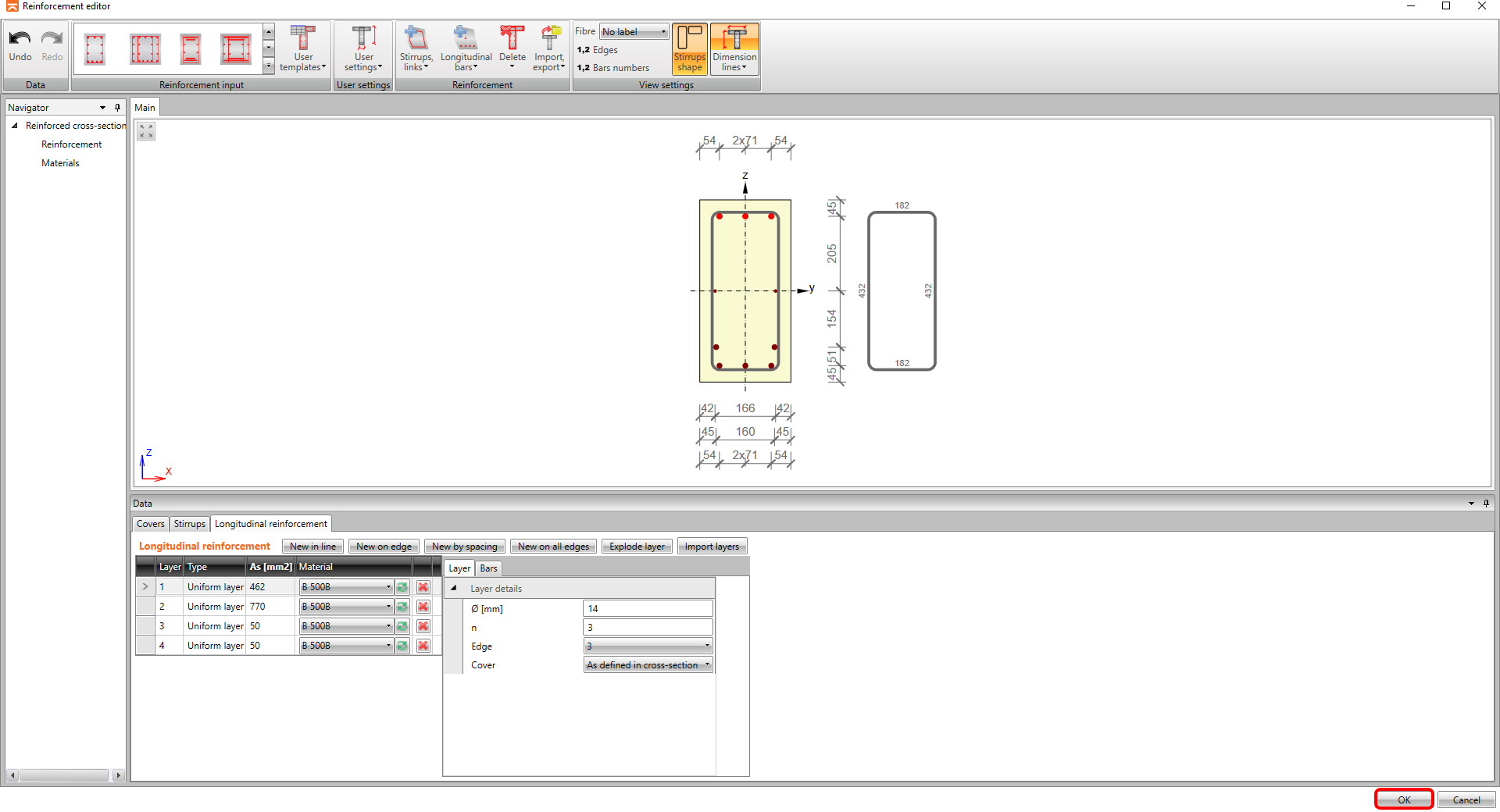
Zbrojenie jest wyświetlane w widoku zgodnie z podanymi parametrami (należy zauważyć, że oprogramowanie automatycznie rozłożyło zbrojenie na dwie warstwy zgodnie z zasadami konstruowania) i możesz wrócić do aplikacji belki klikając OK.
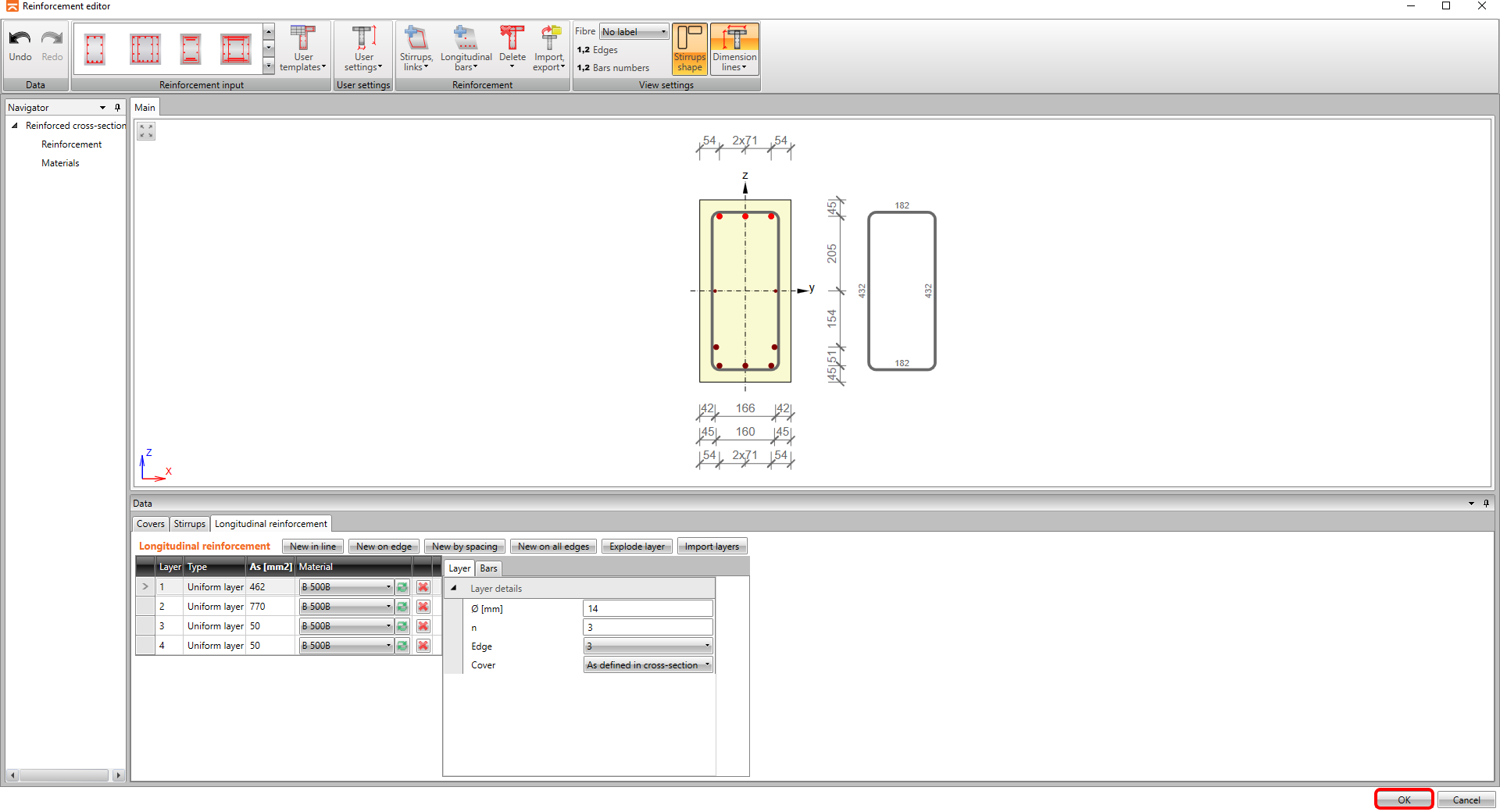
Kontynuuj zbrojenie strefy B-B, ponownie klikając na kształt przekroju poprzecznego.
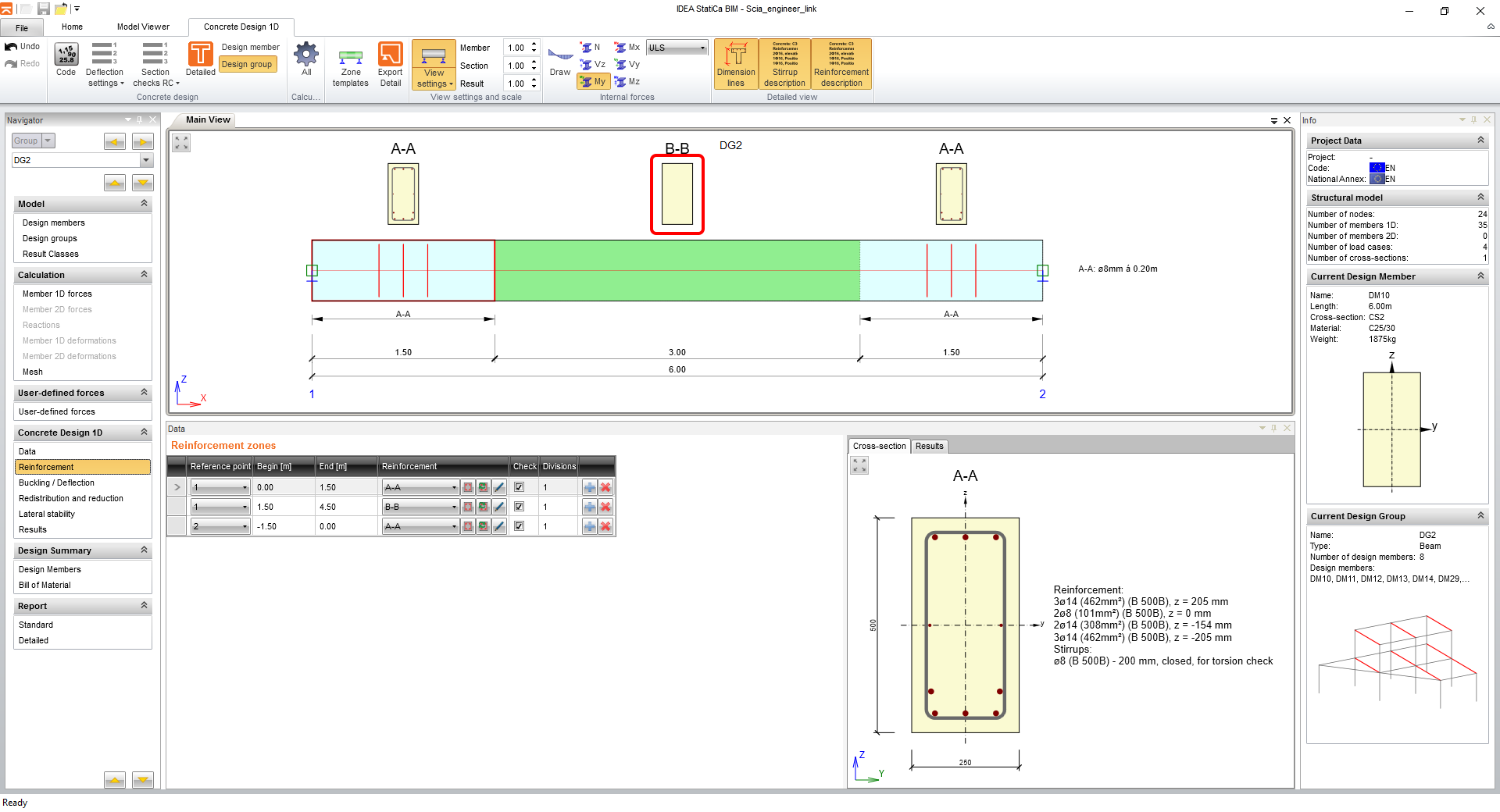
Powtórz kroki dla szablonu zbrojenia.
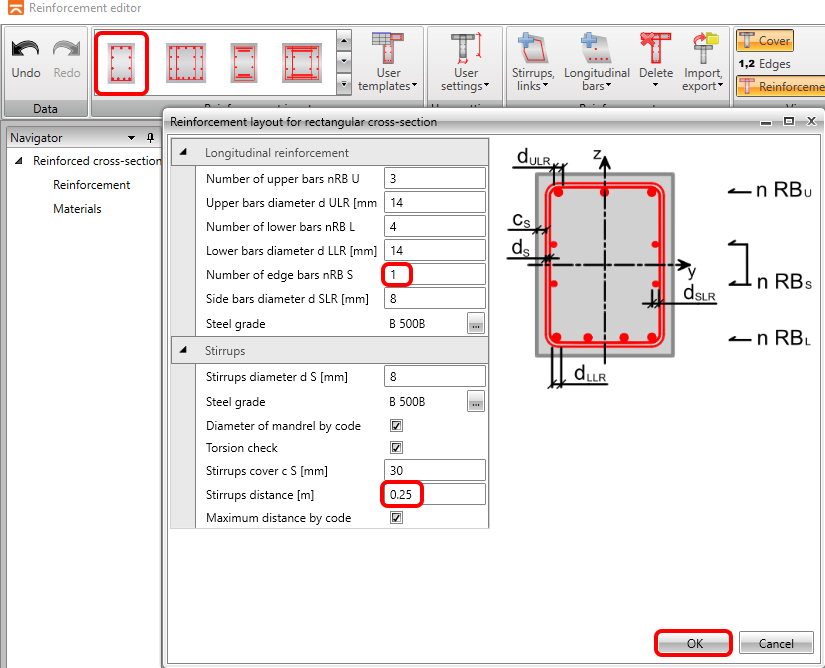
Kroki są zakończone przyciskiem OK.
5 Sprawdzenie
Kliknij zakładkę Wyniki, a obliczenia zostaną wykonane automatycznie.
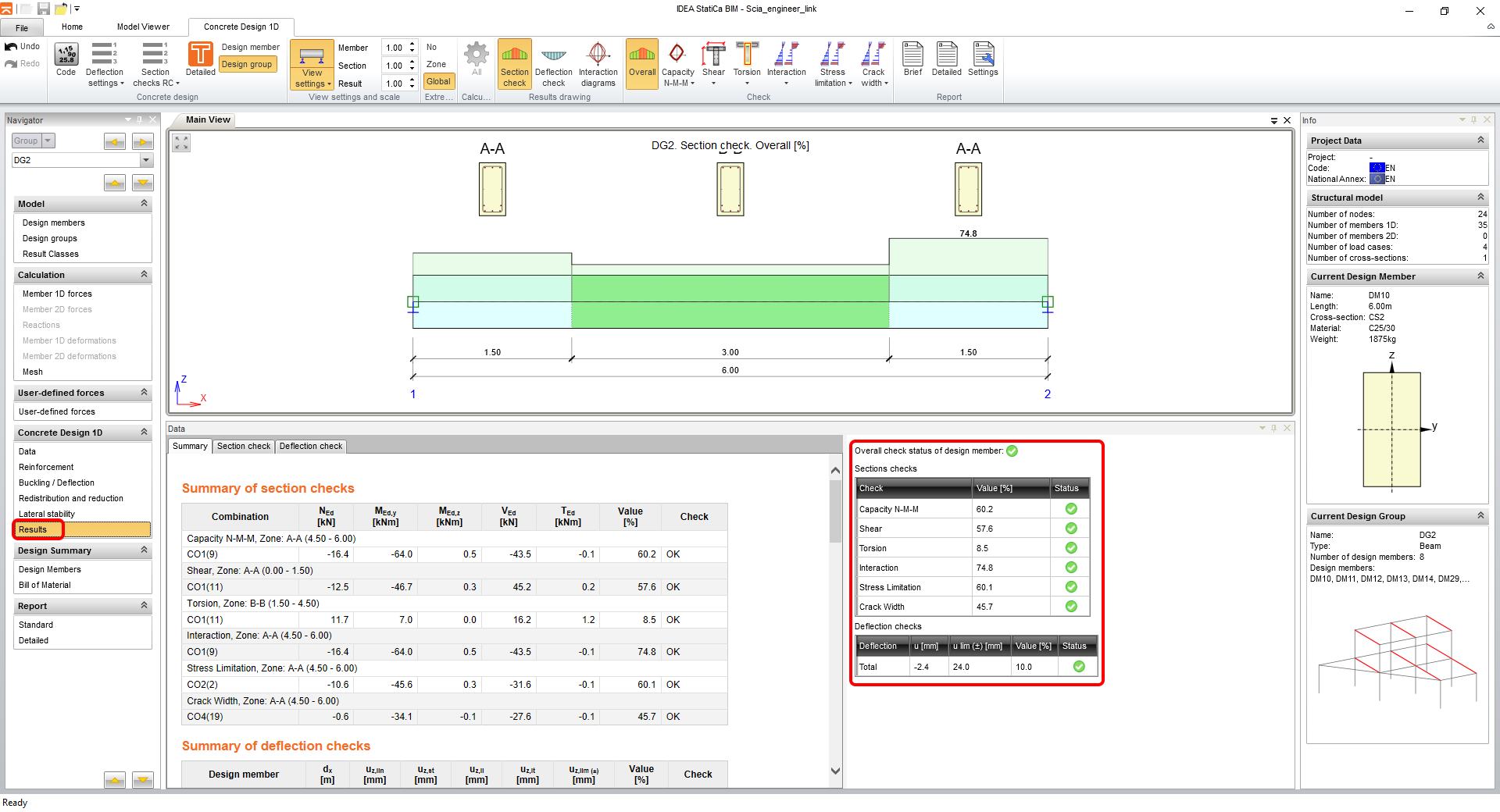
Po prawej stronie ekranu widać, że tabela podsumowania pokazuje wszystkie sprawdzenia jako pozytywne. Zawsze możesz wybrać typ sprawdzenia wyświetlanego w widoku za pomocą ikon na wstążce.
Aby zobaczyć szczegółowe wyniki, możesz wyeksportować przekroje do modułu RCS za pomocą opcji Szczegółowo.
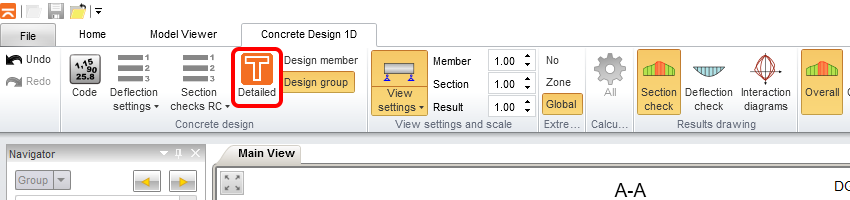
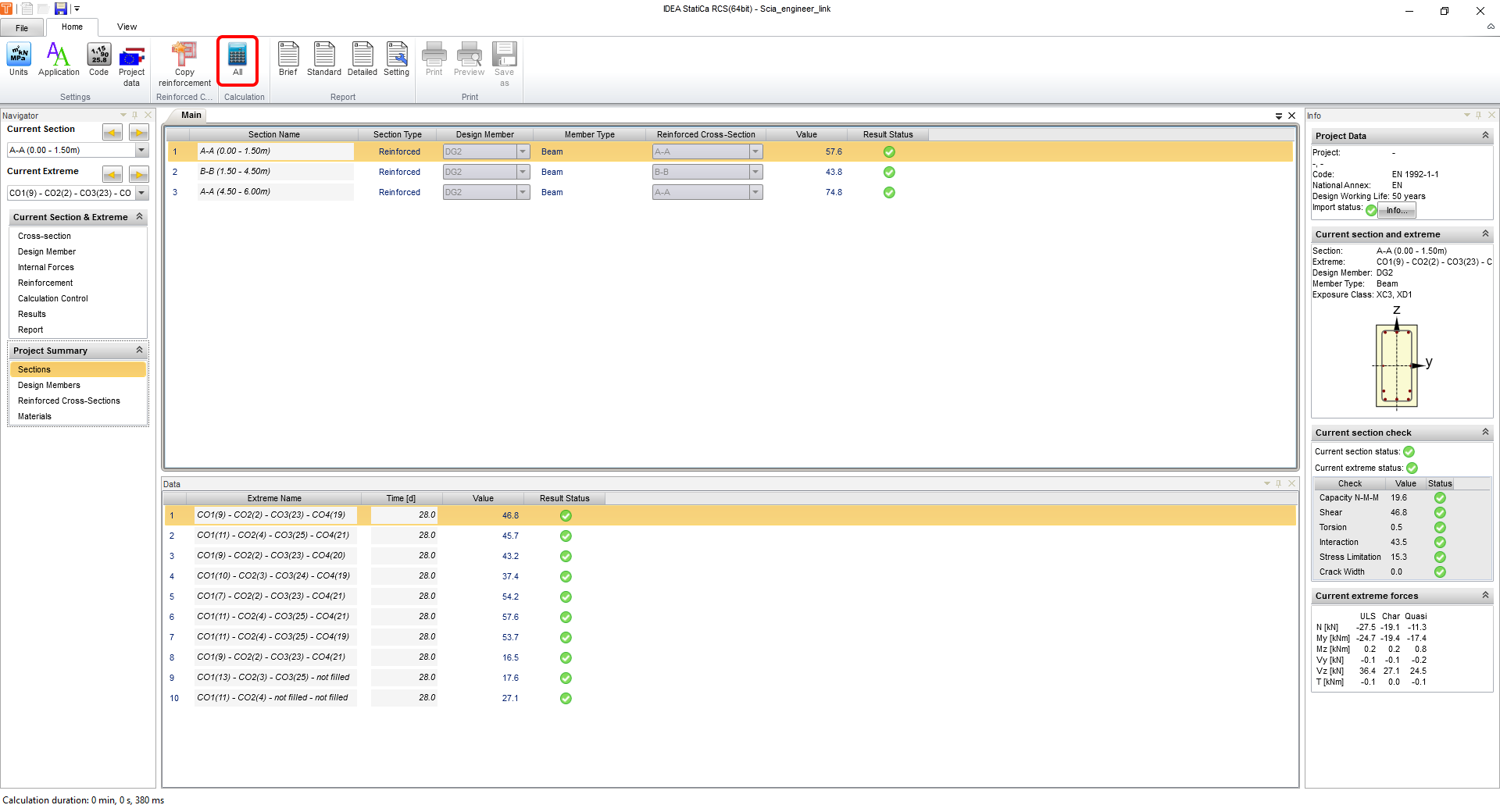
Po eksporcie RCS otwiera się w zakładce Przekroje, gdzie uruchamiasz obliczenia przyciskiem Wszystkie.
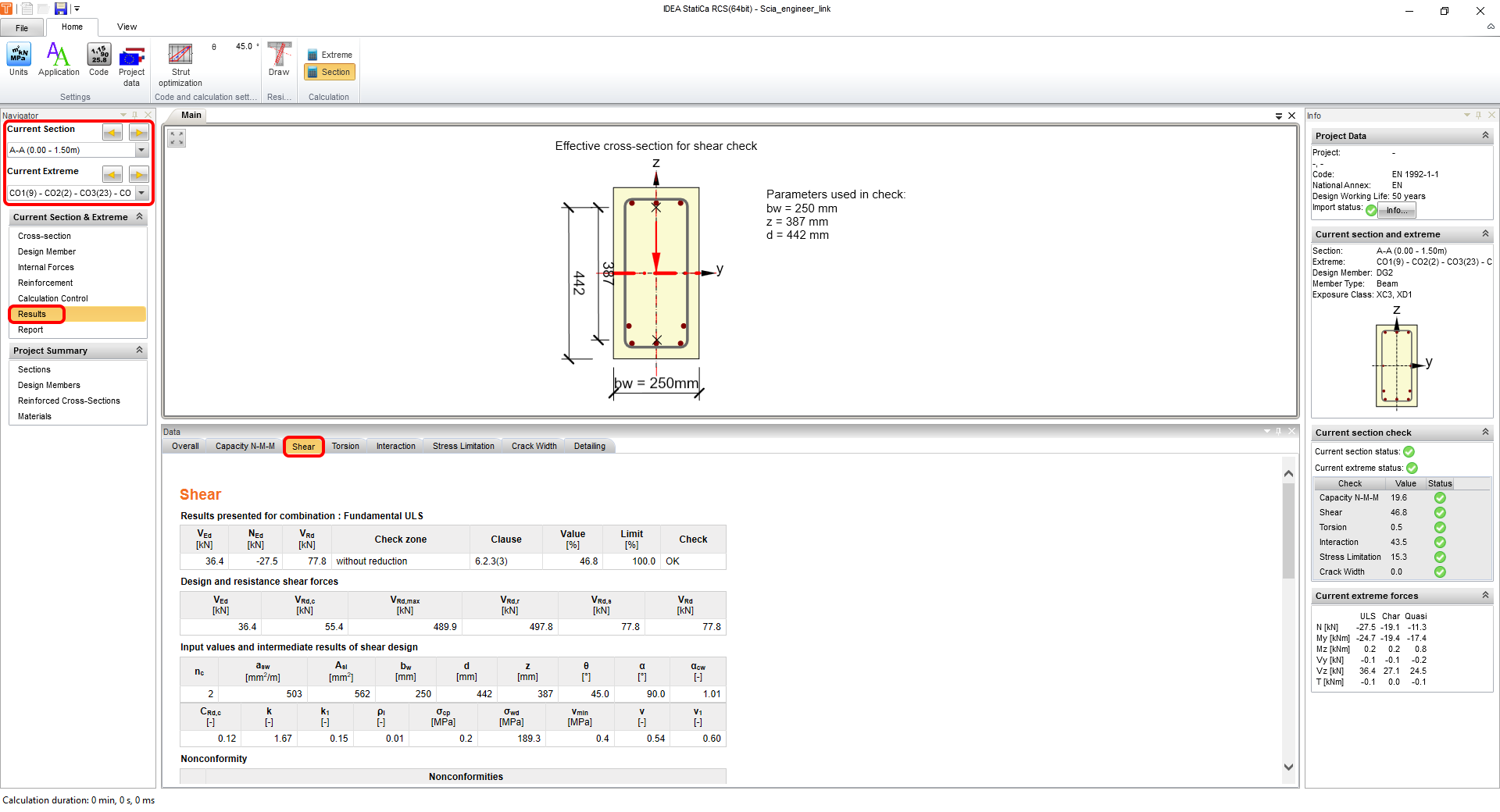
Po przełączeniu na zakładkę Wyniki możesz przeglądać wszystkie sprawdzenia i szczegółowe wyniki również w formie graficznej wraz ze wszystkimi parametrami wejściowymi/wyjściowymi. Po lewej stronie, w nawigatorze, możesz przełączać się między przekrojami i ekstremami, dla których wyświetlane są wyniki. Zrzut ekranu przedstawia wyniki pierwszej strefy zbrojenia A-A oraz wyniki oceny ścinania.
Aby zamknąć ten przegląd wyników w RCS i powrócić do IDEA BIM, kliknij przycisk krzyżyka w prawym górnym rogu.
6 Raport
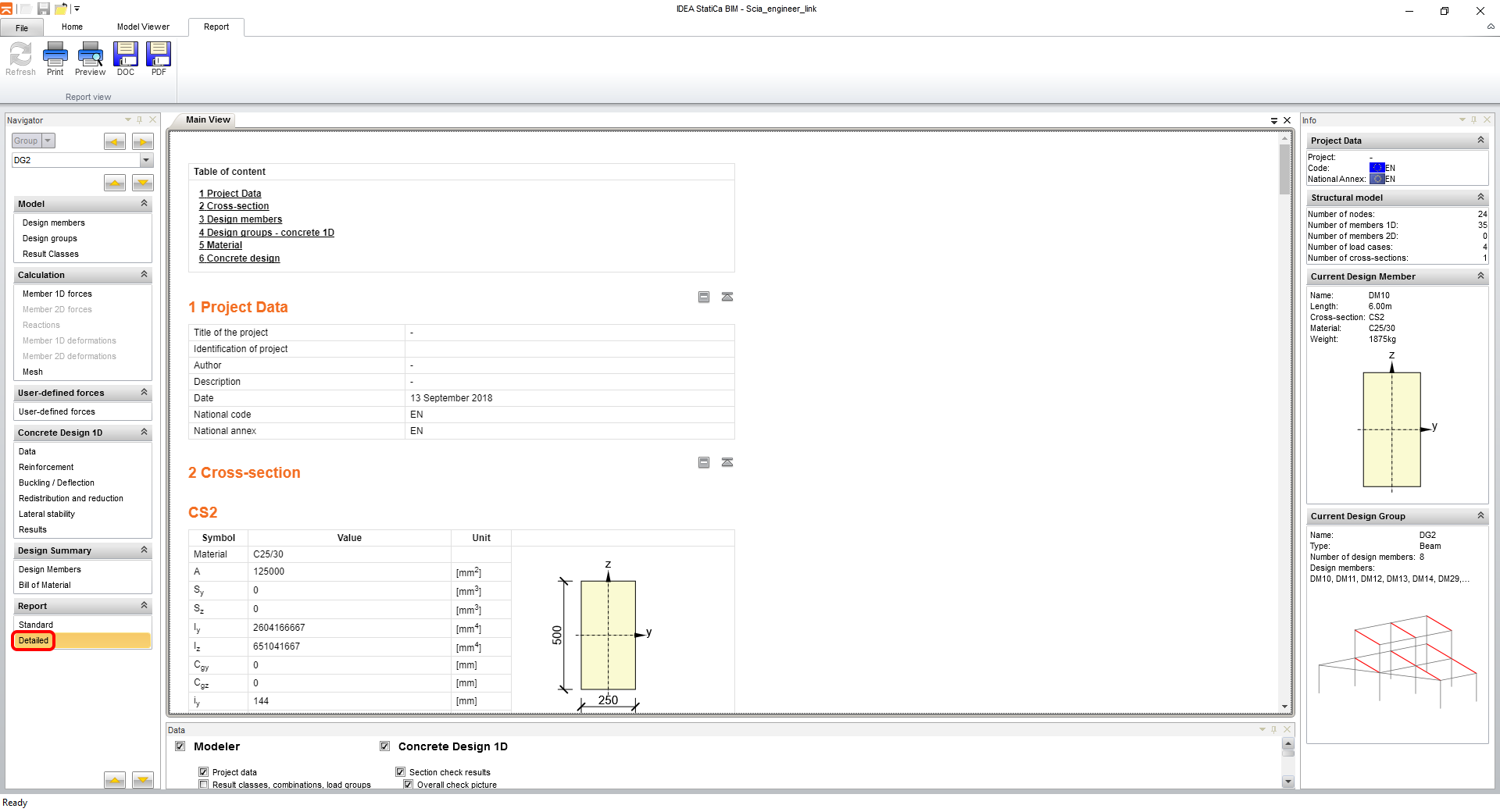
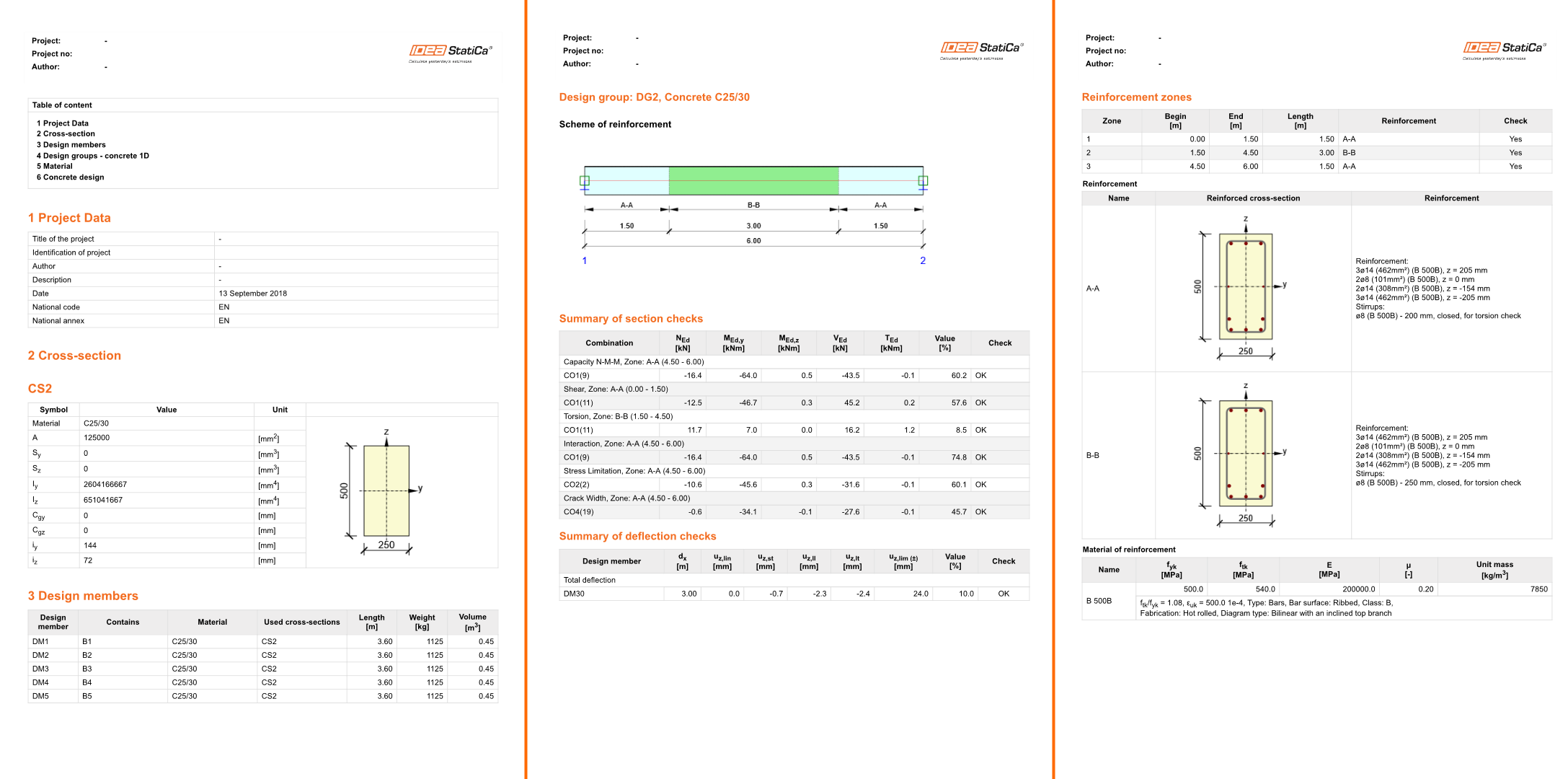
Na koniec przejdź do zakładki Szczegółowo w sekcji Raport w nawigatorze. IDEA StatiCa oferuje w pełni konfigurowalny raport do wydrukowania lub zapisania w edytowalnym formacie.
7 Eksport części modelu (opcjonalnie)
Aby wyeksportować tylko część modelu Scia Engineer, konieczne jest użycie szablonu o nazwie IDEA_Import_Designer_2020_cast_konstrukce.TDX.

Wybierz go z listy.

Wybierz żądane elementy do eksportu w drzewie encji XML.

Ten sam wybór dotyczy sił wewnętrznych przeznaczonych do eksportu.

Jak w przypadku wszystkich szablonów, kliknij Eksportuj.
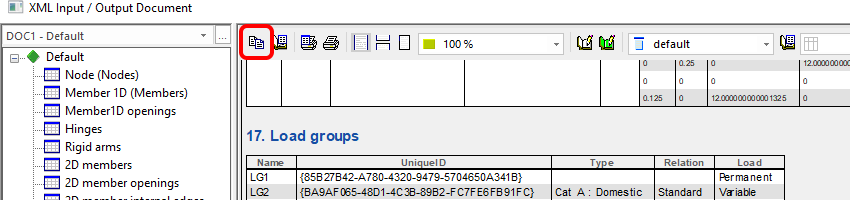
Ustaw ścieżkę dla eksportowanych plików i ich nazwę.

Otwórz IDEA StatiCa i przejdź do panelu BIM, a następnie kliknij Scia Engineer. Wybierz wyeksportowany plik XML.
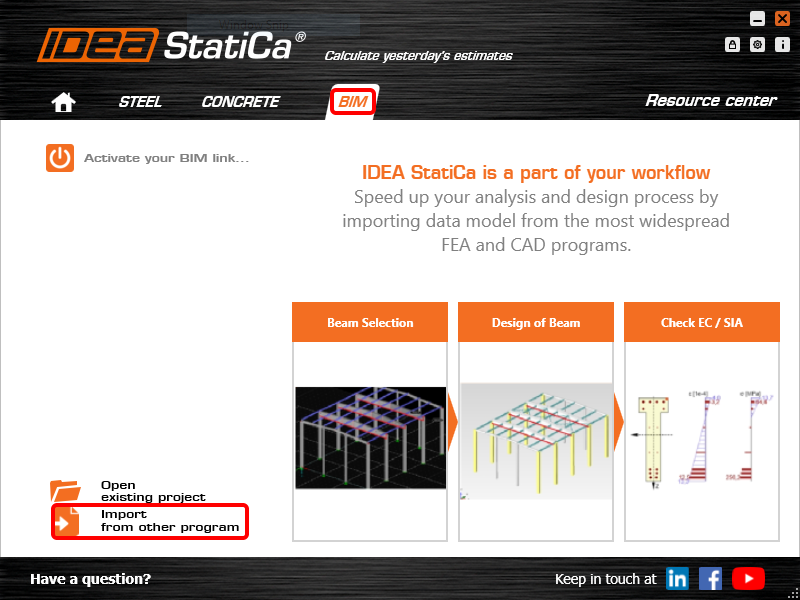
Jeśli importujesz po raz pierwszy, musisz skonfigurować generowanie grup projektowych i elementów.
Zaimportowany model wygląda jak na poniższym rysunku.
Możesz kontynuować, wykonując dokładnie te same kroki opisane w rozdziale 4 Projektowanie.
8 Objaśnienie alternatywnych szablonów TDX
Zainstalowany pakiet zawiera kilka szablonów, które można wykorzystać do różnych rodzajów zadań, mimo że proces eksportu jest taki sam. W tym rozdziale podsumowano ich zastosowanie.

• IDEA_Import_Designer_2020.TDX
• IDEA_Import_Designer_2020_cast_konstrukce.TDX
• IDEA_import_RCS_1D.TDX
• IDEA_import_RCS_2D.TDX
• UserDefForces_2014.TDX
IDEA_Import_Designer_2020.TDX to domyślny szablon do eksportu całego modelu w Scia Engineer, szczegółowo opisany w pierwszych rozdziałach tego samouczka.
IDEA_Import_Designer_2020_cast_konstrukce.TDX to szablon do eksportu części modelu w Scia Engineer, szczegółowo opisany w rozdziale 7 tego samouczka.
IDEA_import_RCS_1D.TDX to szablon do eksportu przekroju elementów 1D do bezpośrednich sprawdzeń w RCS application.
IDEA_import_RCS_2D.TDX to szablon do eksportu ekstremów na wybranych elementach 2D lub globalnych ekstremów wszystkich wybranych elementów 2D do bezpośrednich sprawdzeń w RCS application.
UserDefForces_2014.TDX to szablon do eksportu wyłącznie wyników sił wewnętrznych (np. obciążenia ruchomego). Zastosowanie tego szablonu opisano w samouczku dotyczącym BLR w Beam application.