

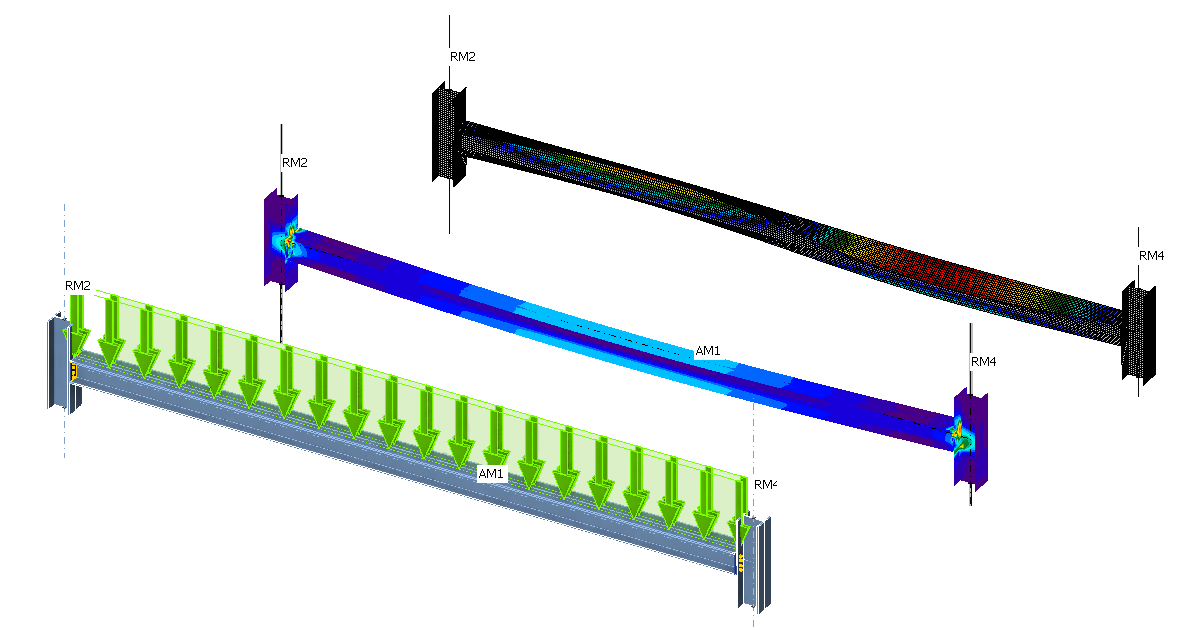
Obliczenia konstrukcyjne stalowej belki (AISC)
Nowy projekt
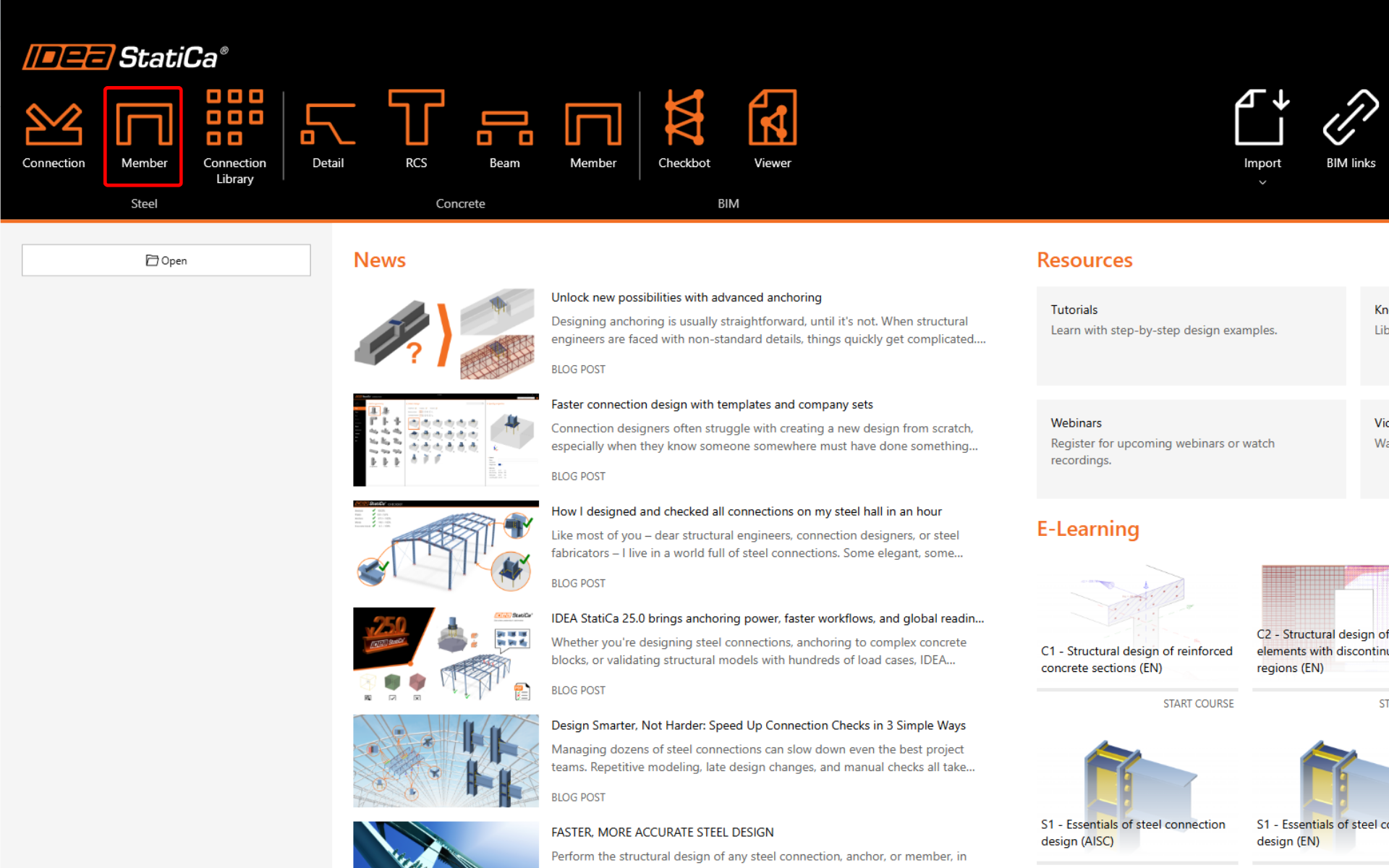
Rozpocznij od uruchomienia IDEA StatiCa i wybierz aplikację Member (pobierz najnowszą wersję).
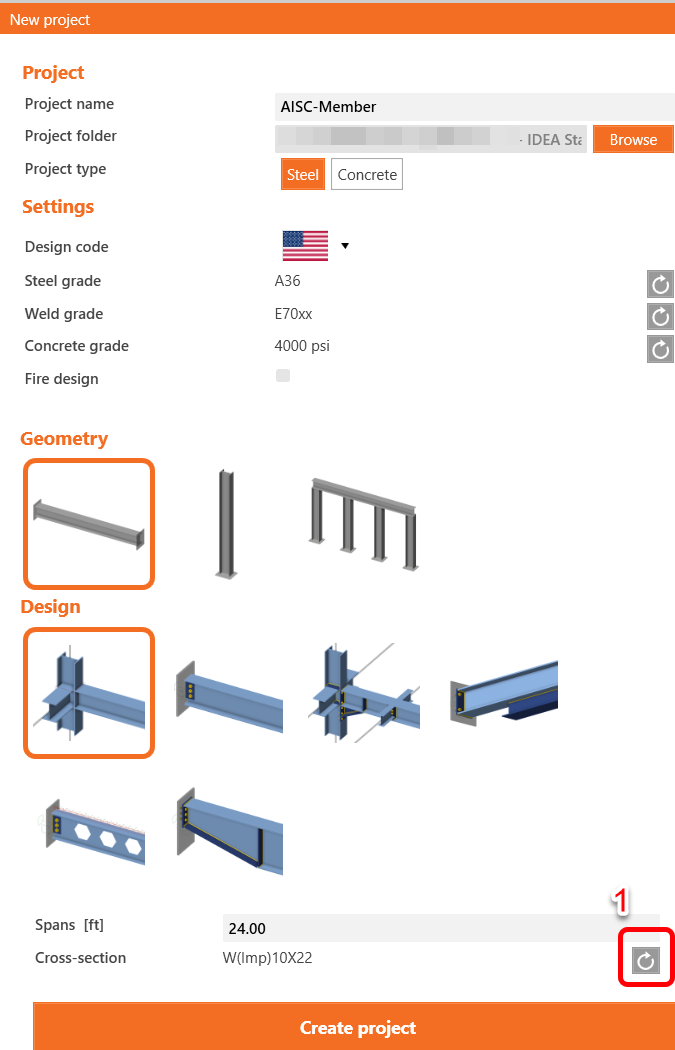
Utwórz nowy projekt – wprowadź nazwę, ustaw rozpiętość 24',
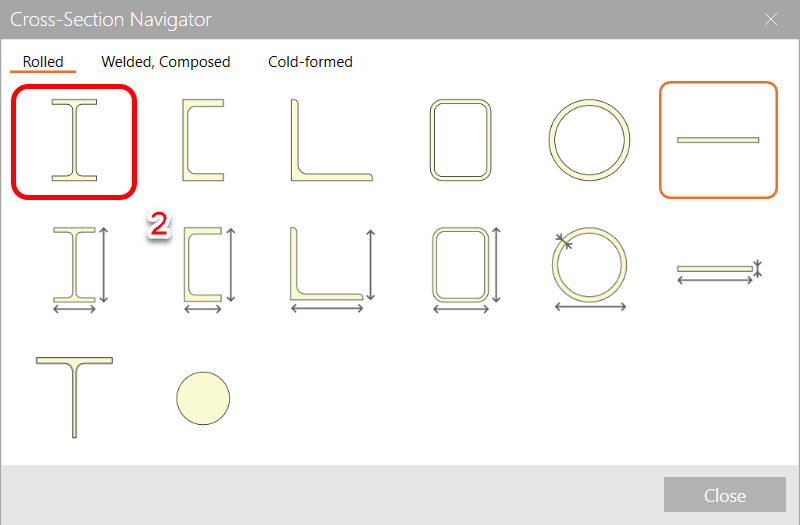
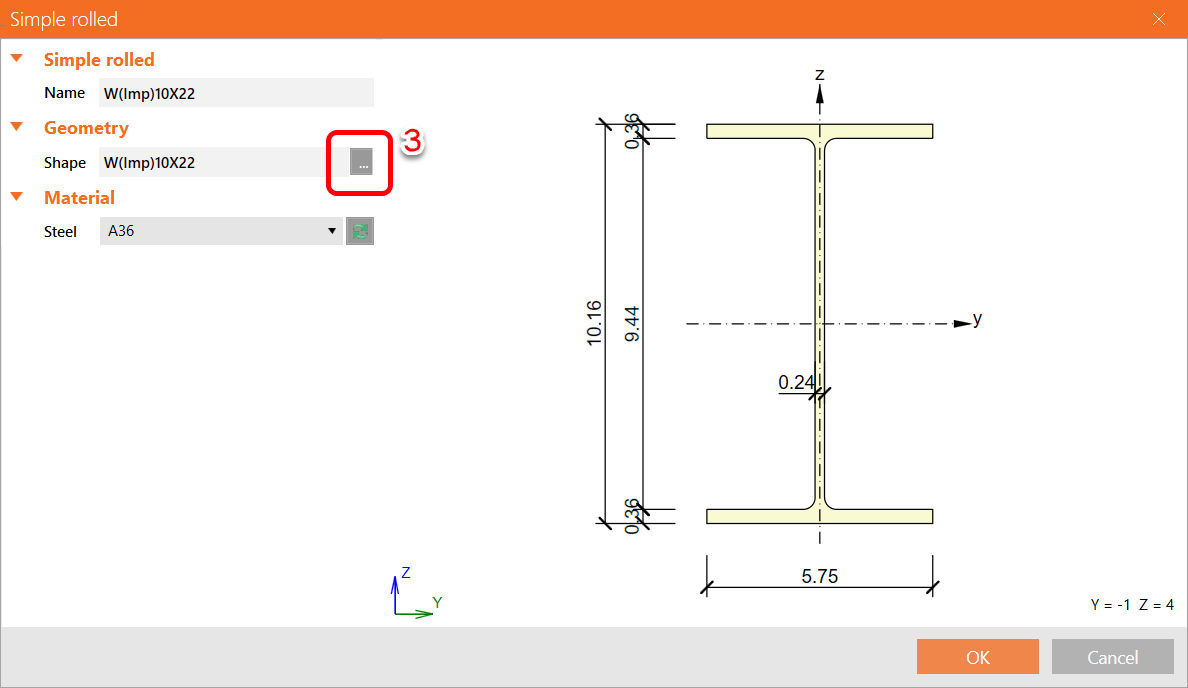
Wybierz walcowany przekrój dwuteowy,
Otwórz pełną bibliotekę,
Wybierz przekrój W10x60 dla belki z biblioteki AISC 15.0,
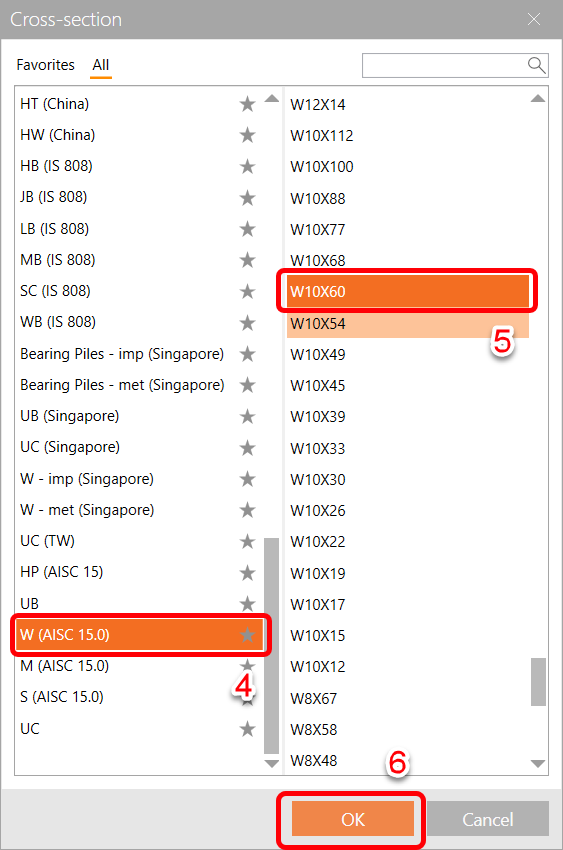
Naciśnij OK kilkakrotnie, a następnie kliknij Create Project.
Analizowany element
W tym przykładzie masz tylko jeden analizowany element AM1, który został utworzony jednocześnie z projektem.
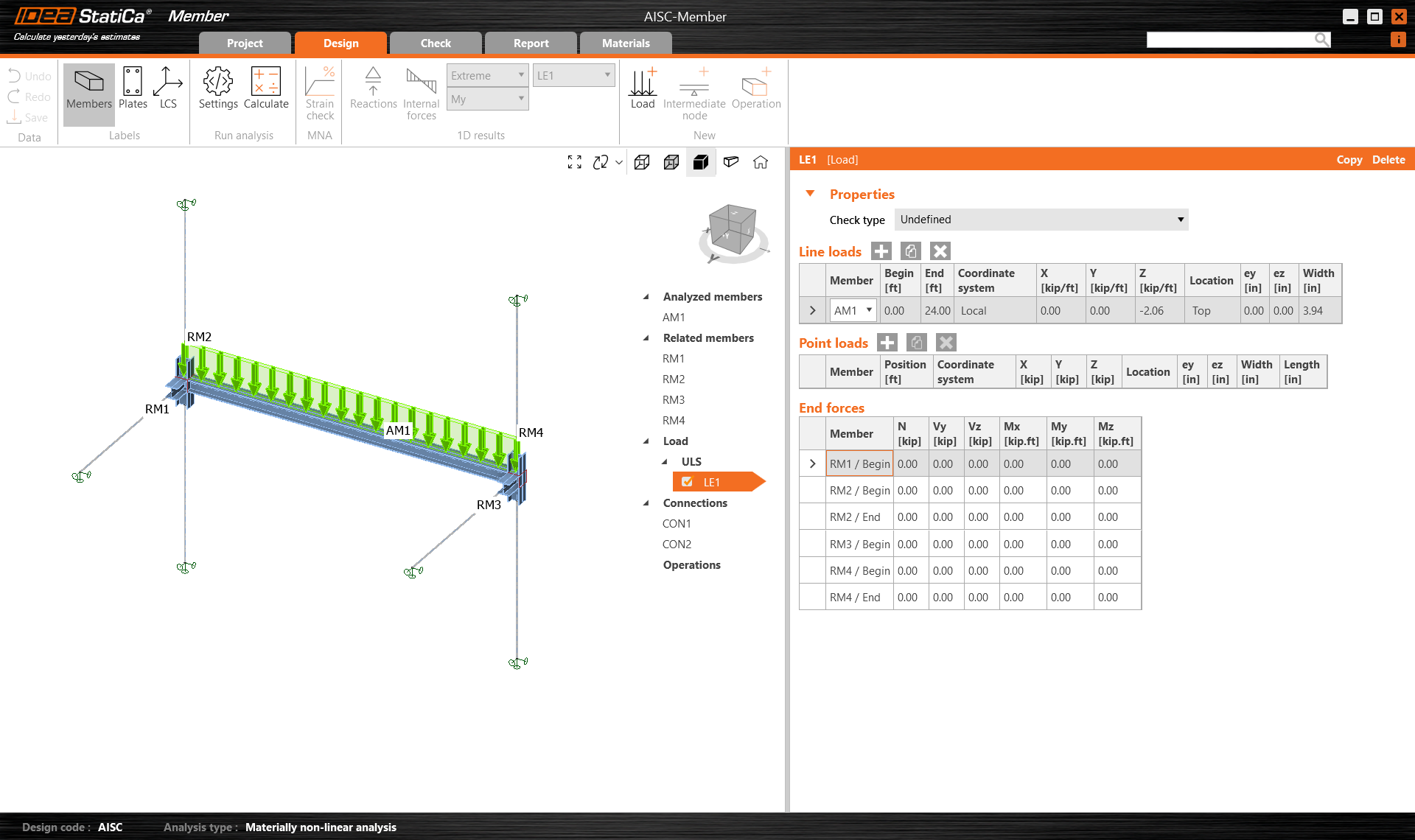
Elementy powiązane
Cztery elementy powiązane zostały utworzone automatycznie przez projekt. Jednak potrzebujemy zachować tylko dwa słupy – pozostałe dwie belki ramy można usunąć, aby sfinalizować układ.
Zaznacz RM1 i RM3, a następnie naciśnij Delete, aby je usunąć.
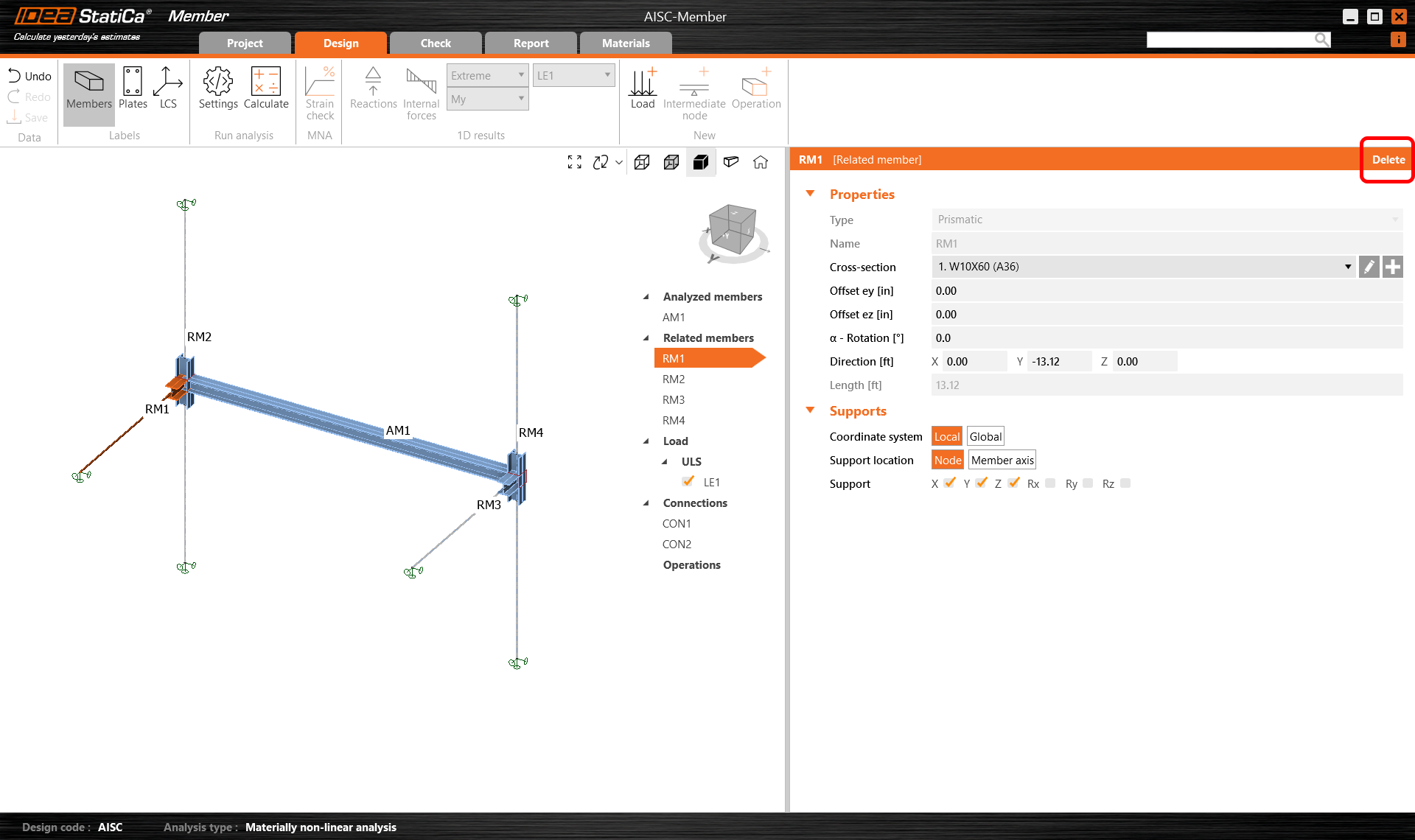
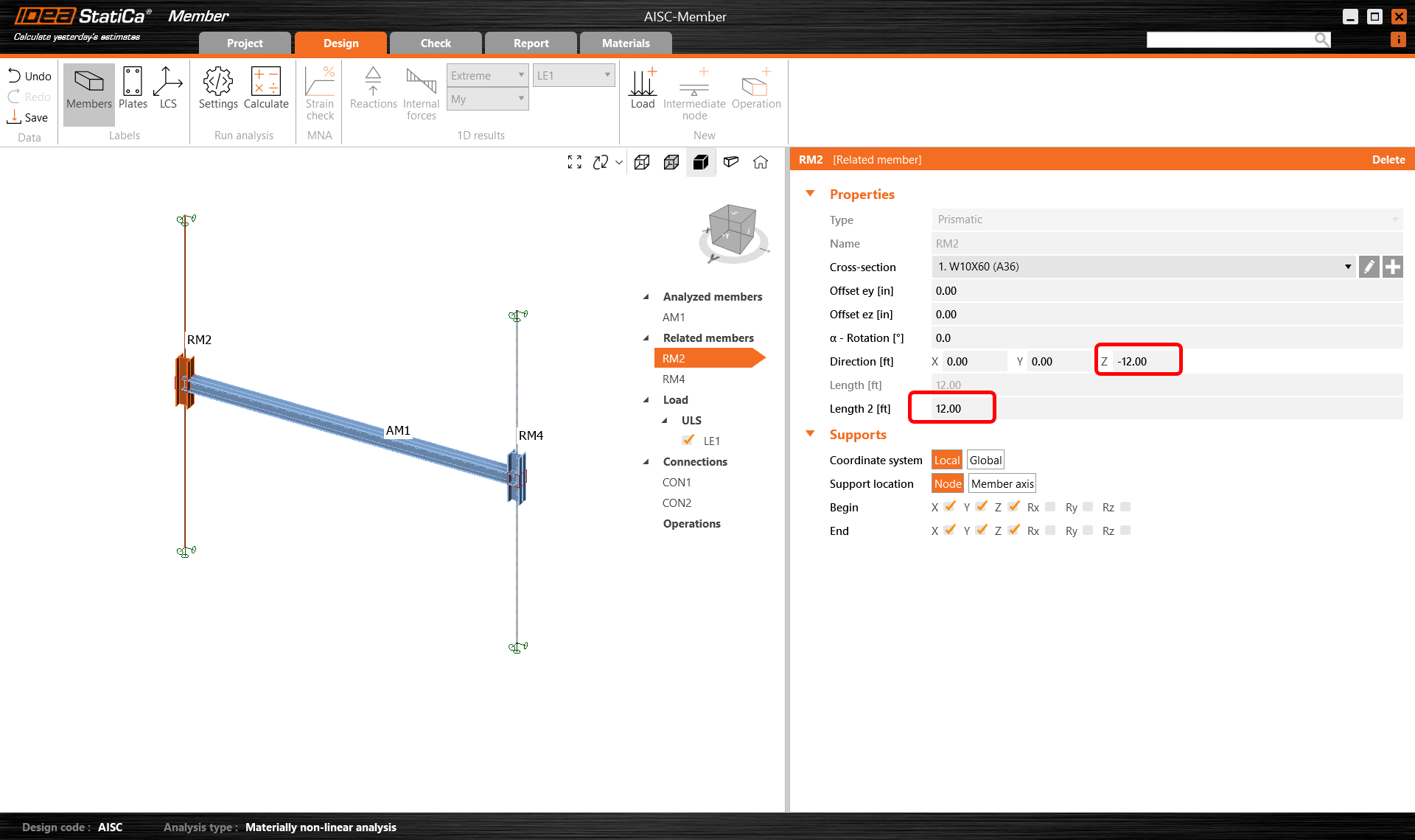
Zaznacz RM2 i RM4 i zmień ich współrzędne oraz długości zgodnie z poniższym rysunkiem.
Obciążenia
Najpierw określ obciążenie stałe na belce, miejsce jego przyłożenia oraz obszar rozdziału obciążenia.
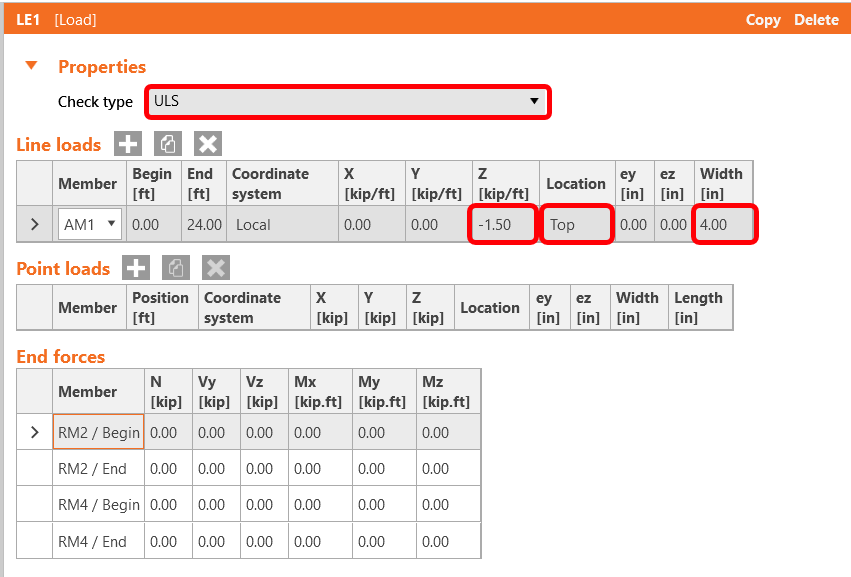
Ustaw typ sprawdzenia na SGN i wprowadź -1,50 kip/ft w kierunku z, działające na górną półkę na szerokości 4".
Połączenia
Kliknij na połączenie CON1, a następnie na Edit connection.
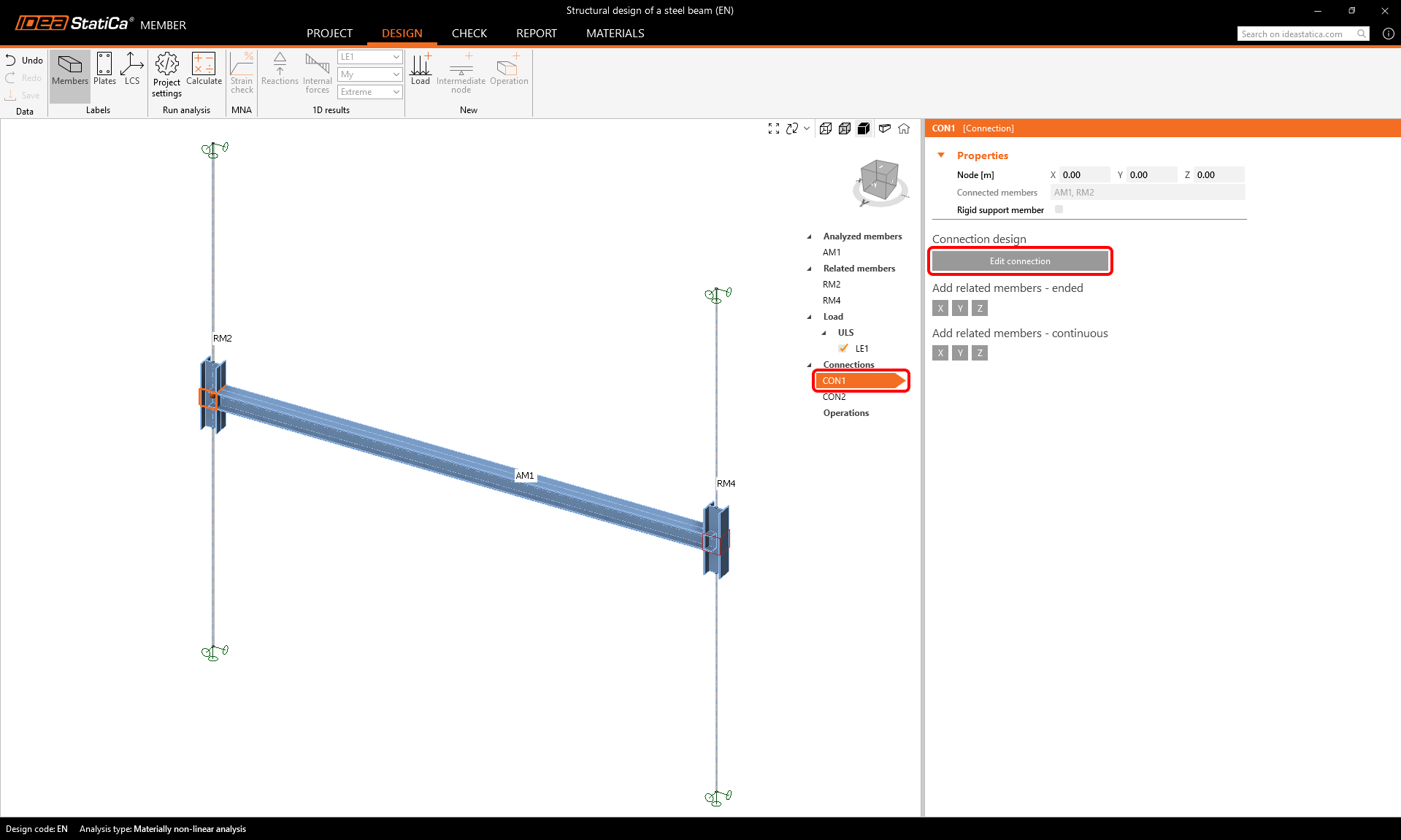
Istnieją dwa sposoby modelowania tego prostego połączenia:
- Przy użyciu operacji płyty czołowej
- Przy użyciu przykładu z biblioteki połączeń
Ponieważ nasz przykład jest bardzo prosty, skorzystamy z opcji 1.
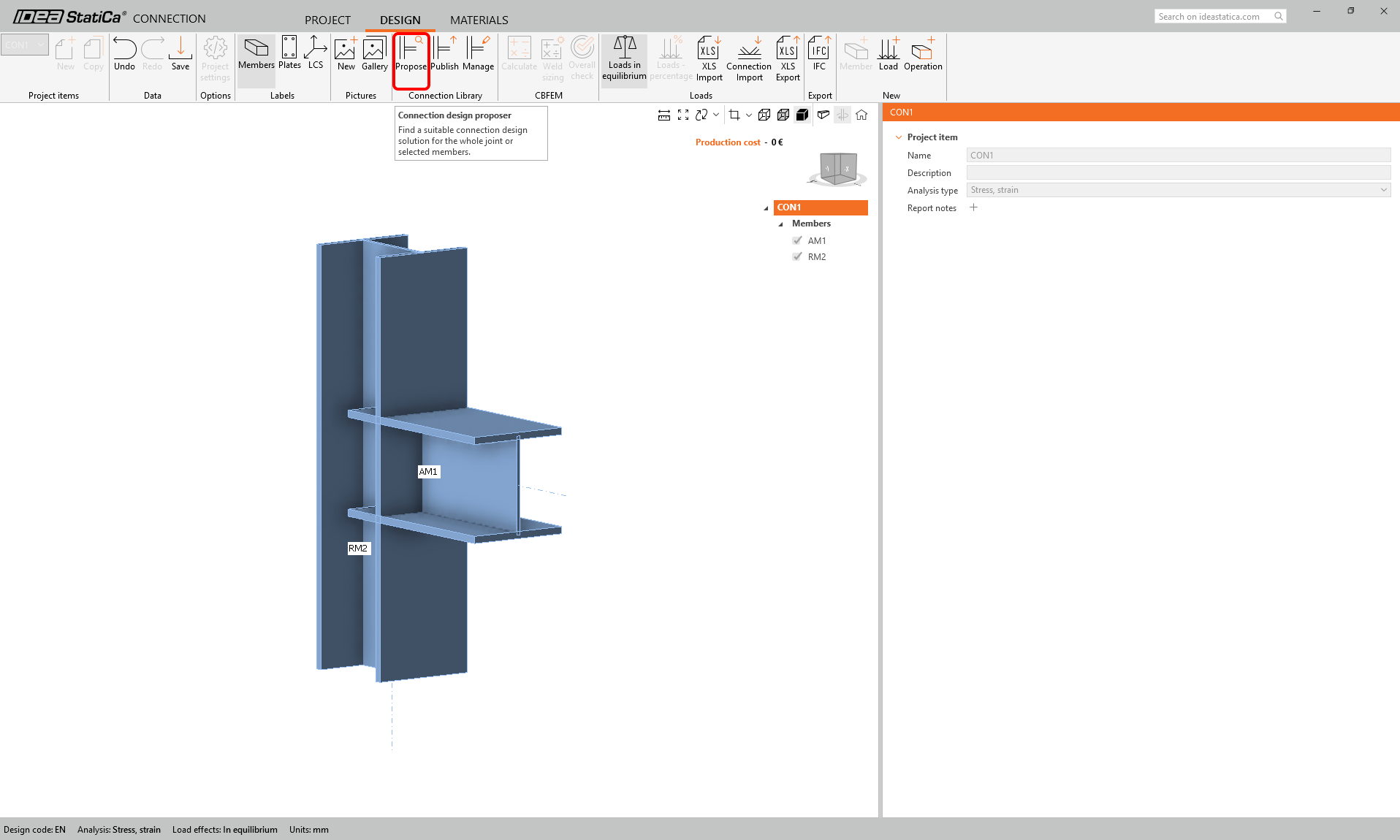
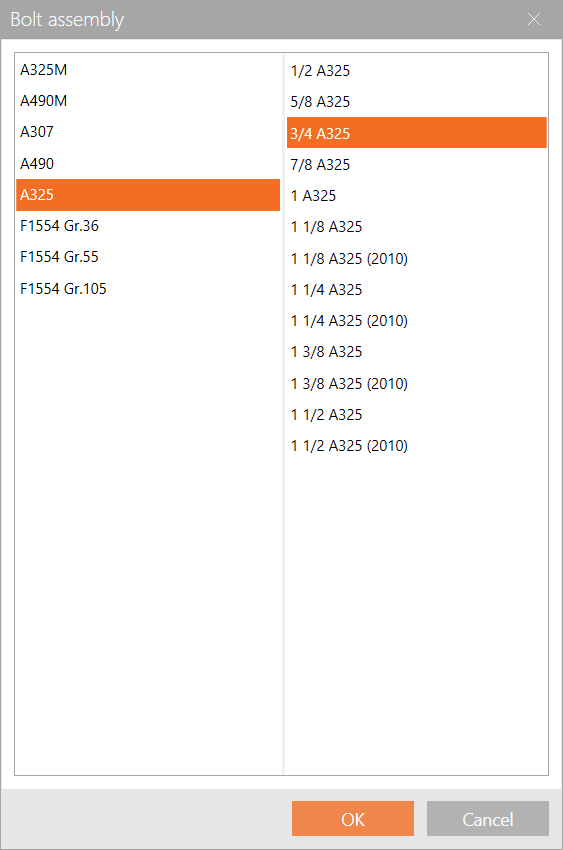
Zmień wymiary śruby na 3/4 A325 i kliknij OK.
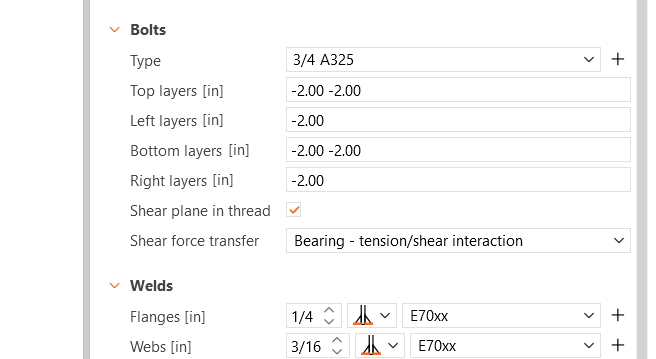
Zmień rozstaw śrub zgodnie z poniższym rysunkiem:
Zapisz i zamknij to połączenie.
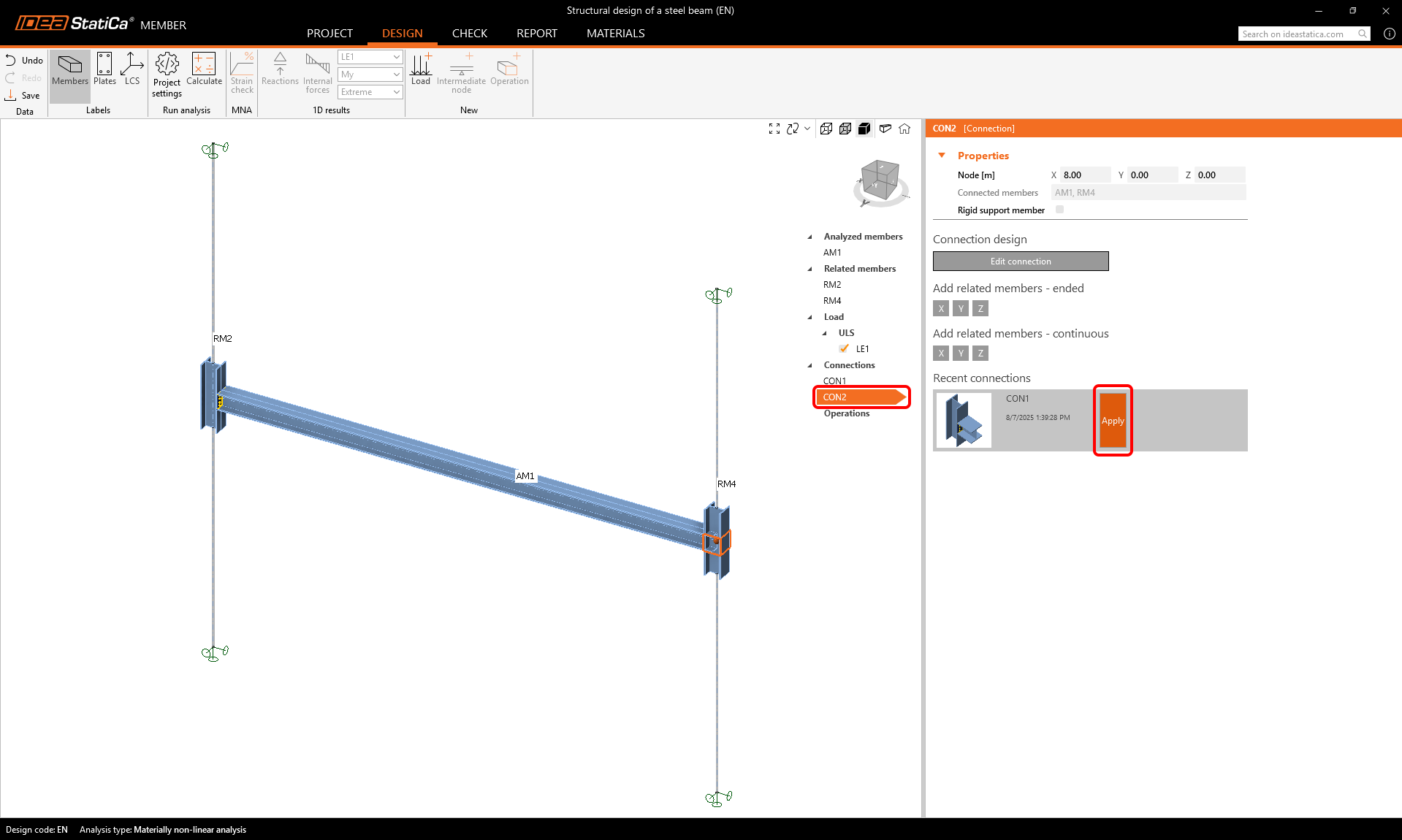
Aby zaprojektować drugie podparte złącze, kliknij na połączenie CON2, a następnie Zastosuj ostatnio zdefiniowane połączenie CON1.
Sprawdzenie
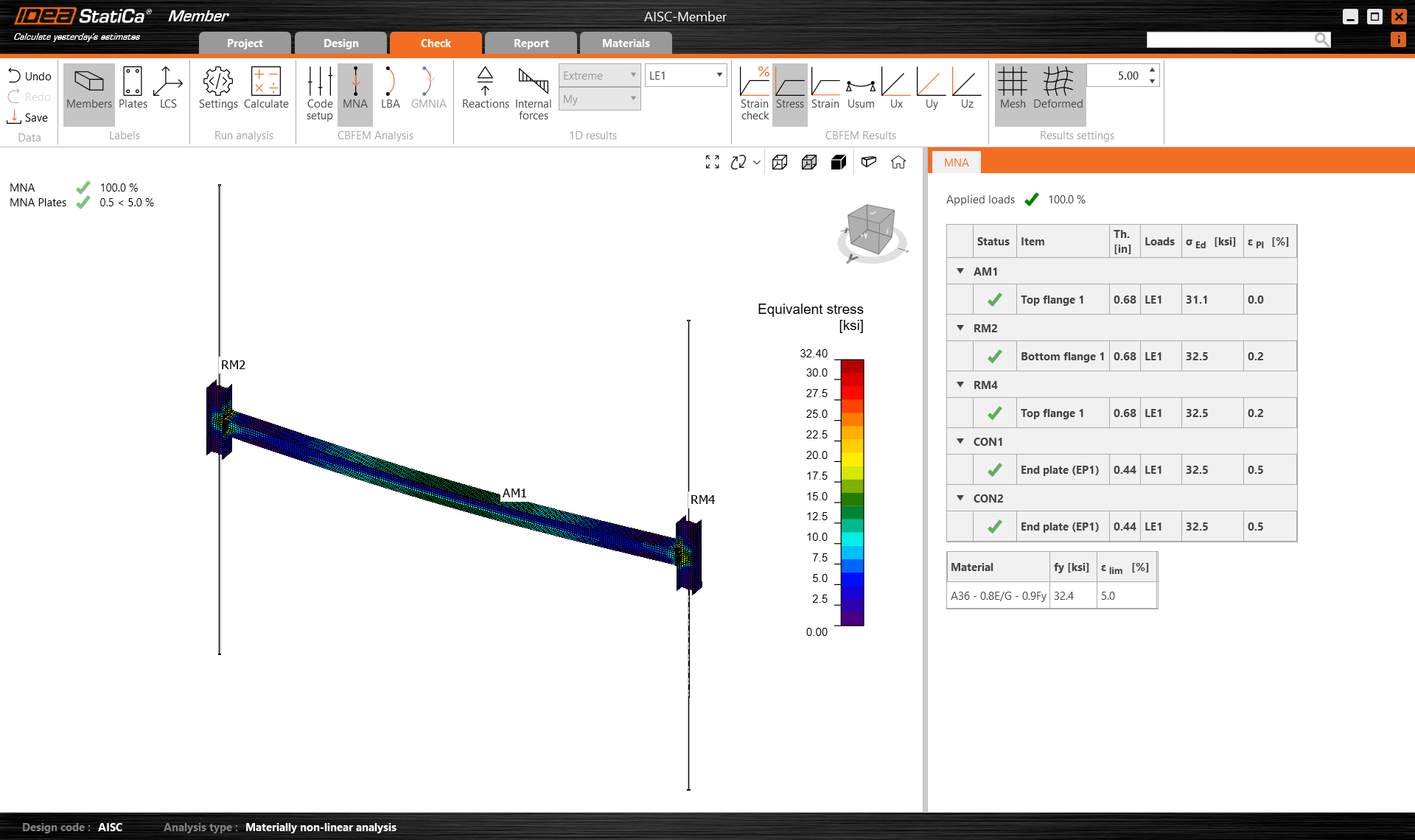
Teraz możesz uruchomić materialno-nieliniową analizę. Wybierz zakładkę Check, MNA, i kliknij Calculate.
Możesz wizualnie sprawdzić naprężenia wzdłuż elementu, klikając przycisk Stress na górnej wstążce.
Liniową analizę wyboczeniową można przeprowadzić, wybierając LBA i klikając Calculate. Możesz badać postacie wyboczenia, klikając na kolejne wiersze w tabeli.
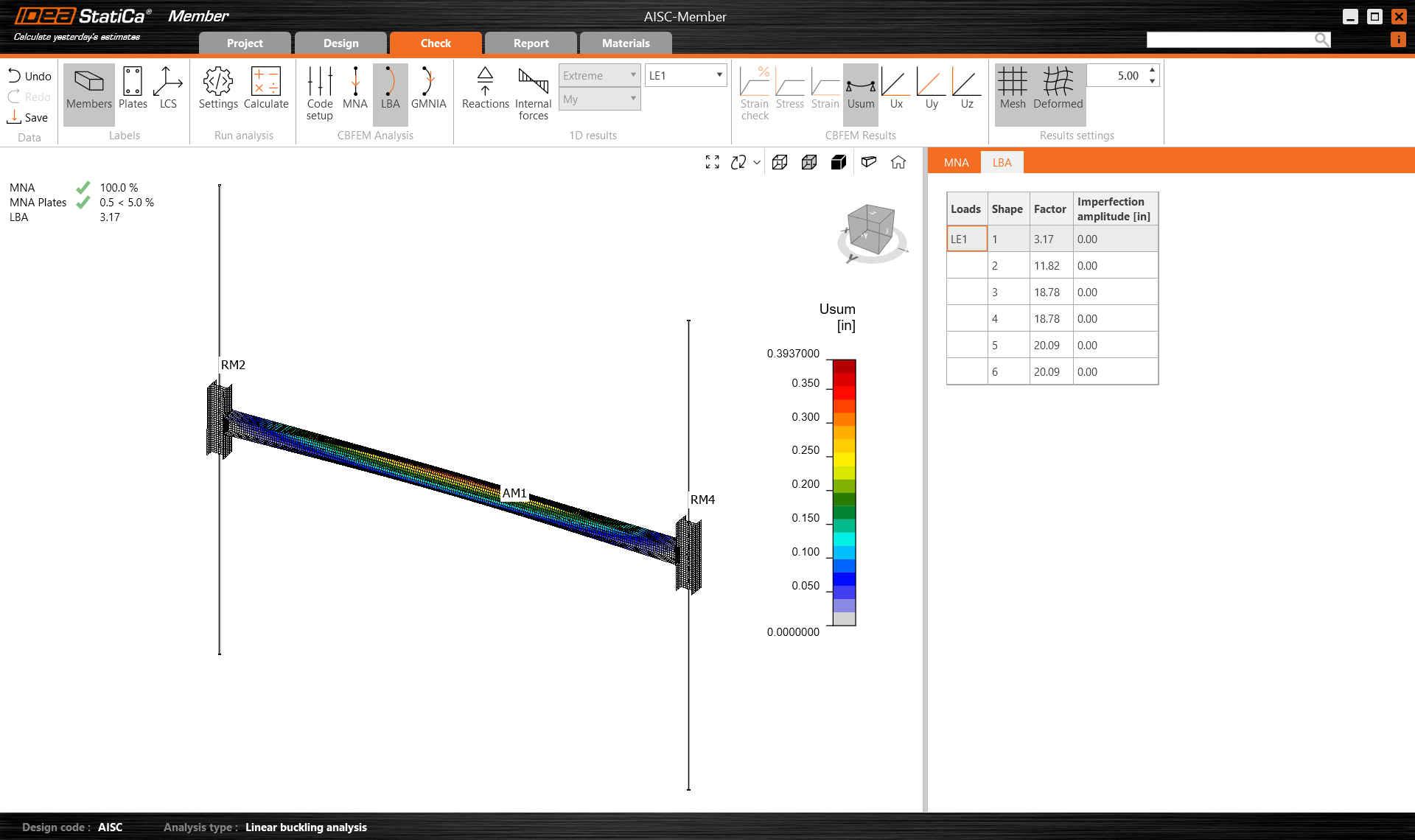
Jak widać, pierwsze dwa współczynniki są mniejsze niż 15, dlatego w tym przypadku zasadne jest przeprowadzenie geometrycznie i materialno-nieliniowej analizy z imperfekcjami o skumulowanych amplitudach początkowych. Więcej informacji można znaleźć w artykule o imperfekcjach lub w podstawach teoretycznych.
Dla geometrycznie i materialno-nieliniowej analizy należy ustawić Amplitudę (imperfekcję).
Mimośrody do zastosowania wynoszą:
- L/1000 dla belek – elementów pracujących głównie na zginanie
- L/500 dla słupów – elementów pracujących głównie na ściskanie
Wprowadzamy wartość: L/1000 = 24x12 / 1000 = 1/4" (przyjęto)
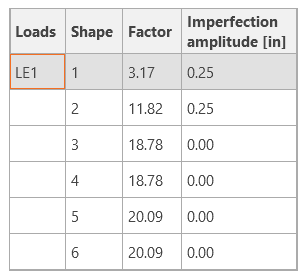
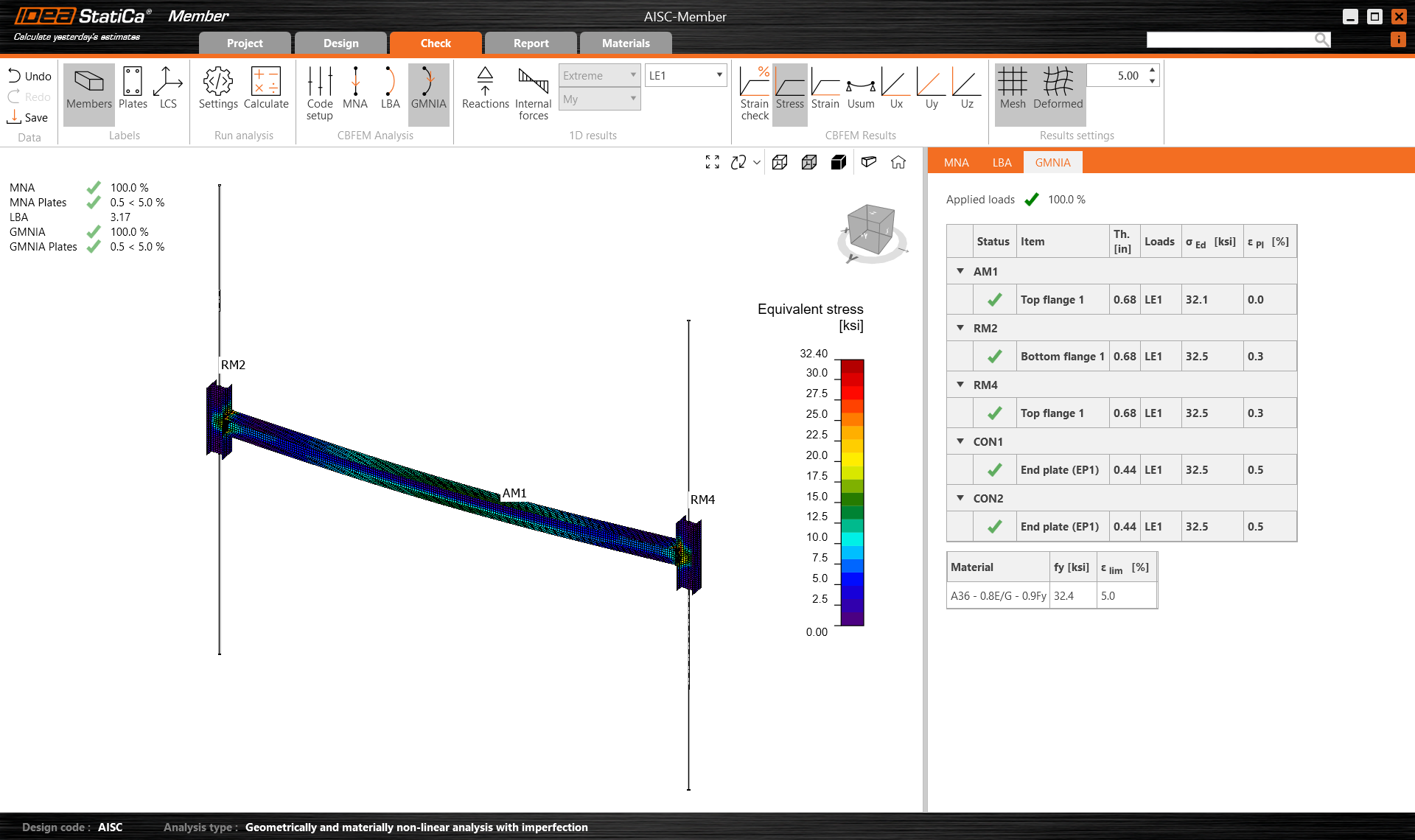
Możesz uruchomić obliczenia, wybierając GMNIA i klikając Calculate.
W wynikach widać, że wymiary elementu są wystarczające nawet przy uwzględnieniu imperfekcji geometrycznych.
Raport
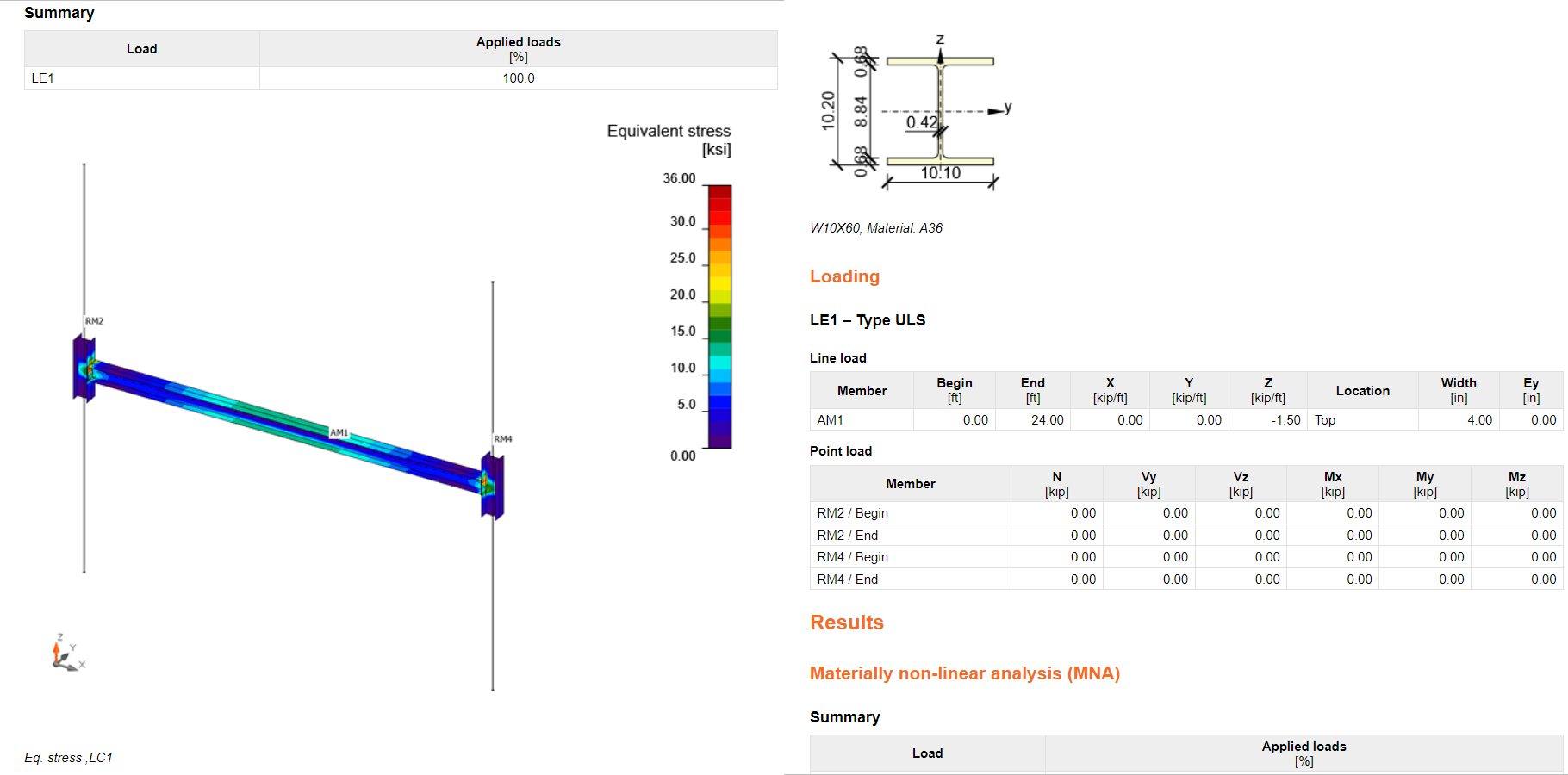
Na koniec przejdź do zakładki Report. IDEA StatiCa oferuje w pełni konfigurowalny raport do wydruku lub zapisu w edytowalnym formacie.
Chcesz podnieść swoje kwalifikacje? Odwiedź nasz Campus
Załączone pliki do pobrania
- Steel_AISC.csv (CSV, 645 B)
- AISC-Member.zip (ZIP, 32,2 MB)