Dokładne wyniki CSFM dostępne
Wszystkie wyniki CSFM są dostępne
Wszystkie wyniki CSFM można wyświetlić jako podpowiedź, zatrzymując wskaźnik myszy w interesującym miejscu przez kilka sekund lub po prostu klikając lewym przyciskiem myszy. Wyświetlana wartość zawsze odpowiada wynikowi najbliższego węzła siatki elementów skończonych modelu żelbetowego. Funkcja ta jest dostępna dla wszystkich wyników i sprawdzeń normowych CSFM dla wszystkich elementów modelu MES, tj. betonu, zbrojenia i cięgna.
Wyniki na wykresie
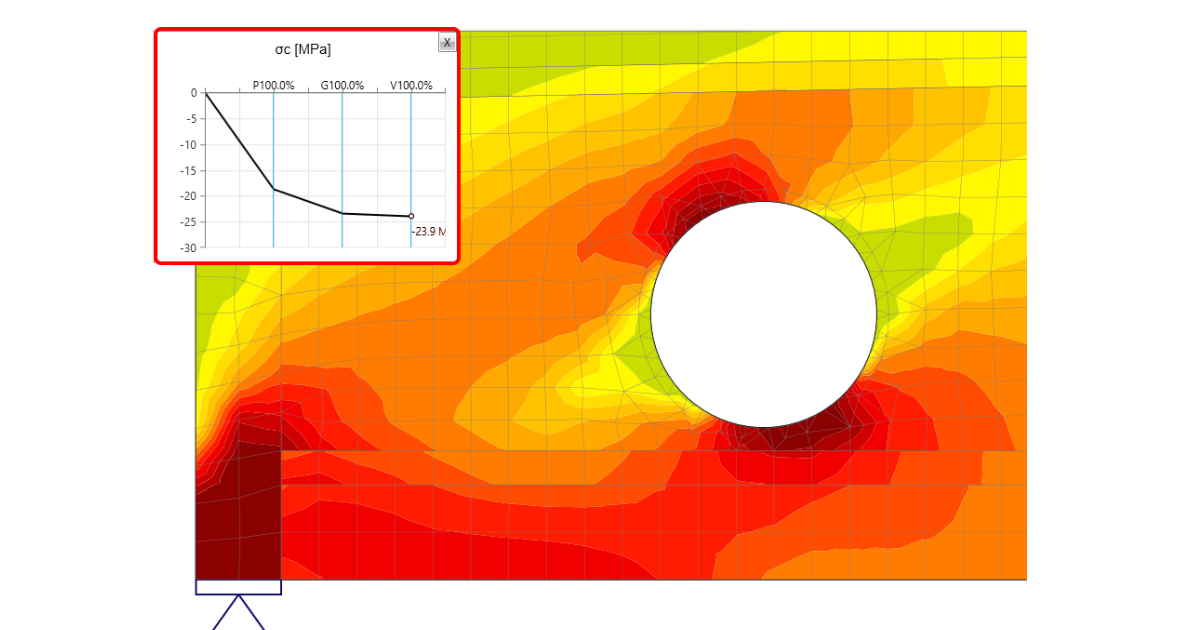
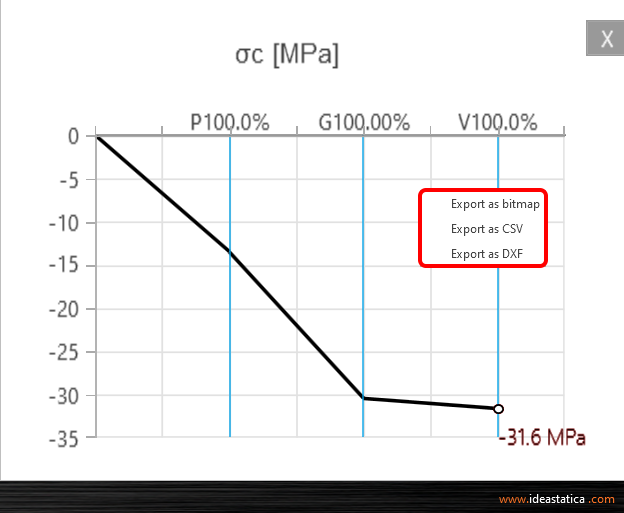
I to nie wszystko! Użyj prawego przycisku myszy i odkryj kolejną zaawansowaną funkcję – interpretację wyników na wykresie. Po kliknięciu na część konstrukcji (Shift+ lewy przycisk myszy lub uruchomienie menu kontekstowego prawym przyciskiem myszy) krzywa obciążenie-odkształcenie lub krzywa przedstawiająca rozwój obserwowanej zmiennej (naprężenie, odkształcenie, szerokość rysy itp.) jest rysowana w lewym górnym rogu głównego widoku. Krzywa przedstawia wszystkie przyrosty obciążenia zastosowane w analizie CSFM dla bieżącego przypadku lub kombinacji obciążeń. Wartość przyrostu obciążenia wybranego na wstążce Wyniki jest zaznaczona na wykresie kolorem czerwonym. Oś pozioma reprezentuje zastosowany przyrost obciążenia (P = 100% zastosowanego sprężania kablami, G = zastosowane 100% obciążenia stałego, V = zastosowane 100% obciążenia zmiennego). Oś pionowa reprezentuje obserwowane wyniki CSFM, takie jak naprężenia, odkształcenia, deformacje, szerokość rys, siły zakotwienia i inne. Dane z wykresu można eksportować do pliku bitmapowego, CSV lub DXF za pomocą menu kontekstowego wykresu (prawy przycisk myszy).
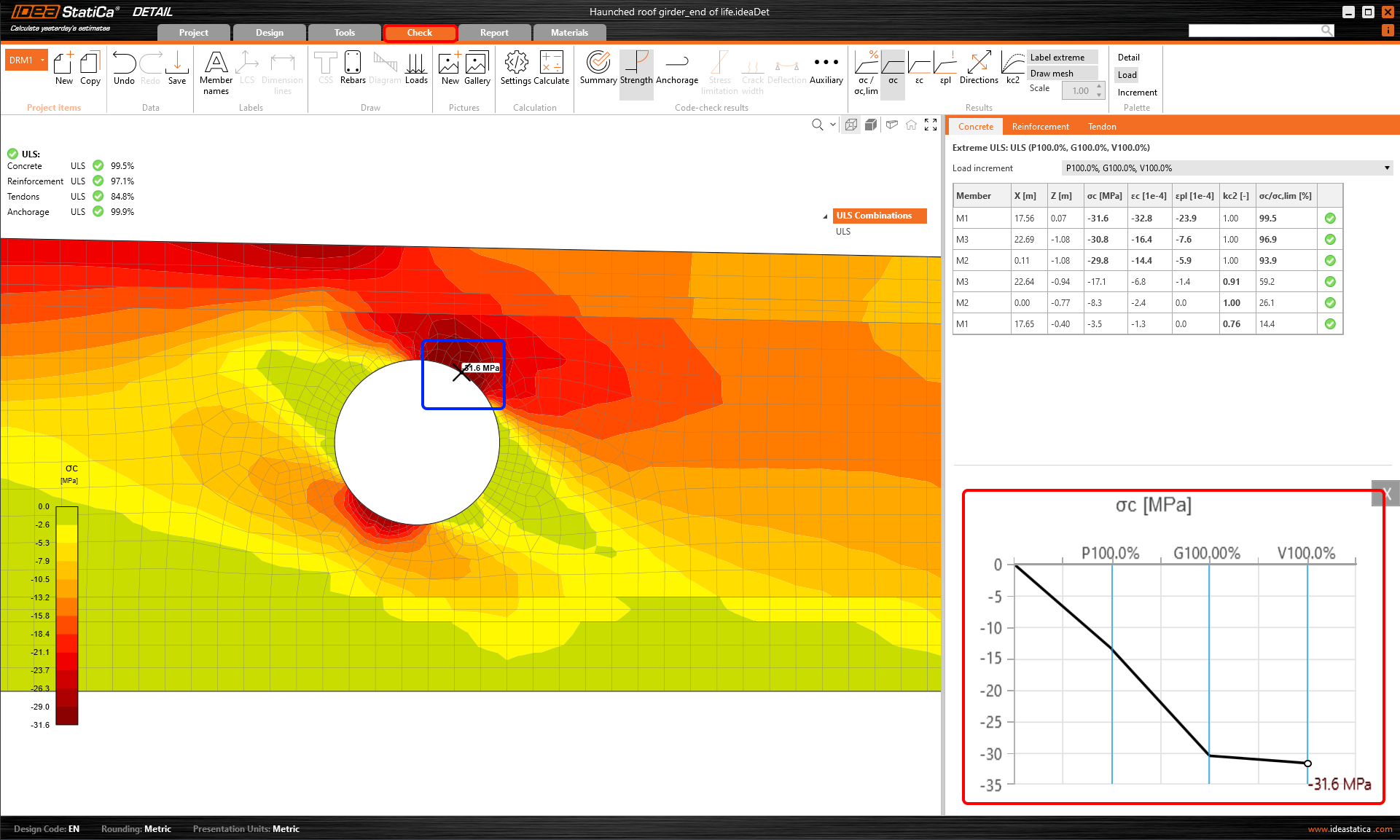
Krzywa obciążenie-odkształcenie jest w istocie krzywą nośności (lub krzywą pushover) analizowanej strefy nieciągłości. Można zatem korzystać z tych wyników wykresu, gdy projekt wymaga sejsmicznego projektowania konstrukcji. W takim przypadku przydatny będzie eksport danych do pliku CSV.
Wskazówki dotyczące efektywnej pracy z dokładnymi wynikami w IDEA StatiCa Detail
- zatrzymanie wskaźnika w danym punkcie wyświetla podpowiedź z aktualnie obserwowanym wynikiem
- kliknięcie lewym przyciskiem myszy wyświetla podpowiedź z aktualnie obserwowanym wynikiem
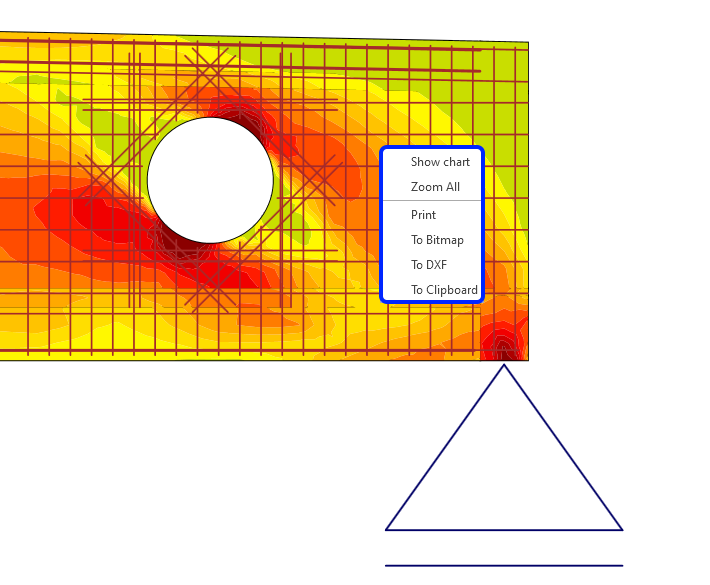
- użycie menu kontekstowego prawym przyciskiem myszy w obrębie głównego widoku oferuje nową możliwość wyświetlenia szczegółowych wyników na wykresie, oprócz standardowych funkcji (Drukuj, eksport do Bitmapy, DXF i schowka)
- używając menu kontekstowego prawym przyciskiem myszy w obrębie wykresu, można eksportować wykres do bitmapy, CSV lub DXF
- ustaw liczbę przyrostów obciążenia, aby uzyskać płynne krzywe nośności
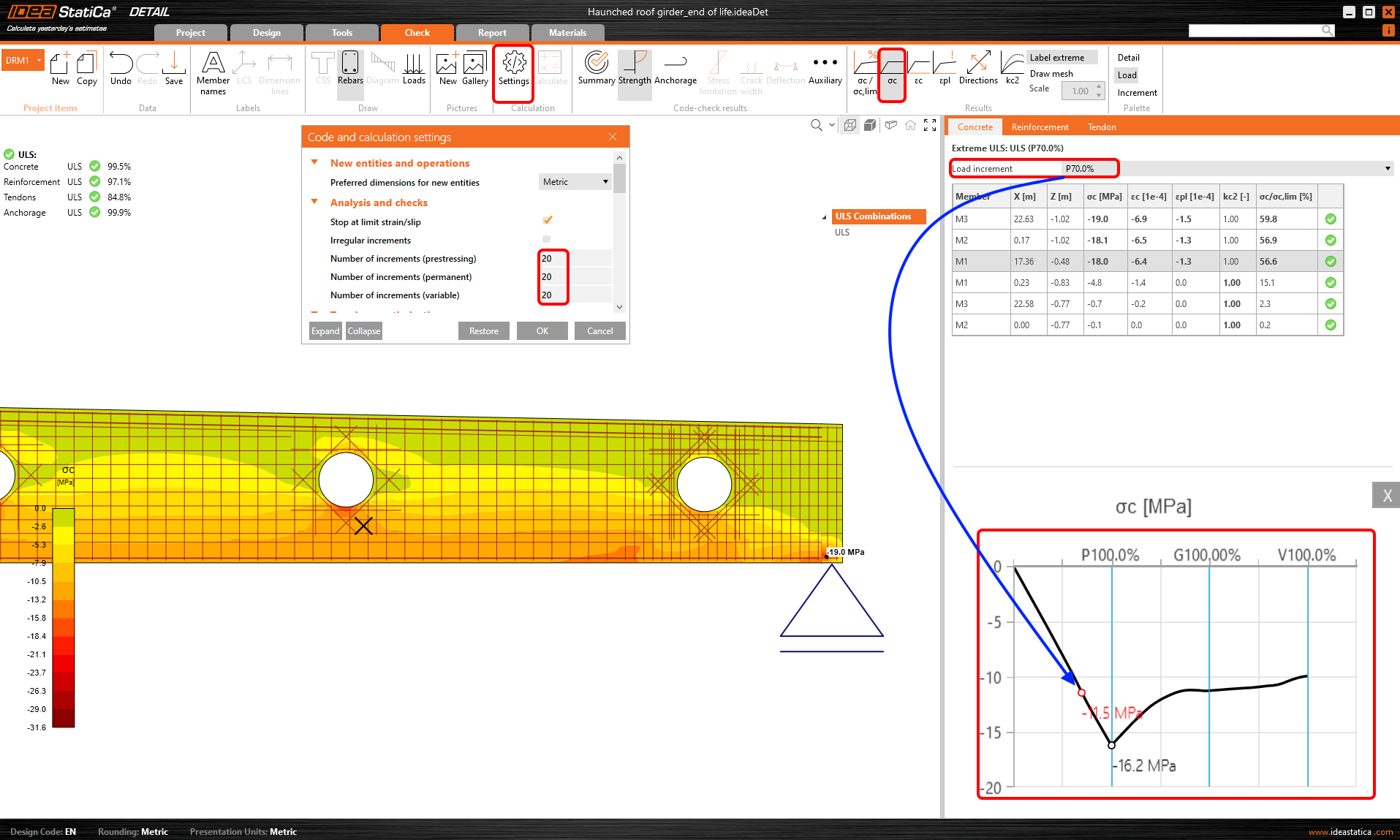
- naciśnięcie klawisza Shift + lewy przycisk myszy w obrębie analizowanej konstrukcji powoduje wyświetlenie odpowiedniego wyniku na wykresie
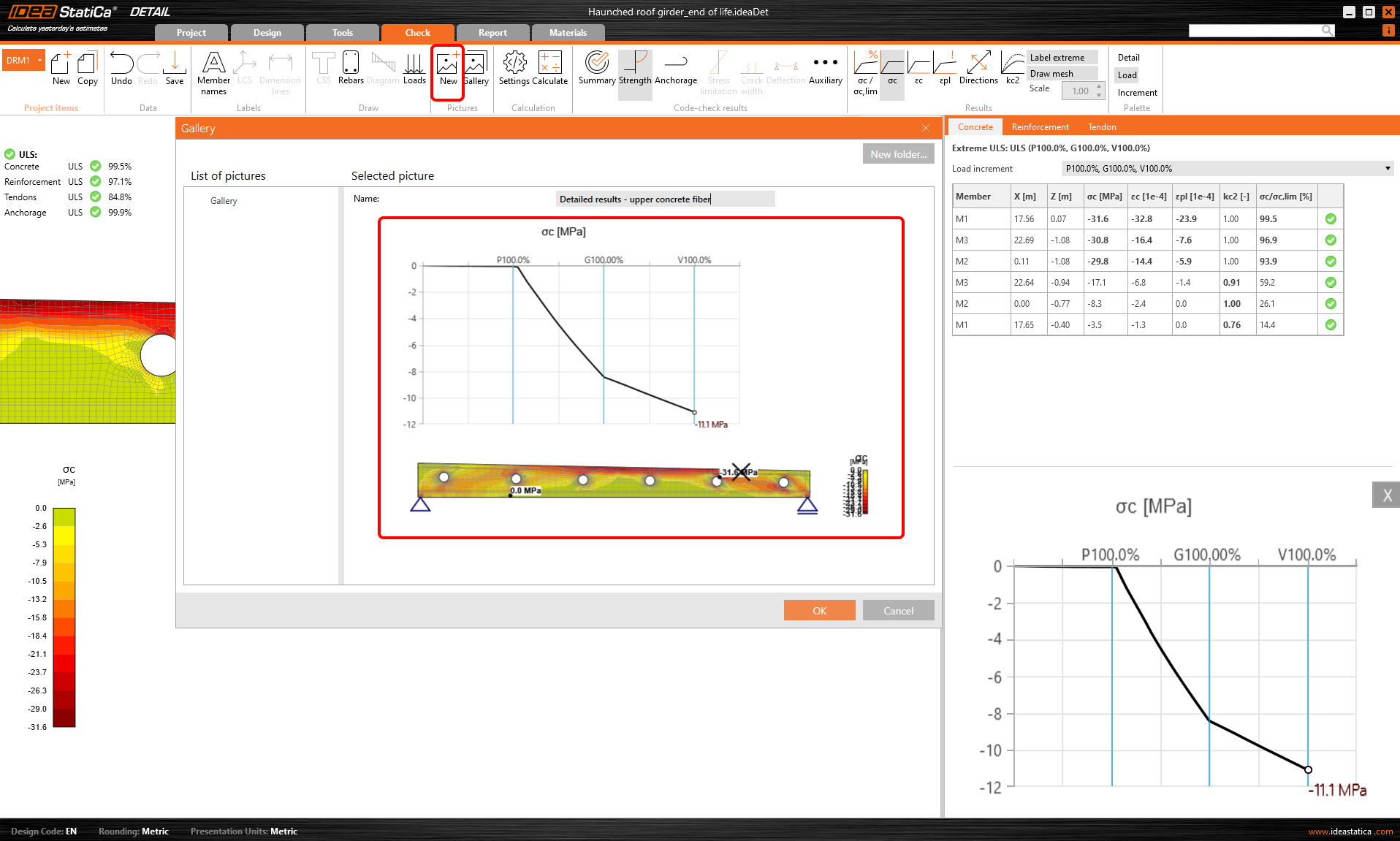
- zapisz szczegółowe wyniki do Galerii i dołącz te zrzuty ekranu do swojego raportu