ผลลัพธ์ CSFM ที่ครบถ้วนสมบูรณ์
ผลลัพธ์ CSFM ทั้งหมดพร้อมใช้งาน
ผลลัพธ์ CSFM ทั้งหมดสามารถแสดงเป็น tooltip ได้โดยการวางตัวชี้เมาส์ที่จุดที่สนใจเป็นเวลาสองสามวินาที หรือเพียงแค่คลิกปุ่มซ้ายของเมาส์ ค่าที่แสดงจะสอดคล้องกับผลลัพธ์ของ node ที่ใกล้ที่สุดในตาข่าย finite element ของแบบจำลองคอนกรีตเสริมเหล็กเสมอ ฟังก์ชันนี้พร้อมใช้งานสำหรับผลลัพธ์ CSFM และการตรวจสอบทั้งหมดสำหรับทุกองค์ประกอบของแบบจำลอง finite element ได้แก่ Concrete เหล็กเสริม และเอ็นอัดแรง
ผลลัพธ์ในรูปแบบกราฟ
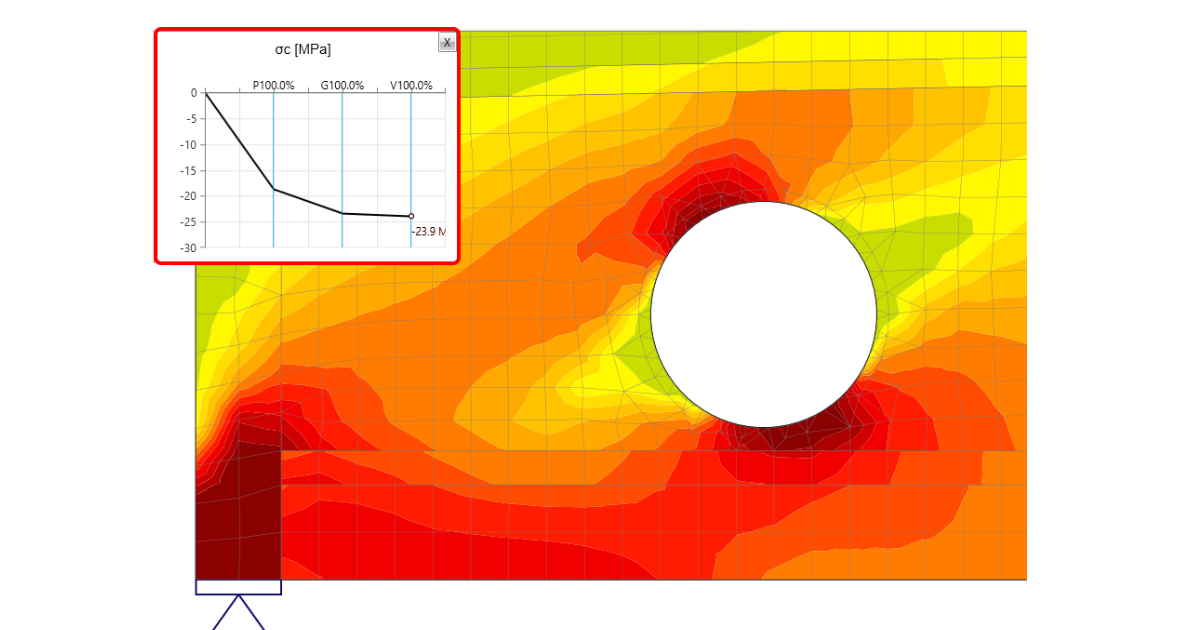
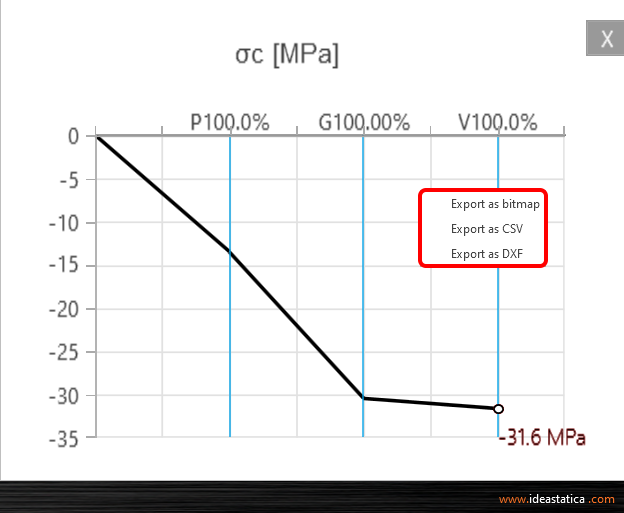
และยังมีอีก! ใช้ปุ่มคลิกขวาและสังเกตฟังก์ชันขั้นสูงอีกอย่างหนึ่ง ได้แก่ การแปลผลลัพธ์ในรูปแบบกราฟ หลังจากคลิกที่ส่วนหนึ่งของโครงสร้าง (Shift+ ปุ่มคลิกซ้าย หรือเรียกเมนูบริบทด้วยปุ่มคลิกขวา) เส้นโค้งแรง-การเสียรูป หรือเส้นโค้งที่แสดงการพัฒนาของตัวแปรที่สังเกต (ความเค้น ความเครียด ความกว้างรอยแตก ฯลฯ) จะถูกวาดที่มุมบนซ้ายของฉากหลัก เส้นโค้งแสดงการเพิ่มแรงกระทำทั้งหมดที่ถูกนำไปใช้ในการวิเคราะห์ CSFM สำหรับกรณีแรงกระทำหรือการรวมแรงกระทำปัจจุบัน ค่าของการเพิ่มแรงกระทำที่เลือกในแถบ Results จะถูกเน้นในกราฟด้วยสีแดง แกนนอนแสดงการเพิ่มแรงกระทำที่ใช้ (P = 100% ของแรงอัดแรงที่ใช้ G = 100% ของแรงกระทำถาวรที่ใช้ V = 100% ของแรงกระทำแปรผันที่ใช้) แกนตั้งแสดงผลลัพธ์ CSFM ที่สังเกต เช่น ความเค้น ความเครียด การเสียรูป ความกว้างรอยแตก แรงยึดเหนี่ยว และอื่นๆ ข้อมูลจากกราฟสามารถส่งออกเป็นไฟล์ bitmap, CSV หรือ DXF โดยใช้เมนูบริบทของกราฟ (ปุ่มคลิกขวา)
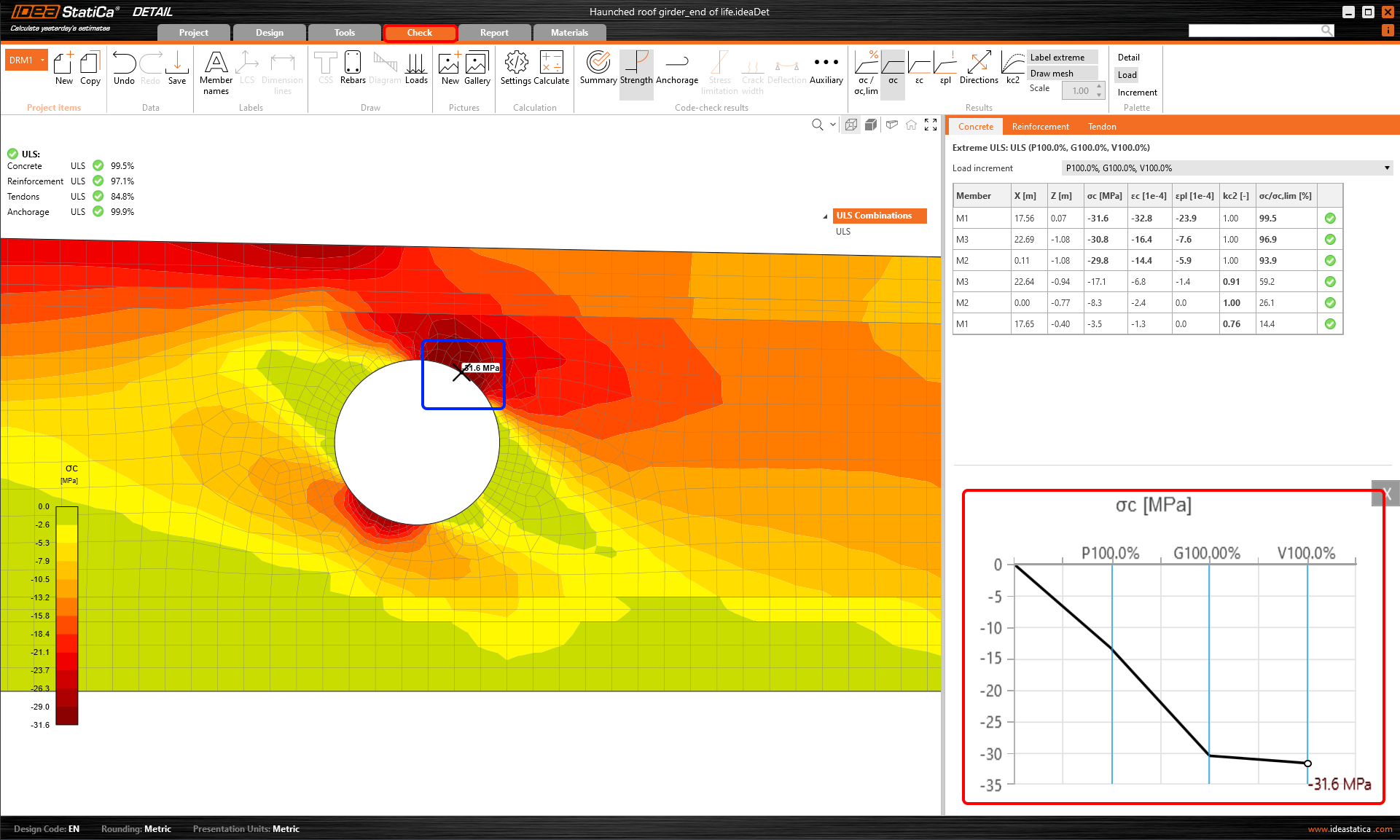
เส้นโค้งแรง-การเสียรูปนี้คือเส้นโค้งความสามารถรับแรง (หรือเส้นโค้ง pushover) ของบริเวณไม่ต่อเนื่องที่วิเคราะห์ ดังนั้นคุณสามารถใช้ผลลัพธ์กราฟเหล่านี้เมื่อจำเป็นต้องออกแบบโครงสร้างต้านแผ่นดินไหวสำหรับโครงการของคุณ ในกรณีนั้น คุณจะประทับใจกับการส่งออกข้อมูลเป็นไฟล์ CSV
เคล็ดลับในการทำงานอย่างมีประสิทธิภาพกับผลลัพธ์ที่ครบถ้วนใน IDEA StatiCa Detail
- การวางตัวชี้เมาส์ที่จุดจะแสดง tooltip พร้อมผลลัพธ์ที่กำลังสังเกตอยู่
- การใช้ปุ่มคลิกซ้ายจะแสดง tooltip พร้อมผลลัพธ์ที่กำลังสังเกตอยู่
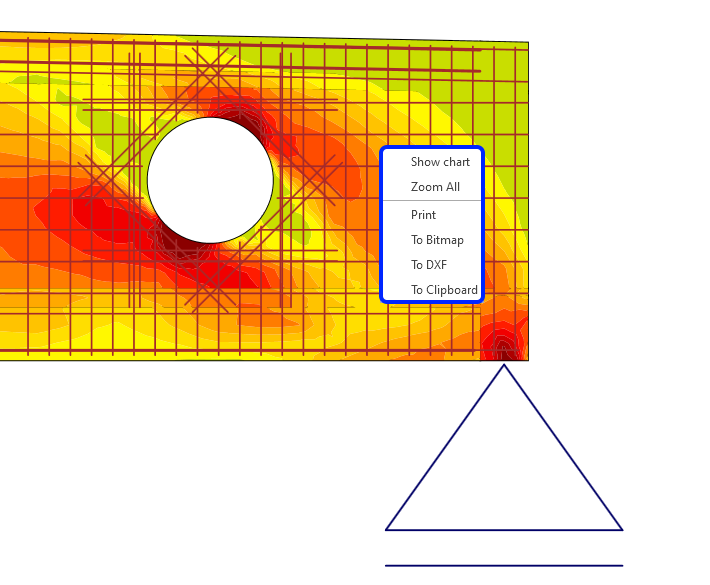
- การใช้เมนูบริบทคลิกขวาภายในฉากหลักเปิดโอกาสใหม่ในการแสดงผลลัพธ์โดยละเอียดในกราฟ นอกเหนือจากฟังก์ชันอื่นๆ (พิมพ์ ส่งออกเป็น Bitmap, DXF และคลิปบอร์ด)
- การใช้เมนูบริบทคลิกขวาภายในกราฟ คุณสามารถส่งออกกราฟเป็น bitmap, CSV หรือ DXF
- กำหนดจำนวนการเพิ่มแรงกระทำเพื่อให้ได้เส้นโค้งความสามารถรับแรงที่เรียบ
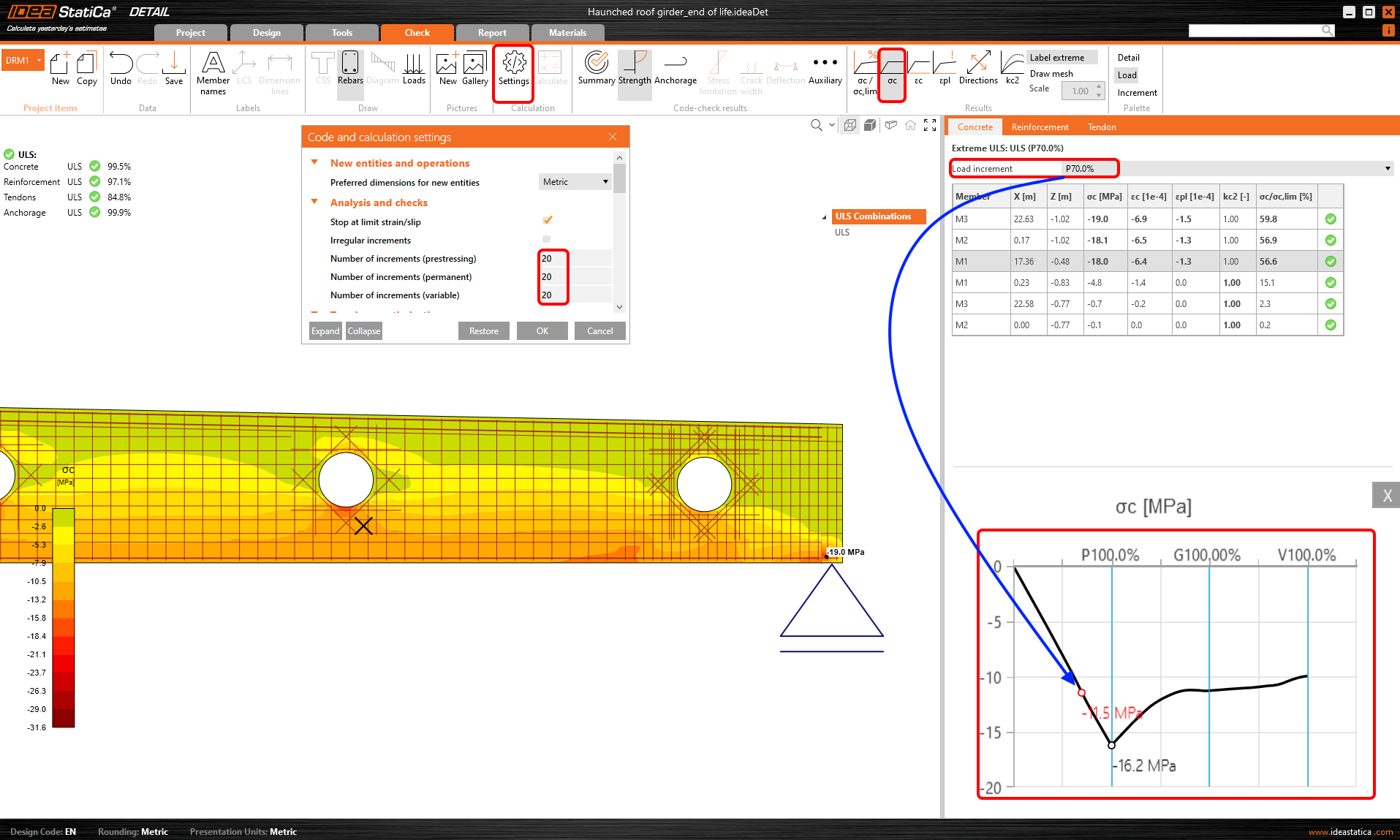
- การกดปุ่ม Shift+คลิกซ้ายภายในโครงสร้างที่วิเคราะห์ คุณจะได้รับผลลัพธ์ที่สอดคล้องกันในกราฟ
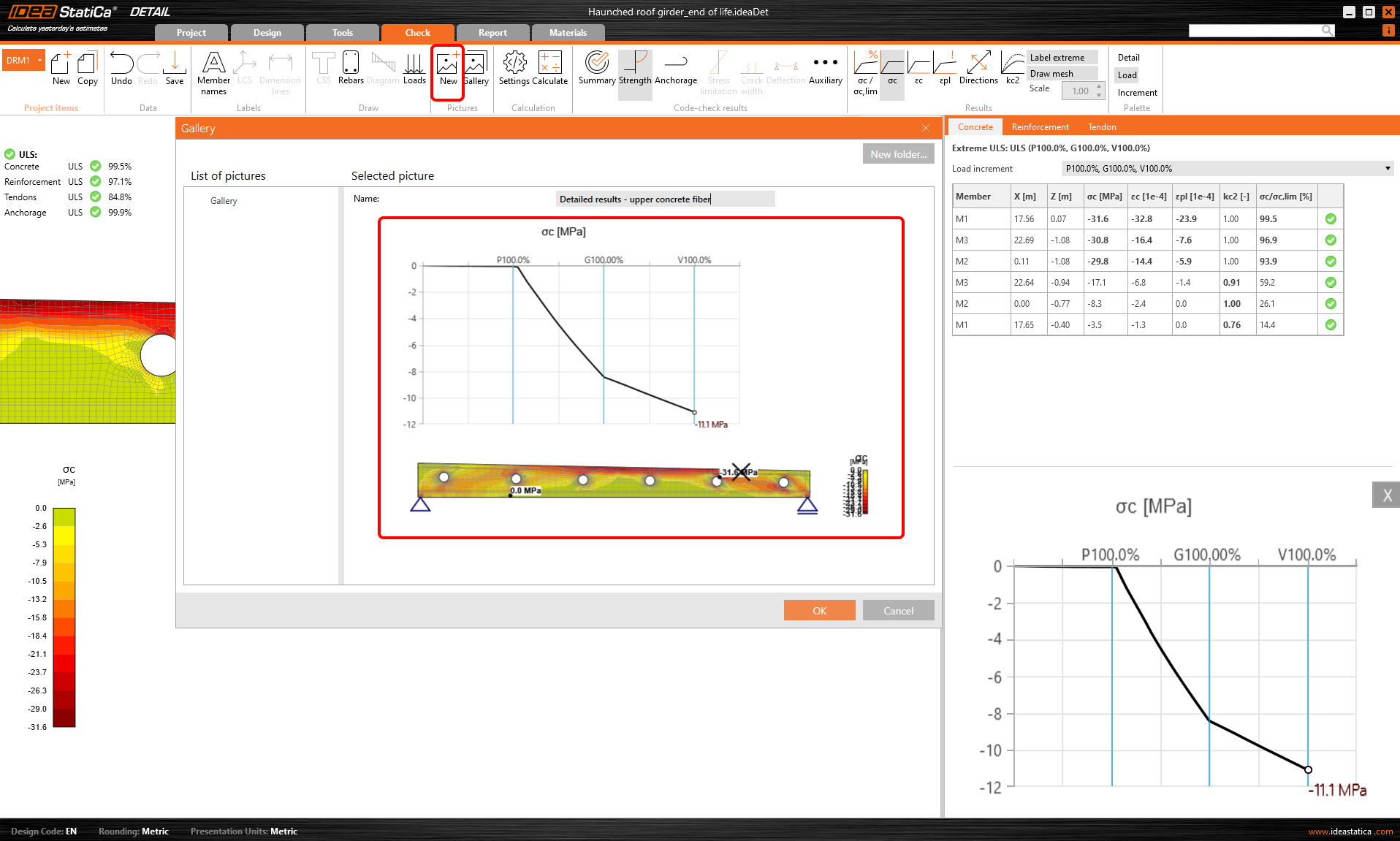
- บันทึกผลลัพธ์โดยละเอียดไปยัง Gallery และแนบภาพ snapshot เหล่านี้ในรายงานของคุณ