

วิธีนำเข้าแผ่นเหล็กจากไฟล์ DXF
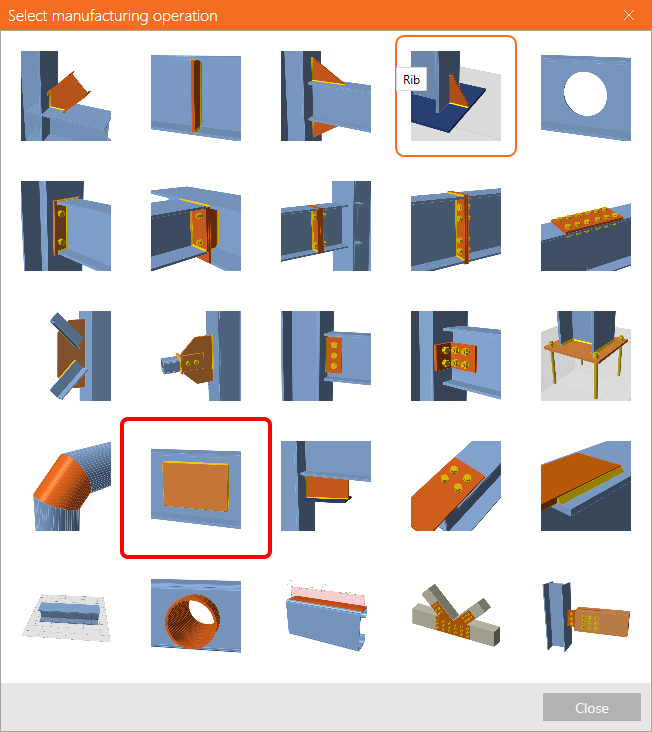
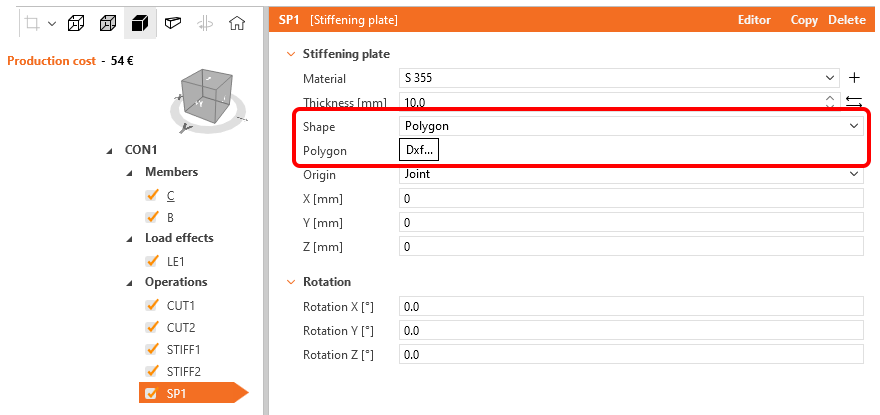
เพิ่มการดำเนินการใหม่ Stiffening plate, และสำหรับพารามิเตอร์ Shape, เลือกตัวเลือก Polygon คลิกปุ่ม DXF...... และเลือกไฟล์ DXF ที่มีรูปทรงเส้นขอบของแผ่นเหล็ก
โปรดทราบว่ารูปทรงเส้นขอบของแผ่นเหล็กในไฟล์ DXF จะต้องถูก explode ให้เป็น entity อย่างง่าย (เส้นตรง, ส่วนโค้ง) และแอปพลิเคชันอื่นต้องไม่เปิดไฟล์ DXF นั้นอยู่
จากนั้นคลิกที่ขอบของรูปทรงเพื่อเลือกเส้นในการเลือก คุณสามารถเลือกเส้นขอบอื่นๆ ด้วยตนเองโดยกดปุ่ม Ctrl หรือคลิกคำสั่ง Consecutive ในแถบริบบอนด้านบน คุณต้องเลือกรูปทรงปิด จากนั้นคลิกคำสั่ง Outline
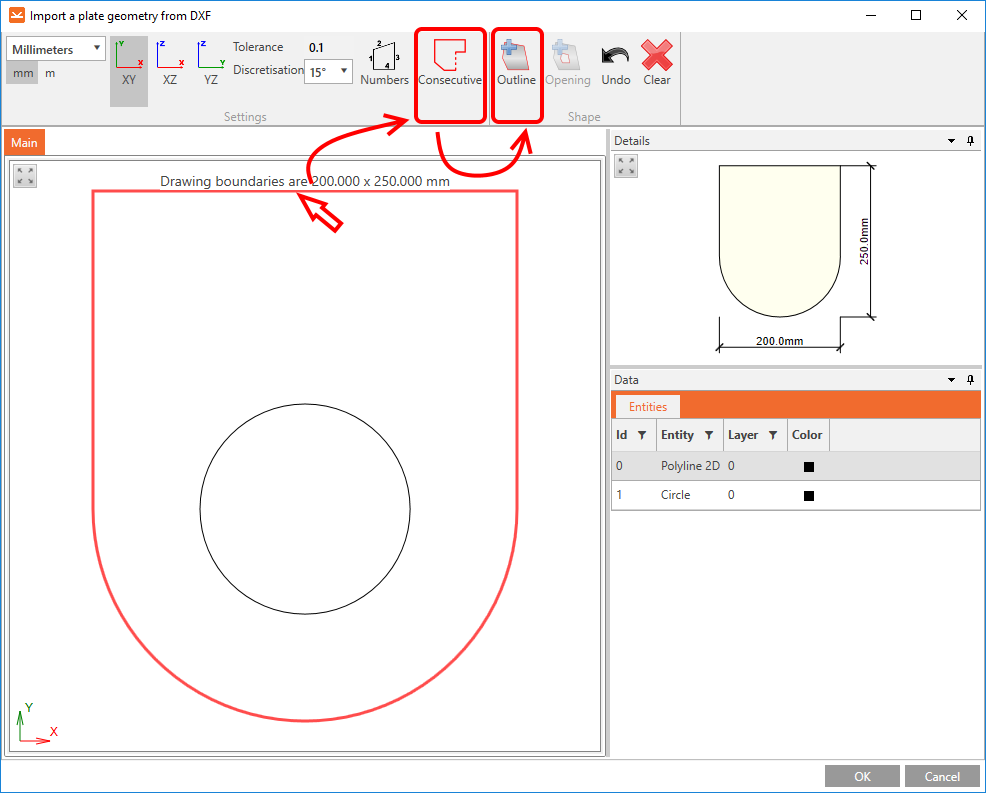
รูปทรงของแผ่นเหล็กที่นำเข้าจะแสดงในหน้าต่าง Details
หากมีช่องเปิดในแผ่นเหล็ก ให้เลือกเส้นโค้งปิดของเส้นขอบช่องเปิดและคลิกคำสั่ง Opening
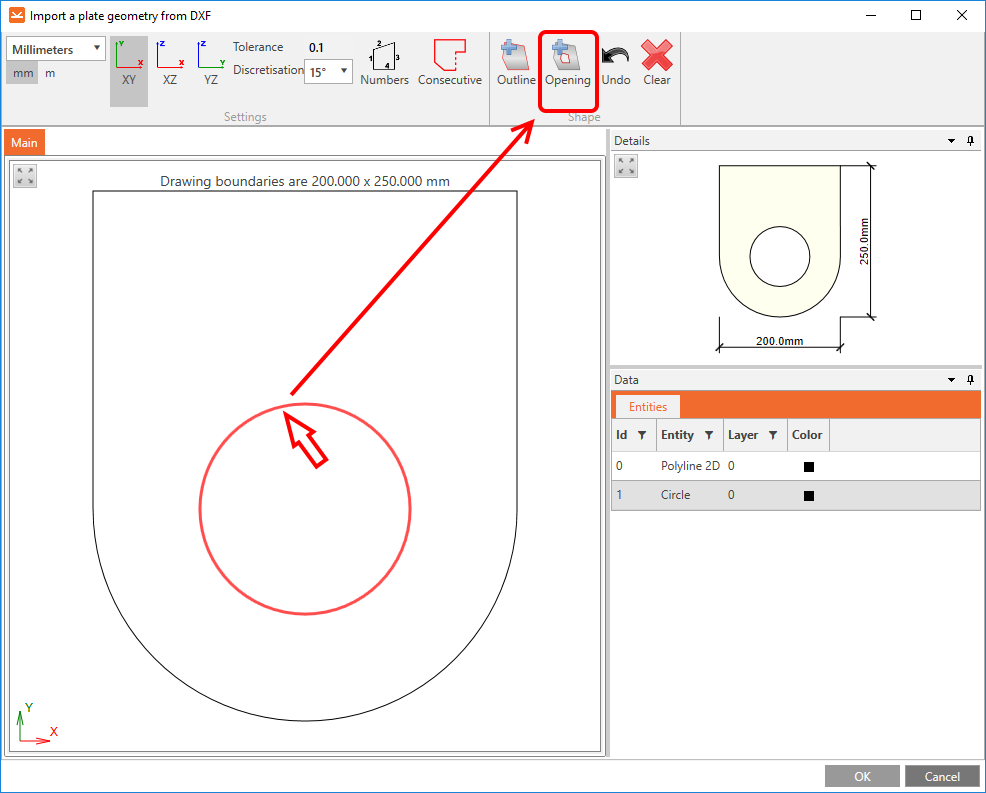
เพื่อสิ้นสุดกระบวนการนำเข้า คลิก OK
การจำกัดเส้นสั้นในการนำเข้า DXF (เวอร์ชัน 23.1.2)
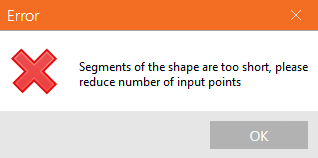
การจำกัดเส้นสั้นในการนำเข้า DXF ช่วยป้องกันปัญหาระหว่างการสร้าง mesh และหลีกเลี่ยงการหยุดชะงักในการวิเคราะห์ที่เกิดจากเส้นที่สั้นเกินไป ระยะทางขั้นต่ำระหว่างสองจุดจะถูกตรวจสอบกับ ค่าจำกัดที่กำหนด ซึ่งกำหนดเป็น 1/50 ของ bounding box ของหน้าตัด
อ่านเพิ่มเติมในบทความ release notes: การจำกัดเส้นสั้นในการนำเข้า DXF
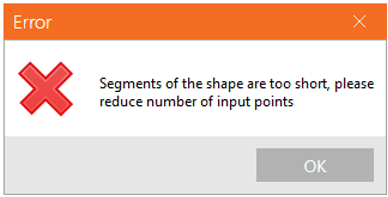
เผยแพร่ใน IDEA StatiCa patch 23.1.2
การกำหนดจุดแทรก (เวอร์ชัน 24.0.2)
การกำหนดจุดแทรกของแผ่นเหล็กที่นำเข้าจากไฟล์ DXF ช่วยเพิ่มความแม่นยำในการวางตำแหน่งภายในแบบจำลอง ผู้ใช้สามารถกำหนดจุดแทรกได้ ซึ่งช่วยให้สามารถวางตำแหน่งรูปทรงที่ซับซ้อนได้อย่างแม่นยำและทำให้ขั้นตอนการทำงานมีประสิทธิภาพมากขึ้นในระหว่างการรวม DXF
การเลือกจุดแทรก

มีตัวเลือกในกระบวนการนำเข้า DXF ที่ช่วยให้ผู้ใช้สามารถกำหนดจุดแทรกตาม:
- DXF Origin: ใช้จุดกำเนิดตามที่กำหนดในไฟล์ DXF (การตั้งค่าเริ่มต้น)
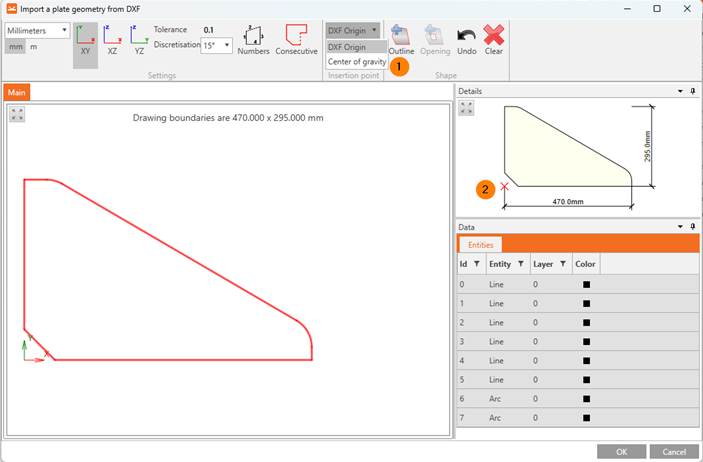
- Center of gravity: วางจุดแทรกที่จุดศูนย์กลางมวลของรูปทรง
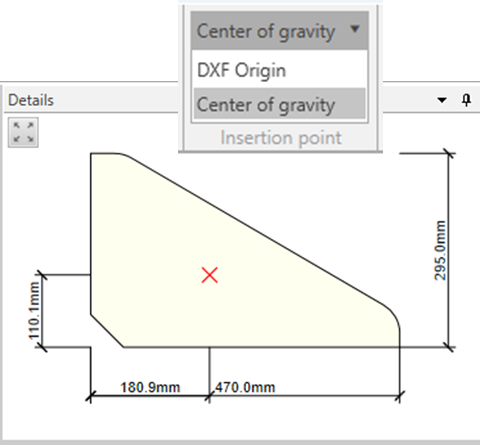
ตัวเลือกเหล่านี้ช่วยให้ควบคุมการวางตำแหน่งของรูปทรงที่นำเข้าได้ดียิ่งขึ้น จุดแทรกจะแสดงด้วย กากบาทสีแดงใน DXF editor พร้อมกับขนาดพื้นฐานของรูปทรง ทำให้ผู้ใช้มองเห็นตำแหน่งจริงได้อย่างชัดเจนก่อนนำเข้ารูปทรงเข้าสู่แบบจำลอง
การปรับปรุงกระบวนการนำเข้าส่วนโค้ง
วิธีการนำเข้าส่วนโค้งได้รับการปรับปรุงเพื่อแก้ไขปัญหาที่พบในแนวทางเดิม ก่อนหน้านี้ ส่วนโค้งถูกแปลงเป็น polygon ที่ประกอบด้วยส่วนของเส้นตรงสั้นๆ ซึ่งมักส่งผลให้เกิดขอบขนาดเล็กที่ทำให้เกิดข้อผิดพลาดในการนำเข้า ผู้ใช้มักต้องปรับรูปทรงเหล่านี้ด้วยตนเองในซอฟต์แวร์อย่าง AutoCAD เพื่อหลีกเลี่ยงข้อผิดพลาดดังกล่าว วิธีการที่อัปเดตแล้วช่วยให้สามารถนำเข้าส่วนโค้งได้โดยตรง โดยรักษารูปแบบที่แท้จริงและขจัดปัญหาของขอบขนาดเล็ก ซึ่งช่วยลดความจำเป็นในการปรับแต่งด้วยตนเอง
เผยแพร่ใน IDEA StatiCa patch 24.0.2