

วิธีส่งไฟล์วินิจฉัย (log)
มีข้อมูลวินิจฉัยสามประเภทในไฟล์ต่างๆ ที่คุณอาจถูกขอให้ส่งไปยังฝ่ายสนับสนุน IDEA StatiCa เพื่อตรวจสอบปัญหาทางเทคนิค
โปรดส่ง ไฟล์ log ของ IDEA StatiCa เสมอ
เฉพาะเมื่อได้รับการร้องขอจากฝ่ายสนับสนุนด้านเทคนิคเท่านั้น ให้ส่ง Windows Event Viewer logs และ Crash Dump files ด้วยเช่นกัน
1) วิธีค้นหาไฟล์ log ของ IDEA StatiCa
Log ของการดำเนินการและข้อผิดพลาดระหว่างการทำงานในแอปพลิเคชัน เช่น ข้อความแสดงข้อผิดพลาดที่ปรากฏขึ้นเมื่อสร้างแบบจำลองการเชื่อมต่อใน Connection app
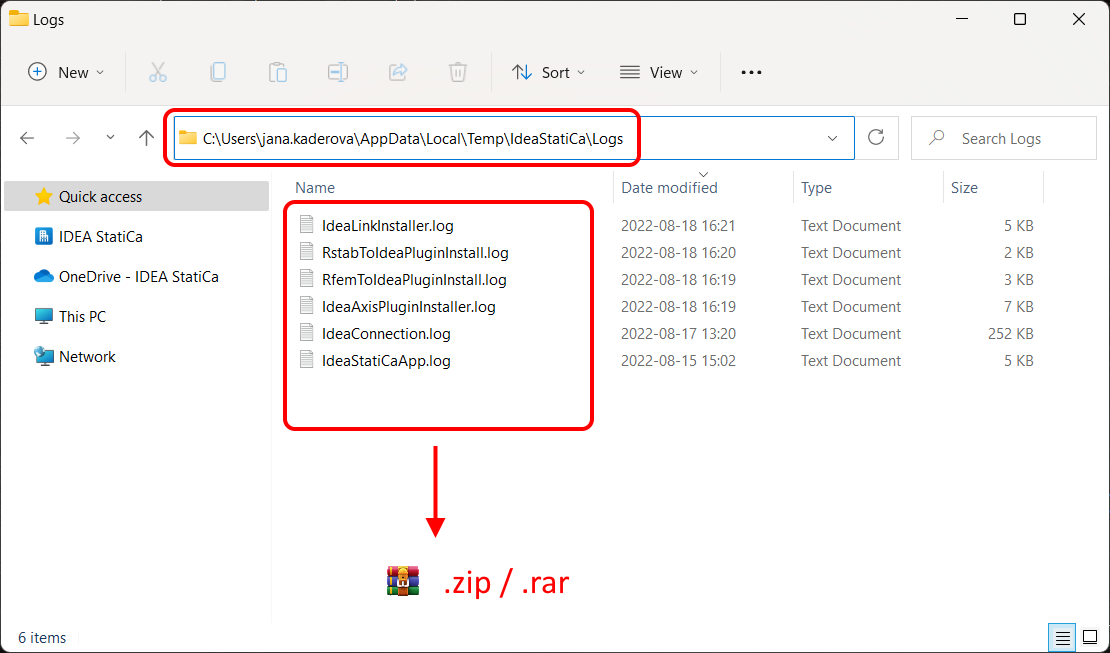
หากต้องการค้นหา log ให้เปิด Windows File Explorer และคัดลอก/วางเส้นทางต่อไปนี้:
%LOCALAPPDATA%\Temp\IdeaStatiCa\Logs
หรือนำทางด้วยตนเองไปยังโฟลเดอร์ C:\Users\USER NAME\AppData\Local\Temp\IdeaStatiCa\Logs หากคุณไม่เห็นโฟลเดอร์ AppData ให้เปิดใช้งานการแสดงรายการที่ซ่อนอยู่ในการตั้งค่า Windows
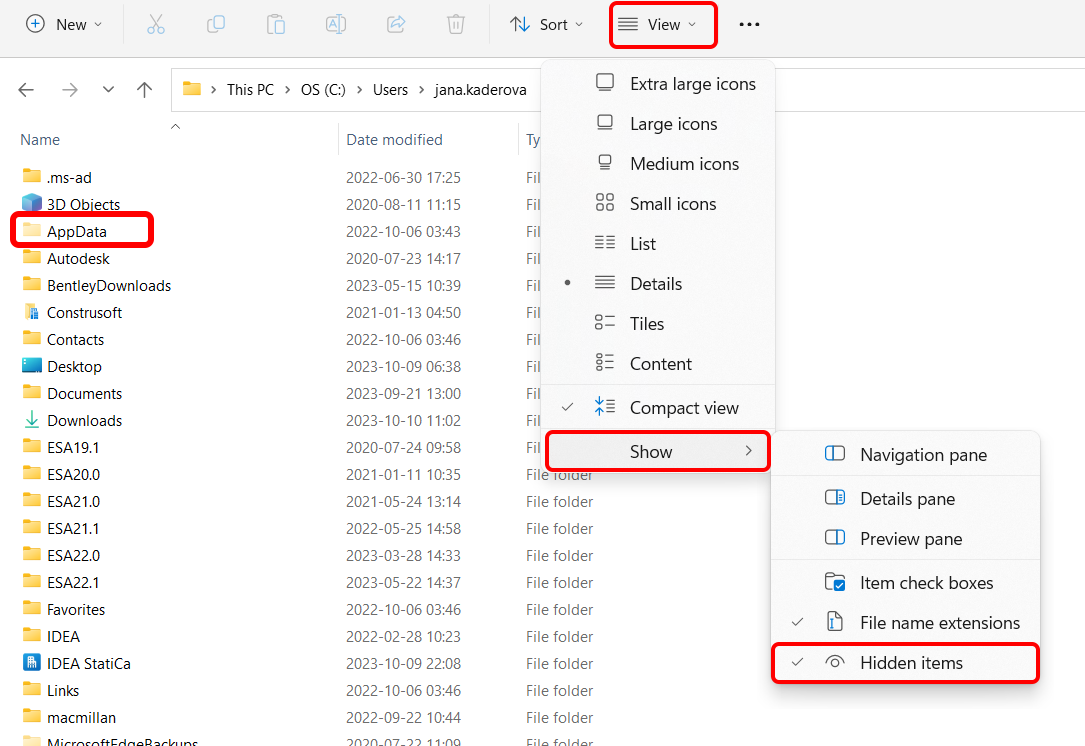
ในโฟลเดอร์ Logs คุณจะพบไฟล์ log หลายไฟล์ที่สร้างขึ้นระหว่างการดำเนินการก่อนหน้าในแอปพลิเคชัน IDEA StatiCa โปรดรวมไฟล์ทั้งหมดไว้ในไฟล์เก็บถาวรเดียว (ทั้ง .zip หรือ .rar) และส่งให้เราผ่าน User Portal (หรือตัวแทนจำหน่ายในพื้นที่ของคุณที่ให้การสนับสนุน)
ไฟล์ log ประกอบด้วยเหตุการณ์ต่างๆ ภายในไฟล์วินิจฉัยที่เกี่ยวข้องกับโปรเจกต์ของคุณ
การตั้งค่าระดับรายละเอียดในไฟล์ log
เฉพาะเมื่อได้รับการร้องขอโดยเฉพาะจากฝ่ายสนับสนุนด้านเทคนิคเท่านั้น คุณอาจต้องเพิ่มระดับรายละเอียดที่บันทึกไว้
ค่าเริ่มต้นของ loglevel คือ Information หากเปลี่ยนเป็น Debug หรือ Trace จะมีการเขียนรายละเอียดเพิ่มเติมลงในไฟล์ log หากต้องการดำเนินการดังกล่าว โปรดค้นหาไฟล์ต่อไปนี้:
C:\Users\USER NAME\AppData\Local\IDEA_RS\IdeaDiagnostics.config
เปิดด้วย Notepad และเปลี่ยนระดับความรุนแรงของข้อความในไฟล์ log (เปลี่ยนพารามิเตอร์ใน " " ในบรรทัด DefaultLogLevel loglevel=)
<IdeaDiagnosticsSettings>
<DefaultLogLevel loglevel="Information"/>
</IdeaDiagnosticsSettings>
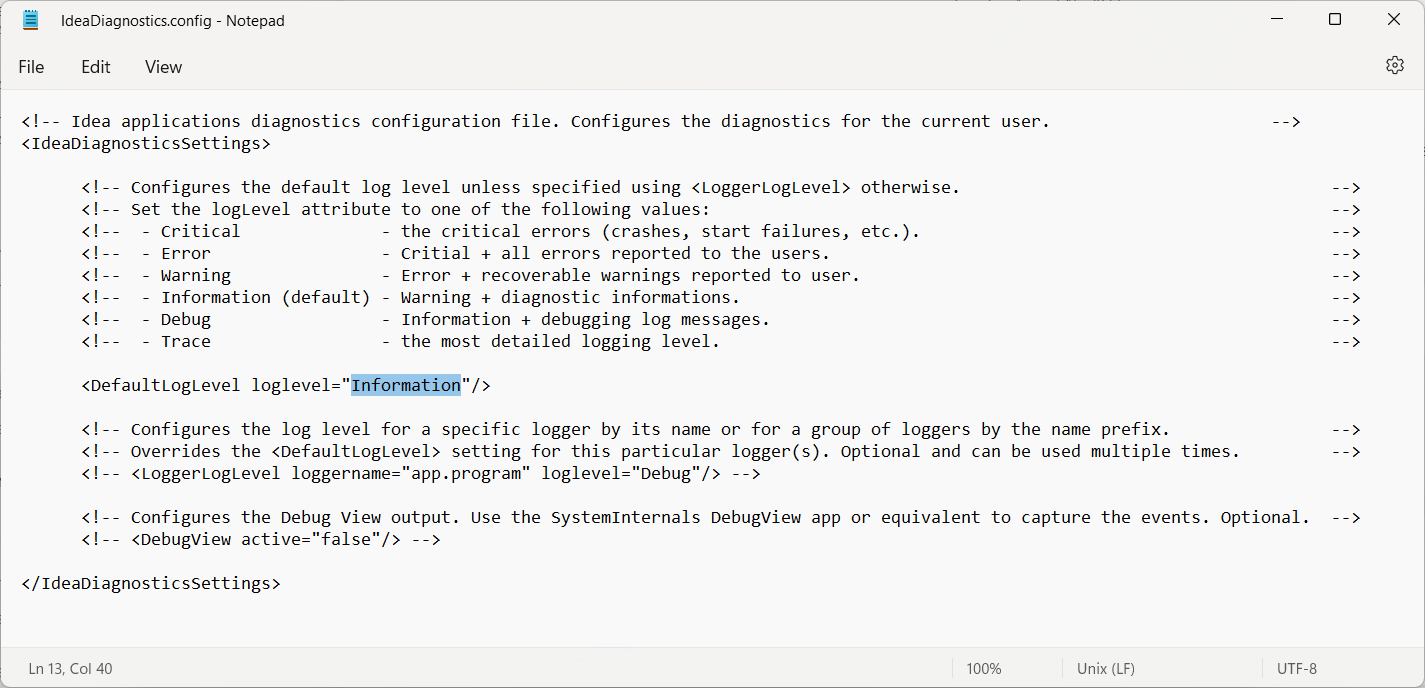
หลังจากที่คุณเปลี่ยนพารามิเตอร์ loglevel และบันทึกไฟล์ IdeaDiagnostics.config แล้ว ให้รันการดำเนินการที่ต้องการตรวจสอบใน IDEA StatiCa เพื่อให้ปัญหาเกิดขึ้นอีกครั้งและถูกบันทึกในไฟล์ log หลังจากนั้น ให้ปิดโปรแกรมและส่งไฟล์ log ใหม่ให้เรา (ตามที่อธิบายไว้ข้างต้น)
2) วิธีรวบรวม Windows Event Viewer logs
Log ของระบบเกี่ยวกับการหยุดทำงานของแอปพลิเคชัน เช่น เมื่อ Connection app ปิดตัวลงอย่างกะทันหันหรือไม่สามารถเปิดได้เลย
หากต้องการส่งออก log ให้ทำตามขั้นตอนเหล่านี้:
- เปิด Event Viewer จากเมนู Start ของ Windows
- ในแผงด้านซ้าย ให้นำทางไปยัง Windows Logs และเปิดเมนูแบบเลื่อนลง
- หากต้องการส่งออก Application logs ให้คลิกขวาที่ "Application" จากนั้นเลือก "Save All Events As..." และตั้งชื่อไฟล์เอาต์พุตให้เหมาะสม
- หากต้องการส่งออก System logs ให้คลิกขวาที่ "System" จากนั้นเลือก "Save All Events As..." และตั้งชื่อไฟล์เอาต์พุตให้เหมาะสม

ในกรณีพิเศษ คุณอาจถูกขอให้ส่งออก log ที่เหลือ (Security, Setup, Forwarded Event) หากต้องการส่งออก log เหล่านี้ ให้ทำซ้ำขั้นตอนก่อนหน้า
3) วิธีบันทึก Crash Dump files
ข้อมูลเพิ่มเติมเกี่ยวกับข้อผิดพลาดระหว่างการเริ่มต้นหรือการปิดโปรแกรม อาจมีอยู่ใน Crash Dump files หากต้องการรวบรวม Crash Dump files สำหรับแอปพลิเคชันทั้งหมดบนคอมพิวเตอร์:
- ดาวน์โหลดและแตกไฟล์
WerDumpConfiguration.zip - สร้างโฟลเดอร์
C:\Dumps - เปิด
WerDumpCapturingOn.regและยืนยันการเพิ่มการรวบรวม Crash Dump ลงใน Windows Registry Editor - ทำให้ปัญหาเกิดขึ้นซ้ำกับแอปพลิเคชัน IDEA StatiCa Windows จะสร้างไฟล์ dump โดยอัตโนมัติในโฟลเดอร์
C:\Dumps\
โปรดทราบว่าไฟล์ dump อาจมีขนาดหลายร้อย MB ดังนั้นโปรดบีบอัดเป็นไฟล์เก็บถาวร .zip ก่อนส่ง
หากต้องการปิดใช้งานการรวบรวม Crash Dump files:
- เปิด
WerDumpCapturingOff.regและยืนยันการลบการรวบรวม Crash Dump ออกจาก Windows Registry Editor - ลบโฟลเดอร์
C:\Dumps

หากคุณใช้ IDEA StatiCa Open Model โปรดติดต่อฝ่ายสนับสนุนผ่าน GitHub repository ของเรา