

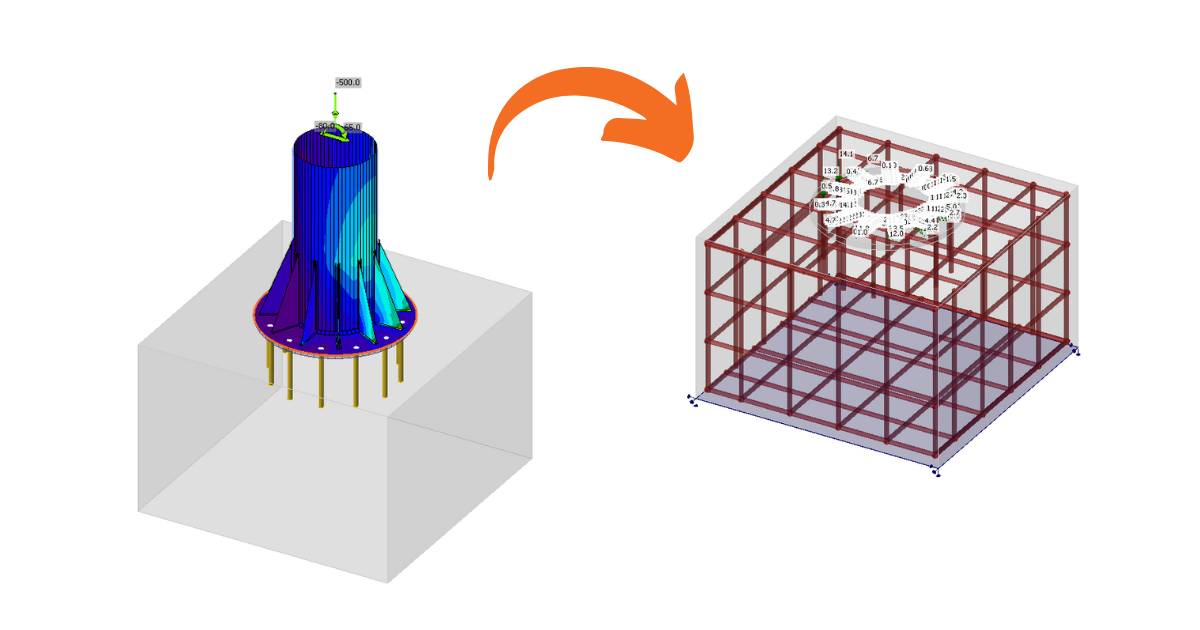
นำเข้าการยึดเหนี่ยวจาก Connection ไปยัง Detail
การยึดเหนี่ยวในบล็อกคอนกรีตล้วน/คอนกรีตไม่เสริมเหล็กสามารถสร้างแบบจำลองและทำการตรวจสอบตามมาตรฐานได้ใน IDEA StatiCa Connection สำหรับบางกรณี เช่น การยึดเหนี่ยวใกล้ขอบ การออกแบบอาจไม่เพียงพอเนื่องจากรูปแบบการวิบัติที่อาจเกิดขึ้น และจำเป็นต้องมีเหล็กเสริมเพิ่มเติม แม้ว่าความสามารถนี้จะไม่มีอยู่ใน Connection app แต่สามารถดำเนินการต่อโดยตรงไปยัง Detail application ได้
Detail 3D มุ่งเน้นการแก้ปัญหาการยึดเหนี่ยวในบล็อกคอนกรีตและการวิเคราะห์ทั้งองค์ประกอบการยึดเหนี่ยวและตัวบล็อกคอนกรีตเอง นอกจากนี้ยังมีการเชื่อมโยงโดยตรงระหว่าง Connection และ Detail application เพื่อลดความซับซ้อนของกระบวนการ ผู้ใช้ Connection ที่ออกแบบ การยึดเหนี่ยวตาม Eurocode หรือ AISC สามารถ นำเข้าแบบจำลองจาก Connection ไปยัง Detail 3D ขั้นสูงได้ด้วยการคลิกปุ่มเดียว
- การนำเข้าอนุญาตเฉพาะสำหรับการยึดเหนี่ยวเท่านั้น หากไม่มีบล็อกคอนกรีตในแบบจำลอง Connection การส่งออกไปยัง Detail จะถูกปิดใช้งาน ("RC check")
- แบบจำลองใน Connection จะต้องถูกคำนวณก่อน หากไม่มีผลลัพธ์ ไอคอนส่งออก ("RC check") จะถูกปิดใช้งาน สำหรับฟังก์ชันการส่งออก จำเป็นต้องมีใบอนุญาตที่ถูกต้องสำหรับแอปพลิเคชัน Concrete ด้วย มิฉะนั้น ตัวเลือกการส่งออกจะถูกปิดใช้งานอีกครั้ง
- อนุญาตให้มีบล็อกคอนกรีตเพียงหนึ่งบล็อกสำหรับการนำเข้า/ส่งออก
- ประเภทพุกบางประเภทไม่รองรับการนำเข้า และเราไม่แนะนำให้ส่งออกการยึดเหนี่ยวที่ขอบด้วย รายละเอียดข้อจำกัดอย่างครบถ้วนมีอยู่ในบทความ: ข้อจำกัดที่ทราบสำหรับ Detail 3D
การเชื่อมต่อที่นำเข้า รวมถึง
- บล็อกคอนกรีต
- พุก
- แผ่นฐาน
- แรงกระทำ
ข้อมูลและพารามิเตอร์เพิ่มเติมที่ถูกกำหนดตามการตั้งค่าที่สอดคล้องกันใน Connection:
- การถ่ายแรงเฉือน (ผ่านพุก เดือยรับแรงเฉือน และแรงเสียดทาน)
- วัสดุ
- ประเภทการยึดเหนี่ยว
- ประเภทการยึดเหนี่ยวที่ปลาย
- สัมประสิทธิ์แรงเสียดทาน
การกำหนดค่าและประเภทพุกที่สามารถส่งออกได้สามารถดูได้ในบทความต่อไปนี้:
การส่งออกจาก Connection ไปยัง Detail ทีละขั้นตอน
ขั้นแรก สร้างแบบจำลองการยึดเหนี่ยวใน Connection ตาม Eurocode/AISC และคลิกปุ่ม Calculate
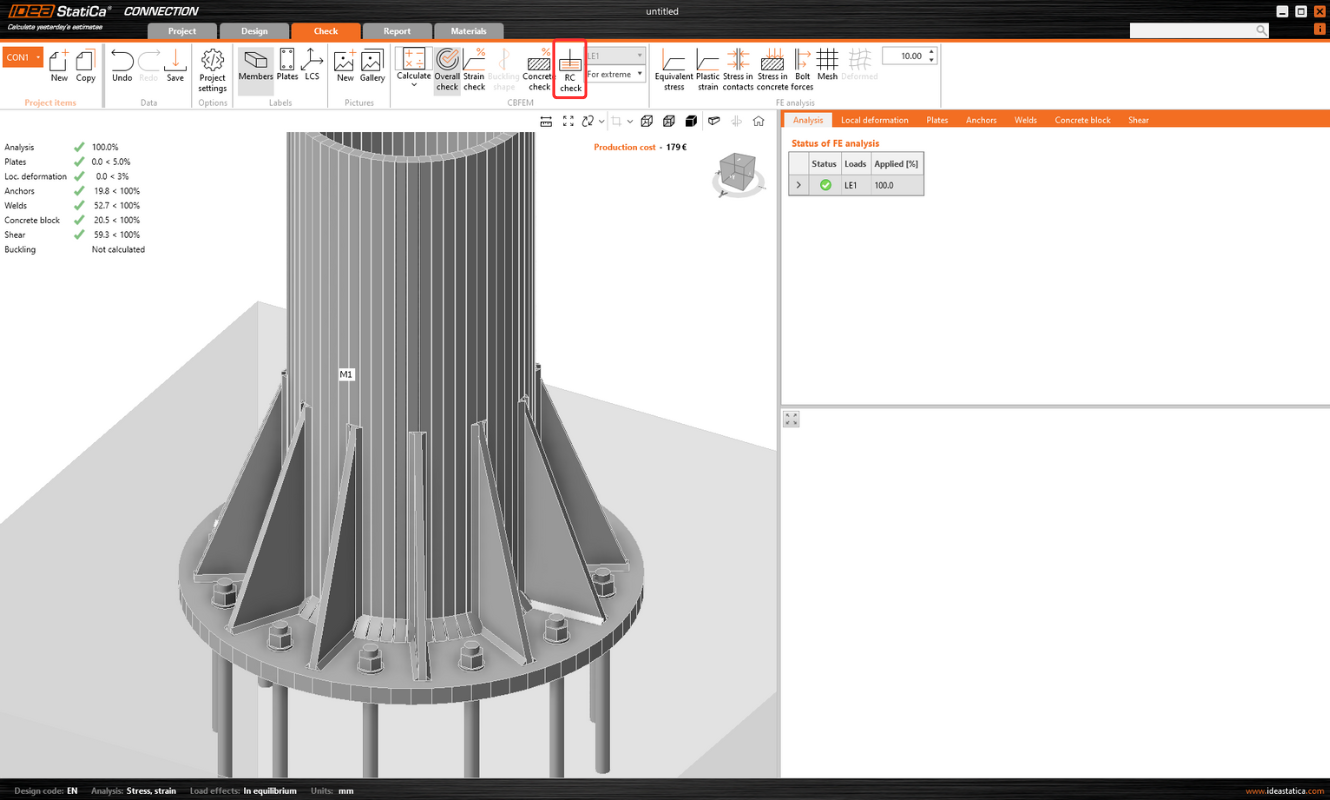
เมื่อมีผลลัพธ์แล้ว การส่งออกฐานรากจะถูกเปิดใช้งาน โดยการคลิกปุ่ม "RC Check" ในแถบเครื่องมือ กล่องโต้ตอบที่ถามถึงตำแหน่งและชื่อของไฟล์ Detail ที่สร้างใหม่จะปรากฏขึ้น
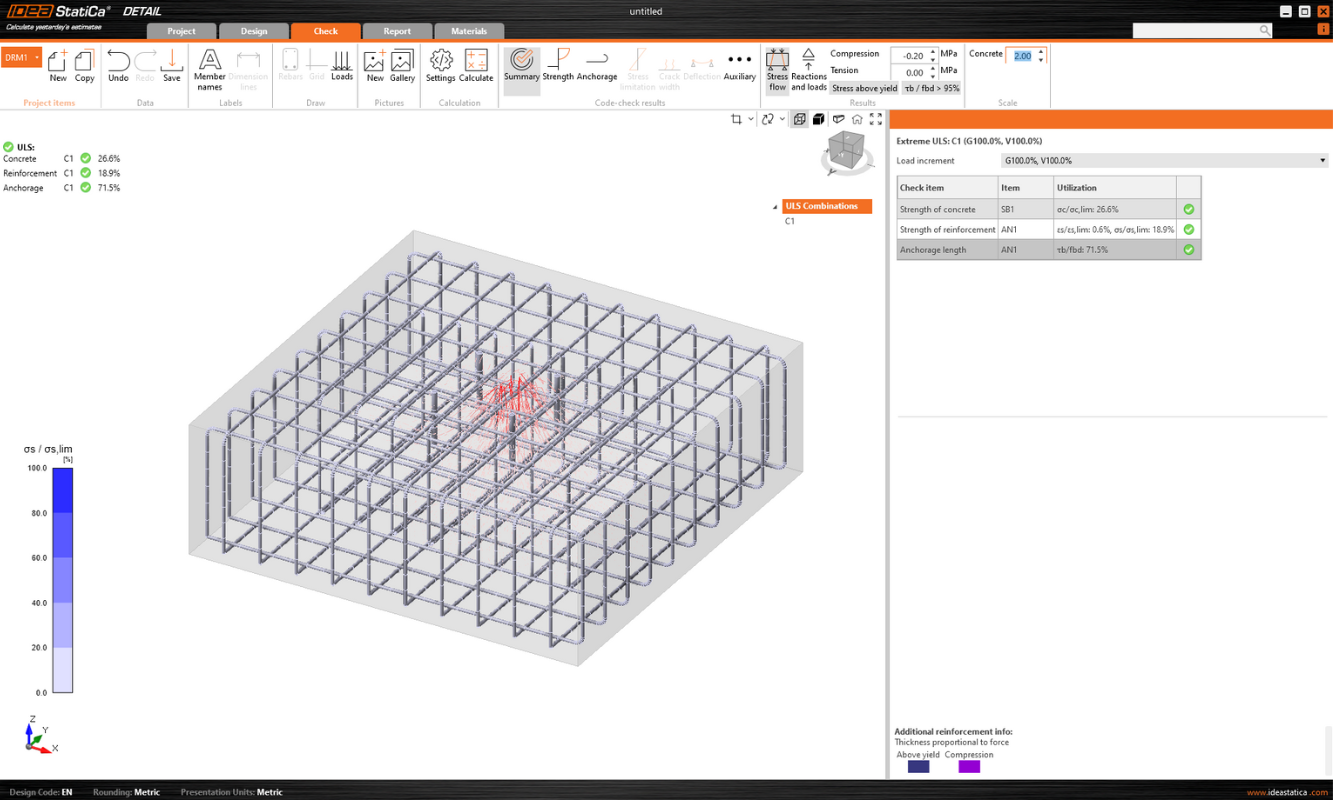
หลังจากส่งออกสำเร็จ โปรเจกต์ใน Detail จะถูกสร้างขึ้น รูปทรงของบล็อกคอนกรีตและแผ่นฐาน ตำแหน่งและคุณสมบัติของพุก และแรงกระทำจะถูกถ่ายโอนไปยัง Detail โดยอัตโนมัติ การรองรับพื้นผิวที่วางอยู่ที่ผิวด้านล่างของบล็อกคอนกรีตจะถูกสร้างขึ้นโดยอัตโนมัติ
หมายเหตุ: จำเป็นต้องตรวจสอบการตั้งค่าในทิศทาง Z เท่านั้น (สำหรับฐานรากใต้ดิน เราใช้ แรงอัดเท่านั้น พร้อมการตั้งค่าความแข็งของดิน สำหรับโครงสร้างที่ต่อเนื่อง เราสามารถเปิดใช้งานการรองรับแรงดึงได้ด้วย)
ส่วนที่ยุ่งยากที่สุดของกระบวนการนี้คือการนำเข้าแรงกระทำ สำหรับทุกผลของแรงกระทำที่คำนวณแล้วใน Connection กรณีแรงกระทำและการรวมแรง ULS ที่สอดคล้องกันจะถูกสร้างขึ้นโดยอัตโนมัติใน Detail
- แผ่นฐานถูกรับแรงโดย แรงในรอยเชื่อม ซึ่งถูกสร้างแบบจำลองเป็น กลุ่มของแรง สำหรับการรับแรงของแผ่นฐานเอง แรงกระทำที่นำเข้าจะแสดงด้วยกลุ่มของแรงตามความเค้นในรอยเชื่อมระหว่างแผ่นฐานและชิ้นส่วนเหล็กในแบบจำลอง Connection
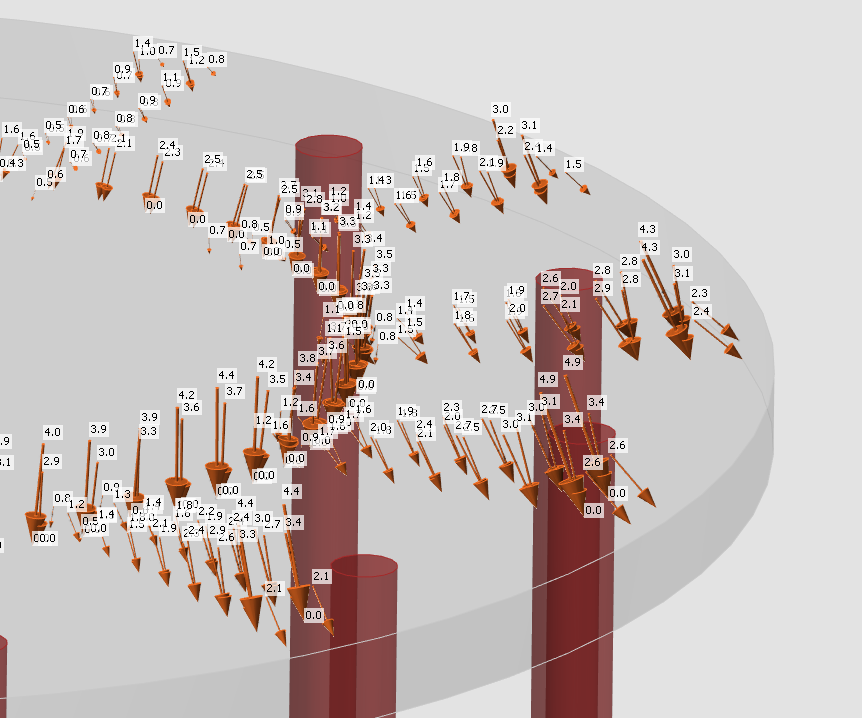
- พุกถูกสร้างแบบจำลองและรับแรงอย่างอิสระจากแผ่นฐาน และรับแรงตามแนวแกนด้วยแรงกระทำที่จุด การรับแรงของพุกแสดงในฉากด้วยลูกศรคู่ในทิศทางตรงข้าม ลูกศรหนึ่งแสดงแรงดึงที่กระทำเฉพาะที่ด้านบนของพุก อีกลูกศรหนึ่งแสดงแรงอัดที่กระทำบนแผ่นฐาน
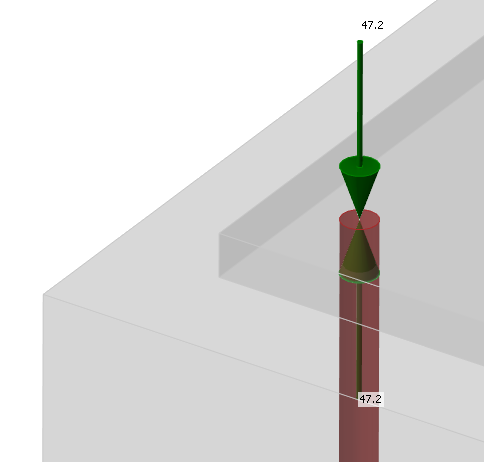
ช่องทำเครื่องหมาย "Transfer of axial forces" จะไม่ถูกเลือกโดยค่าเริ่มต้น เนื่องจากพุกรับแรงโดยตรง
หมายเหตุ: รูปต่อไปนี้ไม่ใช้กับแผ่นคอนกรีตเทในที่ ซึ่งการถ่ายแรงตามแนวแกนจะถูกตรวจสอบอย่างถูกต้องหลังการส่งออก เหตุผลสำหรับสิ่งนี้สามารถพบได้ใน พื้นฐานทางทฤษฎี
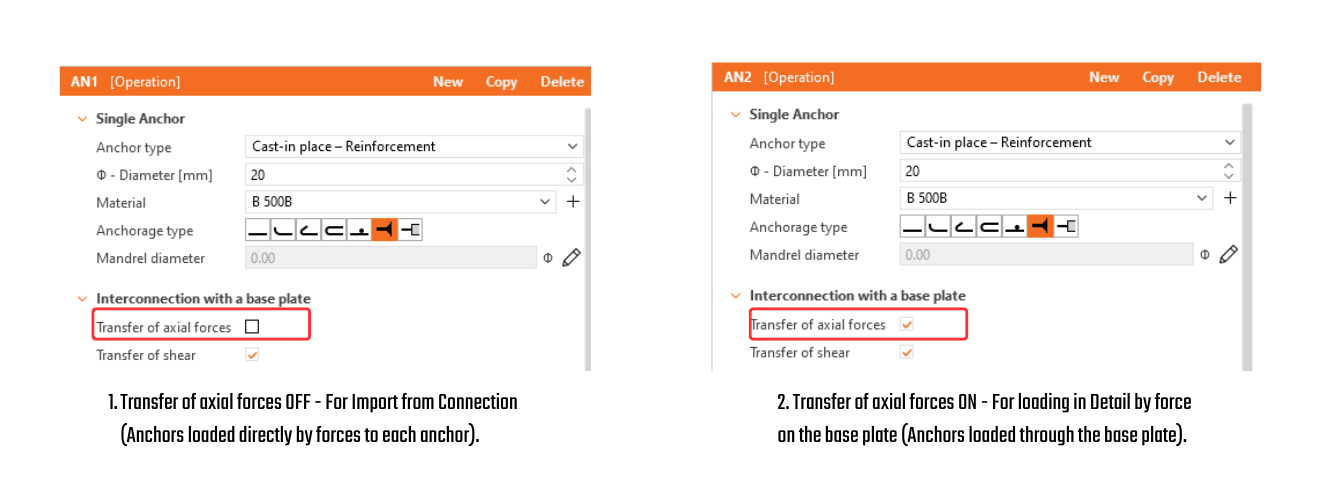
- แรงเฉือนถูกถ่ายโอนตามการตั้งค่าใน Connection โดยหนึ่งในตัวเลือก ได้แก่ พุก เดือยรับแรงเฉือน หรือแรงเสียดทาน หากแรงเฉือนถูกถ่ายโอนโดยพุก คุณสามารถปิดพุกบางตัวได้โดยยกเลิกการเลือกช่องทำเครื่องหมาย "Transfer of shear"
- หากตั้งค่าแรงเสียดทานหรือเดือยรับแรงเฉือน แรงเฉือนในพุกจะไม่ถูกพิจารณาในแบบจำลองเลย (แม้ว่าจะเลือกช่องทำเครื่องหมายก็ตาม)
จากนั้นเพียงเพิ่มเหล็กเสริมที่จำเป็นโดยใช้เครื่องมือที่กล่าวถึงข้างต้นและคำนวณแบบจำลอง อย่าลืมตั้งค่า ความแข็งแรงยึดเหนี่ยวในการออกแบบ สำหรับพุกติดตั้งภายหลัง (แบบกาว) ตามพารามิเตอร์ของผู้ผลิต
นอกจากนี้ควรตรวจสอบว่าแรงกระทำที่กำหนดจะไม่ทำให้บล็อกคอนกรีตพลิกคว่ำ การพลิกคว่ำสามารถป้องกันได้ด้วยน้ำหนักตัวเองหรือแรงกดตามแนวแกนที่เพียงพอ หากแรงแนวดิ่งลัพธ์เป็นบวก (บล็อกจะถูกยกออกจากการรองรับ) การคำนวณจะล้มเหลวด้วย
เนื่องจากคอนกรีตไม่ทำงานในแรงดึง ระยะหุ้มคอนกรีตระหว่างเหล็กเสริมด้านล่างและการรองรับจะหลุดออก
คำอธิบายโดยละเอียดของแรงที่นำเข้าซึ่งกระทำบนแผ่นฐานหรือพุก ซึ่งแสดงในรูปด้านล่าง สามารถพบได้ใน พื้นฐานทางทฤษฎี
การซิงค์ทางเดียวจาก Connection ไปยัง Detail
Connection application มีฟังก์ชัน "Update Existing" เพื่อซิงโครไนซ์โปรเจกต์ Detail กับข้อมูล Connection ล่าสุด ขจัดความจำเป็นในการสร้างแบบจำลองใหม่ตั้งแต่ต้น

กระบวนการอัปเดตจะซิงโครไนซ์ข้อมูลต่อไปนี้:
- บล็อกคอนกรีต: รูปทรงและวัสดุ
- แผ่นฐาน / แผ่นคอนกรีตเทในที่: รูปทรงและวัสดุ
- พุก / ตัวยึด: รูปทรงและวัสดุ
- ข้อมูลแรงกระทำ: กรณีแรงกระทำ แรงกระตุ้น และการรวมแรง
การตั้งค่าจะไม่ถูกนำเข้า/ซิงโครไนซ์ ดังนั้นจะต้องตั้งค่ามาตรฐานให้ถูกต้องเสมอ
ในระหว่างการอัปเดต เอนทิตีที่สร้างขึ้นจาก Connection จะถูกจัดการดังนี้: เอนทิตีที่มีอยู่จะถูกอัปเดตด้วยข้อมูลใหม่ เอนทิตีที่ไม่มีอยู่ใน Connection อีกต่อไปจะถูกลบ และเอนทิตีใหม่ใน Connection จะถูกเพิ่มในโปรเจกต์ Detail เอนทิตีที่สร้างโดยตรงใน Detail จะไม่เปลี่ยนแปลง รวมถึงปริมาตรลบ การตัด การดำเนินการบูลีน เหล็กเสริม แผ่น พุก และกรณีแรงกระทำ
ก่อนการอัปเดต ระบบจะขอให้สร้างการสำรองข้อมูล และการสำรองข้อมูลจะถูกจัดเก็บโดยอัตโนมัติในโฟลเดอร์เดียวกันเพื่อให้สามารถกู้คืนสถานะก่อนหน้าได้

ขั้นตอนการทำงานรองรับรายการโปรเจกต์หลายรายการทั้งใน Connection และ Detail สามารถคัดลอกรายการโปรเจกต์ Connection เพื่อสร้างตัวแปรและซิงโครไนซ์กับโปรเจกต์ Detail ที่สอดคล้องกันได้ การอัปเดตยังรองรับโปรเจกต์ Detail ที่มีรายการโปรเจกต์หลายรายการ ทำให้ข้อมูลที่เกี่ยวข้องทั้งหมดสอดคล้องกัน

หมายเหตุ: เปิดตัวใน IDEA StatiCa เวอร์ชัน 24.1 สำหรับ EN ปรับปรุงทีละน้อยโดยการนำ AISC มาใช้ เพิ่มตัวเลือกองค์ประกอบการยึดเหนี่ยว และปรับปรุงข้อจำกัดบทความนี้ รวมถึงฟังก์ชันการทำงานทั้งหมด ใช้ได้ตั้งแต่เวอร์ชัน 26.0 การเปลี่ยนแปลงแต่ละรายการสามารถดูได้ในบันทึกการเปิดตัว