บทช่วยสอนสำหรับการเชื่อมโยง Midas Civil BIM สำหรับการออกแบบ Concrete
1 การเปิดใช้งาน
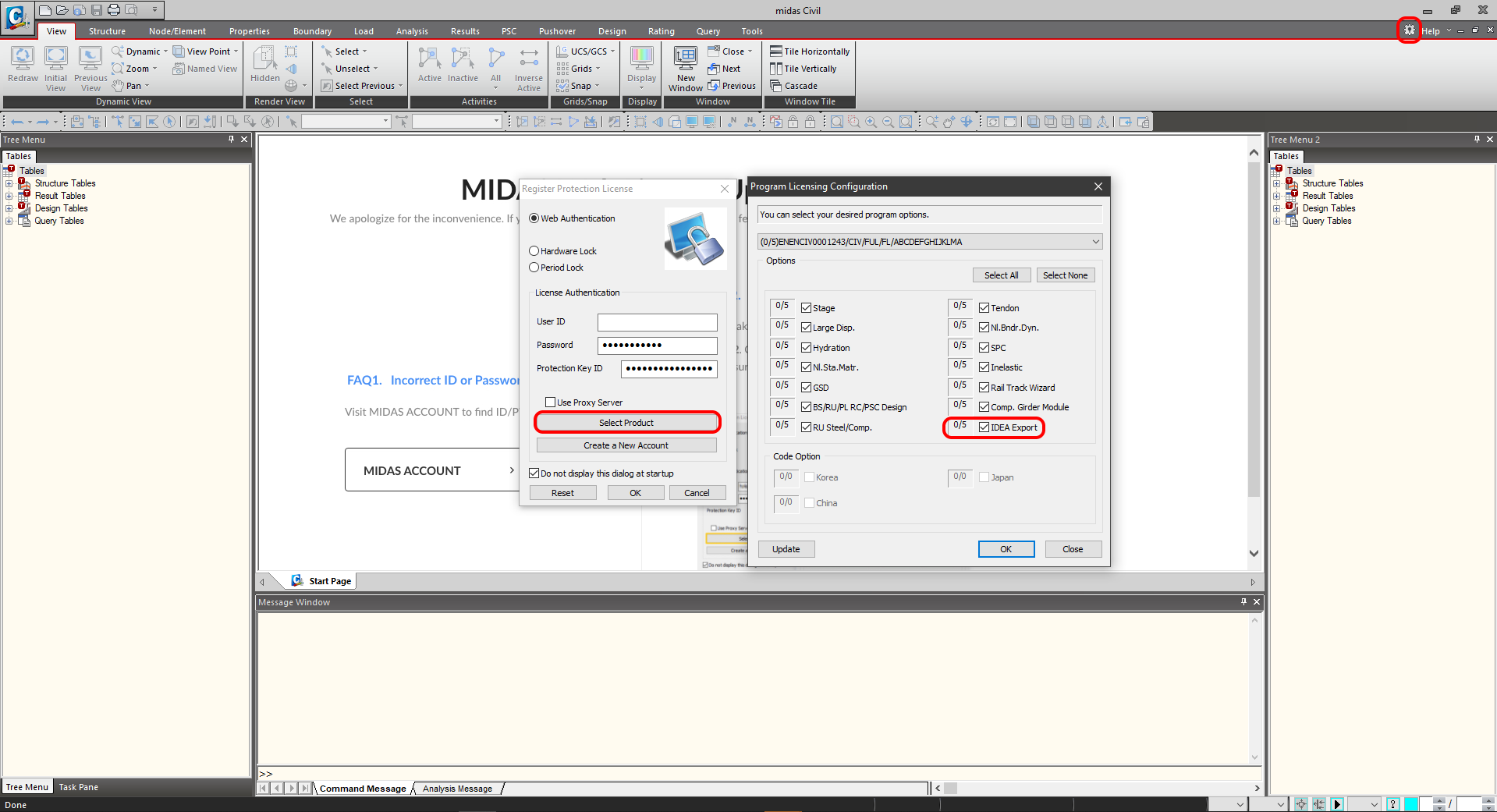
ตั้งแต่เวอร์ชัน Midas Civil 2020 3.2 และเวอร์ชันใหม่กว่า ได้มีการเพิ่มช่องทำเครื่องหมายการเปิดใช้งานใน Program licensing configuration
2 การส่งออก
เปิดโปรเจกต์ที่แนบมา compositeT.mcb และรันการวิเคราะห์ หลังจากการวิเคราะห์ ไปที่แผนผังเมนูและเลือก Export และ IDEA File
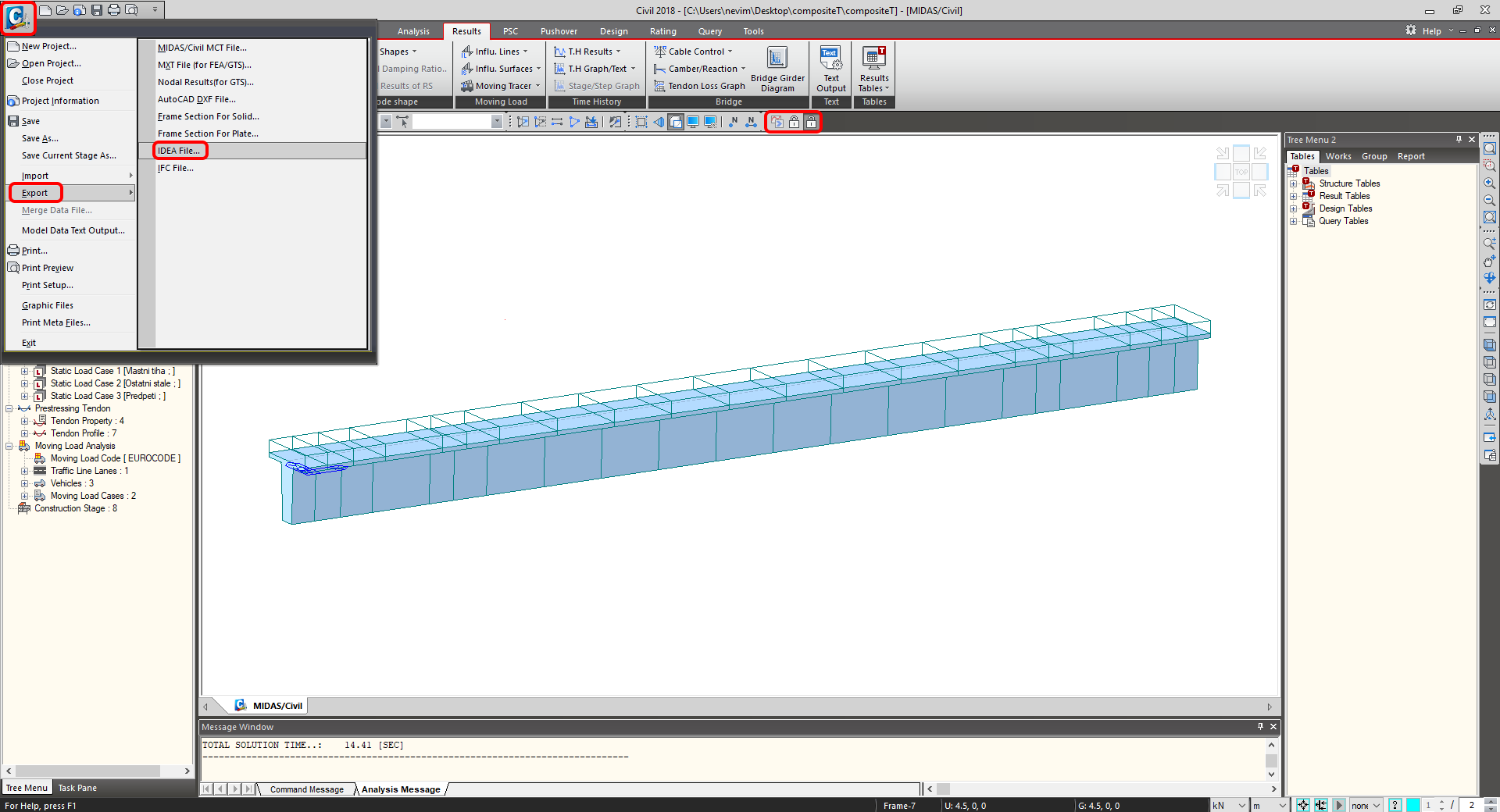
เลือกเส้นทางที่จะบันทึกไฟล์ mct. และ mid. ไฟล์ทั้งสองจำเป็นต้องบันทึกในโฟลเดอร์เดียวกัน มิฉะนั้น การนำเข้าไปยัง IDEA StatiCa BIM จะไม่สามารถเข้าถึงได้

3 การนำเข้า
เปิดแอปพลิเคชัน IDEA StatiCa และไปที่ส่วน BIM เลือก Import from other programs และเลือก compositeT.mct การเลือก compositeT.mct จะสามารถทำได้หากคุณเลื่อนลงในเมนูโปรแกรม FEM ที่รองรับและเลือก Midas mct Files(.mct)

คุณสามารถจัดเรียงชิ้นส่วนการออกแบบเป็นกลุ่มได้ ซึ่งเหมาะสมจากมุมมองการออกแบบ ชิ้นส่วนที่กำหนดให้กับกลุ่มเดียวกันจะถูกตรวจสอบพร้อมกัน

แท็บ Import details จะแจ้งให้คุณทราบว่าสิ่งใดที่แนะนำอย่างยิ่งให้ตรวจสอบ หรือสิ่งใดที่ไม่ได้นำมาจาก Midas Civil

เนื่องจากเป็นคานหน้าตัด T ของสะพาน จึงจำเป็นต้องเลือกมาตรฐานที่เหมาะสม Project data ให้การตั้งค่ามาตรฐาน EN 1992-2:2008-07 กลุ่มแรงกระทำถูกตั้งค่าสำหรับ Road bridge ในเมนูเลื่อน Type of bridge

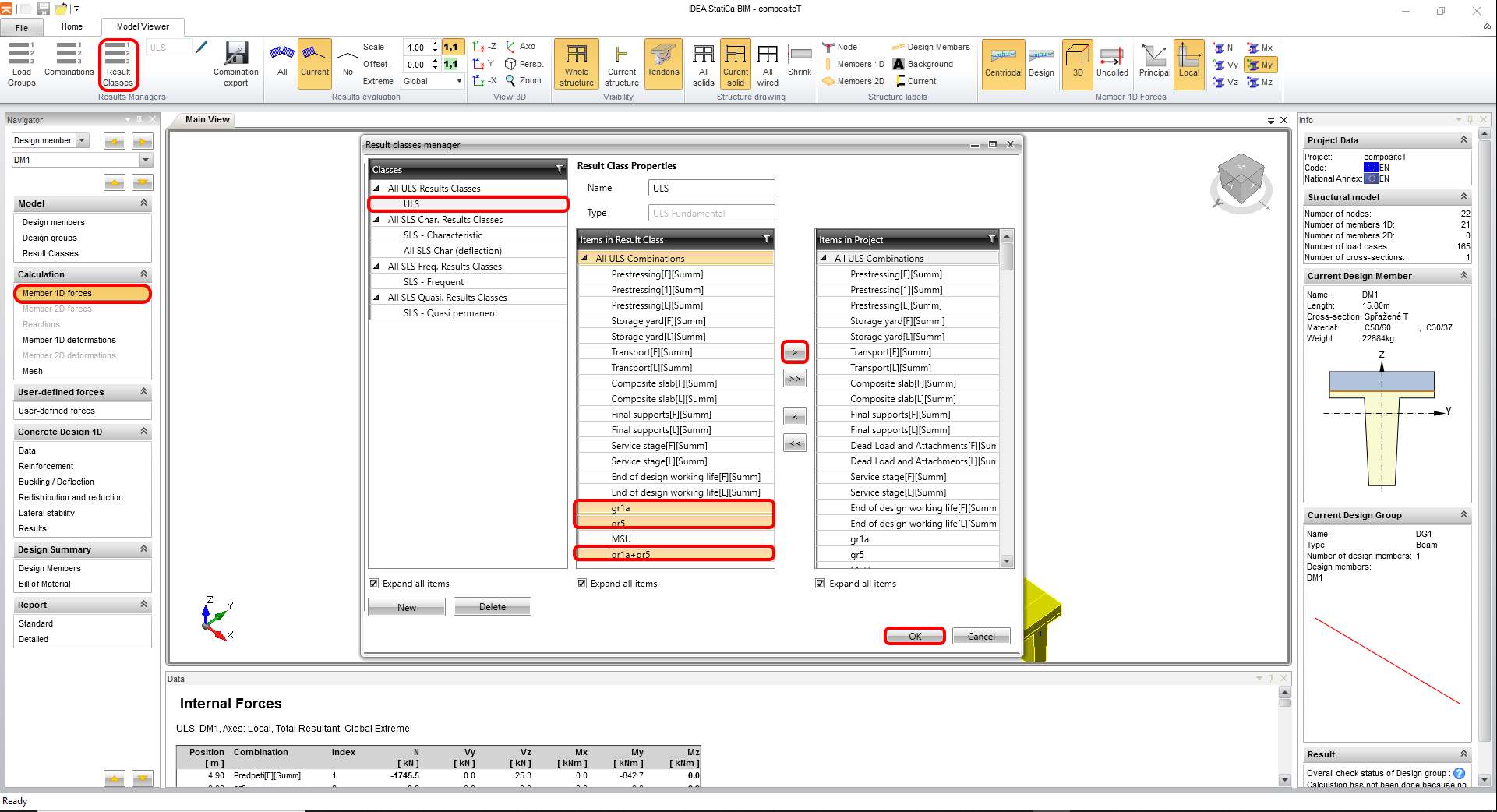
แท็บ Result class ใช้สำหรับเลือกการรวมแรงที่จะรวมอยู่ในการตรวจสอบตามมาตรฐาน เส้นโค้งครอบคลุมจากการวิเคราะห์ Moving load จะถูกลบออก เนื่องจากไม่ได้จัดเรียงตามขั้นตอนการก่อสร้าง และไม่มีความสำคัญสำหรับการตรวจสอบตามมาตรฐานในฐานะการรวมแรงแบบอิสระ เส้นโค้งครอบคลุมรวมอยู่ในการรวมแรงอื่นๆ ที่มีกรณีแรงกระทำถาวร
4 การออกแบบ
ในการ์ด Data มีการกำหนดการตรวจสอบตามมาตรฐานที่สำคัญไว้ล่วงหน้า Detailing ถูกปิดใช้งานเนื่องจากใช้เอ็นอัดแรงเฉลี่ยสำหรับแต่ละชั้น ระยะห่างที่ไม่เพียงพอของเอ็นอัดแรงเกิดจากการลดความซับซ้อนของแบบจำลอง FEM

ขั้นตอนถัดไปคือ Reinforcement คุณจะทำงานกับโซนเดียวตลอดความยาวคานเพื่อความสะดวก กดที่หน้าตัด ในฉาก แล้วคุณจะเข้าสู่ตัวแก้ไขเหล็กเสริม
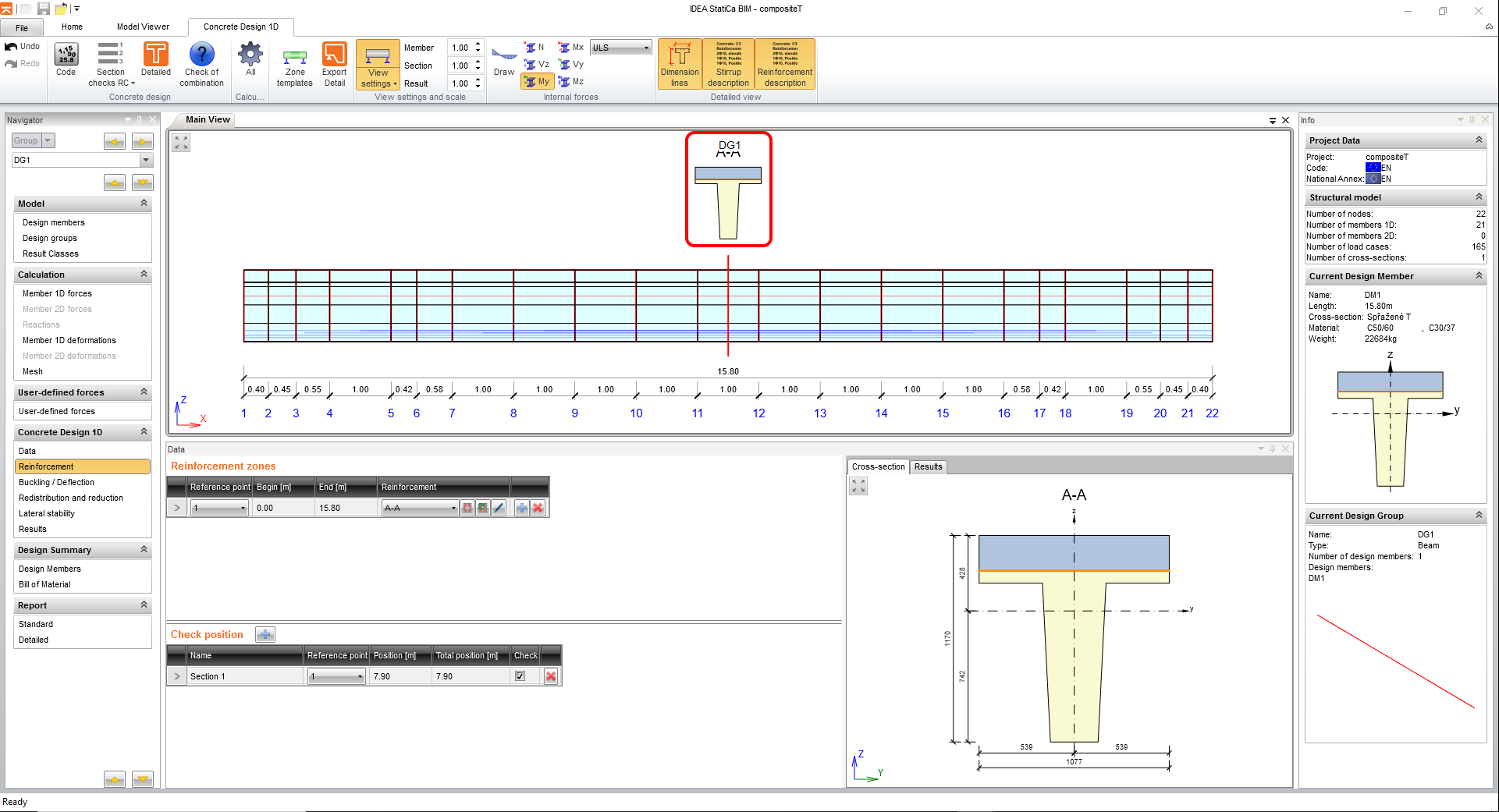
โหลด แม่แบบหน้าตัดที่กำหนดไว้ล่วงหน้า compositeT.nav และแทรกเข้าไป

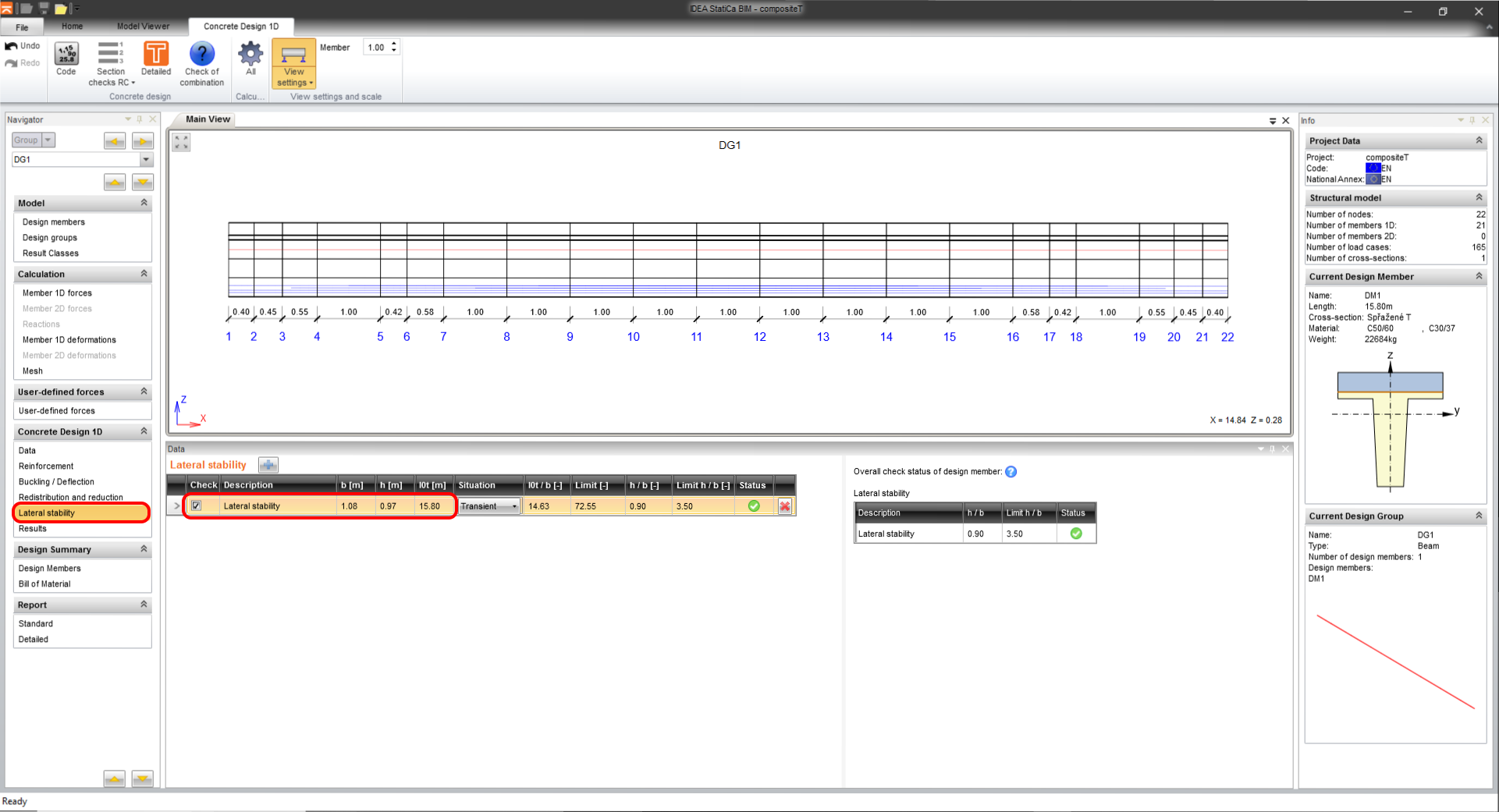
การตรวจสอบ เสถียรภาพด้านข้าง เป็นส่วนที่สำคัญมากในระหว่างขั้นตอนการอัดแรงเพื่อป้องกันจุดพลิกกลับของคาน ไปที่ Lateral stability และตั้งค่าพารามิเตอร์สำหรับการตรวจสอบตามมาตรฐาน เปลี่ยนสถานการณ์เป็น Transient
b = 1,077 m
h = 0,97 m
lt = 15,8 m
5 ผลลัพธ์
สลับไปที่การ์ด Results และการคำนวณจะเริ่มต้นโดยอัตโนมัติ คุณสามารถดูผลลัพธ์โดยละเอียดได้หากเปิดโมดูล RCS โดยคลิกที่ปุ่ม Detailed
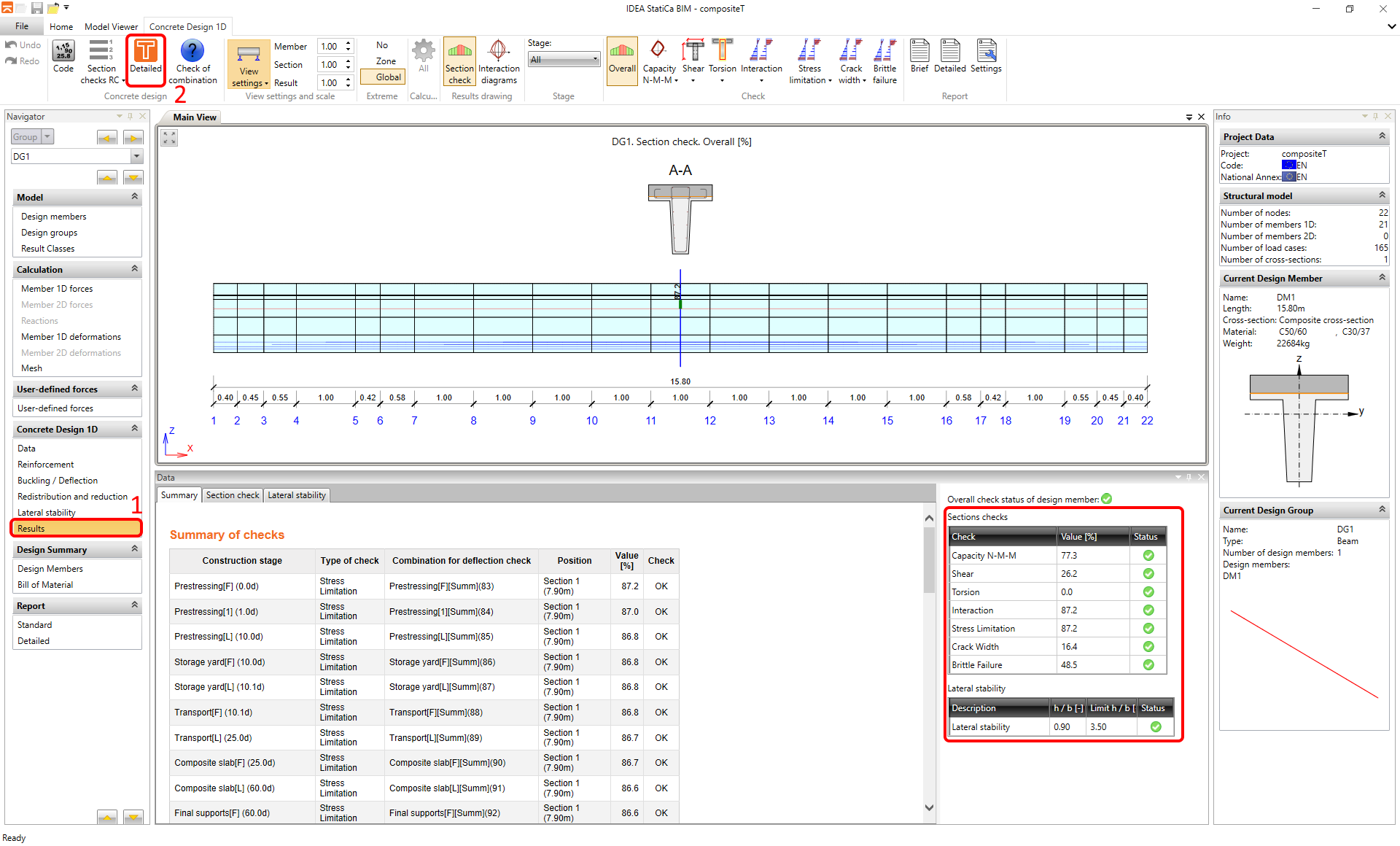
รัน Calculation
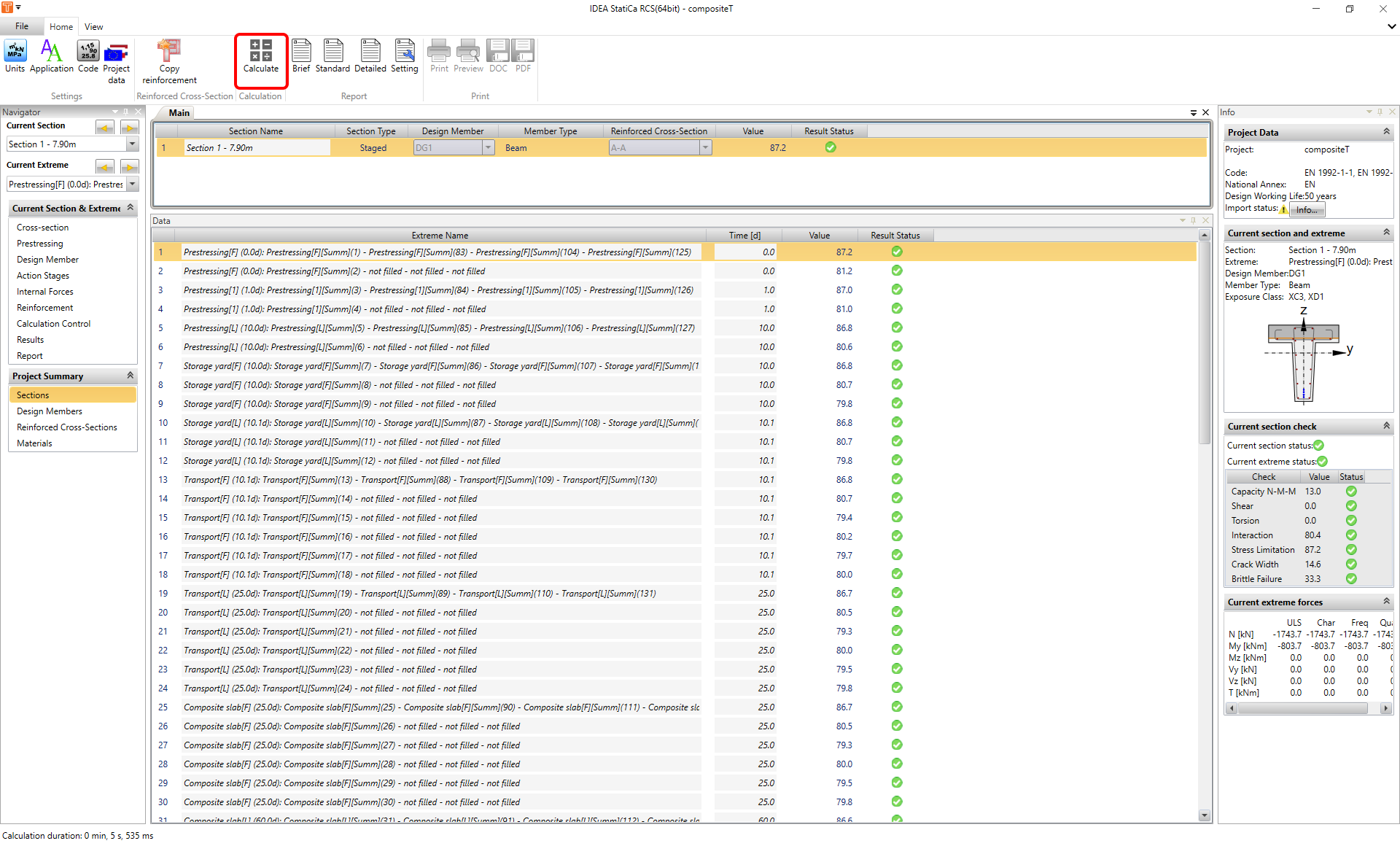
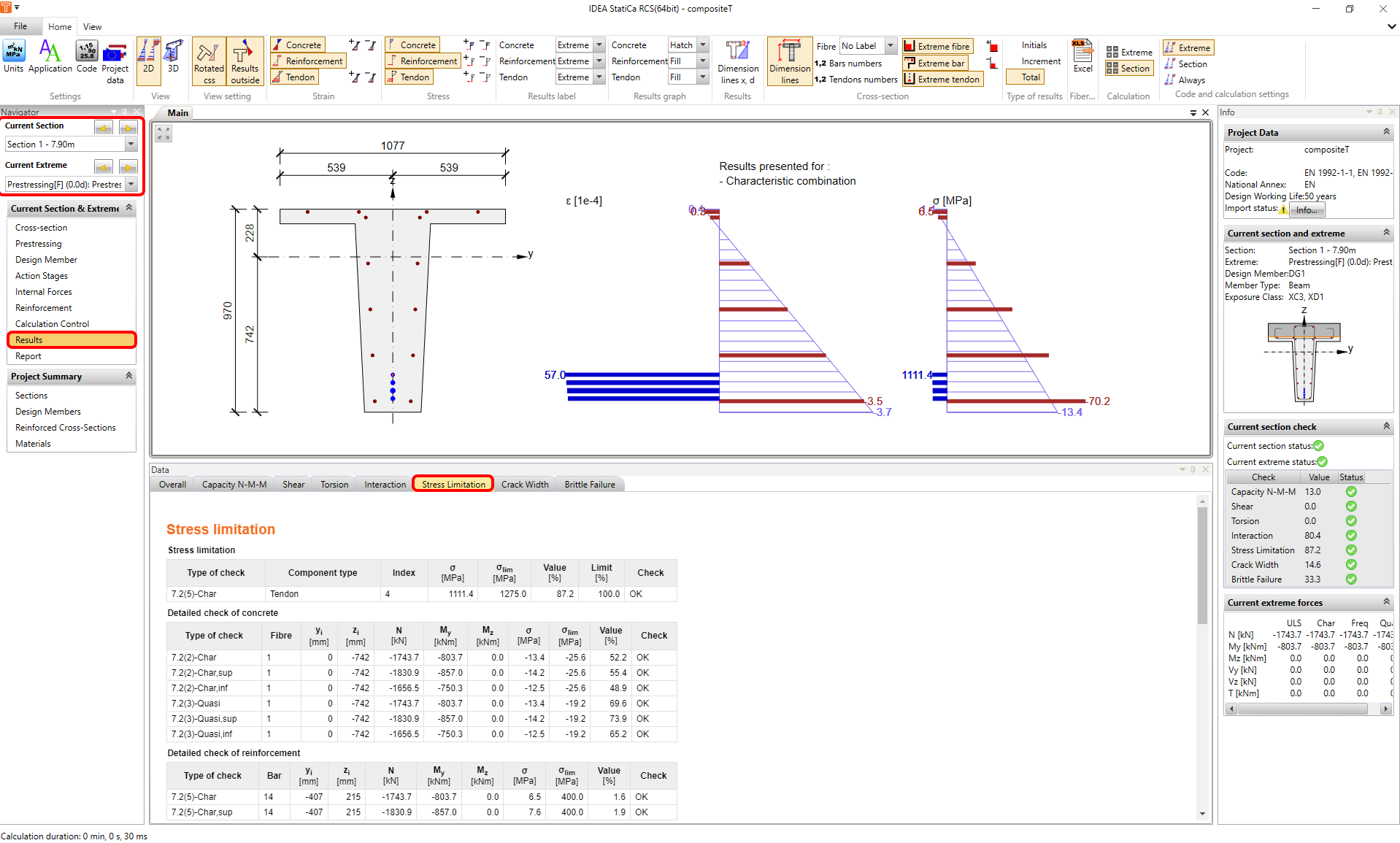
การ์ด Results นำเสนอการวาดผลลัพธ์โดยละเอียดในแผนผังนำทาง ในส่วนบนมีตัวสลับระหว่างขั้นตอนและหน้าตัดสำหรับการเลือกส่วนที่ต้องการ โดยแสดงผลลัพธ์ของขั้นตอนการอัดแรงโดยไม่มีแผ่นพื้นคอมโพสิต
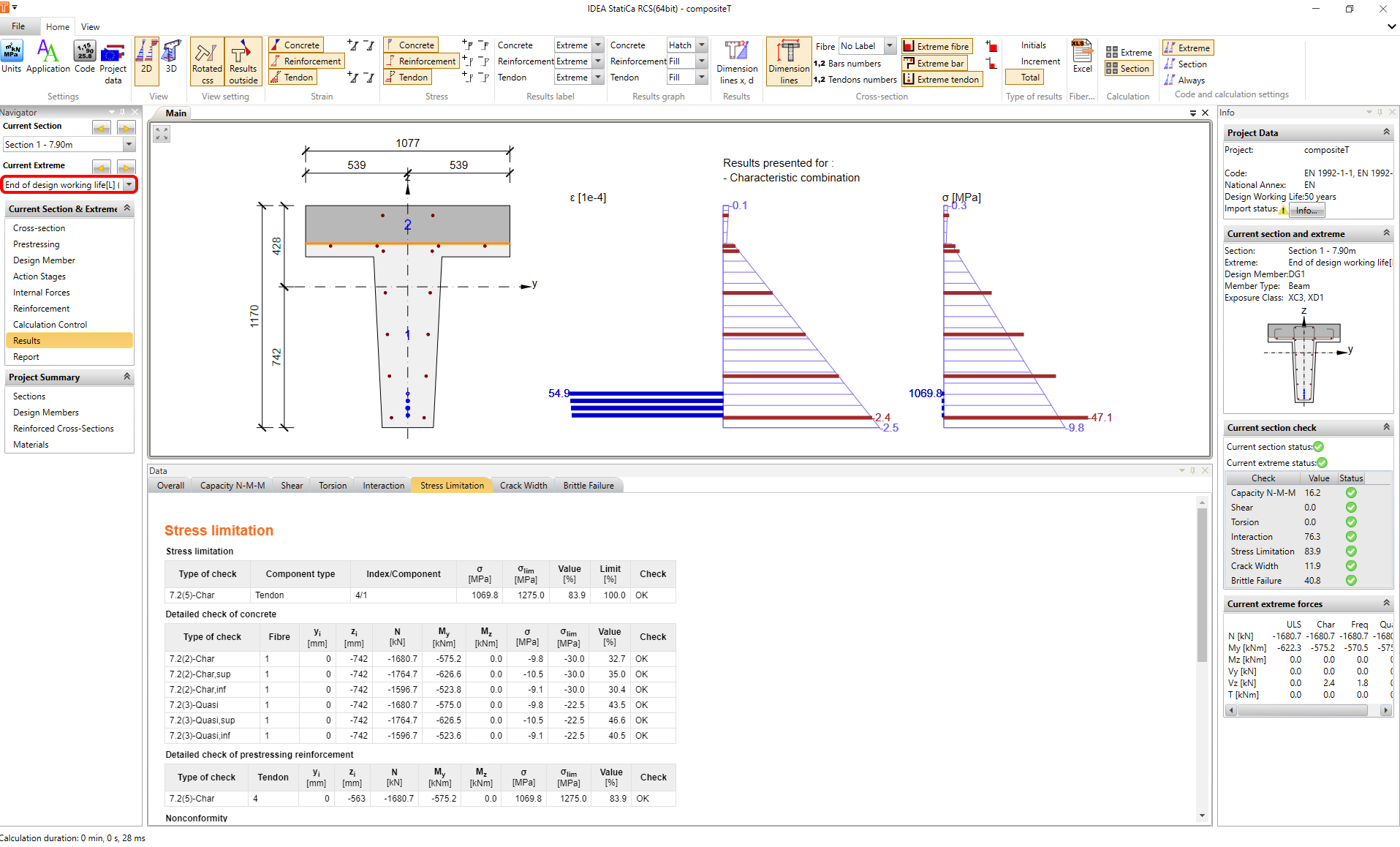
การเปลี่ยนขั้นตอนทำได้ผ่านตัวสลับขั้นตอน ขั้นตอนที่มีแผ่นพื้นคอมโพสิต โมดูลจะถูกปิดโดยการใช้ปุ่มกากบาท
6 รายงาน
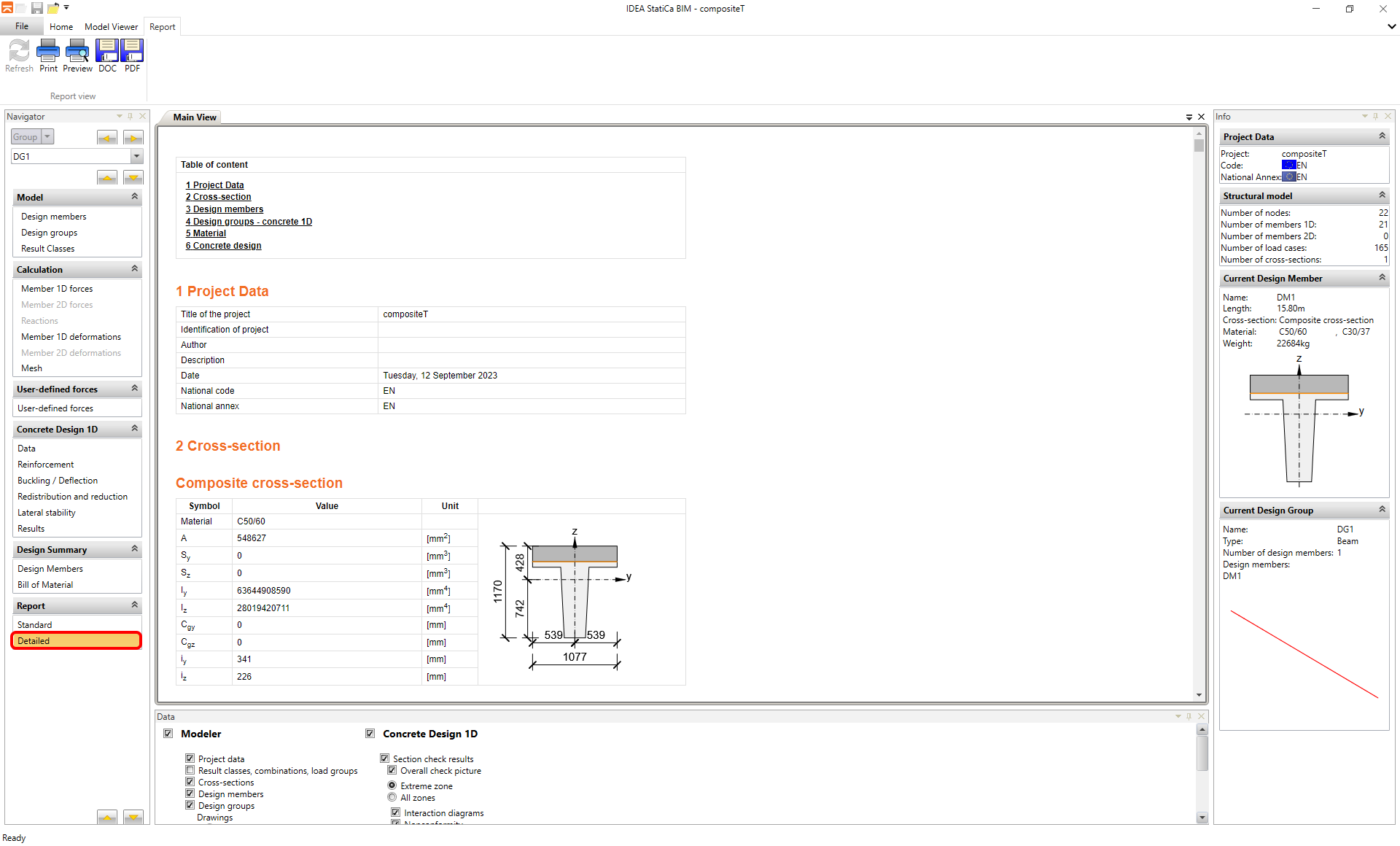
ขั้นตอนสุดท้ายคือการพิมพ์รายงาน รายงานอาจเป็นแบบย่อหรือ Detailed ขึ้นอยู่กับความต้องการของคุณ รายงานสามารถปรับแต่งได้อย่างเต็มที่และสามารถส่งออกเป็นไฟล์ PDF หรือ Docx