

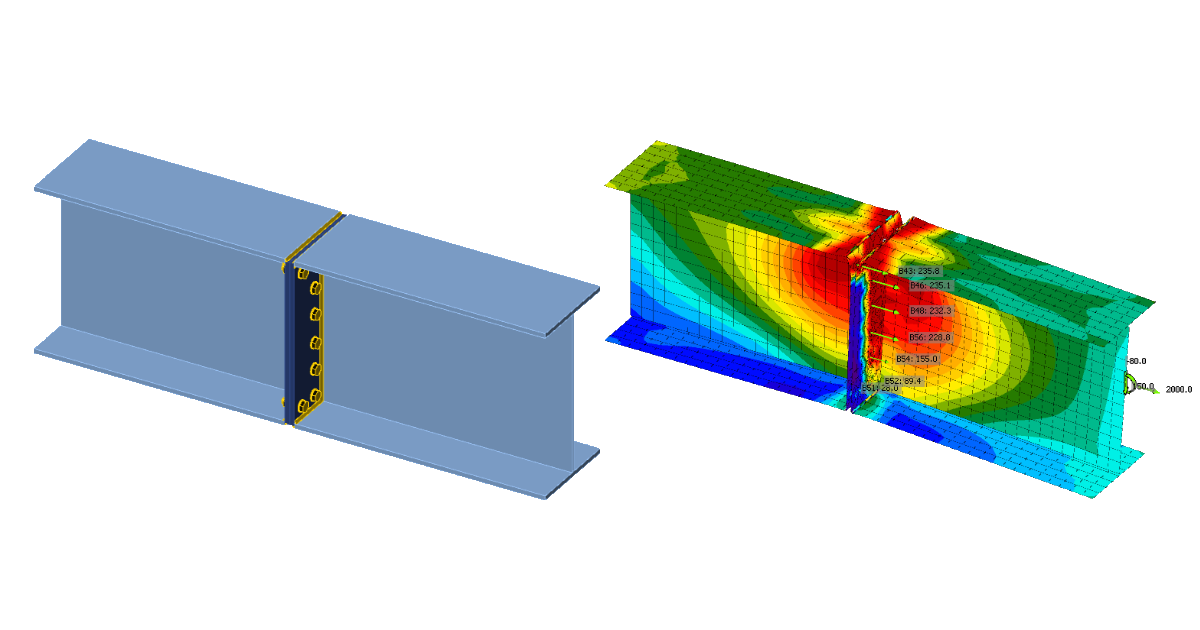
Cıvatalı levha-levha bağlantı tasarımı (EN)
1 Yeni proje
IDEA StatiCa Connection uygulamasını başlatalım (en yeni sürümü indirin).
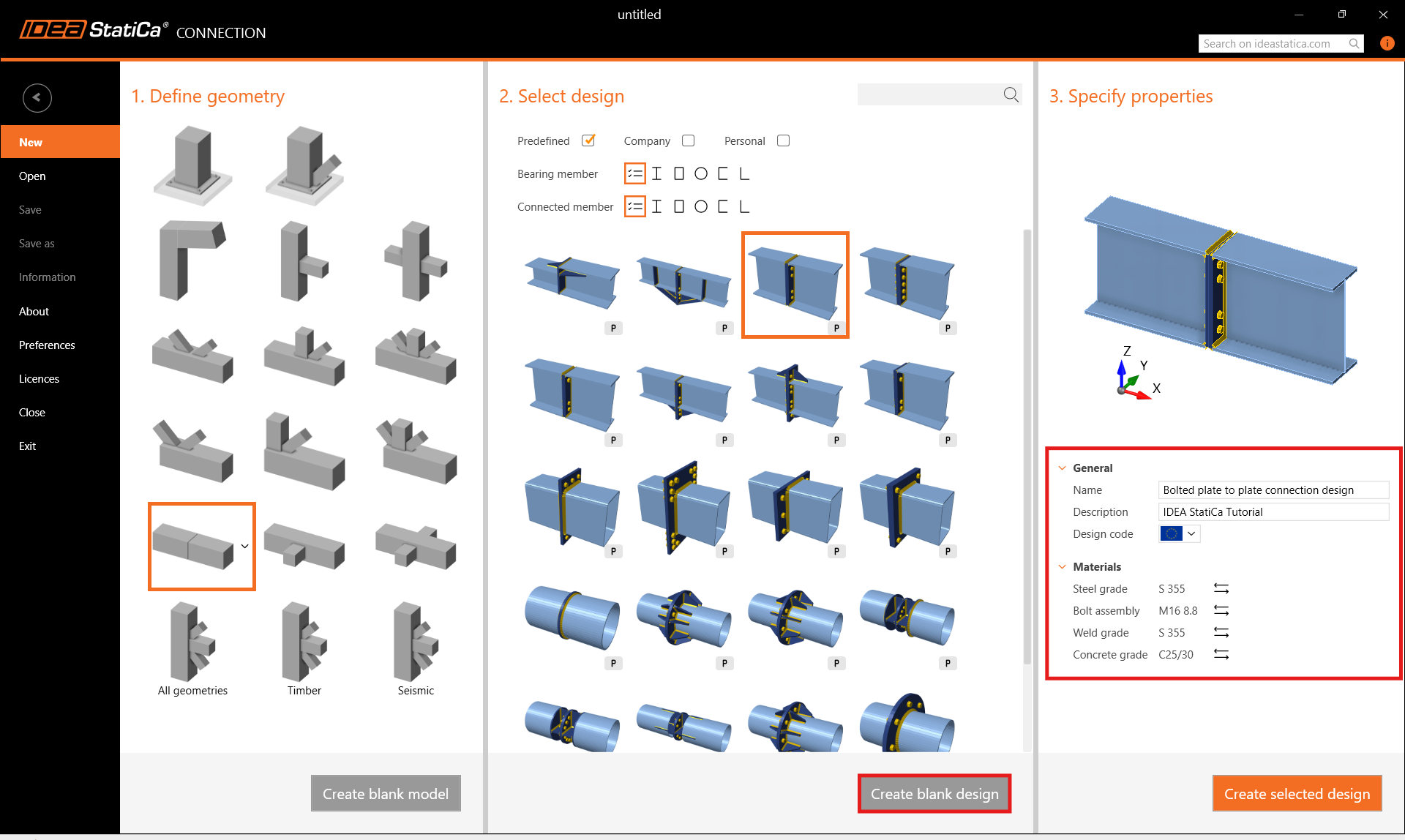
İstenen geometriyi seçerek yeni bir proje oluşturun. Adı doldurun ve tasarım kodu olarak Eurocode'u, çelik sınıfı olarak S355'i seçin. Ardından boş tasarım oluşturun.
2 Geometri
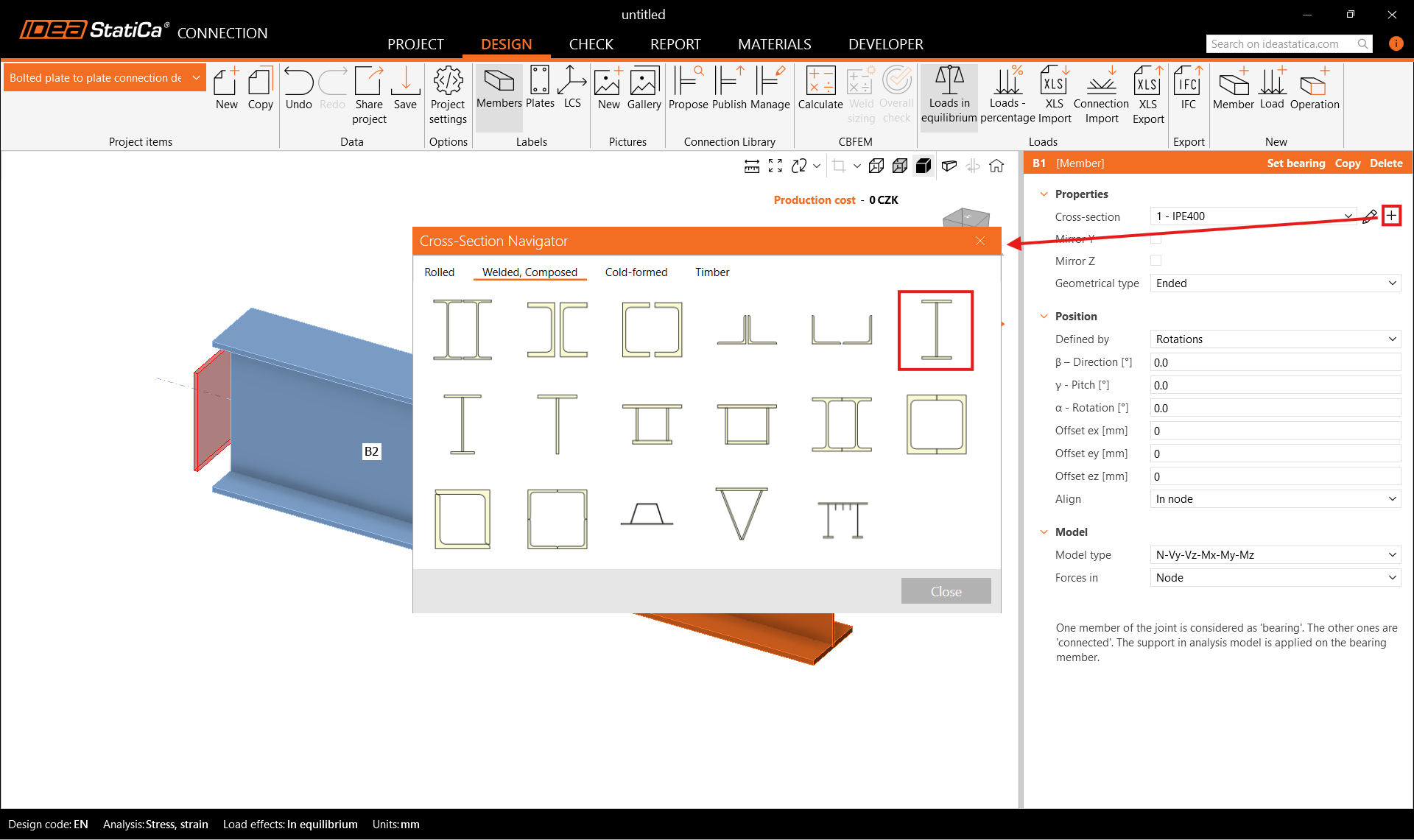
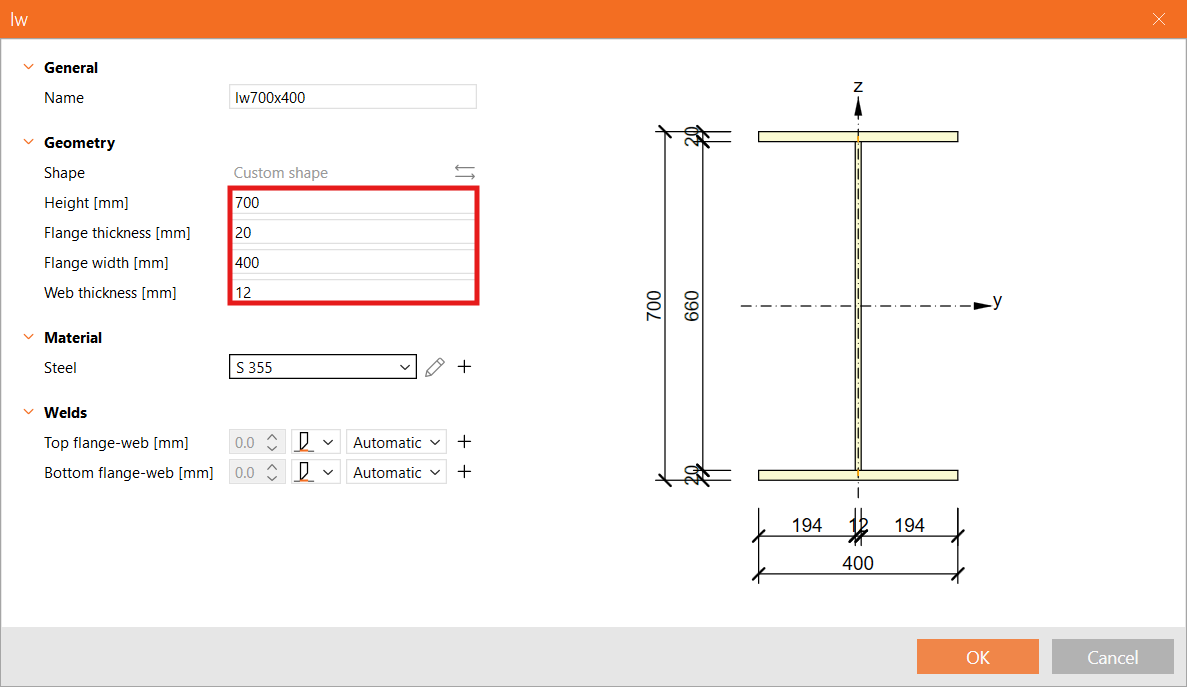
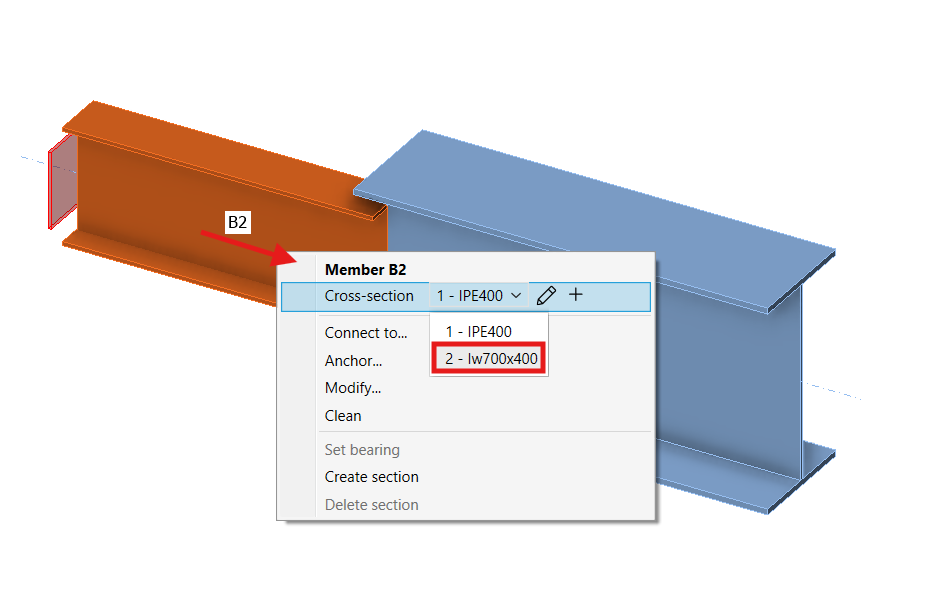
İki kiriş otomatik olarak eklendi. B1 elemanının kesitini kaynaklı I kesiti olarak değiştirin ve kesit boyutlarını (yükseklik, başlık kalınlığı ile gövde genişliği ve kalınlığı) tanımlayın.
Aynı kesiti B2 elemanına atayın. 3B sahnedeki sağ tıklama menüsünü veya parametreler sekmesindeki açılır menüyü kullanabilirsiniz.
3 Yük etkileri
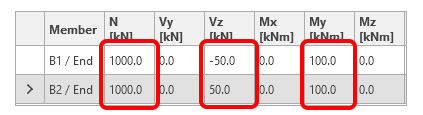
Bir yük etkisi otomatik olarak oluşturuldu. Her iki eleman için tabloya iç kuvvet değerlerini girin.
4 Tasarım
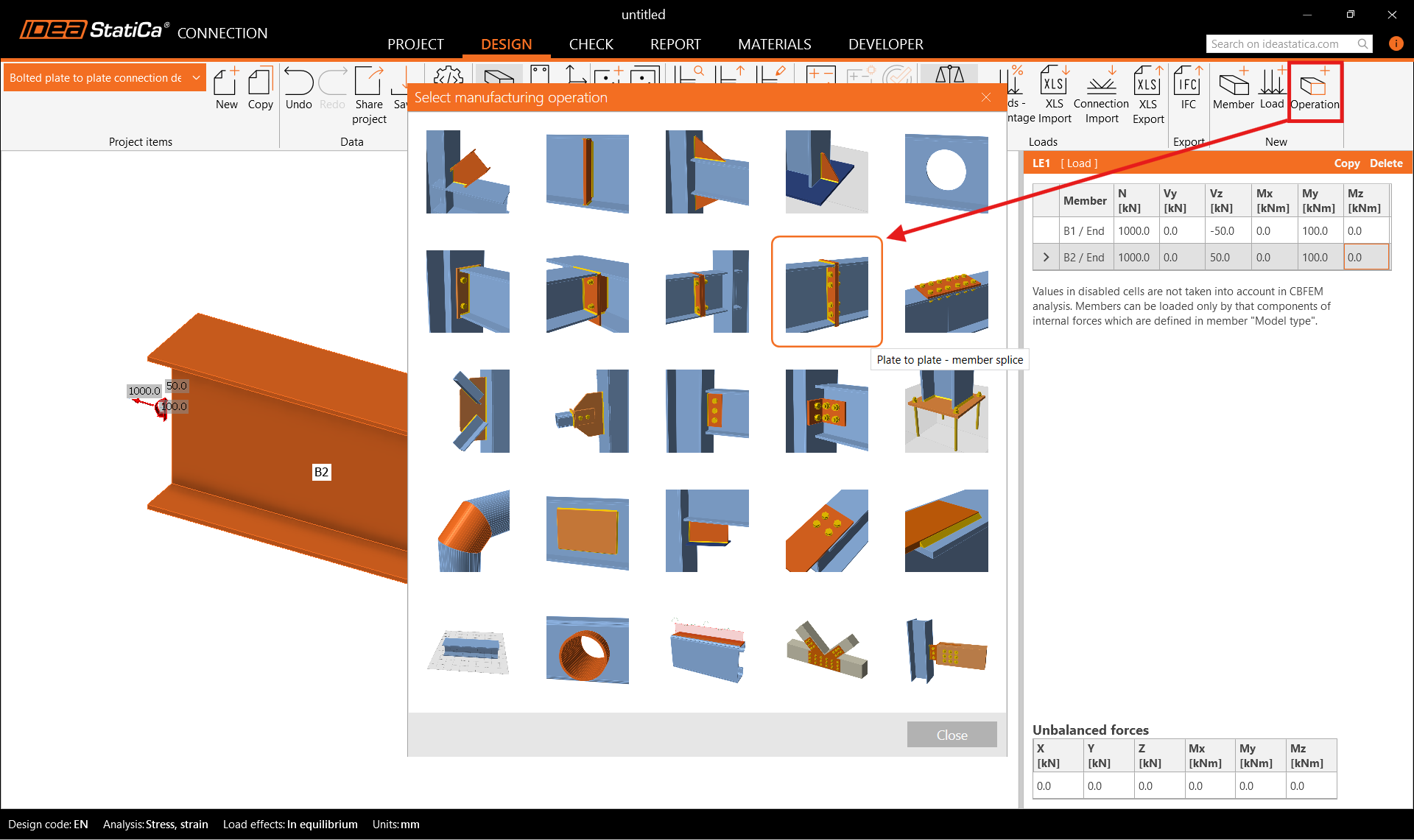
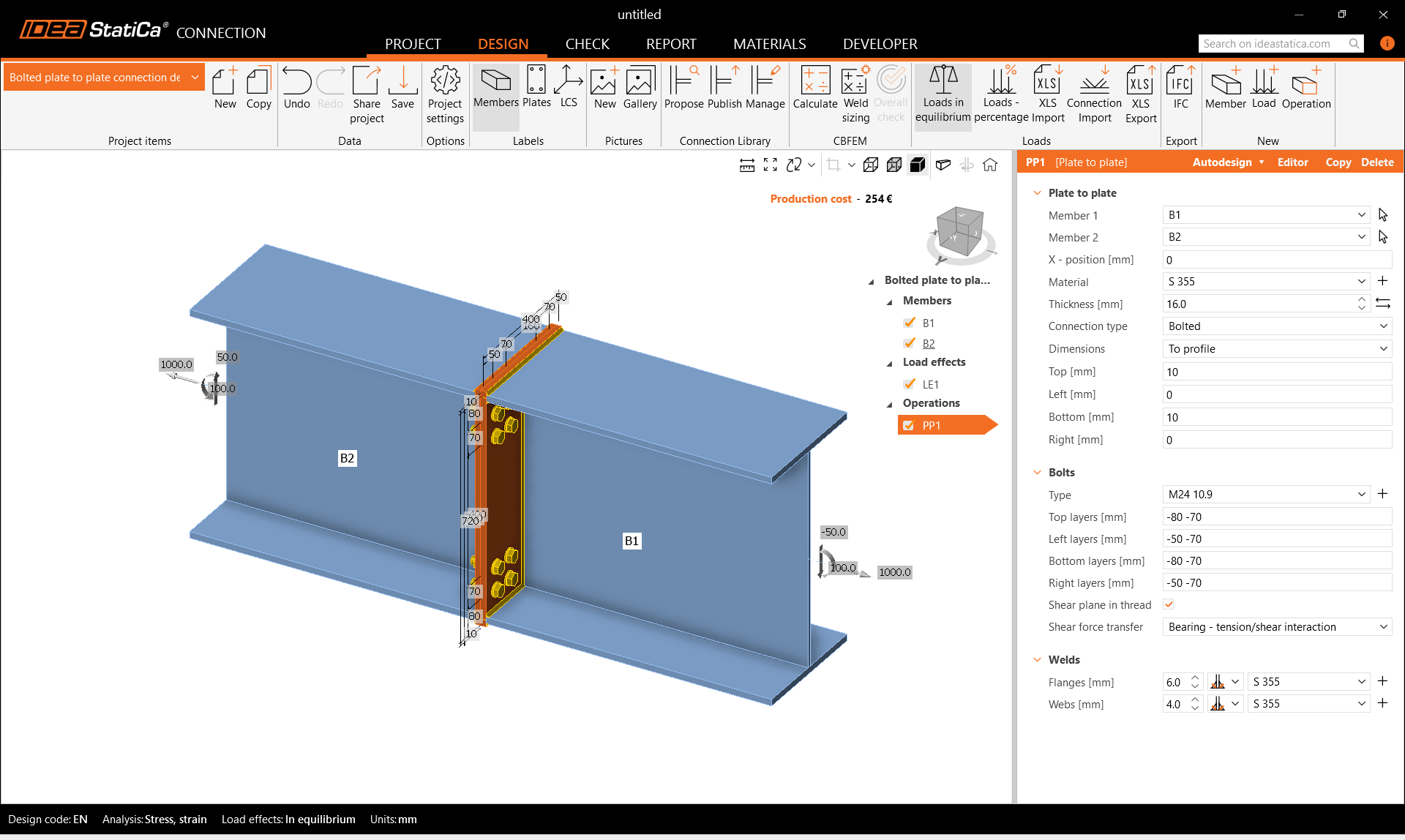
Önce Levha-levha - eleman eki imalat işlemini ekleyin. Levhanın kalınlığını ve boyutlarını değiştirin. Cıvata tipini M24 10.9 olarak ayarlayın.
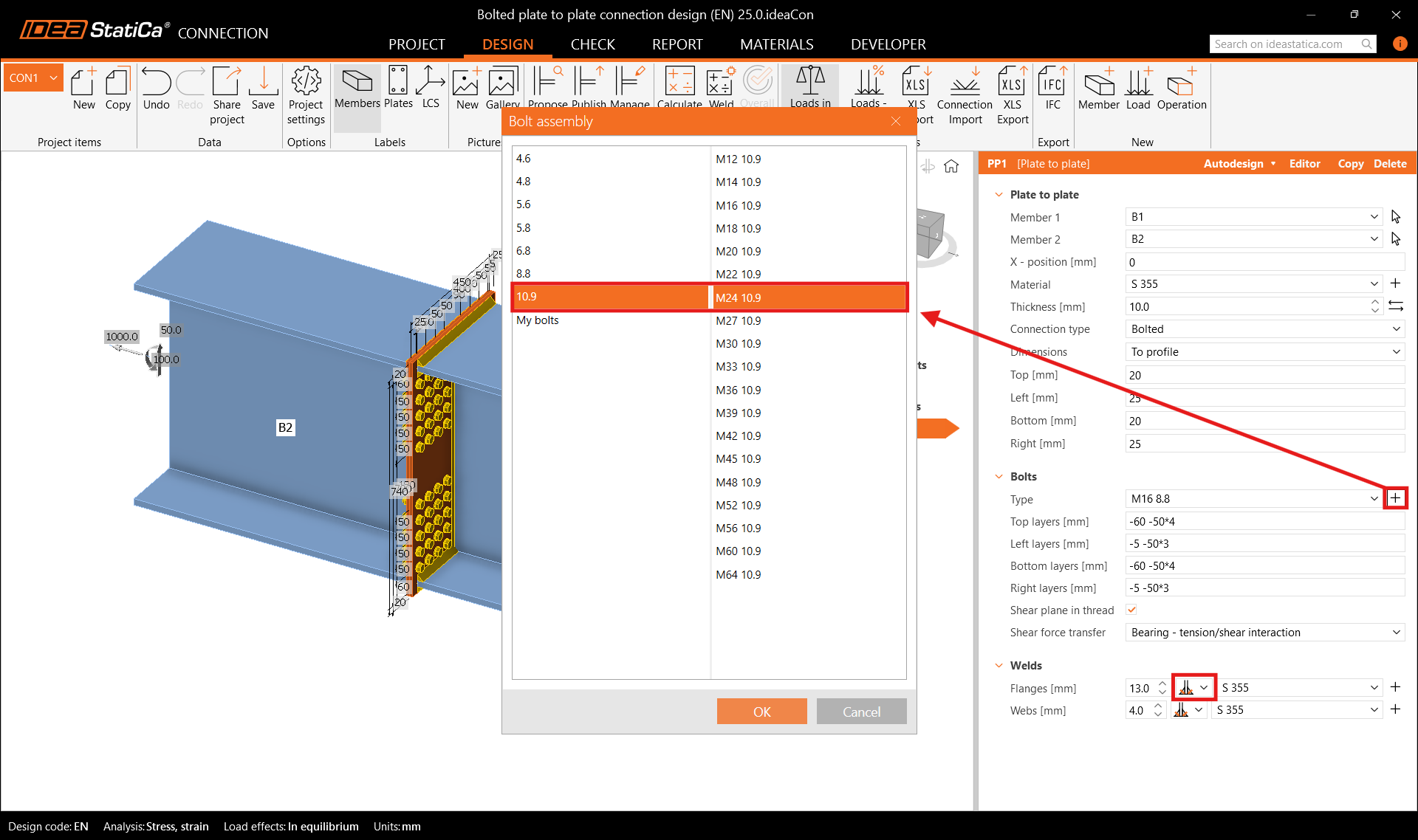
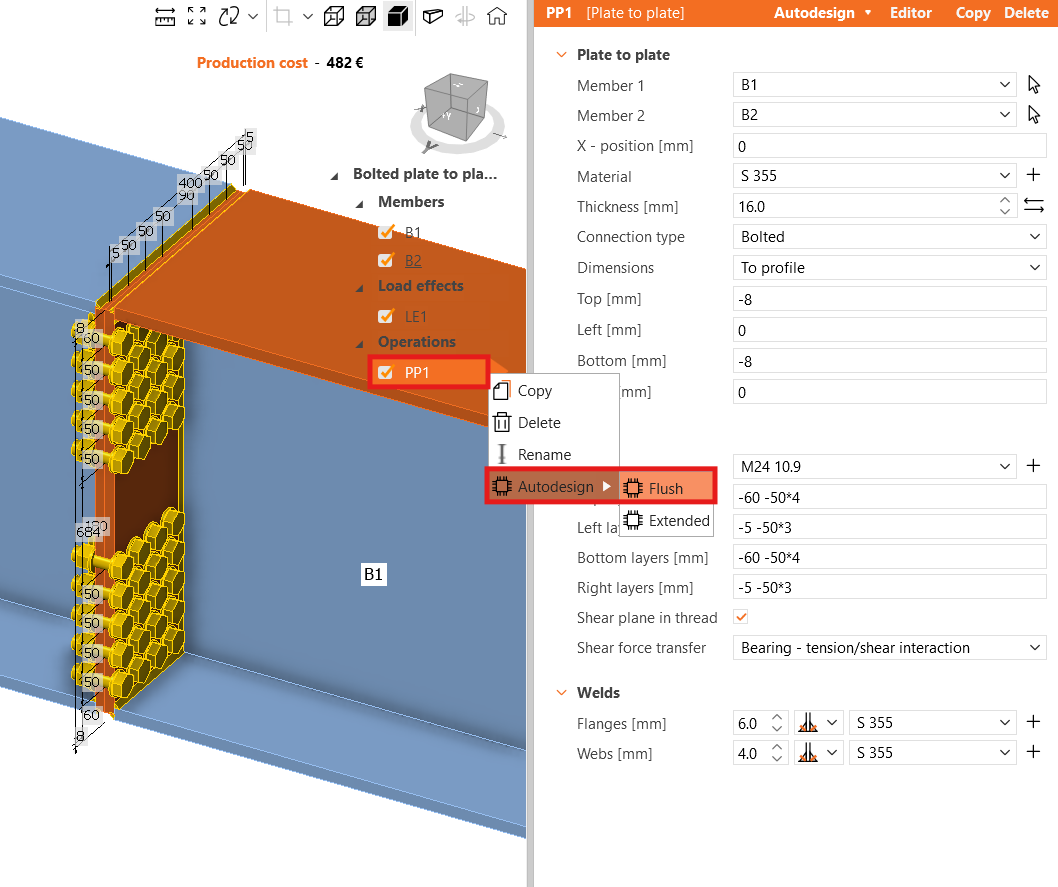
Ardından PP1 işlemine sağ tıklayın ve önerilen başlangıç bağlantı tasarımını oluşturmak için Autodesign ve Flush seçeneklerine gidin.
5 Kontrol
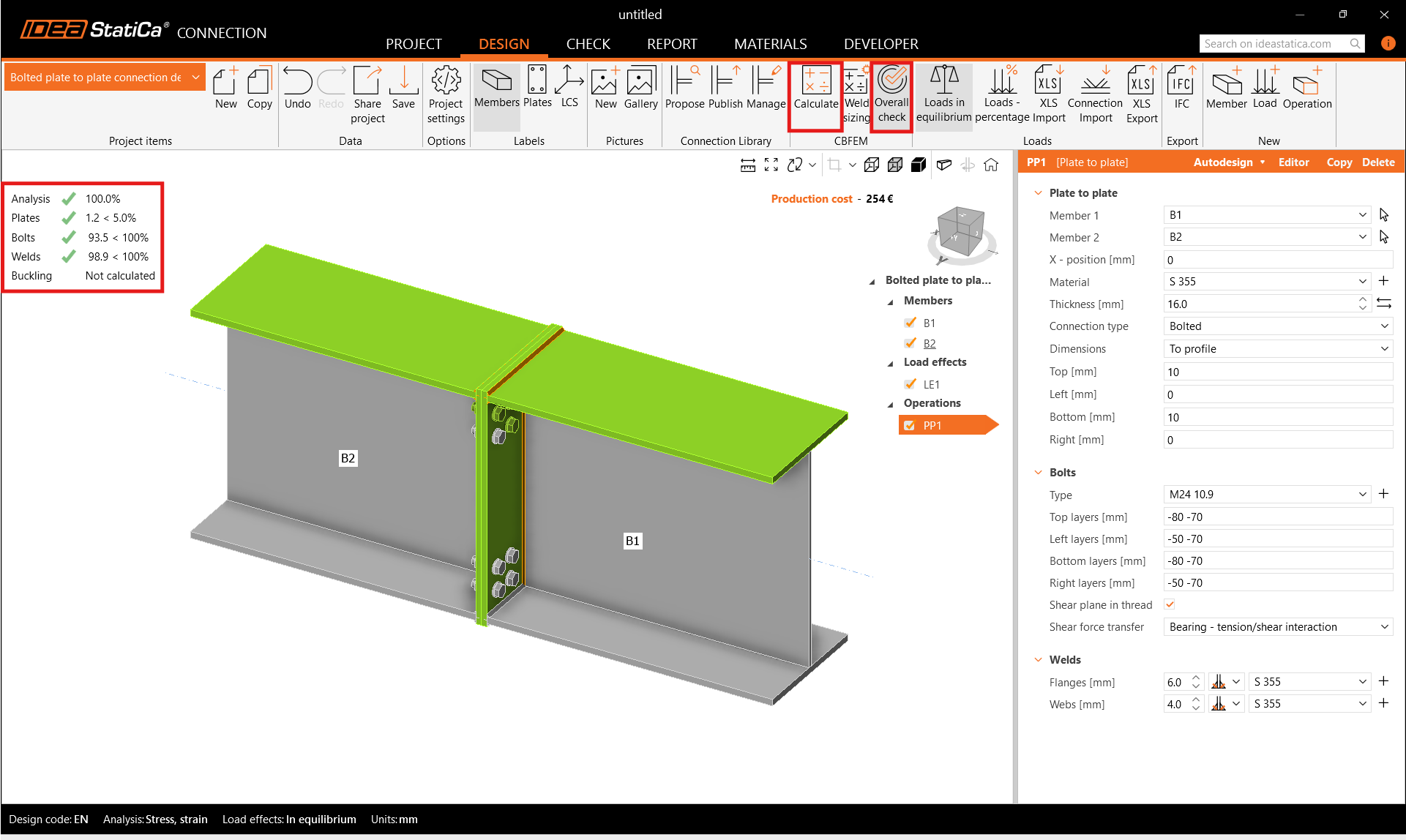
Şeritteki Hesapla düğmesine tıklayarak CBFEM tabanlı analizi başlatın. Analiz modeli otomatik olarak oluşturulur, hesaplama gerçekleştirilir ve genel kontrol sonuçlarını sahnenin sol üst köşesinde doğrudan görebilirsiniz.
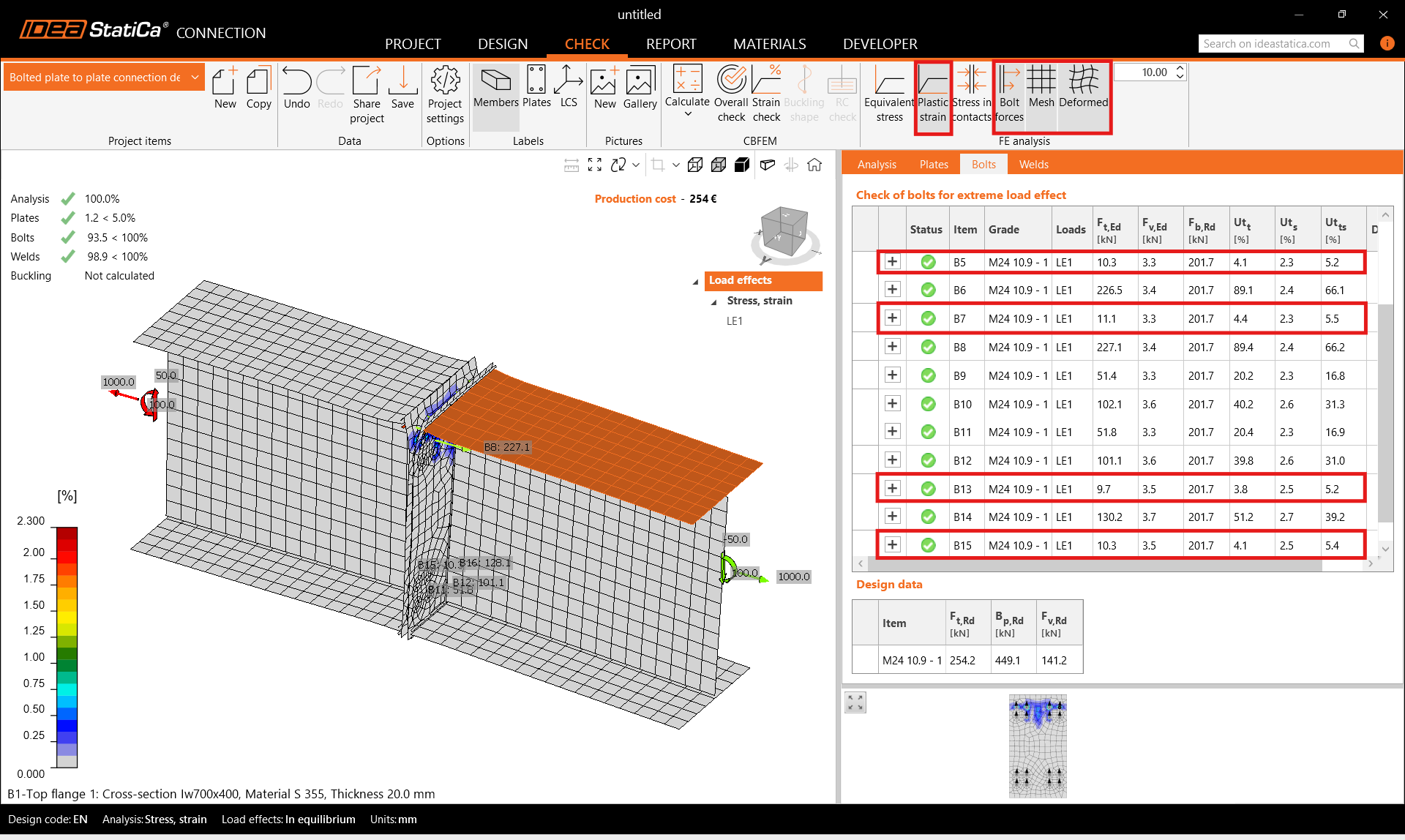
Daha ayrıntılı sonuçlar Kontrol sekmesinde görüntülenebilir. Modelde neler olduğuna dair tam bir resim elde etmek için şeritteki Plastik şekil değiştirme, Cıvata kuvvetleri, Ağ, ve Deformasyonlu şekli etkinleştirin.
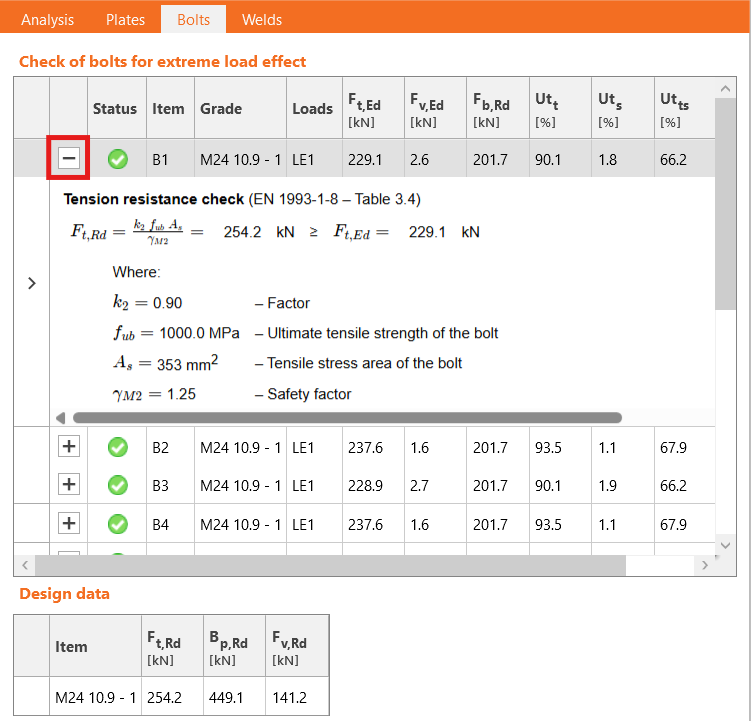
Bireysel sonuçlar ilgili tablolarda kontrol edilebilir. Örneğin, her cıvatanın kullanım oranını görmek için Cıvatalar sekmesini açın. Bazı cıvataların neredeyse hiç kullanılmadığını ve tasarımı optimize etmek için kaldırılabileceğini görebilirsiniz.
Genişletilmiş menüde cıvata kontrol denklemlerine de bakabilirsiniz.
6 Optimizasyon
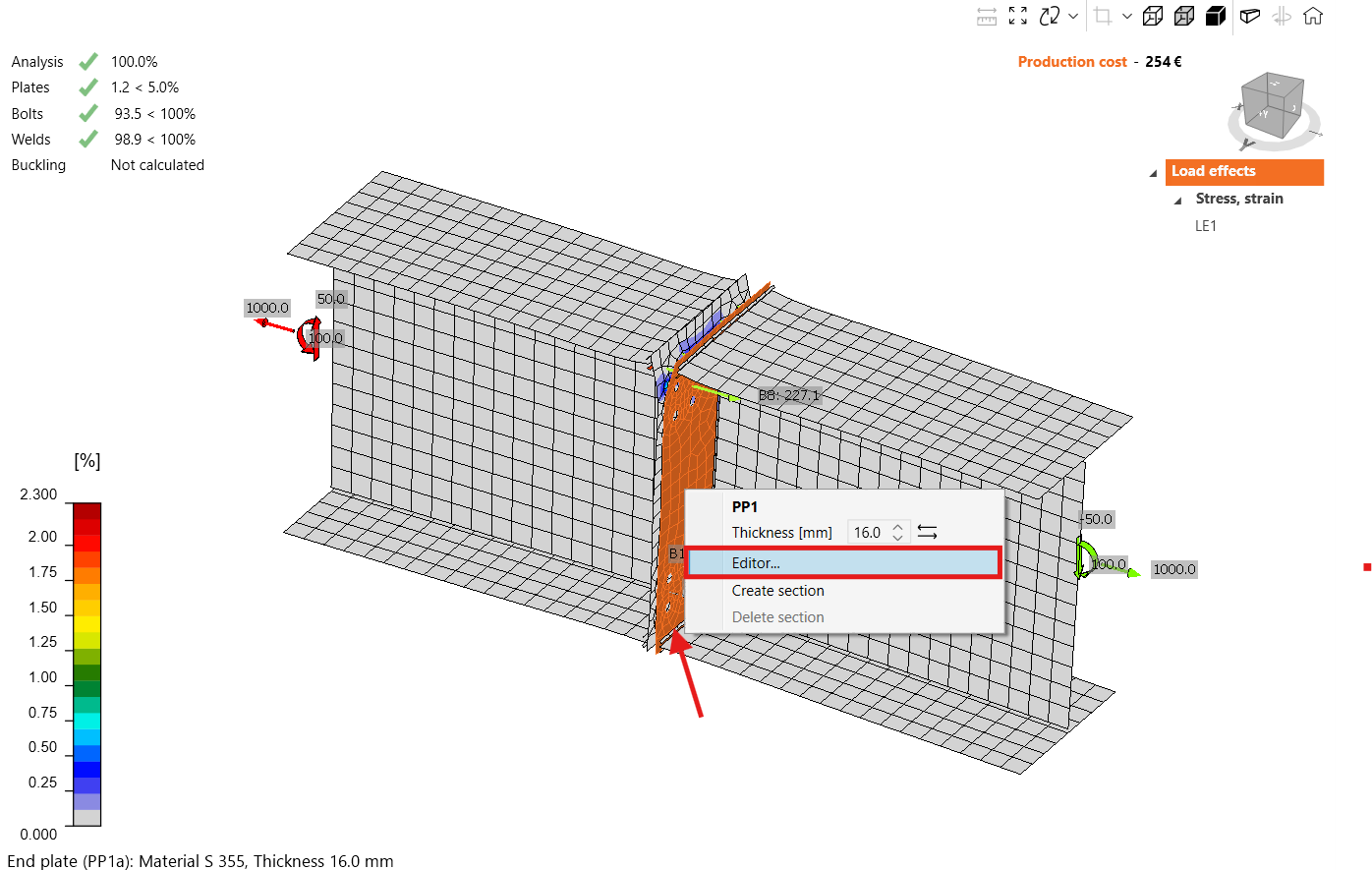
IDEA StatiCa Connection, tasarımın kolay optimizasyonuna olanak tanır. Gereksiz cıvataları levha düzenleyicisinde kaldırabilirsiniz. Bağlantı levhasına sağ tıklayın ve Düzenleyici'yi açın.
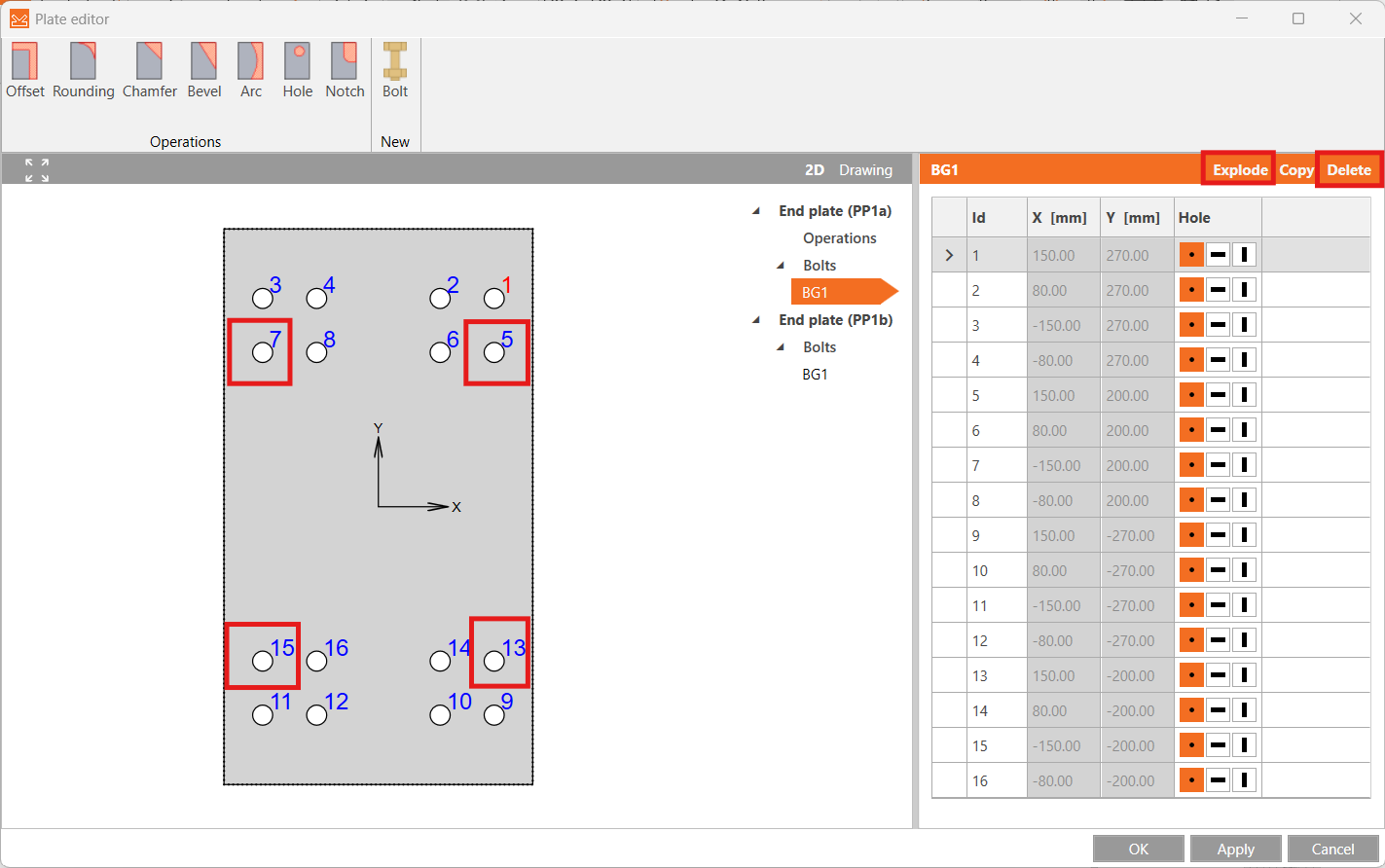
Cıvatalar tablosunun üzerindeki Explode düğmesine tıklayın ve gereksiz 5, 7, 13 ve 15 numaralı cıvataları silin.
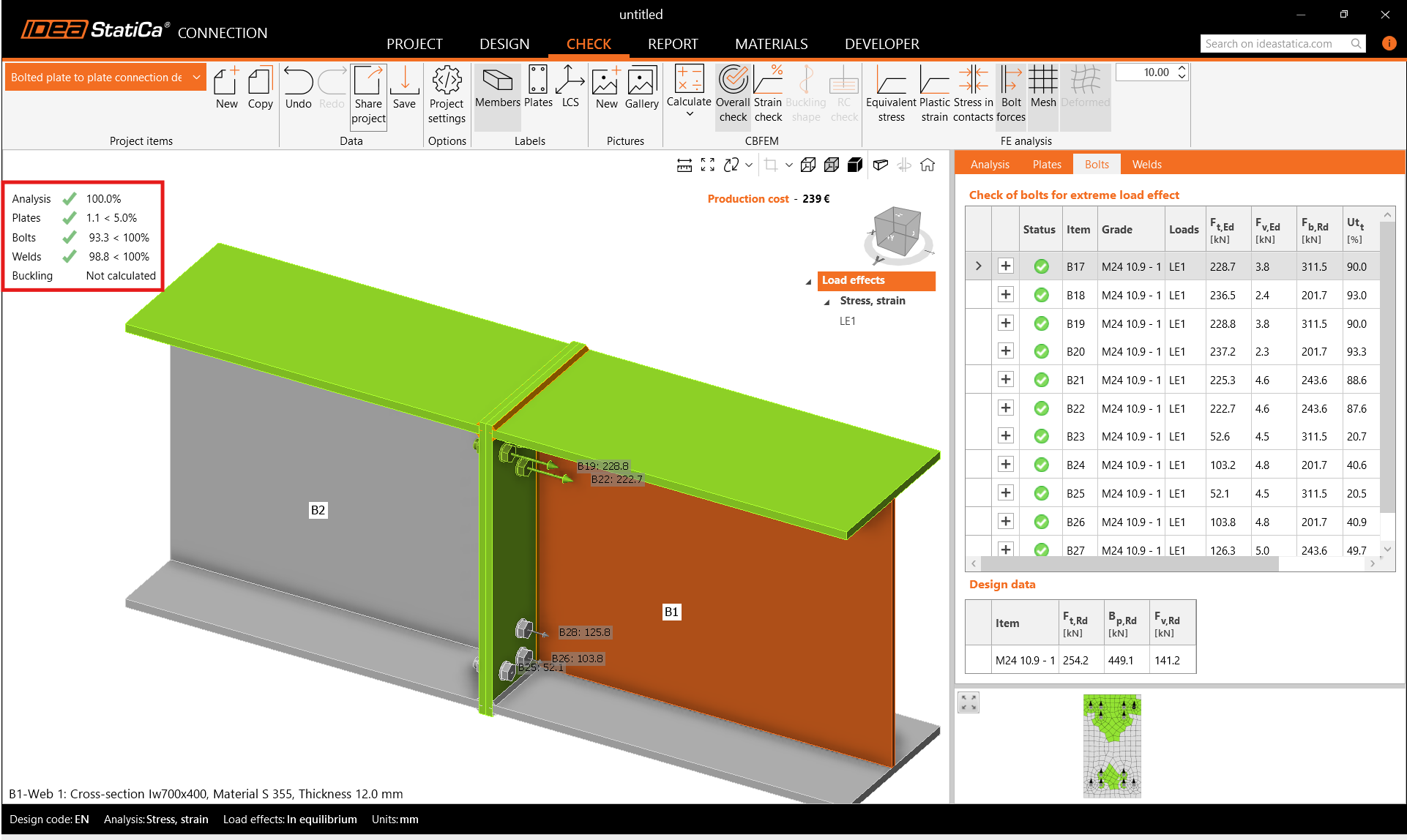
Hesaplamayı yeniden çalıştırın ve güncellenmiş sonuçları kontrol edin. Yeni tasarım tüm kontrolleri geçti ve bazı cıvataları tasarruf ettiniz.
7 Rapor
Son olarak Raporu inceleyebilirsiniz. IDEA StatiCa, yazdırmak veya düzenlenebilir formatta kaydetmek için tamamen özelleştirilebilir bir rapor sunar.
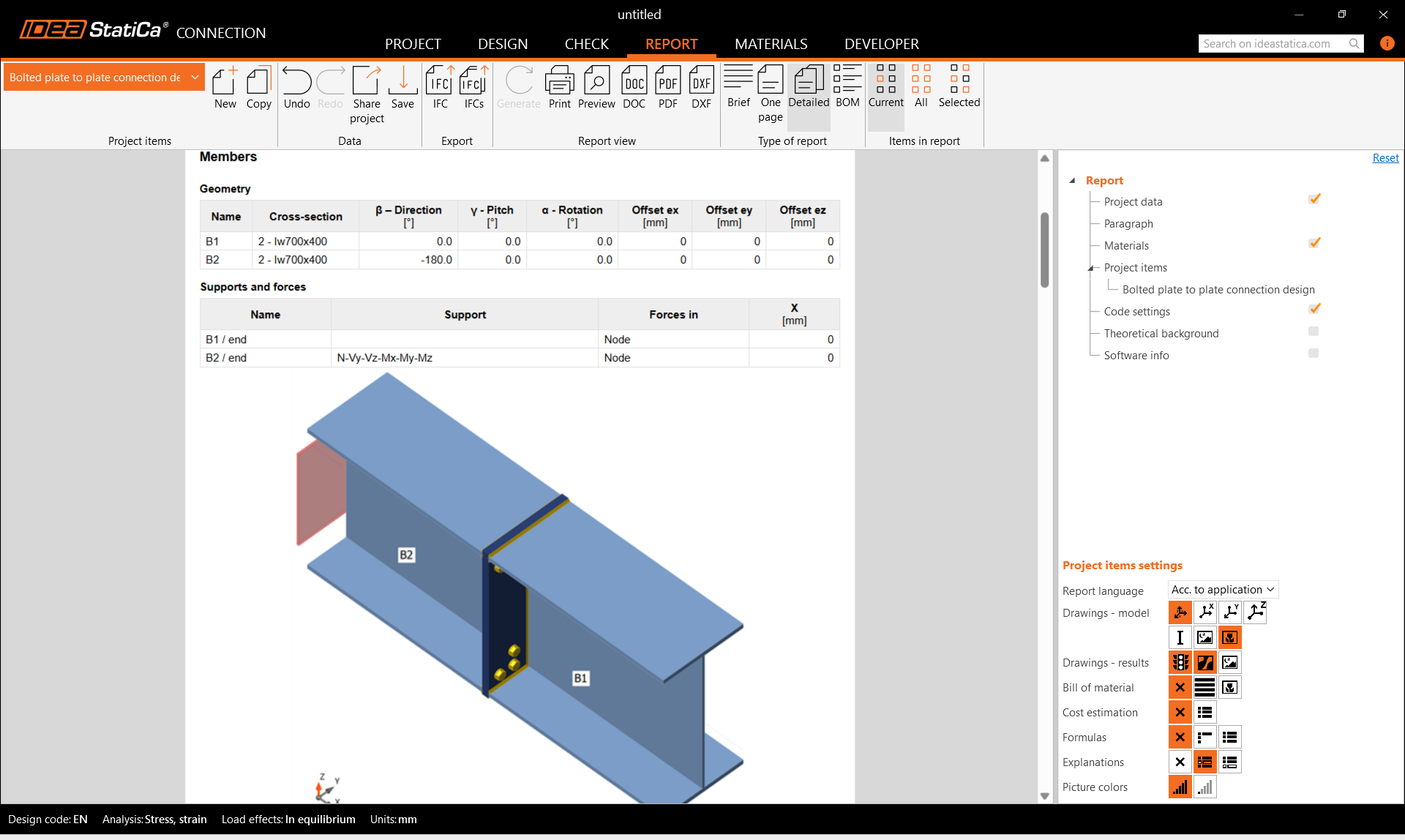
Eurocode (EN)'e göre cıvatalı levha-levha bağlantısını tasarladınız, optimize ettiniz ve kod kontrolü yaptınız.