

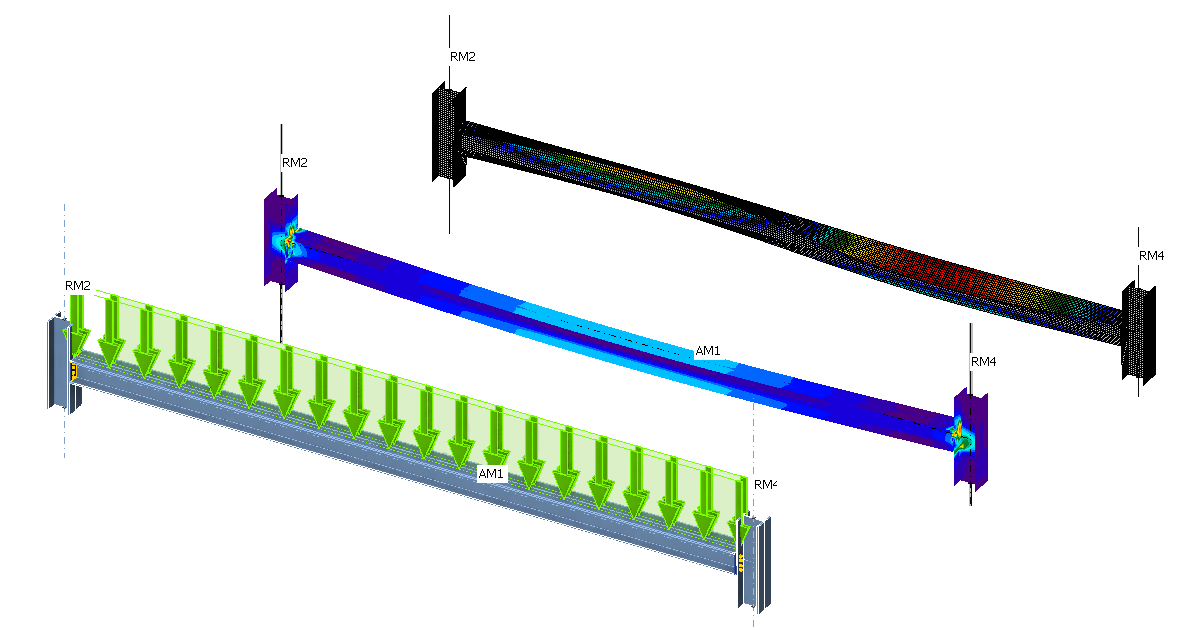
Çelik kirişin yapısal tasarımı (AISC)
Yeni proje
IDEA StatiCa'yı başlatarak Member uygulamasını seçin (en yeni sürümü indirin).
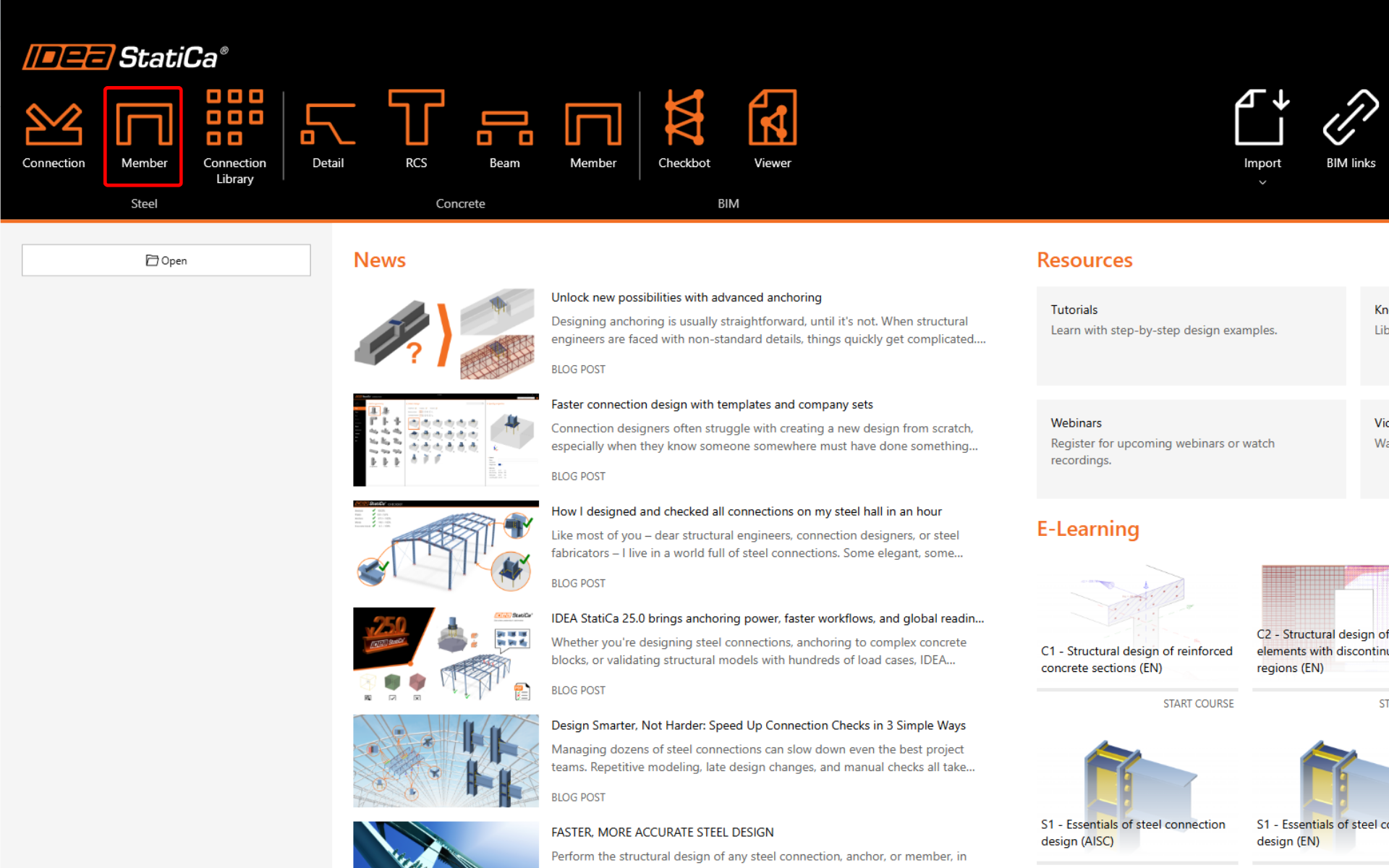
Yeni bir proje oluşturun - adı girin, açıklığı 24' olarak ayarlayın,
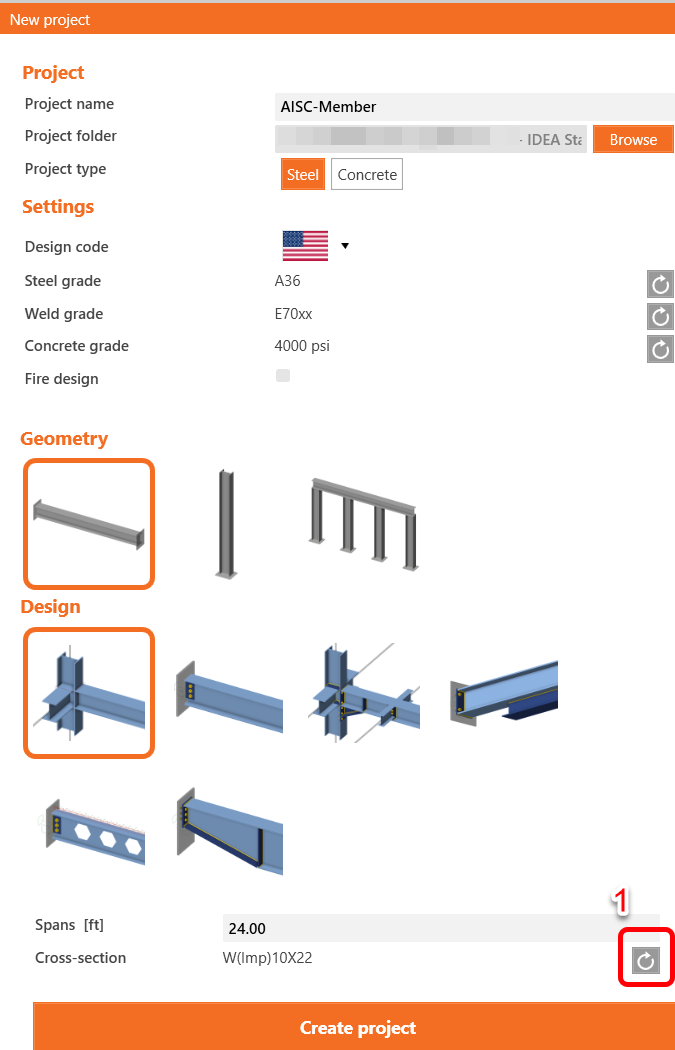
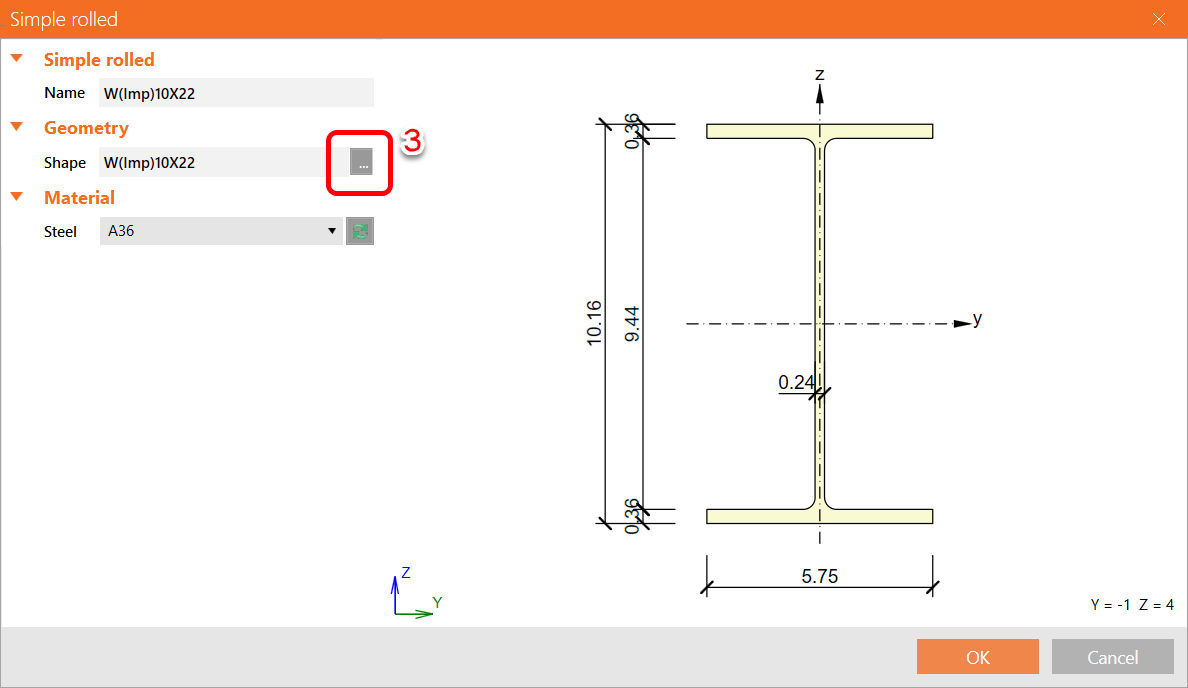
Haddelenmiş bir I kesiti seçin,
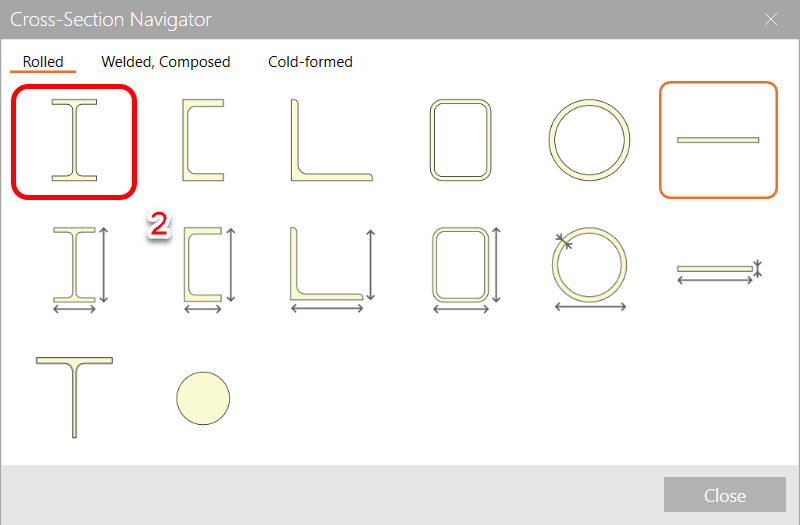
Tam kütüphaneyi açın,
AISC 15.0 kütüphanesinden kiriş için W10x60 kesitini seçin,
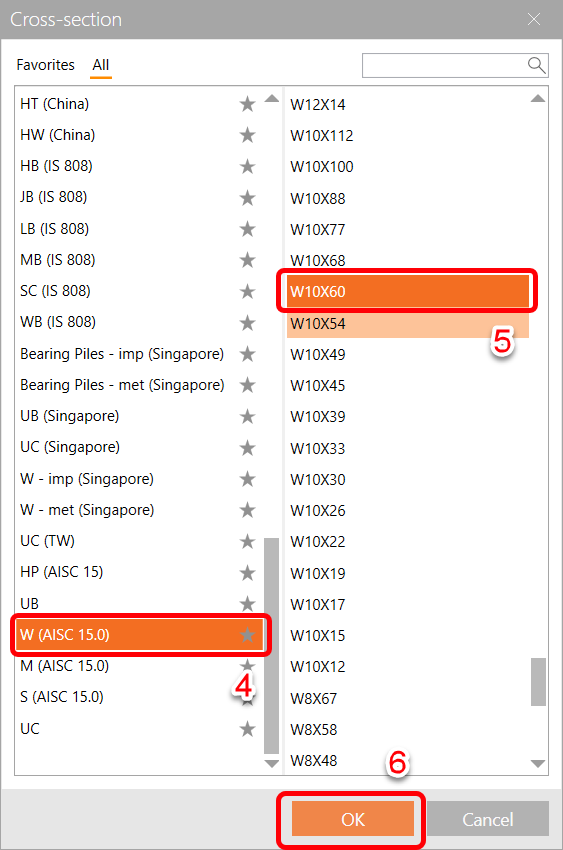
Birkaç kez Tamam'a basın ve son olarak Proje Oluştur'a tıklayın.
Analiz edilen eleman
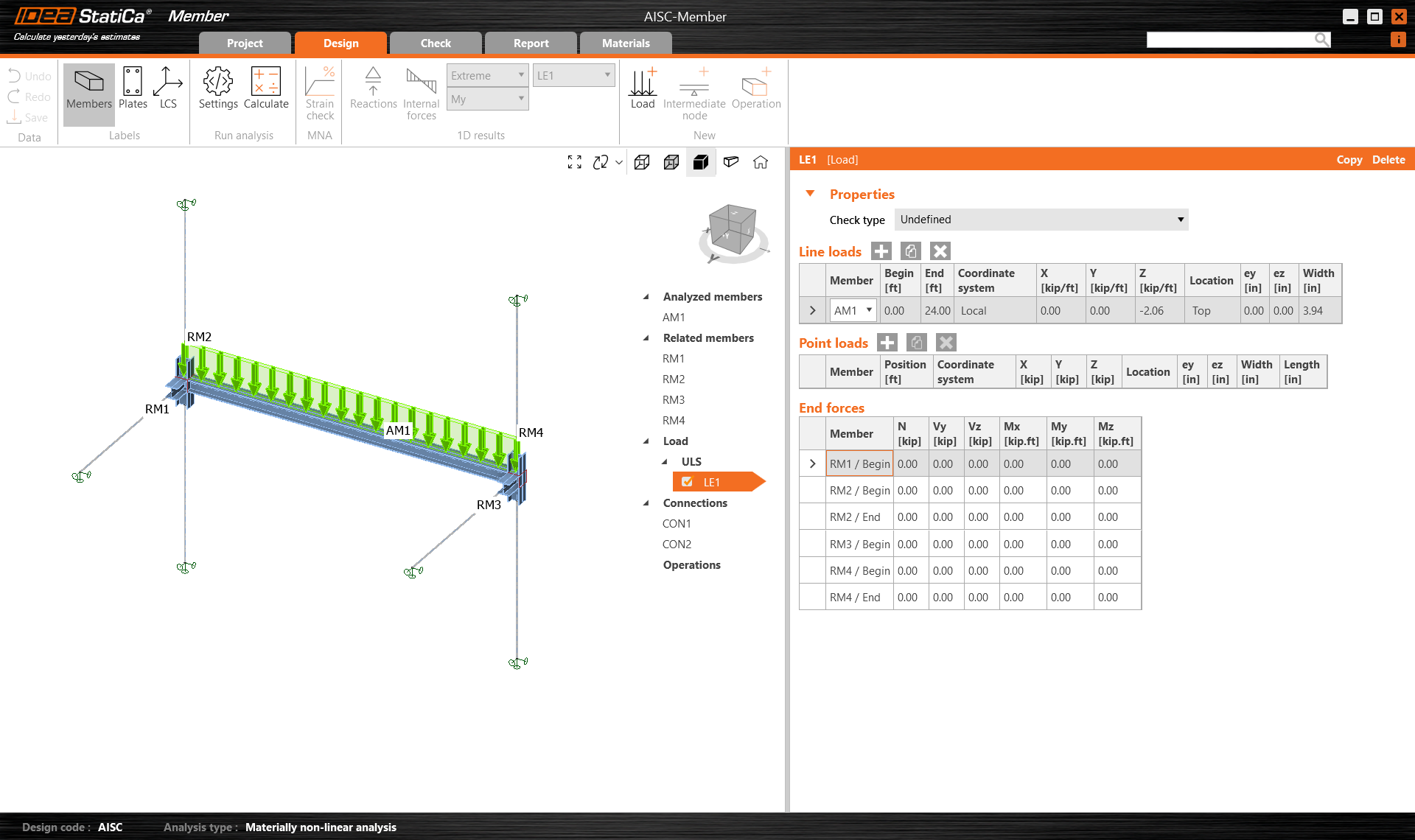
Bu örnekte, proje ile aynı anda oluşturulan yalnızca bir analiz edilen eleman AM1 bulunmaktadır.
İlgili elemanlar
Proje tarafından otomatik olarak dört ilgili eleman oluşturulmuştur. Ancak yalnızca iki kolonu korumamız gerektiğinden, düzenlemeyi tamamlamak için kalan iki çerçeve kirişi silinebilir.
RM1 ve RM3'ü seçin ve kaldırmak için Sil'e basın.
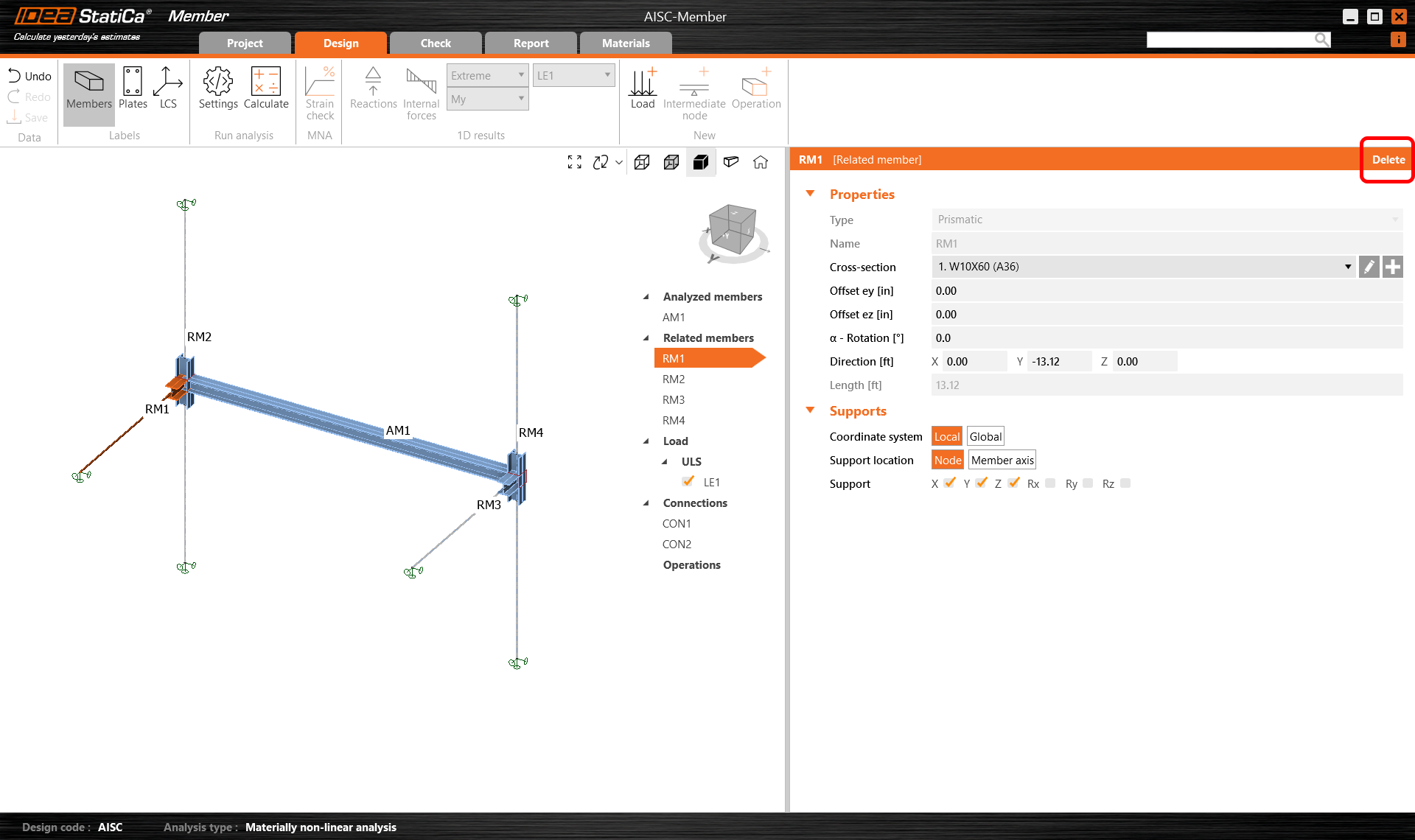
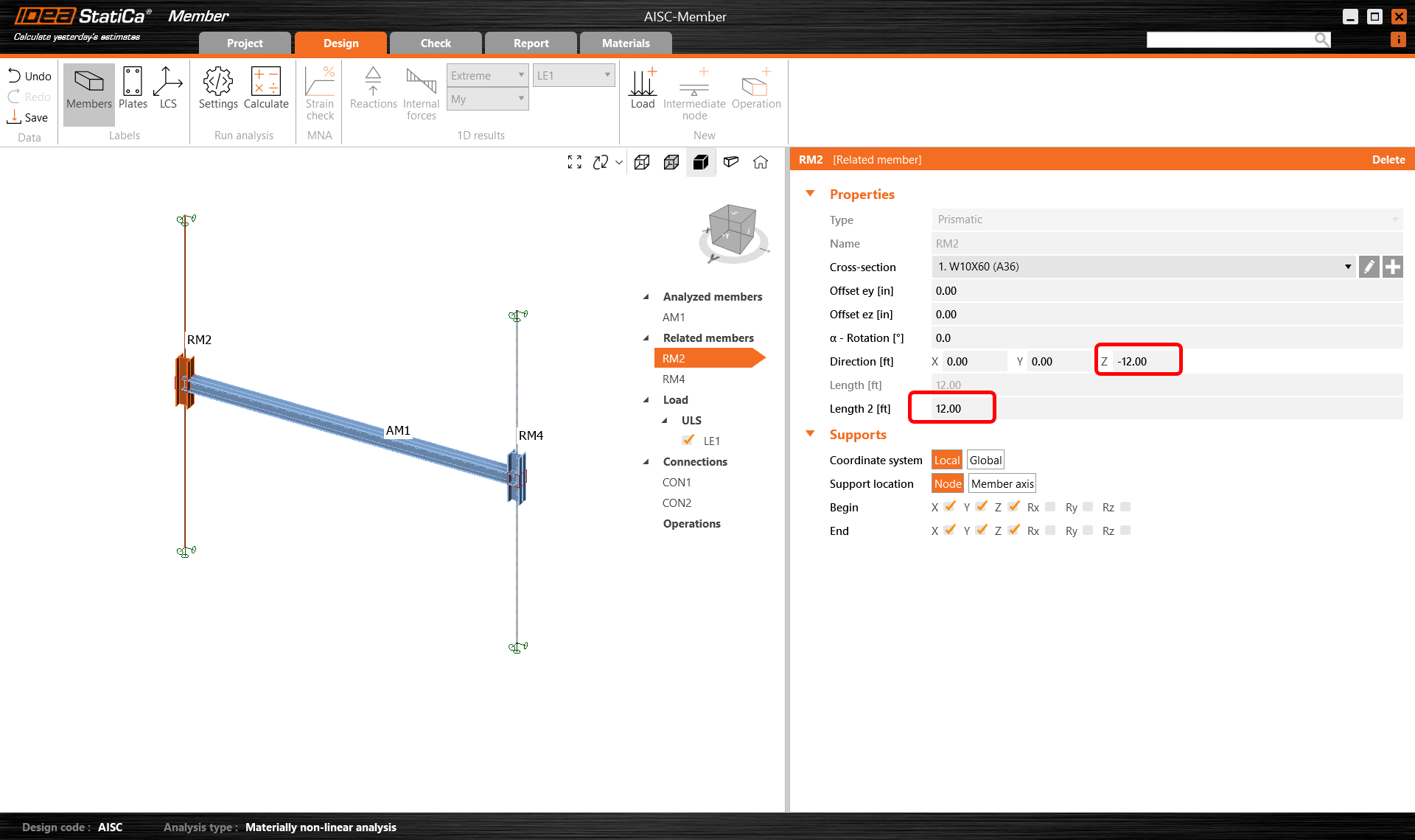
RM2 ve RM4'ü seçin ve koordinatlarını ile uzunluklarını aşağıda gösterildiği şekilde değiştirin.
Yükler
Önce kiriş üzerindeki sabit yükü, yükün konumunu ve yük dağılım alanını belirtin.
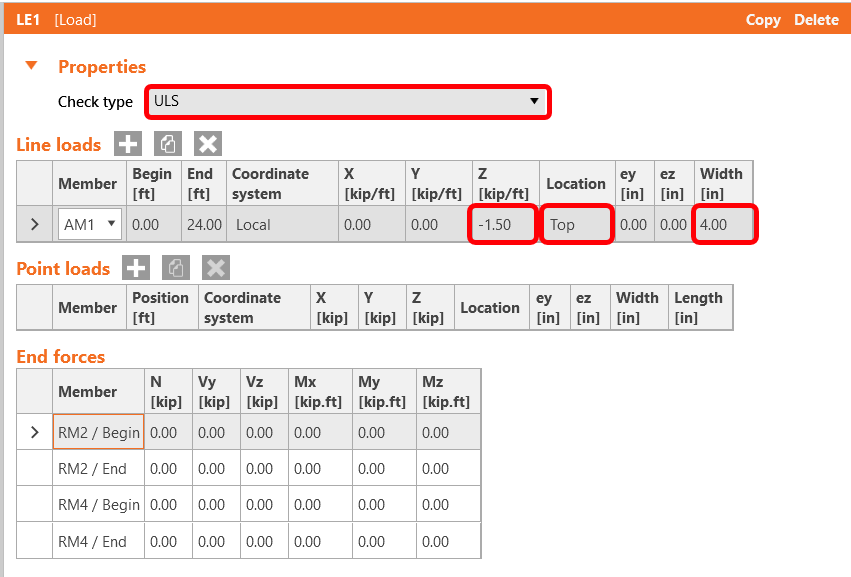
Kontrol türünü ULS olarak ayarlayın ve 4" genişliğindeki üst başlık üzerinde z yönünde -1.50kip/ft değerini girin.
Bağlantılar
CON1 bağlantısına ve ardından Bağlantıyı düzenle'ye tıklayın.
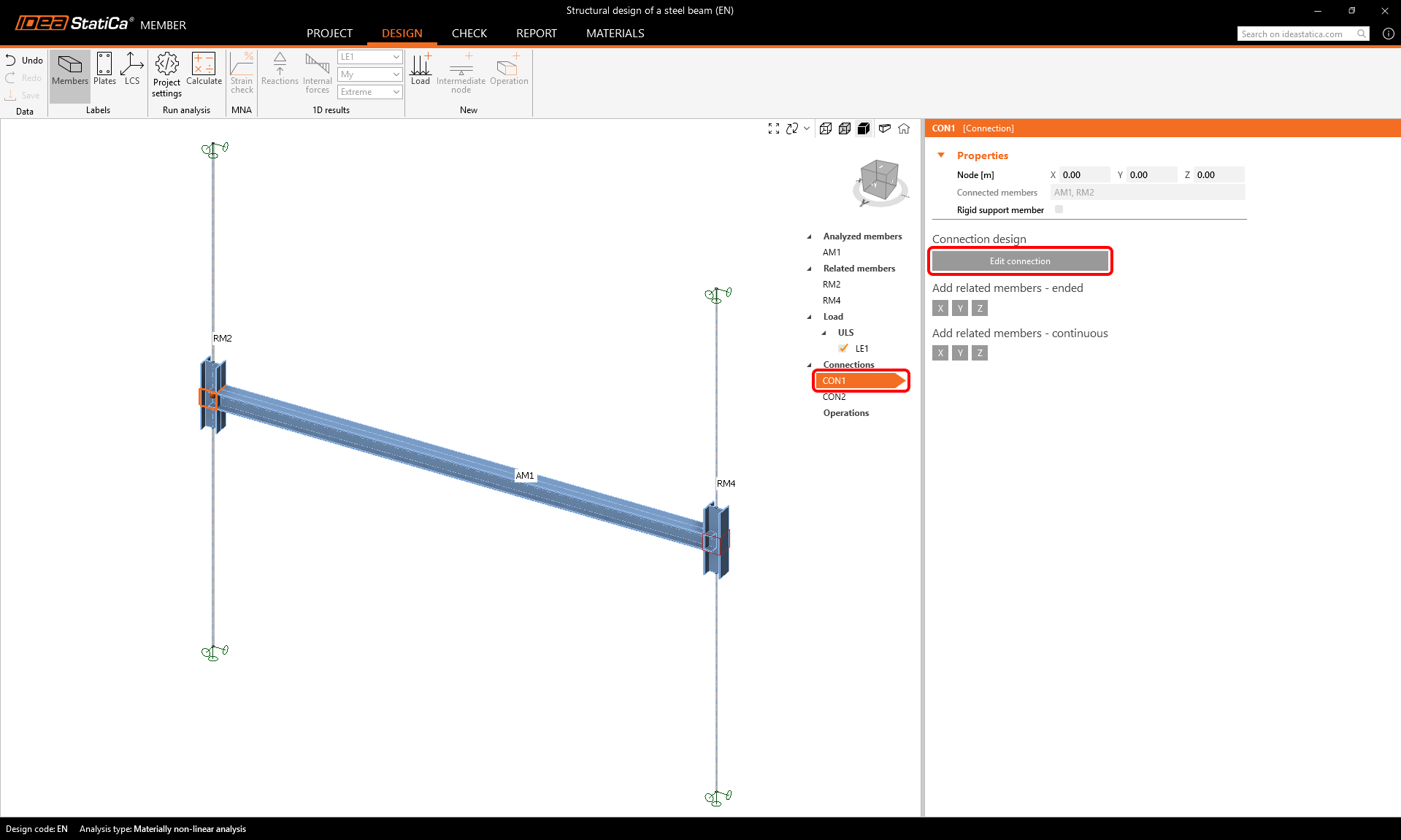
Bu basit bağlantıyı modellemek için iki yol vardır:
- Alın levhası operasyonu kullanarak
- Bağlantı kütüphanesinden bir örnek kullanarak
Örneğimiz oldukça basit olduğundan 1. seçeneği kullanacağız.
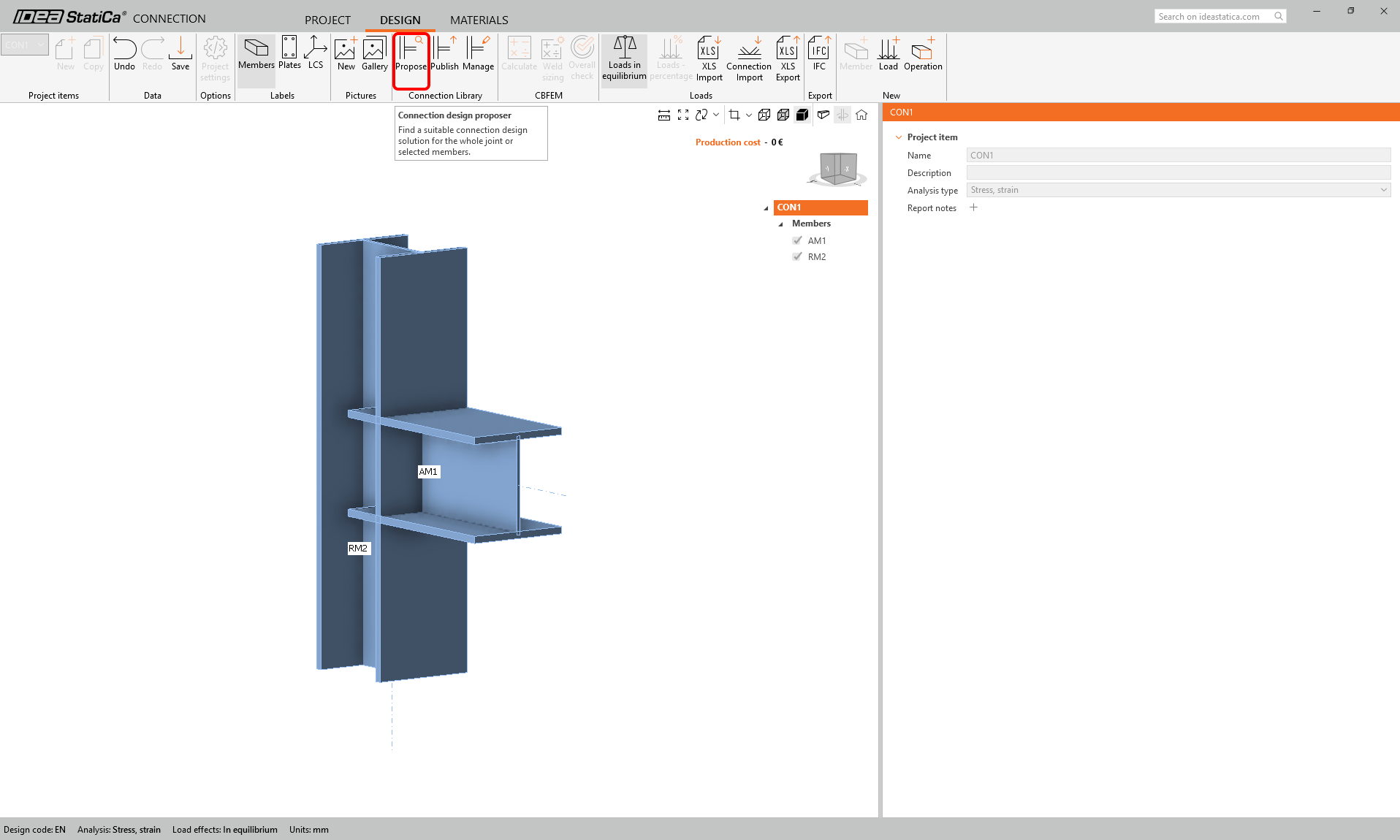
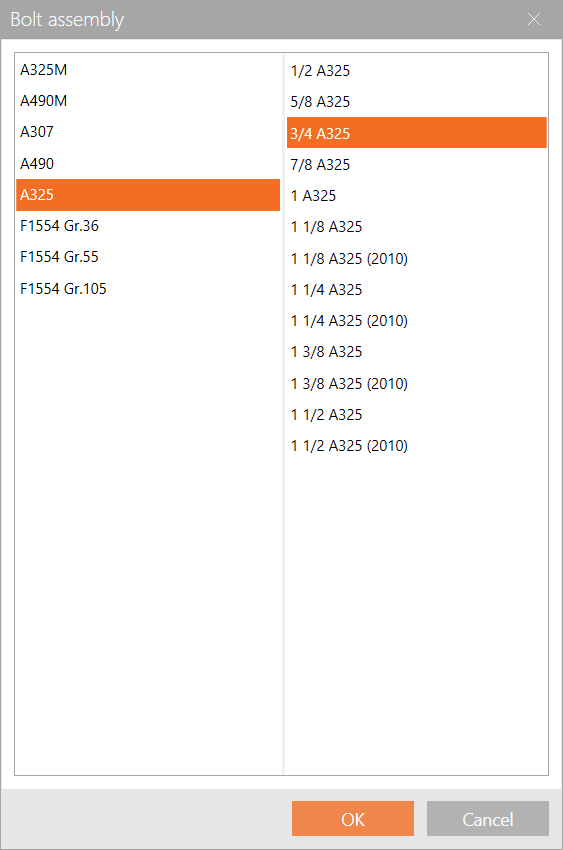
Cıvata boyutlarını 3/4 A325 olarak değiştirin ve Tamam'a tıklayın.
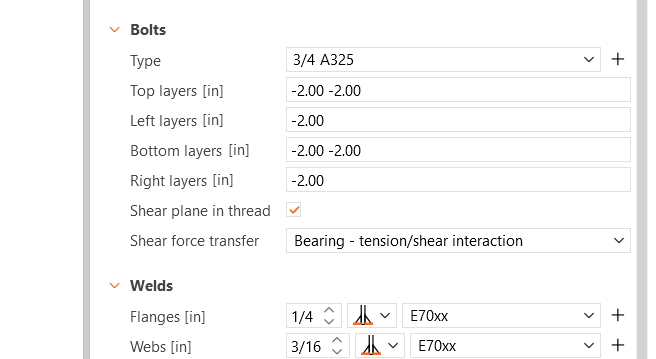
Cıvata aralığını aşağıda gösterildiği şekilde düzenleyin:
Bu bağlantıyı kaydedin ve kapatın.
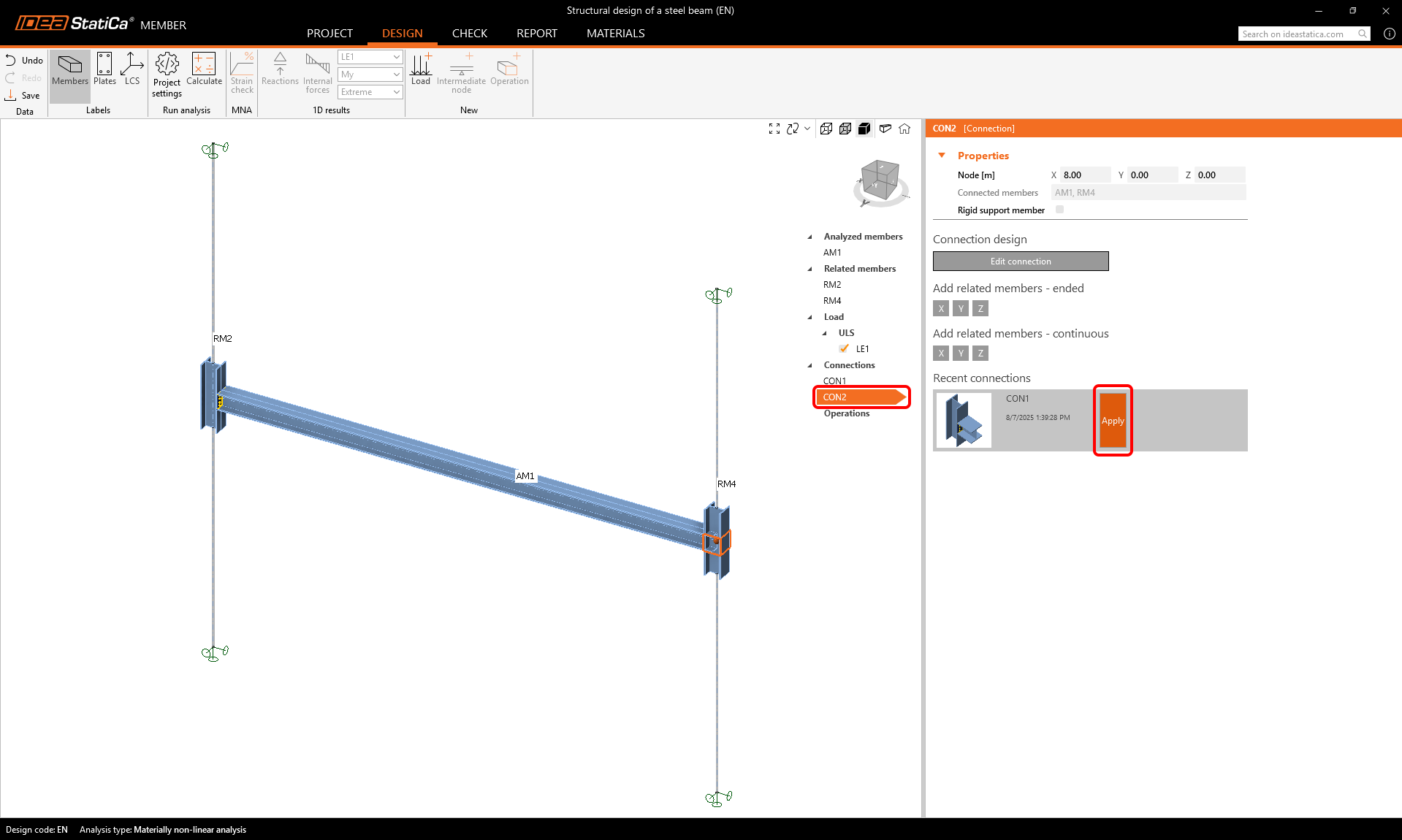
İkinci mesnetli düğümü tasarlamak için Bağlantılar CON2'ye tıklayın ve ardından son bağlantı CON1'i Uygula'yın.
Kontrol
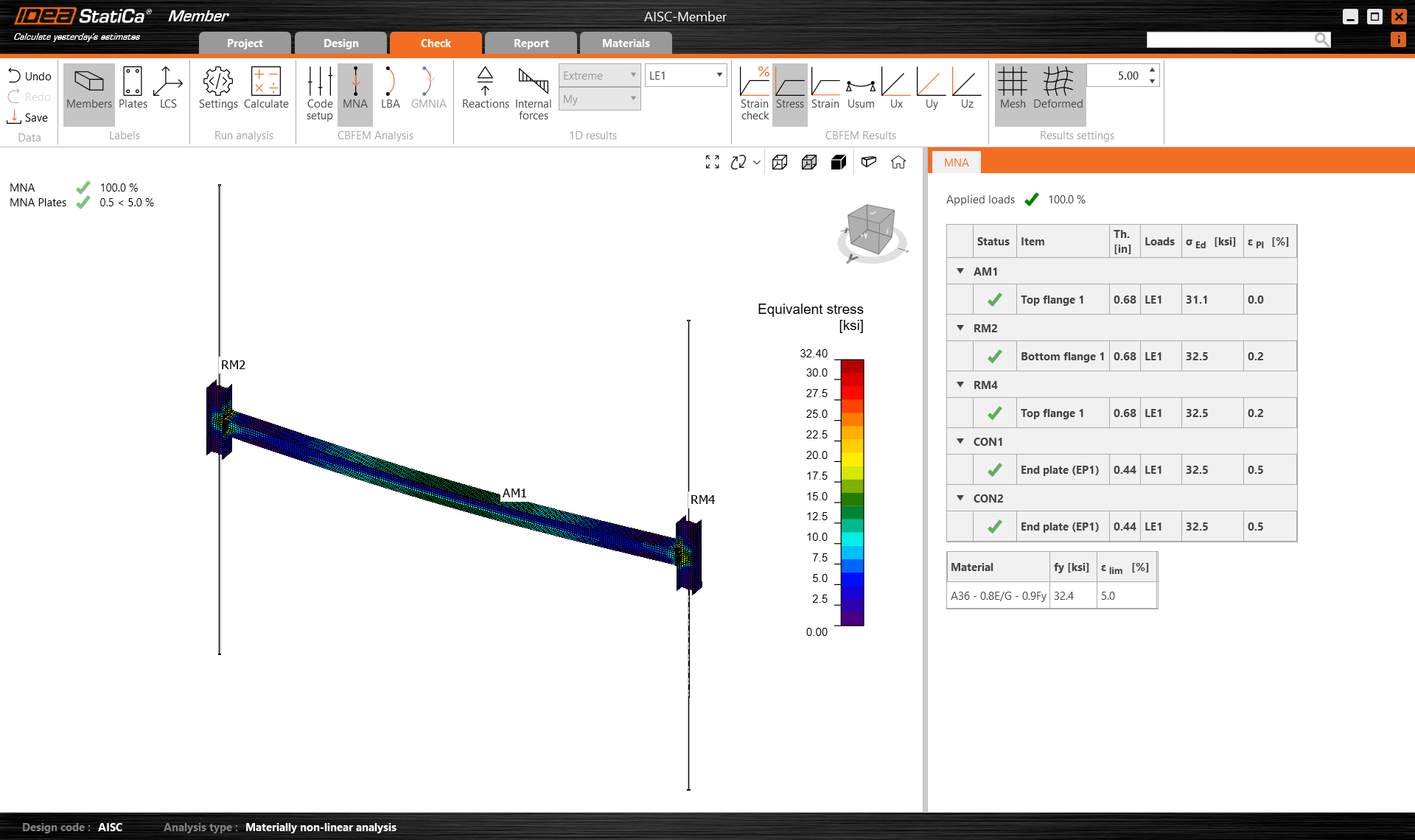
Artık Malzeme doğrusal olmayan analizini başlatabilirsiniz. Kontrol sekmesini, MNA'yı seçin ve Hesapla'ya tıklayın.
Gerilme düğmesine tıklayarak eleman boyunca gerilimleri görsel olarak kontrol edebilirsiniz.
Doğrusal burkulma analizi, LBA'yı seçerek ve Hesapla'ya tıklayarak yapılabilir. Tablodaki farklı bir satıra tıklayarak burkulma modlarını inceleyebilirsiniz.
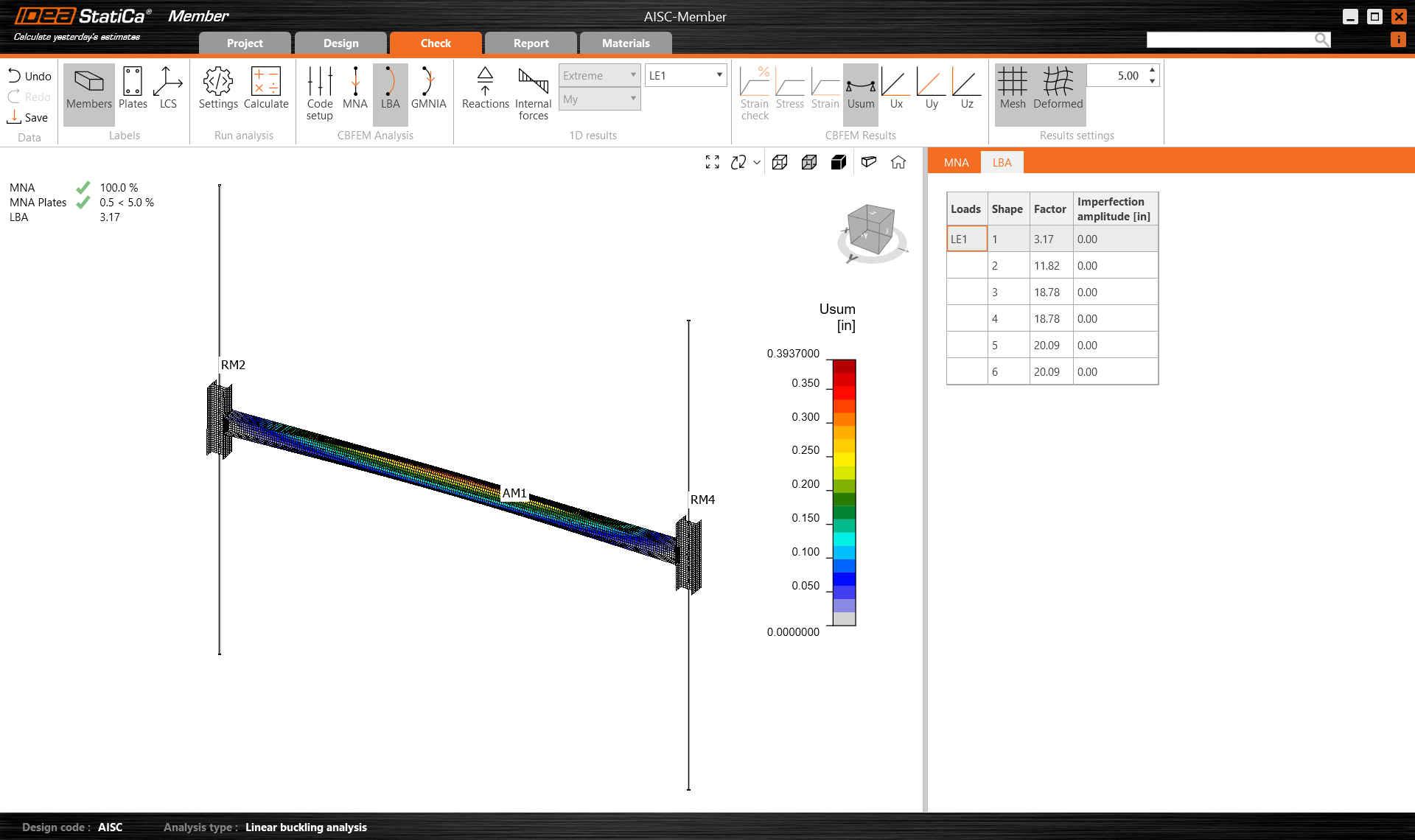
Görüldüğü üzere ilk iki faktör 15'ten küçüktür; bu nedenle bu durumda, birikimli başlangıç genliklerine sahip kusurlarla birlikte Geometrik ve malzeme açısından doğrusal olmayan analiz yapmak anlamlıdır. Daha fazla bilgi için lütfen kusurlar hakkındaki makaleye veya Teorik arka plana bakın.
Geometrik ve malzeme açısından doğrusal olmayan analiz için Genlik (kusur) değerini ayarlamanız gerekmektedir.
Kullanılacak dışmerkezlikler şunlardır:
- Kirişler için L/1000 - esas olarak eğilme altındaki elemanlar
- Kolonlar için L/500 - esas olarak basınç altındaki elemanlar
Değeri girelim: L/1000 = 24x12 / 1000 = 1/4" (yaklaşık)
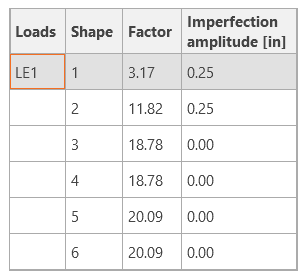
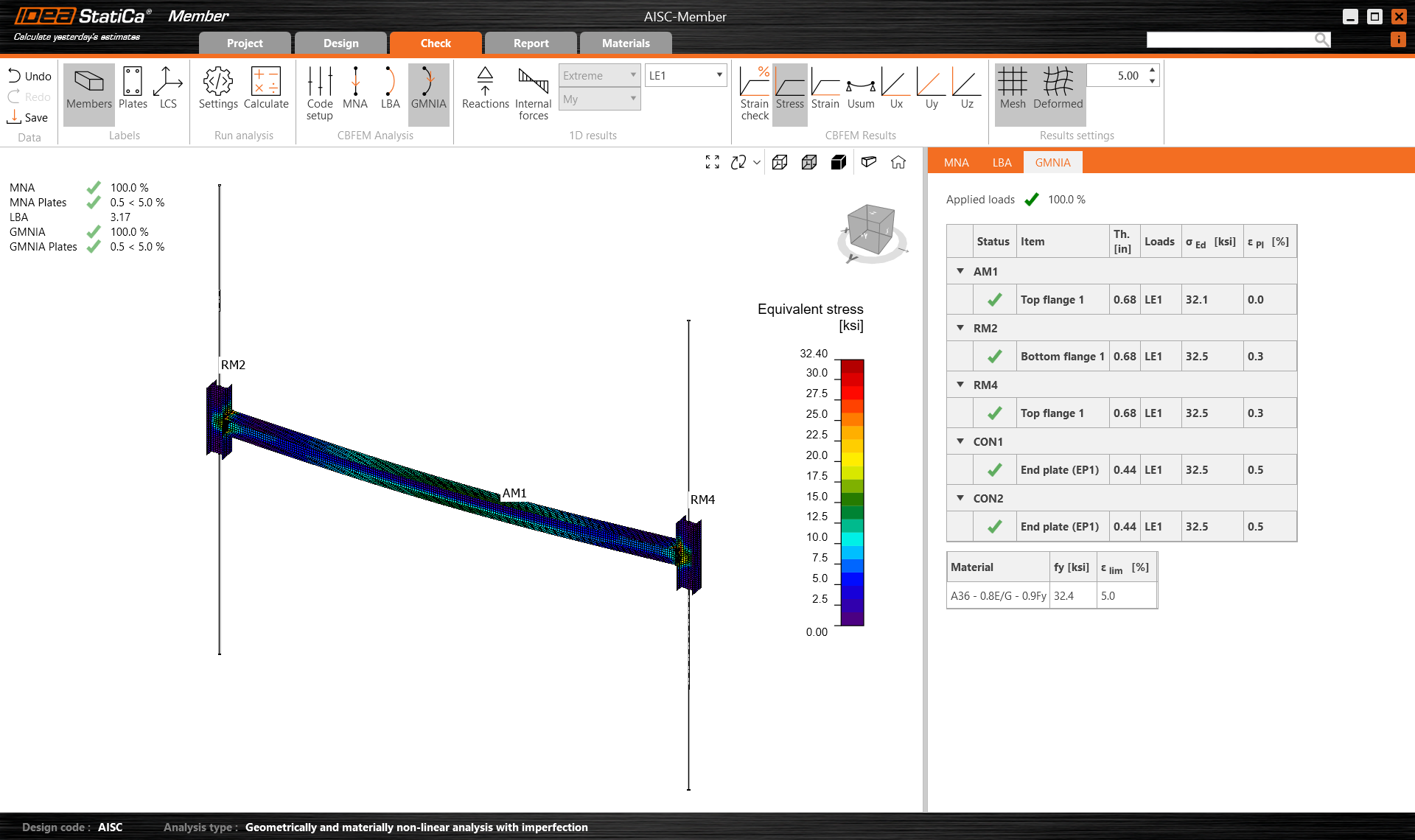
GMNIA'yı seçerek ve Hesapla'ya tıklayarak hesabı başlatabilirsiniz.
Sonuçlarda, geometrik kusurlarla birlikte bile elemanın boyutunun yeterli olduğu görülmektedir.
Rapor
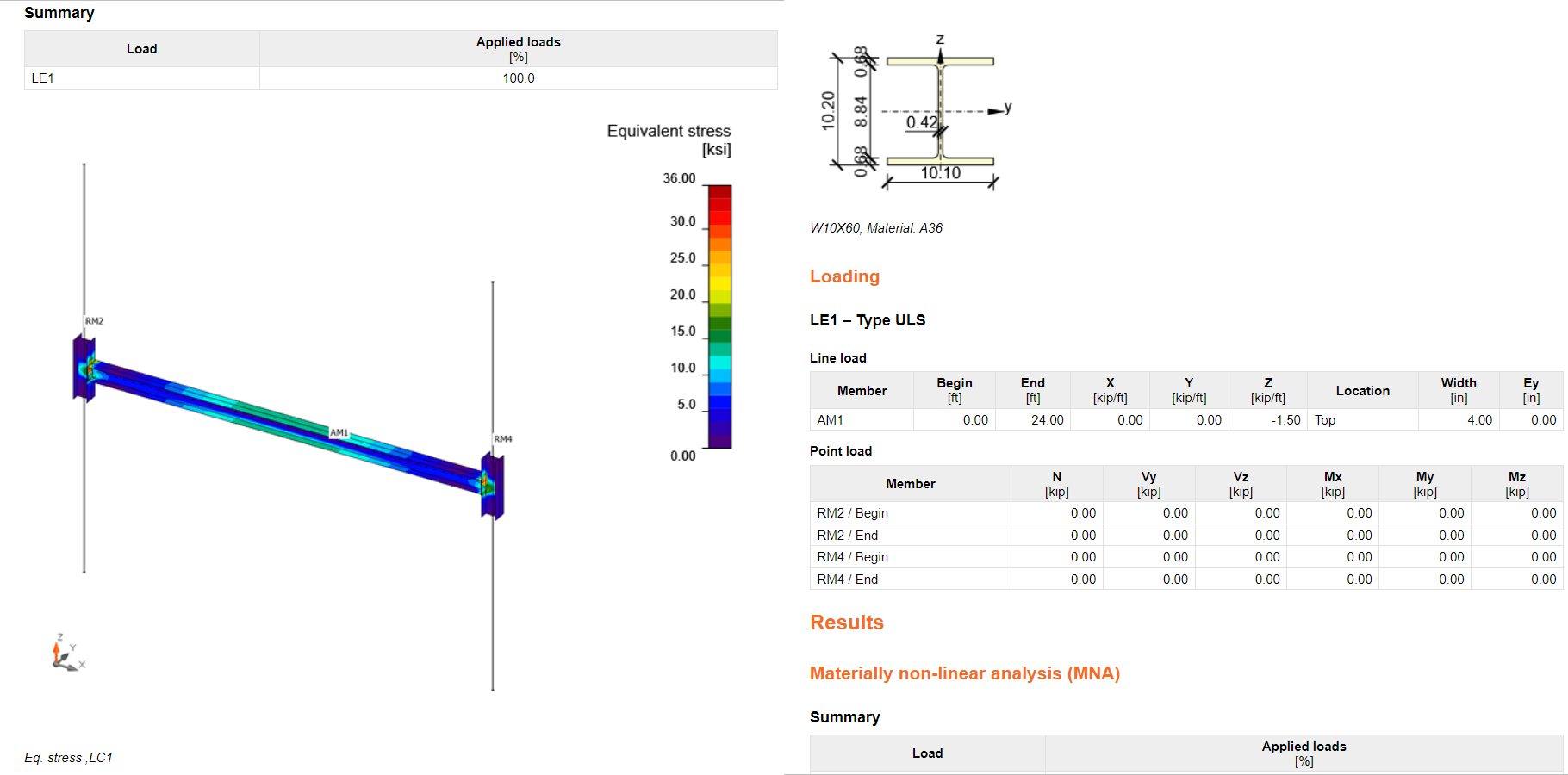
Son olarak Rapor sekmesine gidin. IDEA StatiCa, yazdırmak veya düzenlenebilir formatta kaydetmek için tamamen özelleştirilebilir bir rapor sunar.
Becerilerinizi geliştirmek ister misiniz? Campus'umuzu ziyaret edin
Ekli İndirmeler
- Steel_AISC.csv (CSV, 645 B)
- AISC-Member.zip (ZİP, 32,2 MB)