

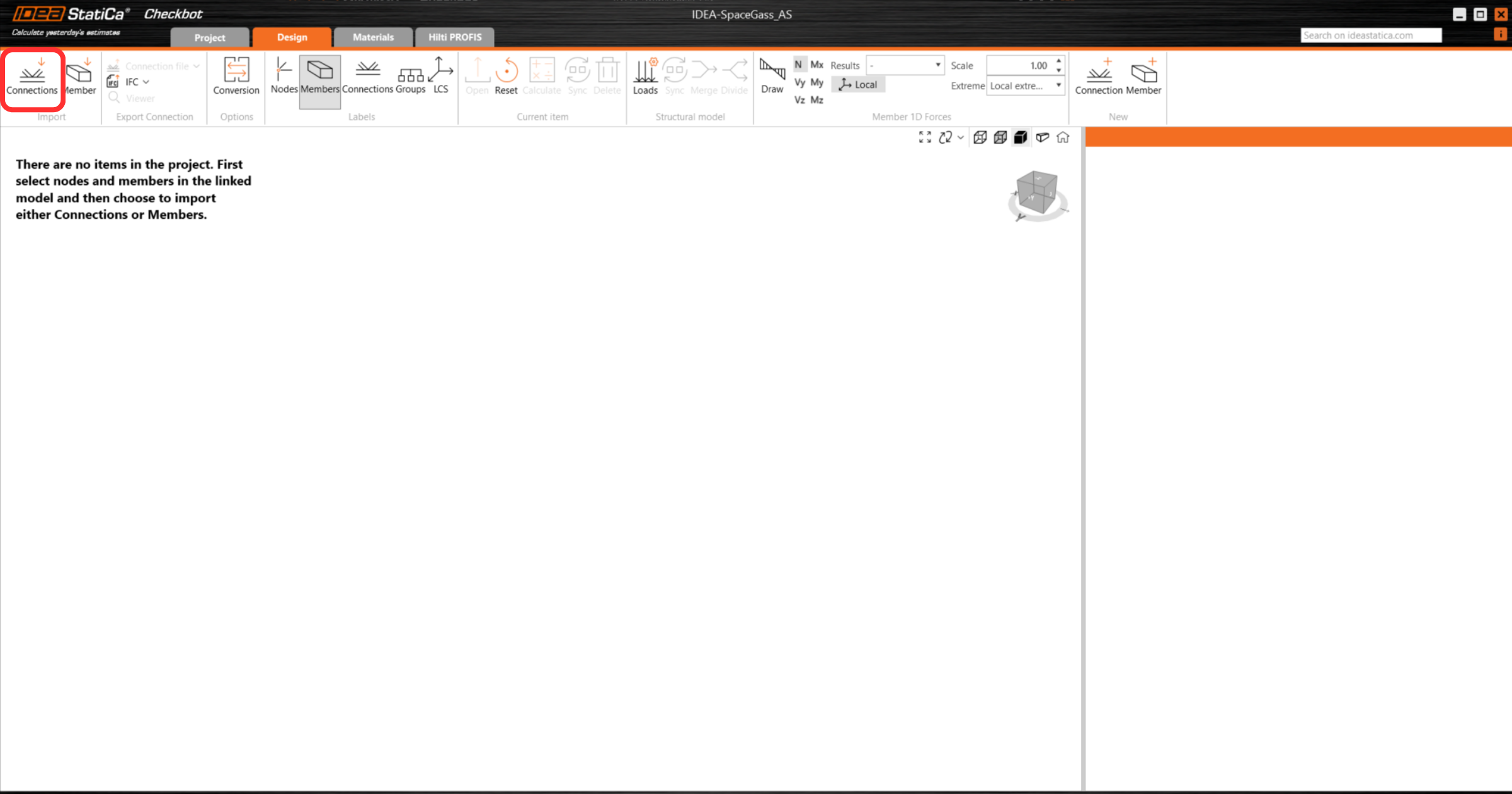
V Checkbotu vyberte Přípoje.
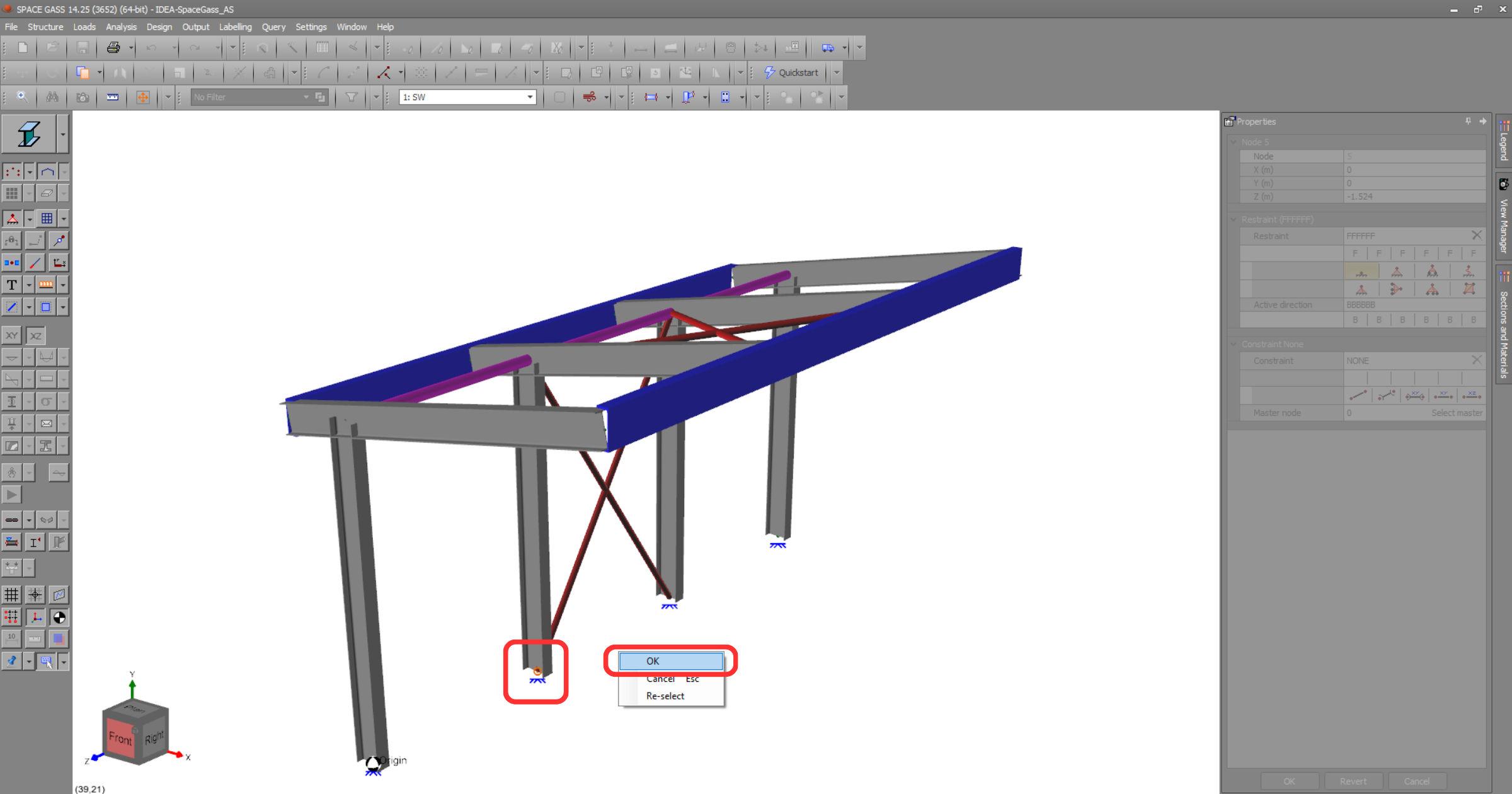
Poté v Space Gass vyberte jeden z nejnižších uzlů vnitřních sloupů, klikněte pravým tlačítkem myši a vyberte OK.
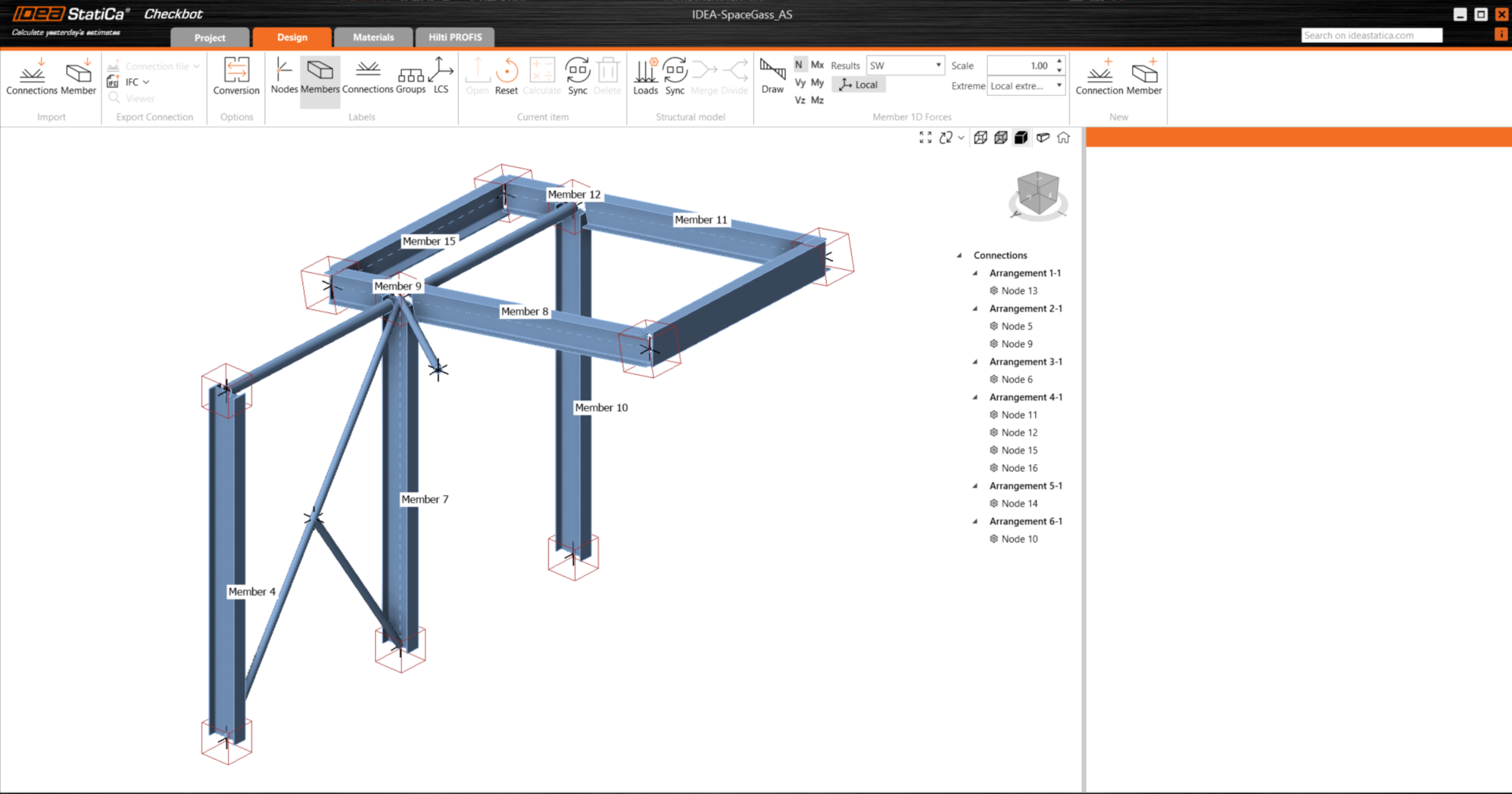
Tím se sloup a jeho účinky zatížení importují do Checkbotu – se stejnými souřadnicemi, orientacemi a průřezy jako v modelu MKP/BIM.
Upozorňujeme, že číslování uzlů a prvků se může lišit.
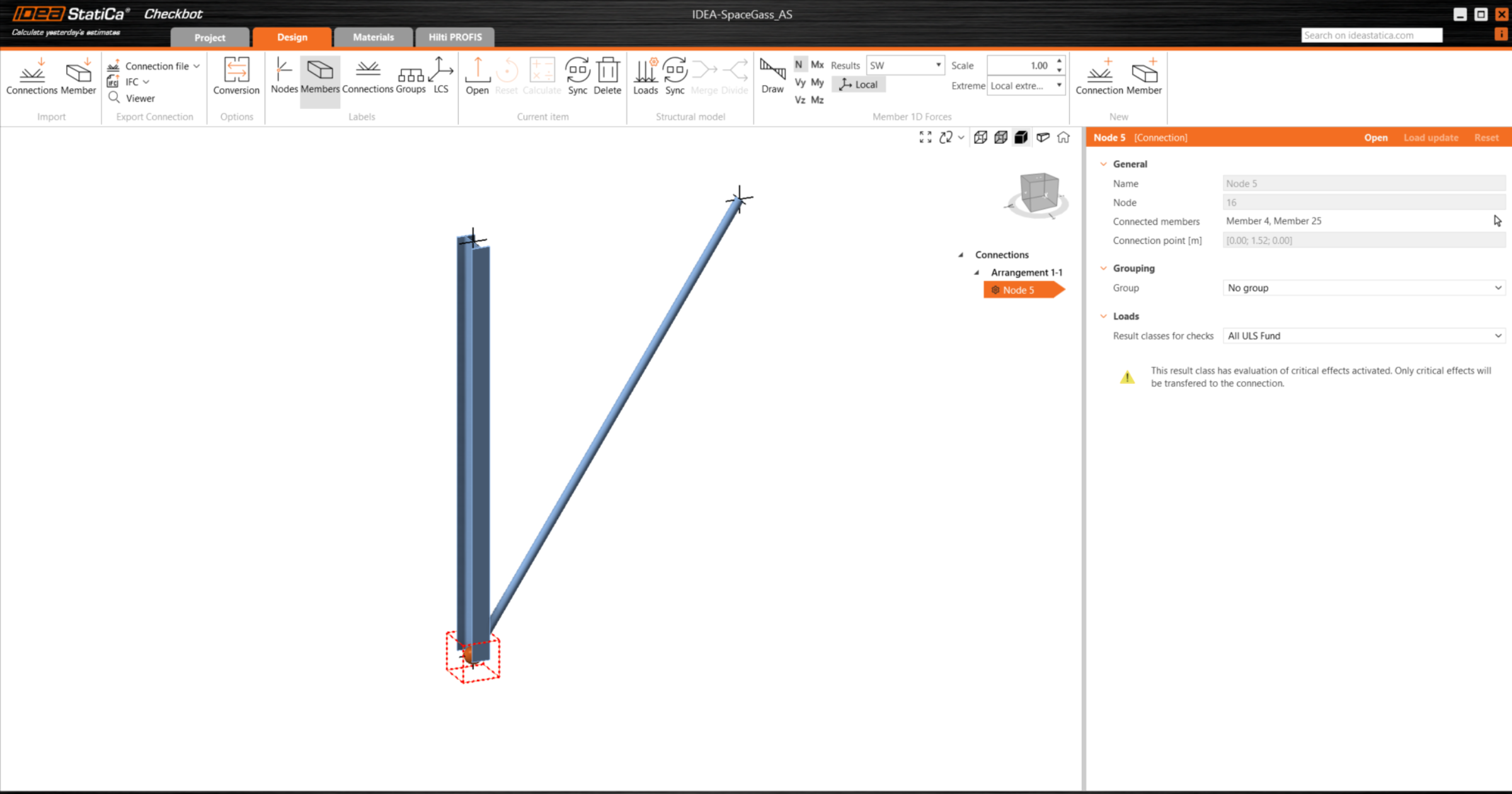
Upozorňujeme, že 3D pracovní prostor je navržen pro zobrazení přehledu importované konstrukce, nikoli pro detailní zobrazení skutečných přípojů.
Všechny zatěžovací stavy a kombinace zatížení budou importovány do Checkbotu. Kliknutím na Zatížení je zobrazíte. Pro posouzení přípojů bude použita třída výsledků „All ULS Fund", proto je nutné odebrat zatěžovací stavy a ponechat pouze kombinace zatížení.
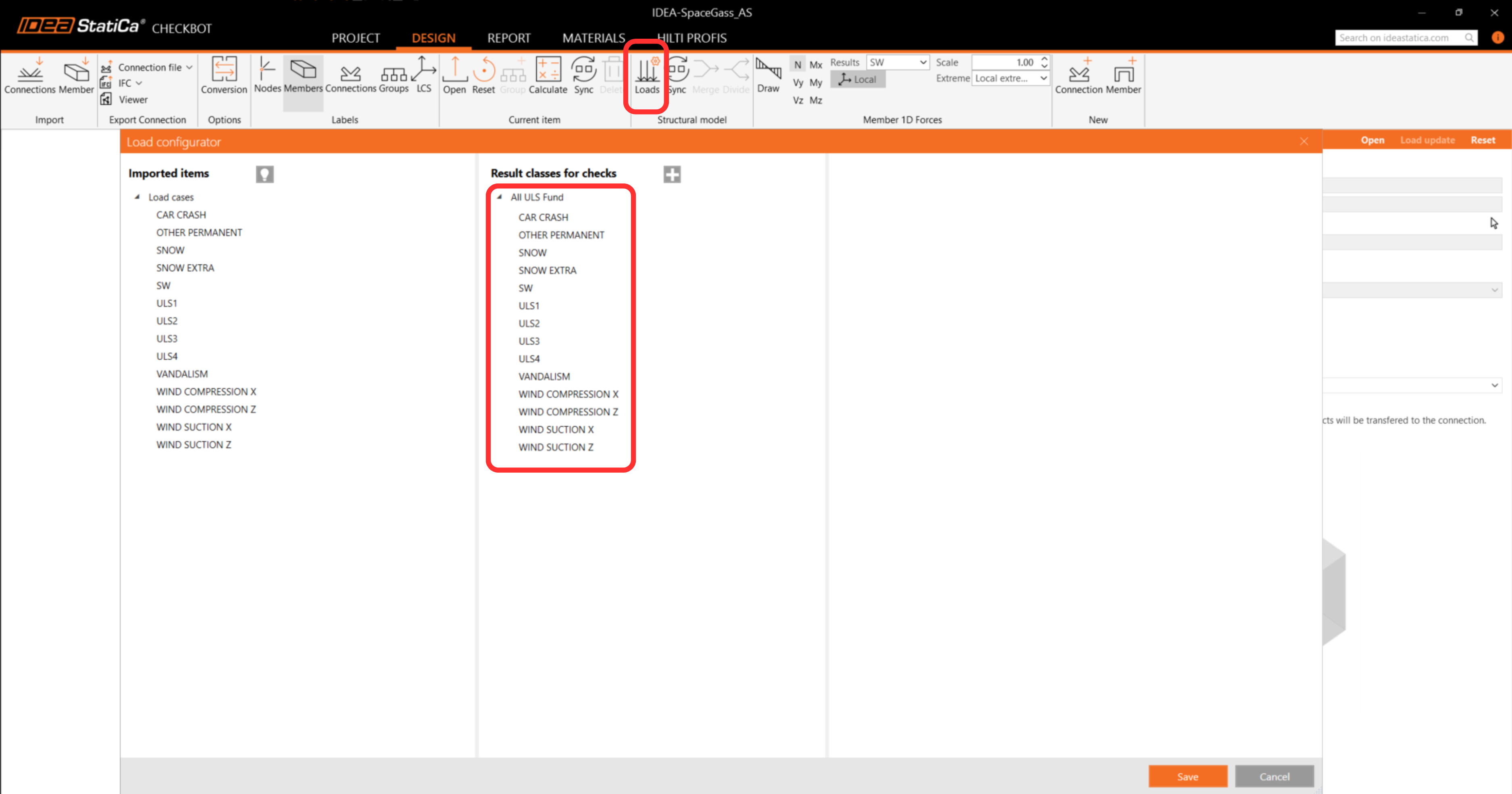
Vyberte více zatěžovacích stavů k odebrání, klikněte pravým tlačítkem myši a zvolte Smazat, poté klikněte na Uložit.

Další informace o Checkbotu naleznete zde.
Pro několik řešení MKP/BIM můžete také importovat více přípojů do Checkbotu stejným způsobem jako výše. Místo výběru jednoho uzlu a připojených prvků můžete vybrat několik uzlů a prvků pomocí metod výběru dostupných v aplikaci.
Doporučujeme neimportovat všechny přípoje najednou, ale přidávat je postupně.