

Dans Checkbot, sélectionnez Connections.
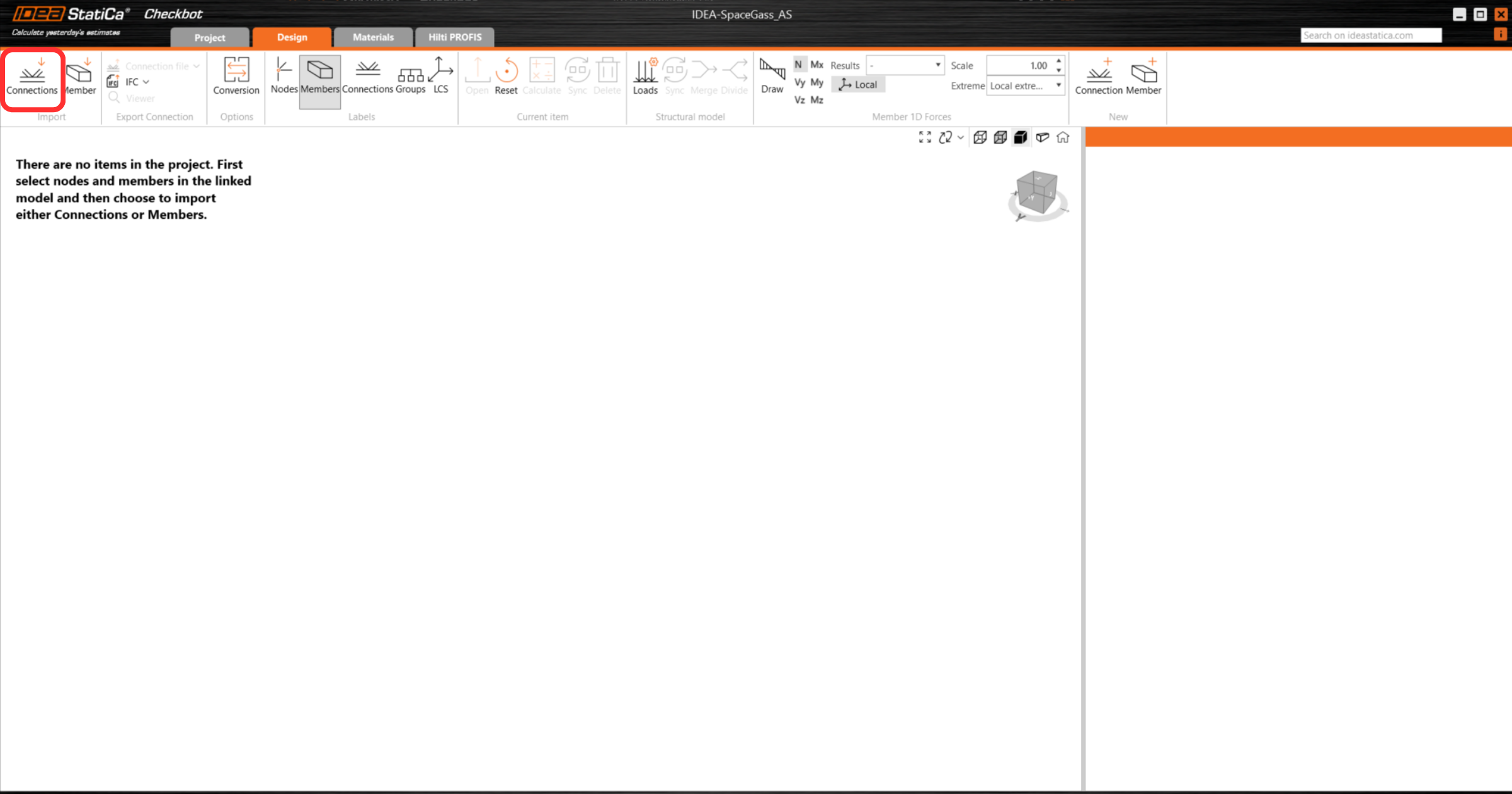
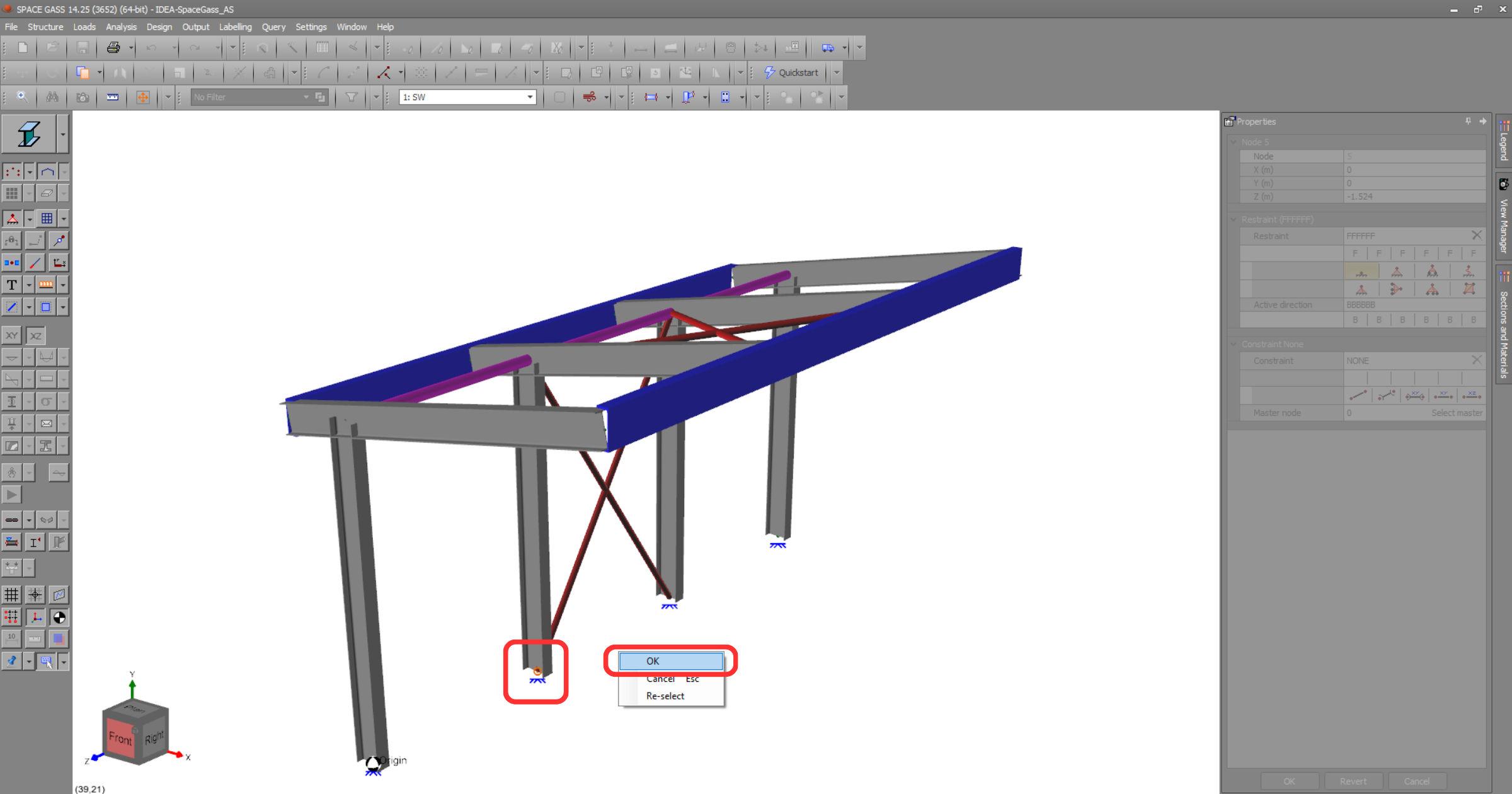
Ensuite, dans Space Gass, sélectionnez le nœud inférieur de l'un des poteaux intérieurs, puis faites un clic droit et sélectionnez OK.
Cela importera le poteau et ses effets de charge dans Checkbot - avec les mêmes coordonnées, orientations et dimensions de section que dans le modèle EF/BIM.
Veuillez noter que la numérotation de vos nœuds et éléments peut être différente.
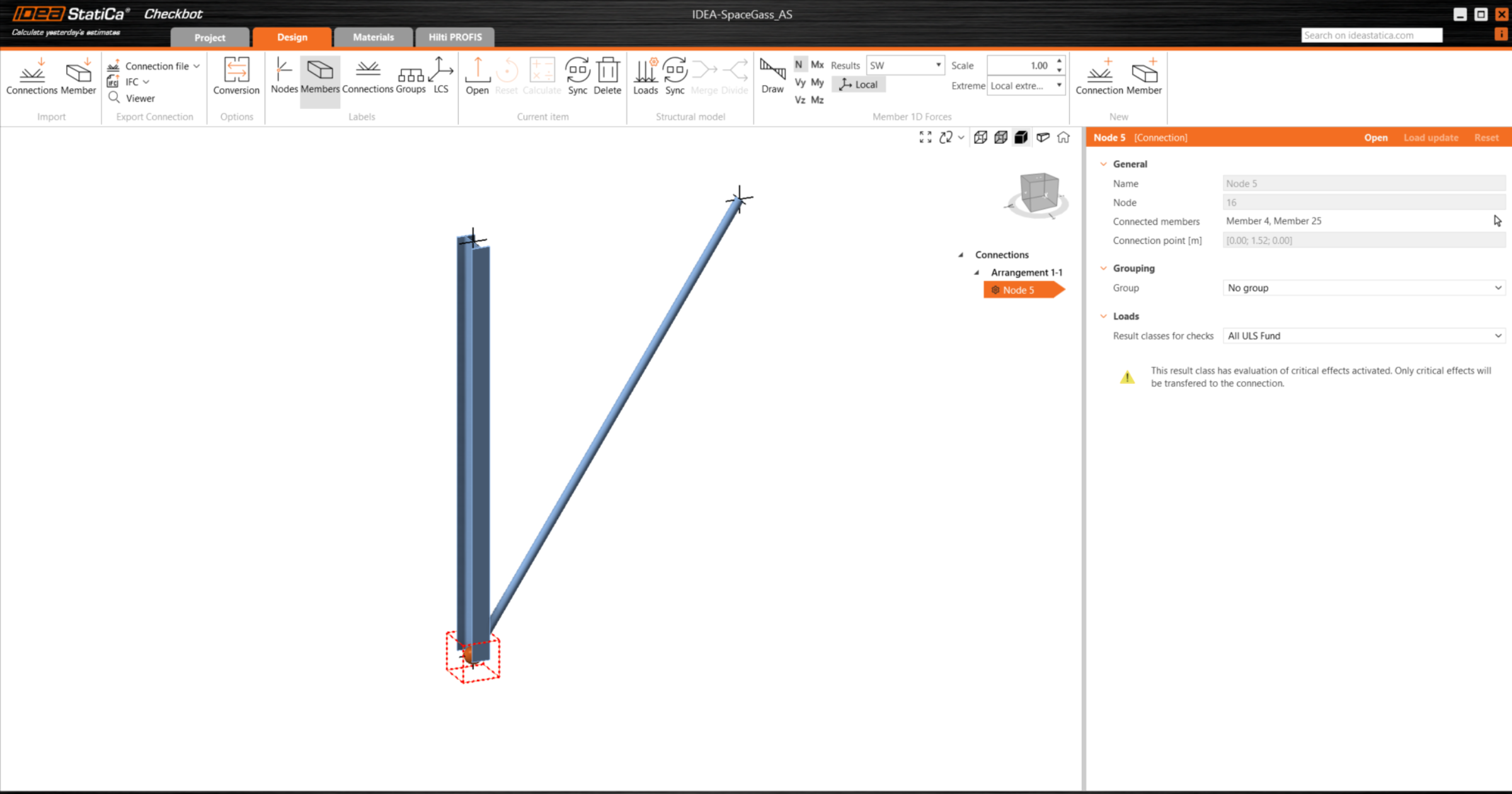
Veuillez noter que l'espace de travail 3D est conçu pour afficher une vue d'ensemble de la structure importée et non une vue détaillée des assemblages réels.
Tous les cas de charge et combinaisons de charges seront importés dans Checkbot. Cliquez sur Charges pour les visualiser. La classe de résultats « All ULS Fund » sera utilisée pour la vérification normative des assemblages ; nous devons donc supprimer les cas de charge et ne conserver que les combinaisons de charges.
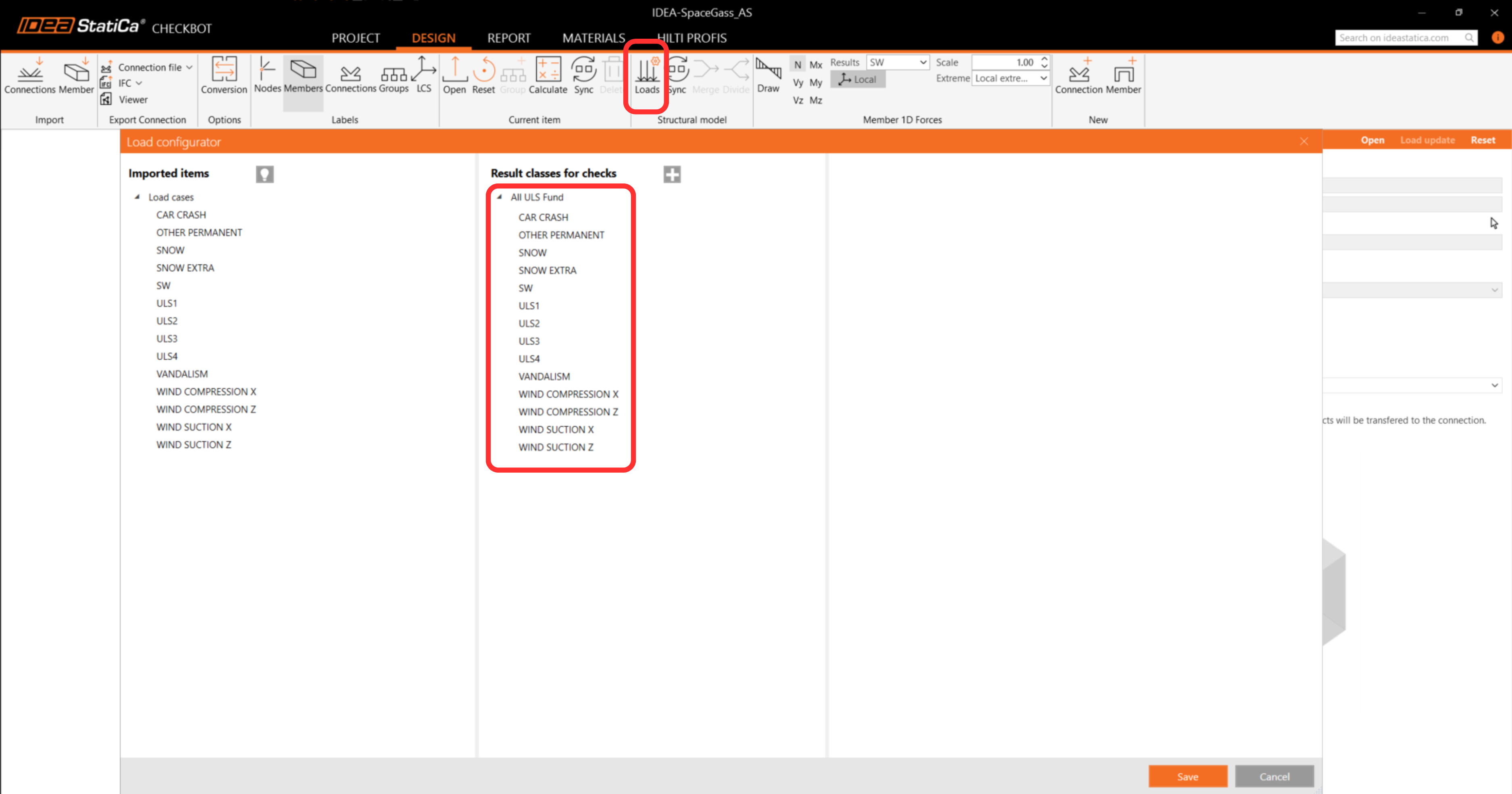
Sélectionnez plusieurs cas de charge à supprimer, puis faites un clic droit et choisissez Supprimer, puis cliquez sur Enregistrer.

Pour plus d'informations sur Checkbot, consultez cette page.
Pour plusieurs solutions EF/BIM, vous pouvez également importer plusieurs assemblages dans Checkbot de la même manière que ci-dessus. Au lieu de sélectionner un seul nœud et les éléments connectés, vous pouvez sélectionner plusieurs nœuds et éléments à l'aide des méthodes de sélection disponibles dans l'application.
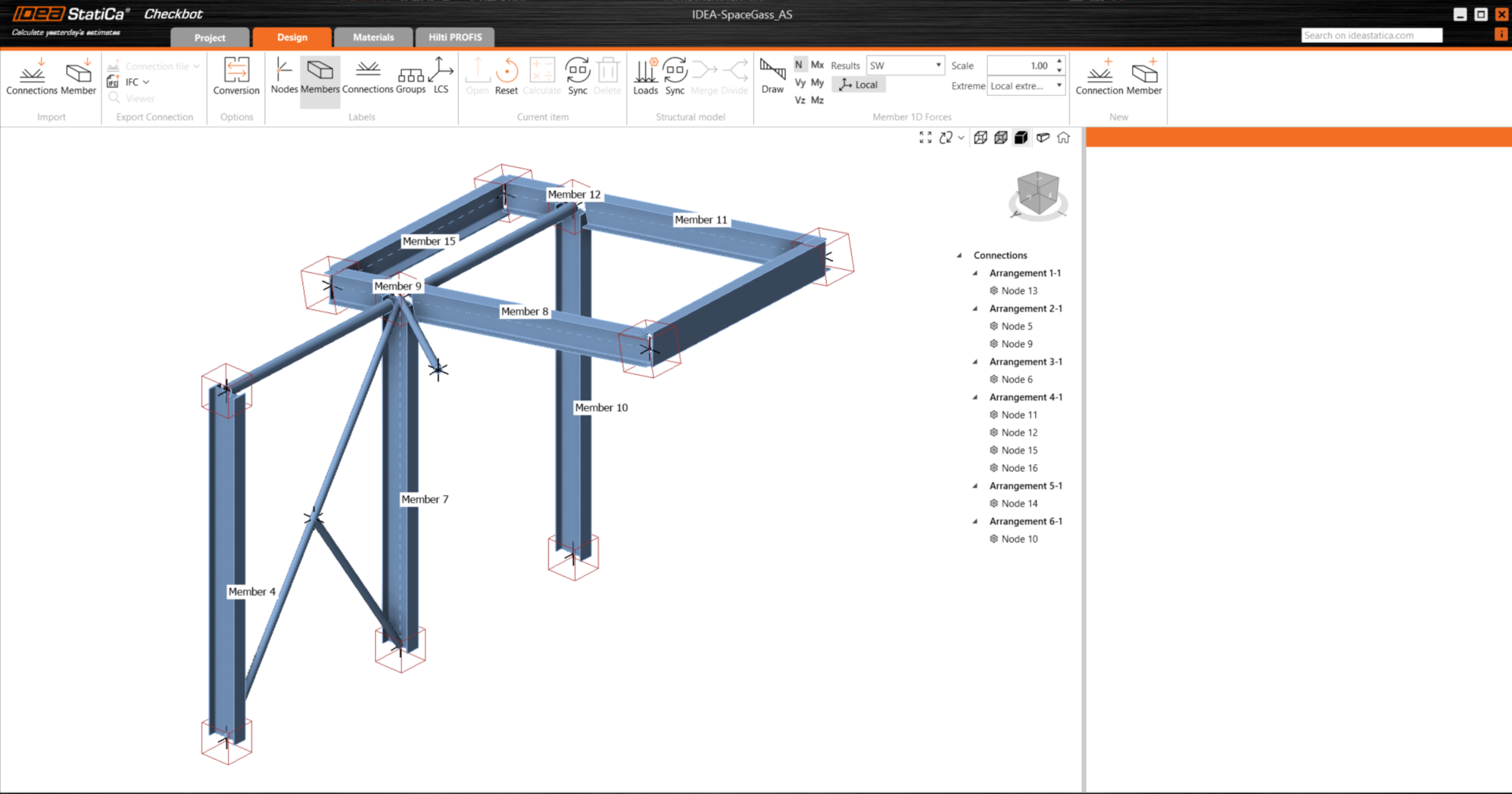
Nous recommandons de ne pas importer tous les assemblages en même temps, mais de les ajouter de manière incrémentielle.