

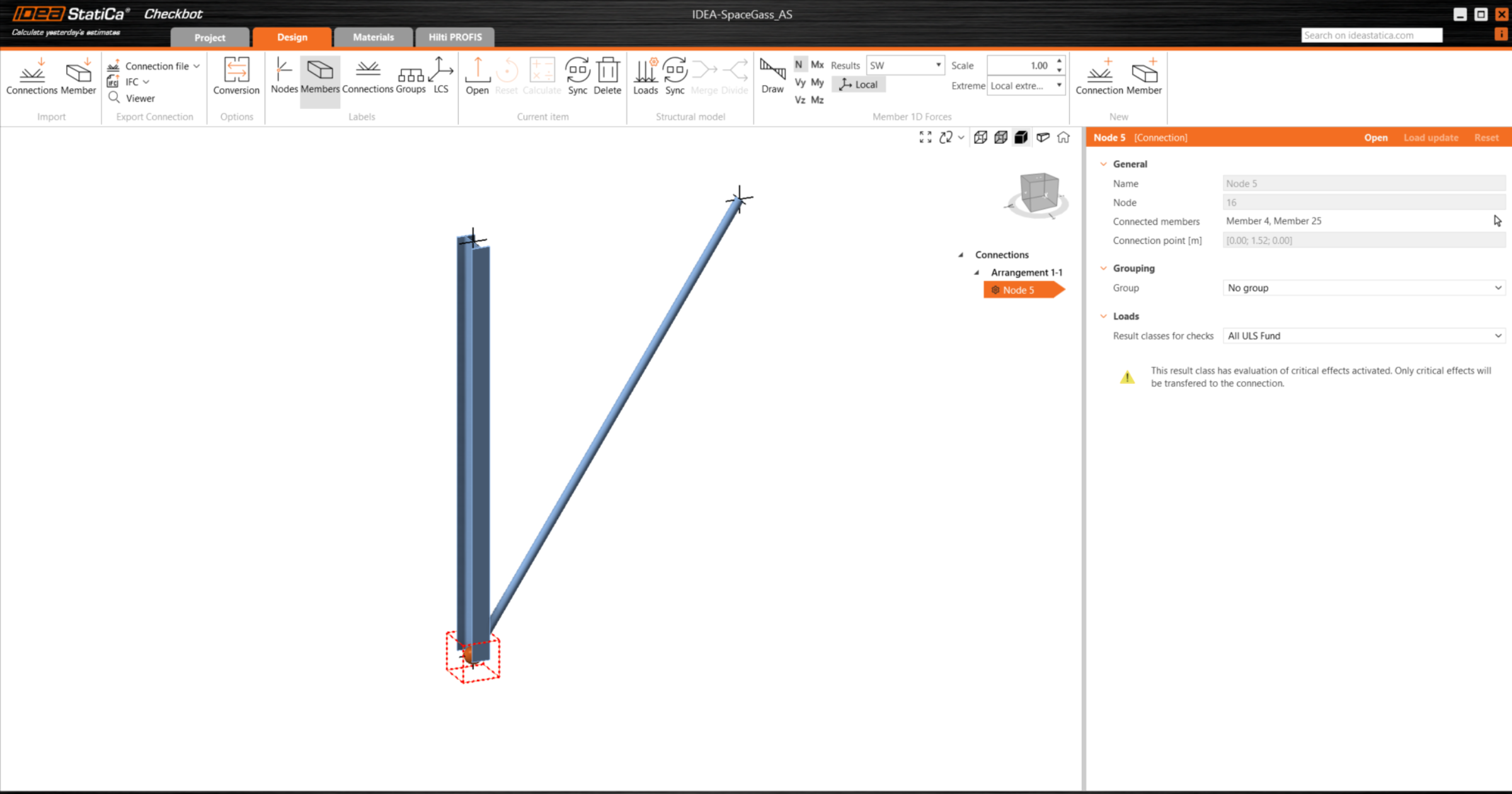
Checkbot'ta Connections seçeneğini seçin.
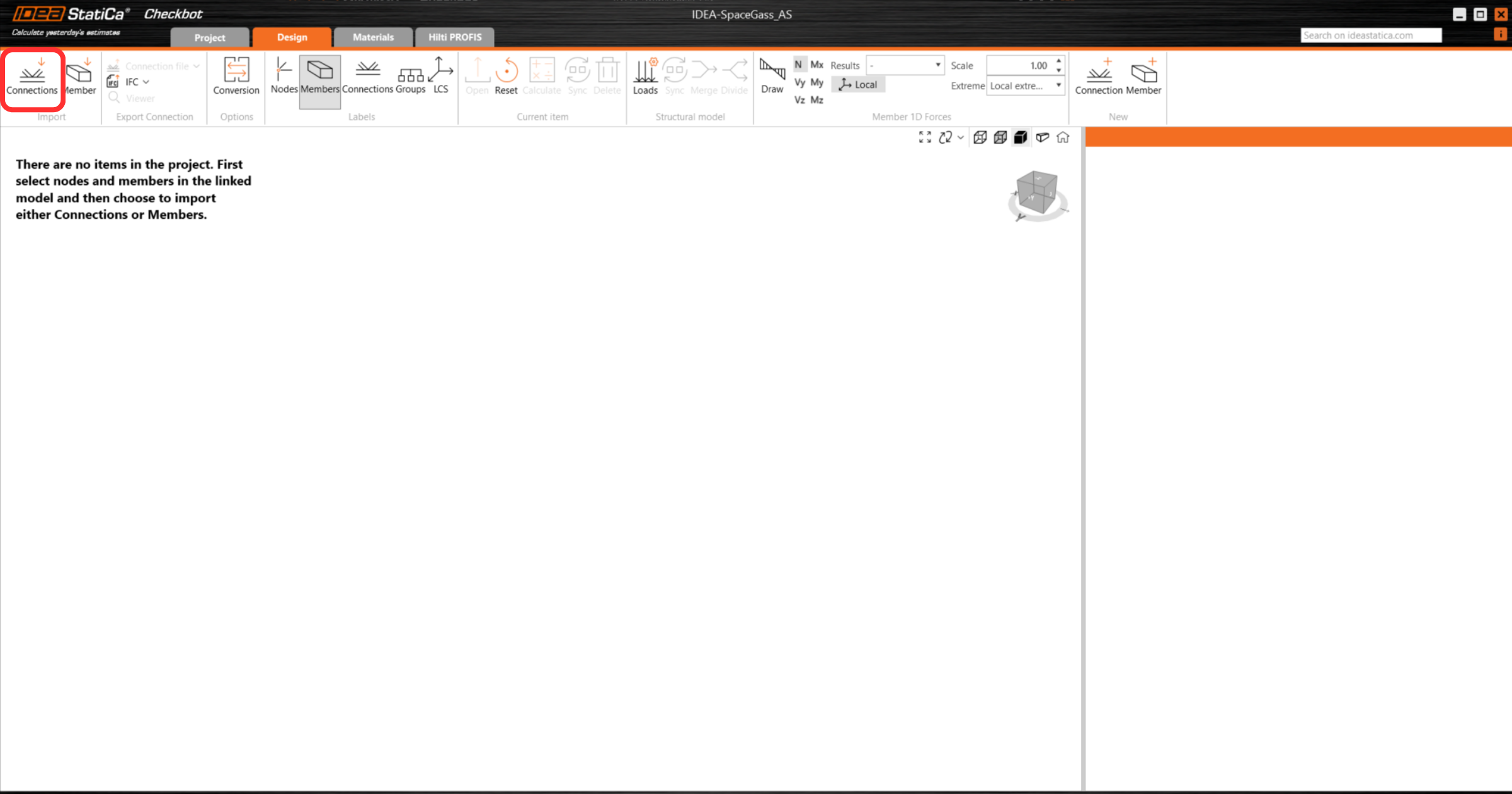
Ardından Space Gass'ta, içteki kolonlardan birinin en alt düğüm noktasını seçin, ardından sağ tıklayın ve Tamam seçeneğini seçin.
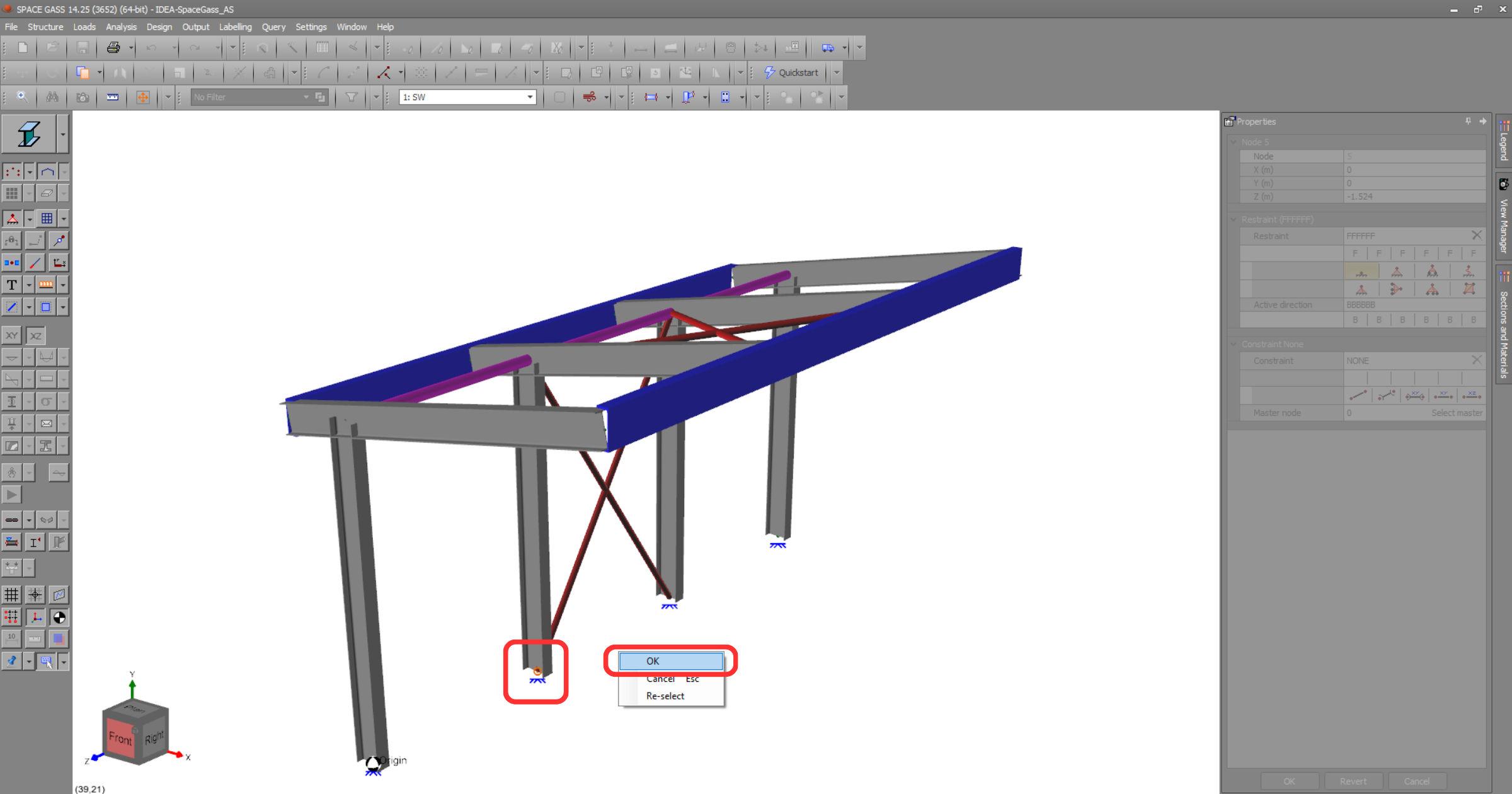
Bu işlem, kolonu ve yük etkilerini Checkbot'a aktaracaktır; koordinatlar, yönelimler ve kesit boyutları SEA/BIM modelindekiyle aynı olacaktır.
Düğüm noktası ve eleman numaralandırmanızın farklı olabileceğini lütfen unutmayın.
3D çalışma alanının, içe aktarılan yapının genel bir görünümünü sunmak için tasarlandığını ve gerçek birleşimlerin ayrıntılı görünümü için kullanılmadığını lütfen unutmayın.
Tüm yük durumları ve yük kombinasyonları Checkbot'a aktarılacaktır. Bunları görüntülemek için Yükler seçeneğine tıklayın. Birleşimlerin kontrolünde "All ULS Fund" sonuç sınıfı kullanılacağından, yük durumlarını kaldırıp yalnızca yük kombinasyonlarını tutmamız gerekmektedir.
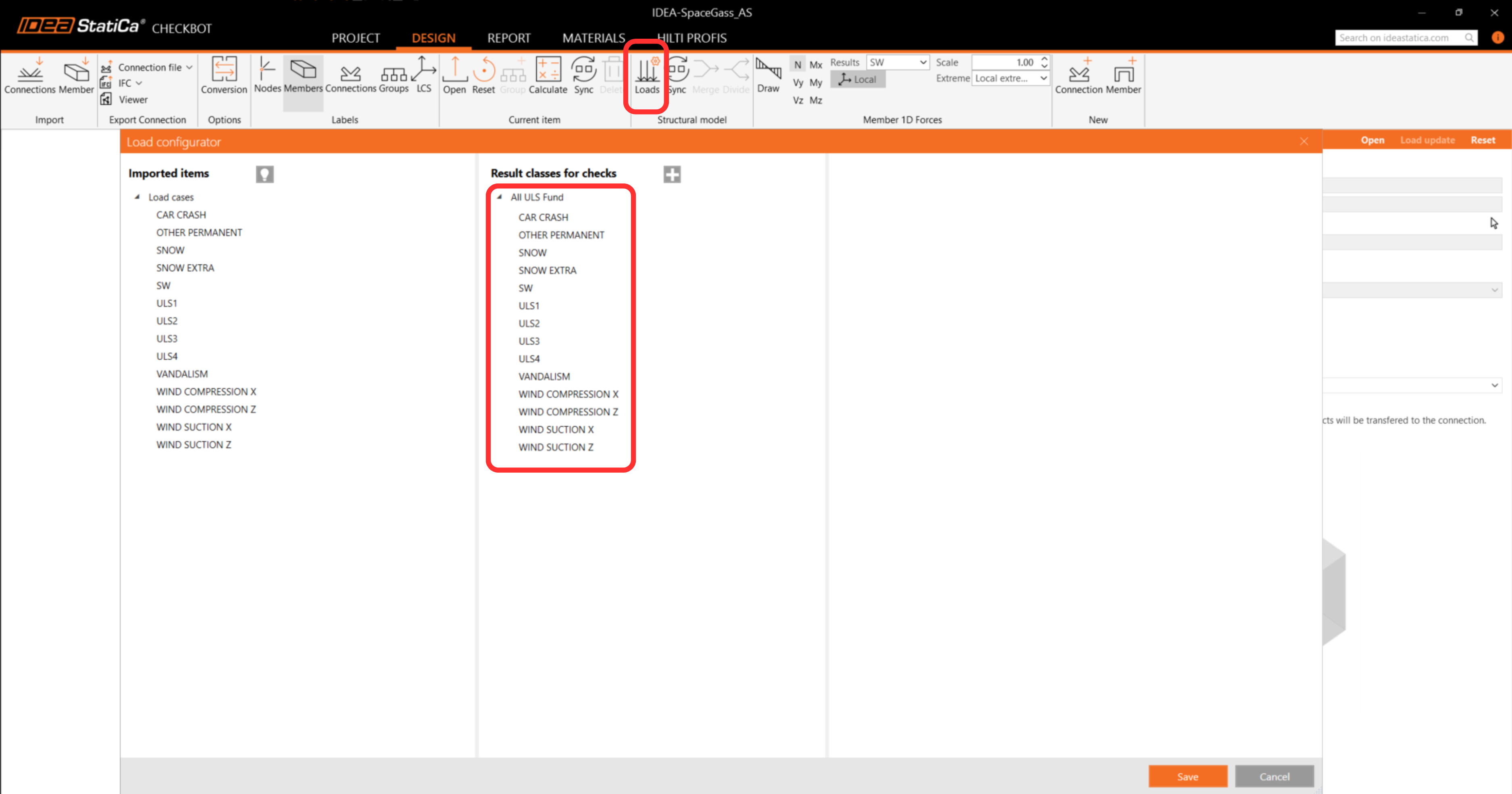
Kaldırılacak birden fazla yük durumu seçin, ardından sağ tıklayıp Sil seçeneğini seçin ve Kaydet düğmesine tıklayın.

Checkbot hakkında daha fazla bilgi için buraya bakın.
Çeşitli SEA/BIM çözümleri için, yukarıdakiyle aynı şekilde Checkbot'a birden fazla birleşim de aktarabilirsiniz. Tek bir düğüm noktası ve bağlı elemanları seçmek yerine, uygulama içindeki seçim yöntemlerini kullanarak birden fazla düğüm noktası ve eleman seçebilirsiniz.
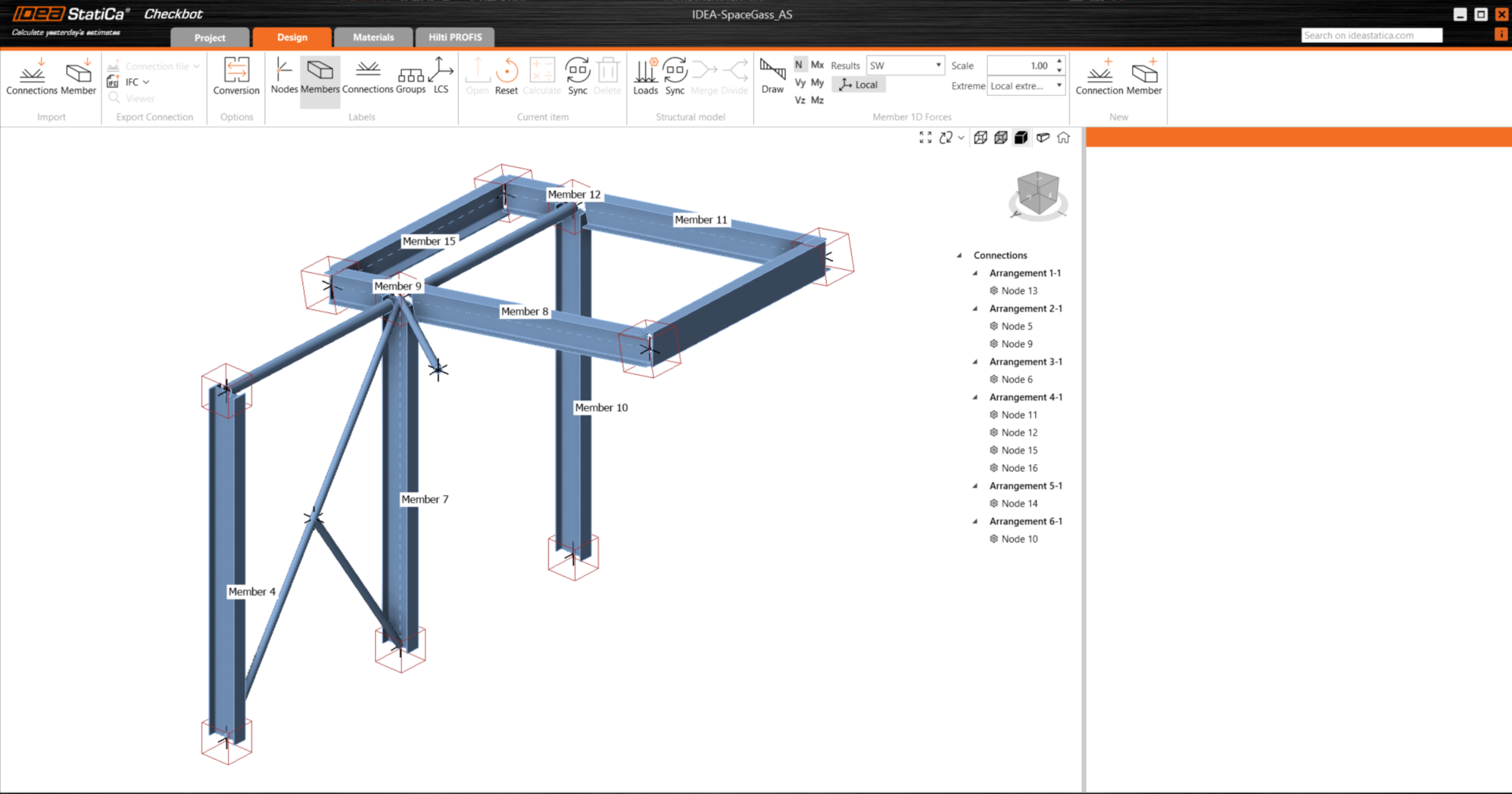
Tüm birleşimleri aynı anda içe aktarmamanızı, bunun yerine birleşimleri aşamalı olarak oluşturmanızı öneririz.