

No Checkbot, selecione Connections.
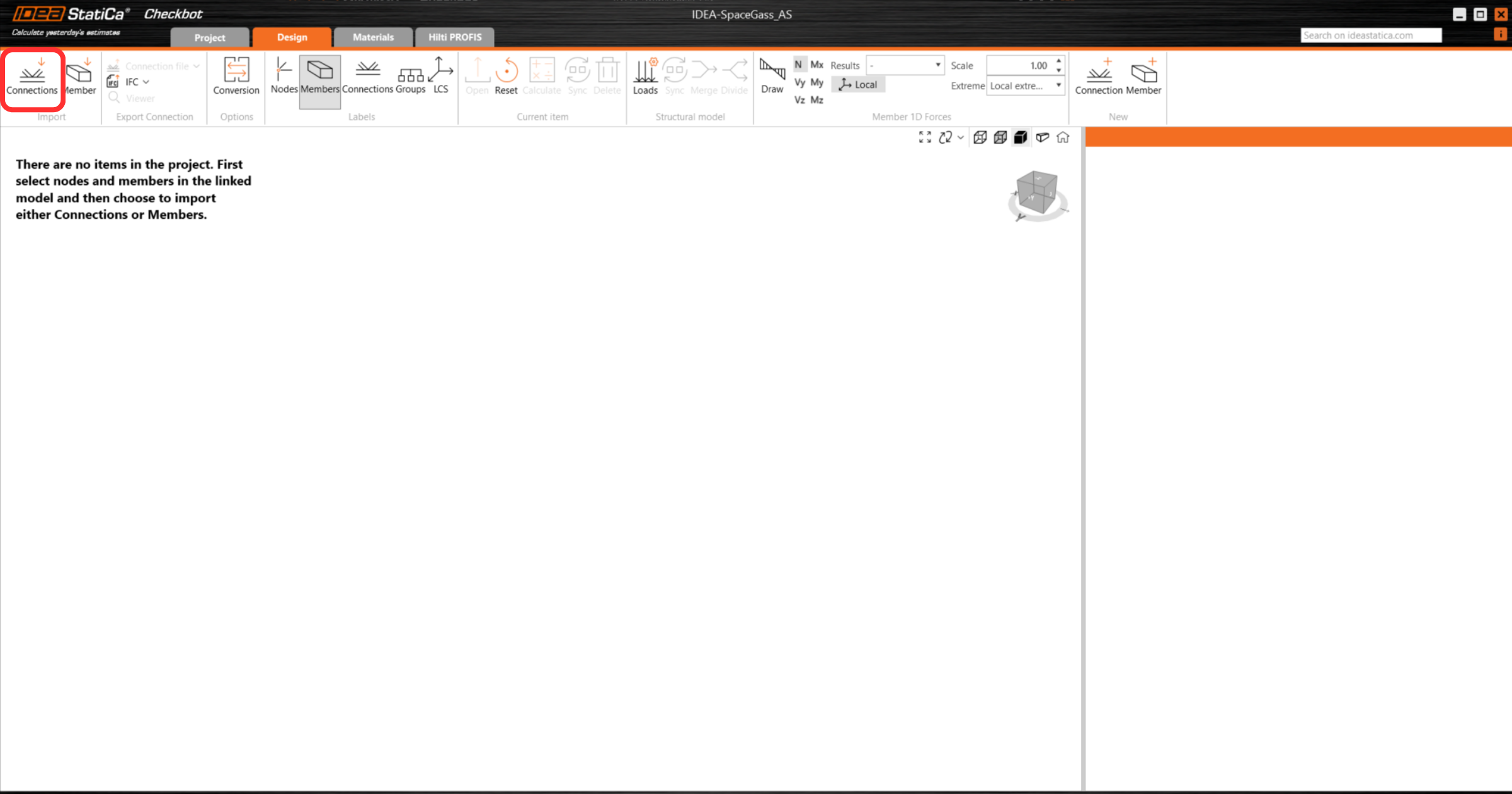
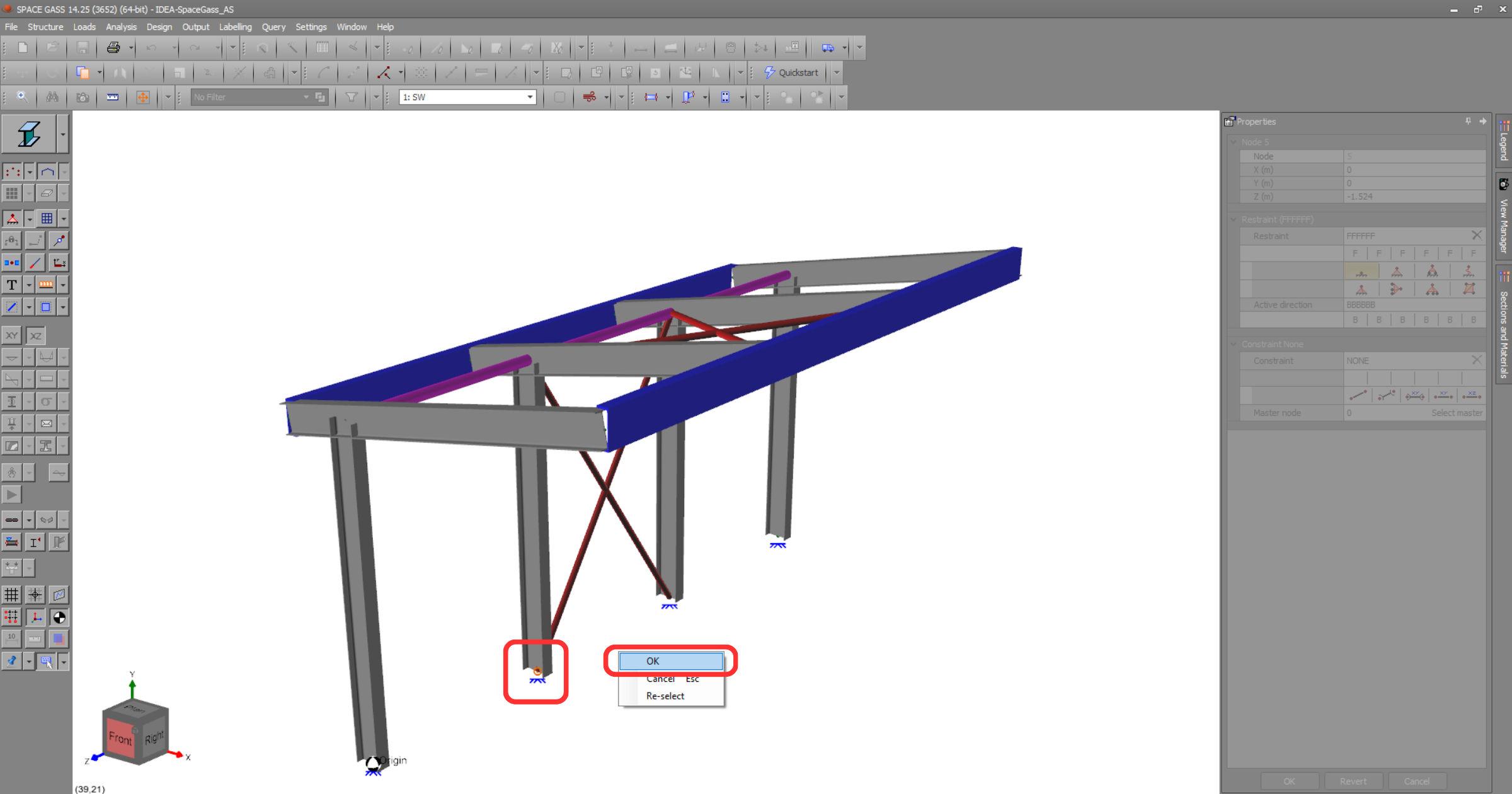
De seguida, no Space Gass, selecione o nó mais baixo de uma das colunas interiores, depois clique com o botão direito e selecione OK.
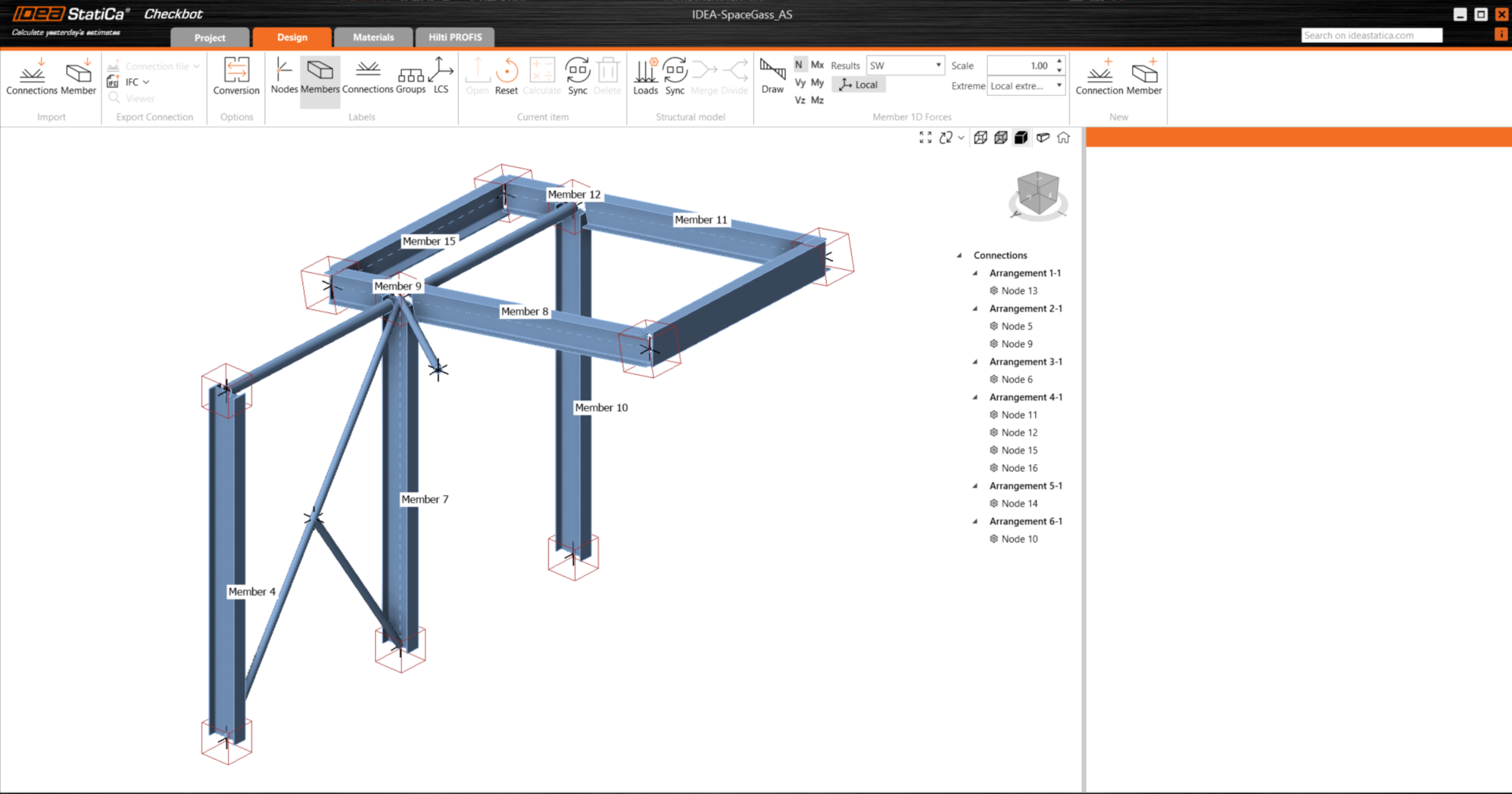
Isto irá importar a coluna e os respetivos efeitos das ações para o Checkbot — com as mesmas coordenadas, orientações e dimensões de secção do modelo FEA/BIM.
Note que a numeração dos seus nós e elementos pode ser diferente.
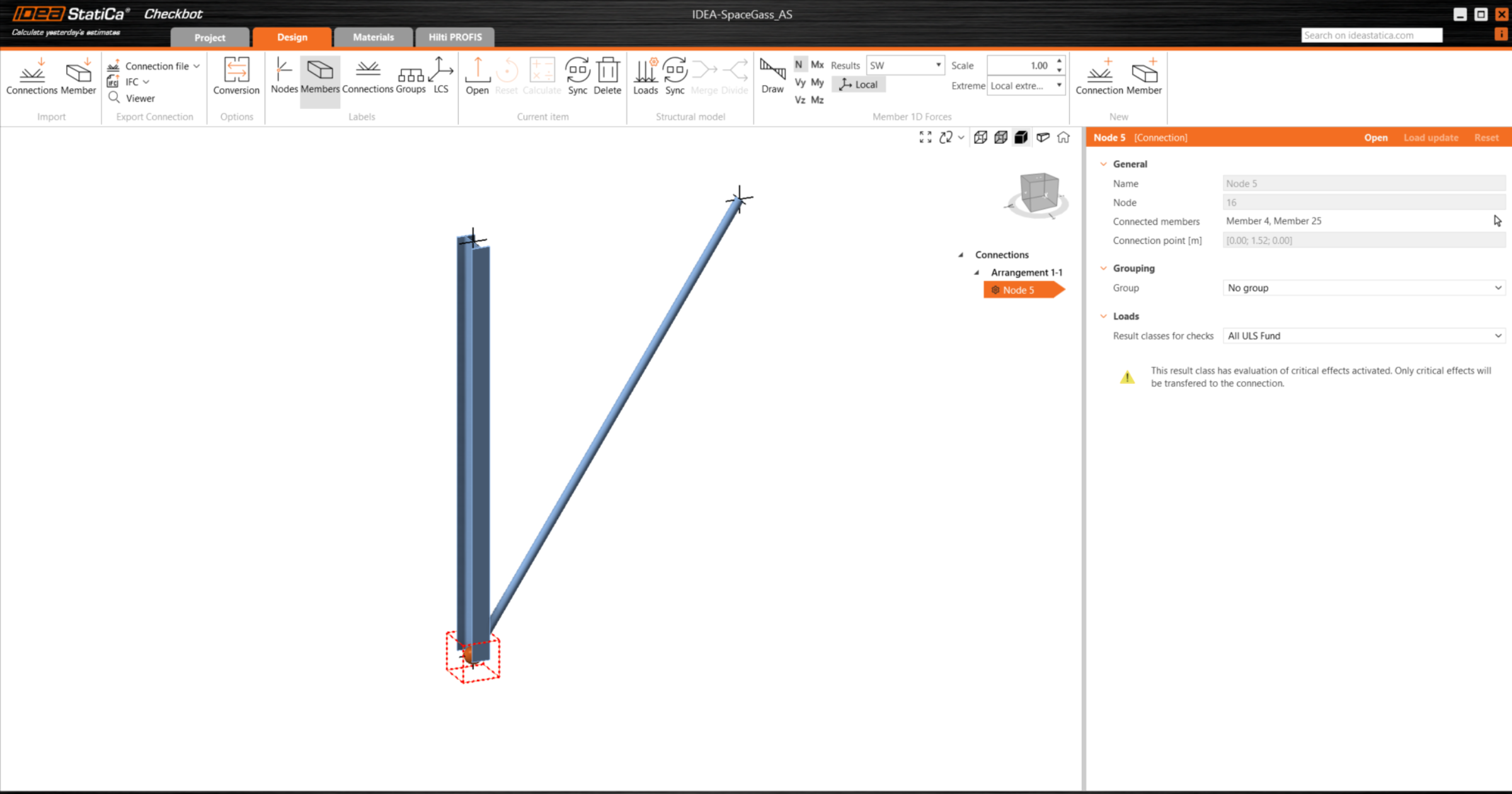
Note que o espaço de trabalho 3D foi concebido para apresentar uma visão geral da estrutura importada e não uma vista detalhada das ligações reais.
Todos os casos de carga e combinações de ações serão importados para o Checkbot. Clique em Loads para os visualizar. A classe de resultados "All ULS Fund" será utilizada para a verificação normativa das ligações, pelo que é necessário remover os casos de carga e manter apenas as combinações de ações.
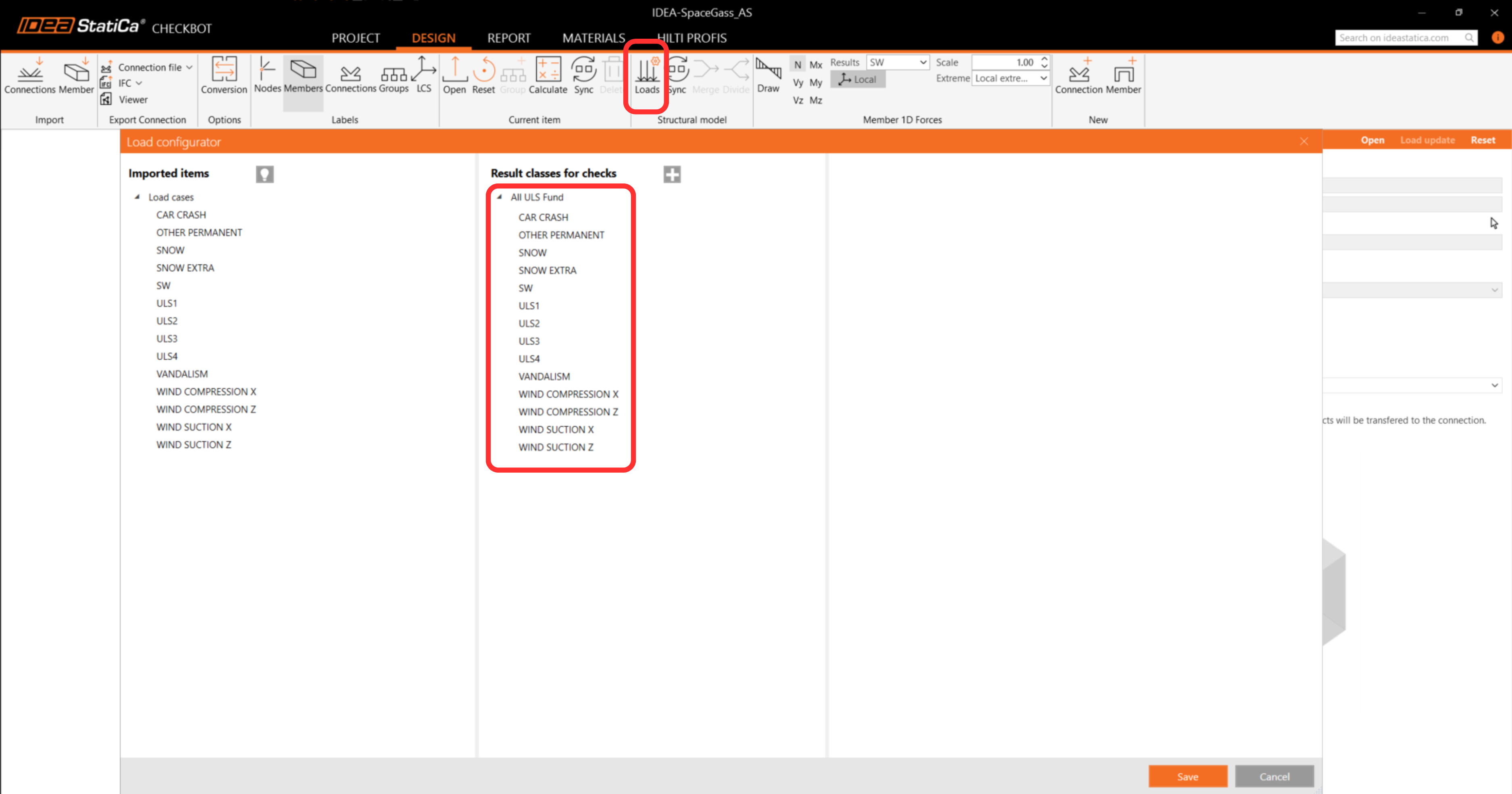
Selecione múltiplos casos de carga para remover, clique com o botão direito e escolha Delete, depois clique em Save.

Para mais informações sobre o Checkbot, consulte aqui.
Para várias soluções FEA/BIM, também é possível importar múltiplas ligações para o Checkbot da mesma forma descrita acima. Em vez de selecionar um único nó e os elementos ligados, pode selecionar vários nós e elementos utilizando os métodos de seleção disponíveis na aplicação.
Recomendamos não importar todas as ligações ao mesmo tempo, mas sim construir as ligações de forma incremental.