

Enlace BIM de Midas Civil para la clasificación de carga de puentes
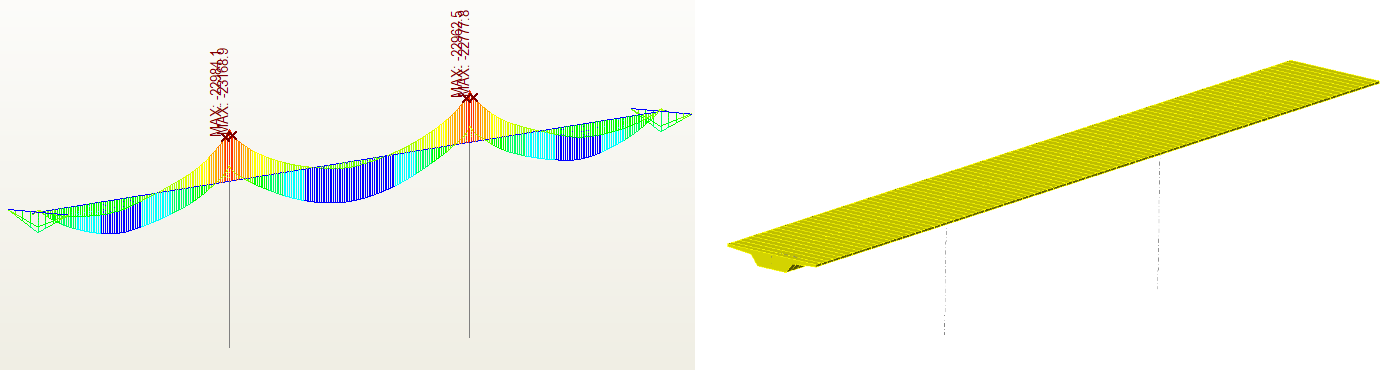
Mostraremos el procedimiento en un modelo simple de un puente de viga única pretensada con tres vanos. Hemos preparado una descarga en forma de archivo zip que contiene todos los archivos necesarios para completar este tutorial. Está disponible aquí. Por favor, descargue este archivo y descomprímalo en la ubicación de su elección.
1 Importación
Inicie la aplicación IDEA StatiCa, seleccione Importar desde otros programas en la pestaña BIM, y seleccione el archivo .mct preparado. Un modelo fuente en Midas Civil también está disponible en las descargas.

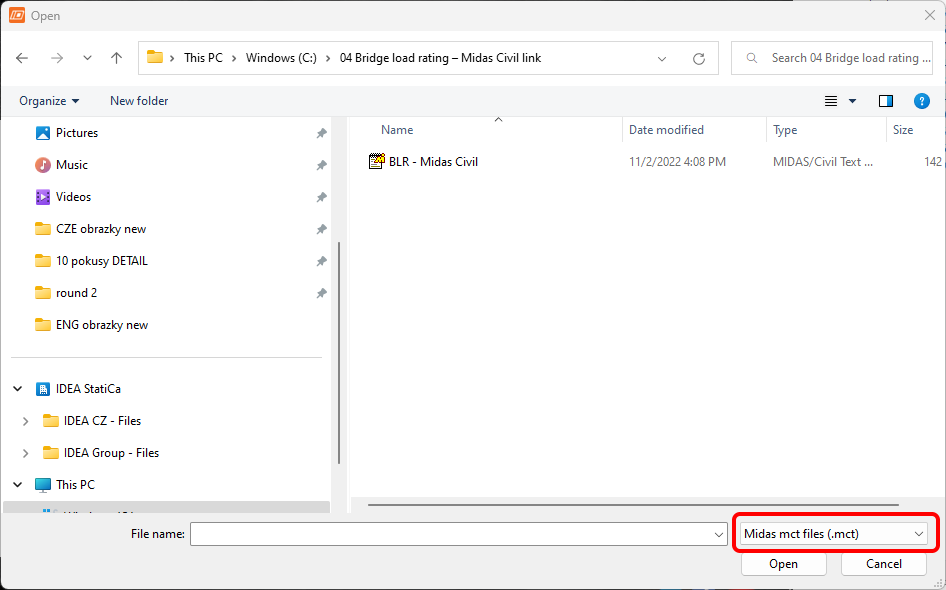
Si importa por primera vez, configure la generación de grupos de diseño y elementos de diseño. El programa une automáticamente la superestructura del puente importada en un único elemento de diseño. Esta configuración puede guardarse y no se mostrará la próxima vez.

Si el programa detecta algún problema durante la importación, se mostrará en la ventana de Detalles de importación. En nuestro caso, se trata de un material con densidad cero utilizado para los cálculos de peso propio de las vigas transversales.

El modelo importado debería verse así en la escena 3D.

Tras la importación, debe establecer los parámetros de cálculo en la pestaña Datos del proyecto. El primero de ellos es Norma y Anejo nacional, luego el Tipo de puente y, finalmente, active la funcionalidad de Clasificación de carga del puente.

El programa le mostrará un mensaje de advertencia, sugiriendo que sería conveniente revisar la configuración de grupos tras realizar este cambio. Para la correcta importación de esfuerzos internos desde el programa Midas Civil, es necesario distinguir correctamente las hipótesis de carga permanente, las cargas de tráfico y otras cargas variables en Midas Civil.
En el siguiente paso, compruebe y establezca los grupos de carga de las hipótesis de carga. Comience con el grupo de carga vn1, que es una carga vehicular según normativa para determinar la capacidad de carga normal del puente. Es importante distinguir esta condición de carga como carga de tráfico, ya que mediante la búsqueda iterativa de múltiples hipótesis de carga de tráfico definidas, el programa calcula la capacidad de carga.
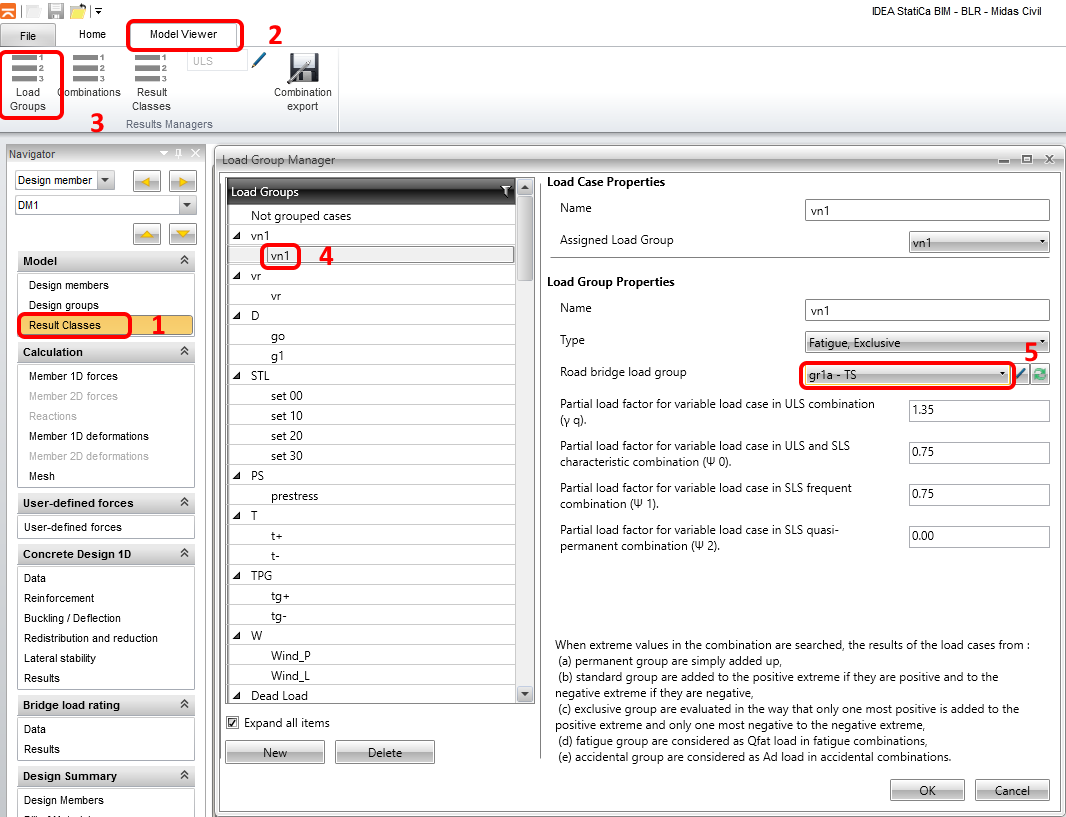
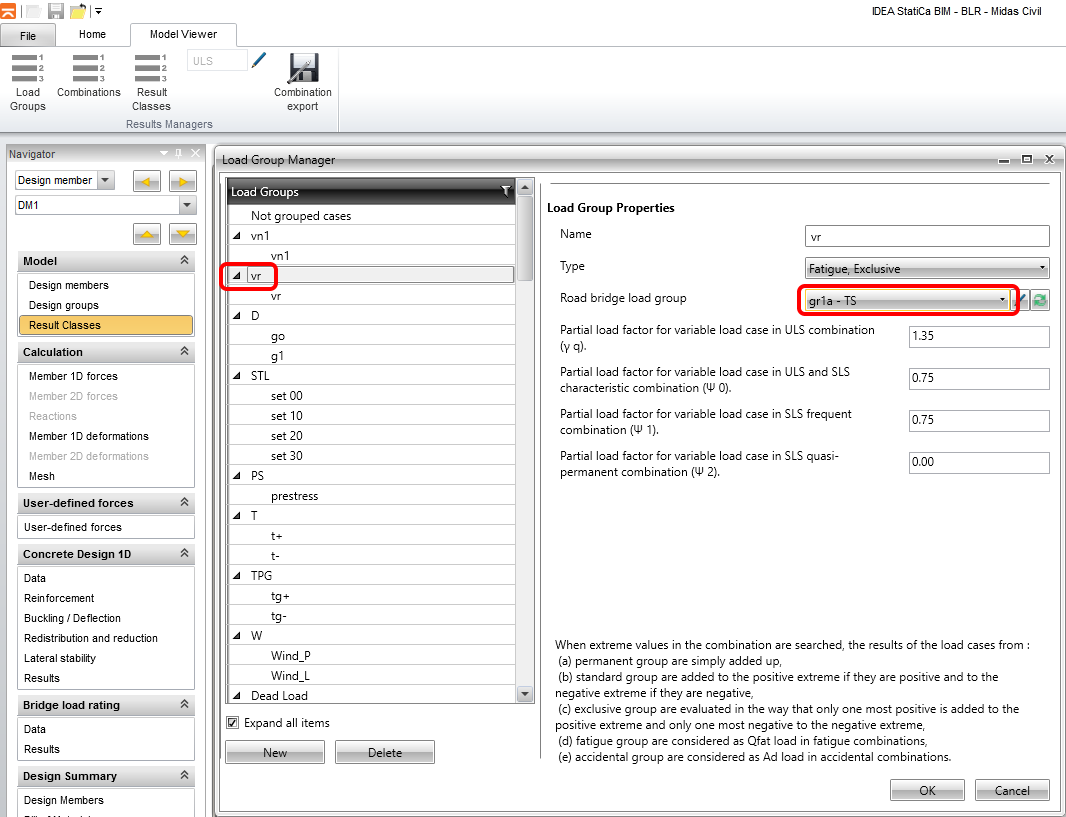
De manera similar, continúe con el grupo de carga vr, que es el vehículo estándar de seis ejes para determinar la capacidad de carga reservada.
A continuación, continúe comprobando la configuración de las cargas g0 (peso propio) y g1 (carga permanente de elementos adicionales), y las cargas de pretensado.

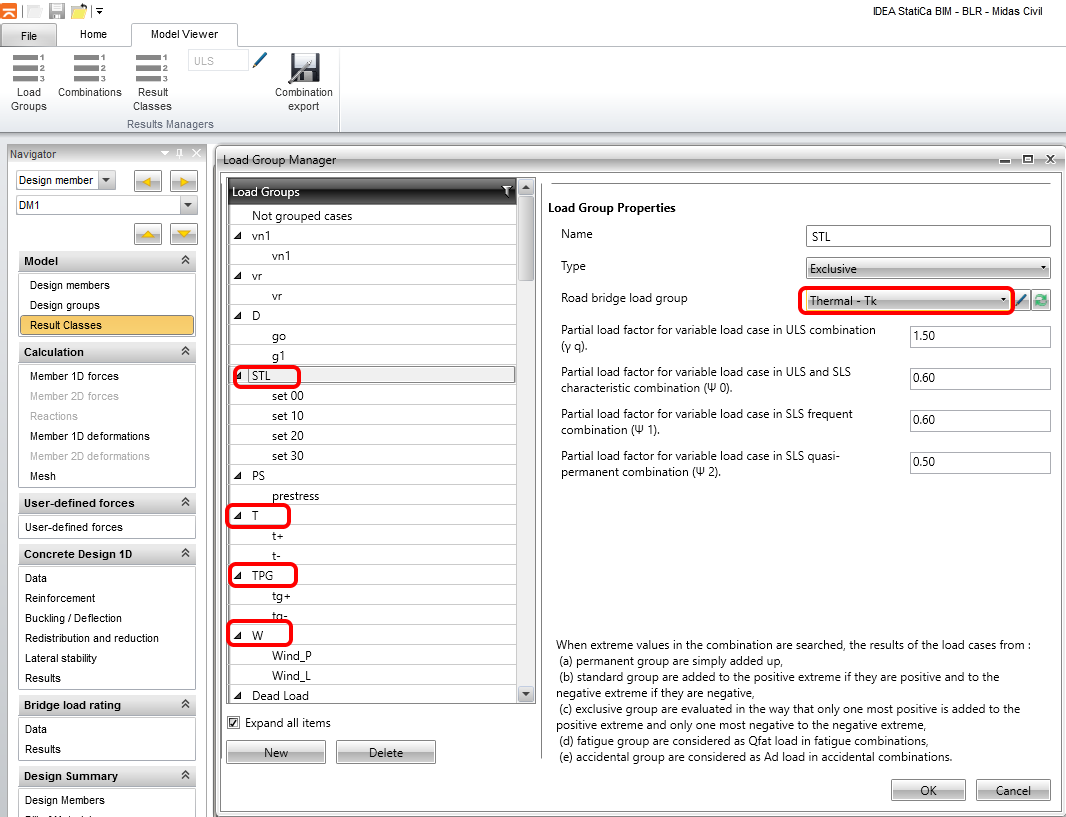
Para los grupos de carga de asiento, temperatura y viento, establezca el tipo de grupo de carga Térmica - Tk. Esta es la forma de distinguirlos de las cargas de tráfico y las cargas permanentes. El programa ignora los valores de los coeficientes de carga y los coeficientes de combinación para las hipótesis de carga individuales, ya que se tomaron de la configuración de combinaciones de carga del programa Midas Civil.
En el siguiente paso, compruebe si los esfuerzos internos se han importado correctamente comparando la envolvente de momentos flectores de la combinación ULS _6.10_vn1. Puede establecer Escala 15.5 para una mejor visualización.


2 Definición de la armadura
El siguiente paso es la definición de la armadura y el establecimiento de las secciones para la verificación. Primero, divida la superestructura en cinco zonas de armadura como se muestra en la figura, y comience a definir la longitud desde la última zona.

Para toda la estructura, tendremos 2 tipos de armadura, para momento flector negativo y positivo. Puede añadir o editar la armadura mediante los botones que se muestran en la siguiente imagen. El tipo A-A para zonas de momento flector positivo y B-B para zonas de momento flector negativo. La posición de verificación la estableceremos más adelante.

Utilizaremos plantillas de armadura preparadas para ambos tipos. Abra el editor de armadura, ejecute el diálogo Entrada de armadura y busque el archivo re A-A.nav en la carpeta del proyecto.

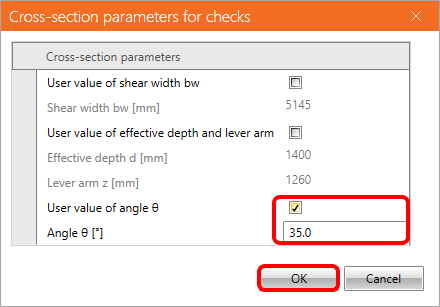
En la pestaña de configuración de usuario, introduzca el valor de usuario del ángulo de las diagonales a 35° y haga clic en Aceptar. Cierre el editor de armadura para completar la configuración del tipo A-A. De manera similar, utilice la plantilla de armadura para el tipo B-B.
3 Configuración del cálculo de clasificación de carga
Para configurar el cálculo de clasificación de carga, cambie a la pestaña Datos en la sección Clasificación de carga del puente. La pestaña Configuración de verificaciones define las verificaciones a realizar; volveremos a esta configuración más adelante.
El factor de clasificación de carga estimado puede establecerse si desea acelerar el cálculo y, por último, se establece el tipo de clasificación de carga que se calculará. En nuestro caso, las hipótesis de carga de tráfico normal y reservada están definidas en el modelo fuente de MIDAS. Por lo tanto, establecerá únicamente Normal y Reservada para el cálculo.

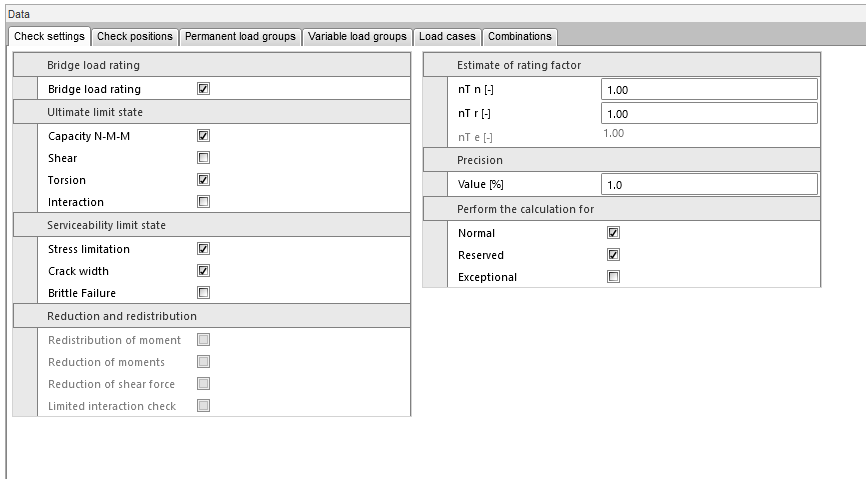
En primer lugar, realizaremos el análisis de clasificación de carga en la Sec 1 - apoyo 2. Consideraremos las verificaciones de flexión y torsión.
Posteriormente, el análisis se lleva a cabo a una distancia de 1,5 m del apoyo, incluyendo la consideración del cortante y la interacción M-V-T (momento-cortante-torsión).
En la segunda pestaña, establezca las Posiciones de verificación para las verificaciones de secciones individuales.

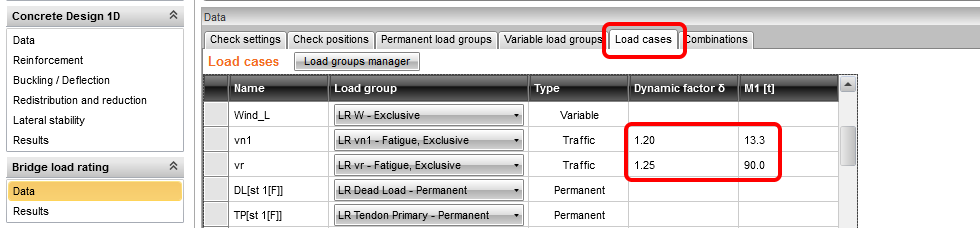
En la pestaña Hipótesis de carga, establezca los coeficientes dinámicos y el peso de un vehículo correspondiente al peso del vehículo en el modelo MEF 3D del programa Midas para los efectos variables de tráfico.
La pestaña Combinaciones se utiliza para generar y establecer combinaciones para los tipos individuales de clasificación de carga (normal, reservada y excepcional).
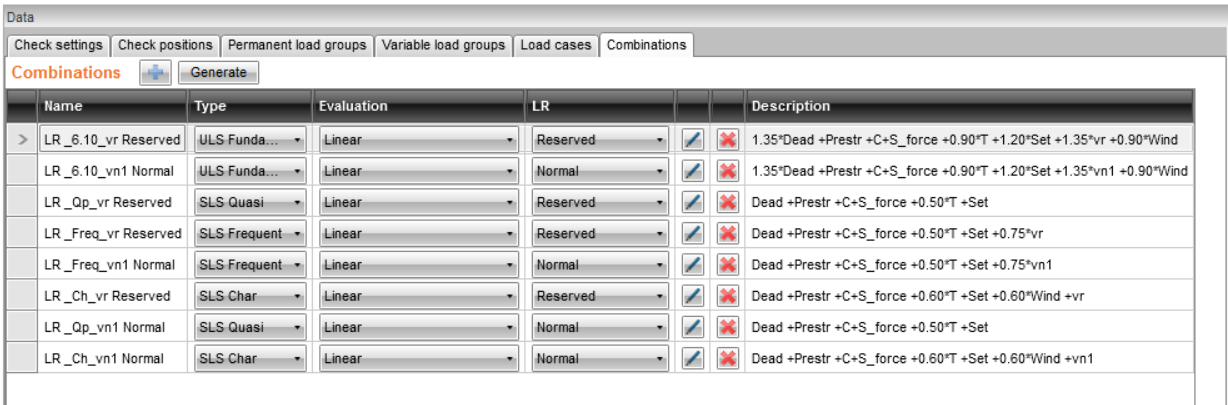
Tras pulsar el botón Generar, las combinaciones se generarán automáticamente. Revisaremos y reduciremos su número en el siguiente paso, ya que algunas de ellas son superfluas. Por ejemplo, en la primera línea hay una combinación LR_6.10_vr Normal, en la que se utiliza la carga de tráfico vr (reservada) para el cálculo de la capacidad de carga normal. Esta combinación no tiene sentido, por lo que debe eliminarse junto con las demás combinaciones redundantes.

La lista final de combinaciones de carga debería verse así:
4 Cálculo de clasificación de carga
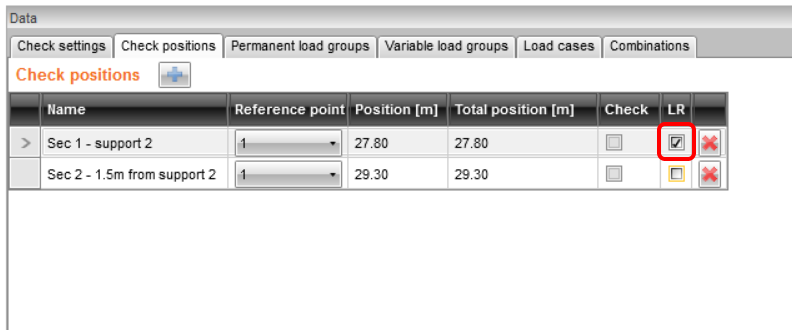
Vuelva a la pestaña Posición de verificación y active la casilla LR para la Sección 1. Esto define que el cálculo de capacidad de carga se realizará únicamente para la sección 1 (que es el apoyo).
A continuación, vuelva a la pestaña Configuración de verificaciones y realice los ajustes.
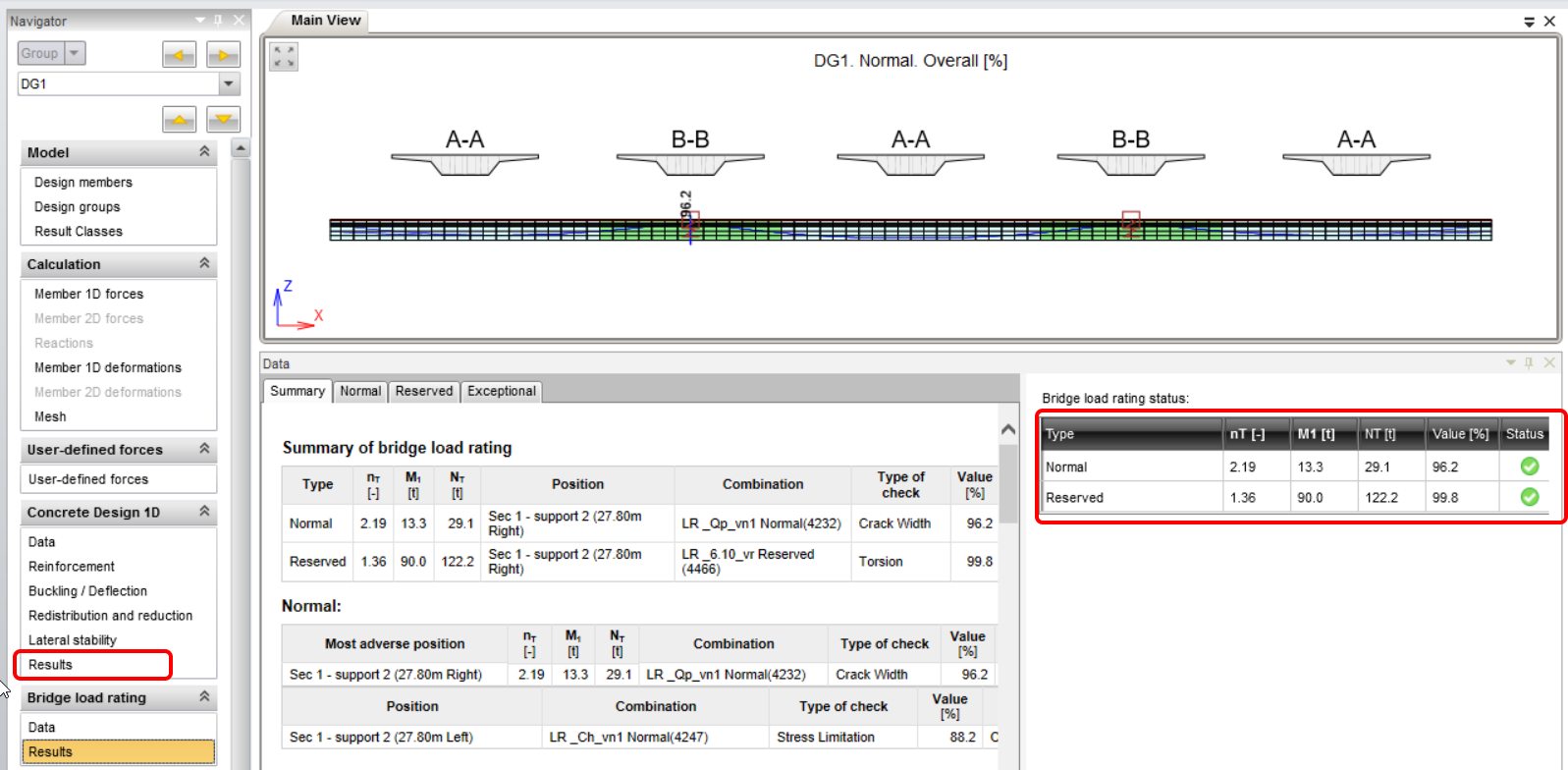
Cambie a la pestaña Resultados. Esto iniciará automáticamente el cálculo, en el que el programa busca iterativamente un múltiplo de la carga de tráfico especificada, con el que una de las verificaciones alcanzará el valor del 100%. Tras completar la iteración, puede ver los valores resultantes de capacidad de carga y los múltiplos de carga en la parte derecha de la pantalla. En el lado izquierdo de este campo, se resalta la verificación crítica que determinó la capacidad de carga.
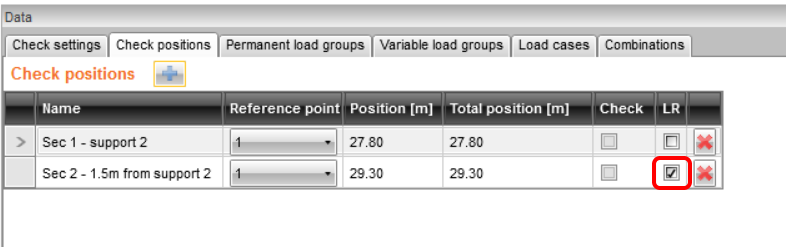
Ahora realice la verificación de la sección 2 incluyendo la consideración de la interacción M-V-T (momento-cortante-torsión). Cambie a la pestaña Posiciones de verificación y active la casilla LR para la sección 2.
A continuación, cambie a la pestaña Configuración de verificaciones y actualice los ajustes.
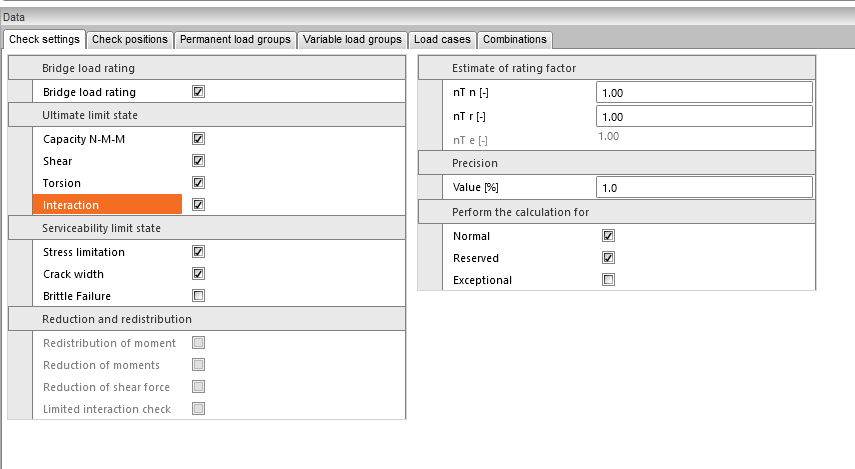
Cambie a la pestaña Resultados para iniciar el cálculo de nuevo.

Al hacer clic en el botón Detallado en la cinta superior, accederá al programa RCS, donde puede ver las verificaciones detalladas de los estados límite individuales.
5 Informe
En el último paso, vaya a la pestaña Informe, campo Detallado. IDEA StatiCa ofrece un informe totalmente editable que puede imprimir o exportar a varios formatos, incluido pdf.

