

Midas Civil BIM-koppeling voor brugbelastingsbeoordeling
We laten de procedure zien aan de hand van een eenvoudig model van een voorgespannen enkelvoudige liggersbrug met drie overspanningen. We hebben een download voorbereid in de vorm van een zip-bestand dat alle bestanden bevat die u nodig heeft om deze tutorial te voltooien. Dit is hier beschikbaar. Download dit bestand en pak het uit naar een locatie naar keuze.
1 Import
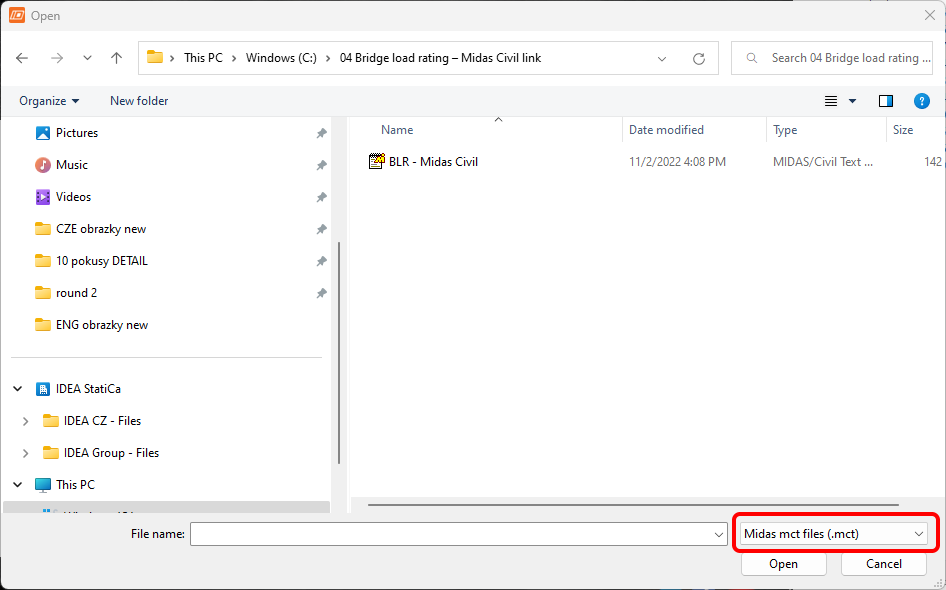
Start de IDEA StatiCa-applicatie, selecteer Importeren vanuit andere programma's op het tabblad BIM, en selecteer het voorbereide .mct-bestand. Een bronmodel in Midas Civil is ook beschikbaar in de downloads.

Als u voor de eerste keer importeert, stel dan de generatie van ontwerpgroepen en ontwerpstaven in. Het programma voegt de geïmporteerde brugbovenstructuur automatisch samen tot één ontwerpstaaf. Deze instelling kan worden opgeslagen en wordt de volgende keer niet meer weergegeven.

Als het programma problemen ontdekt tijdens het importeren, worden deze weergegeven in het venster Importdetails. In ons geval betreft het een materiaal met nuldichtheid dat wordt gebruikt voor de berekening van het eigen gewicht van de dwarsliggers.

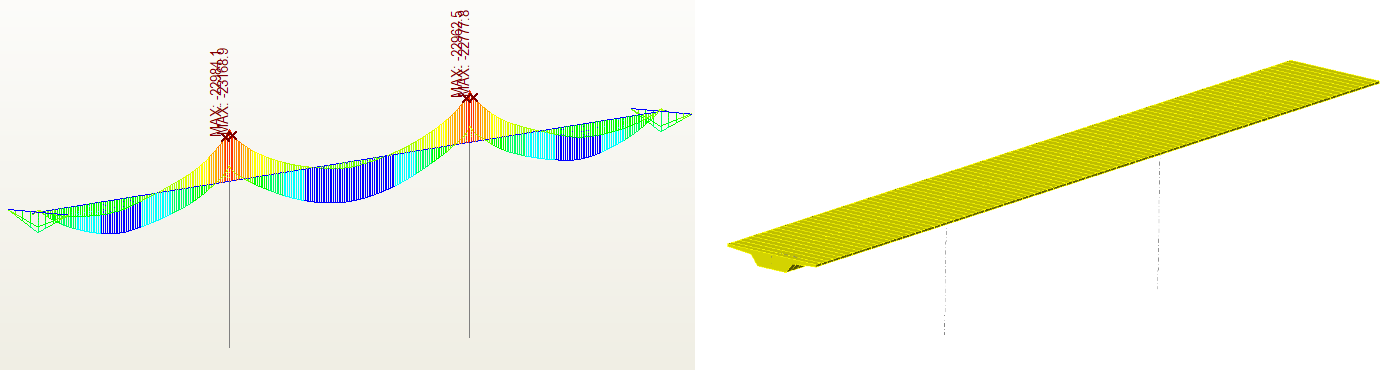
Het geïmporteerde model zou er als volgt uit moeten zien in de 3D-weergave.

Na het importeren moet u de berekeningsparameters instellen op het tabblad Projectgegevens. De eerste is Norm en Nationale bijlage, vervolgens het Type brug en tot slot, schakel de functionaliteit Brugbelastingsbeoordeling in.

Het programma geeft een waarschuwingsbericht, met de suggestie dat het nuttig zou zijn om de groepsinstellingen te controleren na het doorvoeren van deze wijziging. Voor de correcte import van inwendige krachten vanuit de Midas Civil-software is het noodzakelijk om permanente belastinggevallen, verkeersbelastingen en andere veranderlijke belastingen correct te onderscheiden in Midas Civil.
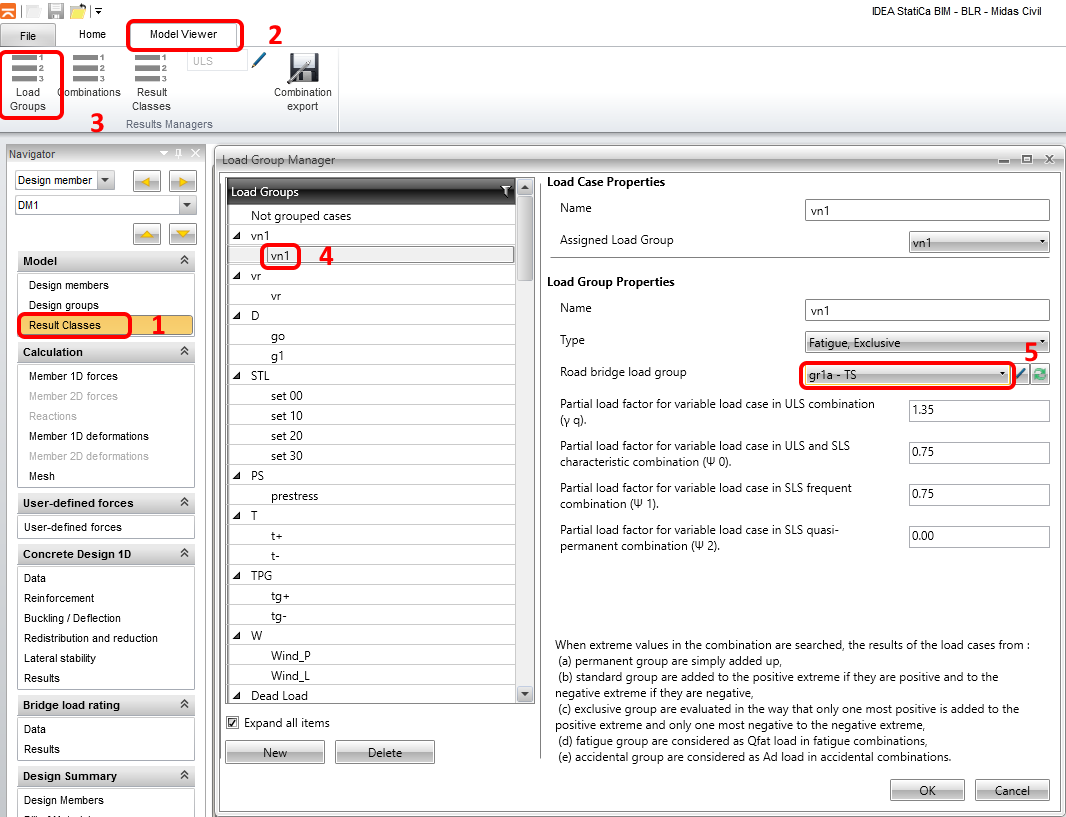
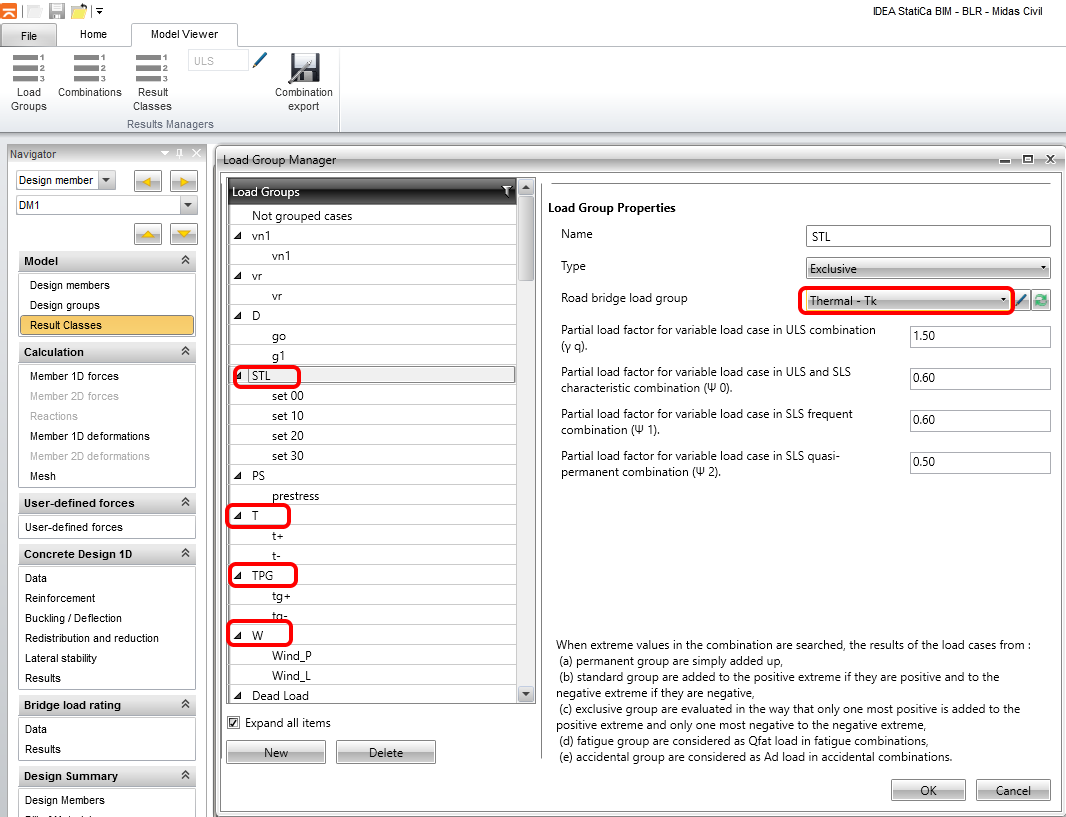
Controleer en stel in de volgende stap de belastinggroepen van belastinggevallen in. Begin met de belastinggroep vn1, een normatieve voertuigbelasting voor het bepalen van de normale draagkracht van de brug. Het is belangrijk om dit belastingsgeval als verkeersbelasting te onderscheiden, omdat het programma door iteratief zoeken naar meerdere gedefinieerde verkeersbelastinggevallen de draagkracht berekent.
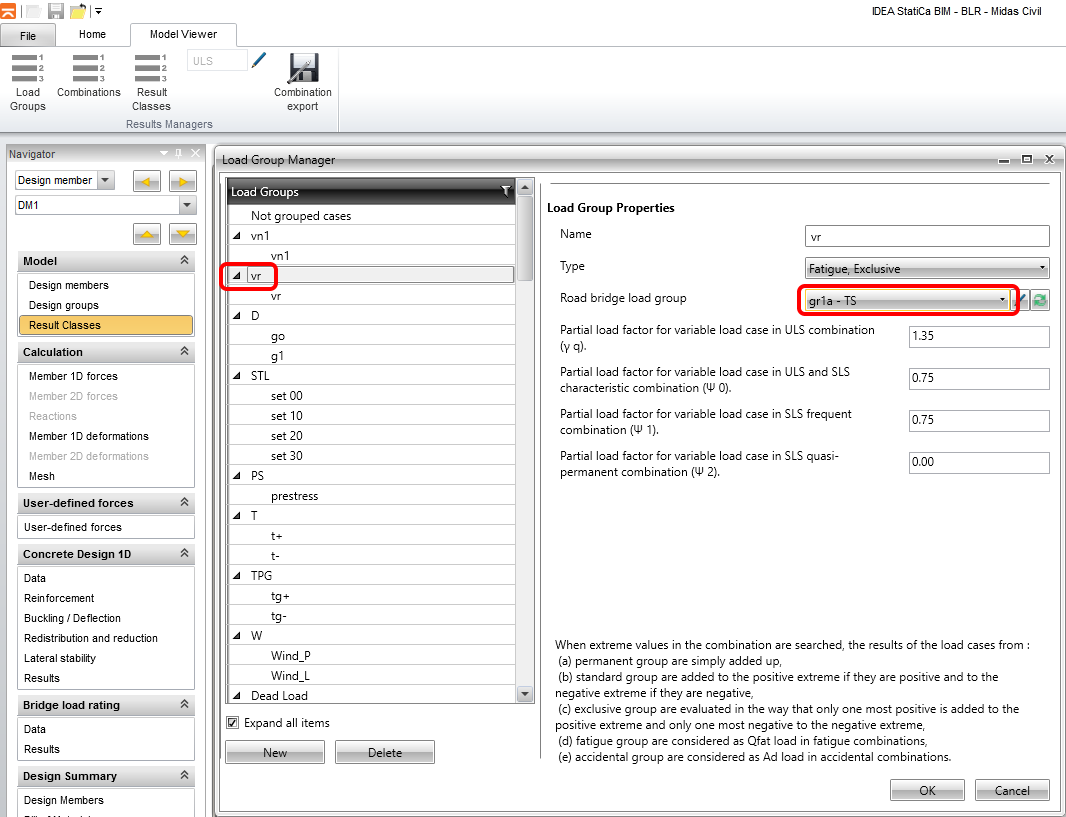
Ga op dezelfde manier verder met de belastinggroep vr, het standaard voertuig met zes assen voor het bepalen van de gereserveerde draagkracht.
Ga vervolgens verder met het controleren van de instellingen voor de belastinggroepen g0 (eigen gewicht) en g1 (eigen gewicht van toevoegingen), en voorspanningsbelastingen.

Stel voor de belastinggroepen voor zetting, temperatuur en windbelasting het belastinggroeptype Thermisch - Tk. in. Dit is de manier waarop u deze onderscheidt van verkeersbelastingen en permanente belastingen. Het programma negeert de waarden van belastingfactoren en combinatiefactoren voor afzonderlijke belastinggevallen, omdat deze zijn overgenomen uit de belastingcombinatie-instellingen in het Midas Civil-programma.
Controleer in de volgende stap of de inwendige krachten correct zijn geïmporteerd door de enveloppe van buigmomenten uit de combinatie ULS _6.10_vn1 te vergelijken. U kunt Schaal 15,5 instellen voor een betere visualisatie.


2 Wapenningsdefinitie
De volgende stap is de definitie van de wapening en het instellen van doorsneden voor de normtoetsing. Verdeel de bovenstructuur eerst in vijf wapeningszones zoals weergegeven in de figuur, en begin met het definiëren van de lengte vanaf de laatste zone.

Voor de gehele constructie hebben we 2 typen wapening, voor negatief en positief buigmoment. U kunt wapening toevoegen of bewerken via de knoppen zoals weergegeven in de volgende afbeelding. Type A-A voor positieve en B-B voor negatieve buigmomentzones. De controlpositie stellen we later in.

We gebruiken voorbereide wapeningstemplates voor beide typen. Open de wapeningseditor, voer het dialoogvenster Wapeningsinvoer uit en zoek het bestand re A-A.nav in de projectmap.

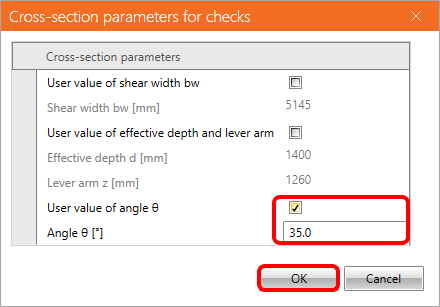
Voer op het tabblad gebruikersinstellingen de gebruikerswaarde van de diagonaalhoek in als 35° en klik op OK. Sluit de wapeningseditor om de instelling van de A-A-typen te voltooien. Gebruik op dezelfde manier de wapeningstemplate voor type B-B.
3 Instelling van de belastingsbeoordelingsberekening
Om de belastingsbeoordelingsberekening in te stellen, schakelt u over naar het tabblad Gegevens in de sectie Brugbelastingsbeoordeling. Het tabblad Controleinstellingen definieert de uit te voeren normtoetsingen; we komen later terug op deze instellingen.
De geschatte belastingsbeoordelingsfactor kan worden ingesteld als u de berekening wilt versnellen, en tot slot wordt het type belastingsbeoordeling ingesteld dat berekend zal worden. In ons geval zijn normale en gereserveerde verkeersbelastinggevallen gedefinieerd in het bronmodel van MIDAS. U stelt dus alleen Normaal en Gereserveerd in voor de berekening.

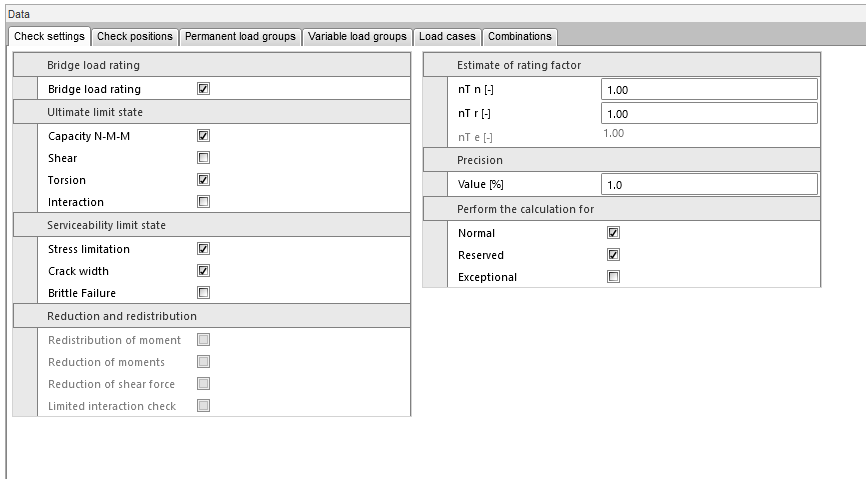
Eerst voeren we de belastingsbeoordelingsanalyse uit in Doorsnede 1 - steunpunt 2. We houden rekening met normtoetsingen voor buiging en torsie.
Vervolgens wordt de analyse uitgevoerd op een afstand van 1,5 m van het steunpunt, inclusief de beschouwing van afschuiving en M-V-T-interactie (moment-afschuiving-torsie).
Stel op het tweede tabblad Controlposities in voor afzonderlijke doorsnede-normtoetsingen.

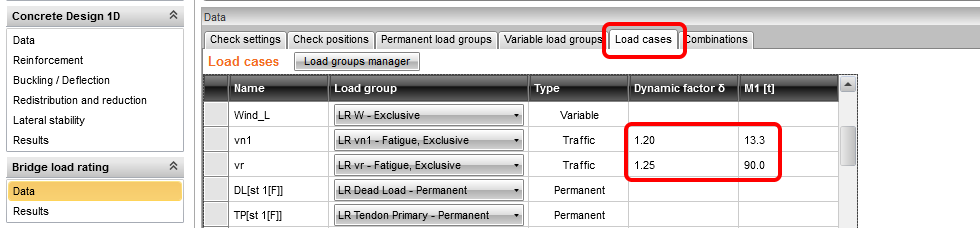
Stel op het tabblad Belastingsgeval de dynamische coëfficiënten en het gewicht van één voertuig in, overeenkomend met het gewicht van het voertuig in het 3D EEM-model in het Midas-programma, voor de veranderlijke verkeerseffecten.
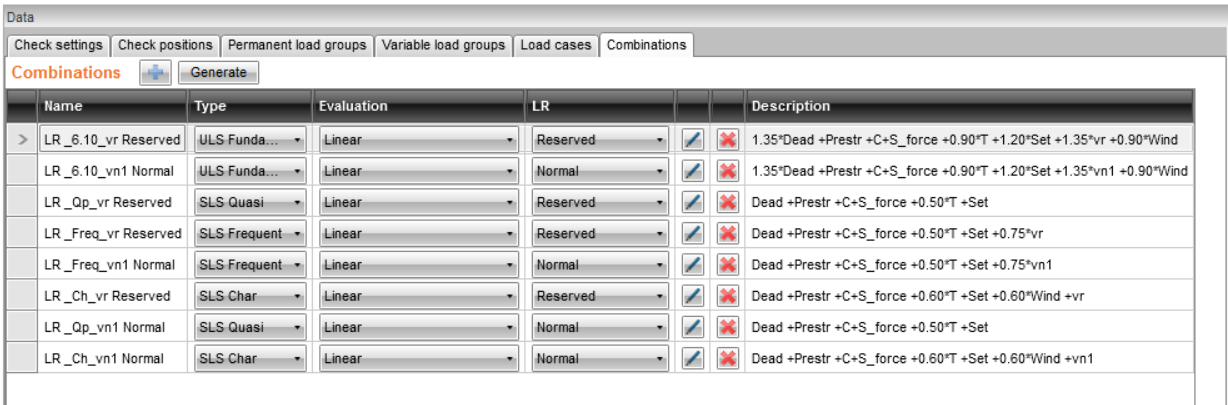
Het tabblad Combinaties wordt gebruikt om combinaties te genereren en in te stellen voor afzonderlijke belastingsbeoordelingstypen (normaal, gereserveerd en uitzonderlijk).
Na het indrukken van de knop Genereren worden combinaties automatisch gegenereerd. We zullen hun aantal in de volgende stap herzien en verminderen, omdat sommige ervan overbodig zijn. In de eerste regel staat bijvoorbeeld een combinatie LR_6.10_vr Normaal, waarbij vr (gereserveerde) verkeersbelasting wordt gebruikt voor de berekening van de normale draagkracht. Deze combinatie heeft geen zin, dus verwijder deze samen met de andere overbodige combinaties.

De definitieve lijst met belastingcombinaties zou er als volgt uit moeten zien:
4 Belastingsbeoordelingsberekening
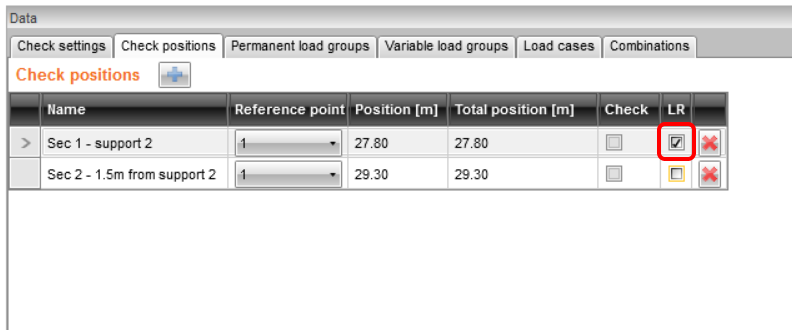
Schakel opnieuw over naar het tabblad Controlpositie en schakel het selectievakje LR in voor Doorsnede 1. Dit definieert dat de draagkrachtberekening alleen wordt uitgevoerd voor doorsnede 1 (het steunpunt).
Ga vervolgens terug naar het tabblad Controleinstellingen en voer de instellingen uit.
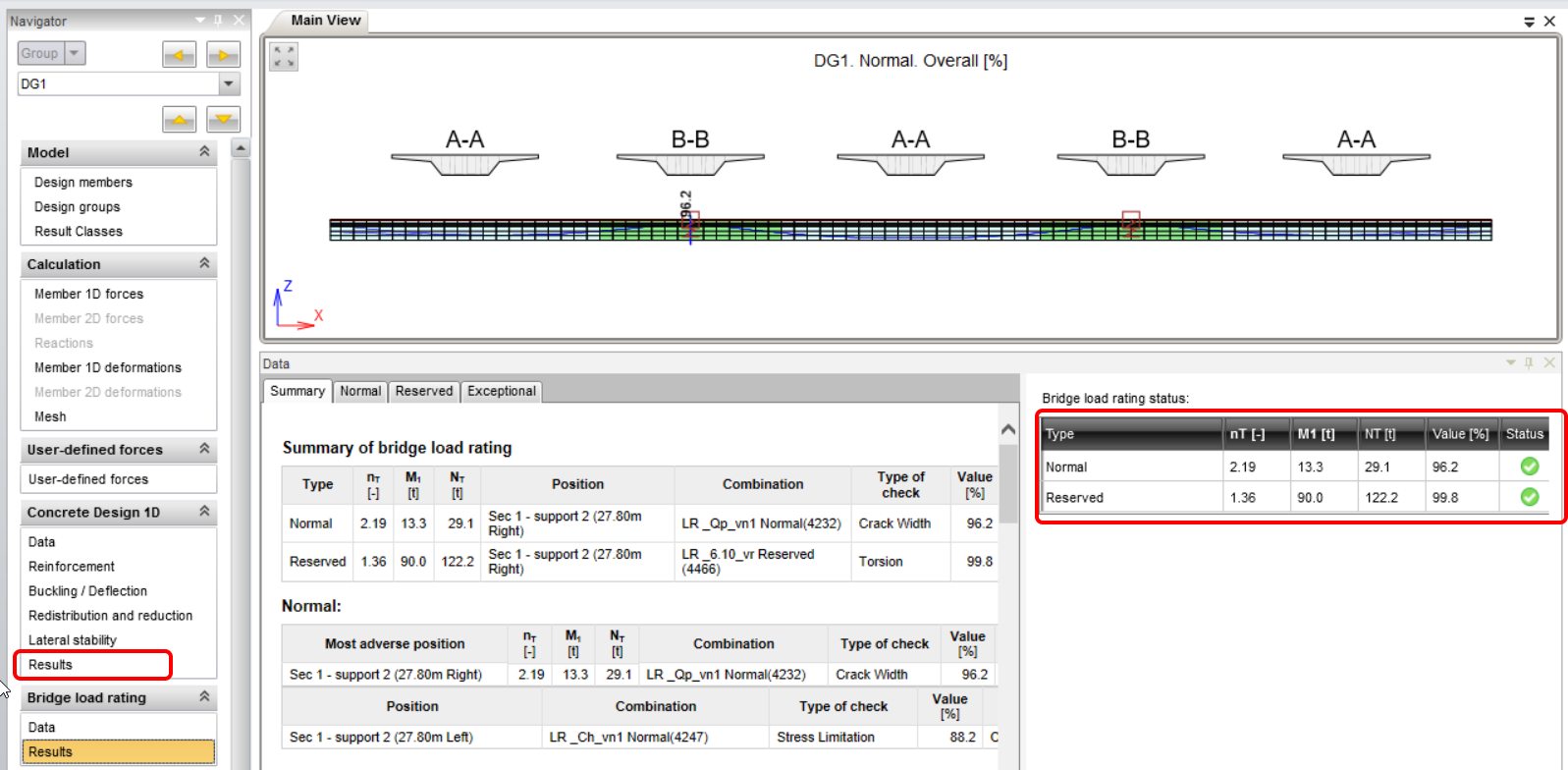
Schakel over naar het tabblad Resultaten. Dit start automatisch de berekening, waarbij het programma iteratief zoekt naar een veelvoud van de opgegeven verkeersbelasting waarbij een van de normtoetsingen een waarde van 100% bereikt. Na het voltooien van de iteratie kunt u de resulterende draagkrachtwaarden en belastingsveelvouden bekijken in het rechtergedeelte van het scherm. Aan de linkerkant van dit veld wordt de kritieke normtoetsing die de draagkracht heeft bepaald, gemarkeerd.
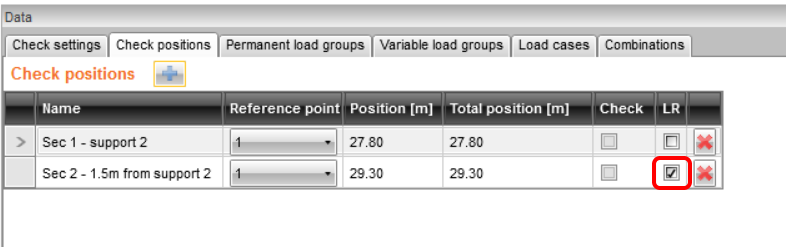
Voer nu de normtoetsing van doorsnede 2 uit, inclusief de beschouwing van de M-V-T-interactie (moment-afschuiving-torsie). Schakel over naar het tabblad Controlposities en schakel het LR-selectievakje in voor doorsnede 2.
Schakel vervolgens over naar het tabblad Controleinstellingen en werk de instellingen bij.
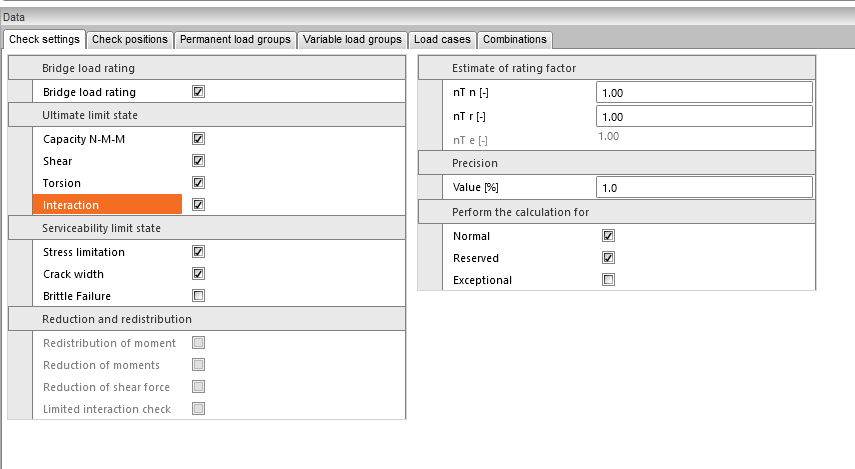
Schakel over naar het tabblad Resultaten om de berekening opnieuw te starten.

Door op de knop Gedetailleerd in het bovenste lint te klikken, schakelt u over naar het programma RCS, waar u de gedetailleerde normtoetsingen van afzonderlijke grenstoestanden kunt bekijken.
5 Rapport
Ga in de laatste stap naar het tabblad Rapport, veld Gedetailleerd. IDEA StatiCa biedt een volledig bewerkbaar rapport dat u kunt afdrukken of exporteren naar verschillende formaten, waaronder pdf.

