

Łącze BIM Midas Civil do oceny obciążeń mostów
Procedurę przedstawimy na prostym modelu sprężonego mostu jednodźwigarowego o trzech przęsłach. Przygotowaliśmy plik do pobrania w formie archiwum zip zawierającego wszystkie pliki potrzebne do ukończenia tego samouczka. Jest dostępny tutaj. Pobierz ten plik i rozpakuj go w wybranej lokalizacji.
1 Import
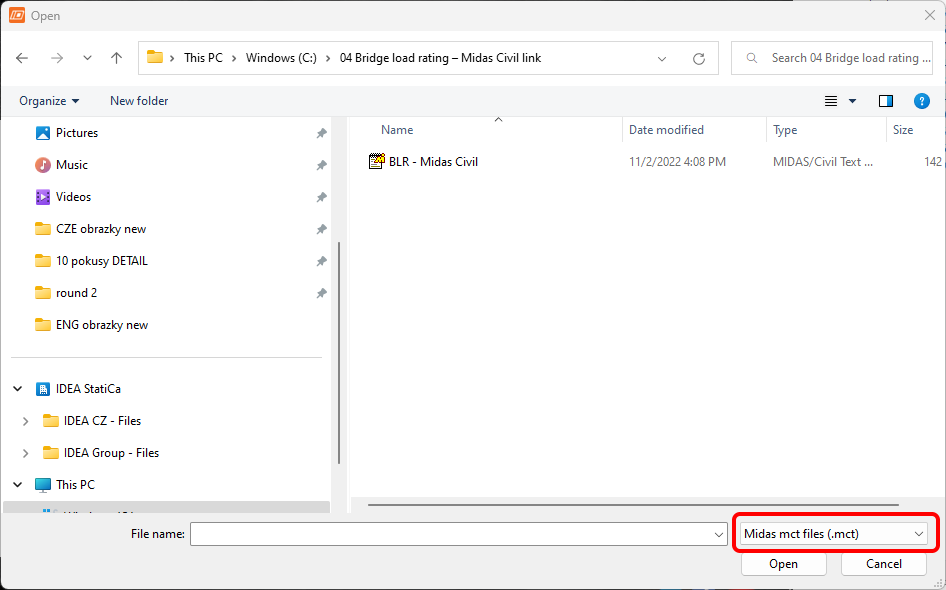
Uruchom aplikację IDEA StatiCa, wybierz Import z innych programów na karcie BIM, i wskaż przygotowany plik .mct. Model źródłowy w Midas Civil jest również dostępny w pobranych plikach.

Jeśli importujesz po raz pierwszy, skonfiguruj generowanie grup projektowych i elementów projektowych. Program automatycznie łączy importowaną nadbudowę mostu w jeden element projektowy. To ustawienie można zapisać i nie będzie wyświetlane następnym razem.

Jeśli program wykryje jakiekolwiek problemy podczas importu, zostaną one wyświetlone w oknie Szczegóły importu. W naszym przypadku jest to materiał o zerowej gęstości używany do obliczeń ciężaru własnego poprzecznic.

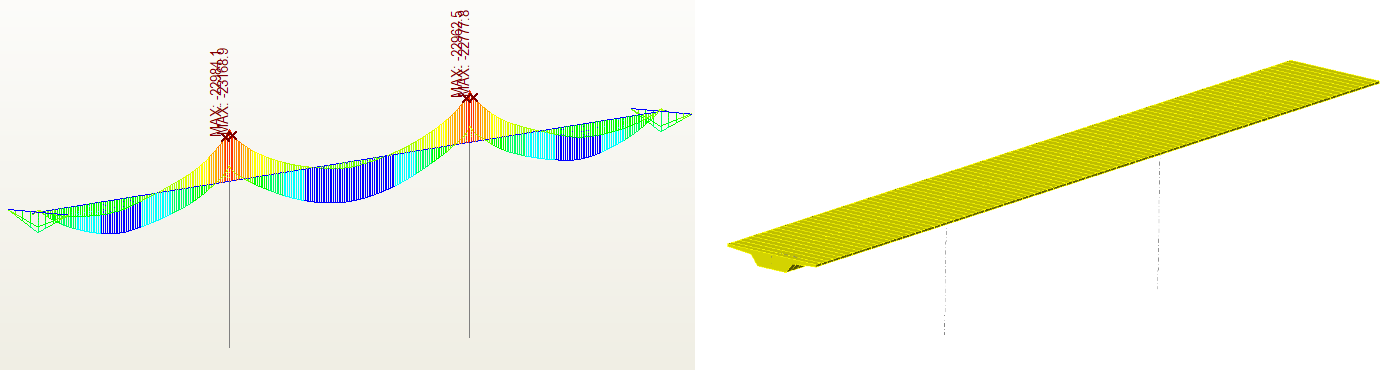
Zaimportowany model powinien wyglądać następująco w widoku 3D.

Po imporcie należy ustawić parametry obliczeniowe na karcie Dane projektu. Pierwszym z nich jest Norma i Załącznik krajowy, następnie Typ mostu, a na końcu należy włączyć funkcjonalność Ocena obciążeń mostu.

Program wyświetli komunikat ostrzegawczy sugerujący, że po wprowadzeniu tej zmiany warto sprawdzić ustawienia grup. W celu prawidłowego importu sił wewnętrznych z programu Midas Civil konieczne jest właściwe rozróżnienie stałych przypadków obciążeń, obciążeń ruchomych i innych zmiennych obciążeń w Midas Civil.
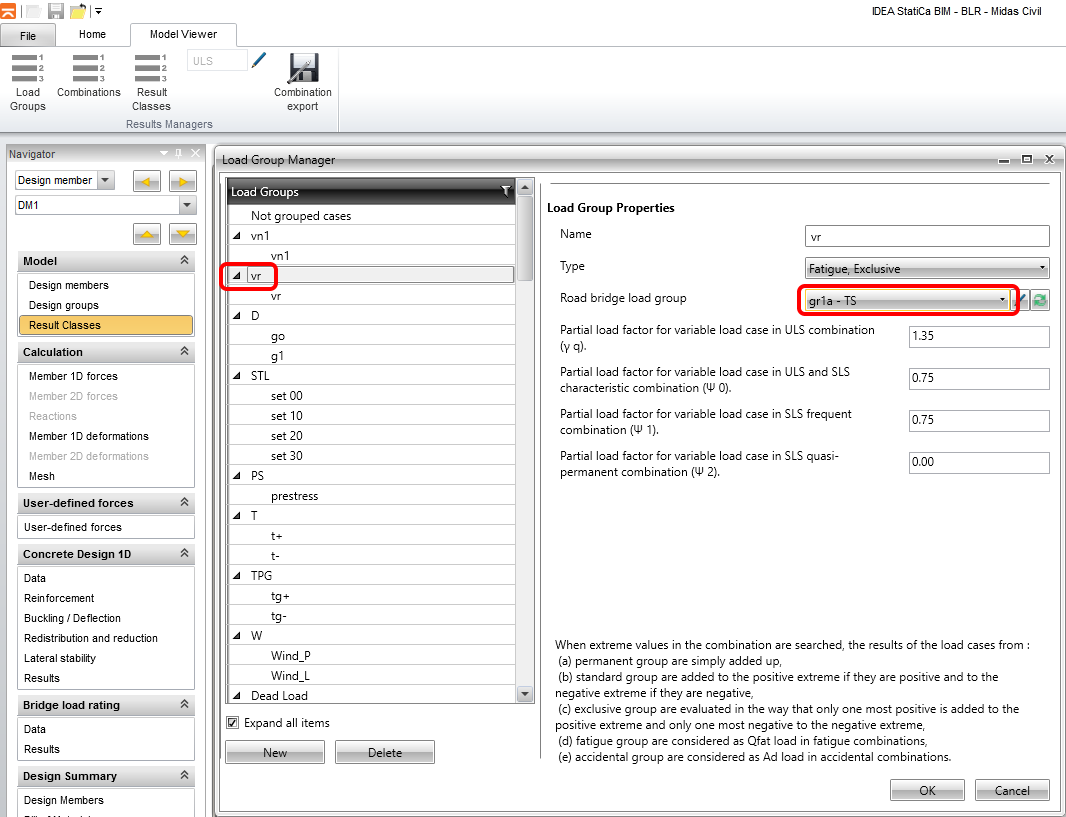
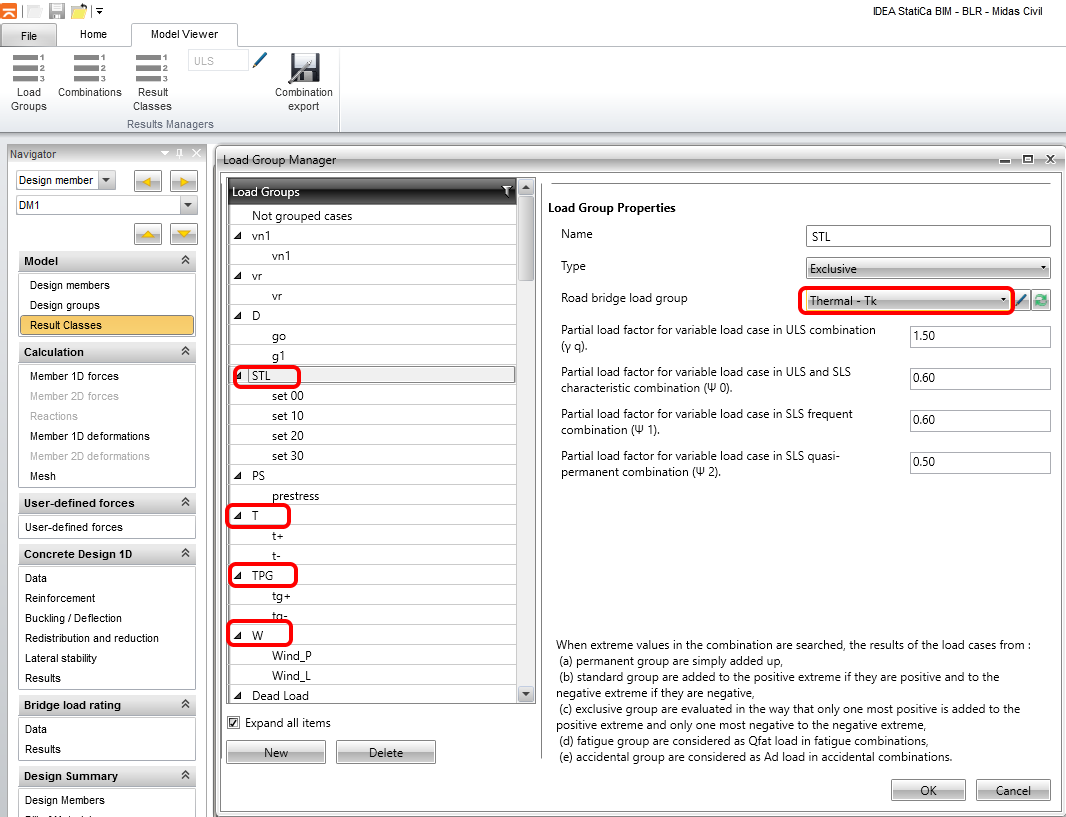
W następnym kroku sprawdź i ustaw grupy obciążeń dla przypadków obciążeń. Zacznij od grupy obciążeń vn1, która jest normatywnym obciążeniem pojazdami służącym do wyznaczenia normalnej nośności mostu. Ważne jest, aby wyróżnić ten przypadek obciążenia jako obciążenie ruchome, ponieważ program oblicza nośność poprzez iteracyjne przeszukiwanie wielu zdefiniowanych przypadków obciążeń ruchomych.
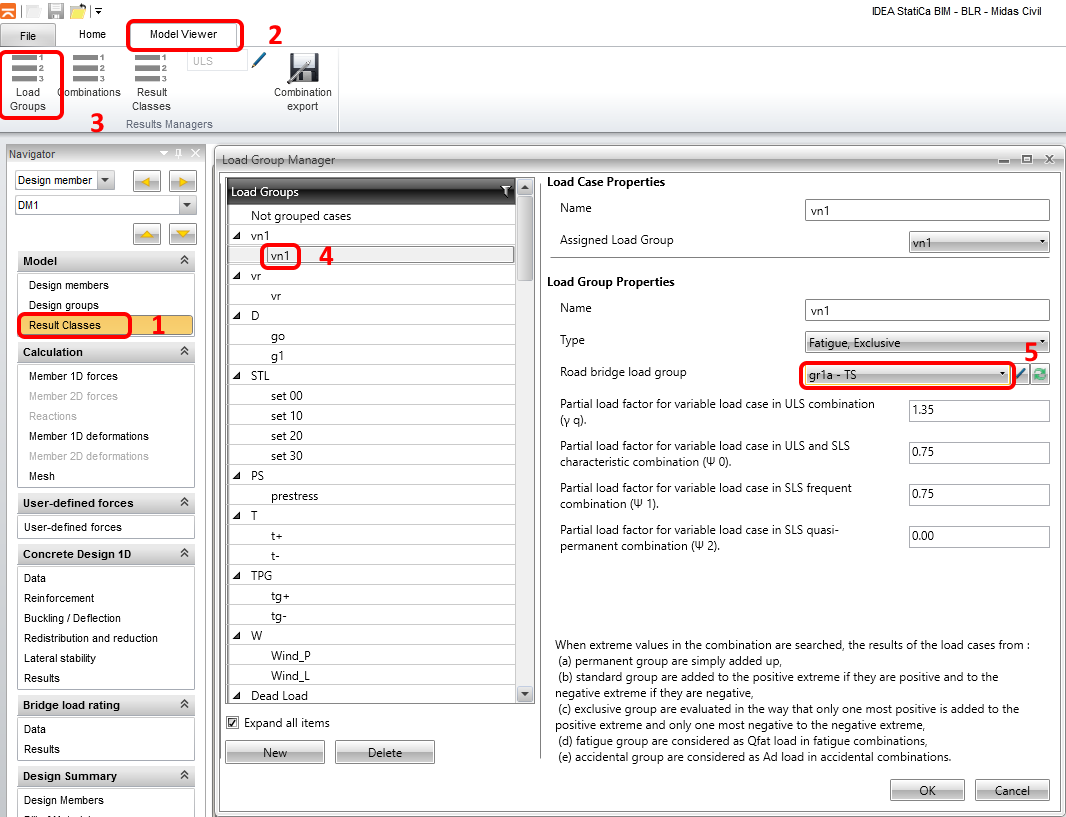
Podobnie postępuj z grupą obciążeń vr, która jest standardowym pojazdem sześcioosiowym służącym do wyznaczenia rezerwowej nośności.
Następnie sprawdź ustawienia dla obciążeń g0 (ciężar własny) i g1 (ciężar własny wyposażenia) oraz obciążeń sprężaniem kablami.

Dla grup obciążeń od osiadania, temperatury i wiatru ustaw typ grupy obciążeń Termiczne - Tk. W ten sposób odróżniasz je od obciążeń ruchomych i stałych. Program ignoruje wartości współczynników obciążeń i współczynników kombinacyjnych dla poszczególnych przypadków obciążeń, ponieważ zostały one pobrane z ustawień kombinacji obciążeń w programie Midas Civil.
W następnym kroku sprawdź, czy siły wewnętrzne zostały zaimportowane poprawnie, porównując obwiednię momentów gnących z kombinacji ULS _6.10_vn1. Możesz ustawić Skalę 15,5 dla lepszej wizualizacji.


2 Definicja zbrojenia
Kolejnym krokiem jest definicja zbrojenia i ustawienie przekrojów do sprawdzenia. Najpierw podziel nadbudowę na pięć stref zbrojenia zgodnie z rysunkiem i zacznij definiować długości od ostatniej strefy.

Dla całej konstrukcji będziemy mieć 2 typy zbrojenia, dla ujemnego i dodatniego momentu gnącego. Zbrojenie można dodawać lub edytować za pomocą przycisków pokazanych na poniższym rysunku. Typ A-A dla stref z dodatnim, a B-B dla stref z ujemnym momentem gnącym. Pozycje sprawdzenia ustawimy później.

Dla obu typów użyjemy przygotowanych szablonów zbrojenia. Otwórz edytor zbrojenia, uruchom okno dialogowe Wprowadzanie zbrojenia i znajdź plik re A-A.nav w folderze projektu.

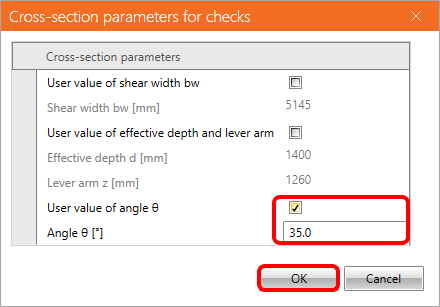
Na karcie ustawienia użytkownika wprowadź wartość użytkownika kąta ukosów równą 35° i kliknij OK. Zamknij edytor zbrojenia, aby zakończyć ustawianie typów A-A. Podobnie użyj szablonu zbrojenia dla typu B-B.
3 Ustawienia obliczenia oceny obciążeń
Aby ustawić obliczenie oceny obciążeń, przejdź do karty Dane w sekcji Ocena obciążeń mostu. Karta Ustawienia sprawdzenia definiuje sprawdzenia do wykonania – wrócimy do tych ustawień później.
Szacunkowy współczynnik oceny obciążeń można ustawić, jeśli chcesz przyspieszyć obliczenia, a na końcu ustawia się typ oceny obciążeń, który będzie obliczany. W naszym przypadku w modelu źródłowym MIDAS zdefiniowane są normalne i rezerwowe przypadki obciążeń ruchomych. Dlatego ustawisz tylko Normalną i Rezerwową do obliczenia.

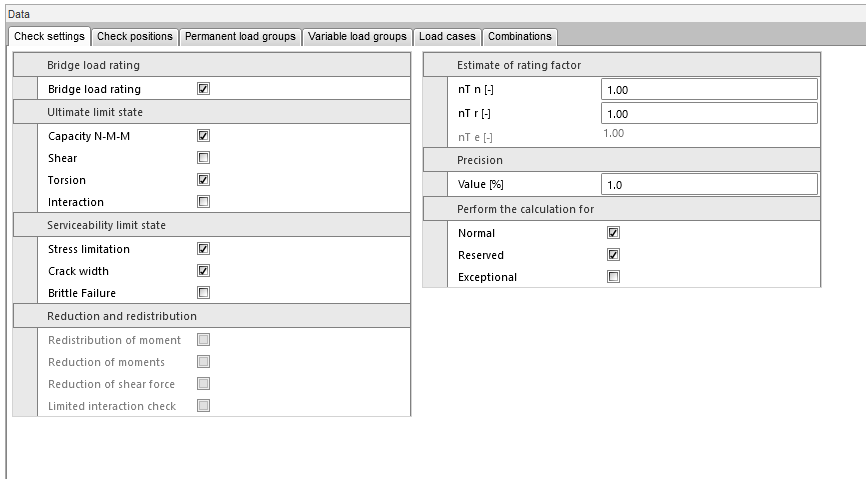
Na początku przeprowadzimy analizę oceny obciążeń w Przekroju 1 – podpora 2. Uwzględnimy sprawdzenia na zginanie i skręcanie.
Następnie analiza zostanie przeprowadzona w odległości 1,5 m od podpory, z uwzględnieniem ścinania i interakcji M-V-T (moment-ścinanie-skręcanie).
Na drugiej karcie ustaw Pozycje sprawdzenia dla poszczególnych sprawdzeń przekrojów.

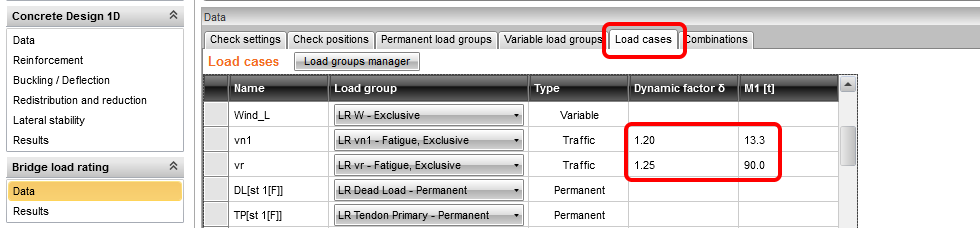
Na karcie Przypadek obciążenia ustaw współczynniki dynamiczne i ciężar jednego pojazdu odpowiadający ciężarowi pojazdu w modelu MES 3D w programie Midas dla zmiennych efektów ruchomych.
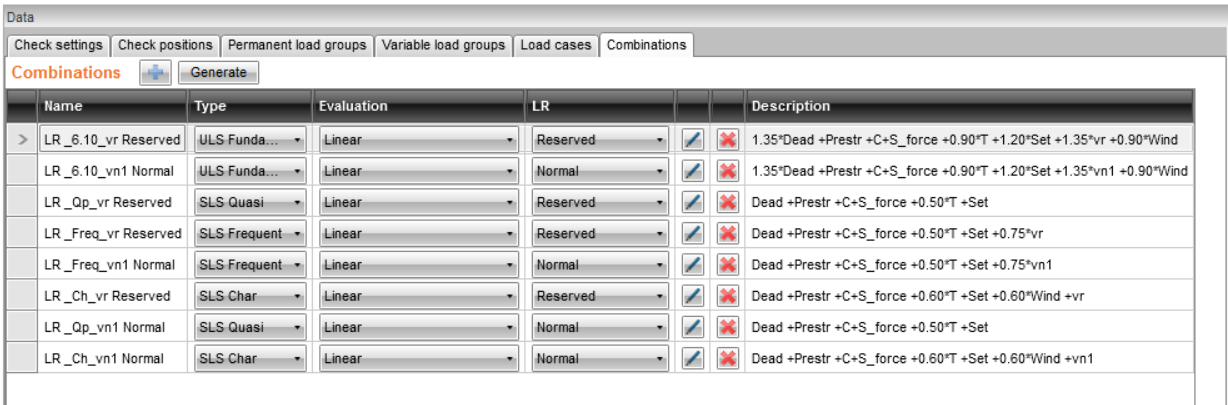
Karta Kombinacje służy do generowania i ustawiania kombinacji dla poszczególnych typów oceny obciążeń (normalnej, rezerwowej i wyjątkowej).
Po naciśnięciu przycisku Generuj kombinacje zostaną wygenerowane automatycznie. W następnym kroku zweryfikujemy i zmniejszymy ich liczbę, ponieważ niektóre z nich są zbędne. Na przykład w pierwszym wierszu znajduje się kombinacja LR_6.10_vr Normal, w której obciążenie ruchome vr (rezerwowe) jest używane do obliczenia normalnej nośności. Ta kombinacja nie ma sensu, więc usuń ją wraz z innymi zbędnymi kombinacjami.

Ostateczna lista kombinacji obciążeń powinna wyglądać następująco:
4 Obliczenie oceny obciążeń
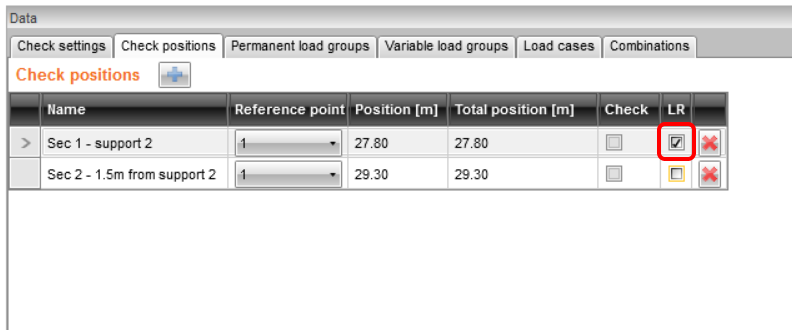
Przejdź ponownie do karty Pozycja sprawdzenia i zaznacz pole wyboru LR dla Przekroju 1. Definiuje to, że obliczenie nośności zostanie wykonane tylko dla przekroju 1 (który jest podporą).
Następnie wróć do karty Ustawienia sprawdzenia i dokonaj ustawień.
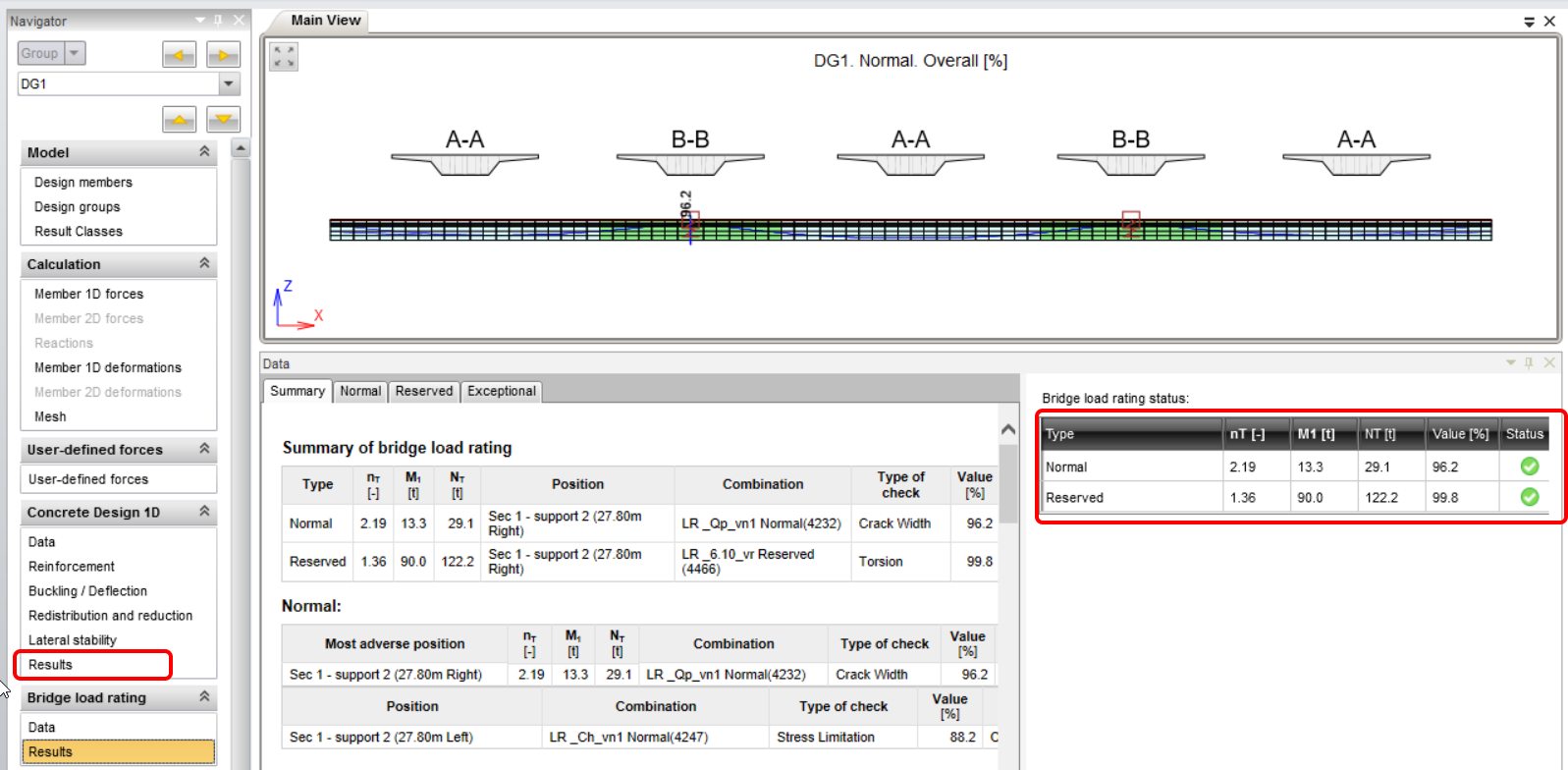
Przejdź do karty Wyniki. Spowoduje to automatyczne uruchomienie obliczeń, podczas których program iteracyjnie poszukuje krotności określonego obciążenia ruchomego, przy której jedno ze sprawdzeń osiągnie wartość 100%. Po zakończeniu iteracji można wyświetlić wynikowe wartości nośności i krotności obciążeń w prawej części ekranu. Po lewej stronie tego pola podświetlone jest sprawdzenie krytyczne, które zadecydowało o nośności.
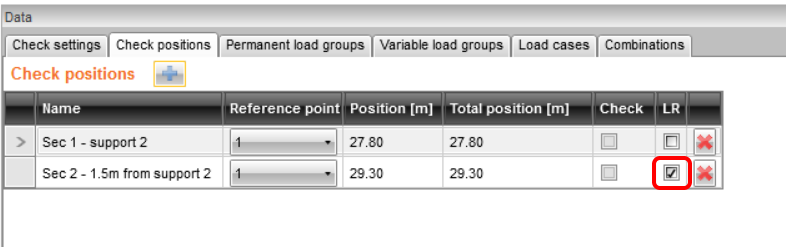
Teraz wykonaj sprawdzenie przekroju 2 z uwzględnieniem interakcji M-V-T (moment-ścinanie-skręcanie). Przejdź do karty Pozycje sprawdzenia i zaznacz pole wyboru LR dla przekroju 2.
Następnie przejdź do karty Ustawienia sprawdzenia i zaktualizuj ustawienia.
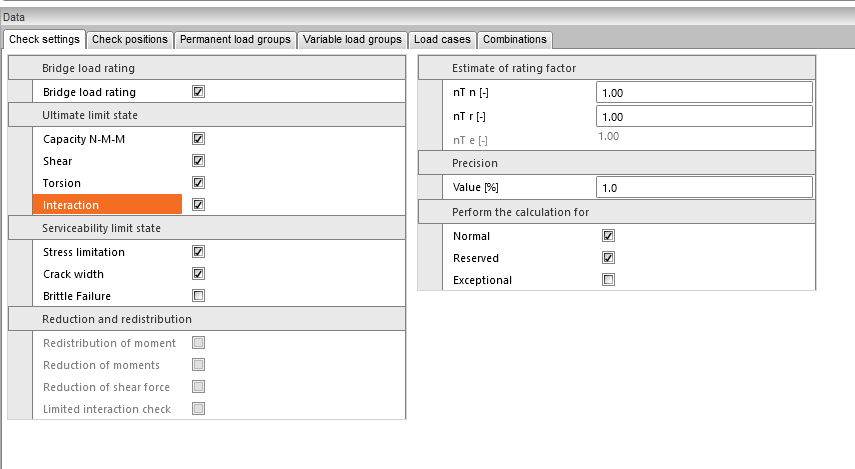
Przejdź do karty Wyniki, aby ponownie uruchomić obliczenia.

Klikając przycisk Szczegółowo na górnej wstążce, przejdziesz do programu RCS, gdzie możesz przeglądać szczegółowe sprawdzenia poszczególnych stanów granicznych.
5 Raport
W ostatnim kroku przejdź do karty Raport, pole Szczegółowo. IDEA StatiCa oferuje w pełni edytowalny raport, który można wydrukować lub wyeksportować do różnych formatów, w tym PDF.

