

Lien BIM Midas Civil pour le calcul de la capacité portante des ponts
Nous allons présenter la procédure sur un modèle simple de pont à poutre unique précontrainte à trois travées. Nous avons préparé un téléchargement sous forme de fichier zip contenant tous les fichiers nécessaires pour réaliser ce tutoriel. Il est disponible ici. Veuillez télécharger ce fichier et le décompresser à l'emplacement de votre choix.
1 Importation
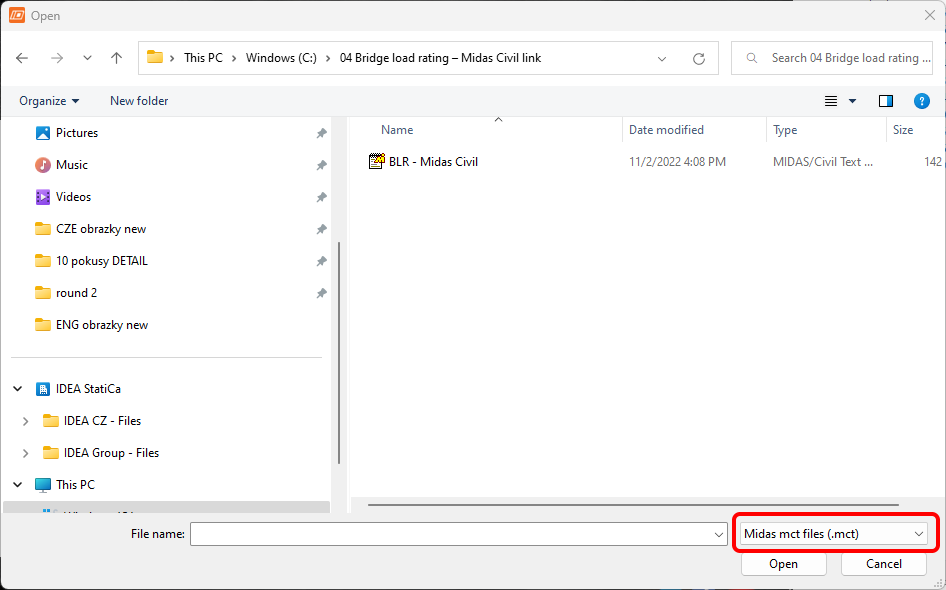
Démarrez l'application IDEA StatiCa, sélectionnez Importer depuis d'autres programmes dans l'onglet BIM, et sélectionnez le fichier .mct préparé. Un modèle source dans Midas Civil est également disponible dans les téléchargements.

Si vous importez pour la première fois, configurez la génération des groupes de calcul et des éléments de calcul. Le programme regroupe automatiquement le tablier du pont importé en un seul élément de calcul. Ce paramètre peut être enregistré et ne sera plus affiché la prochaine fois.

Si le programme détecte des problèmes lors de l'importation, ils seront affichés dans la fenêtre Détails de l'importation. Dans notre cas, il s'agit d'un matériau avec une densité nulle utilisé pour les calculs du poids propre des entretoises.

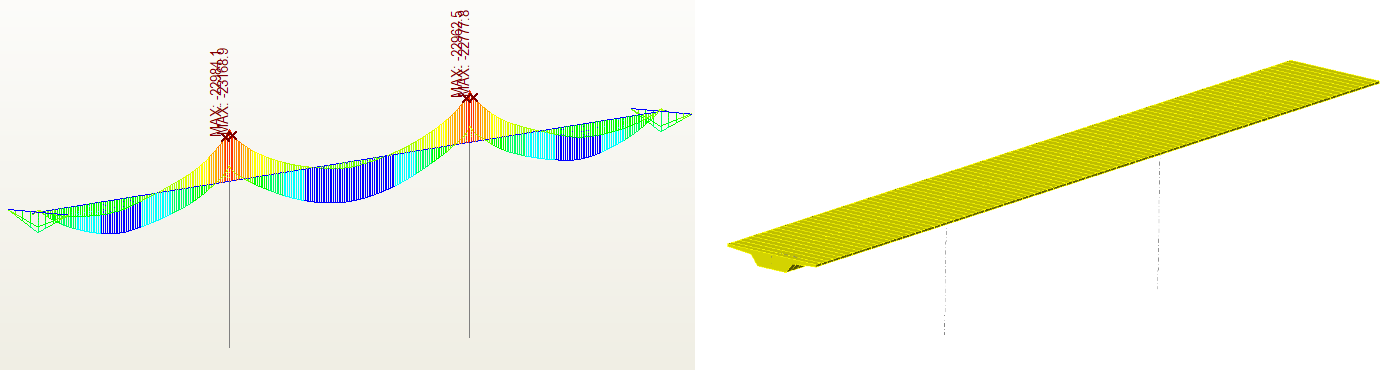
Le modèle importé devrait ressembler à ceci dans la scène 3D.

Après l'importation, vous devez définir les paramètres de calcul dans l'onglet Données du projet. Le premier est le Code et l'Annexe nationale, puis le Type de pont et enfin, activez la fonctionnalité Calcul de la capacité portante du pont.

Le programme affichera un message d'avertissement suggérant qu'il serait utile de vérifier les paramètres des groupes après cette modification. Pour une importation correcte des efforts intérieurs depuis le logiciel Midas Civil, il est nécessaire de distinguer correctement les cas de charges permanentes, les charges de trafic et les autres charges variables dans Midas Civil.
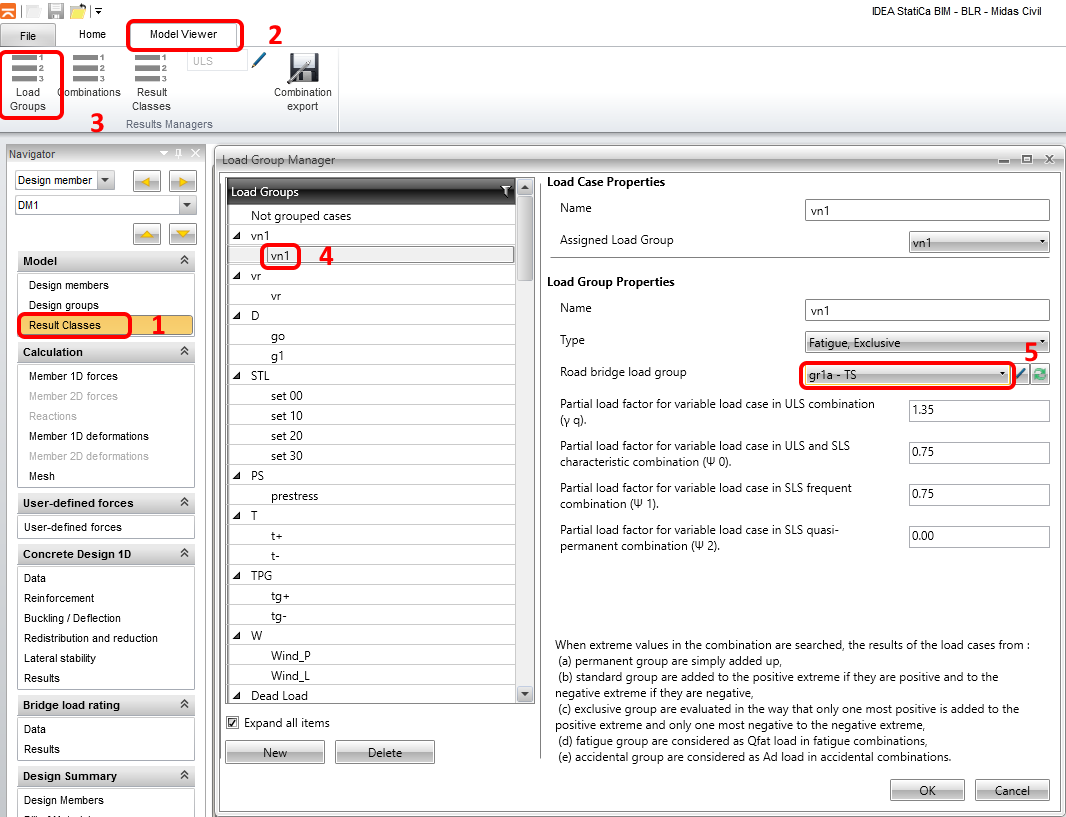
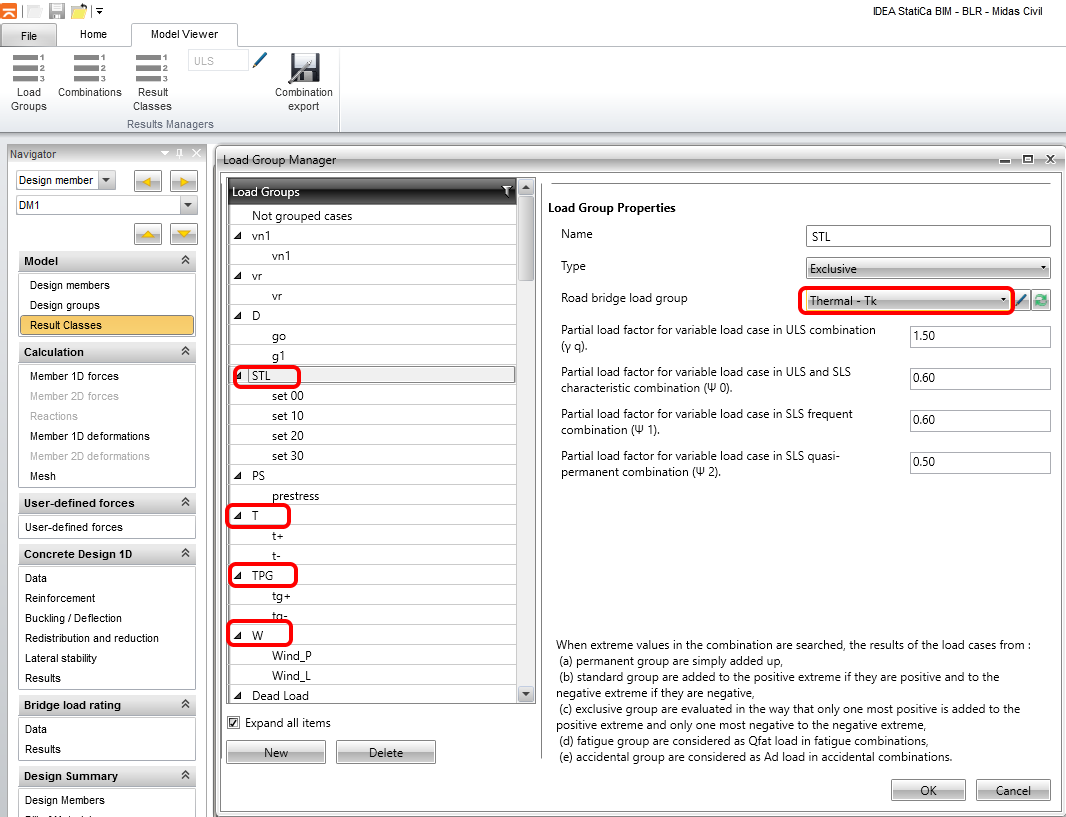
À l'étape suivante, vérifiez et définissez les groupes de charges des cas de charge. Commencez par le groupe de charges vn1, qui est une charge de véhicule normative permettant de déterminer la capacité portante normale du pont. Il est important de distinguer cette condition de charge comme une charge de trafic, car en recherchant de manière itérative plusieurs cas de charges de trafic définis, le programme calcule la capacité portante.
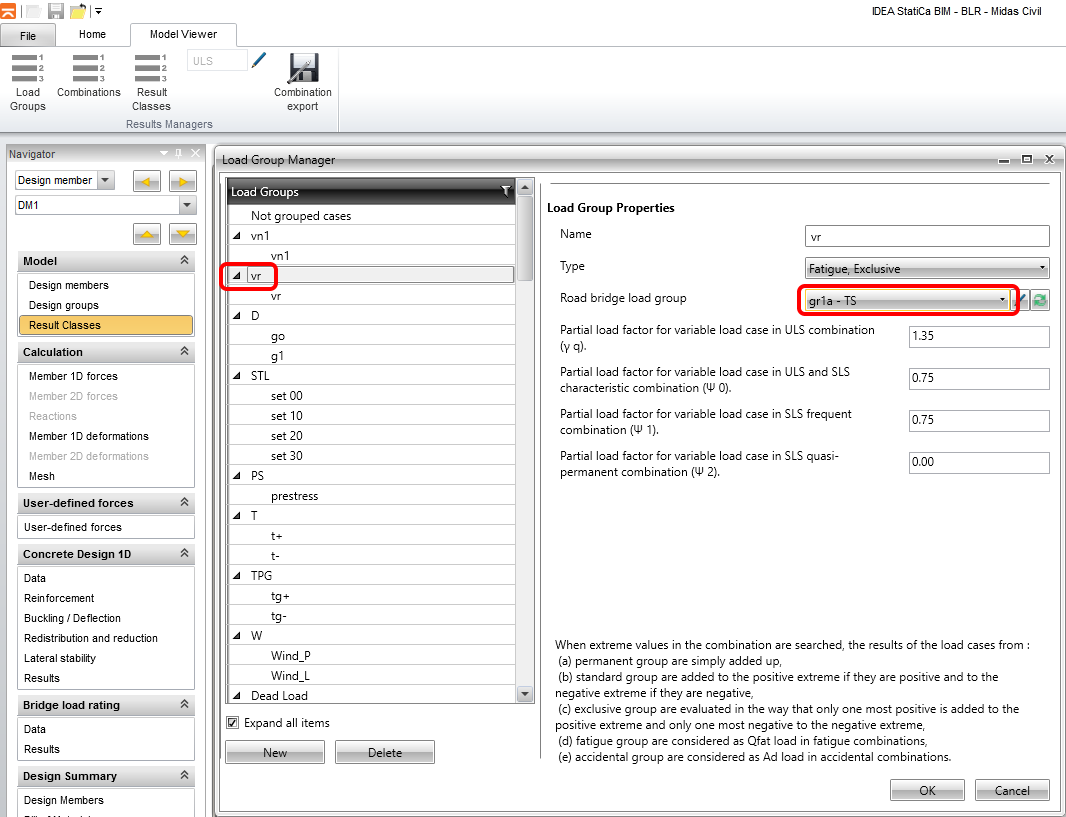
De même, continuez avec le groupe de charges vr, qui est le véhicule standard à six essieux permettant de déterminer la capacité portante de réserve.
Ensuite, continuez à vérifier les paramètres pour les charges g0 (poids propre) et g1 (poids propre des équipements), ainsi que les charges de précontrainte.

Pour les groupes de charges de tassement, de température et de vent, définissez le type de groupe de charges Thermique - Tk. C'est ainsi que vous les distinguez des charges de trafic et des charges permanentes. Le programme ignore les valeurs des coefficients de charge et des coefficients de combinaison pour les cas de charge individuels, car ils ont été repris des paramètres de combinaison de charges du programme Midas Civil.
À l'étape suivante, vérifiez si les efforts intérieurs ont été importés correctement en comparant l'enveloppe des moments fléchissants de la combinaison ELU_6.10_vn1. Vous pouvez définir une Échelle de 15,5 pour une meilleure visualisation.


2 Définition du ferraillage
L'étape suivante est la définition du ferraillage et la définition des sections pour la vérification normative. Tout d'abord, divisez le tablier en cinq zones de ferraillage comme indiqué sur la figure, et commencez à définir la longueur à partir de la dernière zone.

Pour l'ensemble de la structure, nous aurons 2 types de ferraillage, pour les moments fléchissants négatifs et positifs. Vous pouvez ajouter ou modifier le ferraillage à l'aide des boutons comme indiqué sur la figure suivante. Le type A-A pour les zones de moment positif et B-B pour les zones de moment négatif. Les positions de vérification normative seront définies ultérieurement.

Nous utiliserons des modèles de ferraillage préparés pour les deux types. Ouvrez l'éditeur de ferraillage, lancez la boîte de dialogue Saisie du ferraillage et recherchez le fichier re A-A.nav dans le dossier du projet.

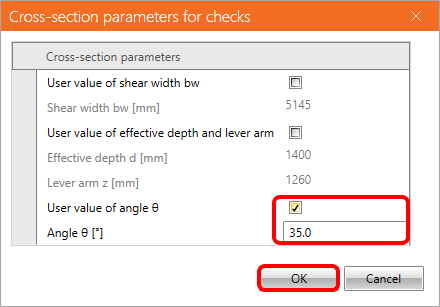
Dans l'onglet Paramètres utilisateur, entrez la valeur utilisateur de l'angle des diagonales à 35°, puis cliquez sur OK. Fermez l'éditeur de ferraillage pour finaliser le paramétrage des types A-A. De même, utilisez le modèle de ferraillage pour le type B-B.
3 Paramétrage du calcul de la capacité portante
Pour paramétrer le calcul de la capacité portante, passez à l'onglet Données dans la section Calcul de la capacité portante du pont. L'onglet Paramètres de vérification définit les vérifications à effectuer ; nous reviendrons sur ces paramètres ultérieurement.
Le facteur de capacité portante estimé peut être défini si vous souhaitez accélérer le calcul et, enfin, le type de capacité portante à calculer est défini. Dans notre cas, les cas de charges de trafic normal et de réserve sont définis dans le modèle source MIDAS. Vous définirez donc uniquement Normal et Réserve pour le calcul.

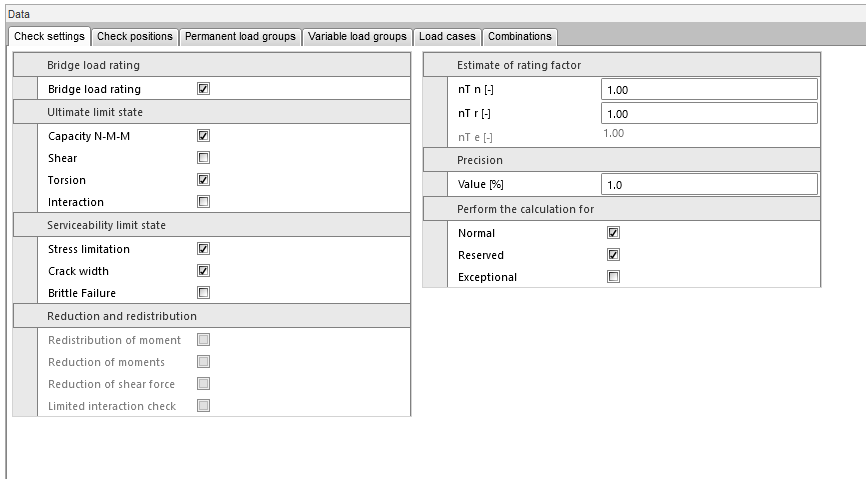
Dans un premier temps, nous effectuerons l'analyse de la capacité portante à la Sec 1 - appui 2. Nous prendrons en compte les vérifications pour la flexion et la torsion.
Ensuite, l'analyse est réalisée à une distance de 1,5 m de l'appui, en incluant la prise en compte du cisaillement et de l'interaction M-V-T (moment-cisaillement-torsion).
Dans le deuxième onglet, définissez les Positions de vérification pour les vérifications des sections individuelles.

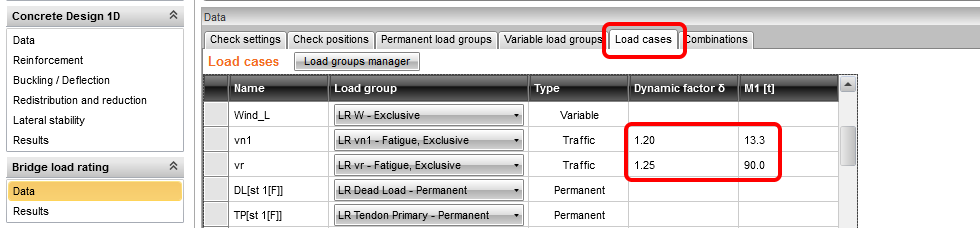
Dans l'onglet Cas de charge, définissez les coefficients dynamiques et le poids d'un véhicule correspondant au poids du véhicule dans le modèle EF 3D du programme Midas pour les effets variables de trafic.
L'onglet Combinaisons est utilisé pour générer et définir les combinaisons pour les différents types de capacité portante (normale, de réserve et exceptionnelle).
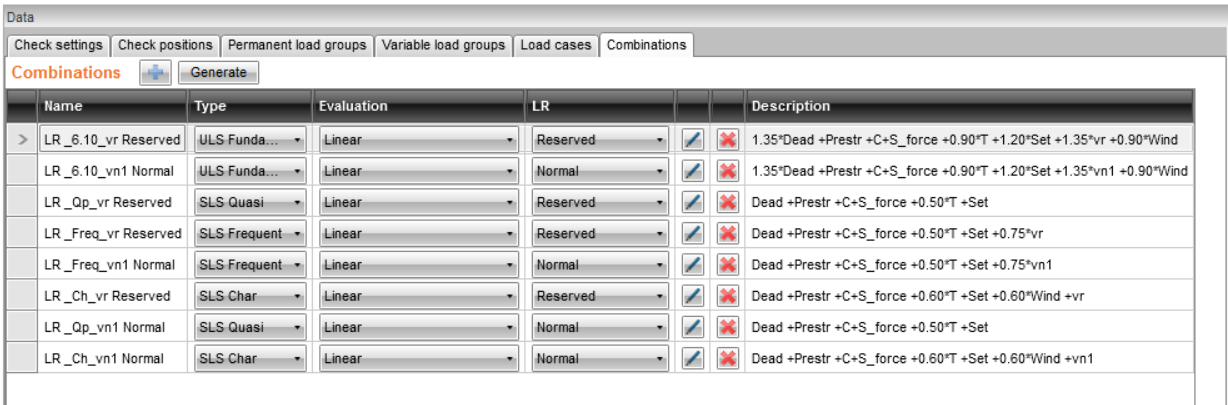
Après avoir appuyé sur le bouton Générer, les combinaisons seront automatiquement générées. Nous réviserons et réduirons leur nombre à l'étape suivante, car certaines d'entre elles sont superflues. Par exemple, à la première ligne, il y a une combinaison LR_6.10_vr Normal, dans laquelle la charge de trafic vr (réserve) est utilisée pour le calcul de la capacité portante normale. Cette combinaison n'a pas de sens, supprimez-la ainsi que les autres combinaisons redondantes.

La liste finale des combinaisons de charges devrait ressembler à ceci :
4 Calcul de la capacité portante
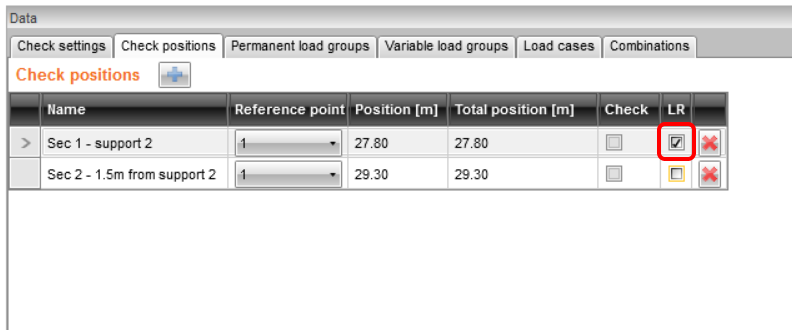
Revenez à l'onglet Position de vérification et cochez la case LR pour la Section 1. Cela définit que le calcul de la capacité portante sera effectué uniquement pour la section 1 (qui est l'appui).
Revenez ensuite à l'onglet Paramètres de vérification et effectuez les réglages.
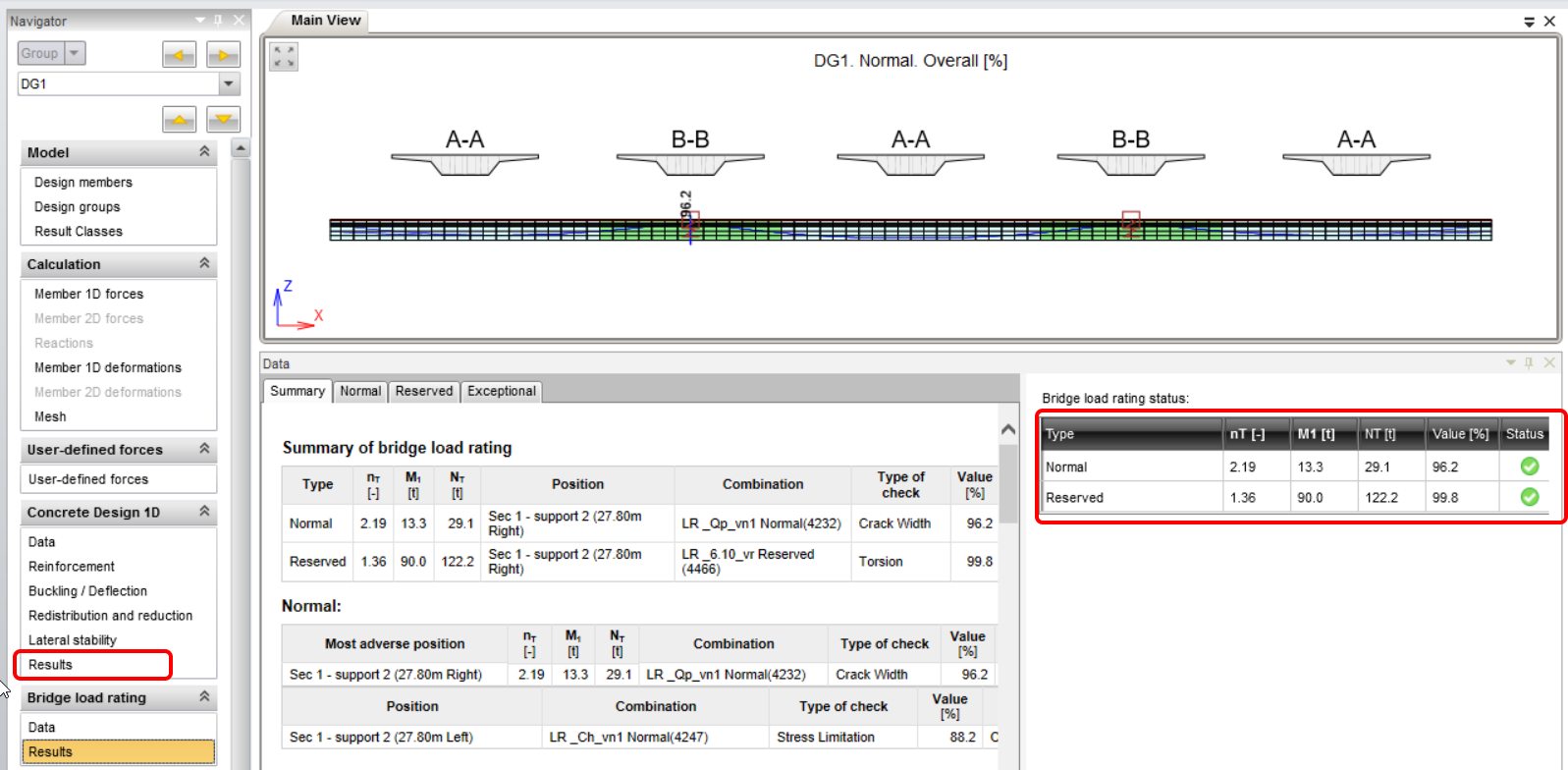
Passez à l'onglet Résultats. Cela lancera automatiquement le calcul, au cours duquel le programme recherche de manière itérative un multiple de la charge de trafic spécifiée pour lequel l'une des vérifications atteindra une valeur de 100 %. Une fois l'itération terminée, vous pouvez consulter les valeurs de capacité portante résultantes et les multiples de charge dans la partie droite de l'écran. Sur le côté gauche de ce champ, la vérification critique qui a déterminé la capacité portante est mise en évidence.
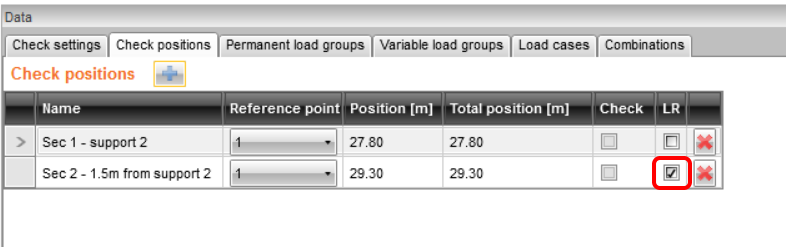
Effectuez maintenant la vérification normative de la section 2 en incluant la prise en compte de l'interaction M-V-T (moment-cisaillement-torsion). Passez à l'onglet Positions de vérification et cochez la case LR pour la section 2.
Passez ensuite à l'onglet Paramètres de vérification et mettez à jour les paramètres.
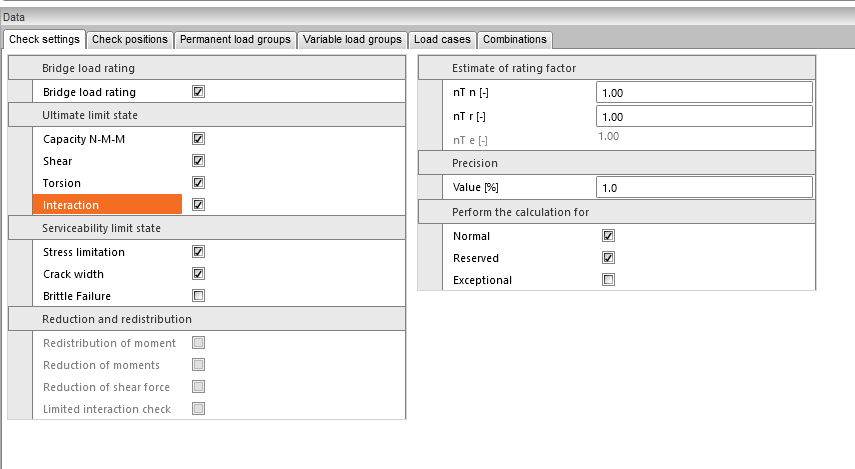
Passez à l'onglet Résultats pour relancer le calcul.

En cliquant sur le bouton Détaillé dans le ruban supérieur, vous accéderez au programme RCS, où vous pourrez consulter les vérifications détaillées des états limites individuels.
5 Rapport
Dans la dernière étape, accédez à l'onglet Rapport, champ Détaillé. IDEA StatiCa propose un rapport entièrement modifiable que vous pouvez imprimer ou exporter dans différents formats, y compris en PDF.

