

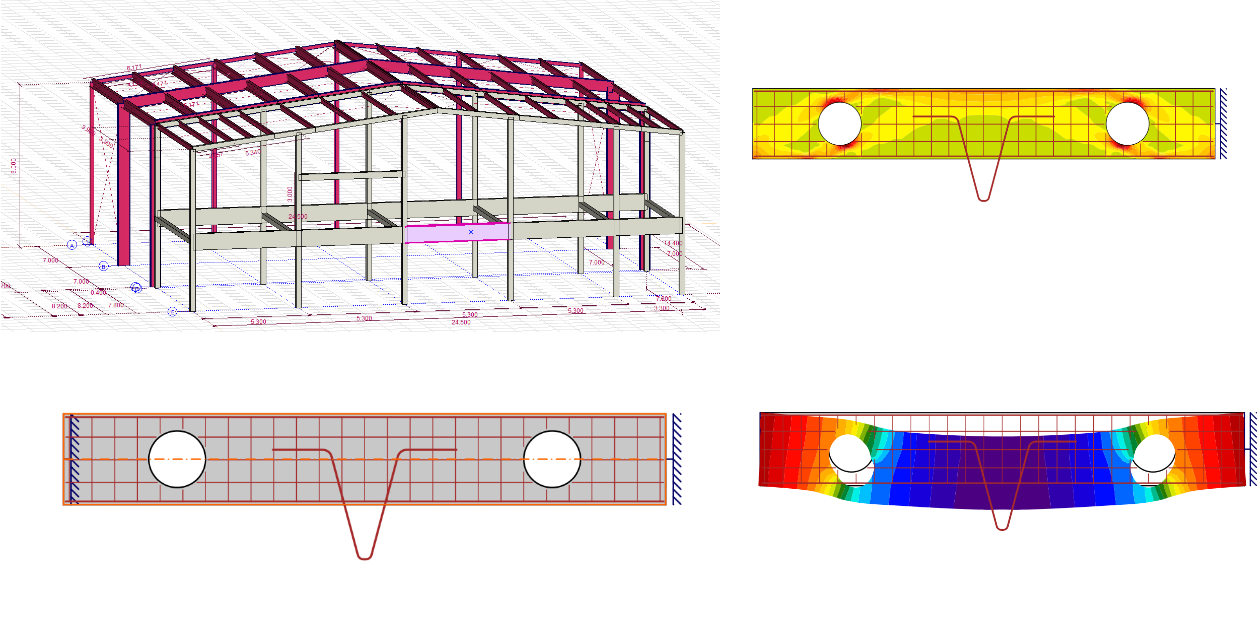
Lien BIM Axis pour le calcul détaillé des poutres en béton (EN)
1 Comment activer le lien
- Installez la dernière version d'IDEA StatiCa, disponible dans la section Téléchargements
- Assurez-vous d'utiliser une version prise en charge d'AxisVM – les mises à jour sont publiées dans la section BIM
Après l'installation des deux programmes, lancez IDEA StatiCa et démarrez avec l'élément BIM. Dans l'assistant BIM, continuez avec l'élément Activer votre lien BIM... Au cours du processus, la notification "Exécuter en tant qu'administrateur" apparaît. Veuillez confirmer avec le bouton Oui.

Sélectionnez le logiciel pour intégrer le lien BIM d'IDEA StatiCa, cliquez sur le bouton Installer et vérifiez le statut d'installation.

2 Importation dans BEAM
Ouvrez le projet joint dans AxisVM et lancez l'analyse linéaire. Sélectionnez la poutre voile et utilisez le plugin IDEA StatiCa Beam.

Sélectionnez l'Eurocode dans le Checkbot

Enregistrez le projet et continuez.
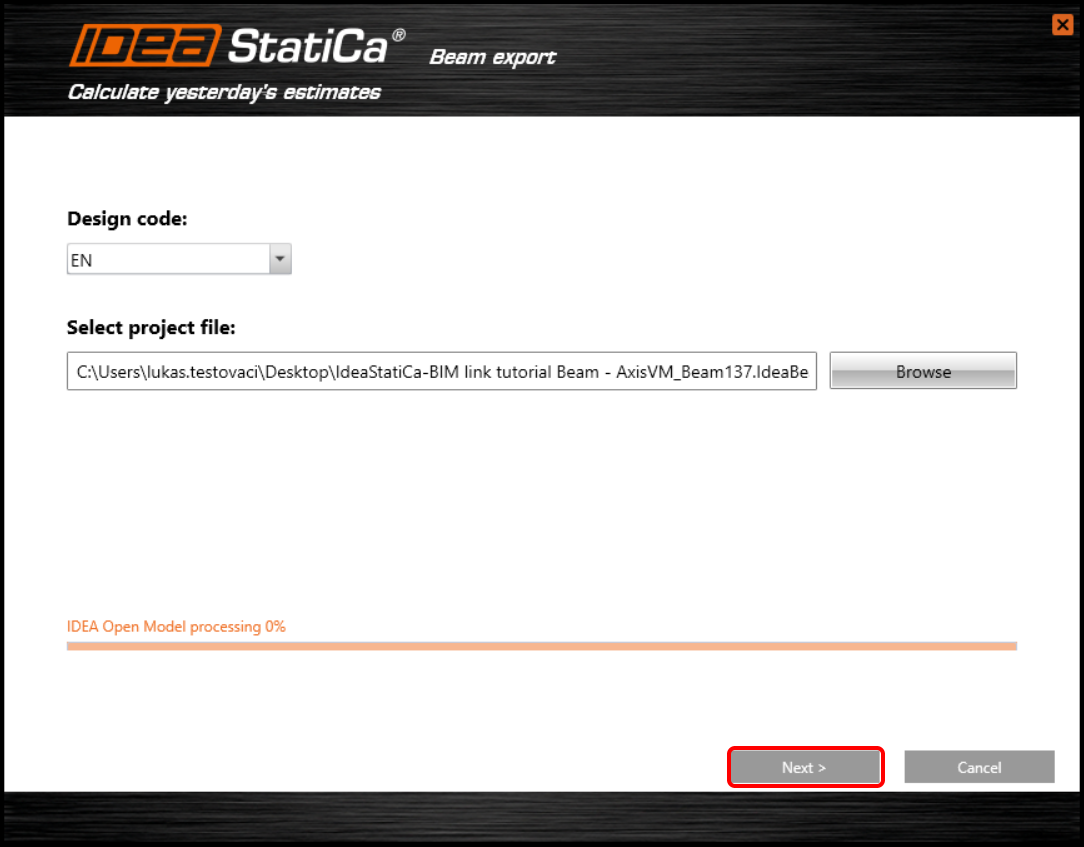
La poutre est découpée dans la structure monolithique, ce qui signifie que les conditions aux limites sont encastrées des deux côtés. Bloquez tous les degrés de liberté.

Sélectionnez Poutre en béton armé.

Définissez l'Eurocode général comme annexe nationale et laissez le logiciel générer le poids propre en fonction de la section transversale.

Tous les cas de charge variables sont déplacés vers la deuxième fenêtre. Ces cas de charge seront maintenant exportés vers IDEA StatiCa Beam en tant que forces définies par l'utilisateur.

Vous êtes dans l'application IDEA StatiCa Beam. Changez le type de norme par défaut sur Exclusif et les coefficients partiels sur 1.
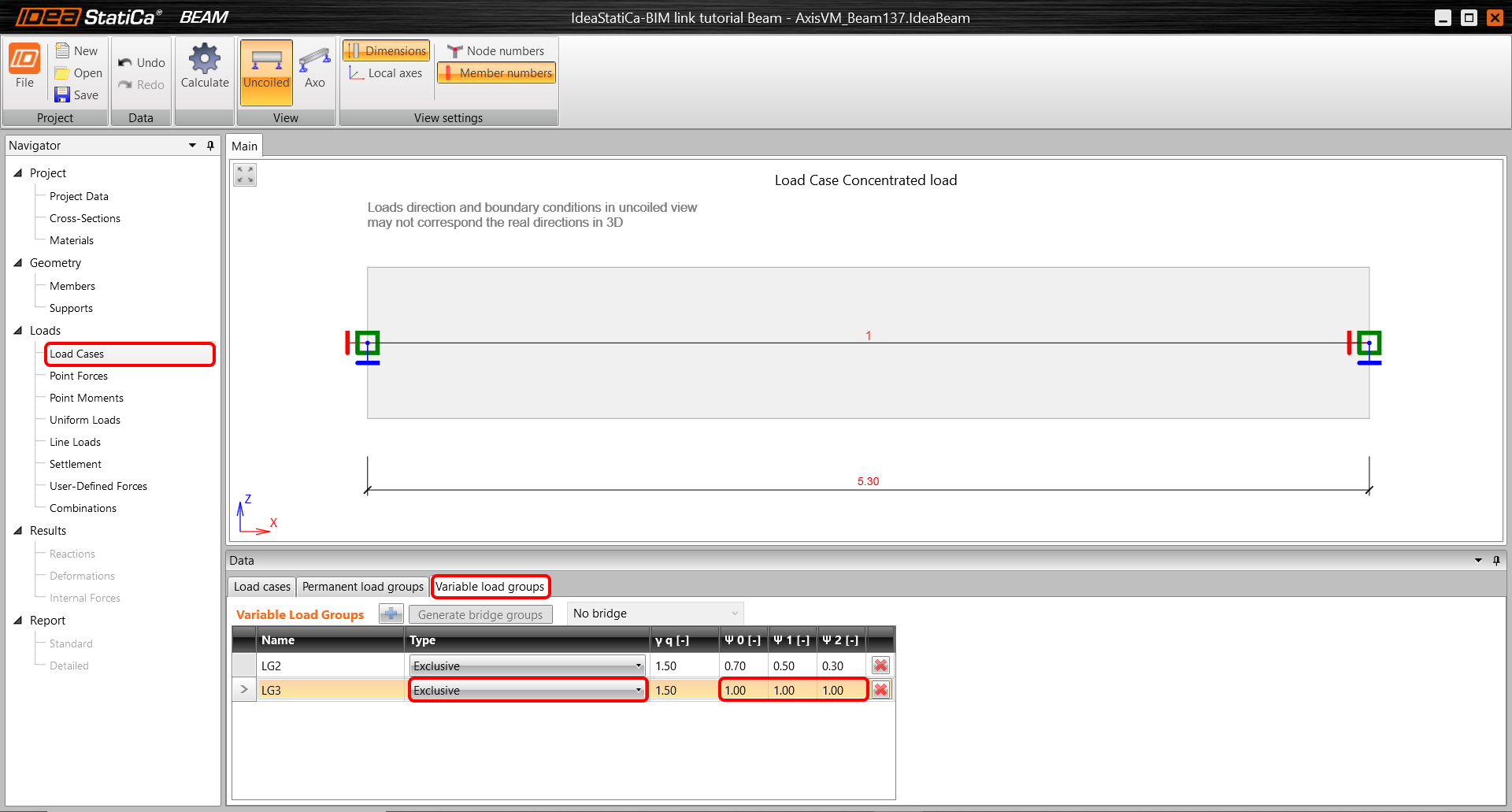
Pour le cas de charge Charge concentrée, changez le type sur LG3.

Comme mentionné précédemment, tous les cas de charge variables ont été exportés en tant que Forces définies par l'utilisateur. Toutes les forces internes sont égales à celles d'AxisVM. Cela est vérifié pour le moment fléchissant de la charge concentrée.

Passons à l'onglet Combinaisons. Accédez à l'assistant de combinaisons et transférez toutes les charges variables vers les combinaisons pour l'ELU et l'ELS. Cette opération doit être effectuée manuellement pour chaque combinaison (ULF, SLSC, SLF, SLSQ).
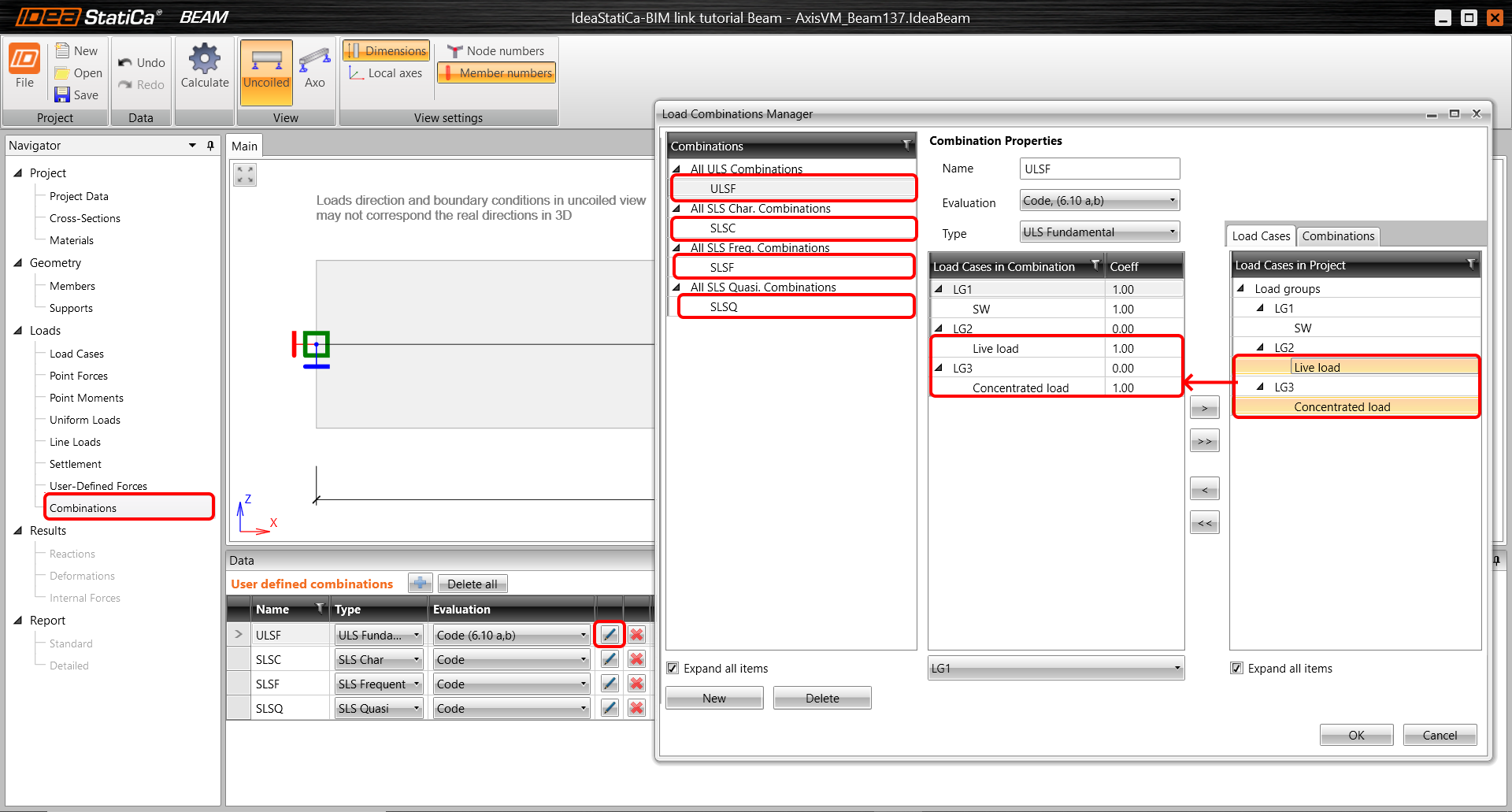
Lancez l'analyse linéaire. Vous pouvez afficher et contrôler toutes les forces internes issues des combinaisons.

3 Importation dans Detail
Accédez à l'onglet Ferraillage dans le navigateur. Étant donné que la poutre comporte des ouvertures et des suspensions, exportez l'intégralité de la poutre vers l'application Detail. Utilisez le bouton Detail dans le ruban pour effectuer l'exportation souhaitée.

Sélectionnez toute la poutre pour l'exportation.
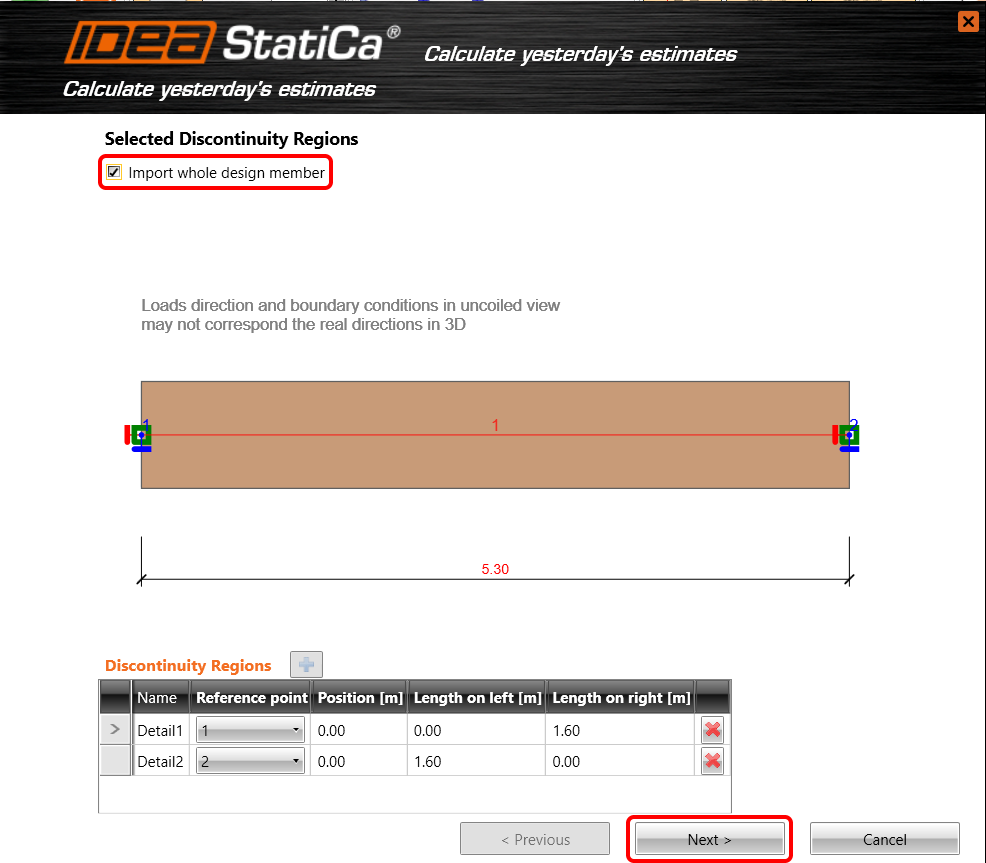
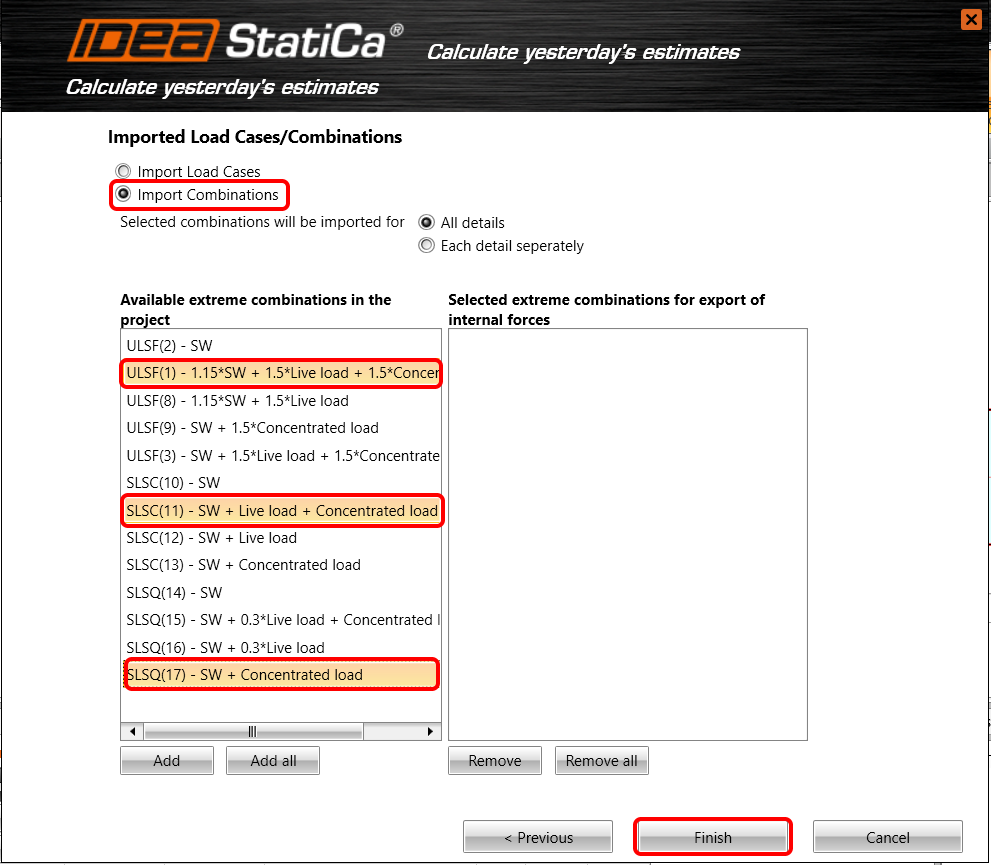
Il est possible d'exporter uniquement les cas de charge ou les combinaisons de charges créées. Choisissez les combinaisons mises en évidence pour la vérification normative. L'une d'elles est pour l'ELU et les autres pour l'ELS. Toutes les combinaisons sélectionnées sont déplacées vers la deuxième fenêtre à l'aide du bouton Ajouter. Terminez le processus avec le bouton Terminer.
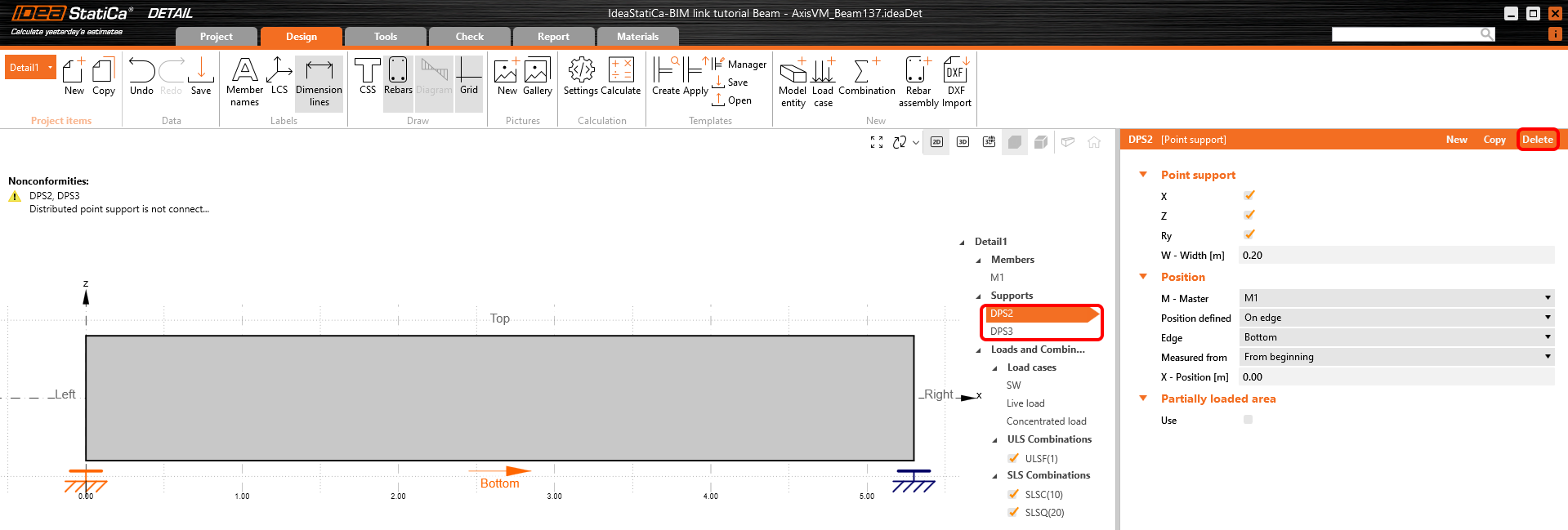
Comme vous pouvez le voir, le modèle est importé dans l'application Detail avec la géométrie et les combinaisons de charges ; nous pouvons commencer l'analyse de la région de discontinuité. Veuillez supprimer l'appui ponctuel distribué car il ne correspond pas à nos conditions aux limites spécifiées.
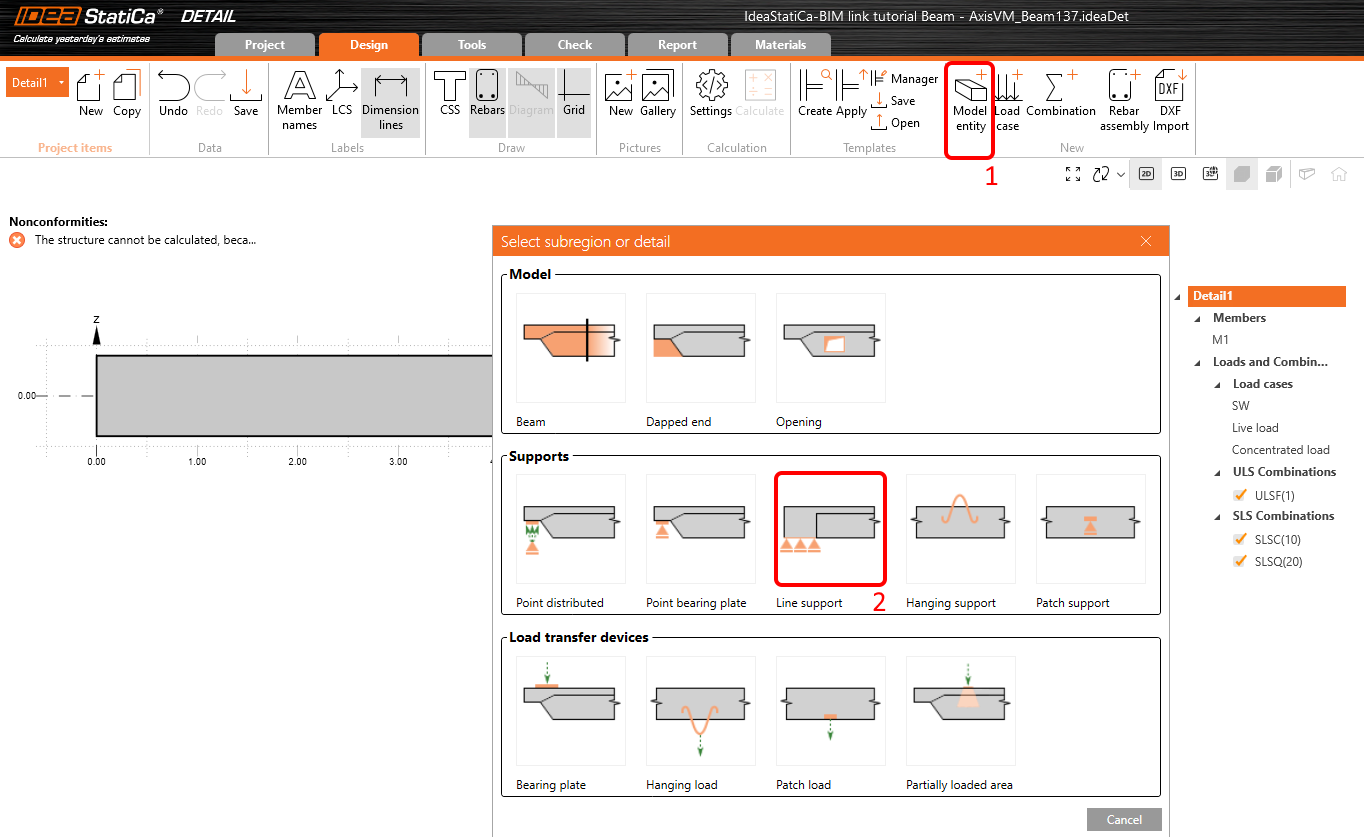
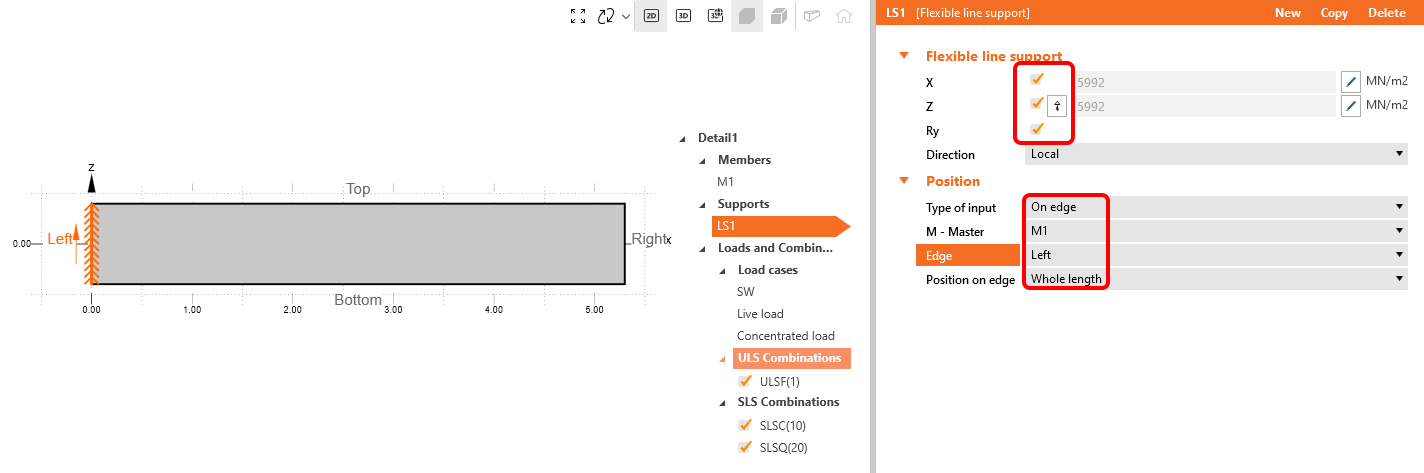
Créez un nouvel appui linéaire. Cet appui respecte de manière plus réaliste le comportement de la poutre coulée dans le poteau.
L'appui est lié au bord Gauche. Tous les degrés de liberté plans X, Z, Ry sont bloqués. L'appui est généralement configuré comme inactif en traction pour tenir compte de la non-linéarité de l'appui en traction. Pour ce projet, veuillez désactiver ce paramètre.
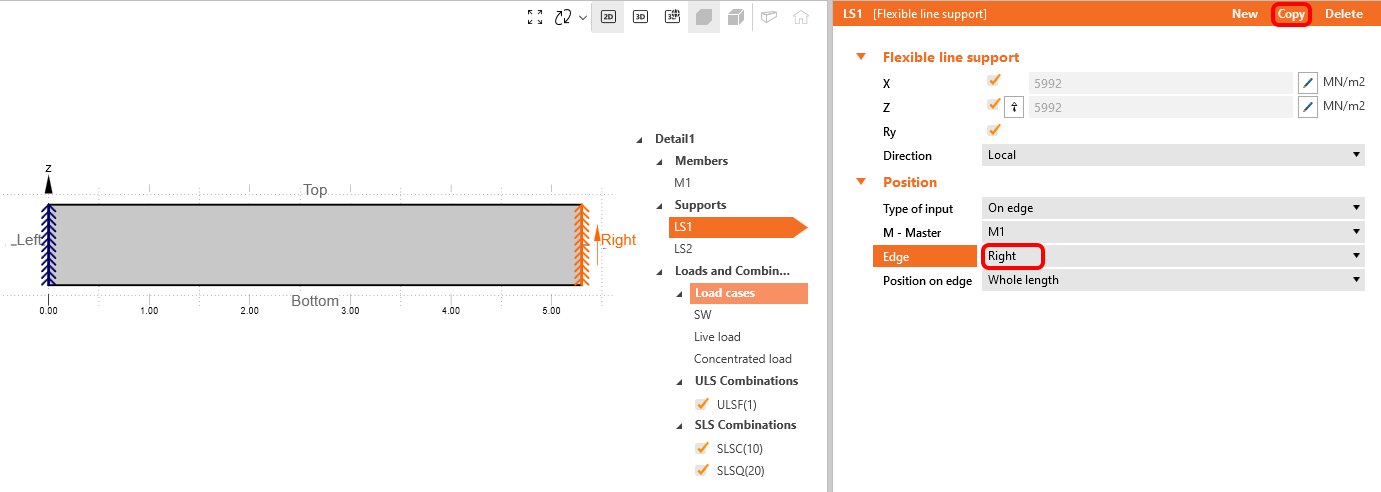
Copiez l'opération LS1 et changez le bord sur Droit.
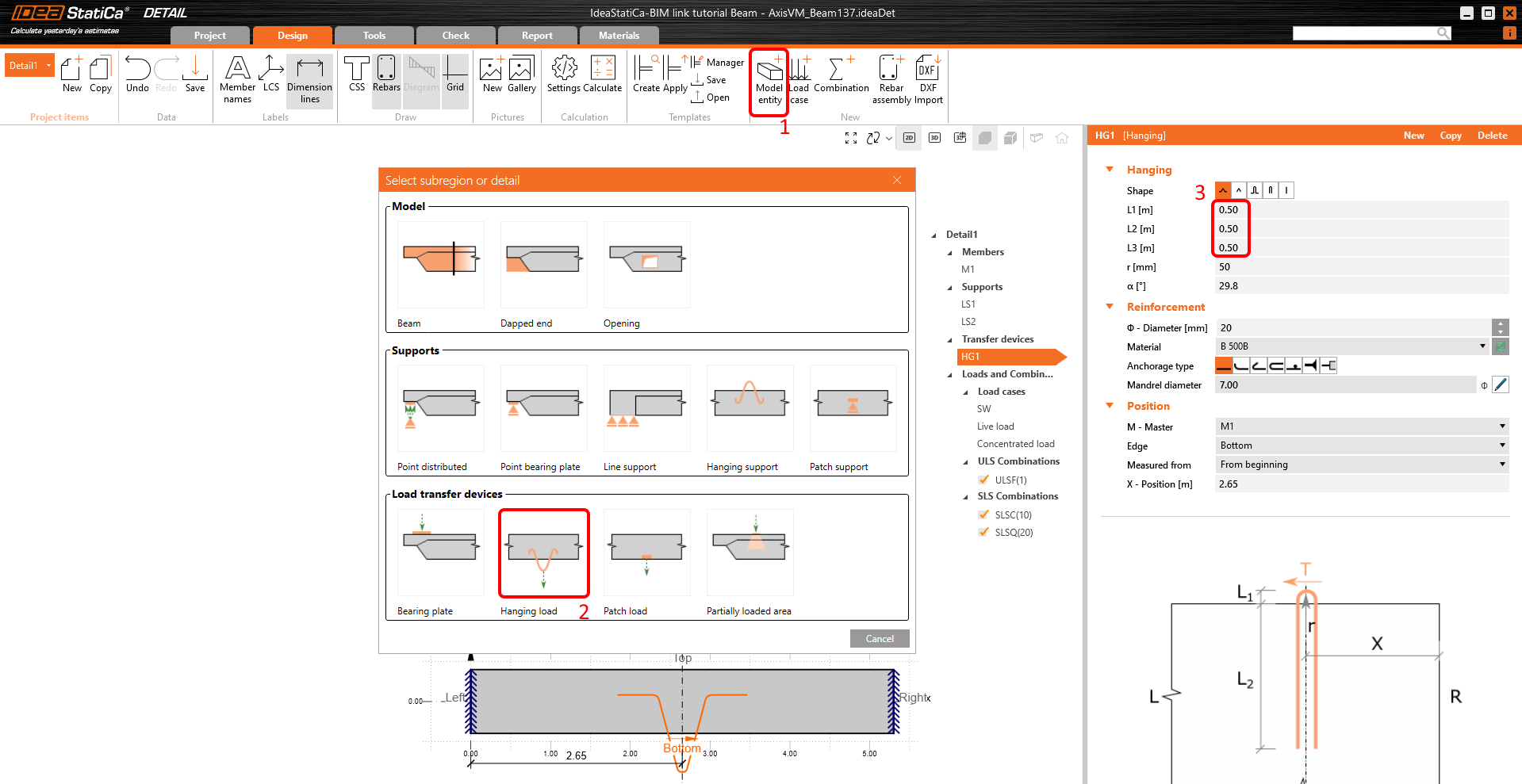
À l'aide du bouton Entité de modèle, créez la suspension. Modifiez la longueur L1, L2, L3 sur 0,5 m.
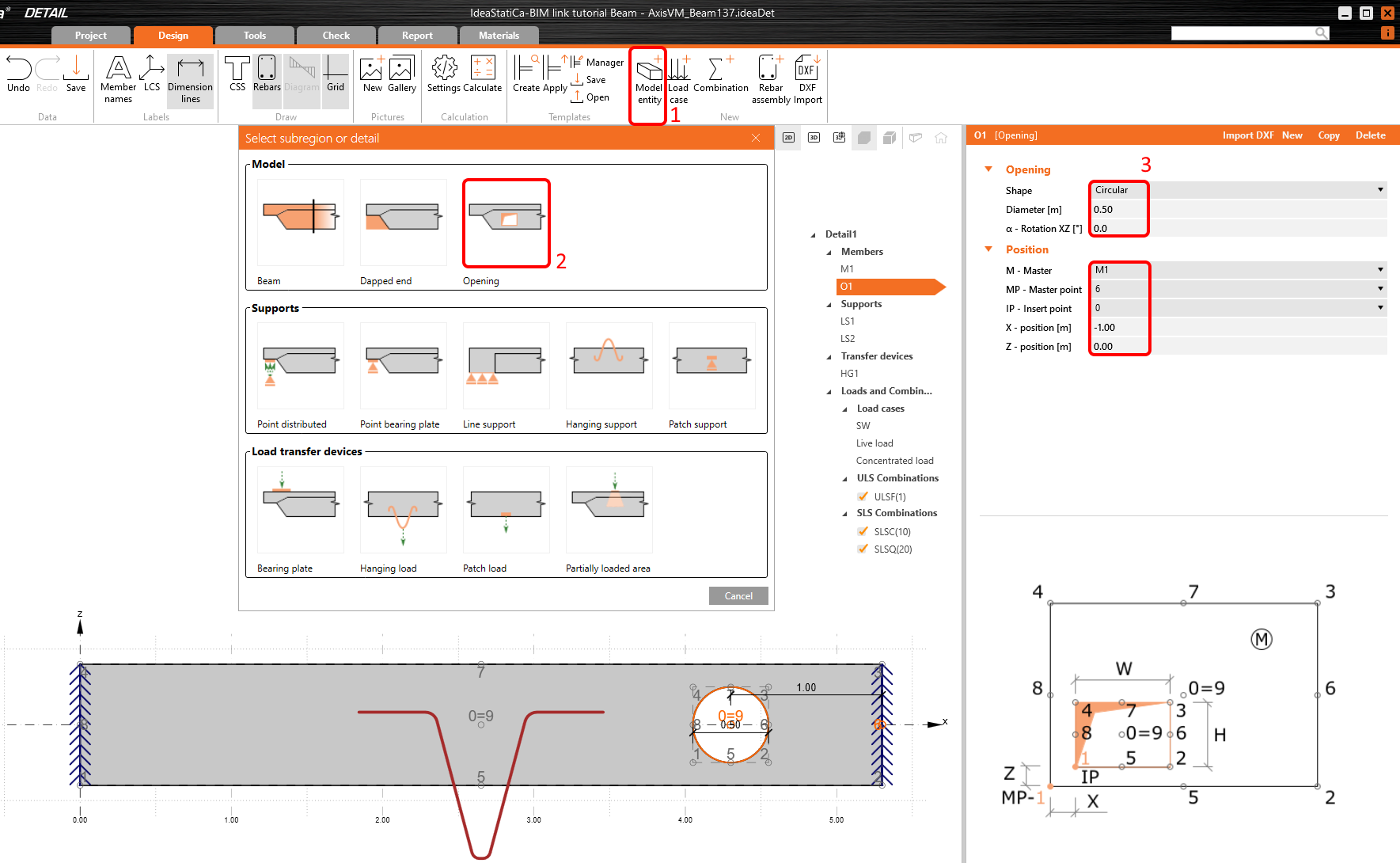
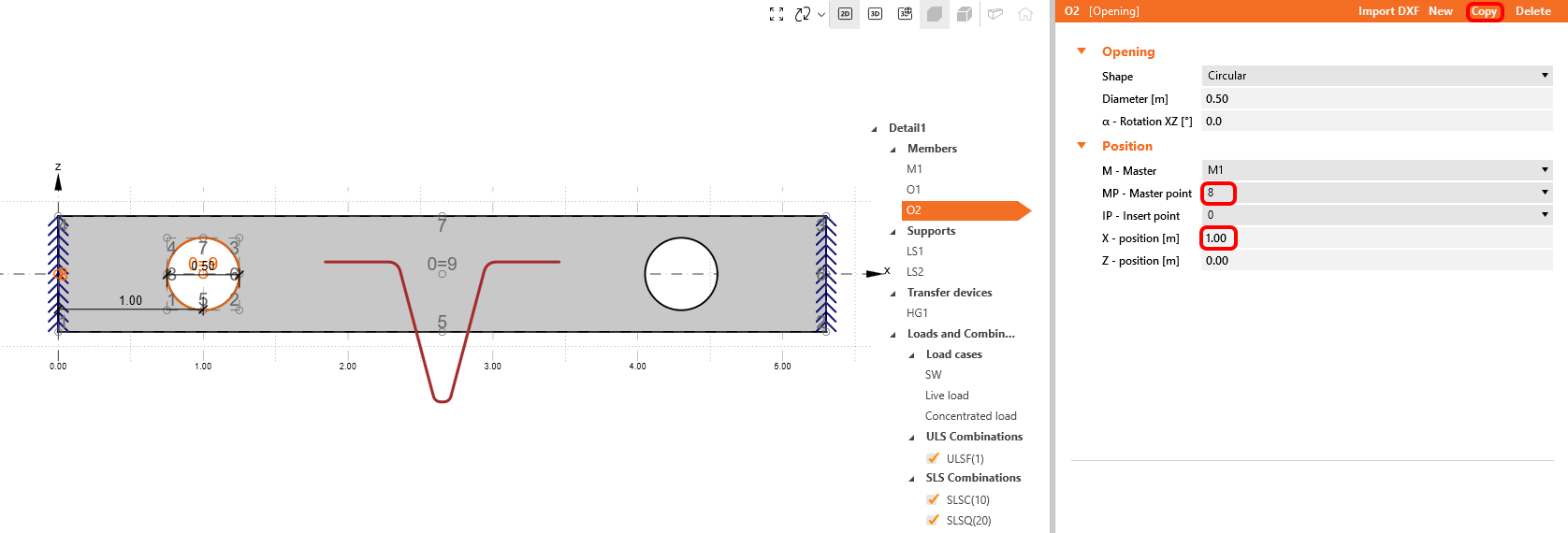
De la même manière que pour la suspension, créez une ouverture et définissez les paramètres selon l'image. Changez la forme sur Circulaire avec un diamètre de 0,5 m. Définissez le point maître sur la position 6 et modifiez la position X d'environ -1 m.
Copiez l'ouverture et changez le point maître sur 8. Décalez la position X d'environ 1 m.
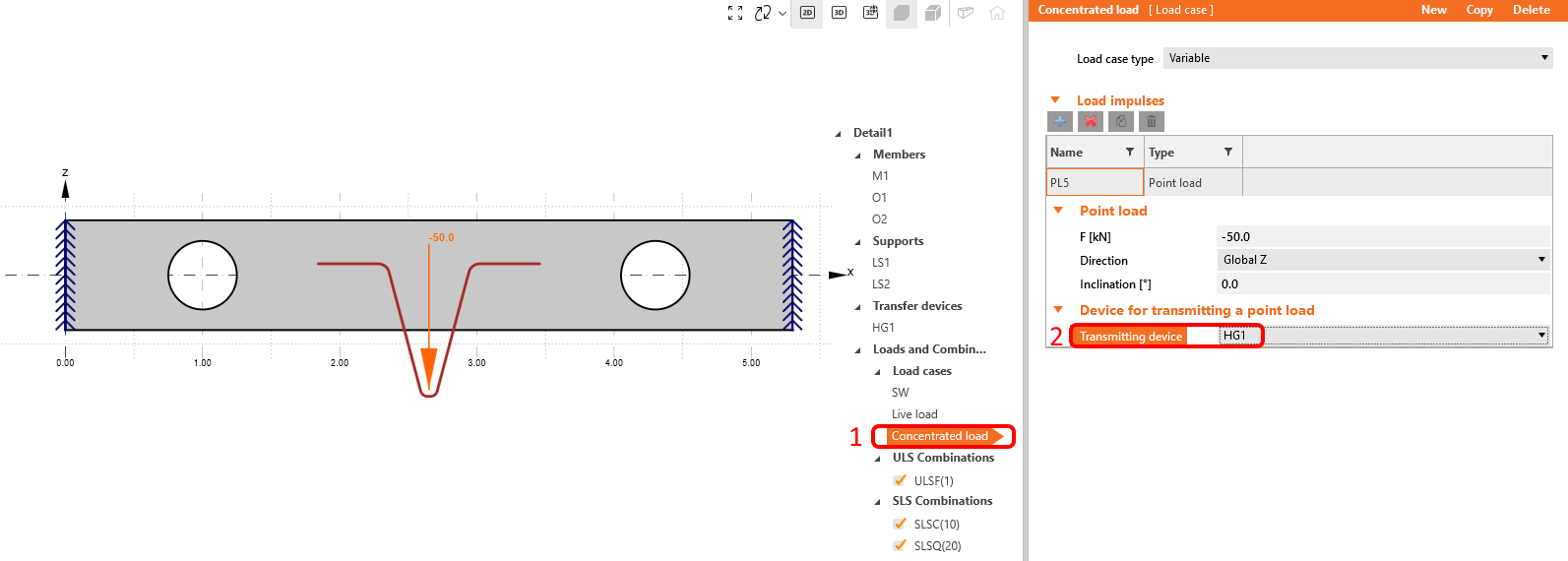
Affectez la force concentrée à HG1. Étant donné que la force est liée à la suspension, le béton est chargé par ce dispositif. Vous n'avez pas à vous soucier de la création des combinaisons. La définition des combinaisons est reprise depuis l'application IDEA StatiCa Beam.
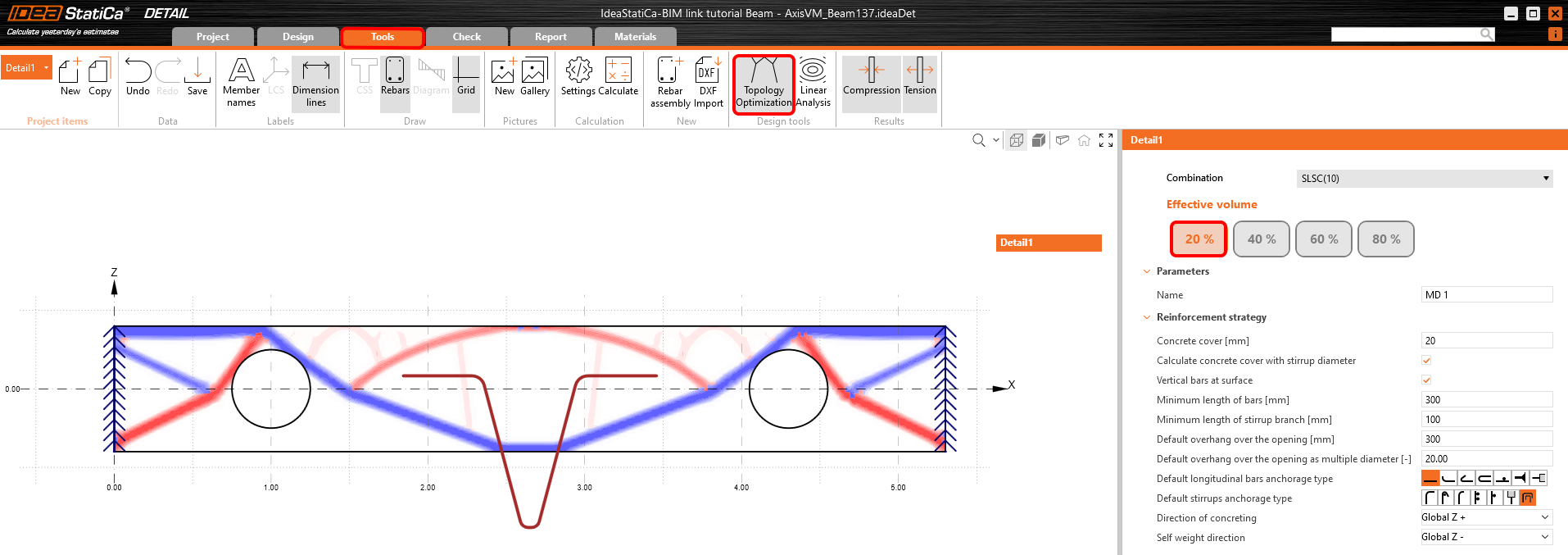
Accédez à l'onglet Outils dans le ruban. Le schéma statique, les ouvertures et la suspension créent une topologie pour la mise en place du ferraillage. Comment le ferrailler ? Activez l'optimisation topologique pour afficher les zones de traction et les champs de compression.
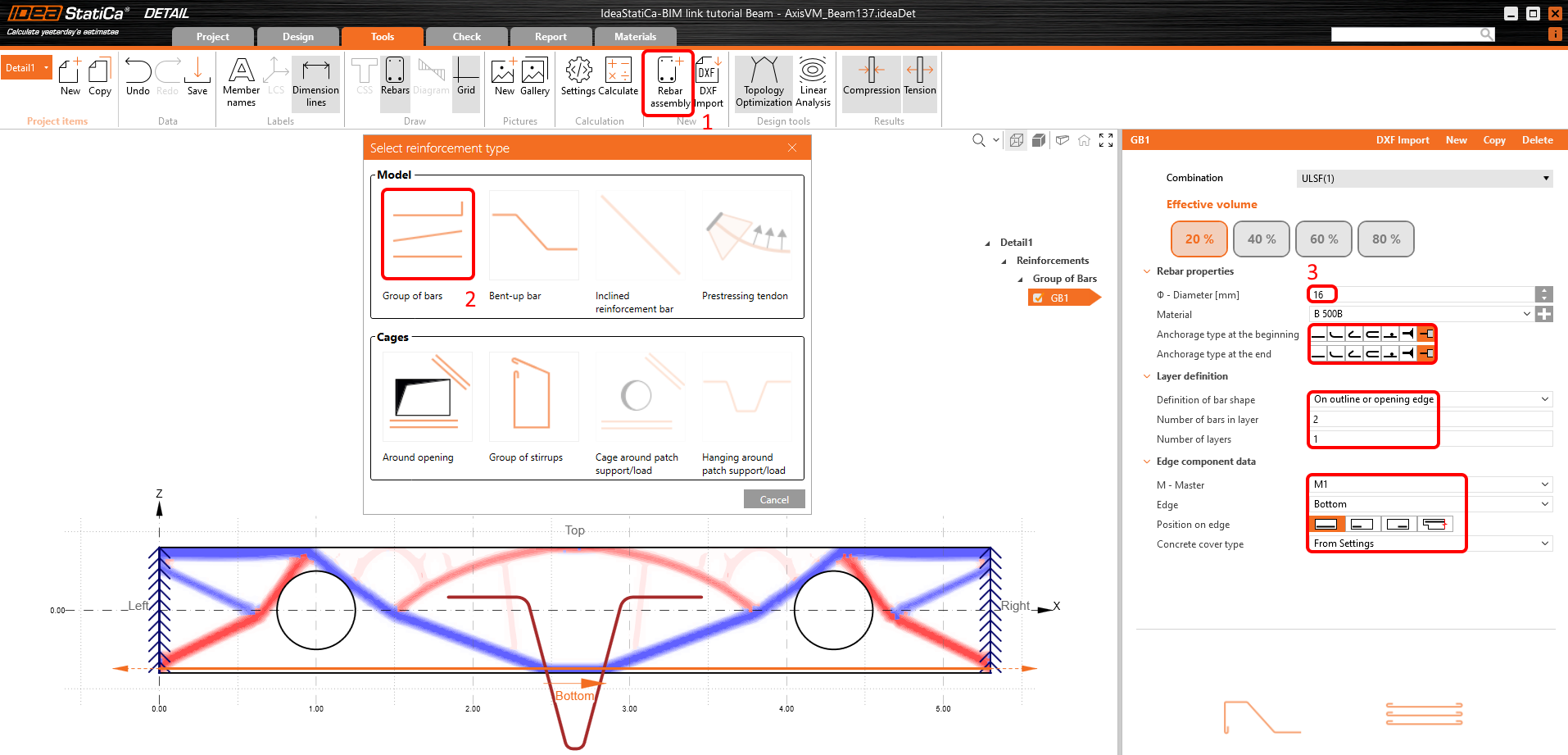
Sélectionnez le groupe de barres GB1 dans le modèle. Définissez 1 couche de ferraillage, un diamètre de 16 mm et 2 barres dans la couche existante. Veuillez définir le type d'ancrage sur barre continue. Ceci est essentiel pour simuler avec précision les conditions aux limites et garantir une analyse correcte de l'ensemble de la structure.
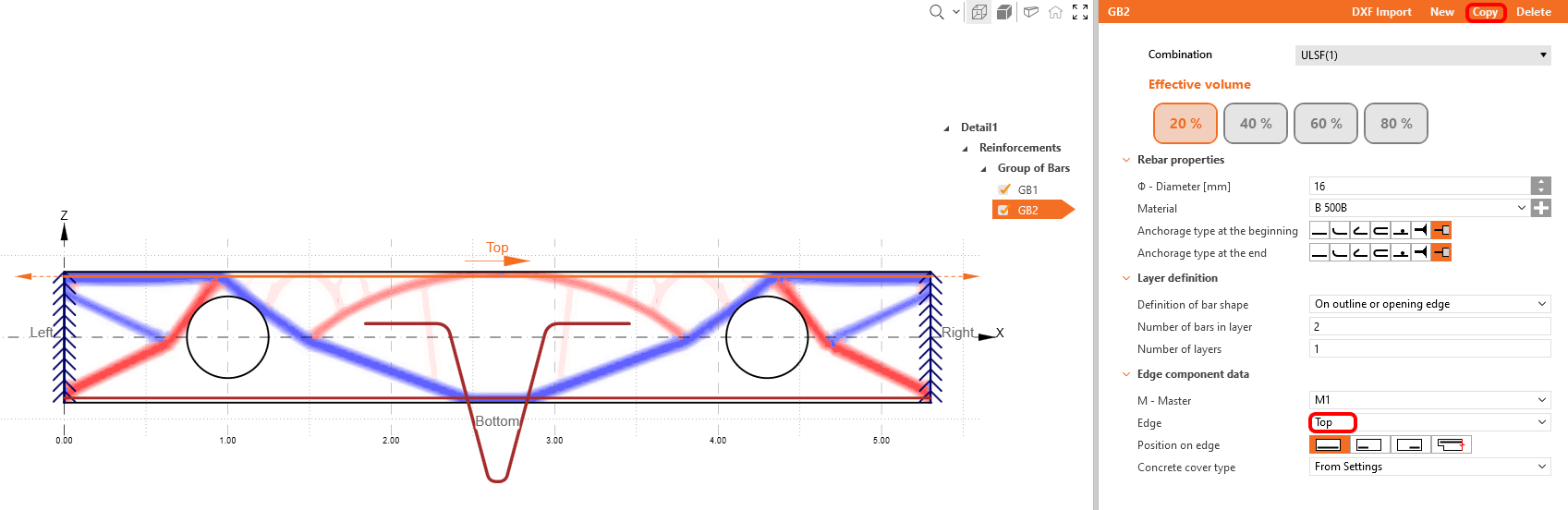
Copiez GB1 et changez le bord sur Haut.
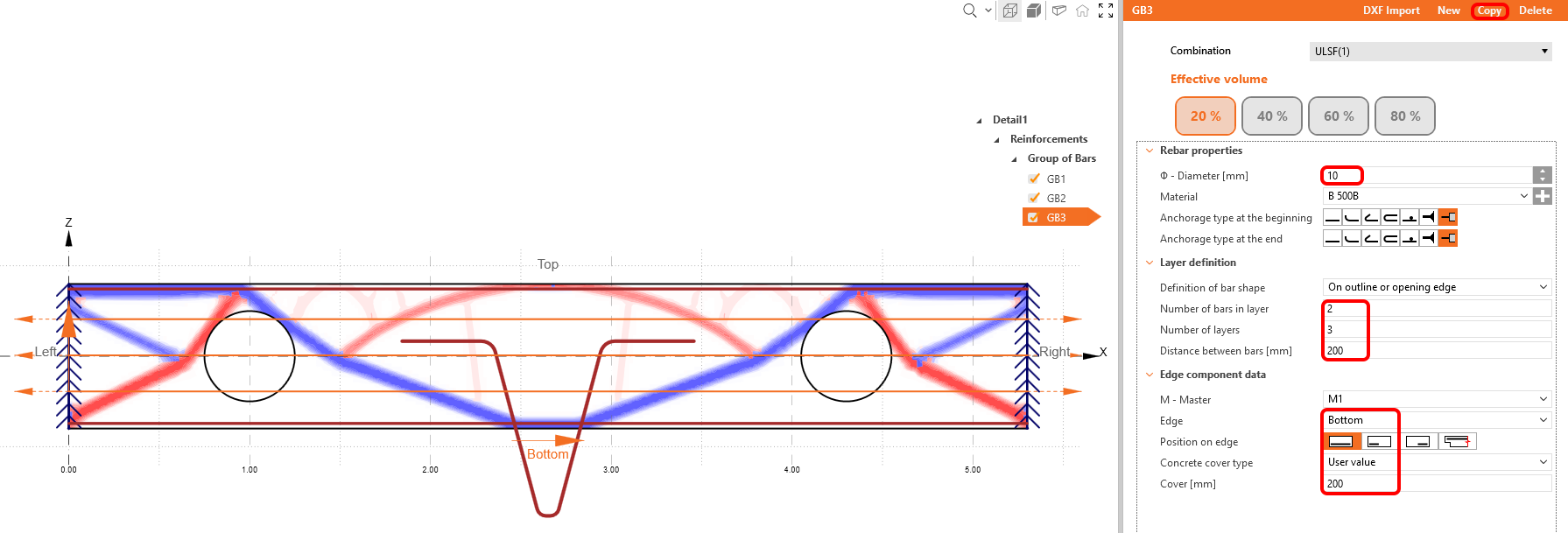
Copiez GB2, distribuez le ferraillage sur la hauteur de la poutre et changez le diamètre à 10 mm. Veuillez augmenter le nombre de couches à 3 et définir la distance entre les couches à 200 mm. De plus, changez le bord sur inférieur et ajustez l'enrobage du béton à 200 mm.
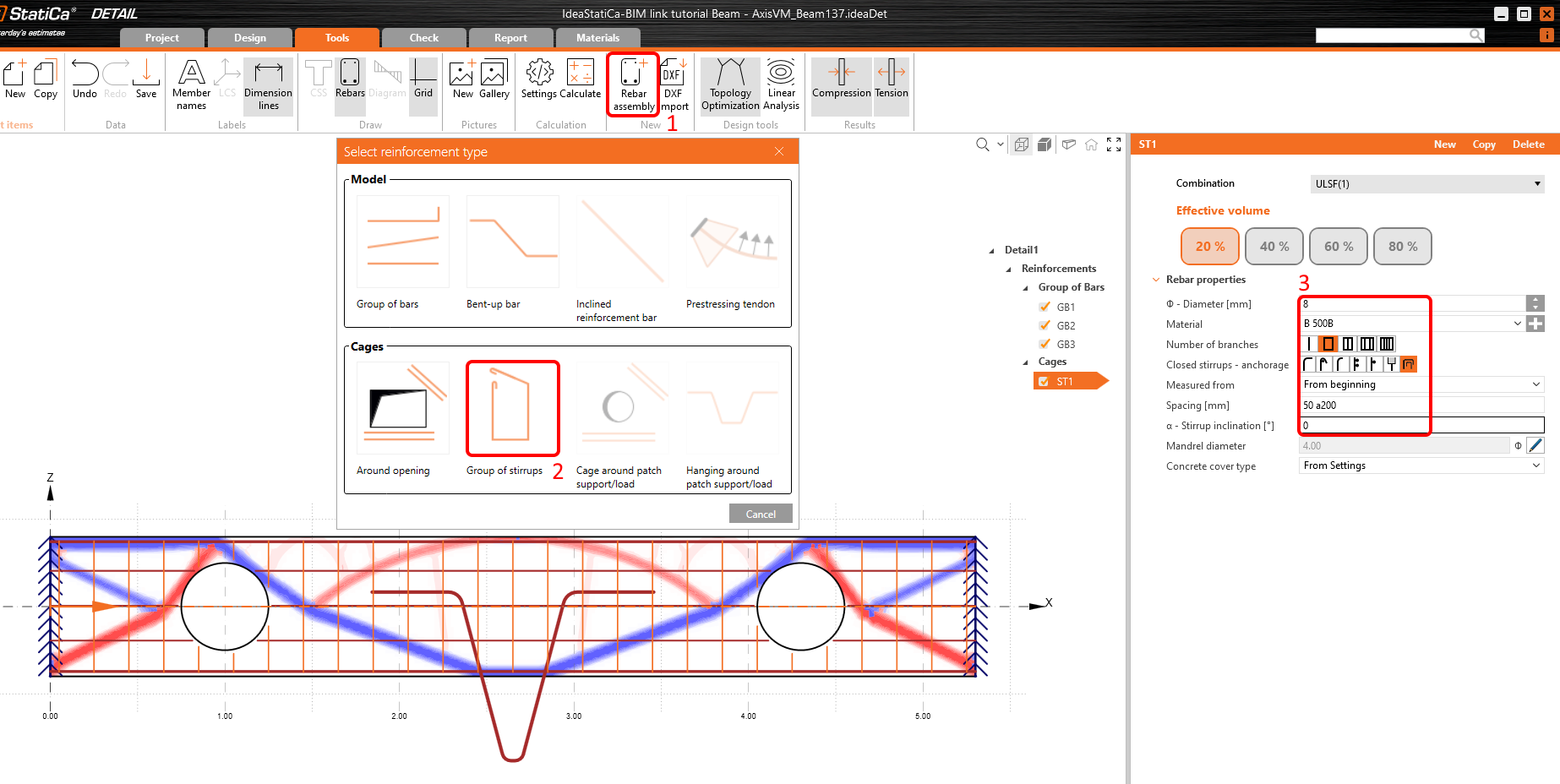
Ajoutez à l'aide du bouton plus le modèle des étriers. Changez le diamètre sur 8 mm et distribuez les étriers à des intervalles de 0,2 m.
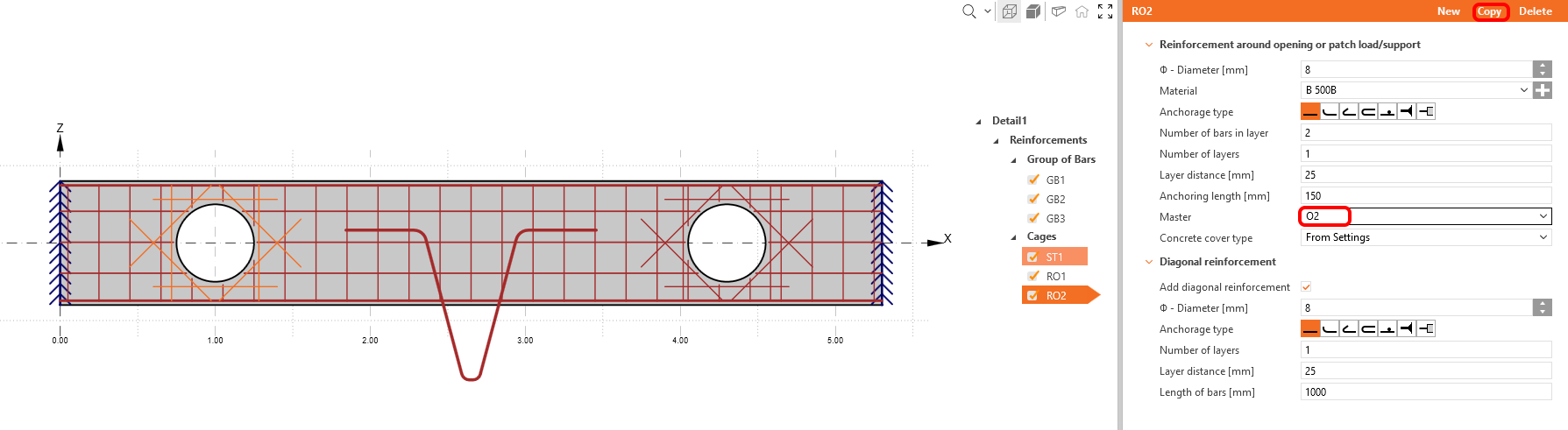
De plus, veuillez vous assurer que les ouvertures sont correctement ferraillées. Créez le ferraillage des ouvertures et définissez les paramètres conformément à l'image fournie. Cette étape est essentielle pour maintenir l'intégrité structurelle.
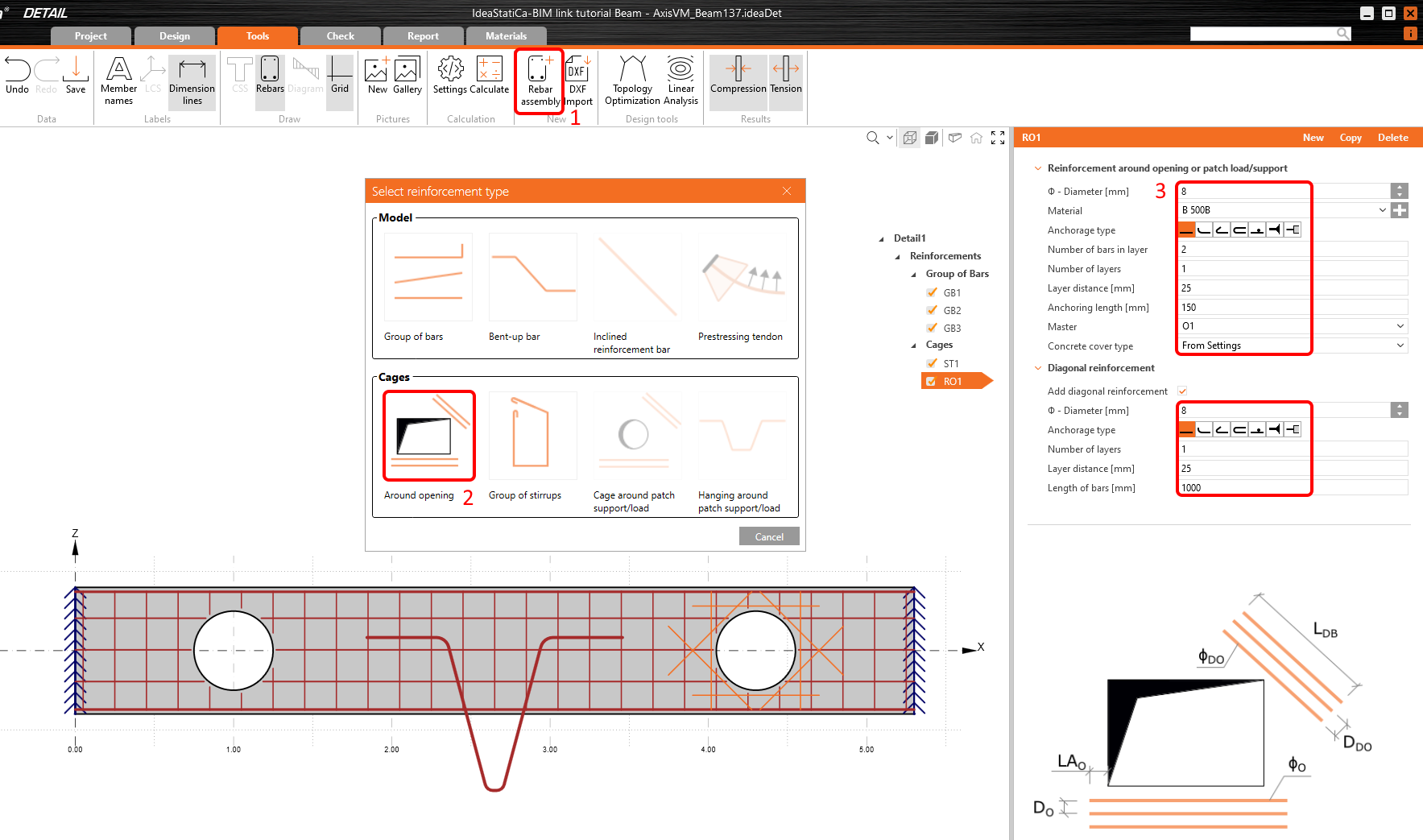
Copiez RO1 et changez l'affectation sur O2.
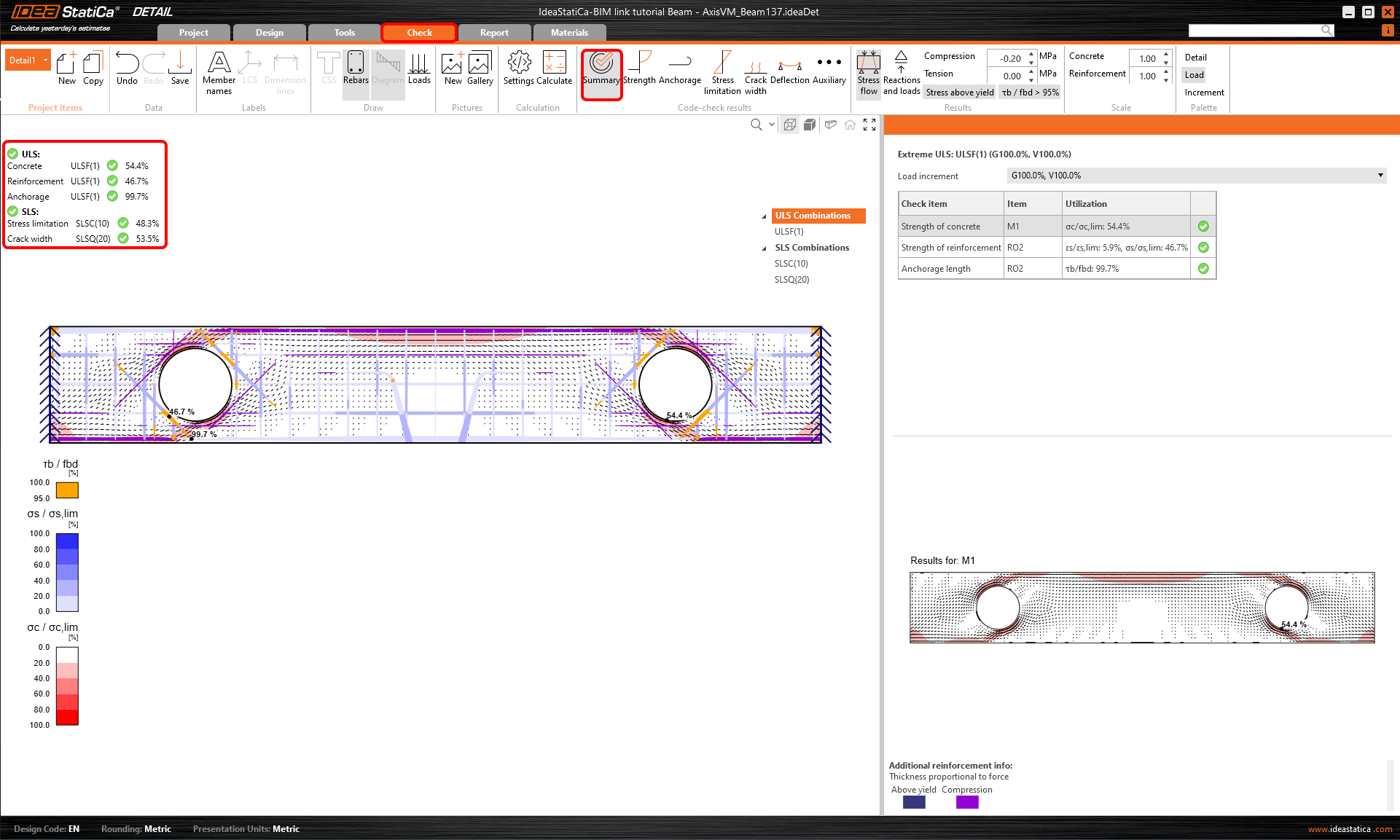
Lancez l'analyse non linéaire. Vous obtenez un aperçu récapitulatif des résultats avec les vérifications critiques pour l'ELU et l'ELS. Dans la scène 3D sont affichées les zones avec le taux de travail maximal de chaque entité.
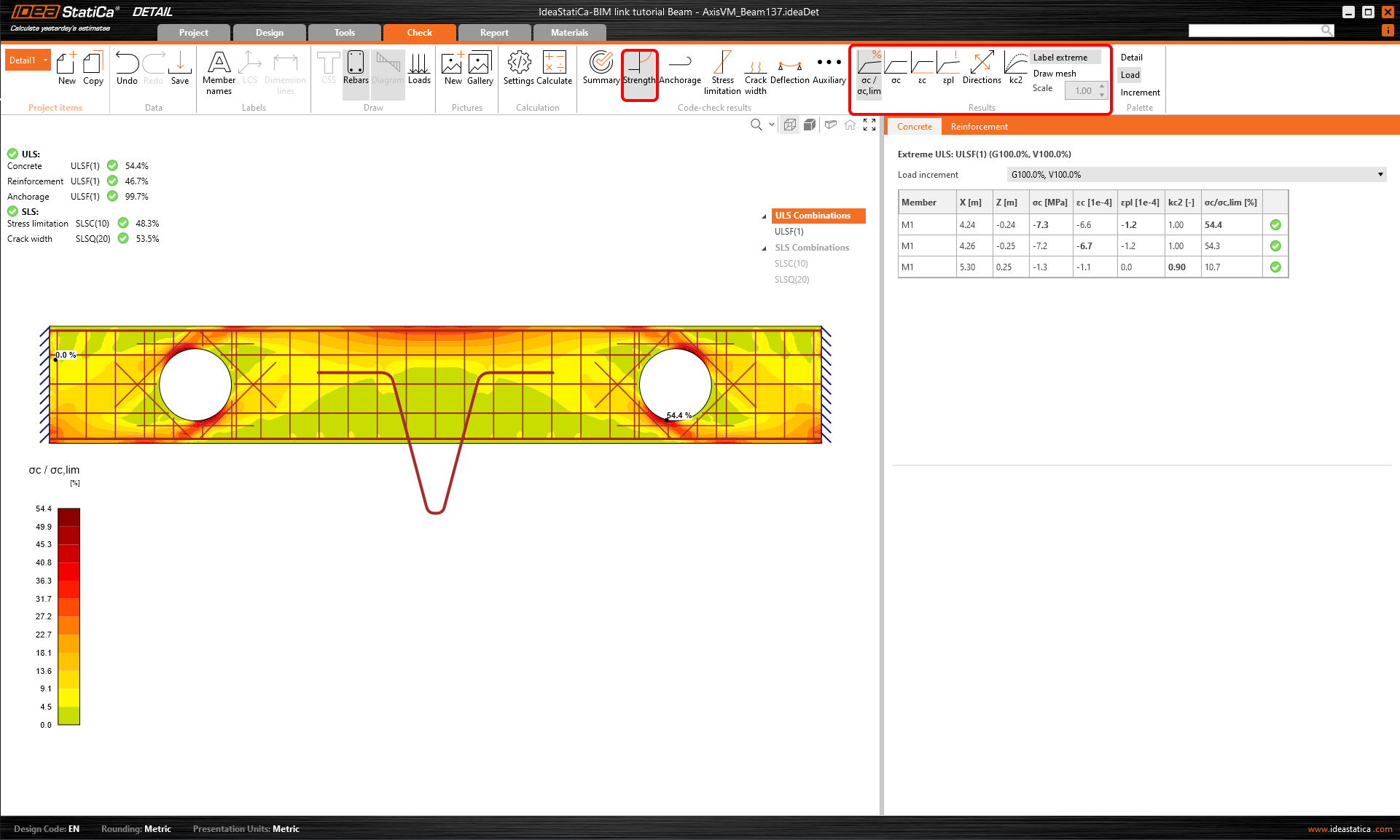
L'onglet Résistance présente de manière critique les valeurs maximales de contrainte et de déformation pour le béton et le ferraillage, ainsi que leur taux de travail. Ces informations sont essentielles pour garantir l'intégrité structurelle et la capacité du dimensionnement.
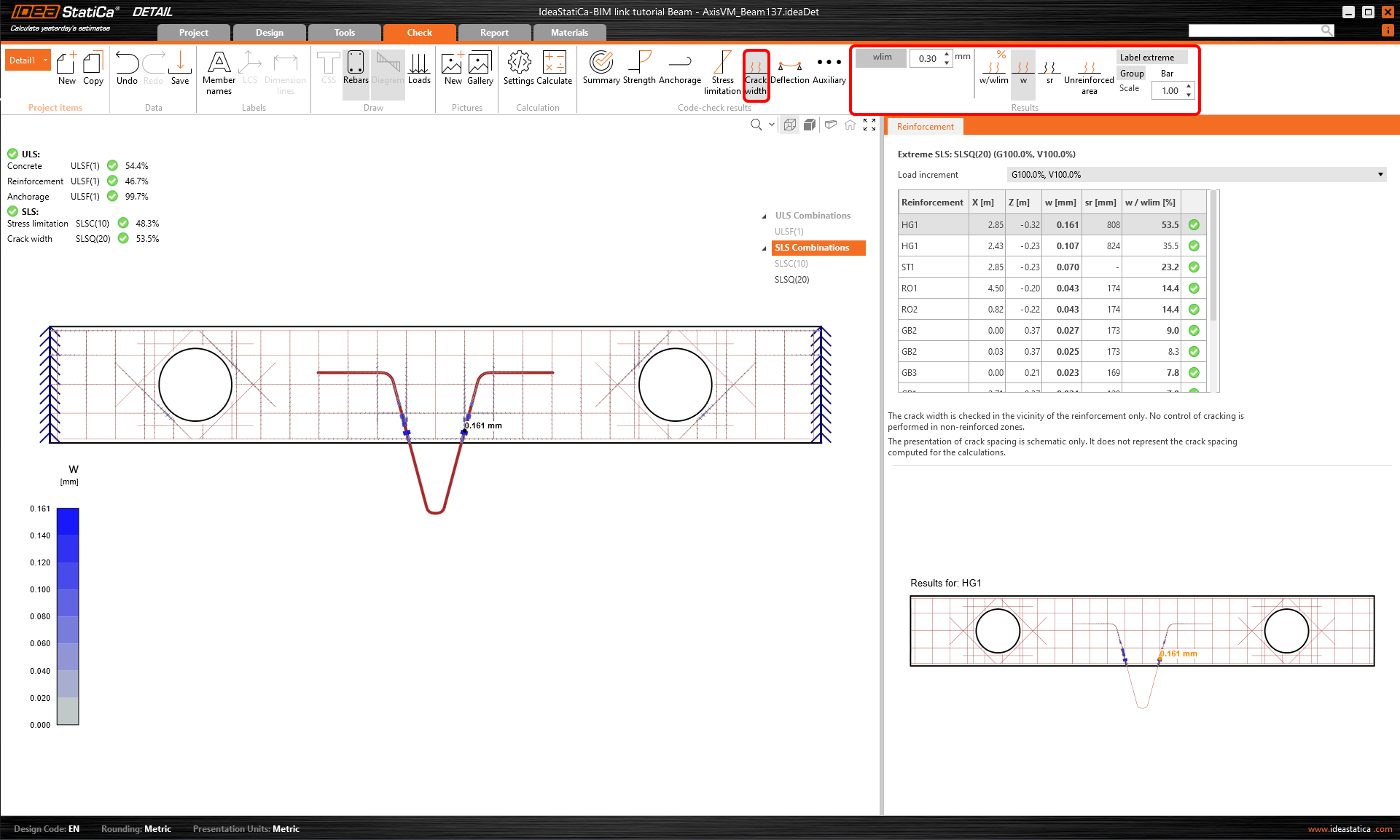
L'onglet Largeur de fissure fournit des informations essentielles pour la vérification à l'ELS, garantissant la conformité aux exigences de calcul. De plus, il vous permet de vérifier la distance maximale entre les fissures.
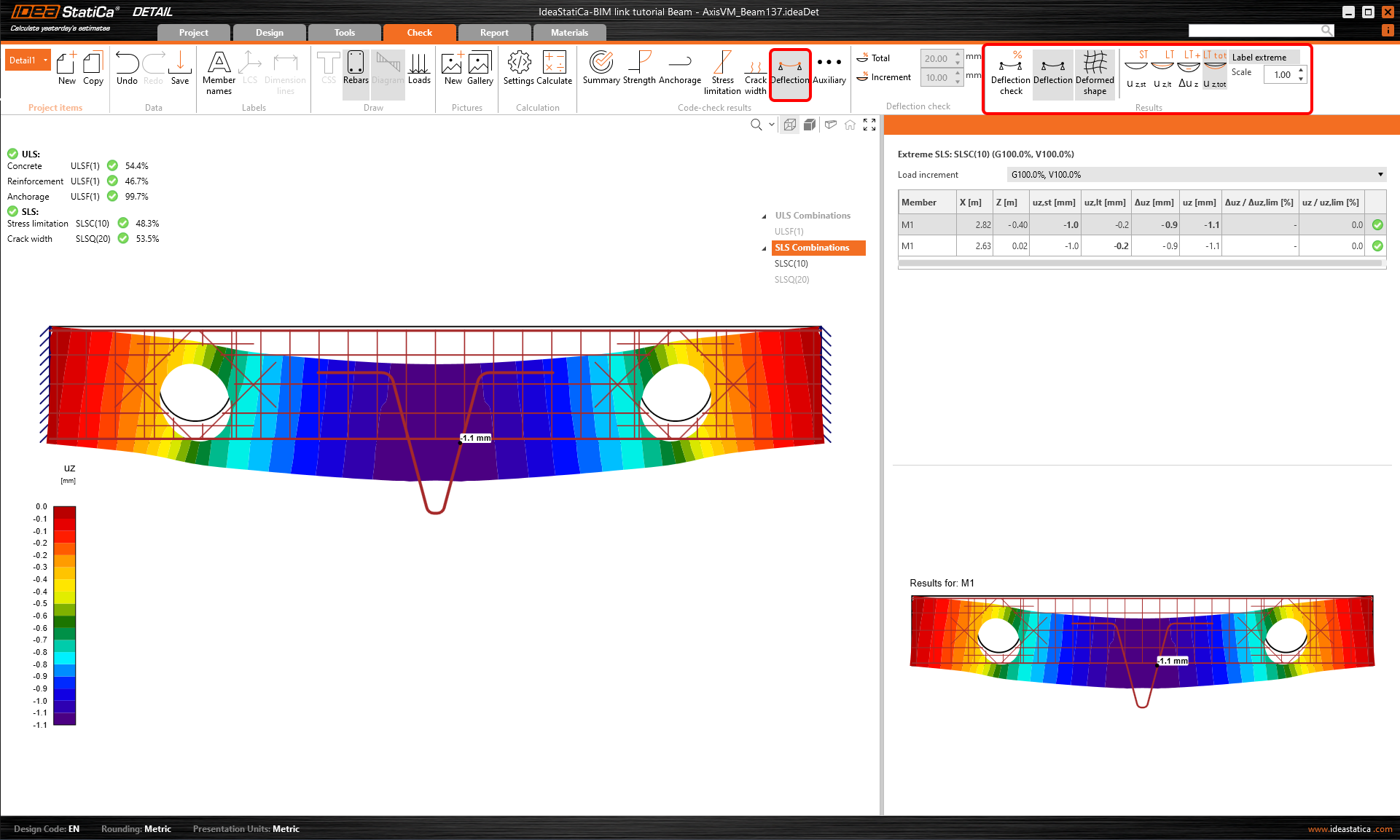
Dans la vérification ELS Flèche, vous pouvez afficher la flèche non linéaire à court terme et à long terme.
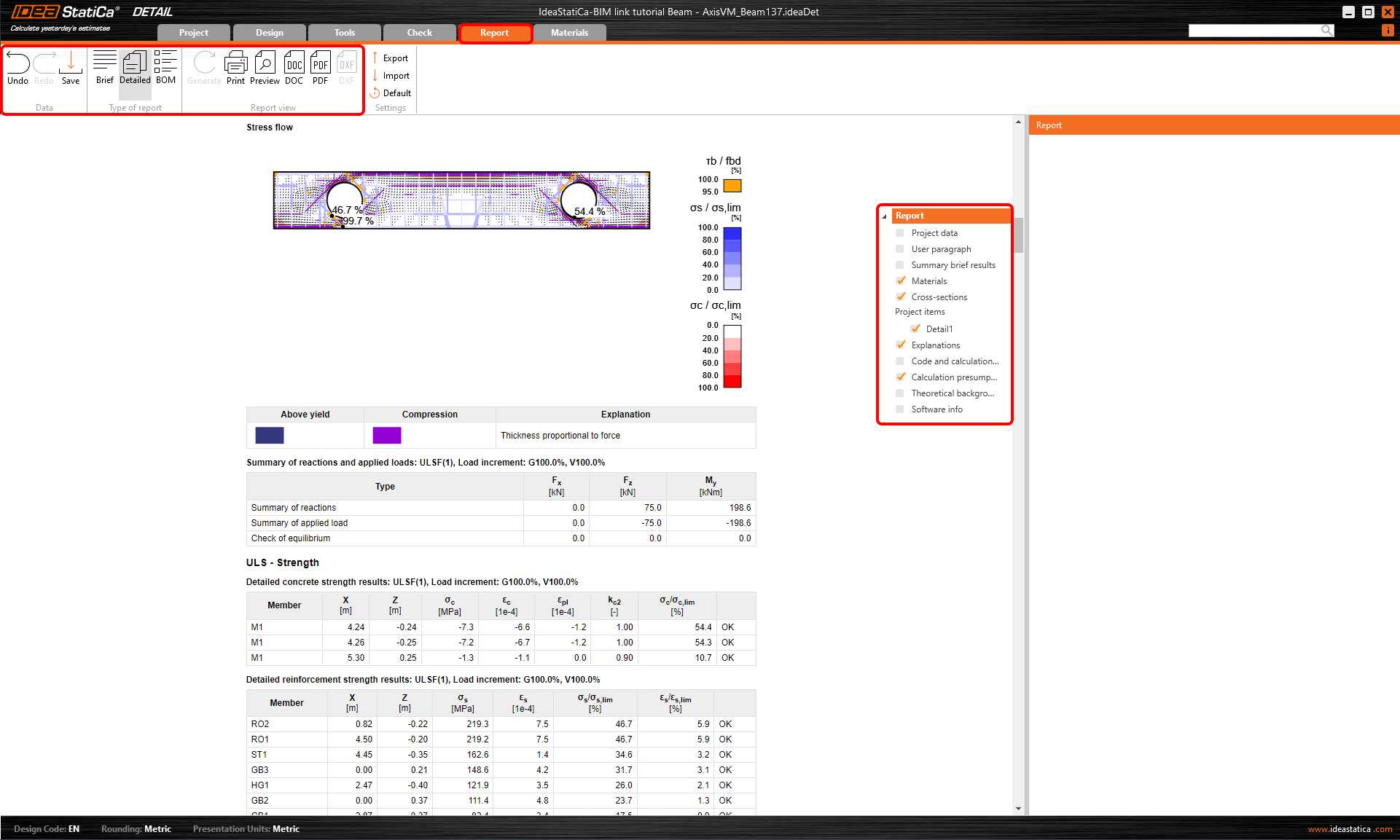
Enfin, accédez à l'Aperçu/Impression du rapport. IDEA StatiCa propose un rapport entièrement personnalisable à imprimer ou à enregistrer dans un format modifiable.
Vous avez dimensionné, optimisé et effectué la vérification normative d'une poutre voile avec ouvertures et suspensions conformément à l'Eurocode.