

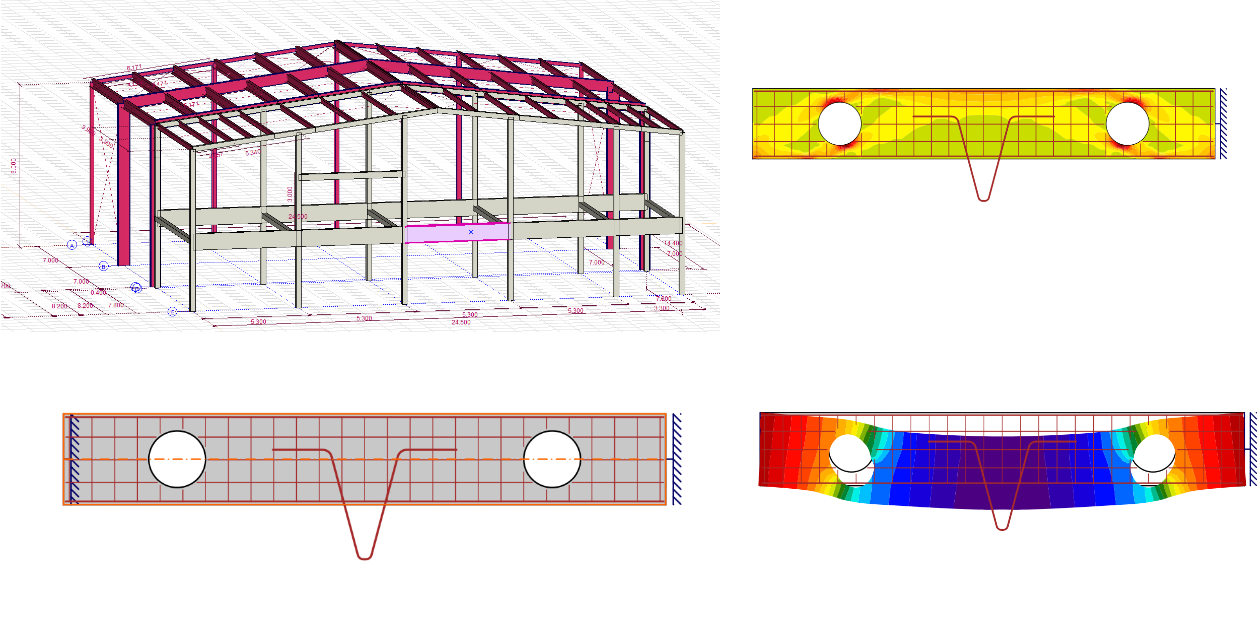
Eksen BIM bağlantısı ile ayrıntılı betonarme kiriş tasarımı (EN)
1 Bağlantı nasıl etkinleştirilir
- IDEA StatiCa'nın en son sürümünü yükleyin, İndirmeler bölümünden edinebilirsiniz
- Desteklenen bir AxisVM sürümü kullandığınızdan emin olun – güncellemeler BIM bölümünde yayınlanmaktadır
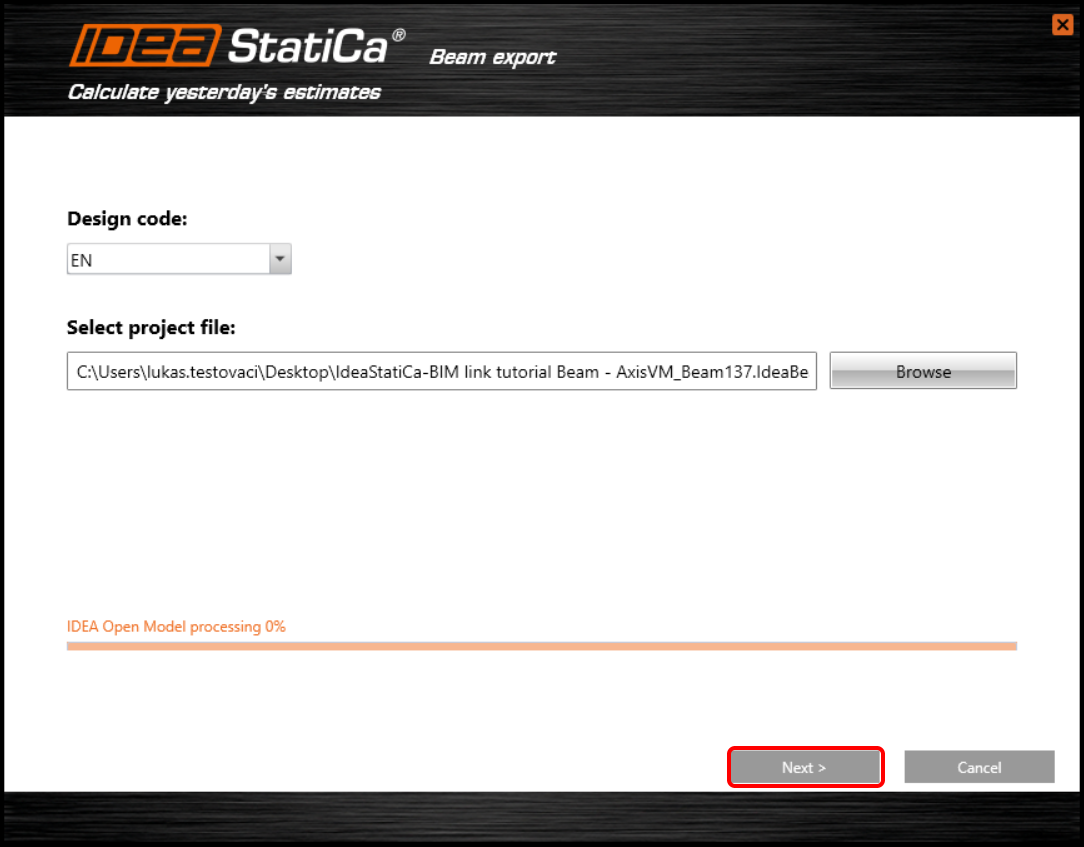
Her iki programı da yükledikten sonra IDEA StatiCa'yı çalıştırın ve BIM öğesiyle başlayın. BIM sihirbazında BIM Bağlantınızı Etkinleştirin BIM Link... öğesiyle devam edin. İşlem sırasında "Yönetici olarak çalıştır" bildirimi görünür. Lütfen Evet düğmesiyle onaylayın.

IDEA StatiCa BIM bağlantısını entegre etmek istediğiniz yazılımı seçin, Yükle düğmesine tıklayın ve yükleme durumunu kontrol edin.

2 BEAM'e Aktarım
Ekli projeyi AxisVM'de açın ve doğrusal analizi çalıştırın. Derin kirişi seçin ve IDEA StatiCa Beam eklentisini kullanın.

Checkbot 'ta Eurocode'u seçin

Projeyi kaydedin ve devam edin.
Kiriş, monolit yapıdan kesilmiştir; bu, her iki tarafta da sınır koşullarının ankastre olduğu anlamına gelir. Tüm serbestlik derecelerini kısıtlayın.

Betonarme kiriş seçin.

Genel Eurocode'u ulusal ek olarak tanımlayın ve yazılımın öz ağırlığı kesit boyutlarına göre otomatik oluşturmasına izin verin.

Tüm değişken yük durumları ikinci pencereye taşınır. Bu yük durumları artık IDEA StatiCa Beam'e kullanıcı tanımlı kuvvetler olarak aktarılacaktır.

IDEA StatiCa Beam uygulamasındasınız. Varsayılan tip standardını Exclusive olarak ve kısmi katsayıları 1 olarak değiştirin.
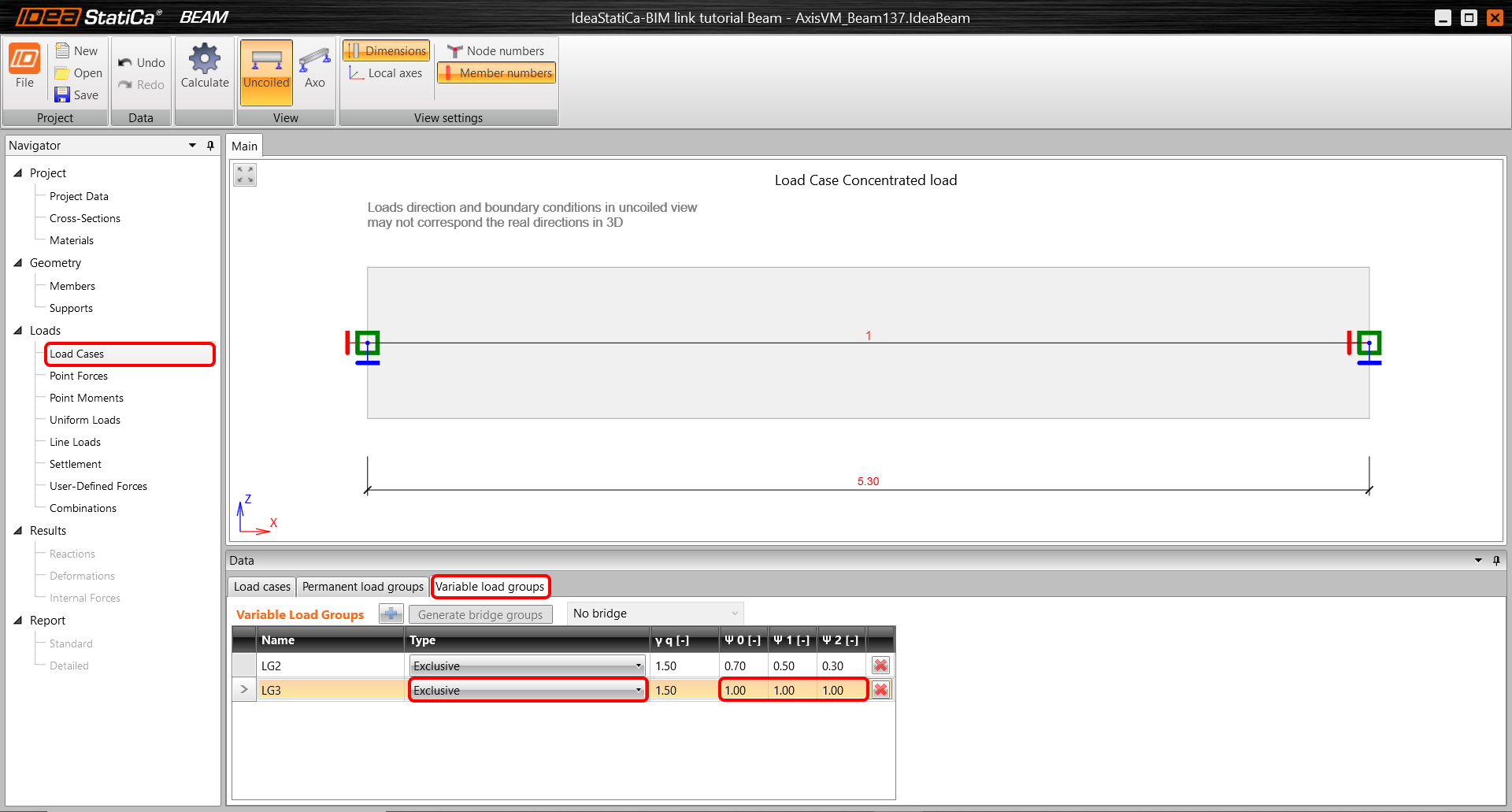
Konsantre yük yük durumu için tipi LG3 olarak değiştirin.

Daha önce belirtildiği gibi, tüm değişken yük durumları Kullanıcı tanımlı kuvvetler olarak aktarılmıştır. Tüm iç kuvvetler AxisVM'dekilerle eşittir. Bu durum, konsantre yükün eğilme momenti için doğrulanmıştır.

Kombinasyon sekmesine geçelim. Kombinasyon sihirbazına girin ve tüm değişken yükleri ULS ve SLS kombinasyonlarına aktarın. Bu işlem her kombinasyon için (ULF, SLSC, SLF, SLSQ) manuel olarak yapılmalıdır.
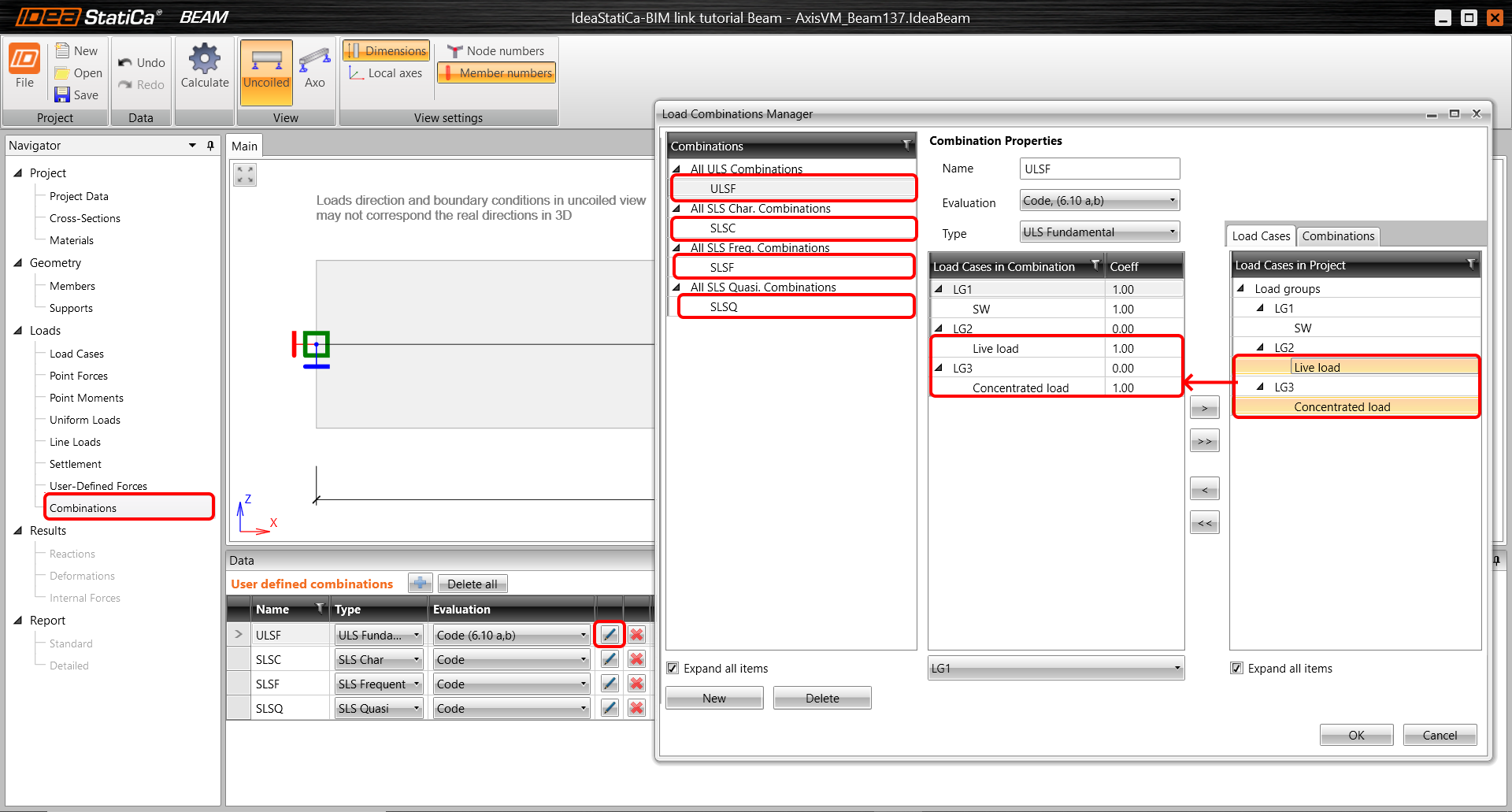
Doğrusal analizi çalıştırın. Kombinasyonlardan elde edilen tüm iç kuvvetleri görüntüleyebilir ve kontrol edebilirsiniz.

3 Detail'e Aktarım
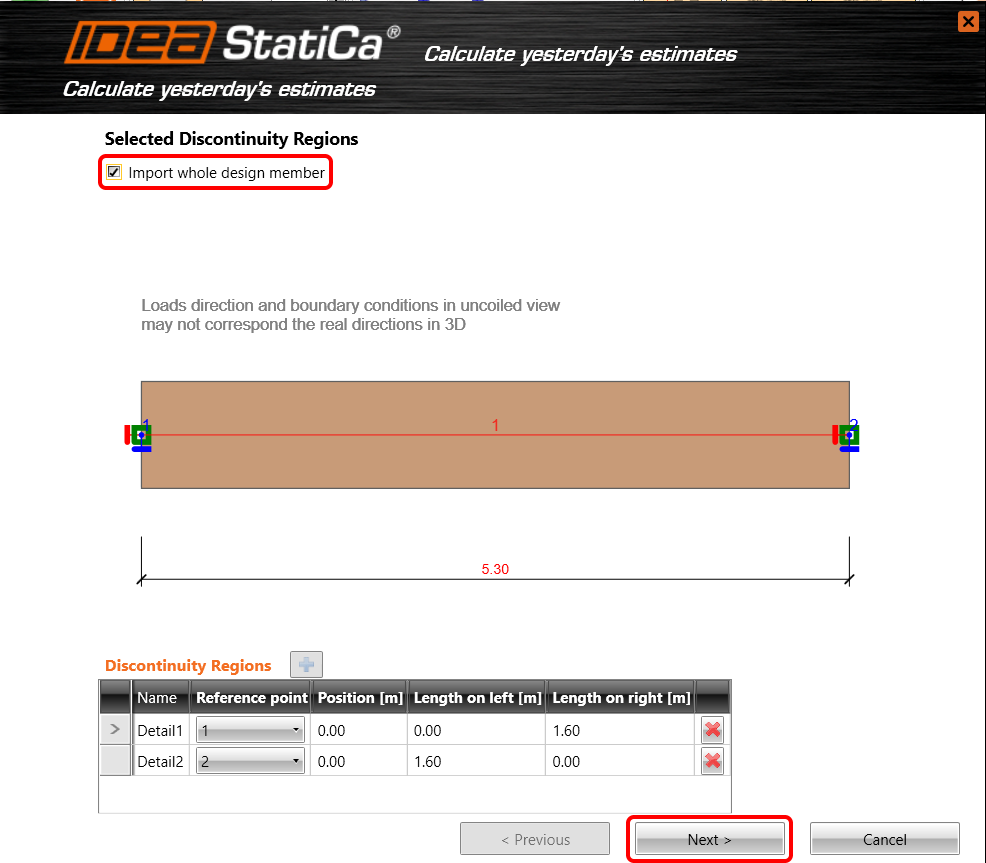
Gezginde Donatı sekmesine geçin. Kiriş açıklıklar ve askı içerdiğinden, tüm kirişi Detail uygulamasına aktarın. İstenen aktarım için şeritteki Detail düğmesini kullanın.

Aktarım için tüm kirişi seçin.
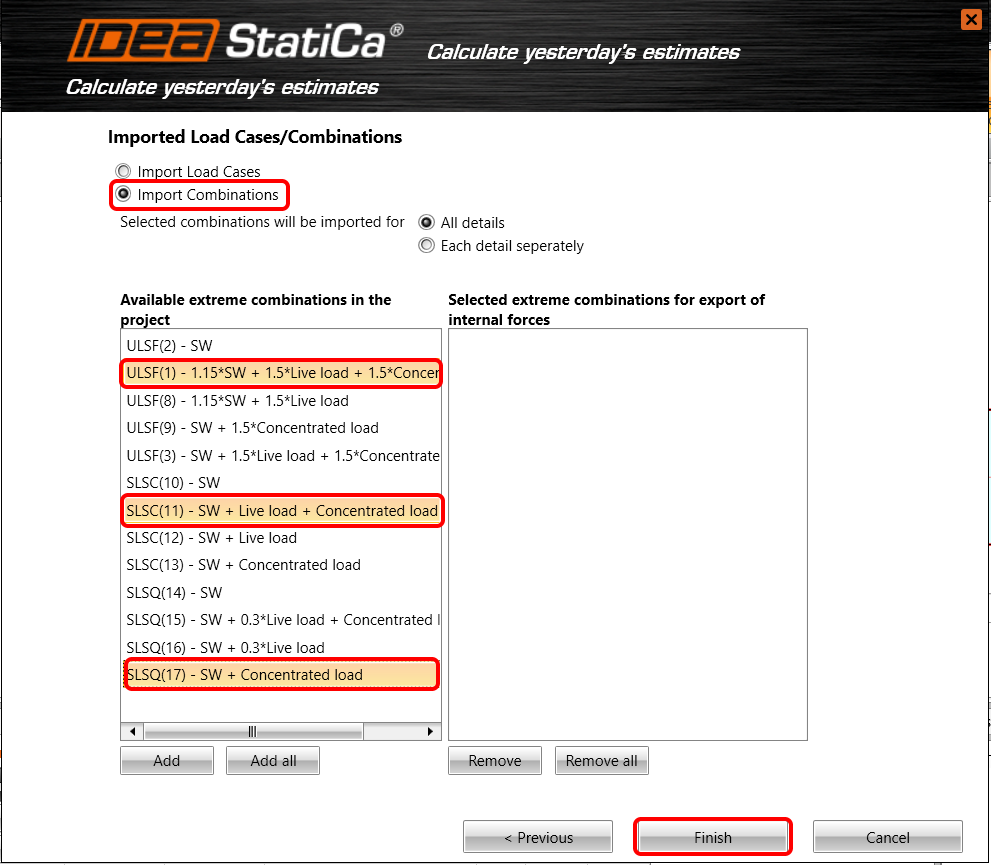
Yalnızca yük durumlarını veya oluşturulan yük kombinasyonlarını aktarma seçeneği mevcuttur. Yönetmelik kontrolü için vurgulanan kombinasyonları seçin. Bunlardan biri ULS, geri kalanı SLS içindir. Seçilen tüm kombinasyonlar Ekle düğmesi kullanılarak ikinci pencereye taşınır. Bitir düğmesiyle işlemi tamamlayın.
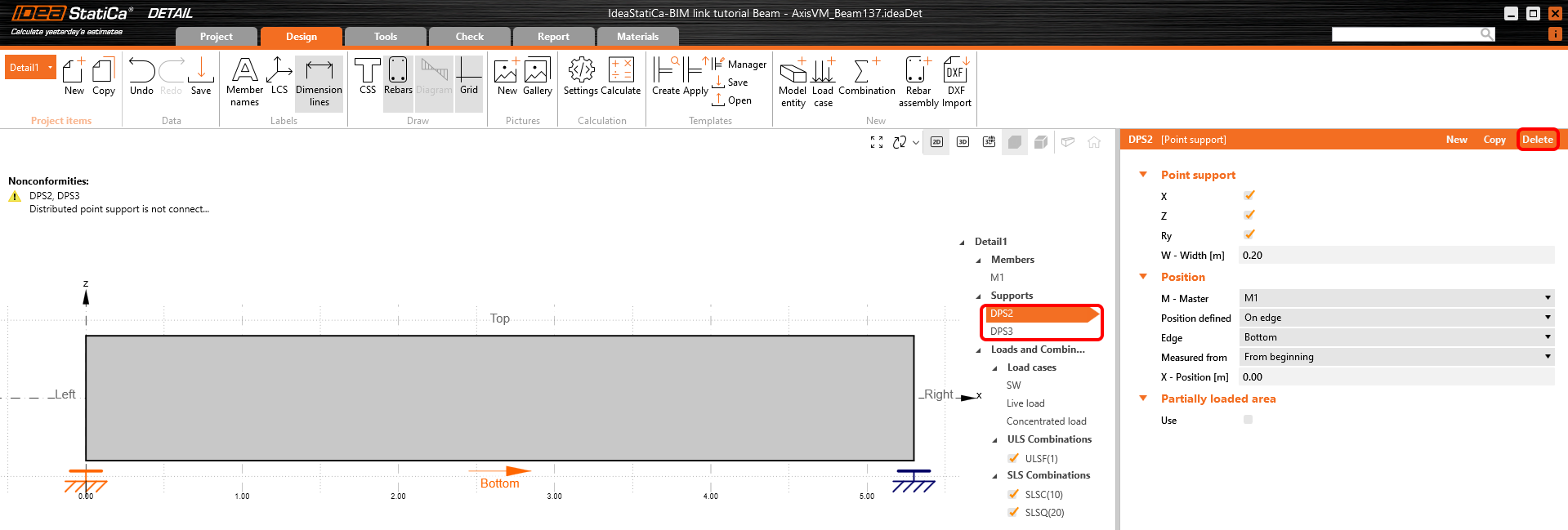
Burada görüldüğü gibi model, geometri ve yük kombinasyonuyla birlikte Detail uygulamasına aktarılmıştır; süreksizlik bölgesini analiz etmeye başlayabiliriz. Lütfen dağılmış nokta mesnedin belirlenen sınır koşullarımızla uyuşmadığından kaldırın.
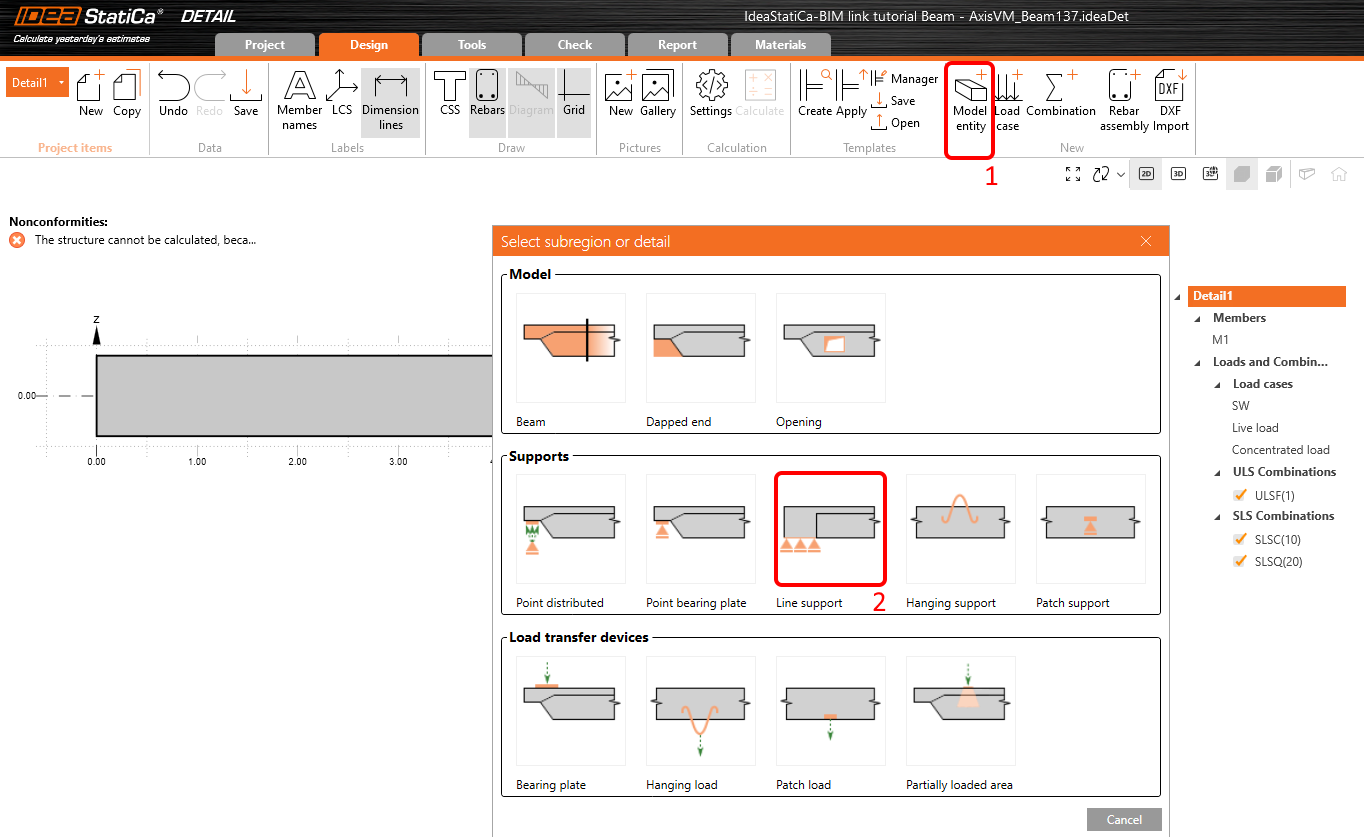
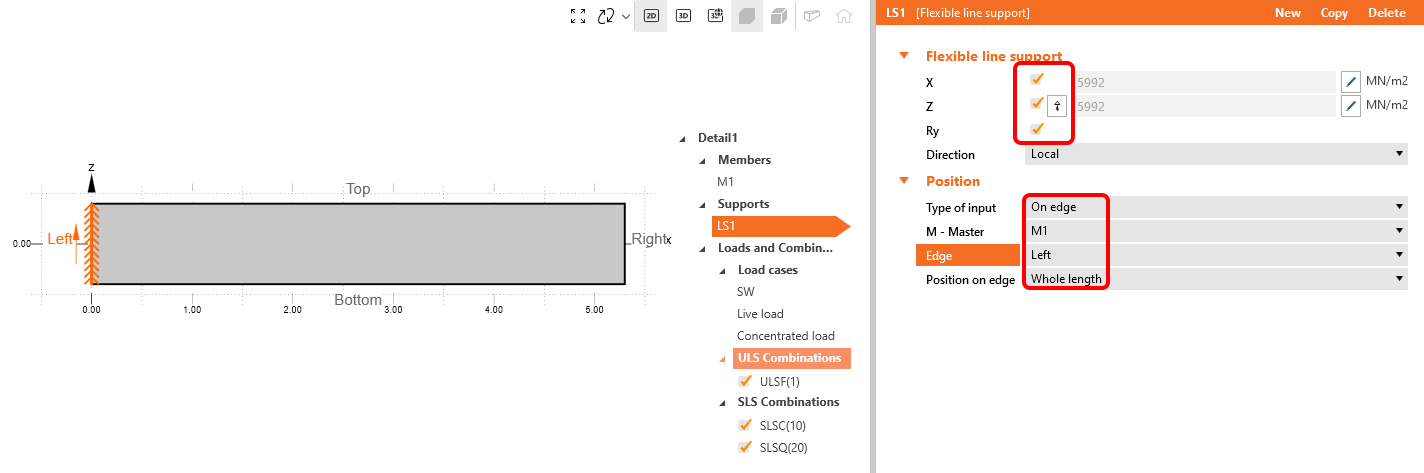
Yeni Çizgi mesnet oluşturun. Bu mesnet, kolona dökülen kirişin davranışını daha gerçekçi biçimde yansıtır.
Mesnet Sol kenarla ilişkilidir. Tüm düzlem serbestlik dereceleri X, Z, Ry kısıtlanmıştır. Mesnet, çekmedeki doğrusal olmayan davranışı dikkate almak için genellikle çekmede etkin değil olarak yapılandırılır. Bu proje için lütfen bu ayarı devre dışı bırakın.
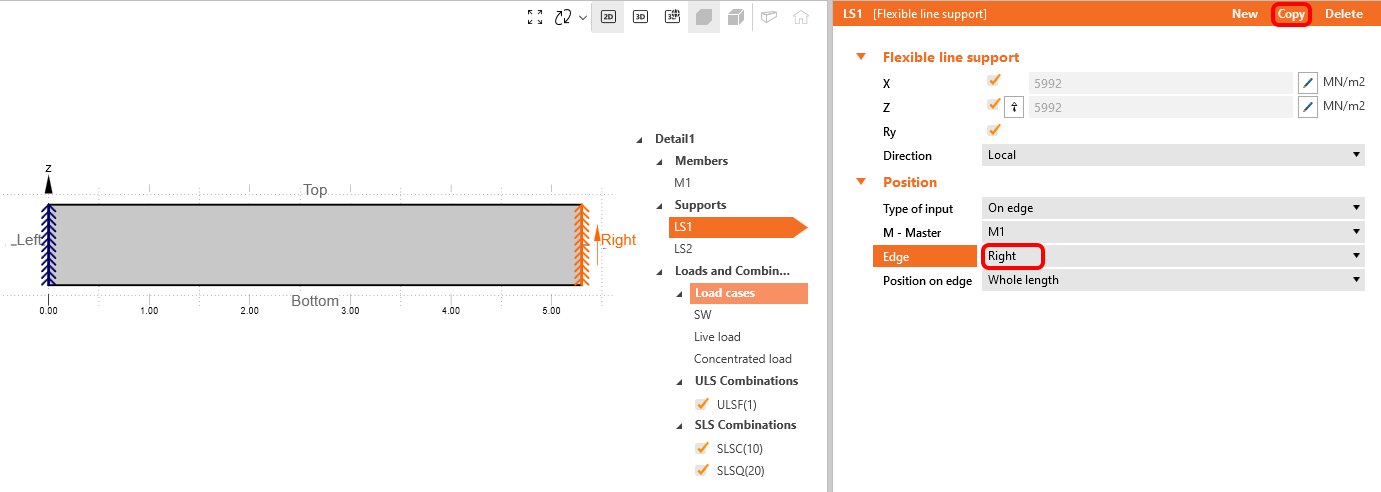
LS1 işlemini kopyalayın ve kenarı Sağ olarak değiştirin.
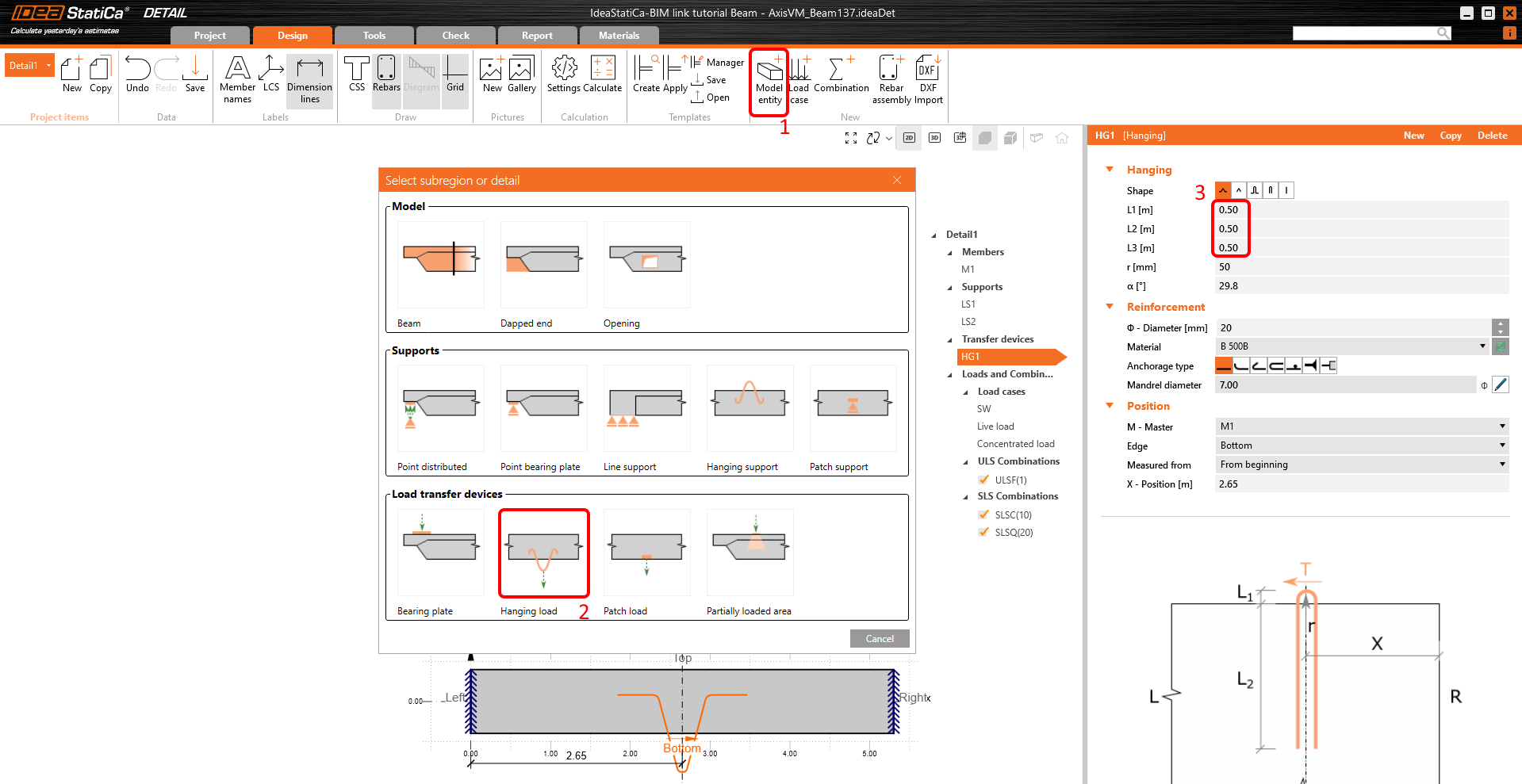
Model varlığı düğmesini kullanarak askıyı oluşturun. L1, L2, L3 uzunluklarını 0,5 m olarak değiştirin.
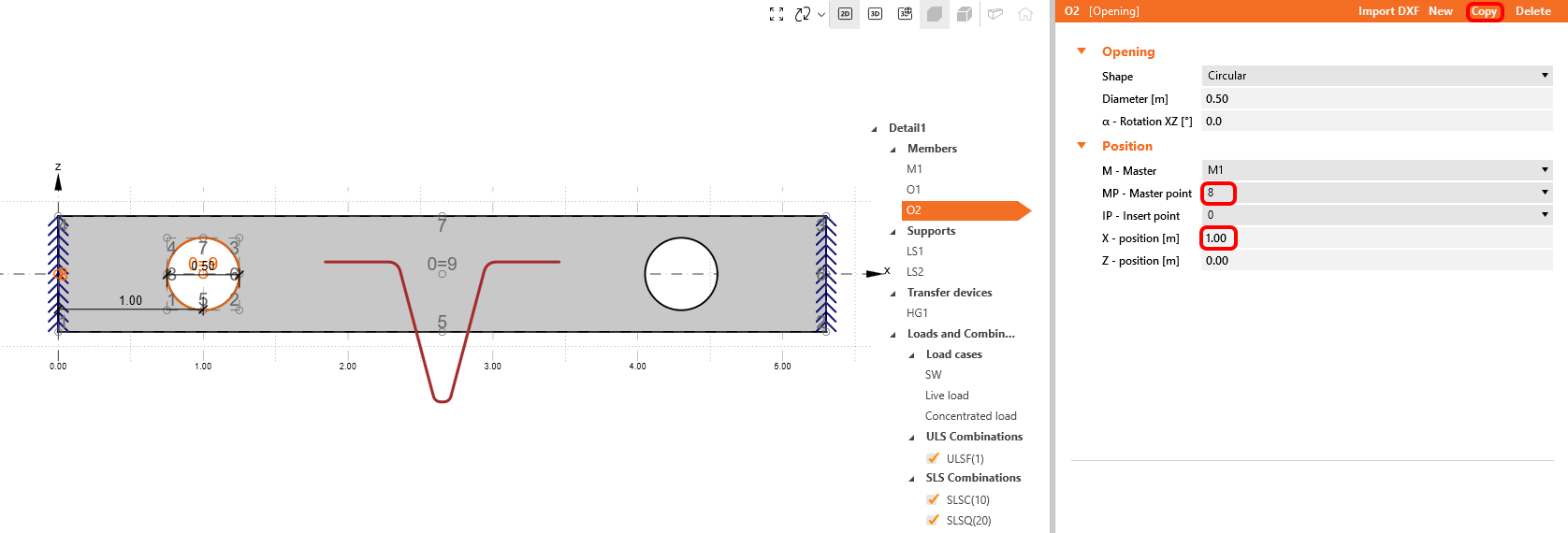
Askı için yapıldığı gibi bir açıklık oluşturun ve parametreleri resme göre ayarlayın. Şekli Çap 0,5 m ile Dairesel olarak değiştirin. Ana noktayı 6. konuma ayarlayın ve X-konumunu -1 m kaydırın.
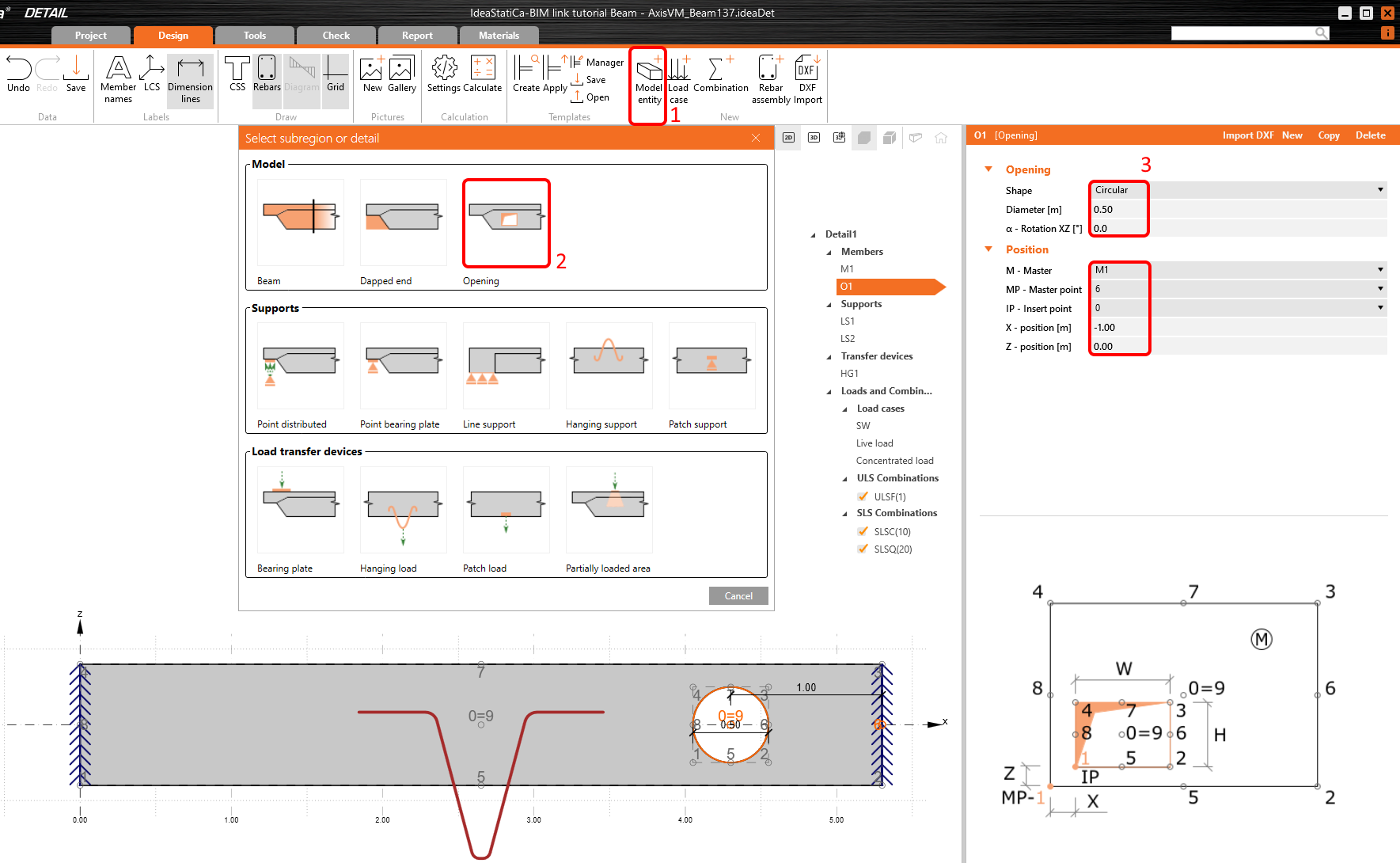
Açıklığı kopyalayın ve Ana noktayı 8 olarak değiştirin. X-konumunu 1 m kaydırın.
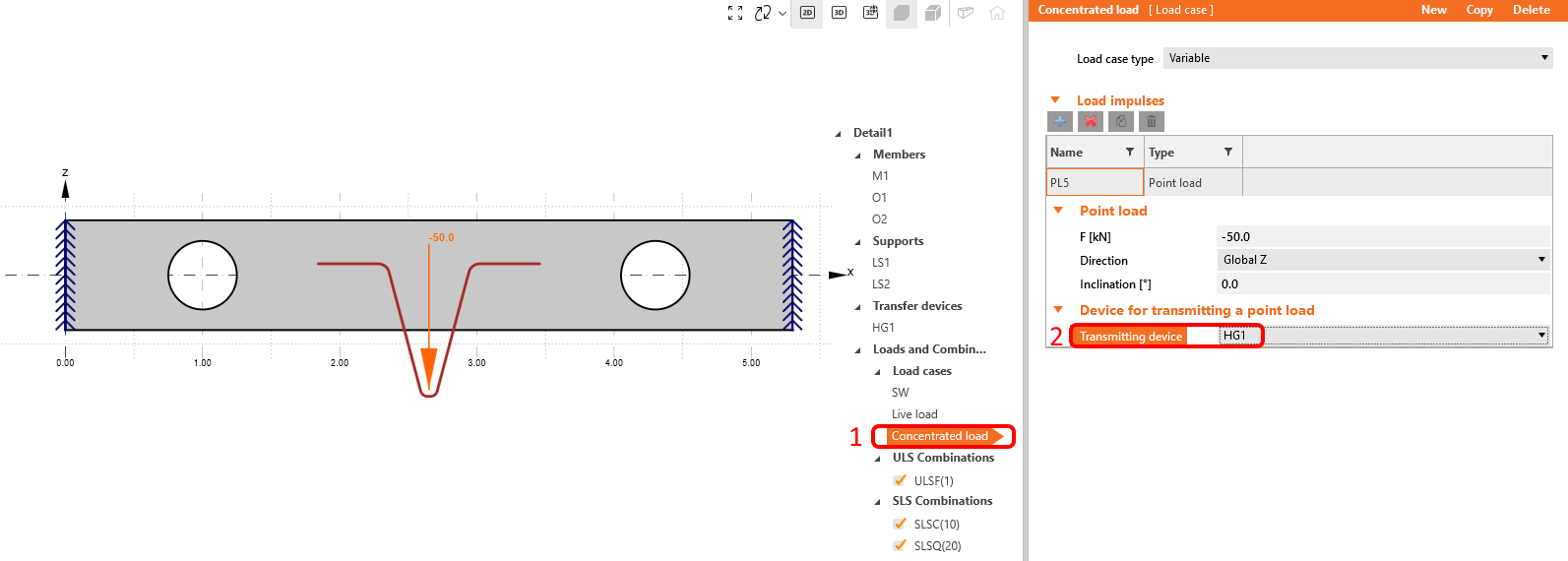
Konsantre kuvveti HG1'e atayın. Kuvvet askıyla ilişkilendirildiğinden betonarme bu düzenek aracılığıyla yüklenir. Kombinasyonları oluşturmakla uğraşmanıza gerek yoktur. Kombinasyonların tanımı IDEA StatiCa Beam uygulamasından alınmaktadır.
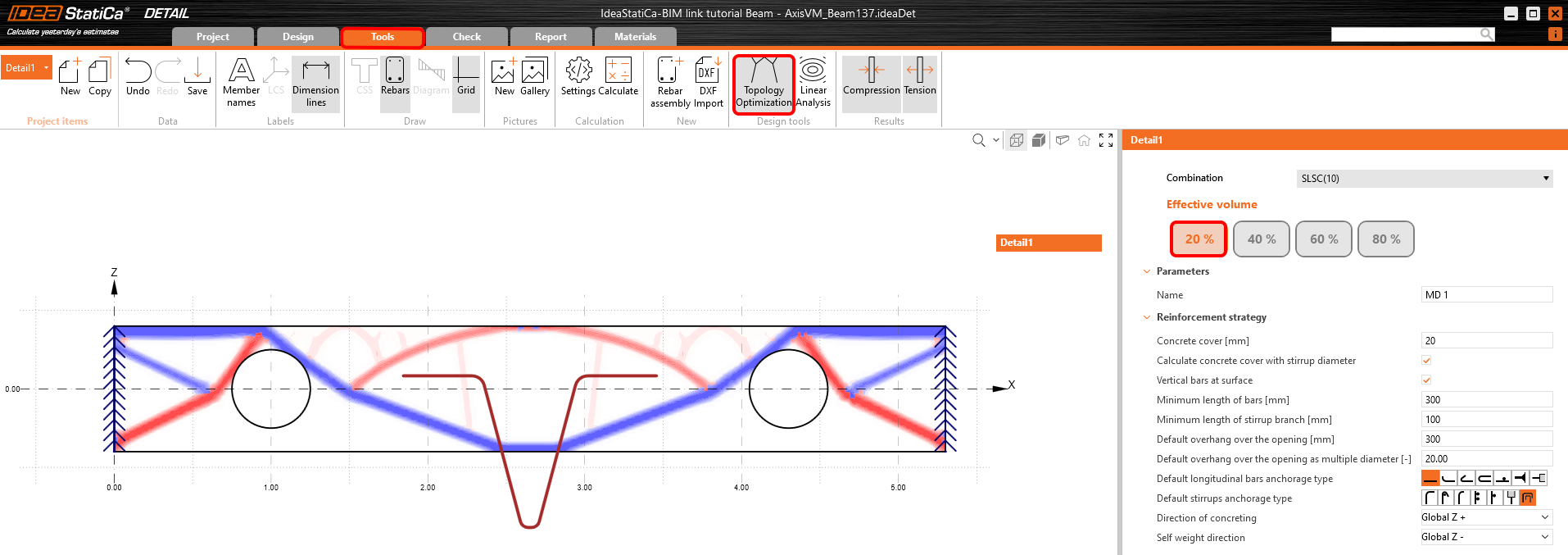
Şeritteki Araçlar sekmesine geçin. Statik şema, açıklıklar ve askı, donatı yerleştirmek için bir topoloji oluşturur. Nasıl donatı yerleştirilir? Çekme bölgelerini ve basınç alanlarını görüntülemek için Topoloji optimizasyonunu açın.
Şablondan GB1 çubuk grubunu seçin. 1 katman donatı, Çap 16 mm ve mevcut katta 2 çubuk ayarlayın. Lütfen ankraj tipini sürekli çubuk olarak ayarlayın. Bu, sınır koşullarının doğru simüle edilmesi ve tüm yapının doğru analizi için kritik öneme sahiptir.
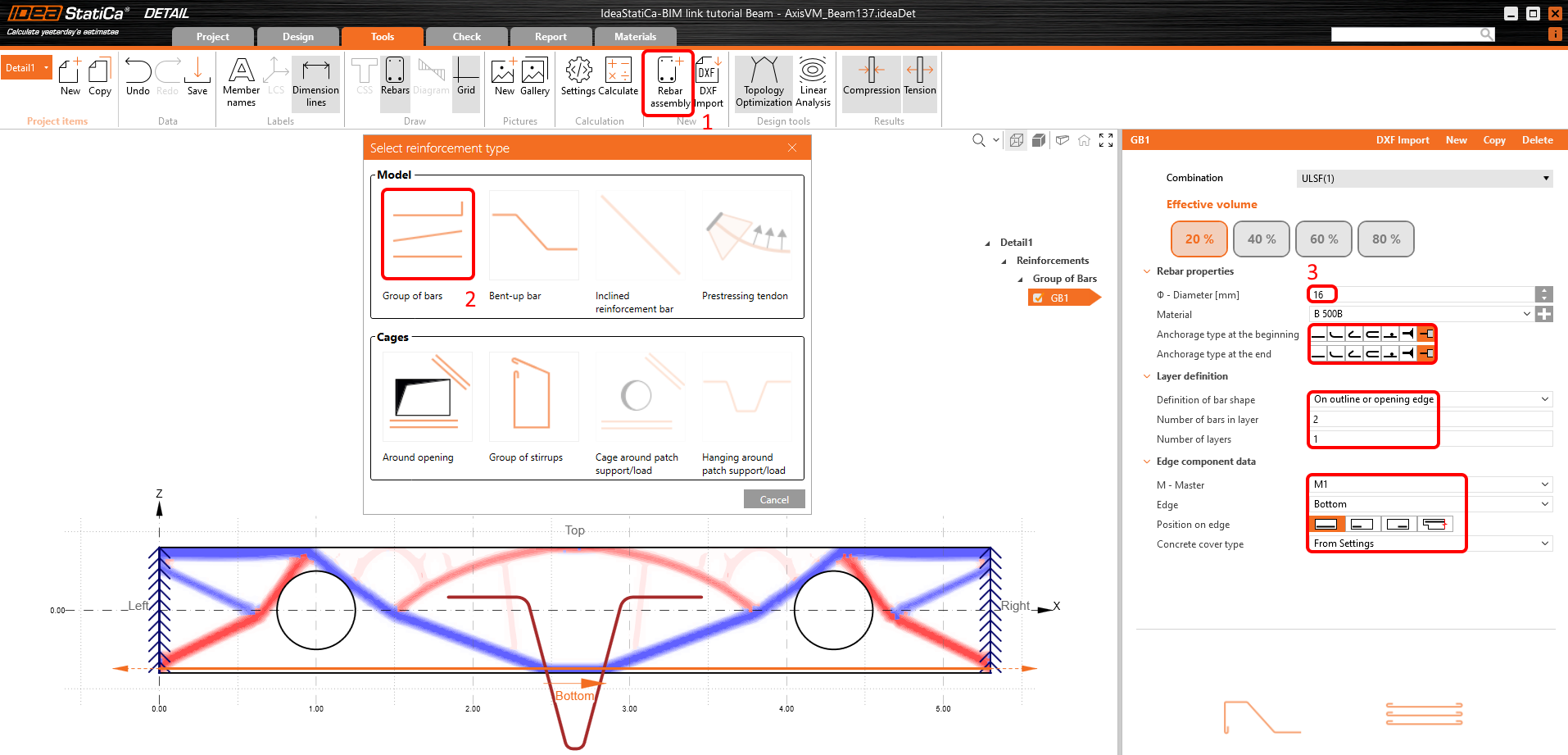
GB1'i kopyalayın ve kenarı Üst olarak değiştirin.
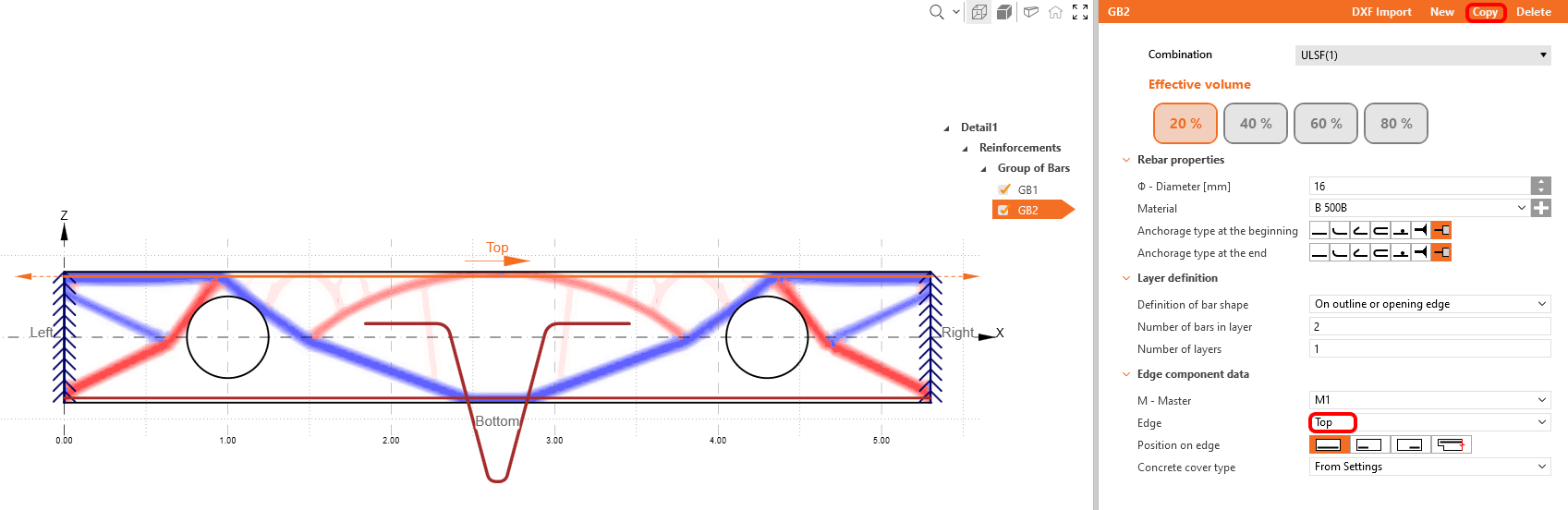
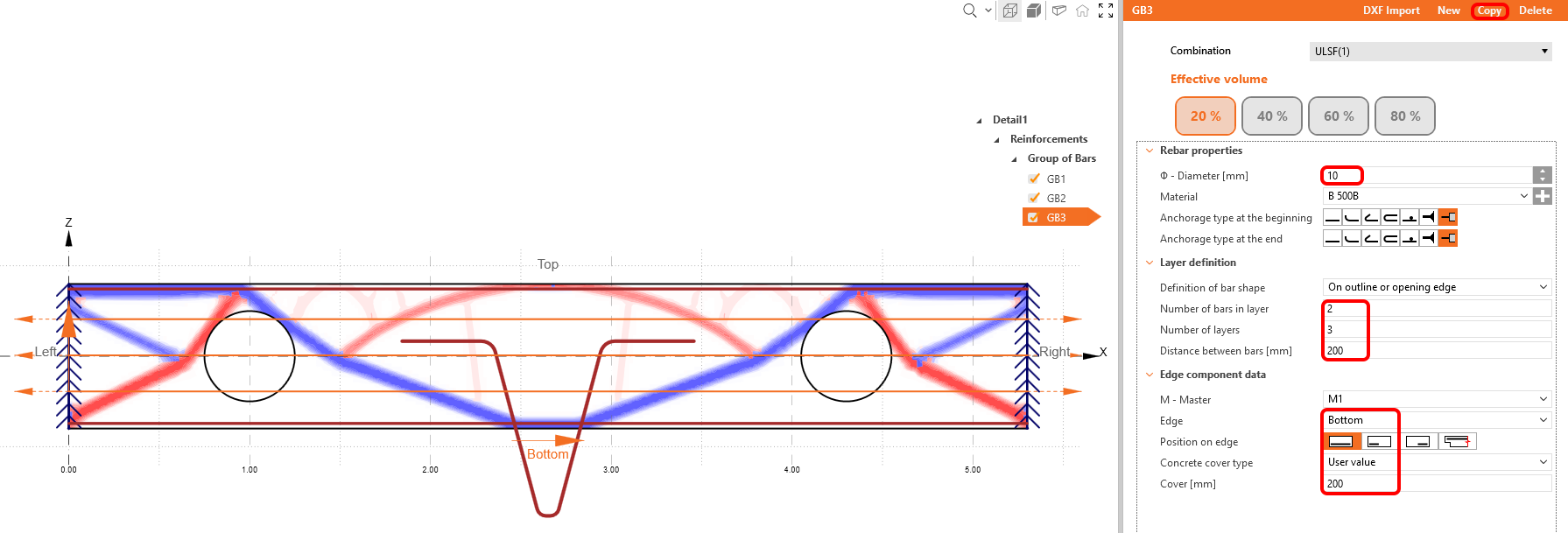
GB2'yi kopyalayın, donatıyı kiriş yüksekliği boyunca dağıtın ve Çapı 10 mm olarak değiştirin. Lütfen katman sayısını 3'e çıkarın ve katmanlar arasındaki mesafeyi 200 mm olarak ayarlayın. Ayrıca kenarı alt olarak değiştirin ve beton kaplamasını 200 mm olarak ayarlayın.
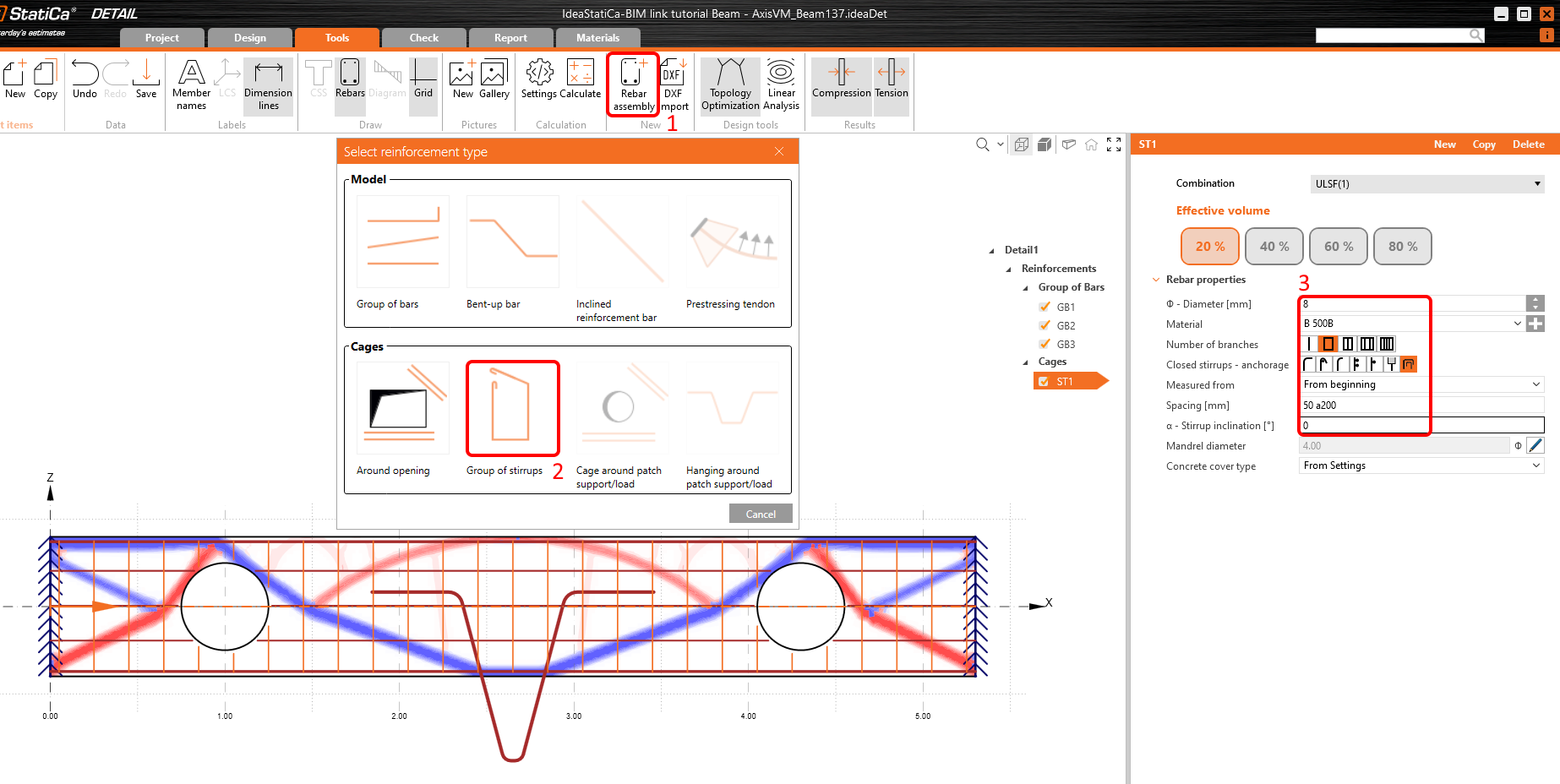
Artı düğmesini kullanarak Etriye şablonunu ekleyin. Çapı 8 mm olarak değiştirin ve etriye aralığını 0,2 m olarak dağıtın.
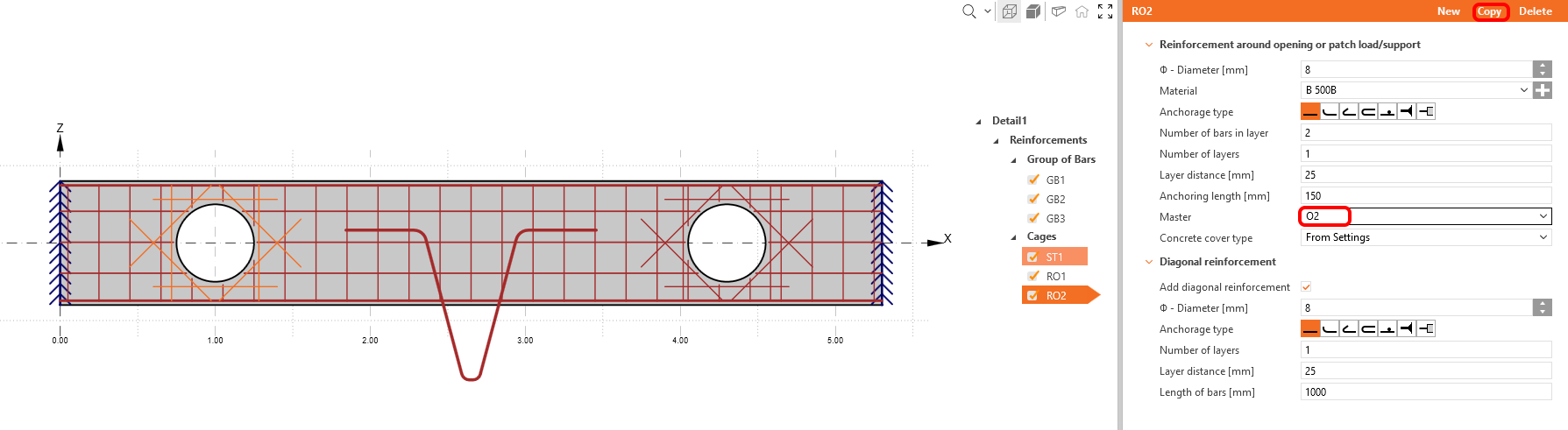
Ayrıca açıklıkların uygun şekilde donatıldığından emin olun. Açıklık donatısını oluşturun ve parametreleri verilen resme göre ayarlayın. Bu adım, yapısal bütünlüğün korunması açısından kritik öneme sahiptir.
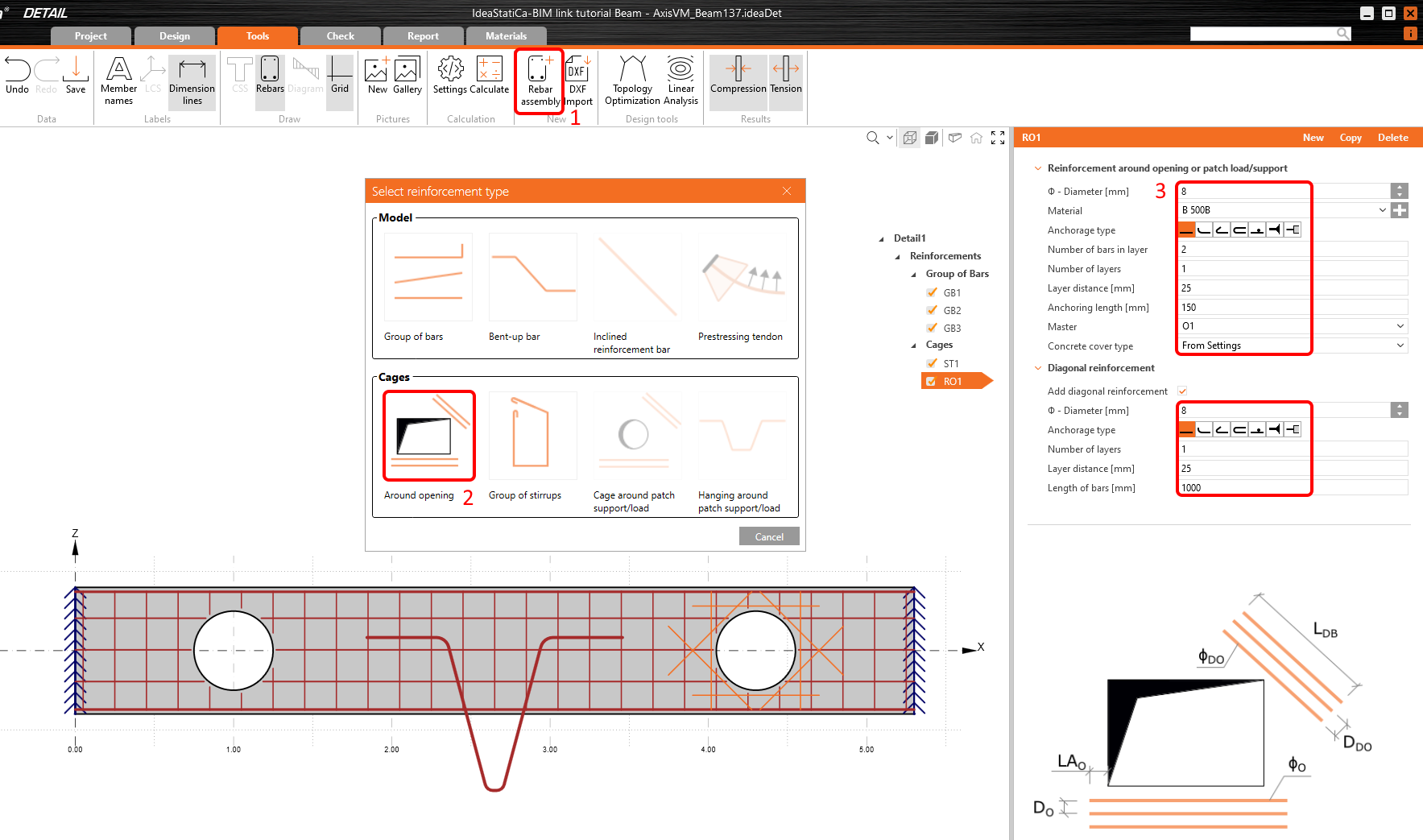
RO1'i kopyalayın ve atamayı O2 olarak değiştirin.
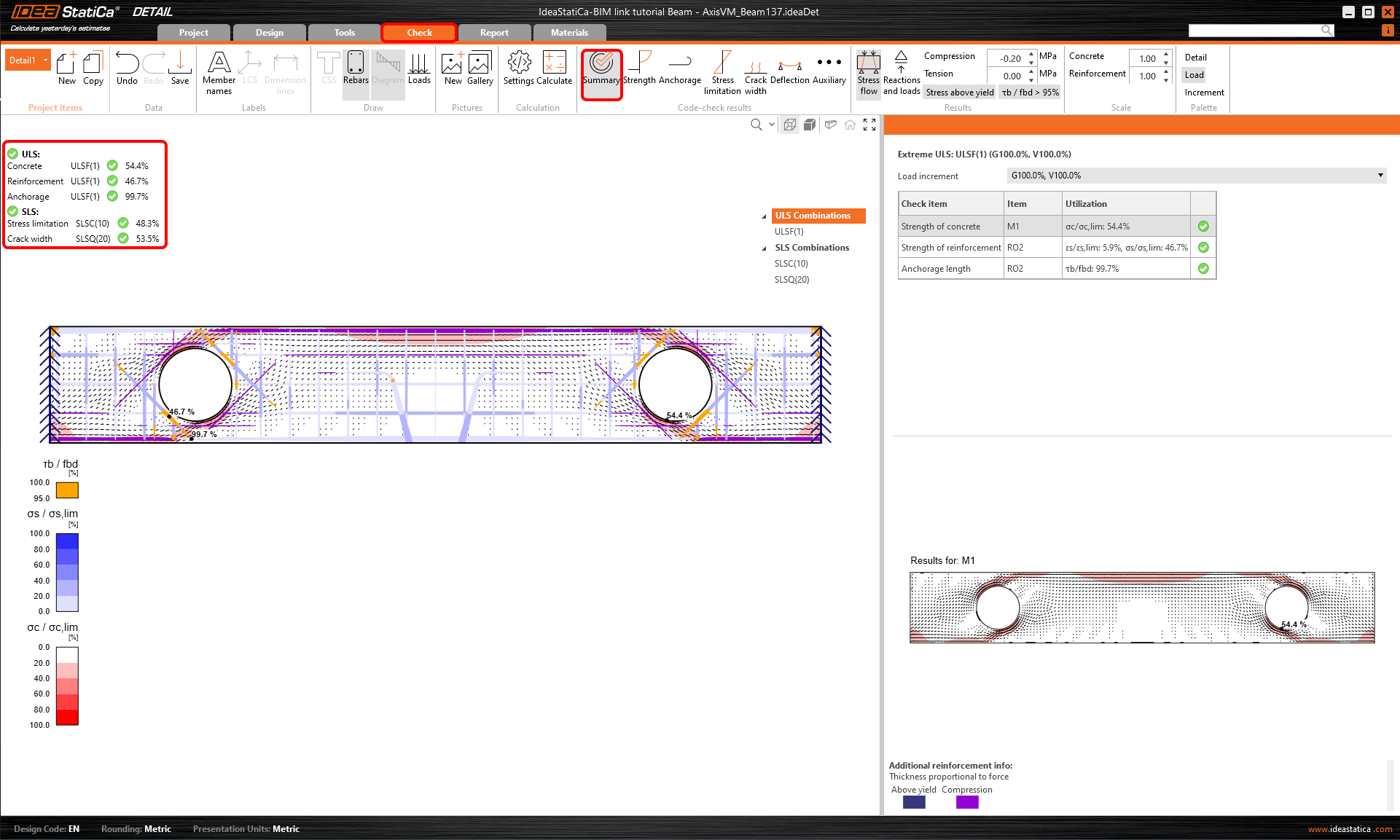
Doğrusal olmayan analizi çalıştırın. ULS ve SLS için kritik kontrolleri içeren sonuçların özet görünümünü alırsınız. 3D sahnede her elemanın maksimum kullanım oranına sahip bölgeleri görüntülenir.
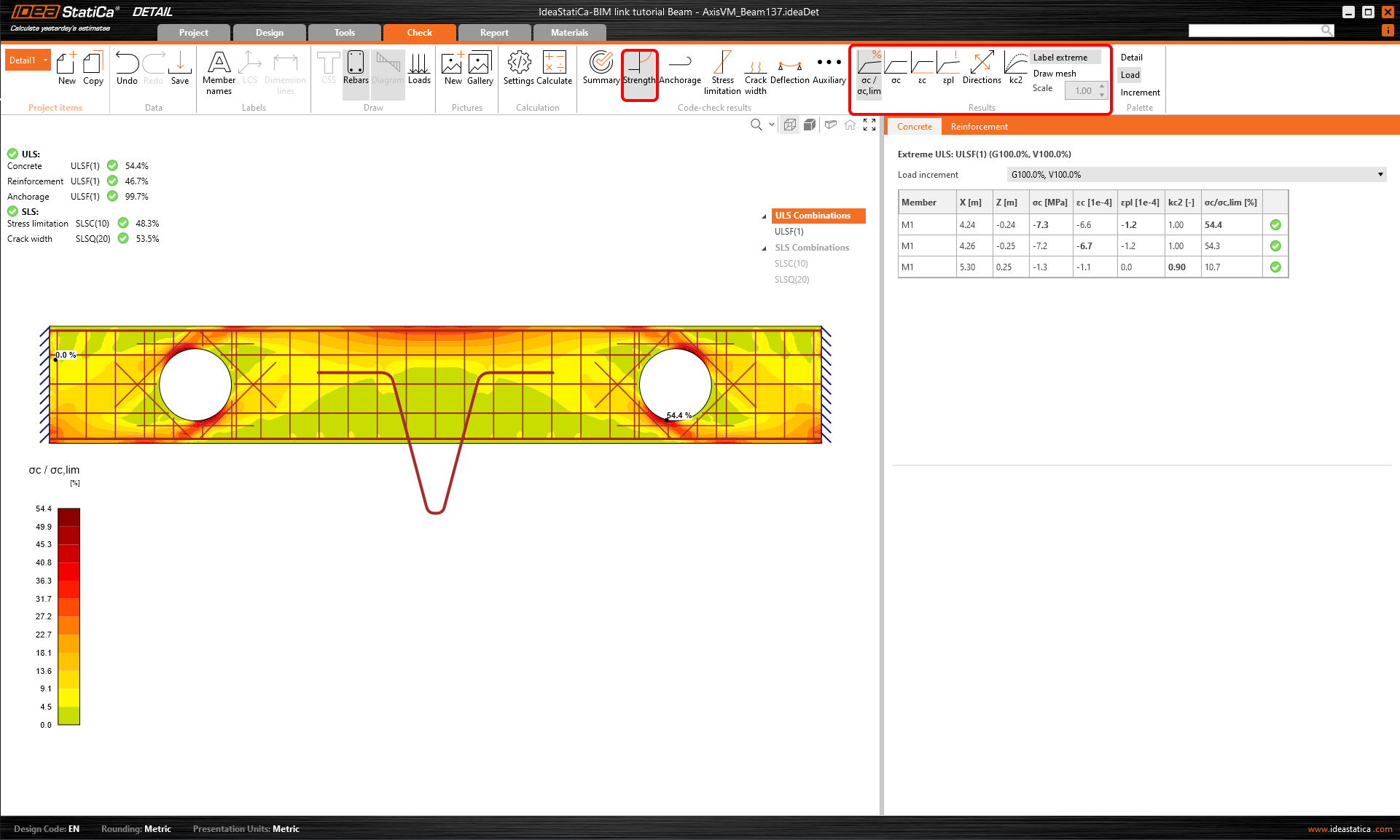
Dayanım sekmesi, betonarme ve donatı için maksimum gerilme ve gerinim değerlerini kullanım oranlarıyla birlikte kritik biçimde özetler. Bu bilgi, tasarımın yapısal bütünlüğünü ve kapasitesini güvence altına almak için gereklidir.
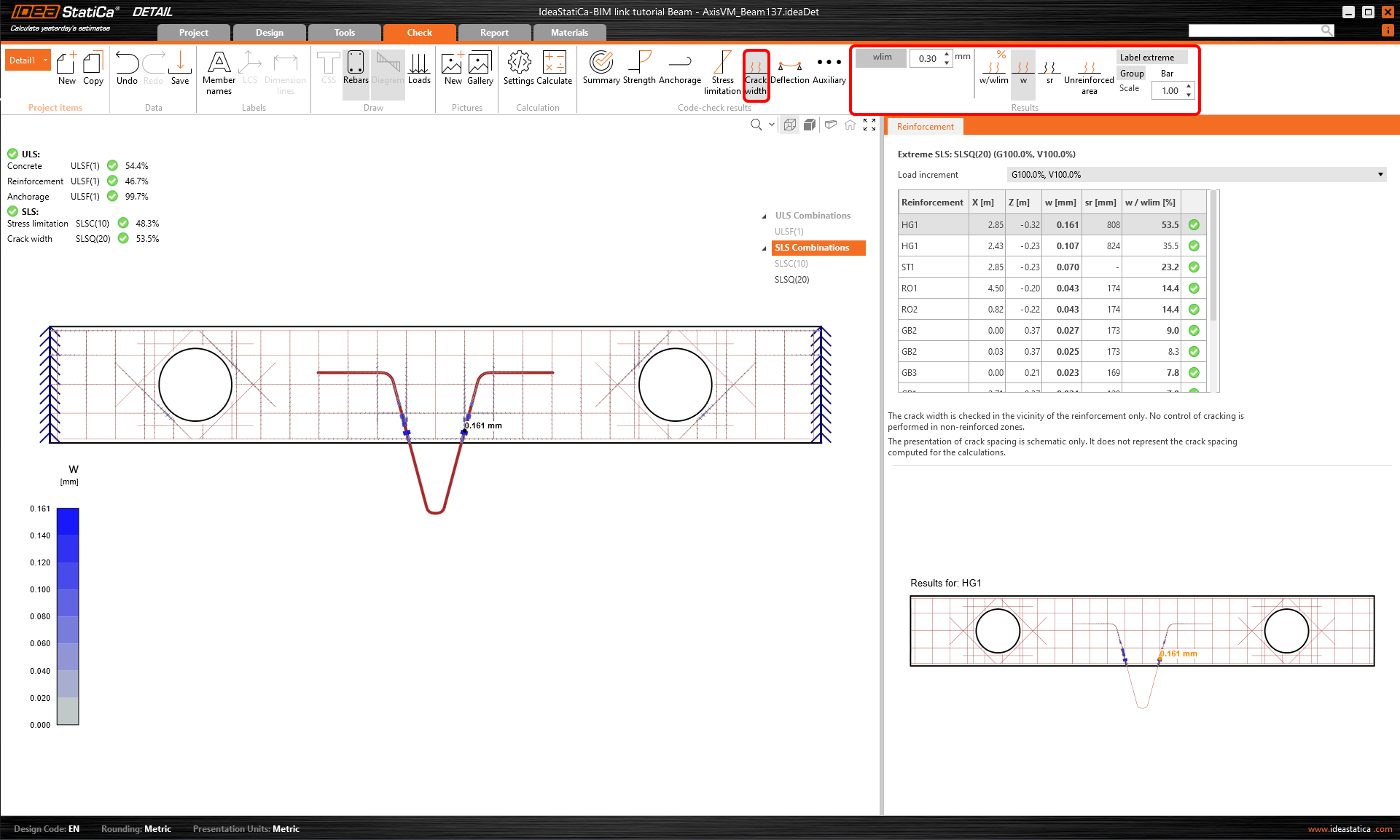
Çatlak Genişliği sekmesi, tasarım gerekliliklerine uyumu sağlamak amacıyla SLS kontrolü için gerekli bilgileri sunar. Ayrıca çatlaklar arasındaki maksimum mesafeyi doğrulamanıza olanak tanır.
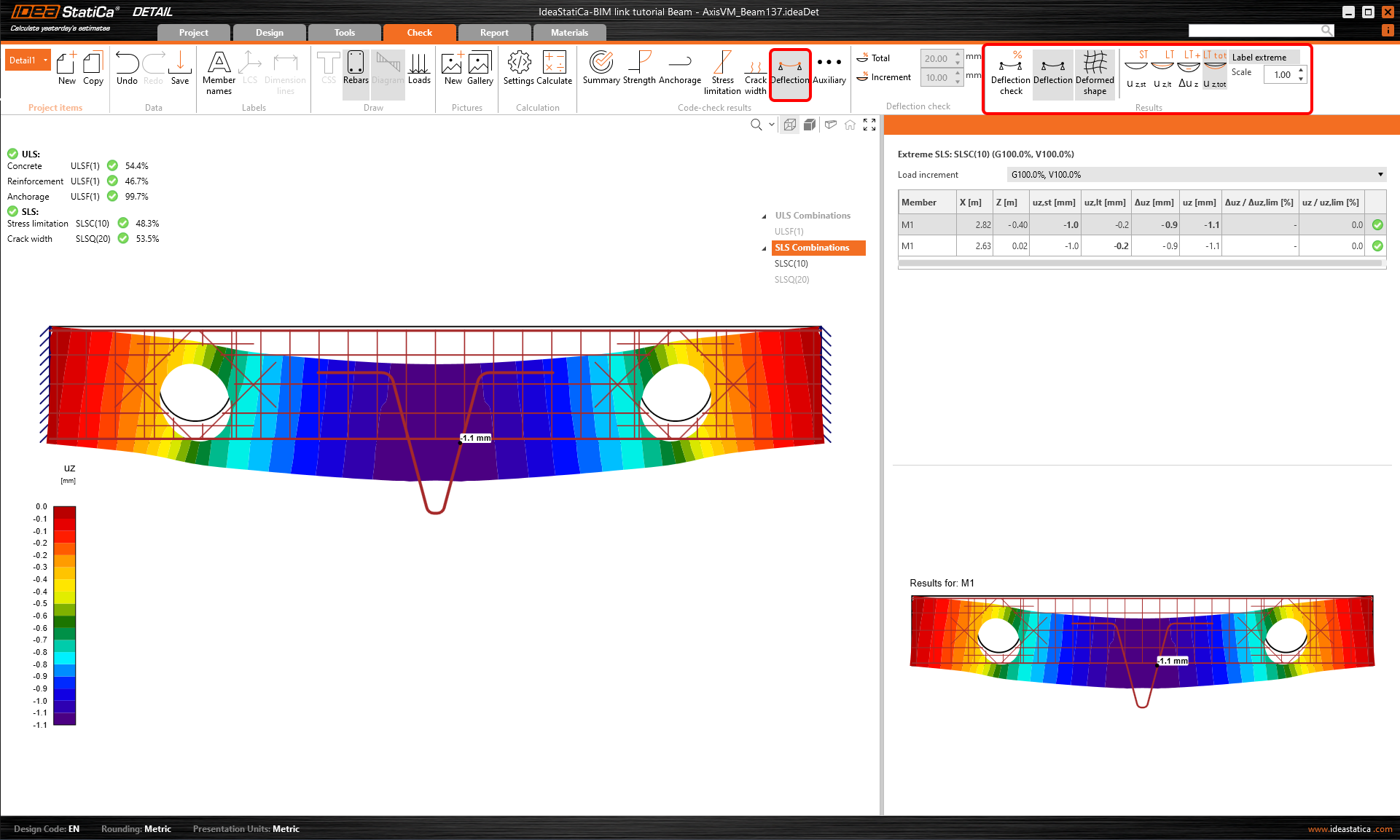
SLS Sehim kontrolünde kısa vadeli ve uzun vadeli doğrusal olmayan sehimi görüntüleyebilirsiniz.
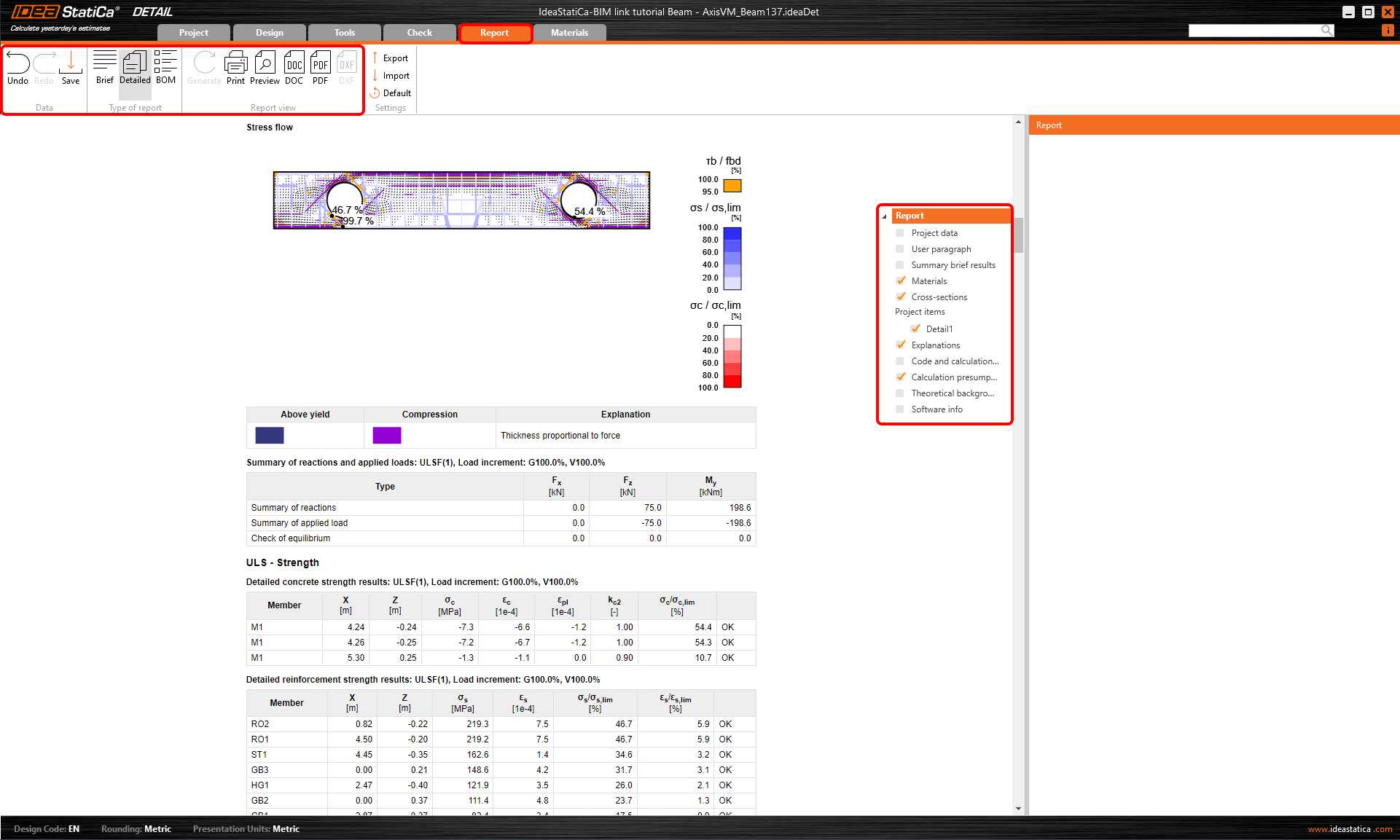
Son olarak Rapor Önizleme/Yazdırma bölümüne gidin. IDEA StatiCa, yazdırmak veya düzenlenebilir formatta kaydetmek için tamamen özelleştirilebilir bir rapor sunar.
Eurocode'a göre açıklıklı ve askılı bir derin kirişi tasarladınız, optimize ettiniz ve yönetmelik kontrolünü tamamladınız.