

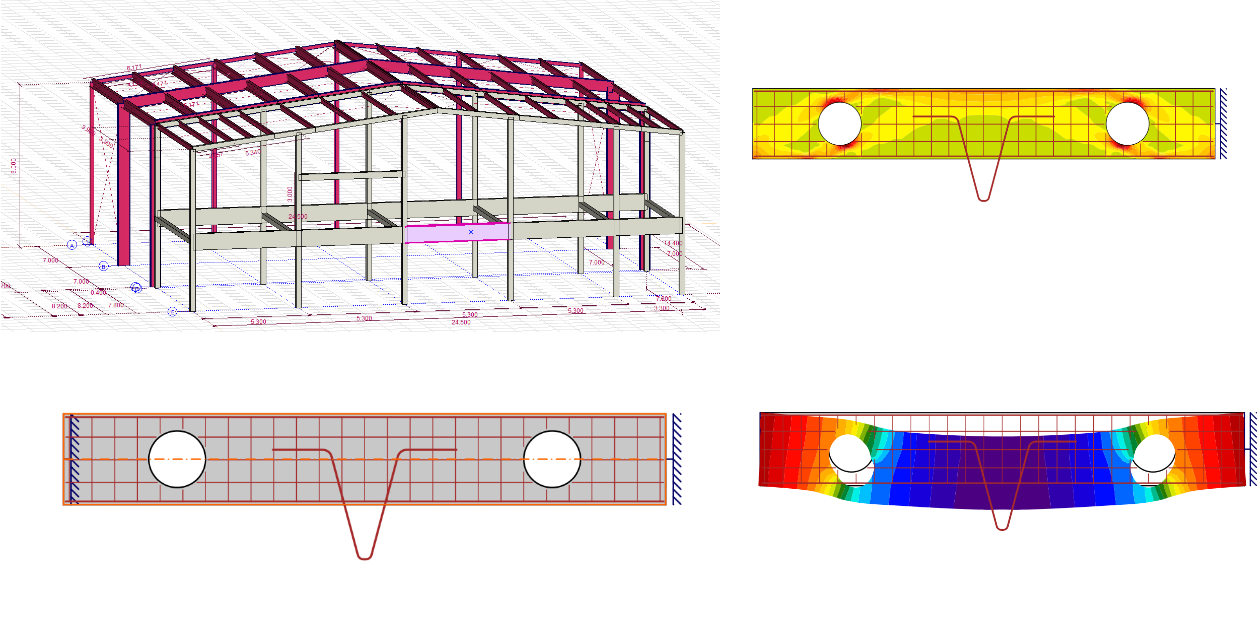
Łącze BIM AxisVM do szczegółowego projektowania żelbetowych belek (EN)
1 Jak aktywować łącze
- Zainstaluj najnowszą wersję IDEA StatiCa – pobierz ją w sekcji Pobieranie
- Upewnij się, że używasz obsługiwanej wersji AxisVM – aktualizacje są publikowane w sekcji BIM
Po zainstalowaniu obu programów uruchom IDEA StatiCa i wybierz pozycję BIM. W kreatorze BIM kontynuuj, wybierając pozycję Aktywuj łącze BIM... W trakcie procesu pojawi się powiadomienie „Uruchom jako administrator". Potwierdź, klikając przycisk Tak.

Wybierz oprogramowanie, z którym ma zostać zintegrowane łącze BIM IDEA StatiCa, kliknij przycisk Instaluj i sprawdź status instalacji.

2 Import do Beam
Otwórz załączony projekt w AxisVM i uruchom analizę liniową. Wybierz belkę wysoką i użyj wtyczki IDEA StatiCa Beam.

Wybierz Eurocode w Checkbot

Zapisz projekt i kontynuuj.
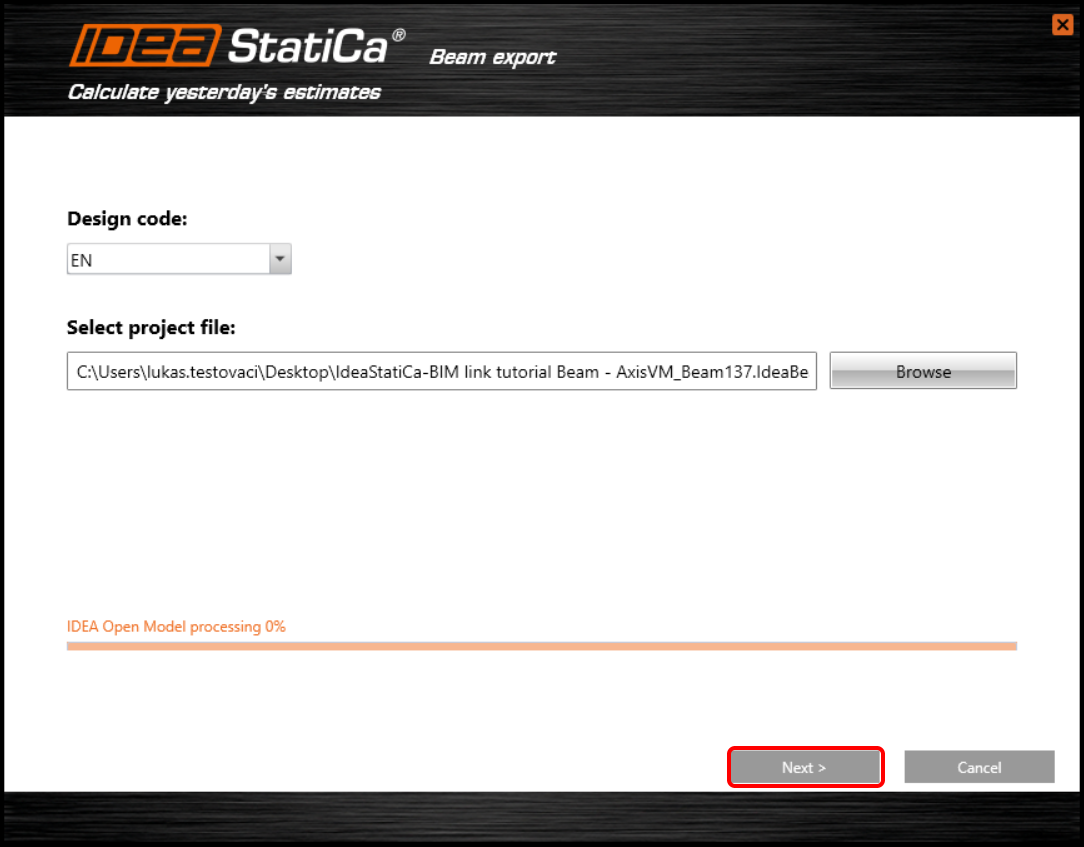
Belka jest wycinana z monolitycznej konstrukcji, co oznacza, że warunki brzegowe są utwierdzające po obu stronach. Zablokuj wszystkie stopnie swobody.

Wybierz żelbetową belkę.

Zdefiniuj ogólny Eurocode jako załącznik krajowy i pozwól programowi wygenerować ciężar własny zgodnie z przekrojem poprzecznym.

Wszystkie zmienne przypadki obciążeń przenieś do drugiego okna. Te przypadki obciążeń zostaną teraz wyeksportowane do IDEA StatiCa Beam jako siły zdefiniowane przez użytkownika.

Jesteś w aplikacji IDEA StatiCa Beam. Zmień domyślny typ normy na Wyłączny oraz współczynniki częściowe na 1.
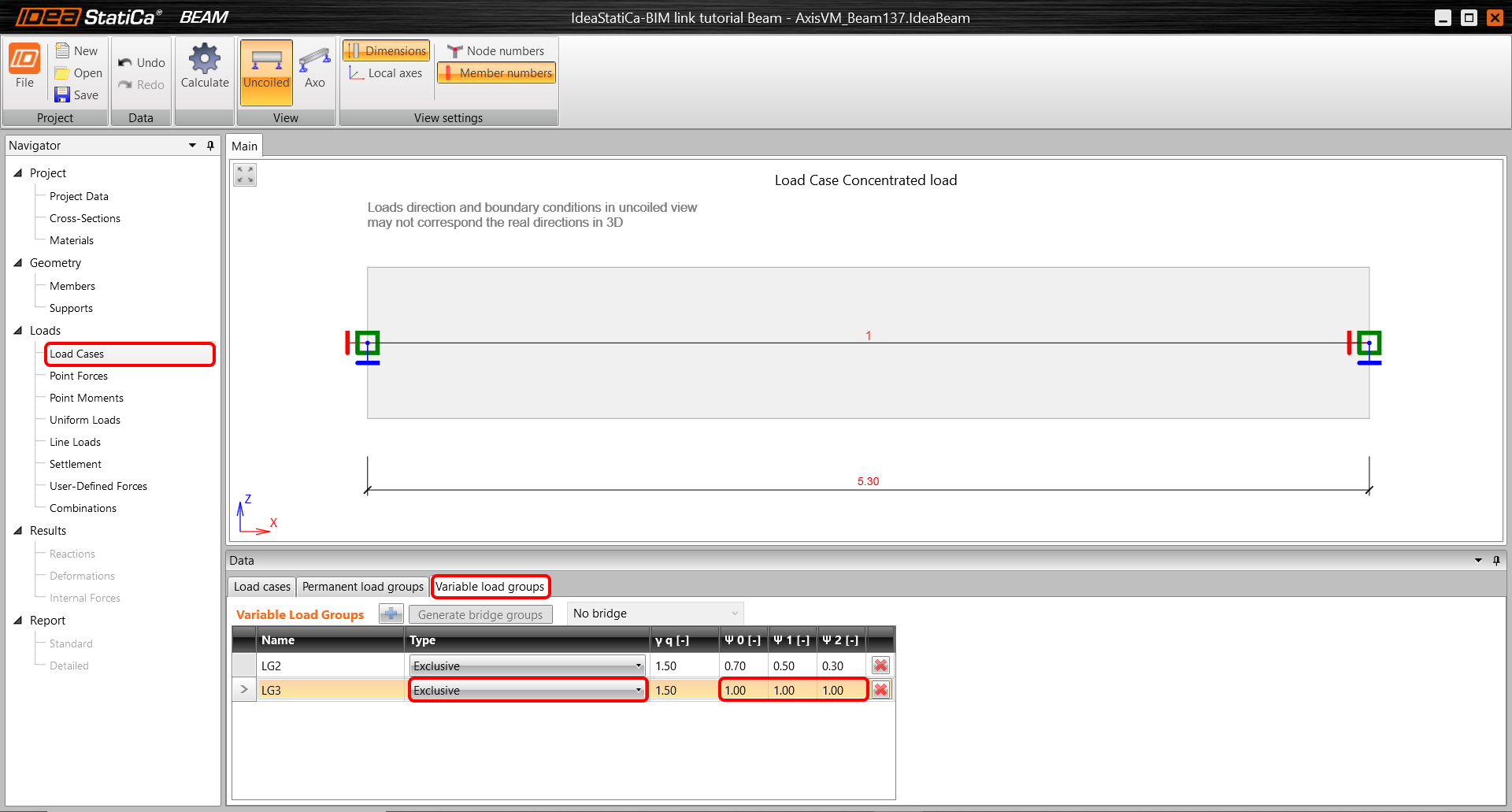
Dla przypadku obciążenia Obciążenie skupione zmień typ na LG3.

Jak wspomniano wcześniej, wszystkie zmienne przypadki obciążeń zostały wyeksportowane jako Siły zdefiniowane przez użytkownika. Wszystkie siły wewnętrzne są równe wartościom z AxisVM. Zostało to zweryfikowane dla momentu gnącego od obciążenia skupionego.

Przejdź do zakładki Kombinacje. Skorzystaj z kreatora kombinacji i przenieś wszystkie zmienne obciążenia do kombinacji dla SGN i SGU. Proces ten należy wykonać ręcznie dla każdej kombinacji (ULF, SLSC, SLF, SLSQ).
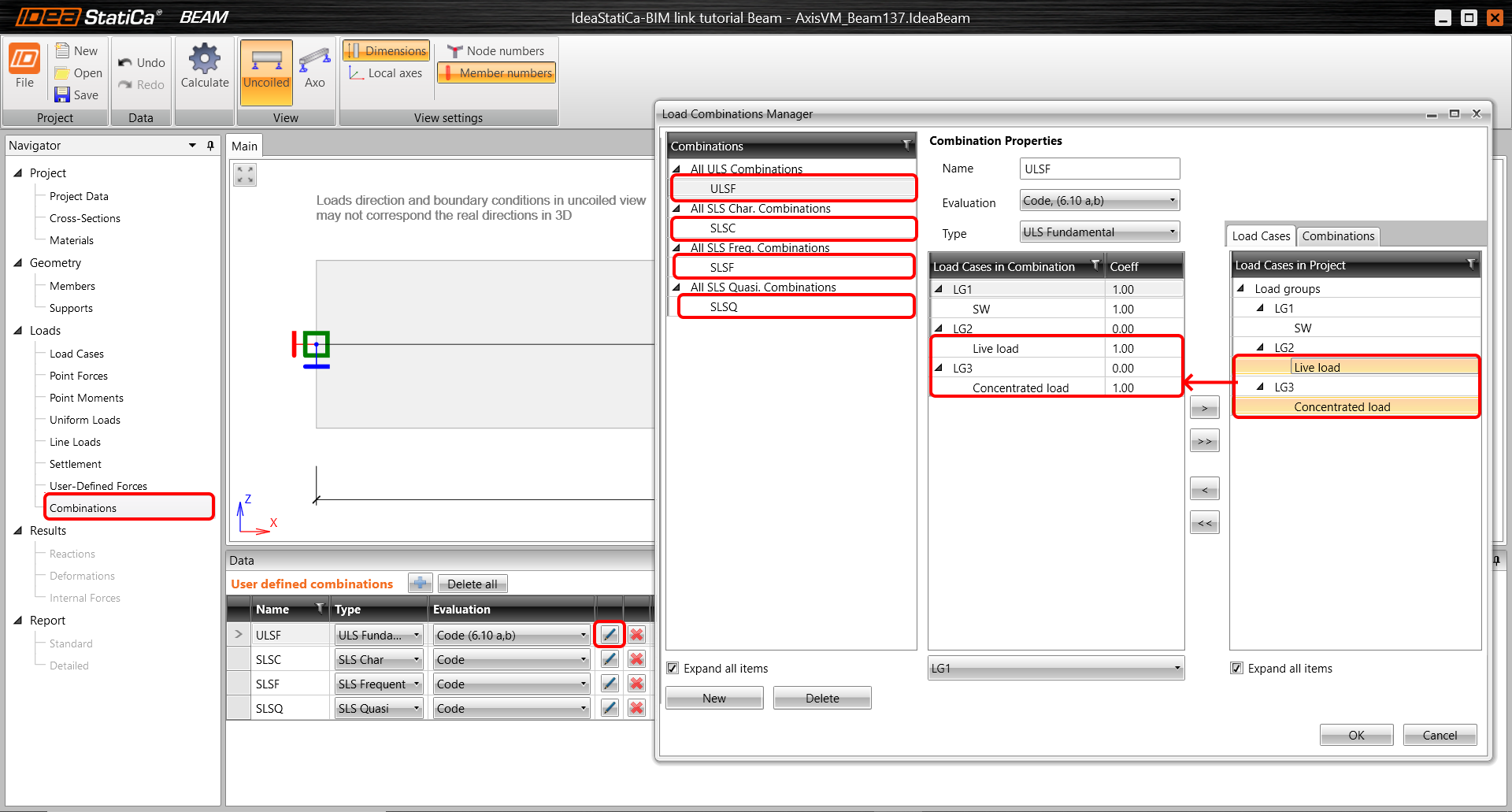
Uruchom analizę liniową. Możesz wyświetlić i kontrolować wszystkie siły wewnętrzne wyznaczone z kombinacji.

3 Import do Detail
Przejdź do zakładki Zbrojenie w nawigatorze. Ze względu na to, że belka zawiera otwory i podwieszenie, wyeksportuj całą belkę do aplikacji Detail. Użyj przycisku Detail na wstążce, aby wykonać żądany eksport.

Wybierz całą belkę do eksportu.
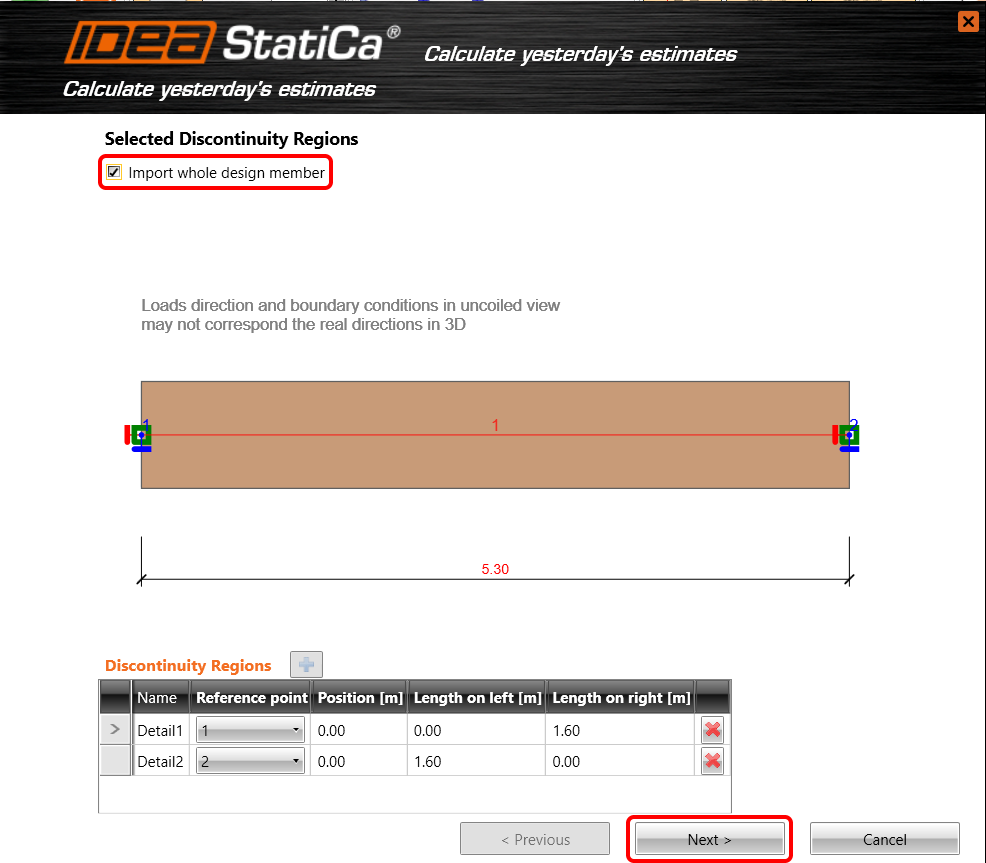
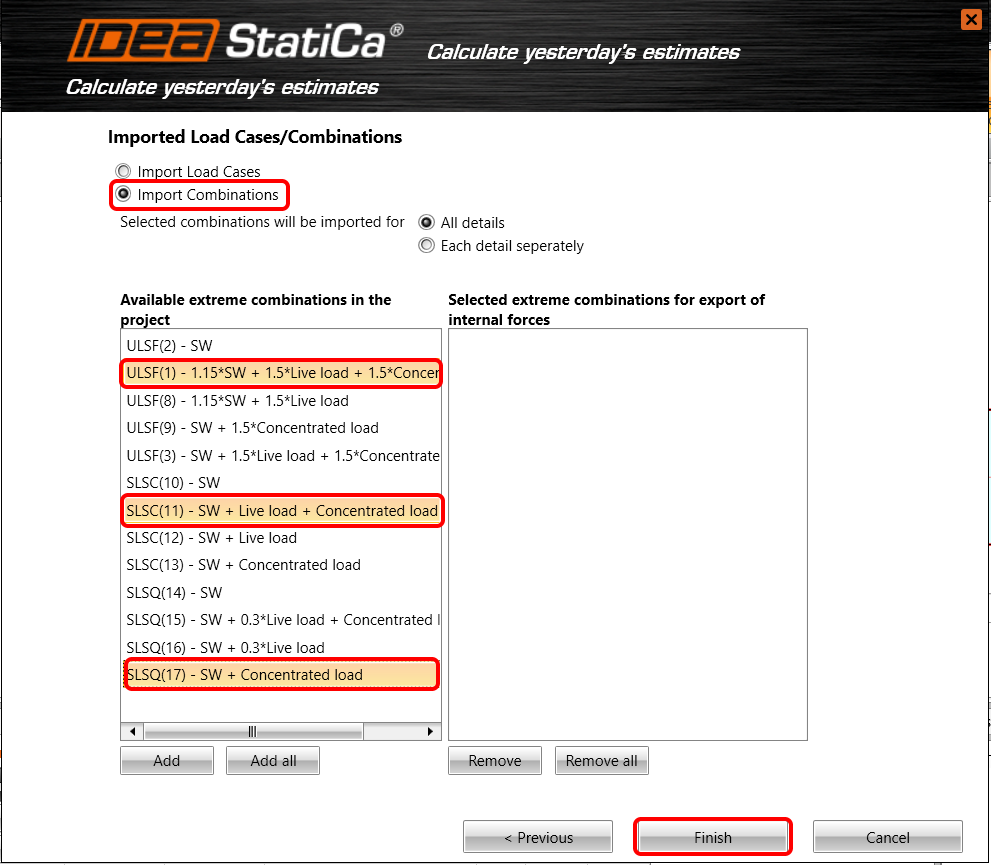
Istnieje możliwość eksportu tylko przypadków obciążeń lub utworzonych kombinacji obciążeń. Wybierz zaznaczone kombinacje do sprawdzenia normowego. Jedna z nich dotyczy SGN, a pozostałe SGU. Wszystkie wybrane kombinacje przenieś do drugiego okna za pomocą przycisku Dodaj. Zakończ proces przyciskiem Zakończ.
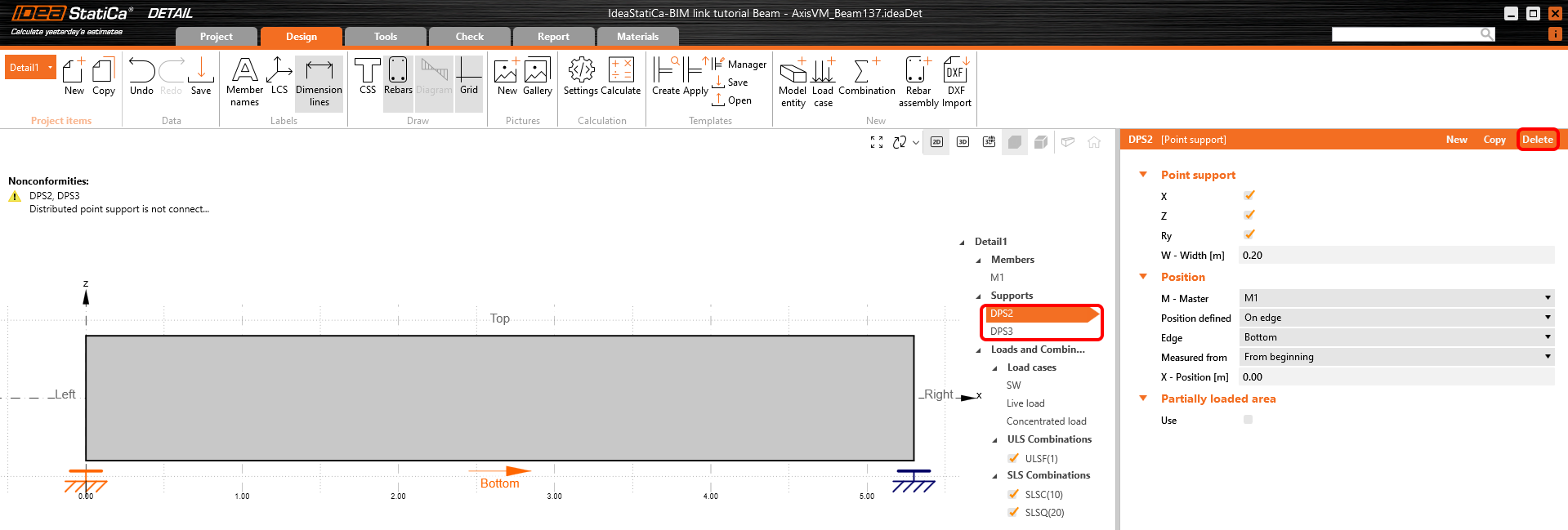
Jak widać, model został zaimportowany do aplikacji Detail wraz z geometrią i kombinacjami obciążeń – możemy rozpocząć analizę strefy nieciągłości. Proszę usunąć rozłożone podparcie punktowe, ponieważ nie odpowiada ono określonym warunkom brzegowym.
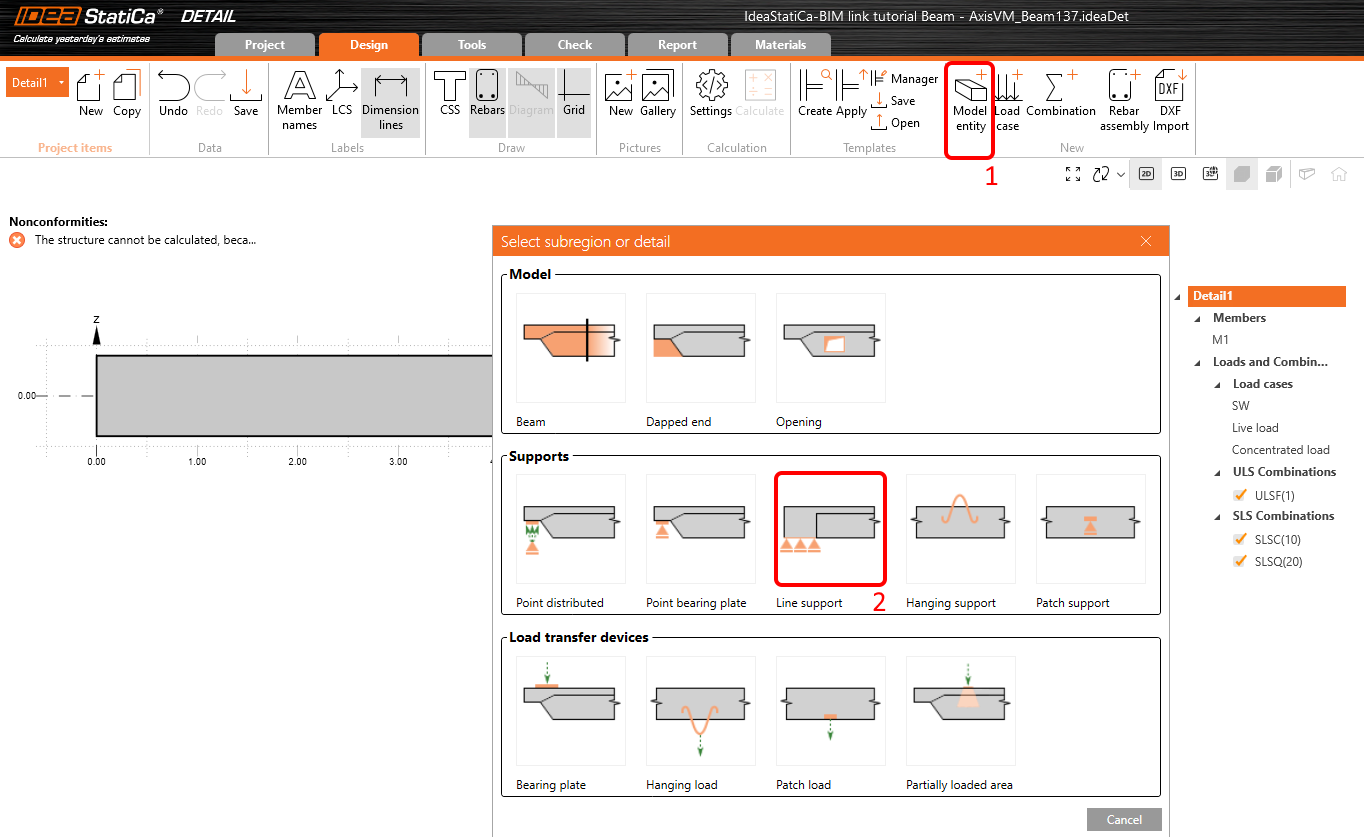
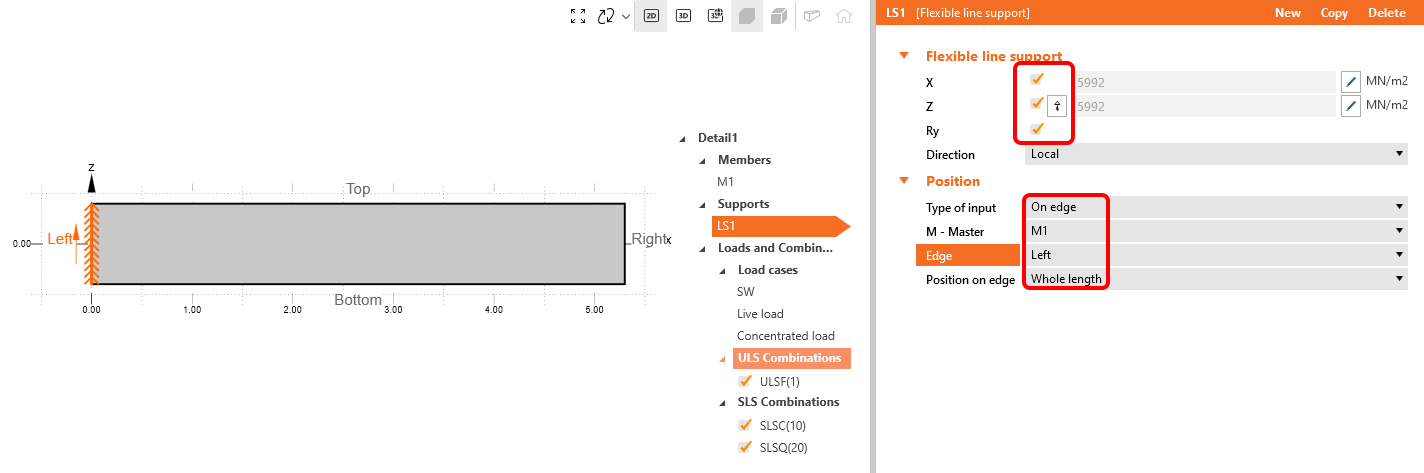
Utwórz nowe podparcie liniowe. Takie podparcie w bardziej realistyczny sposób odzwierciedla zachowanie belki wylewanej monolitycznie ze słupem.
Podparcie jest przypisane do krawędzi Lewej. Wszystkie płaskie stopnie swobody X, Z, Ry są zablokowane. Podparcie jest zazwyczaj skonfigurowane jako nieaktywne na rozciąganie, aby uwzględnić nieliniowość podparcia przy rozciąganiu. W tym projekcie proszę wyłączyć to ustawienie.
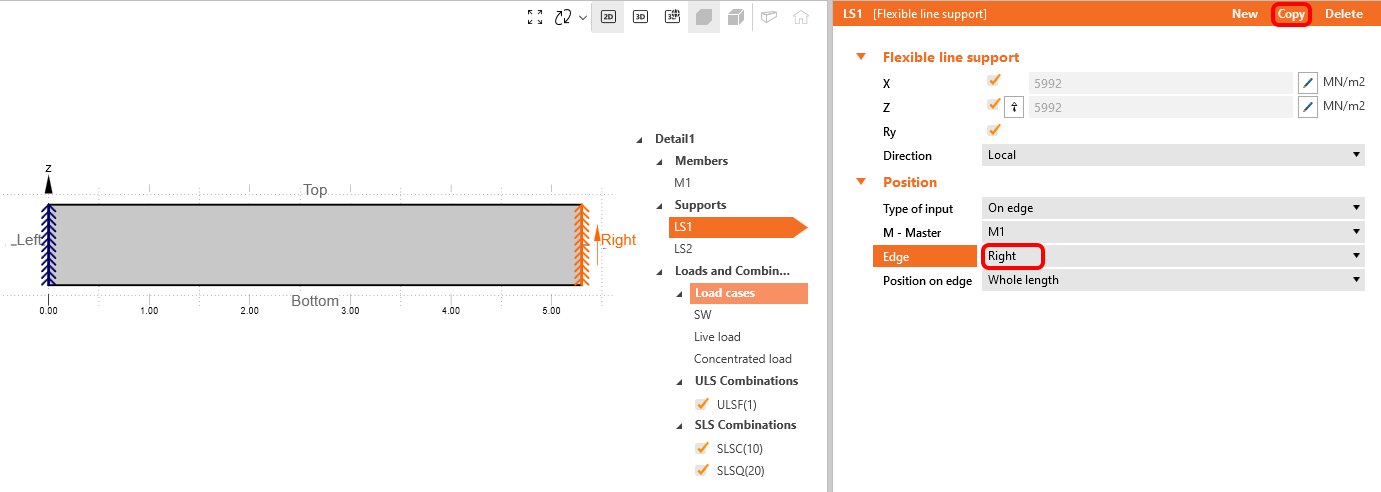
Skopiuj operację LS1 i zmień krawędź na Prawą.
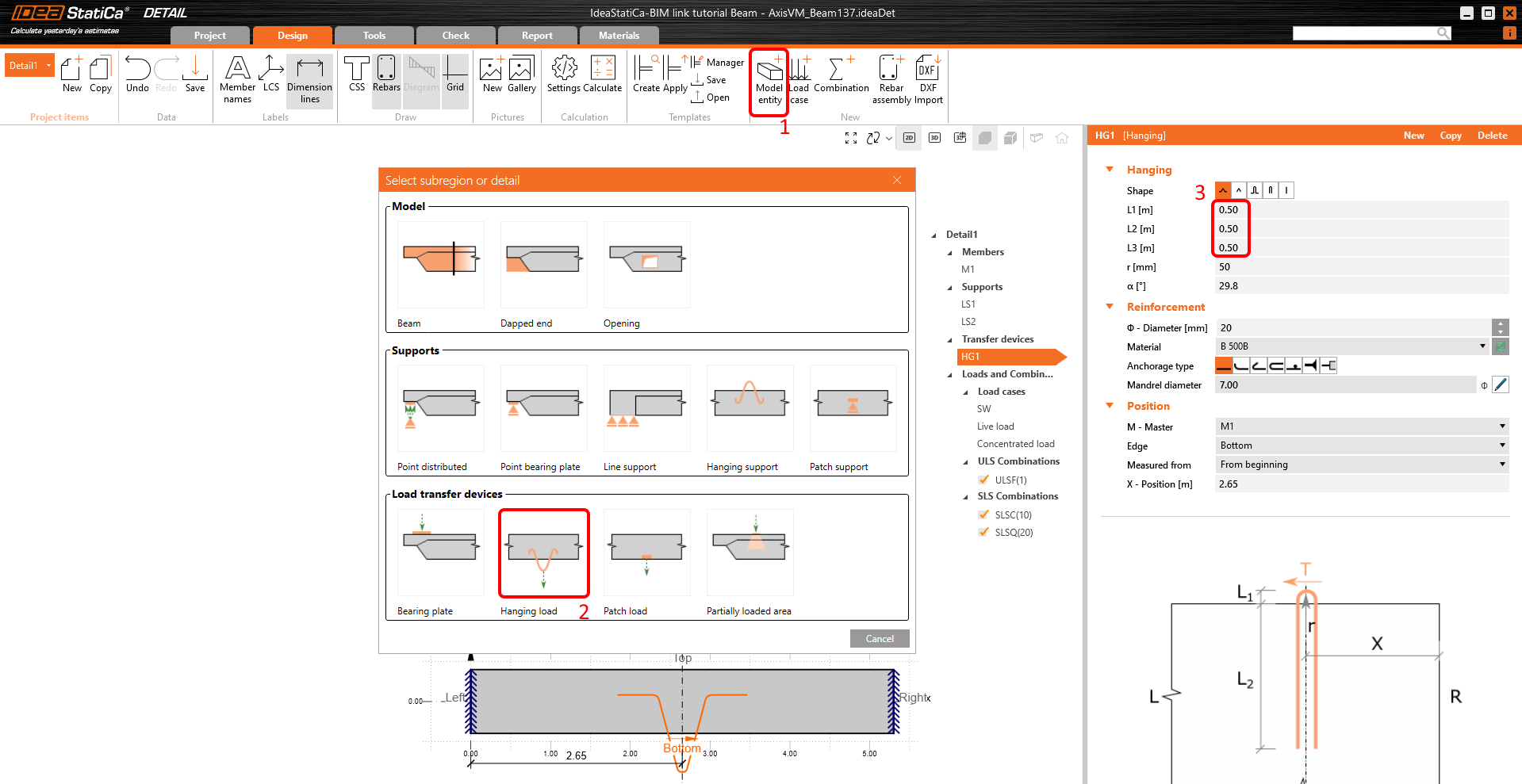
Za pomocą przycisku Encja modelu utwórz podwieszenie. Zmień długości L1, L2, L3 na 0,5 m.
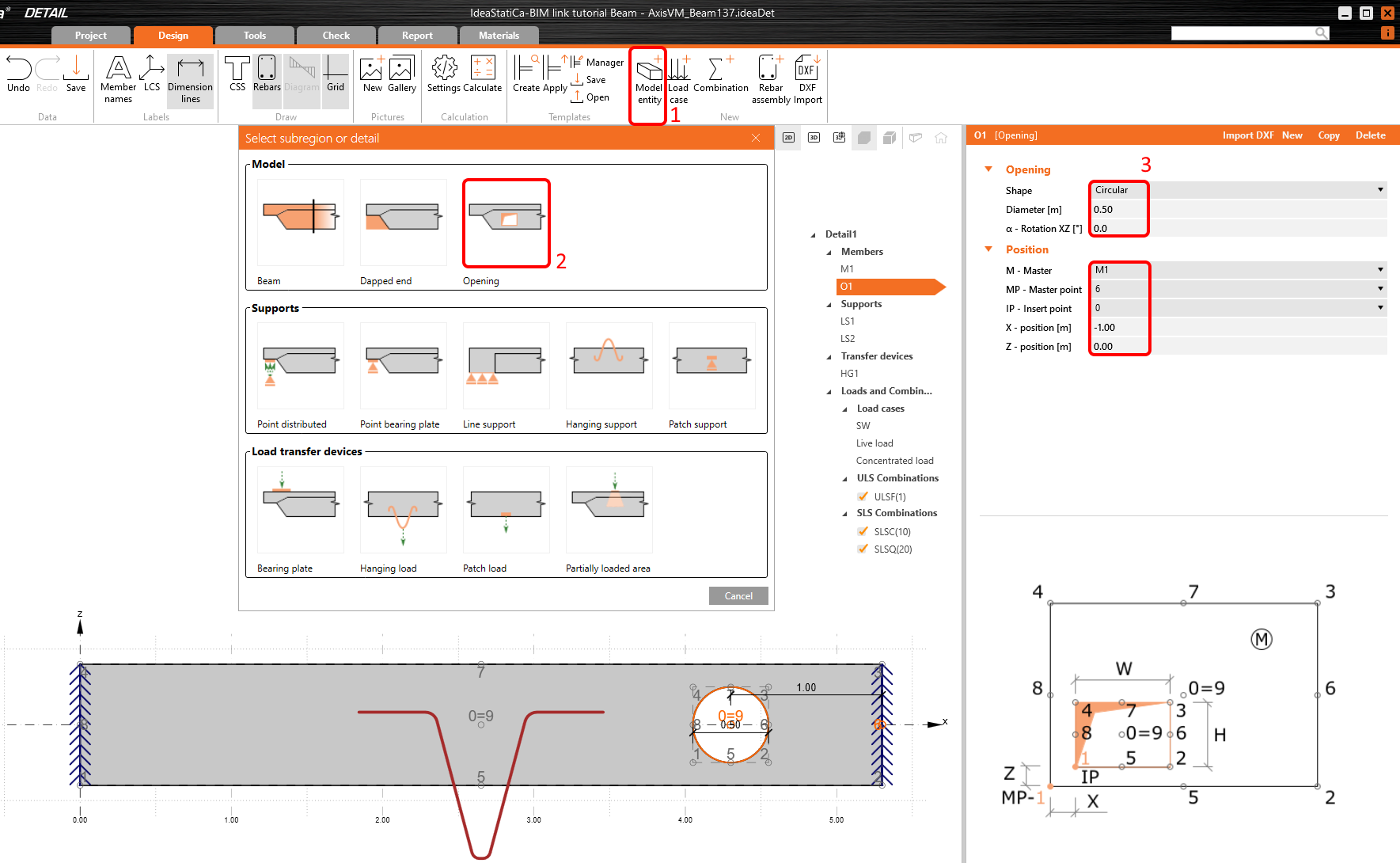
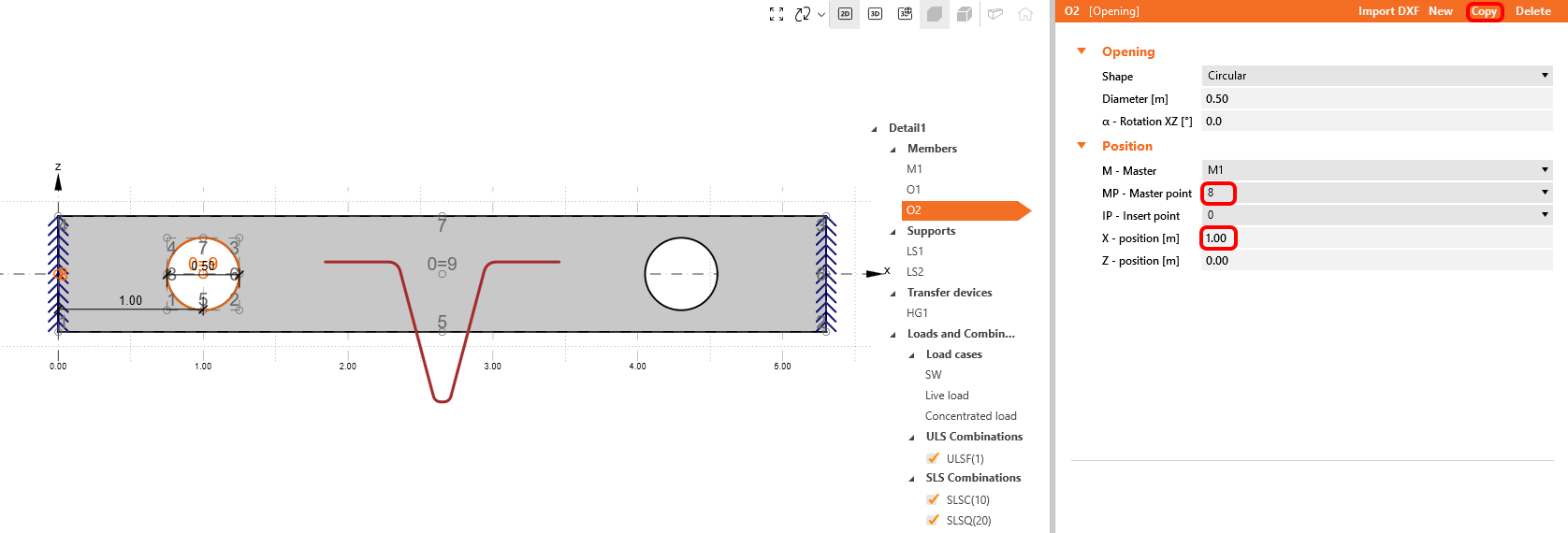
W taki sam sposób jak dla podwieszenia utwórz otwór i ustaw parametry zgodnie z rysunkiem. Zmień kształt na Okrągły ze średnicą 0,5 m. Punkt bazowy ustaw na pozycji 6 i zmień położenie X o -1 m.
Skopiuj otwór i zmień punkt bazowy na 8. Przesuń położenie X o 1 m.
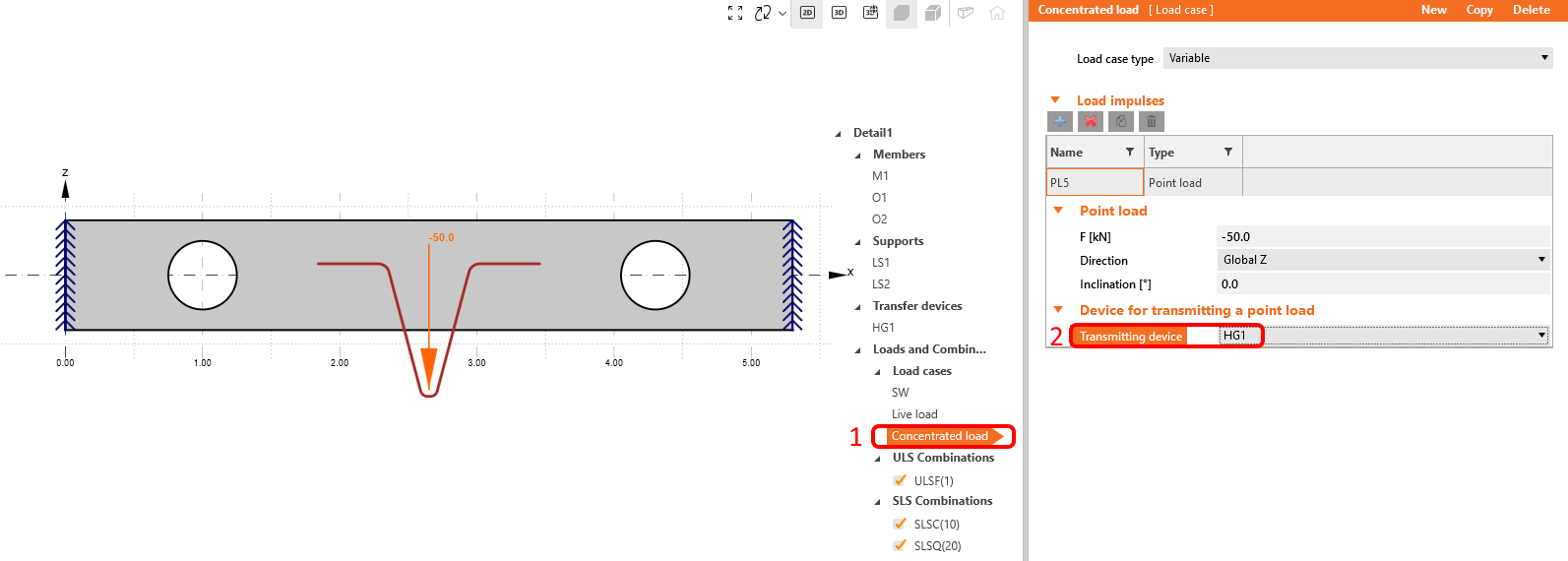
Przypisz siłę skupioną do HG1. Ponieważ siła jest powiązana z podwieszeniem, beton jest obciążany za pośrednictwem tego urządzenia. Nie musisz zajmować się tworzeniem kombinacji. Definicja kombinacji jest przejęta z aplikacji IDEA StatiCa Beam.
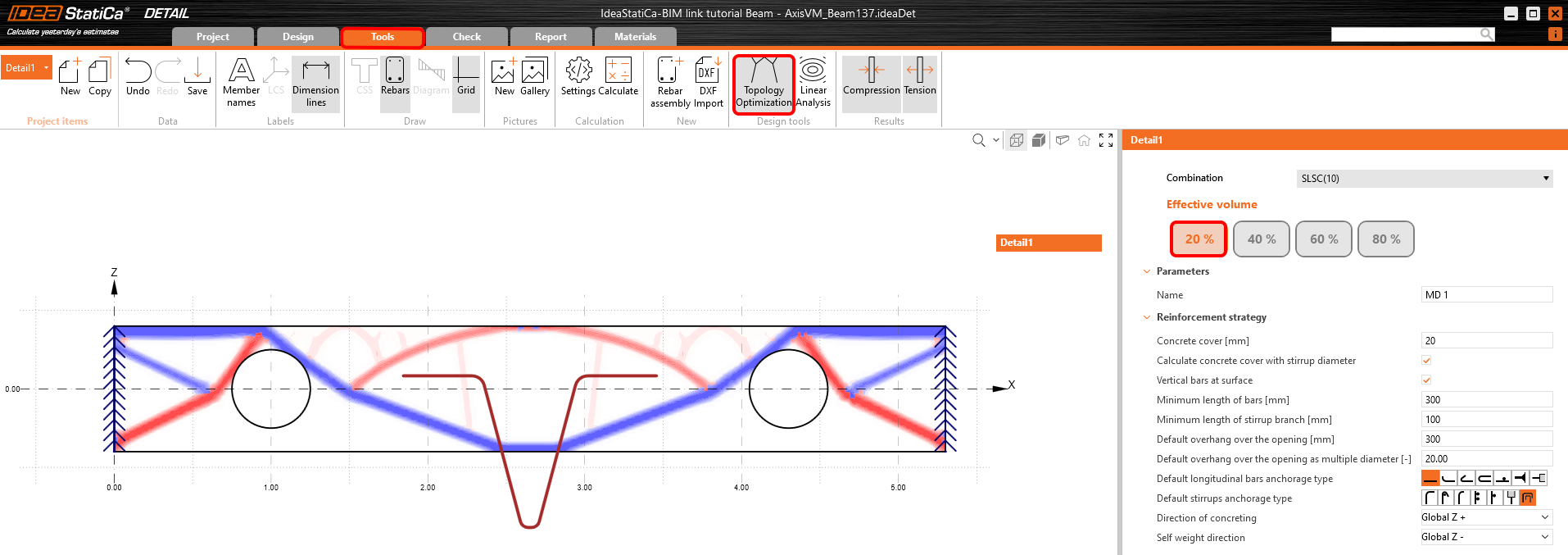
Przejdź do zakładki Narzędzia na wstążce. Schemat statyczny, otwory i podwieszenie tworzą topologię do rozmieszczenia zbrojenia. Jak je zbroić? Włącz optymalizację topologii, aby wyświetlić strefy rozciągane i pola ściskane.
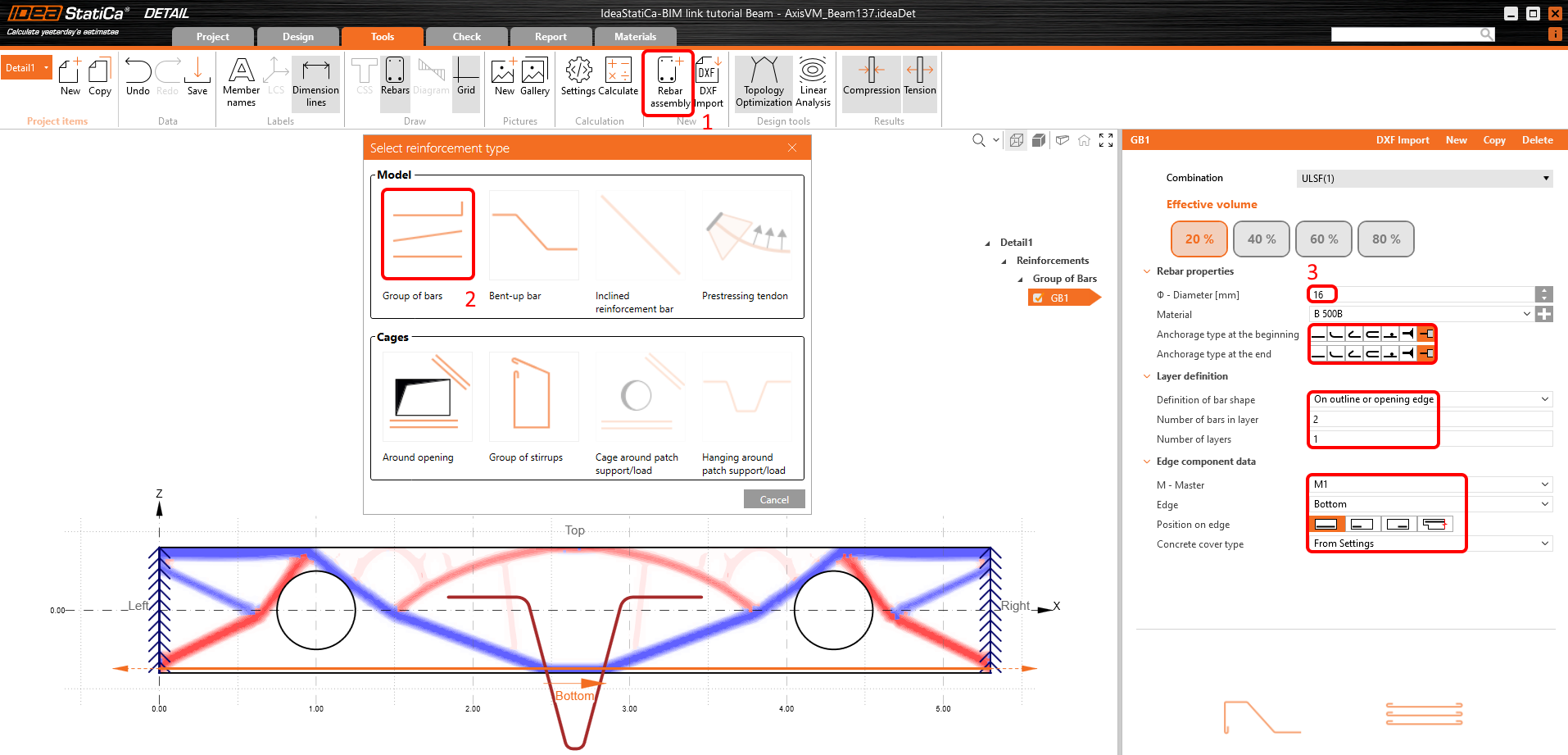
Wybierz grupę prętów GB1 z szablonu. Ustaw 1 warstwę zbrojenia, średnicę 16 mm i 2 pręty w istniejącej warstwie. Ustaw typ zakotwienia na pręt ciągły. Jest to kluczowe dla dokładnego odwzorowania warunków brzegowych i zapewnienia poprawnej analizy całej konstrukcji.
Skopiuj GB1 i zmień krawędź na Górną.
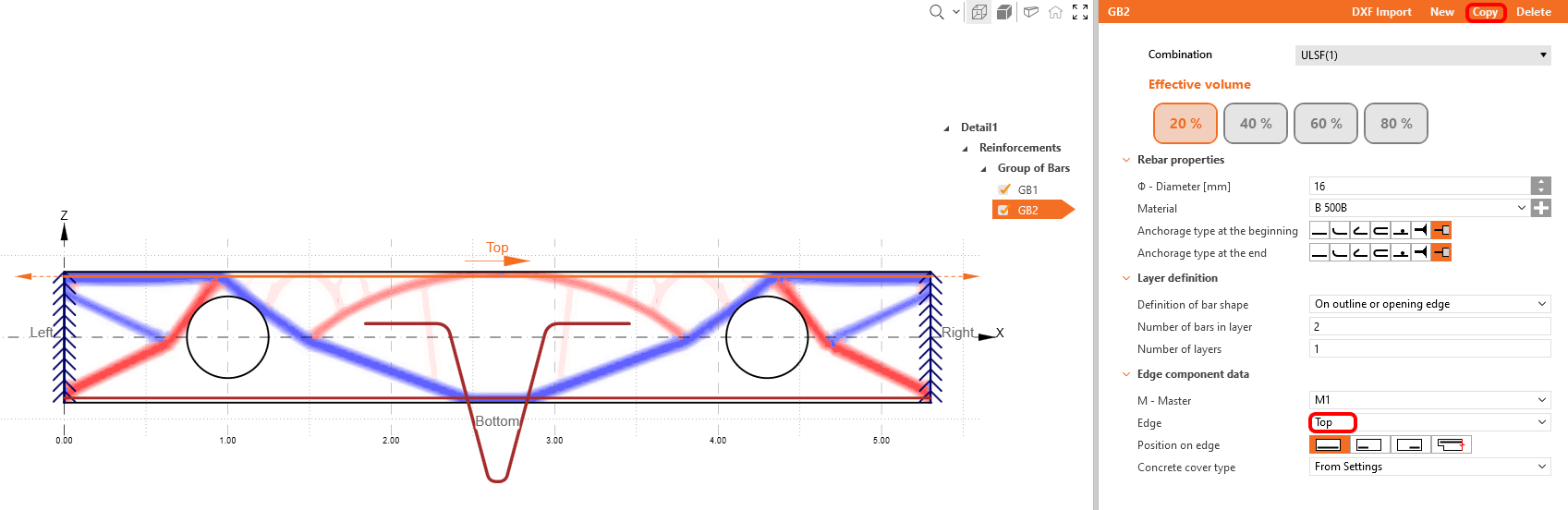
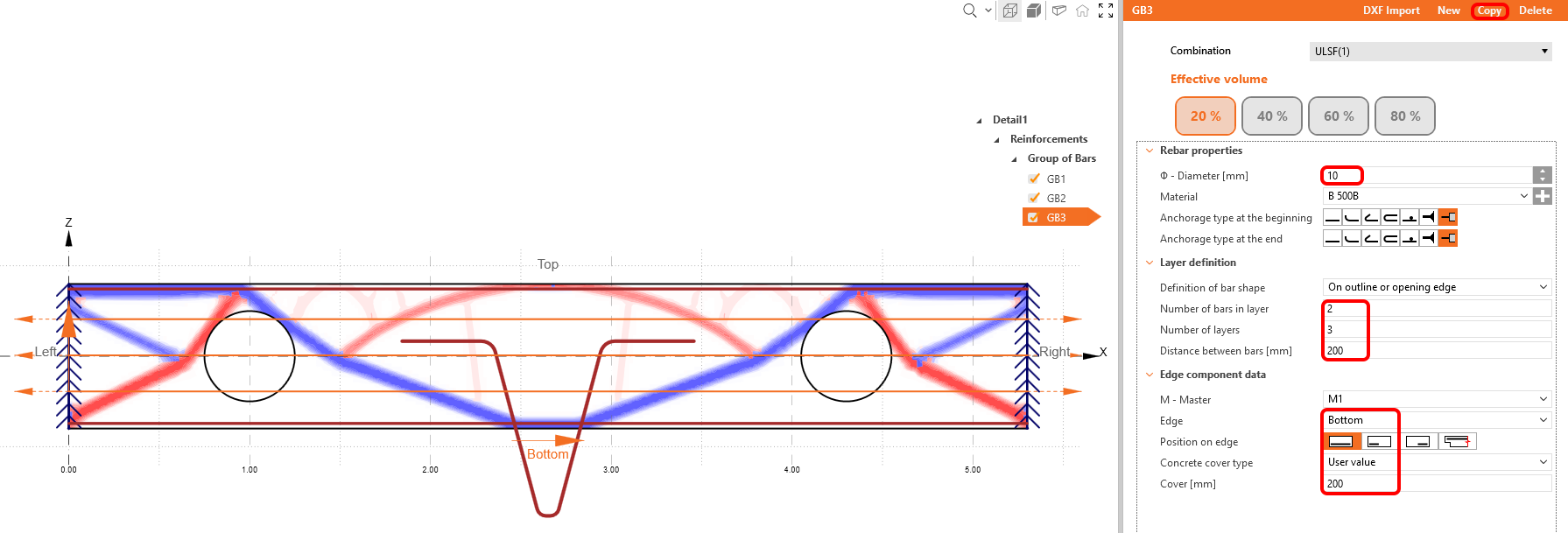
Skopiuj GB2, rozłóż zbrojenie na wysokości belki i zmień średnicę na 10 mm. Zwiększ liczbę warstw do 3 i ustaw odległość między warstwami na 200 mm. Dodatkowo zmień krawędź na dolną i dostosuj otulinę betonową do 200 mm.
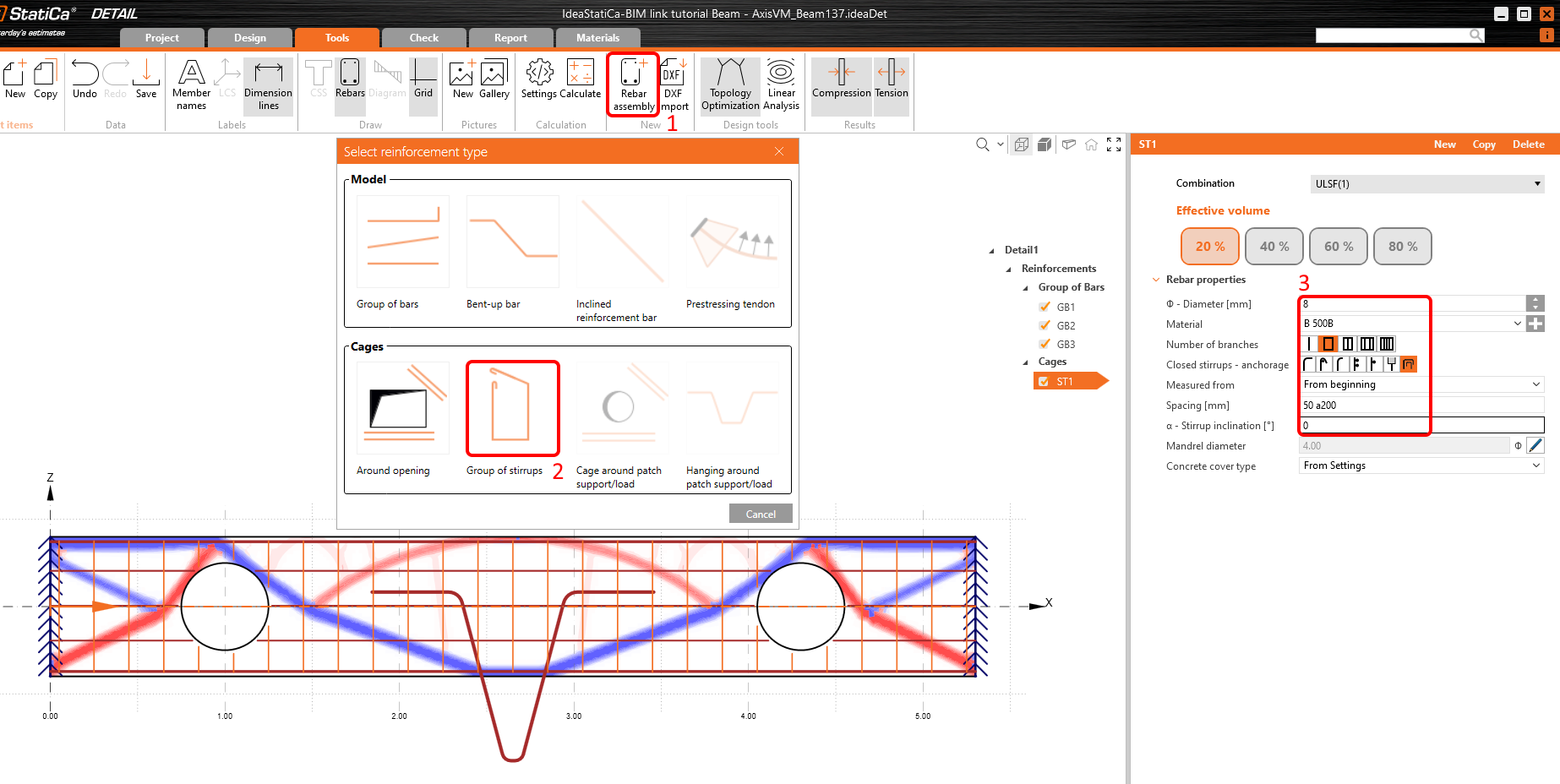
Dodaj za pomocą przycisku plus szablon Strzemion. Zmień średnicę na 8 mm i rozmieść strzemiona w odstępach co 0,2 m.
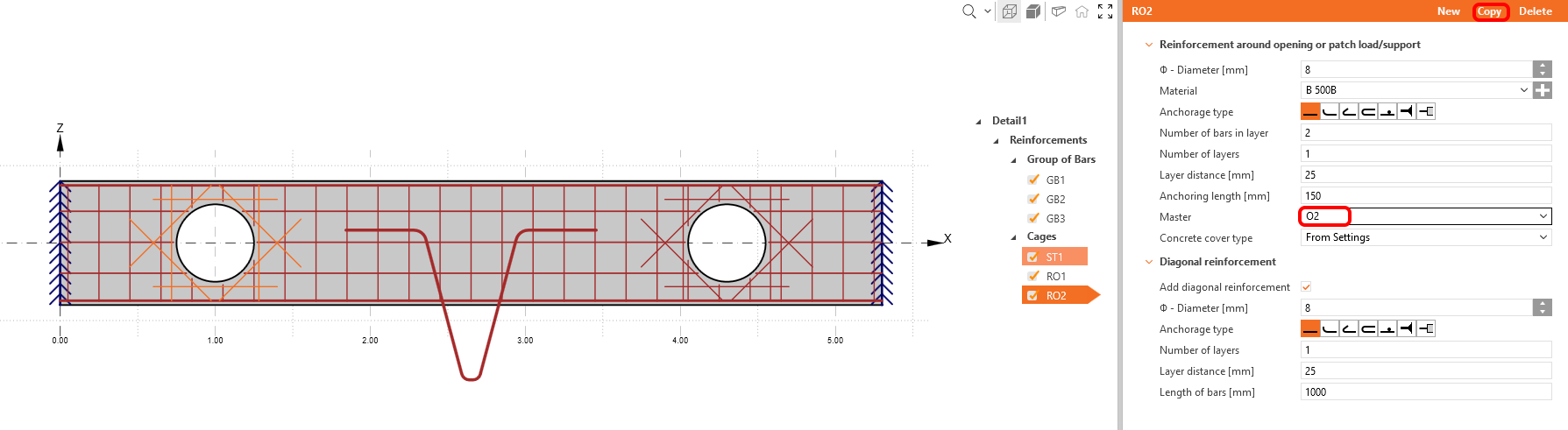
Dodatkowo upewnij się, że otwory są odpowiednio uzbrojone. Utwórz zbrojenie otworów i ustaw parametry zgodnie z podanym rysunkiem. Ten krok jest kluczowy dla zachowania integralności konstrukcji.
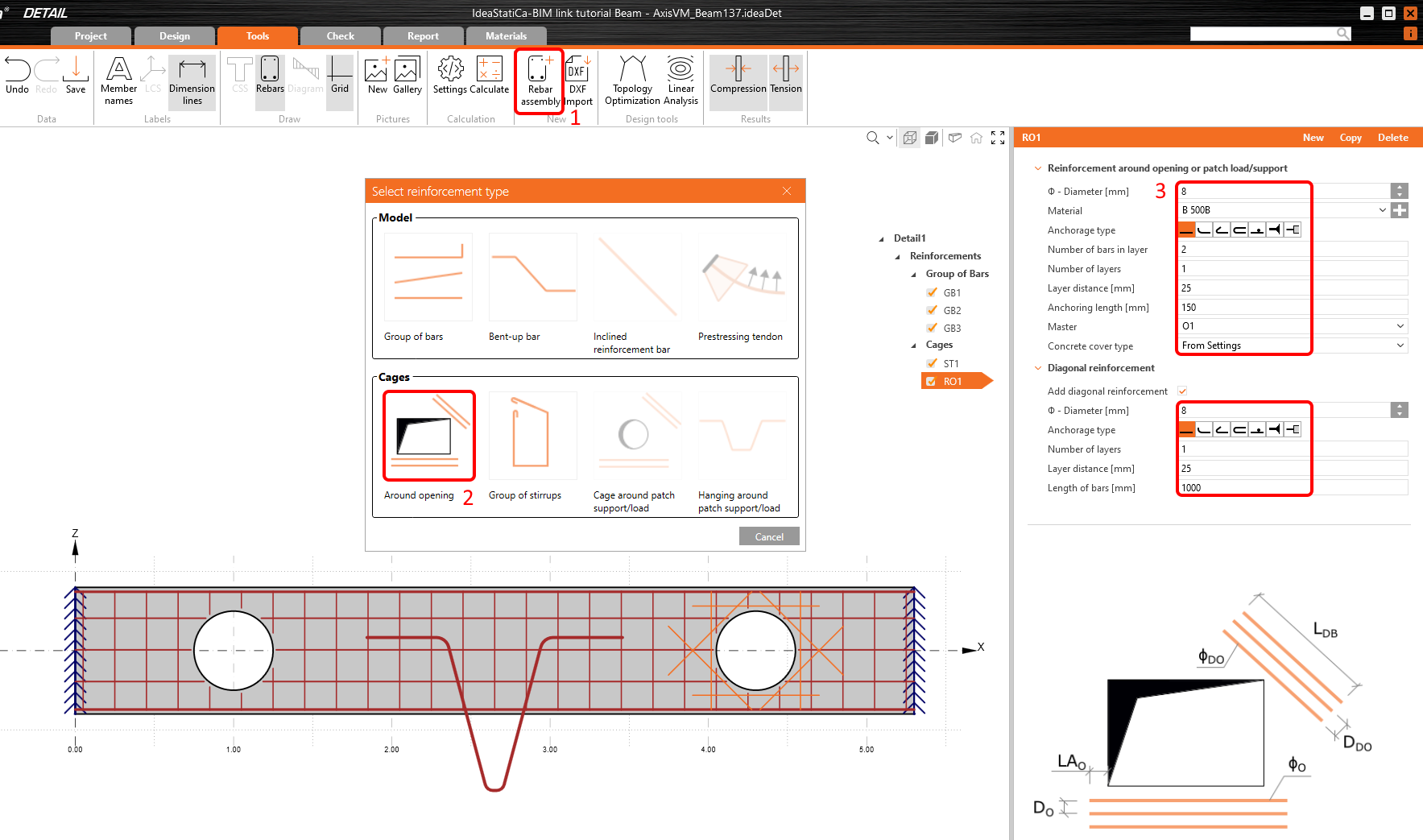
Skopiuj RO1 i zmień przypisanie na O2.
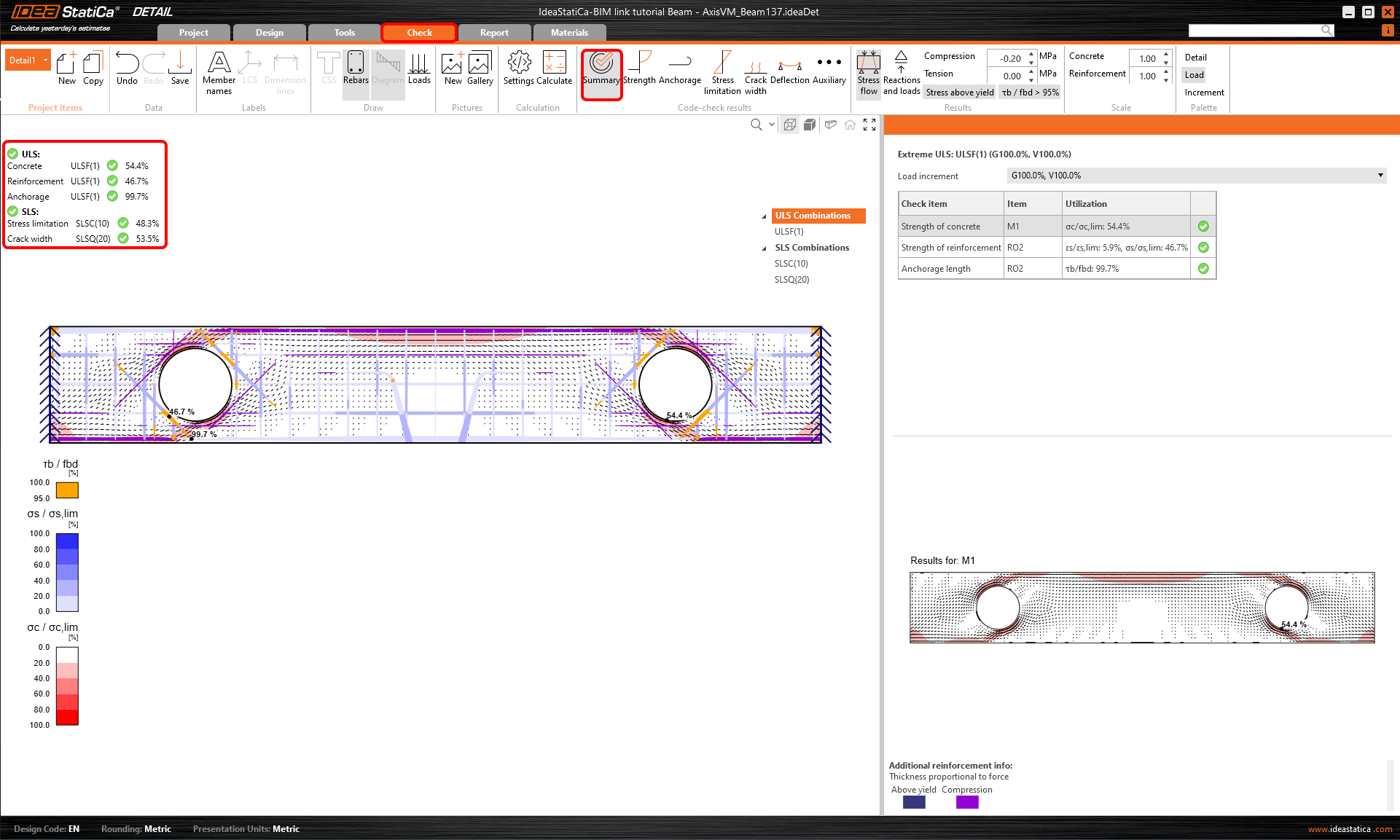
Uruchom analizę nieliniową. Otrzymasz zbiorcze zestawienie wyników z krytycznymi sprawdzeniami dla SGN i SGU. W widoku 3D wyświetlane są obszary z maksymalnym stopniem wykorzystania każdej encji.
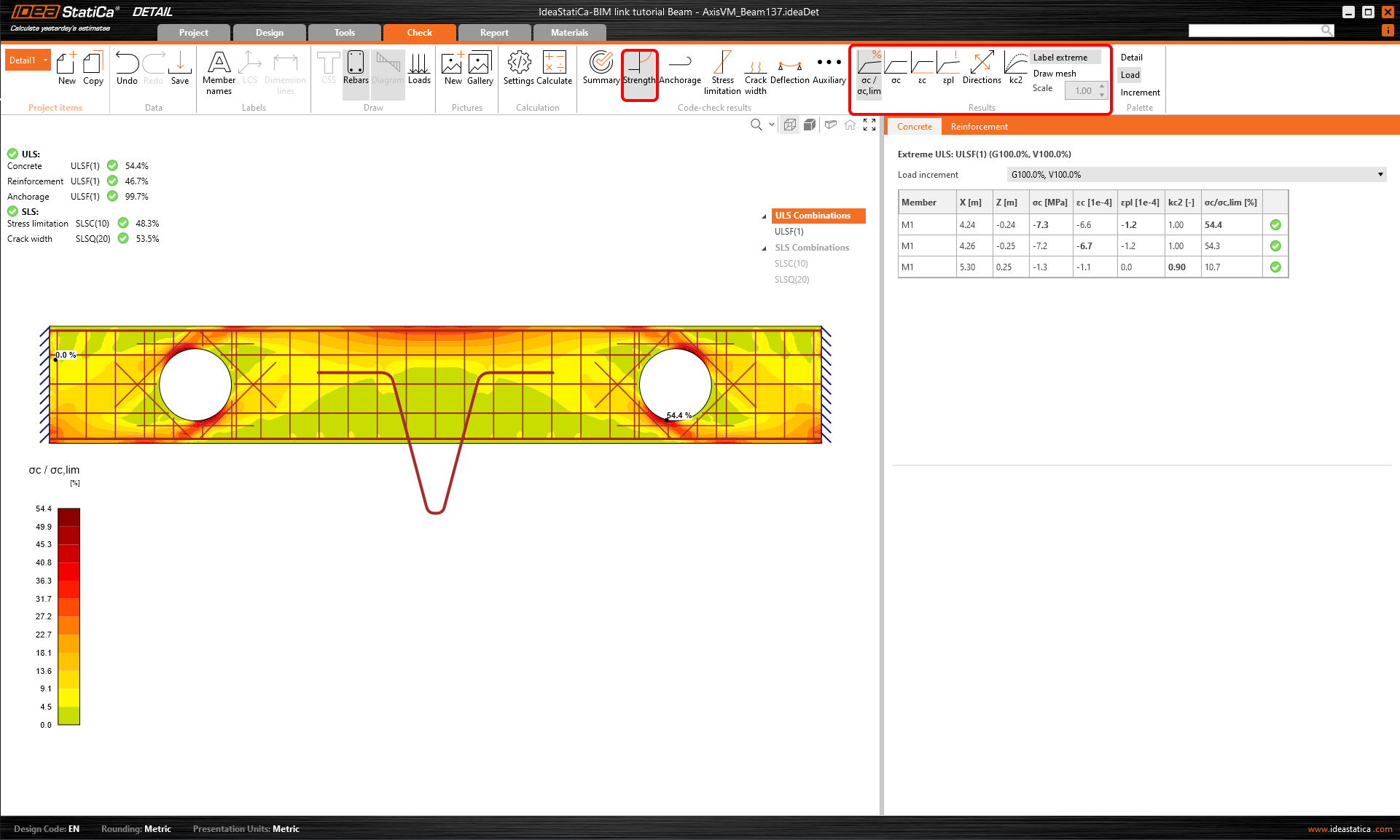
Zakładka Nośność przedstawia w sposób krytyczny maksymalne wartości naprężeń i odkształceń dla betonu i zbrojenia wraz z ich stopniem wykorzystania. Informacje te są niezbędne do zapewnienia integralności konstrukcji i nośności projektowanego elementu.
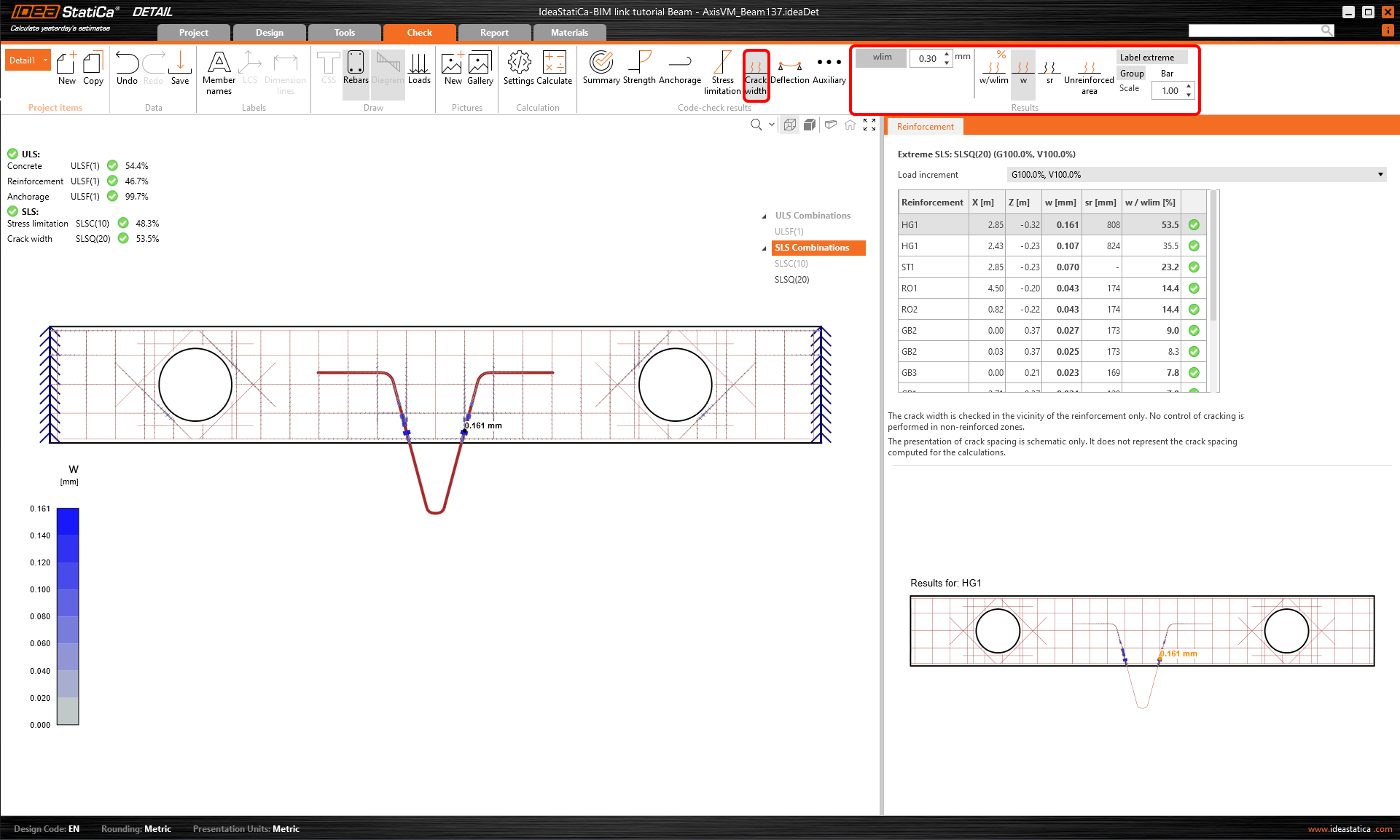
Zakładka Szerokość rys dostarcza niezbędnych informacji do sprawdzenia SGU, zapewniając zgodność z wymaganiami projektowymi. Umożliwia również weryfikację maksymalnej odległości między rysami.
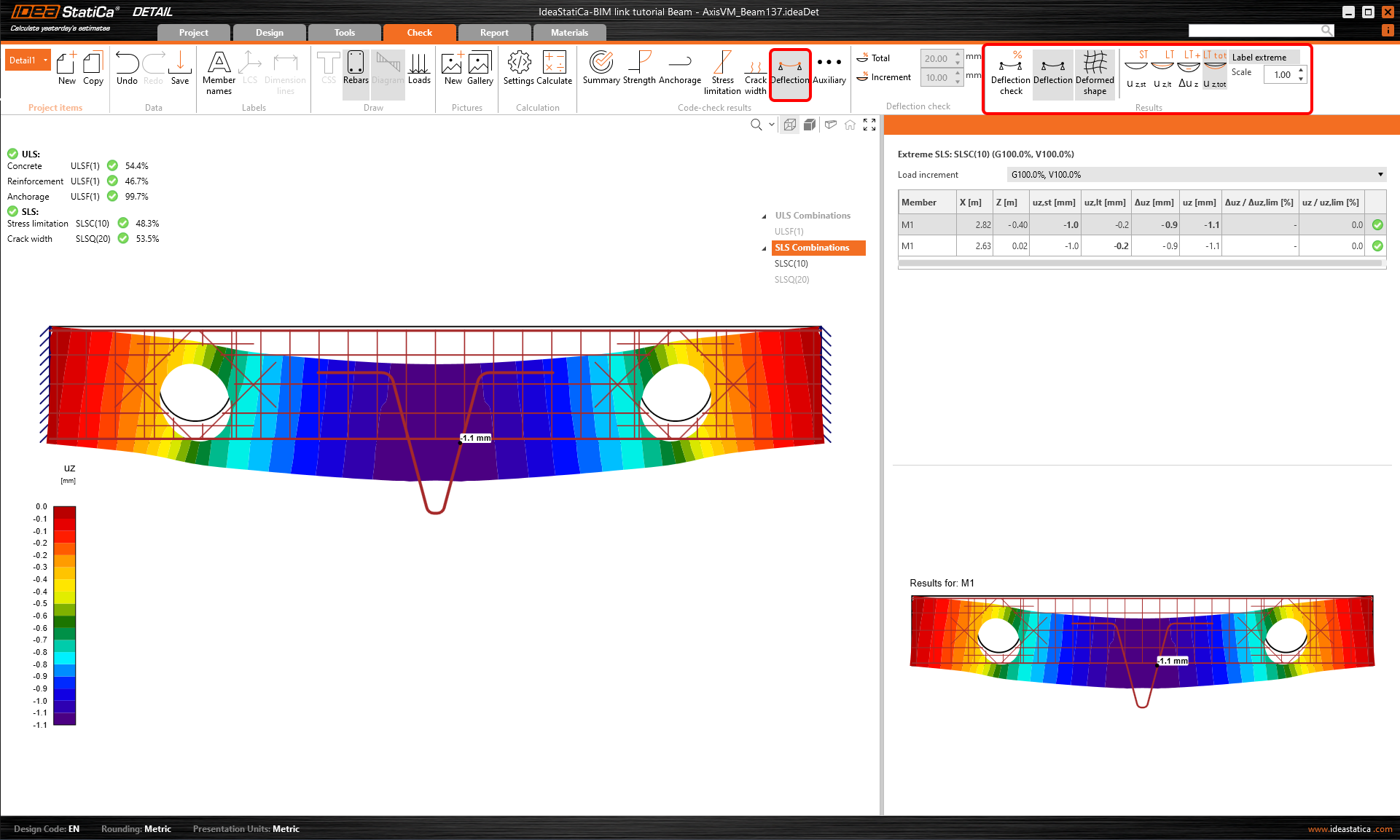
W sprawdzeniu SGU – Ugięcie można wyświetlić krótkoterminowe i długoterminowe nieliniowe ugięcie.
Na koniec przejdź do Podglądu/Wydruku raportu. IDEA StatiCa oferuje w pełni konfigurowalny raport do wydrukowania lub zapisania w edytowalnym formacie.
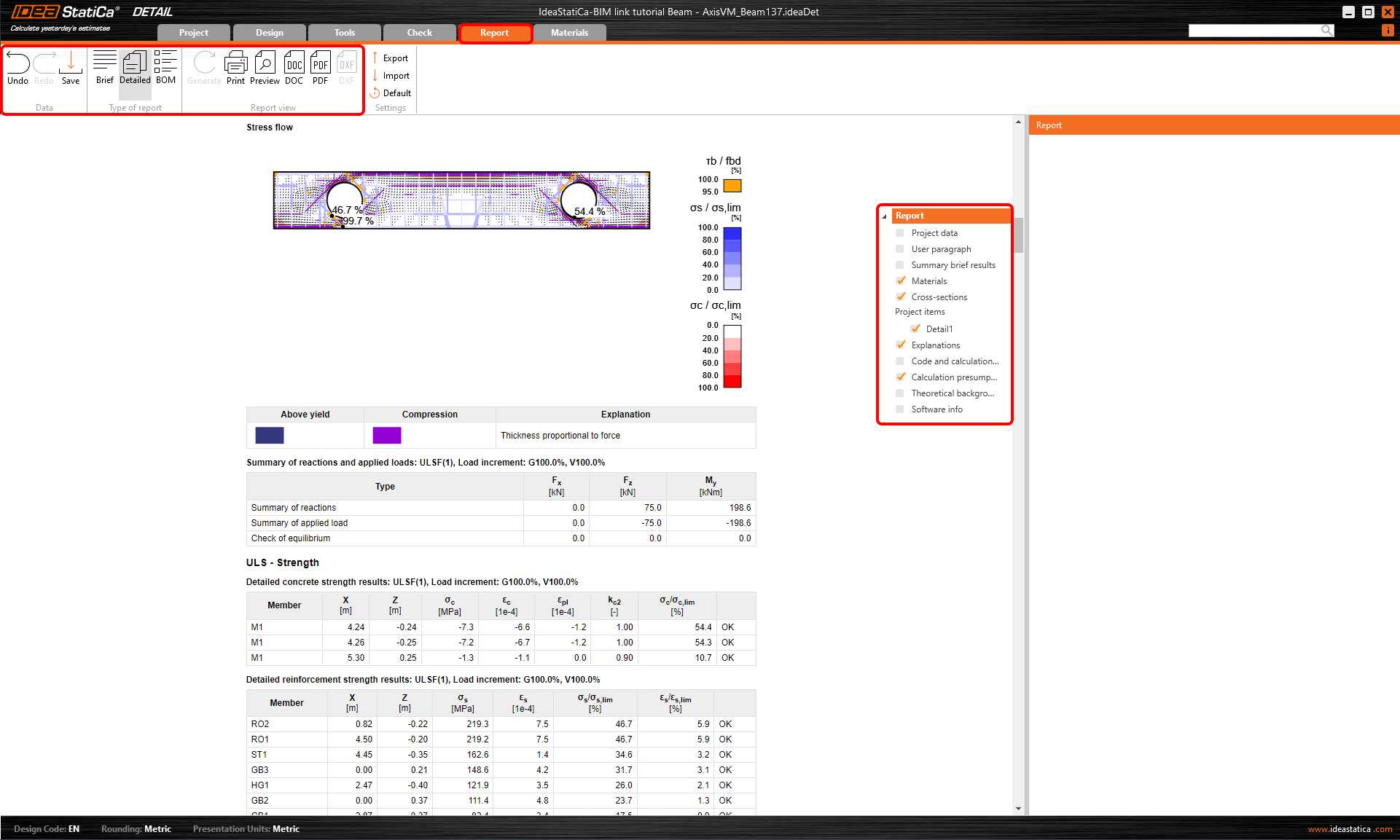
Zaprojektowałeś, zoptymalizowałeś i przeprowadziłeś sprawdzenie normowe belki wysokiej z otworami i podwieszeniem zgodnie z Eurocode.