

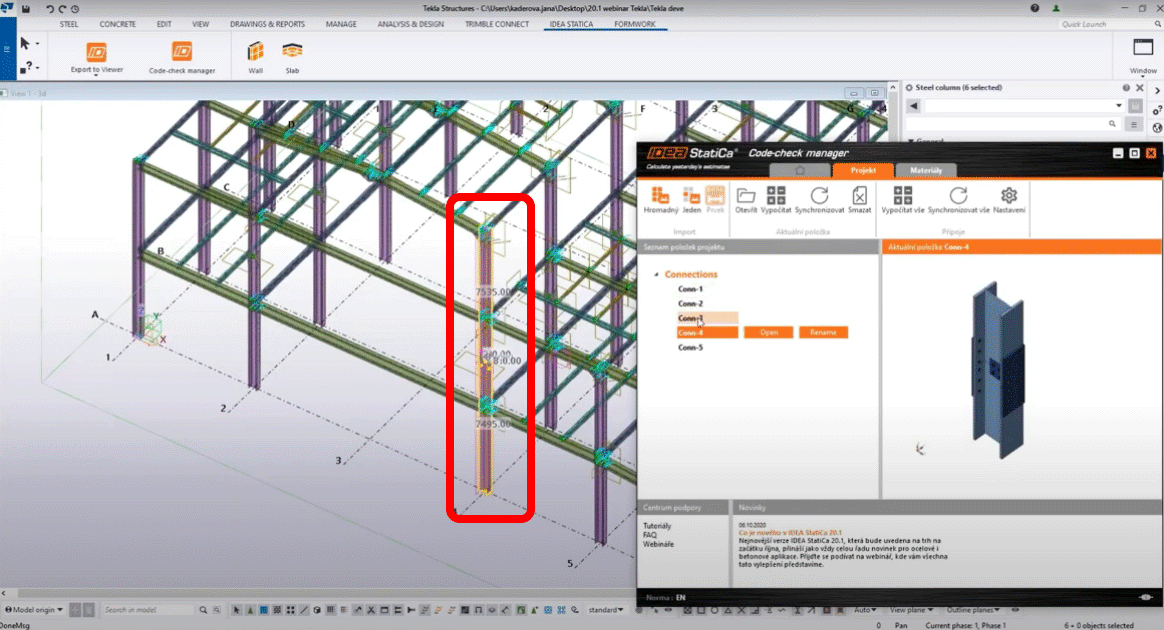
Sélection en masse pour les logiciels CAO et EF
Le gestionnaire de vérification normative (CCM) pour les liens BIM a été amélioré par la possibilité de sélectionner plusieurs assemblages du modèle global en une seule opération. Cette fonctionnalité est disponible pour les applications CAO et EF.
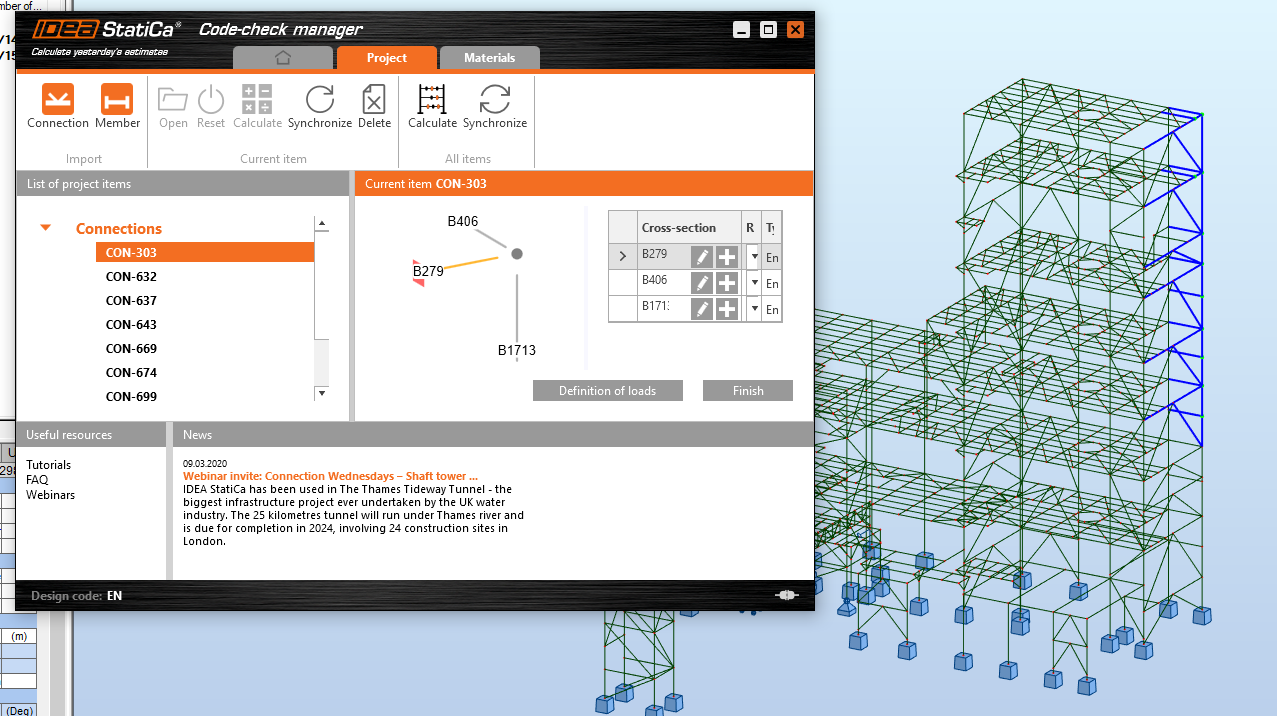
Dans les applications CAO, vous trouverez un nouveau bouton, tandis que dans les applications EF, cette fonctionnalité fonctionne en sélectionnant plusieurs assemblages dans le modèle global et en cliquant sur le bouton Connection/Member dans le CCM.
Sélection en masse dans les logiciels EF
Dans le logiciel EF, sélectionnez les nœuds individuellement un par un ou faites glisser sur plusieurs nœuds pour les sélectionner en masse. Cliquez ensuite sur le bouton Connection ou Member dans le CCM pour importer les données.
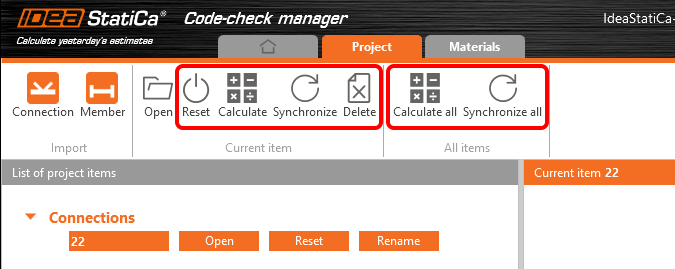
Vous pouvez également utiliser la fonction Synchroniser tout , après avoir modifié des paramètres dans le modèle structurel (par ex. combinaison de charges, section transversale d'une poutre) pour télécharger les nouvelles données vers tous les assemblages de la liste tout en conservant le dimensionnement précédemment créé.
Sélection en masse dans les logiciels CAO
Pour le logiciel CAO, il y a deux boutons dans le CCM - Bulk et One.
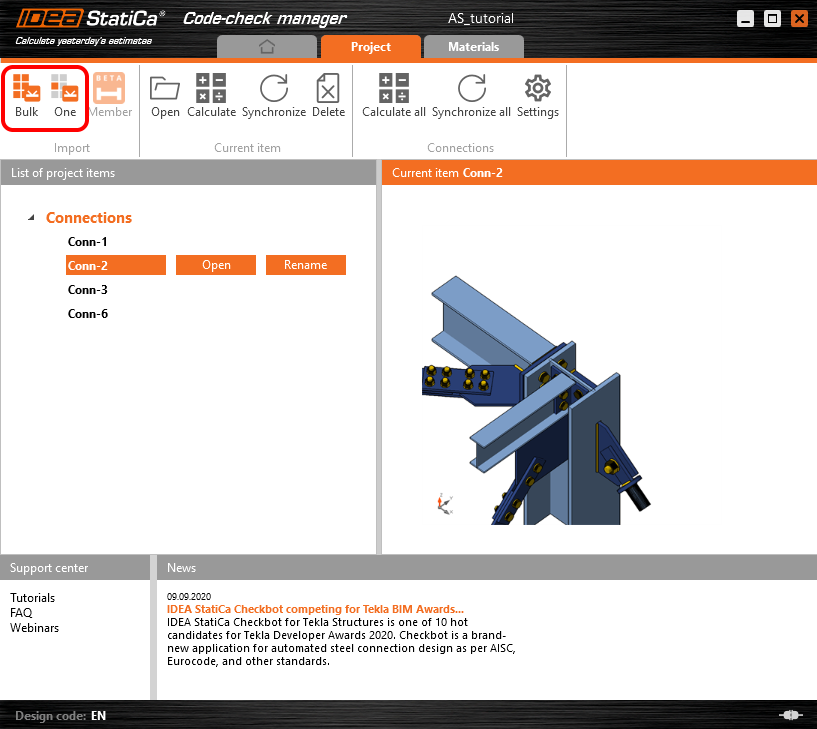
Pour la sélection One , vous devez effectuer trois étapes - choisir le nœud, sélectionner les éléments et sélectionner les composants de l'assemblage, en appuyant sur la barre d'espace pour confirmer chaque étape.
Pour la sélection Bulk, faites glisser sur une partie de la structure dans le modèle CAO et appuyez sur la barre d'espace.
L'élément porteur est choisi automatiquement à l'aide de l'algorithme de sélection (par ex. un poteau est choisi en premier). La position du nœud est choisie automatiquement au centre de gravité de la section transversale à l'extrémité de l'élément porteur terminé ou au milieu de l'élément continu.
Actuellement, la seule façon de modifier la sélection automatisée est d'utiliser la sélection One à la place, le premier élément sélectionné sera alors retenu.
Retrouvez des informations sur les limitations des liens BIM dans les articles connexes en bas de cette page ou effectuez une recherche dans le centre d'assistance.
Disponible dans les éditions Expert et Enhanced .