

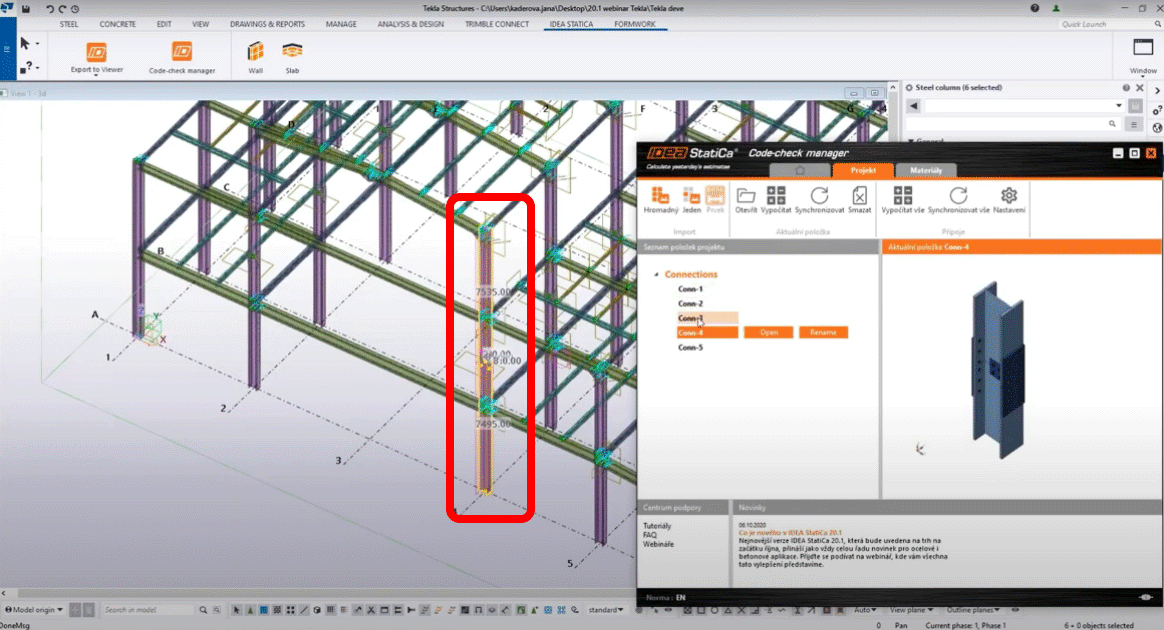
การเลือกจำนวนมากสำหรับซอฟต์แวร์ CAD และ FEA
Code-check manager (CCM) สำหรับ BIM links ได้รับการปรับปรุงด้วยความสามารถในการเลือก node หลายจุดของแบบจำลองโครงสร้างรวมในครั้งเดียว ฟีเจอร์นี้รองรับทั้งแอปพลิเคชัน CAD และ FEA
ในแอป CAD จะมีปุ่มใหม่ให้ใช้งาน ส่วนในแอป FEA ฟีเจอร์นี้ทำงานโดยการเลือก node หลายจุดในแบบจำลองโครงสร้างรวม แล้วคลิกปุ่ม Connection/Member ใน CCM
การเลือกจำนวนมากในซอฟต์แวร์ FEA
ในซอฟต์แวร์ FEA ให้เลือก node ทีละจุดหรือลากเพื่อเลือก node หลายจุดพร้อมกัน จากนั้นคลิกปุ่ม Connection หรือ Member ใน CCM เพื่อนำเข้าข้อมูล
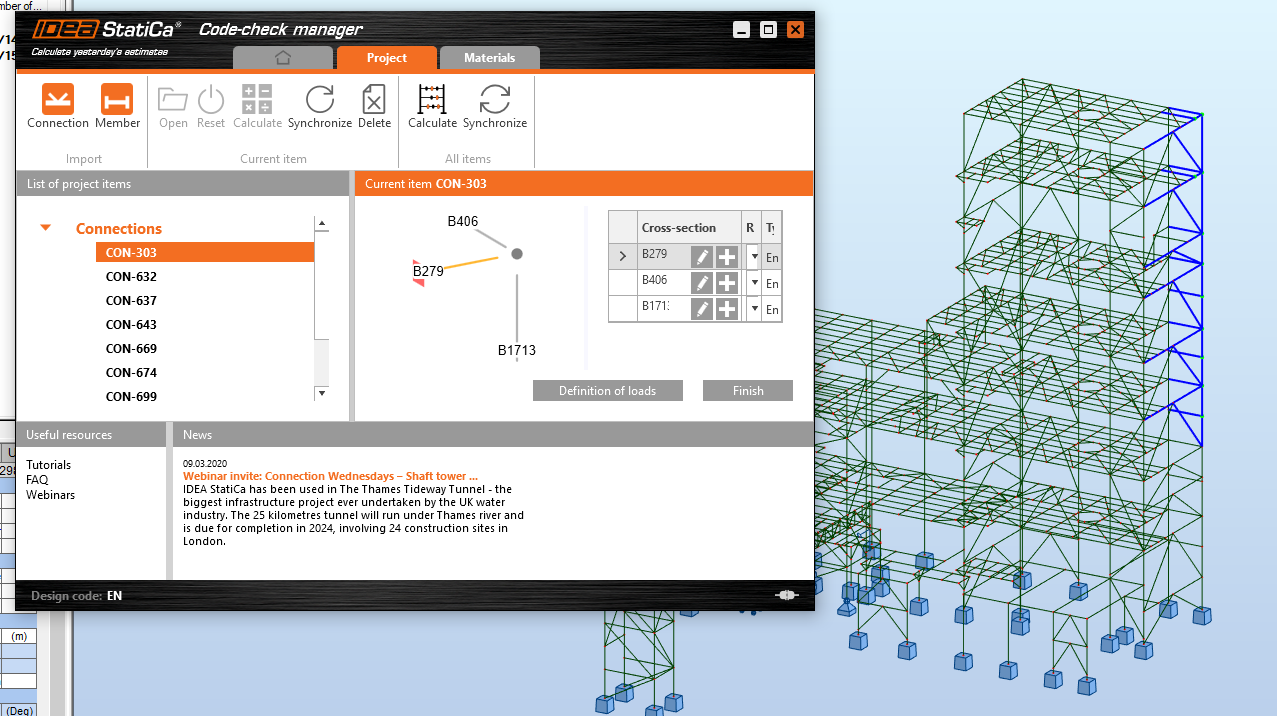
คุณยังสามารถใช้ฟังก์ชัน Synchronize all หลังจากเปลี่ยนพารามิเตอร์ในแบบจำลองโครงสร้าง (เช่น ชุดแรง หรือหน้าตัดของคาน) เพื่ออัปโหลดข้อมูลใหม่ไปยัง node ทั้งหมดในรายการ โดยยังคงรักษาการออกแบบที่สร้างไว้ก่อนหน้า
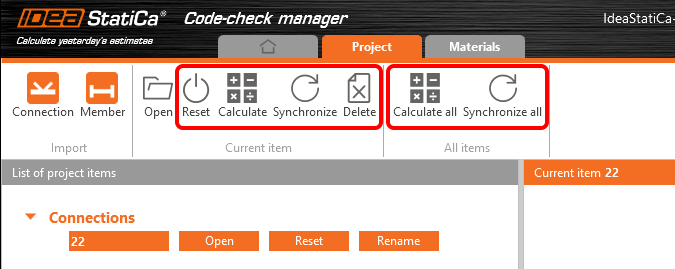
การเลือกจำนวนมากในซอฟต์แวร์ CAD
สำหรับซอฟต์แวร์ CAD มีปุ่มสองปุ่มใน CCM ได้แก่ Bulk และ One
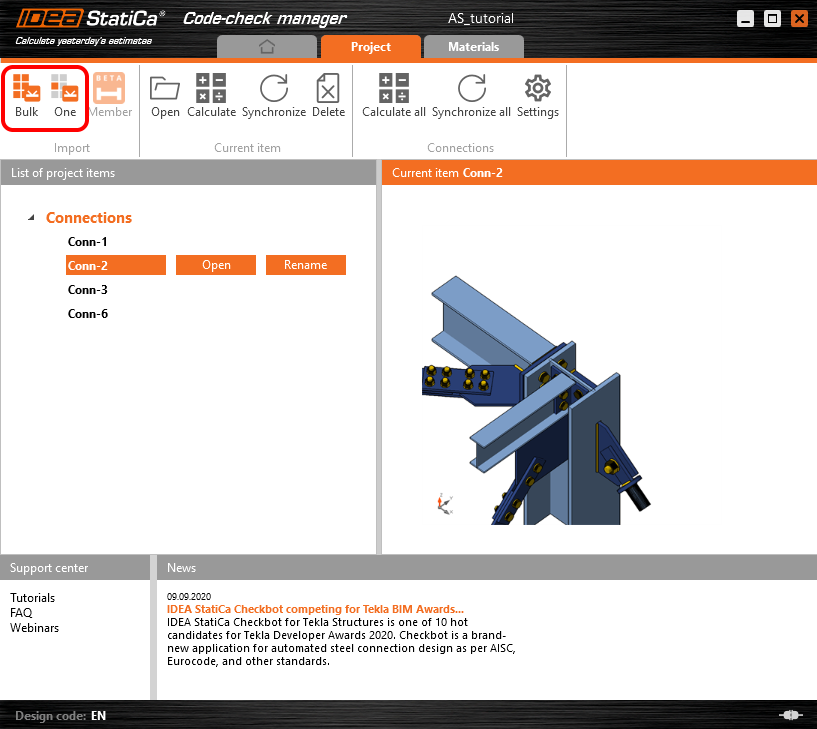
สำหรับการเลือกแบบ One คุณต้องดำเนินการสามขั้นตอน ได้แก่ เลือก node เลือกชิ้นส่วน และเลือกรายการการเชื่อมต่อ โดยกด spacebar เพื่อยืนยันในแต่ละขั้นตอน
สำหรับการเลือกแบบ Bulk ให้ลากเพื่อเลือกส่วนหนึ่งของโครงสร้างในแบบจำลอง CAD แล้วกด spacebar
ชิ้นส่วนรับแรงหลัก (Bearing Member) จะถูกเลือกโดยอัตโนมัติโดยใช้อัลกอริทึมการเลือก (เช่น เลือกเสาเป็นอันดับแรก) ตำแหน่ง node จะถูกกำหนดโดยอัตโนมัติที่จุดศูนย์ถ่วงของหน้าตัดที่ปลายของชิ้นส่วนรับแรงหลักที่สิ้นสุด หรือที่กึ่งกลางของชิ้นส่วนต่อเนื่อง
ในปัจจุบัน วิธีเดียวที่จะเปลี่ยนการเลือกอัตโนมัติคือใช้การเลือกแบบ One แทน ซึ่งจะทำให้ชิ้นส่วนแรกที่เลือกเป็นชิ้นส่วนรับแรงหลัก
ค้นหาข้อมูลเกี่ยวกับข้อจำกัดของ BIM links ในบทความที่เกี่ยวข้องด้านล่างหน้านี้ หรือค้นหาใน Support center
รองรับใน Expert และ Enhanced edition