

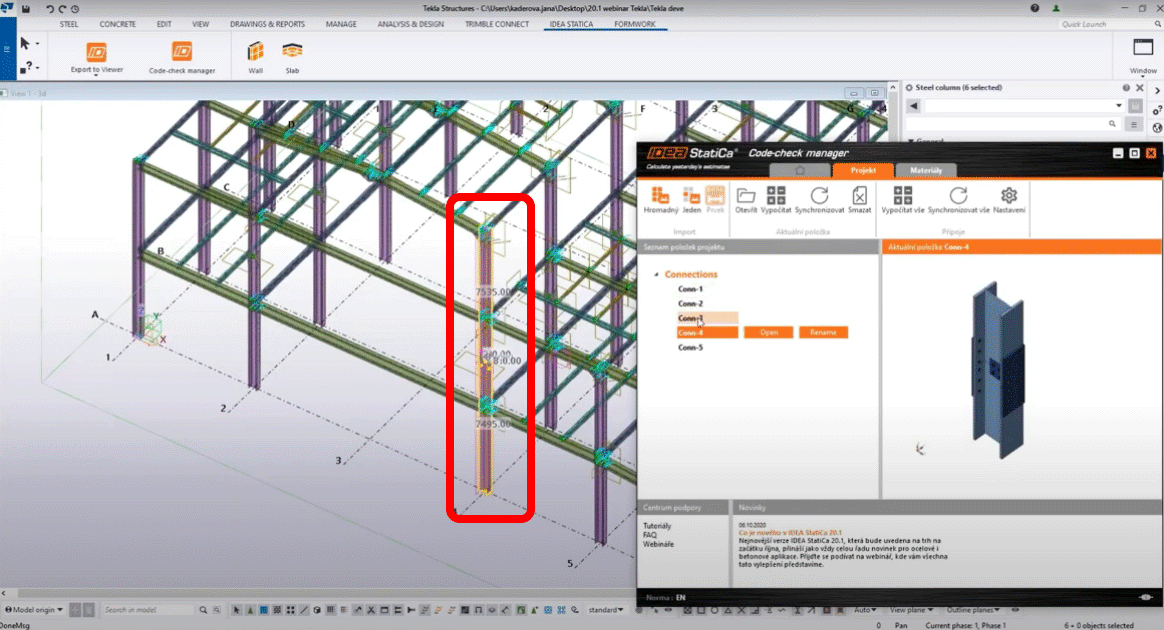
Zbiorcze zaznaczanie dla oprogramowania CAD i MES
Menedżer sprawdzeń normowych (CCM) dla łączy BIM został ulepszony o możliwość wyboru wielu węzłów modelu globalnego jednocześnie. Funkcja ta jest dostępna zarówno dla aplikacji CAD, jak i MES.
W aplikacjach CAD dostępny jest nowy przycisk, natomiast w aplikacjach MES funkcja ta działa poprzez zaznaczenie wielu węzłów w modelu globalnym i wybranie przycisku Connection/Member w CCM.
Zbiorcze zaznaczanie w oprogramowaniu MES
W oprogramowaniu MES zaznacz poszczególne węzły jeden po drugim lub przeciągnij nad wieloma węzłami, aby zaznaczyć je zbiorczo. Następnie kliknij przycisk Connection lub Member w CCM, aby zaimportować dane.
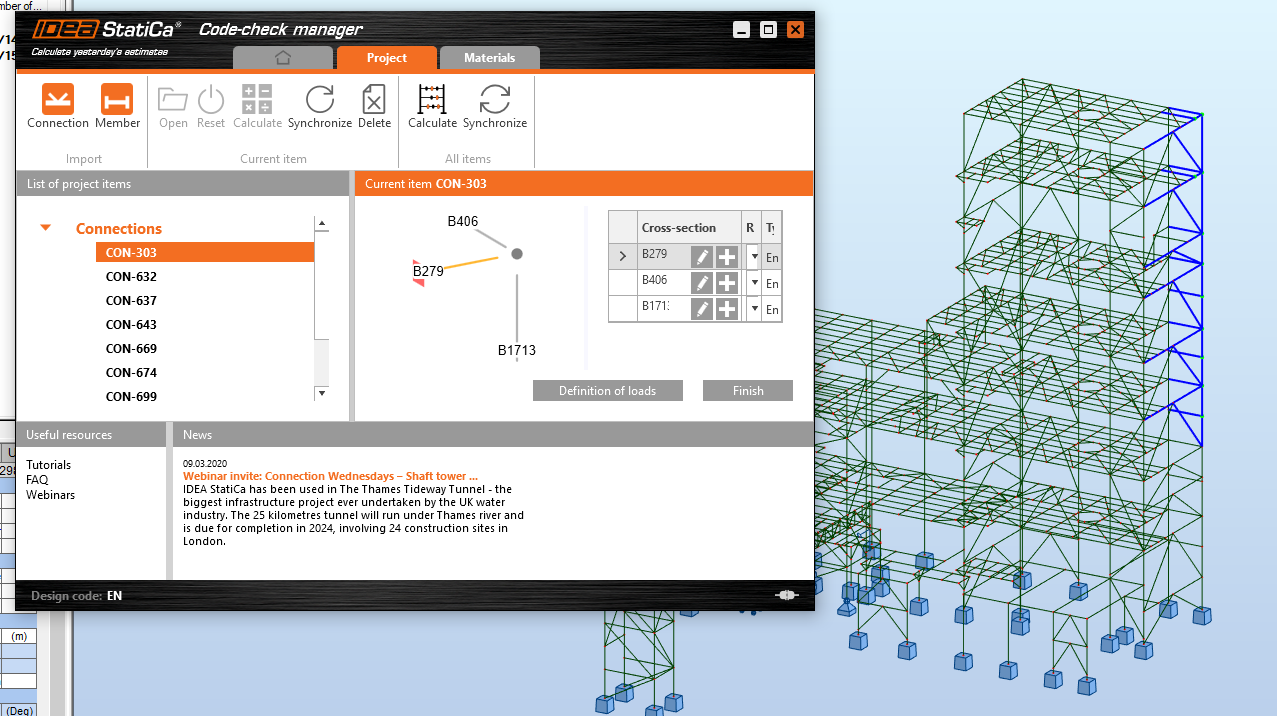
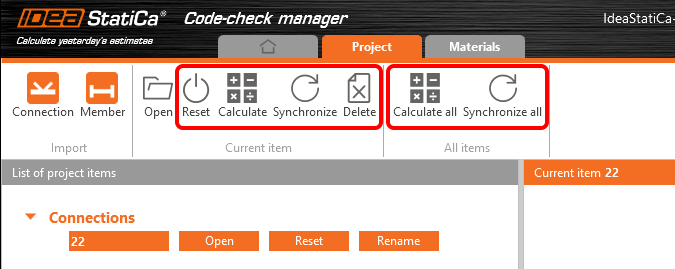
Możesz również użyć funkcji Synchronize all po zmianie parametrów w modelu konstrukcyjnym (np. kombinacji obciążeń, przekroju poprzecznego belki), aby przesłać nowe dane do wszystkich węzłów na liście, zachowując wcześniej utworzony projekt.
Zbiorcze zaznaczanie w oprogramowaniu CAD
W oprogramowaniu CAD dostępne są dwa przyciski w CCM – Bulk i One.
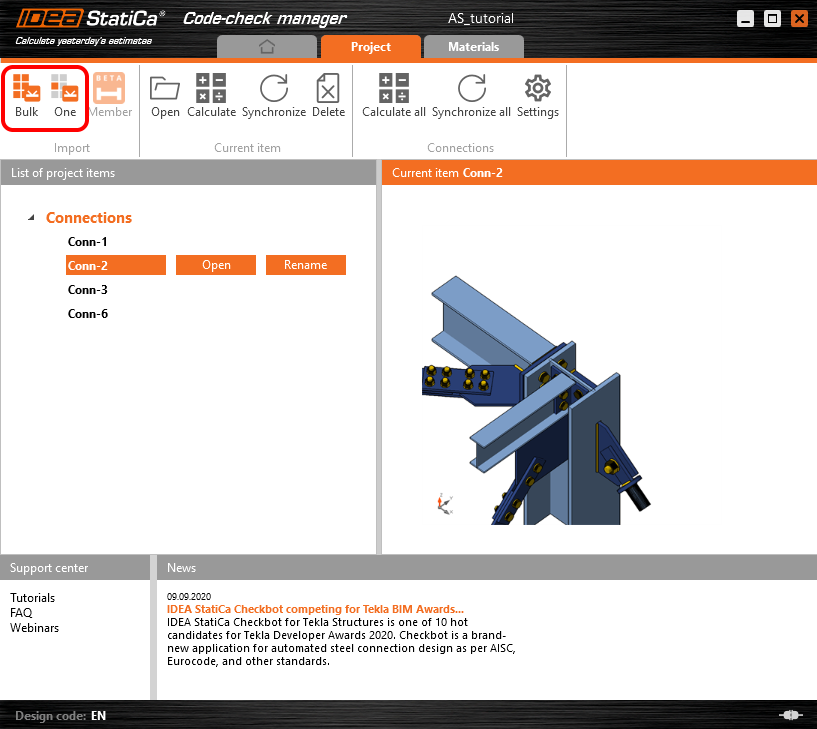
W przypadku zaznaczania One należy wykonać trzy kroki – wybrać węzeł, zaznaczyć elementy oraz wybrać składniki połączenia, potwierdzając każdy krok klawiszem spacji.
W przypadku zaznaczania Bulk przeciągnij nad częścią konstrukcji w modelu CAD i naciśnij klawisz spacji.
Element nośny (Bearing Member) jest wybierany automatycznie za pomocą algorytmu selekcji (np. najpierw wybierany jest słup). Położenie węzła jest automatycznie wyznaczane w środku ciężkości przekroju poprzecznego na końcu zakończonego elementu nośnego lub w środku elementu ciągłego.
Obecnie jedynym sposobem zmiany automatycznego wyboru jest użycie zaznaczania One – wówczas pierwszym wybranym elementem będzie element nośny.
Informacje o ograniczeniach łączy BIM można znaleźć w powiązanych artykułach poniżej tej strony lub wyszukując w centrum pomocy technicznej.
Dostępne w edycji Expert i Enhanced.