

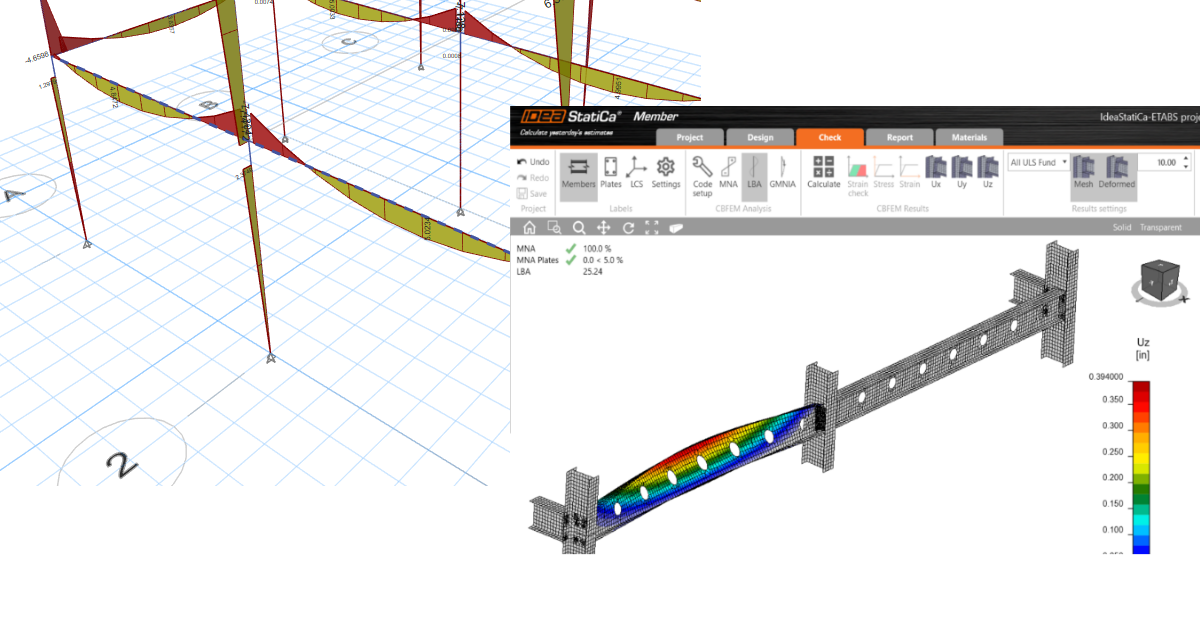
Lien BIM ETABS pour l'analyse de flambement des éléments acier (AISC)
1 Comment activer le lien
- Téléchargez et installez (en tant qu'administrateur) la dernière version d'IDEA StatiCa
- Assurez-vous d'utiliser la version prise en charge d'ETABS
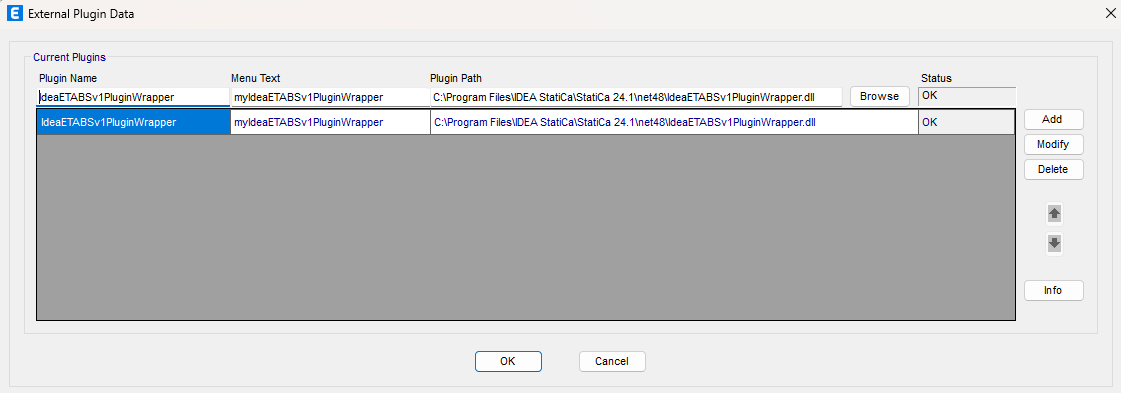
Après l'installation des deux programmes, démarrez ETABS et cliquez sur Outils > Ajouter/Afficher les plugins pour ouvrir la boîte de dialogue Gestionnaire de plugins. Cette option vous permet d'installer et d'ajouter des modules complémentaires (programmes) aux emplacements appropriés dans le menu ETABS.
Accédez à
C:\Program Files\IDEA StatiCa\StatiCa 25.0\net48\IdeaETABSv1PluginWrapper.dll
(pour les versions antérieures d'IDEA StatiCa : C:\Program Files\IDEA StatiCa\StatiCa 23.0\IdeaETABSv1PluginWrapper.dll
ou C:\Program Files\IDEA StatiCa\StatiCa 22.1\ETABSv18PlugIn_IDEAStatiCa.dll).
Vous pouvez modifier le nom du plugin affiché dans votre menu déroulant en tant qu'IDEA StatiCa Checkbot, puis cliquez sur Ajouter.
Remarque
Si la fenêtre avec IDEA StatiCa Checkbot n'apparaît pas, veuillez accéder à C:\Program Files\Computers and Structures\ETABS 22 et exécuter en tant qu'administrateur le fichier RegisterETABS.exe.

2 Comment utiliser le lien
Ouvrez le projet joint dans ETABS et lancez l'analyse.
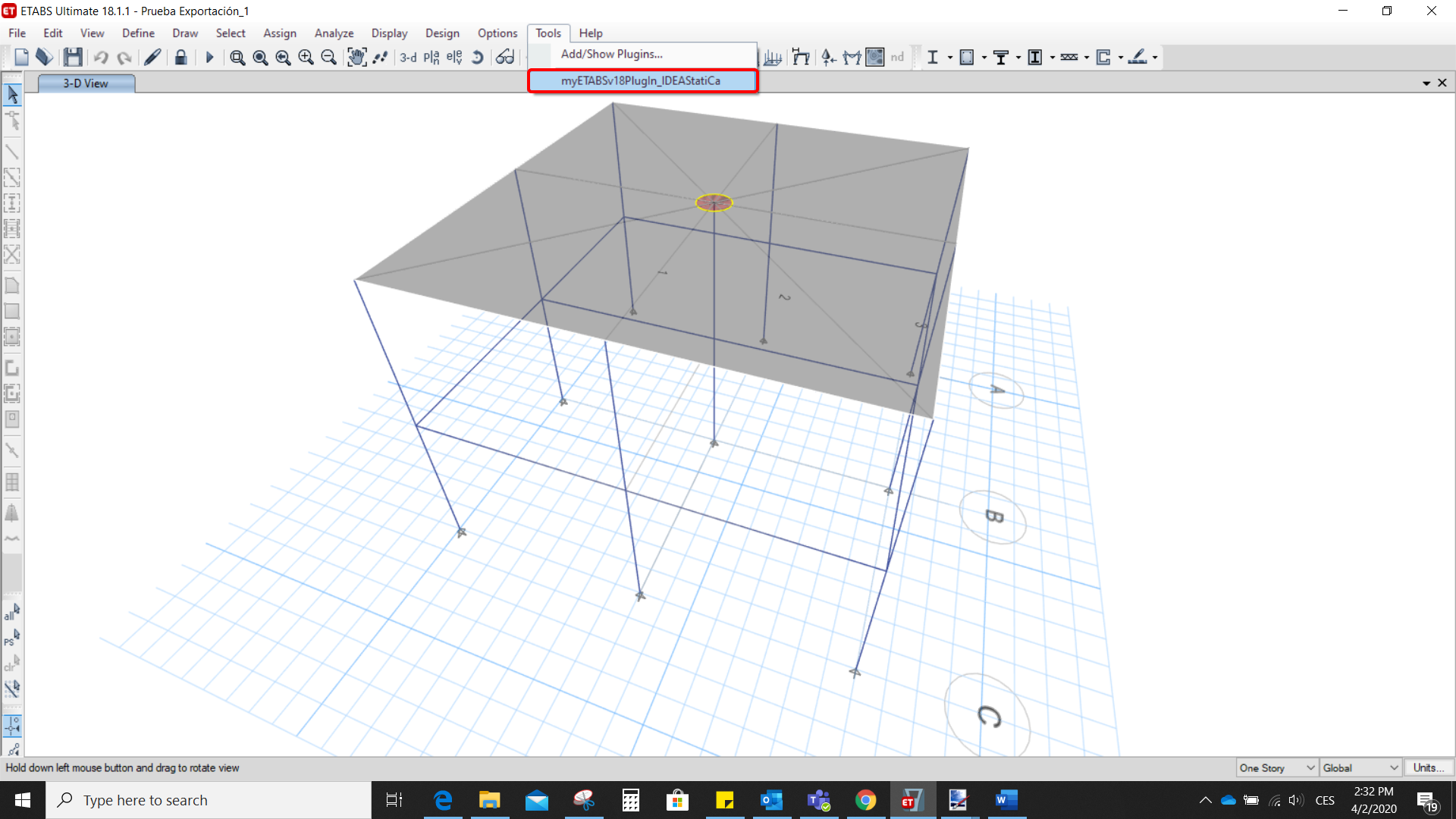
Accédez à l'élément de menu Outils et exécutez la commande d'export que vous venez de définir.
Le Checkbot s'ouvre et vous devez d'abord choisir la norme.

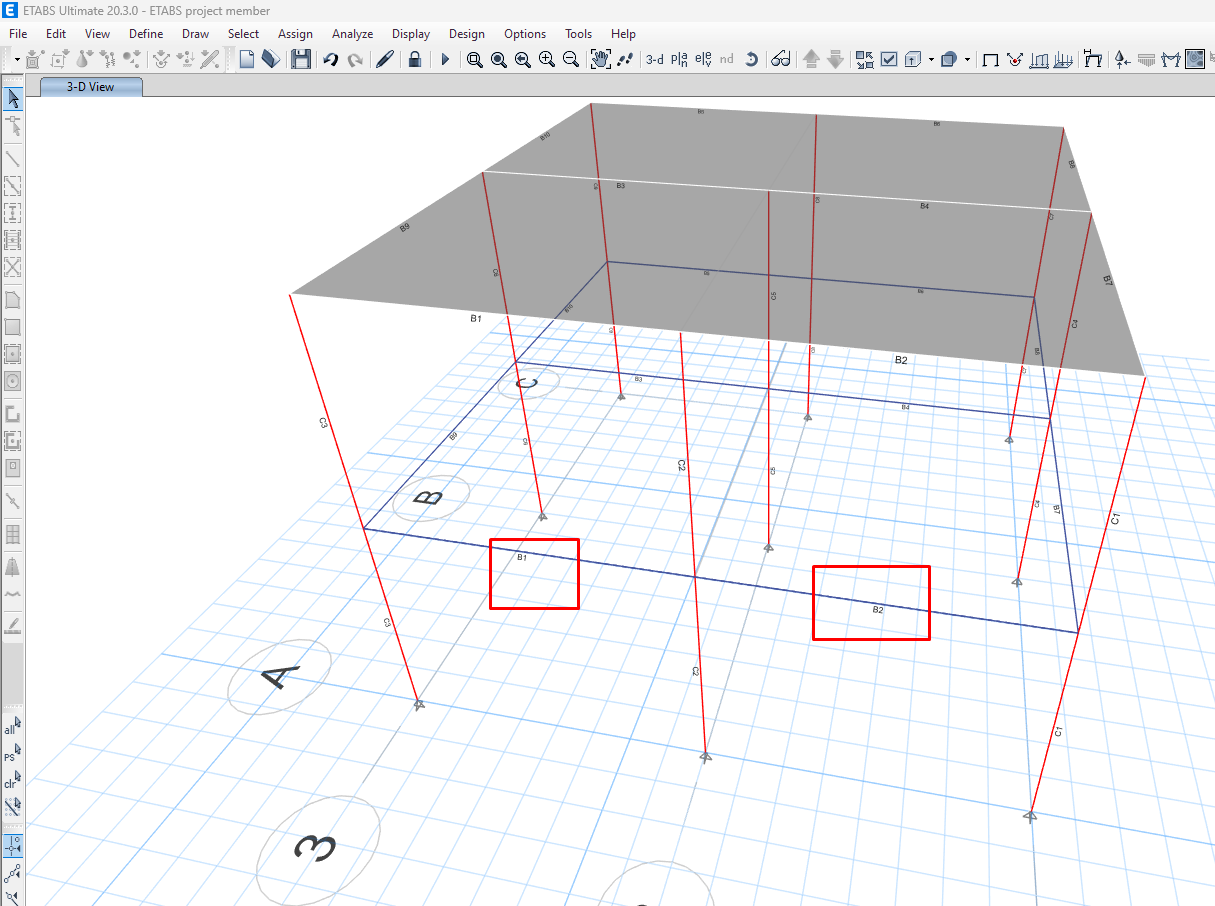
Vous pouvez ensuite sélectionner les deux poutres (à l'aide de la touche Ctrl) illustrées dans l'image ci-dessous dans le projet ETABS pour l'export. Les assemblages connectés aux poutres seront également exportés automatiquement.
Si les poutres sont sélectionnées, vous pouvez cliquer sur le bouton Member dans le Checkbot. Ainsi, tous les éléments sélectionnés et leurs assemblages depuis ETABS seront importés dans le Checkbot.

Comme les poteaux dans cet exemple sont continus, nous devons fusionner les parties inférieures et supérieures ensemble. Sélectionnez la partie supérieure de l'un des poteaux, puis cliquez sur le bouton Fusionner. Effectuez cette opération pour les 3 poteaux.
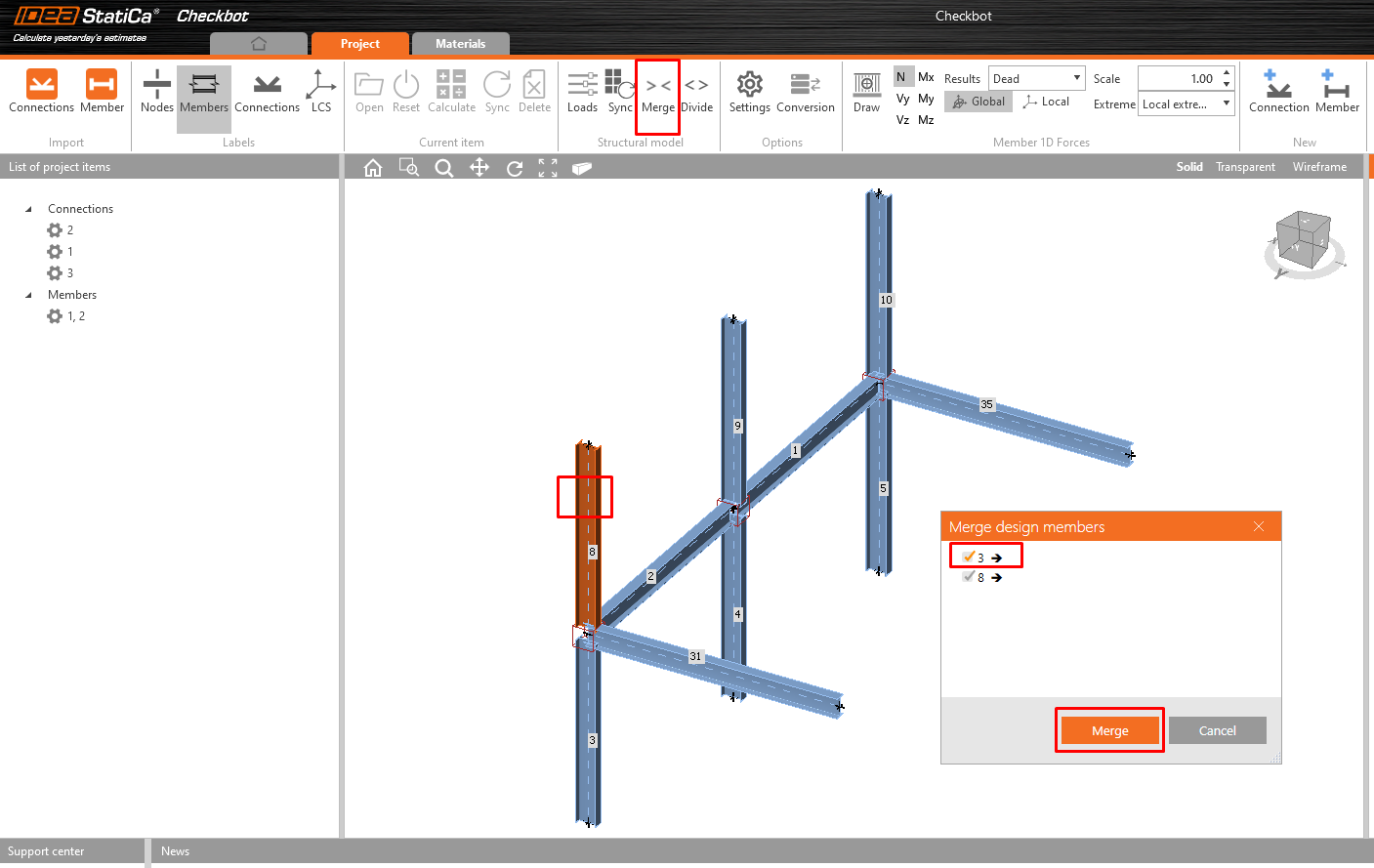
L'élément est maintenant prêt à être ouvert dans IDEA StatiCa Member pour l'analyse CBFEM.
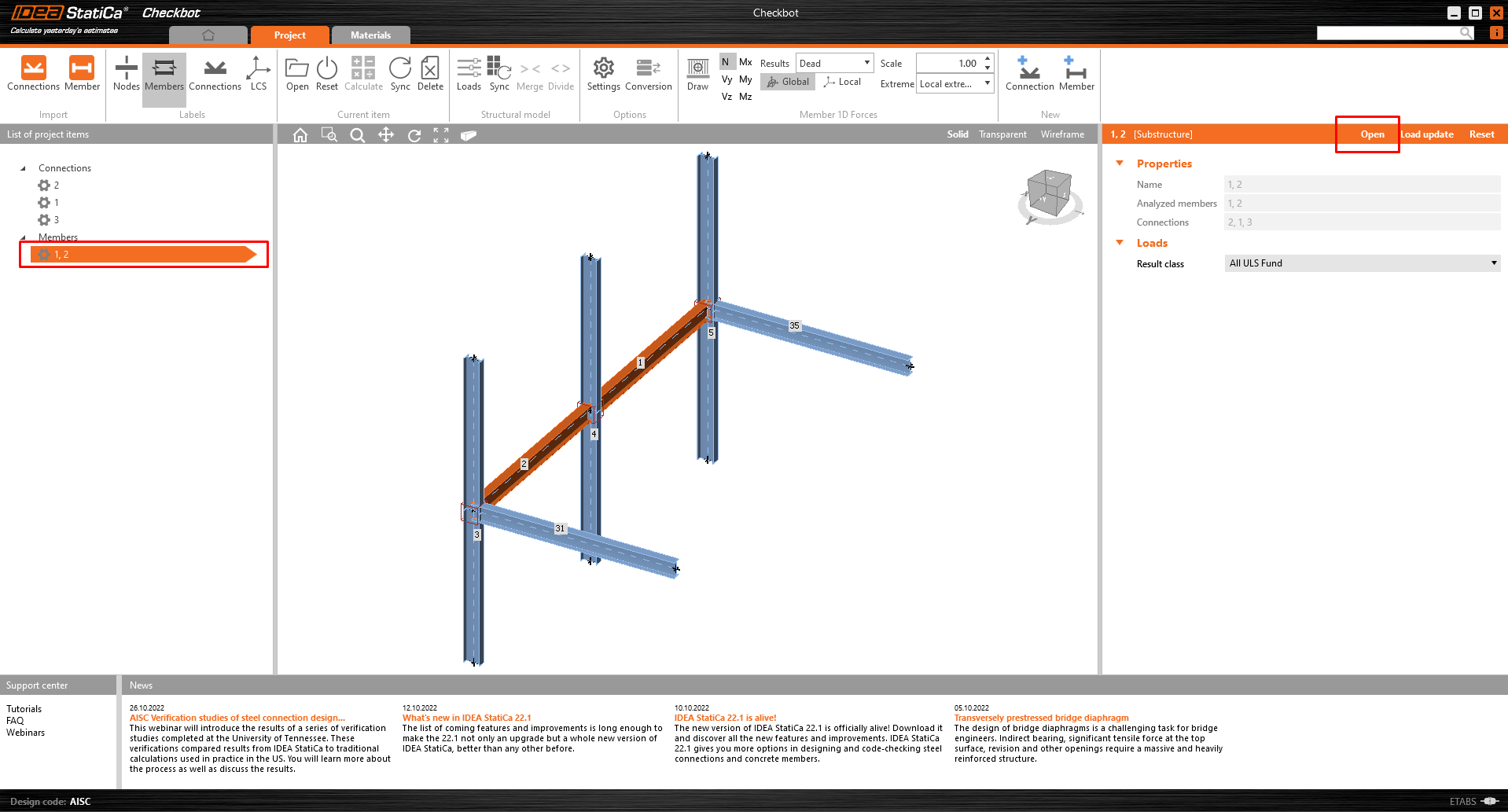
3 Dimensionnement
Le transfert automatique des données est lancé et IDEA StatiCa Member avec un projet généré est démarré. Tous les éléments et les effets de charge ont été ajoutés automatiquement.
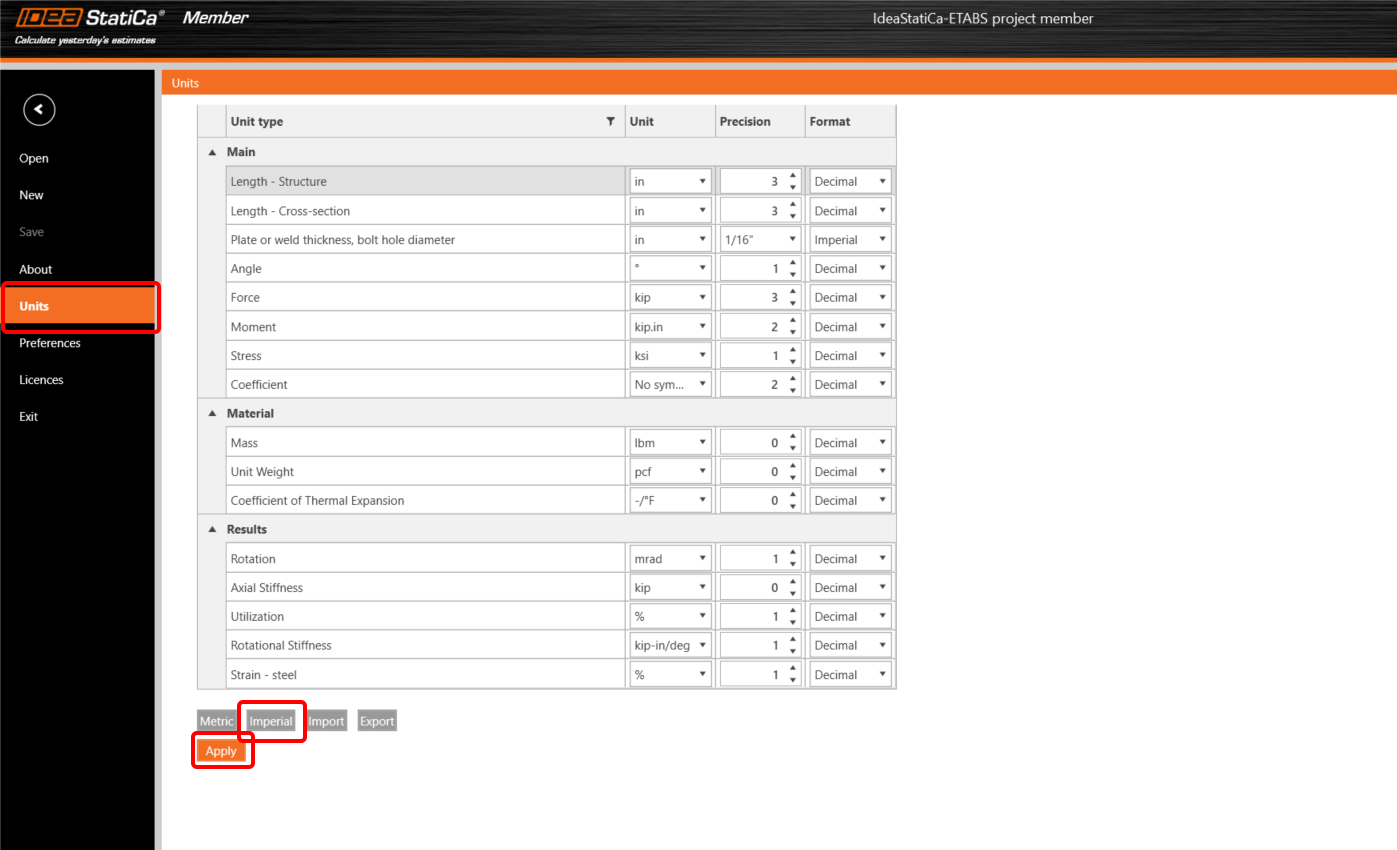
Ce tutoriel utilise des unités impériales. Si vous utilisez des unités métriques, vous pouvez les passer en unités impériales en cliquant dans le ruban supérieur sur Projet puis sur Unités dans le menu de gauche, ou consultez cet article.
Pour obtenir l'analyse de l'élément, nous devons d'abord dimensionner tous les assemblages le long de l'élément. Vous pouvez commencer par le Nœud 3 en cliquant sur Modifier l'assemblage.

Vous allez maintenant définir un ensemble d'opérations de fabrication pour modéliser l'assemblage entre les éléments. Faites un clic droit sur l'élément 2 et sélectionnez Connecter à..

Choisissez le poteau et dans la nouvelle fenêtre sélectionnez le modèle T endplate uniform.
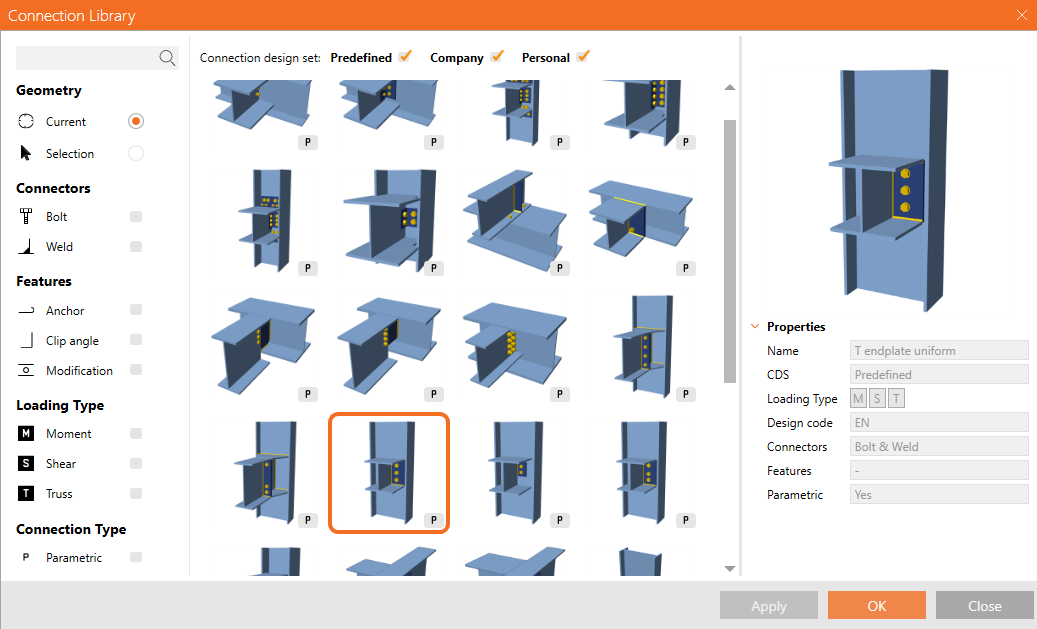
Cliquez maintenant sur Éclater pour pouvoir appliquer un autre modèle à l'assemblage.
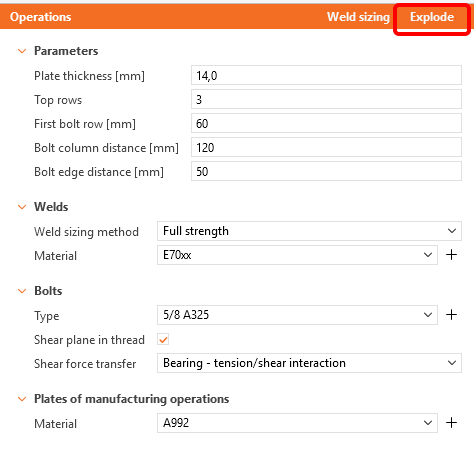
Appliquez le même modèle pour l'élément 31.
Cette opération a également ajouté des Raidisseurs à l'assemblage des deux côtés. Vous devez le modifier uniquement pour l'emplacement Arrière.
Si le champ est grisé, vous n'avez pas activé l'onglet Développeur. Veuillez donc cliquer à nouveau sur Éclater, puis modifier l'Emplacement.
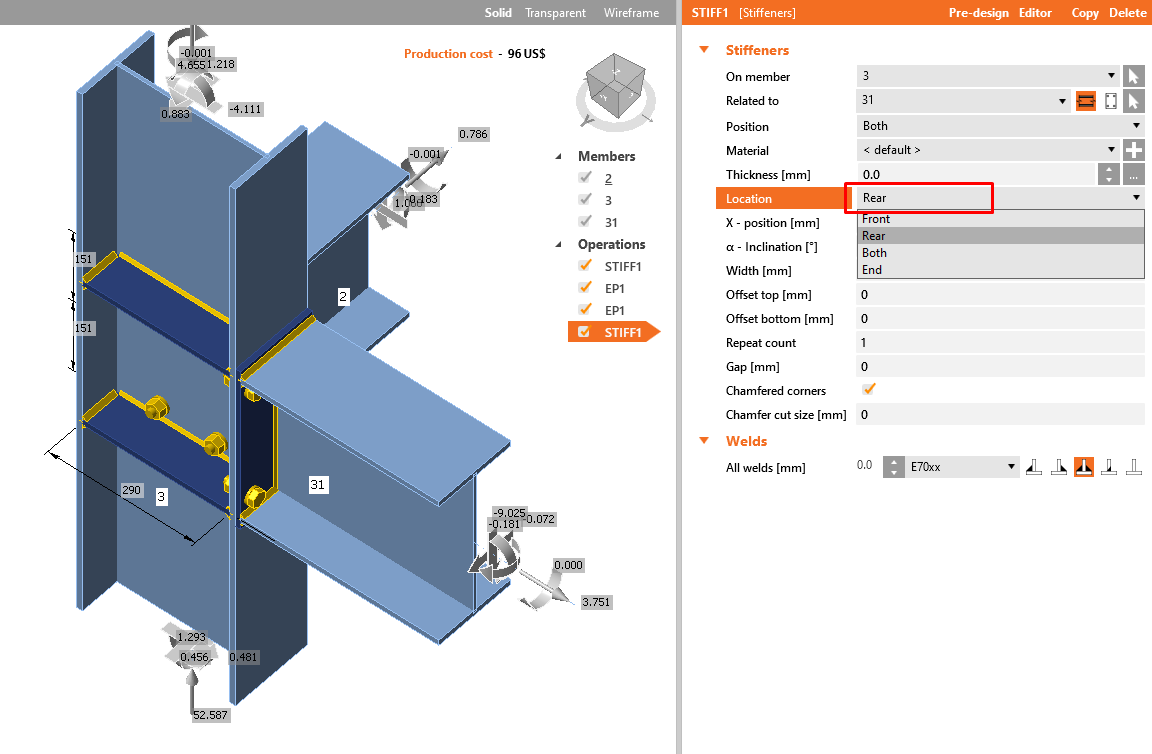
Cliquez sur le bouton Enregistrer et fermez la fenêtre.
Vous pouvez maintenant appliquer cet assemblage dimensionné au nœud 1.
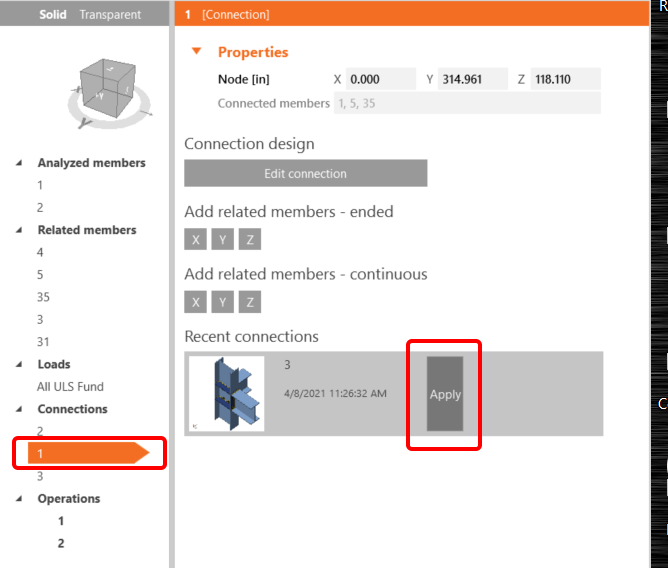
Pour l'assemblage intermédiaire, veuillez appliquer l'opération Cornière de liaison comme indiqué dans l'image suivante.


Pour compléter notre élément, nous devons ajouter des ouvertures dans l'âme le long des deux poutres. Nous cliquons sur l'élément 1 sous Opérations et sélectionnons Nouvelle opération puis Ouvertures. Nous définissons les valeurs comme sur l'image.


Nous faisons de même pour l'élément 2.

4 Vérification
L'analyse non linéaire matérielle basée sur CBFEM est lancée par l'icône Calculer dans le ruban supérieur. Le modèle d'analyse est généré automatiquement, le calcul est effectué et nous pouvons vérifier les résultats.
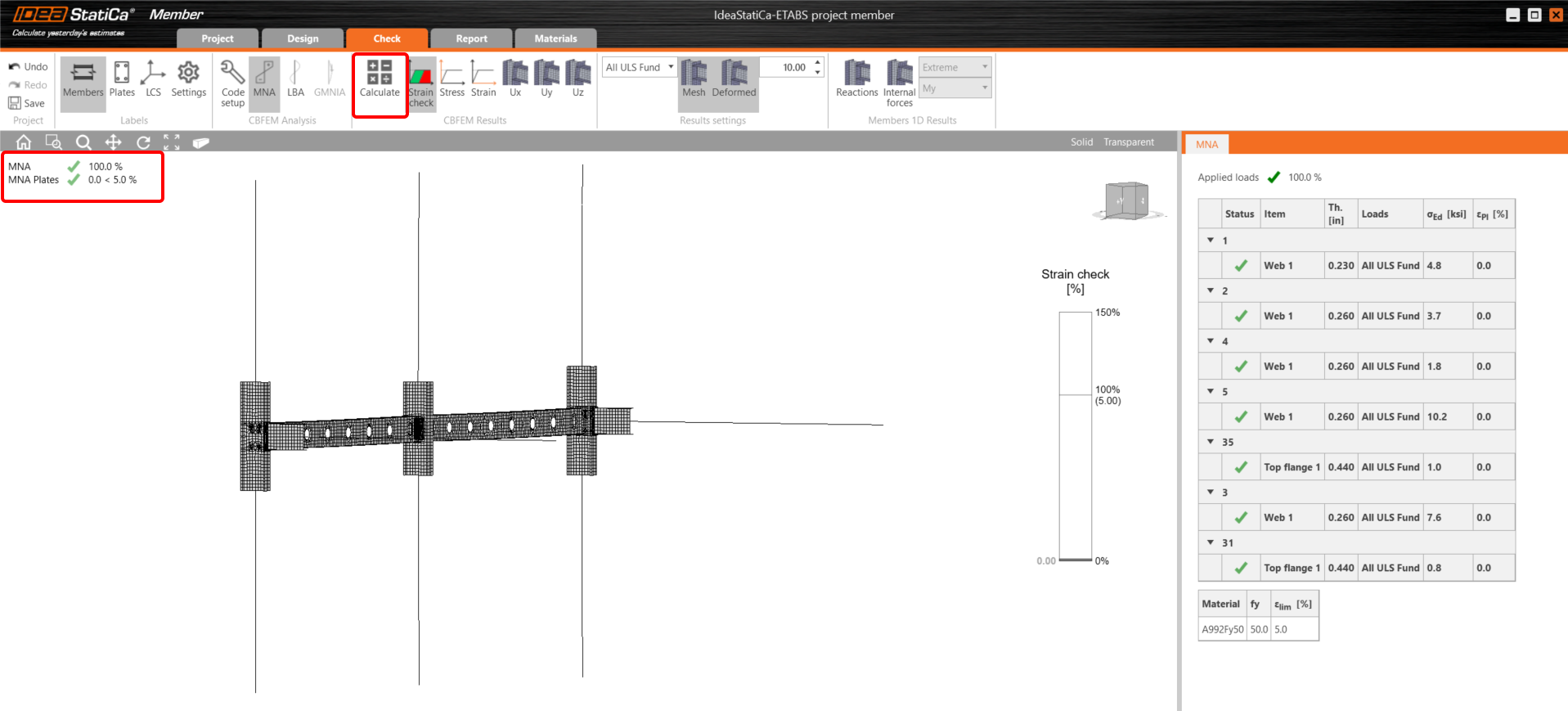
Si vous souhaitez effectuer l'ALB - Analyse Linéaire de flambement, vous devez sélectionner Vérification dans le ruban supérieur et cliquer sur LBA.

Comme vous pouvez le constater, le résultat de cette analyse est supérieur à 15, il n'est donc pas nécessaire de poursuivre avec l'analyse GMNIA (analyse non linéaire géométrique et matérielle). Pour plus d'informations, veuillez consulter l'article sur les imperfections ou le fond théorique.
5 Rapport
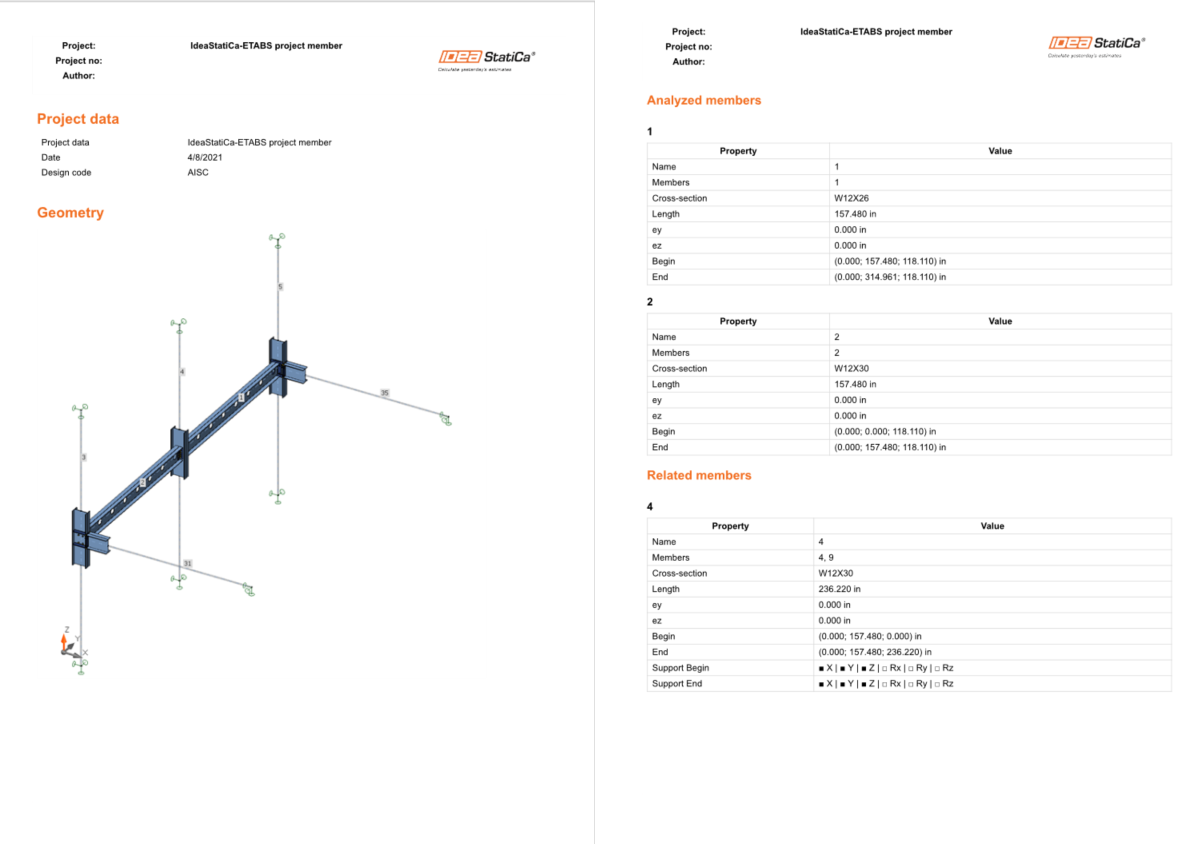
Enfin, nous accédons à l'onglet Rapport. IDEA StatiCa propose un rapport entièrement personnalisable à imprimer ou à enregistrer dans un format modifiable.
Vous souhaitez améliorer vos compétences ? Visitez notre Campus
Téléchargements joints
- ETABS project member.zip (ZIP, 127 kB)