

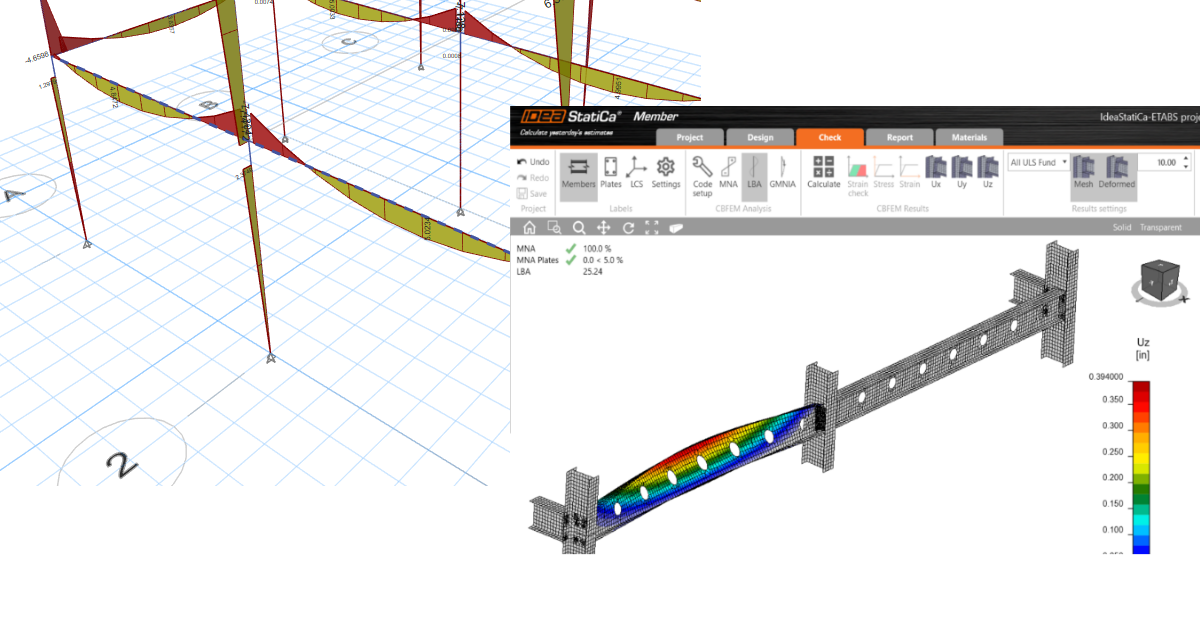
Łącze BIM ETABS do analizy wyboczenia elementów stalowych (AISC)
1 Jak aktywować łącze
- Pobierz i zainstaluj (jako administrator) najnowszą wersję IDEA StatiCa
- Upewnij się, że używasz obsługiwanej wersji ETABS
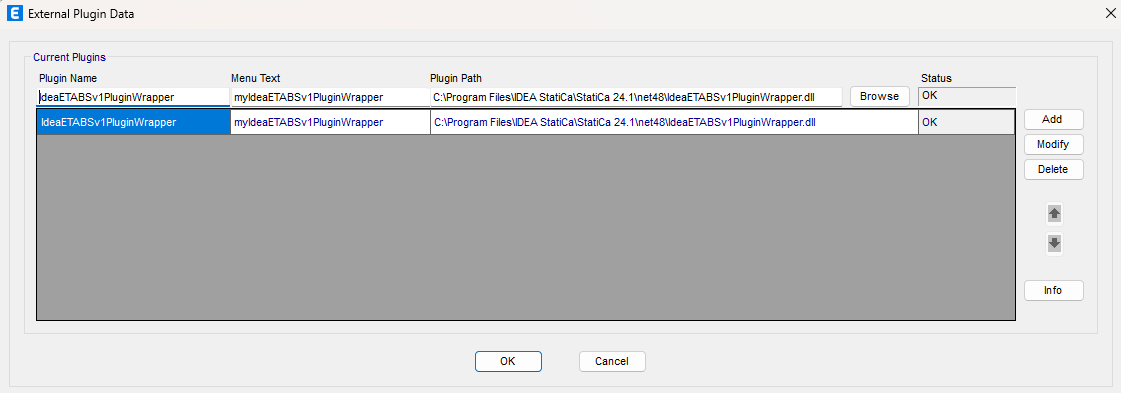
Po zainstalowaniu obu programów uruchom ETABS i kliknij Tools > Add/Show Plugins, aby otworzyć okno dialogowe Plugin Manager. Ta opcja umożliwia instalowanie i dodawanie dodatków (programów) w odpowiednich miejscach menu ETABS.
Przejdź do
C:\Program Files\IDEA StatiCa\StatiCa 25.0\net48\IdeaETABSv1PluginWrapper.dll
(dla starszych wersji IDEA StatiCa: C:\Program Files\IDEA StatiCa\StatiCa 23.0\IdeaETABSv1PluginWrapper.dll
lub C:\Program Files\IDEA StatiCa\StatiCa 22.1\ETABSv18PlugIn_IDEAStatiCa.dll).
Możesz edytować nazwę wtyczki wyświetlaną w menu rozwijanym jako IDEA StatiCa Checkbot, a następnie kliknąć Add.
Uwaga
Jeśli okno z IDEA StatiCa Checkbot nie pojawi się, przejdź do C:\Program Files\Computers and Structures\ETABS 22 i uruchom jako Administrator plik RegisterETABS.exe.

2 Jak korzystać z łącza
Otwórz załączony projekt w ETABS i uruchom obliczenia.
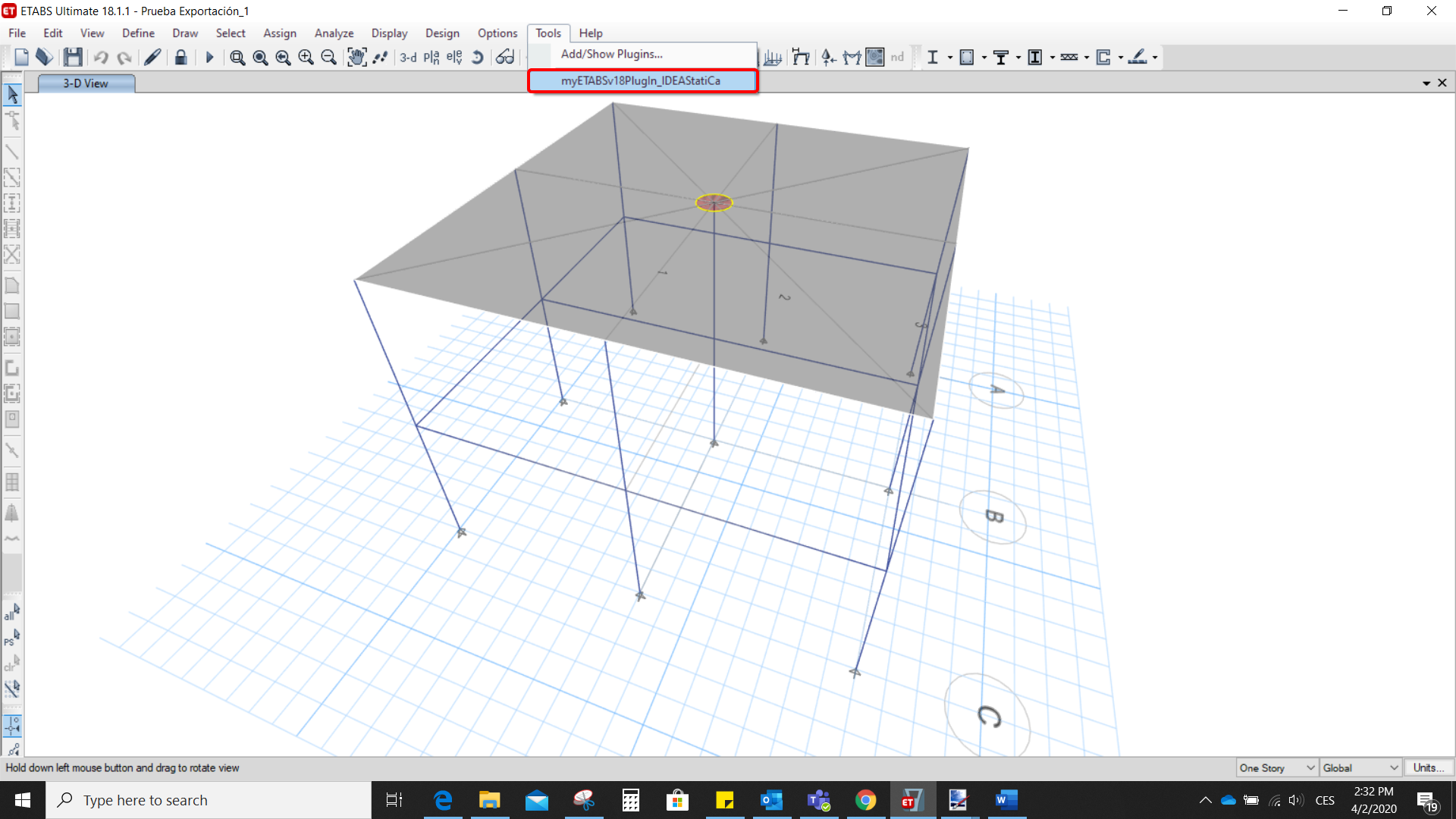
Przejdź do pozycji menu Tools i uruchom zdefiniowane wcześniej polecenie eksportu.
Otwiera się Checkbot – najpierw należy wybrać normę.

Następnie możesz wybrać dwa elementy (używając klawisza Ctrl) pokazane na poniższym rysunku w projekcie ETABS do eksportu. Złącza połączone z elementami zostaną automatycznie wyeksportowane.
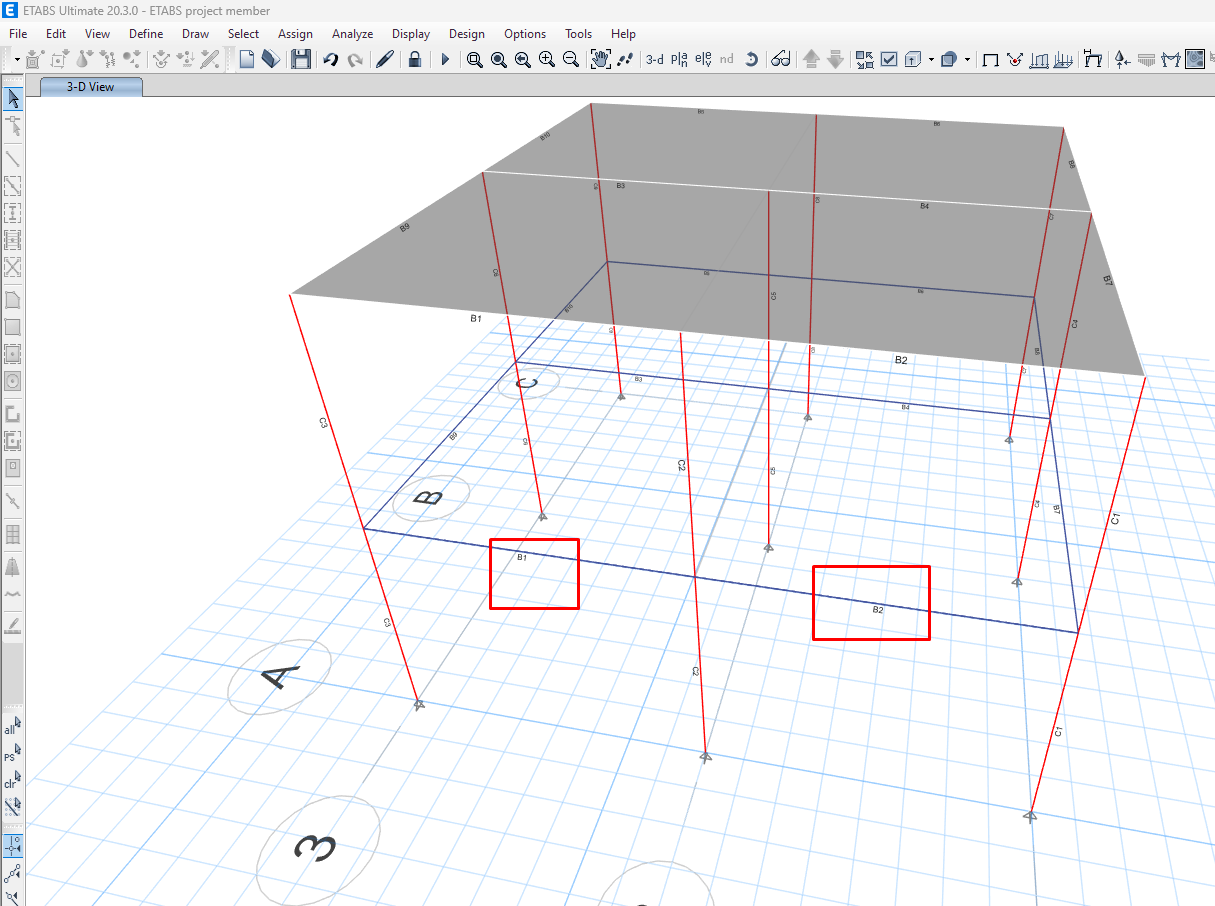
Po zaznaczeniu elementów możesz kliknąć przycisk Member w Checkbot. Spowoduje to zaimportowanie wszystkich zaznaczonych elementów i ich złączy z ETABS do Checkbot.

Ponieważ słupy w tym przykładzie są ciągłe, należy połączyć ich dolne i górne części. Zaznacz górną część jednego ze słupów, a następnie kliknij przycisk Merge. Wykonaj tę operację dla wszystkich 3 słupów.
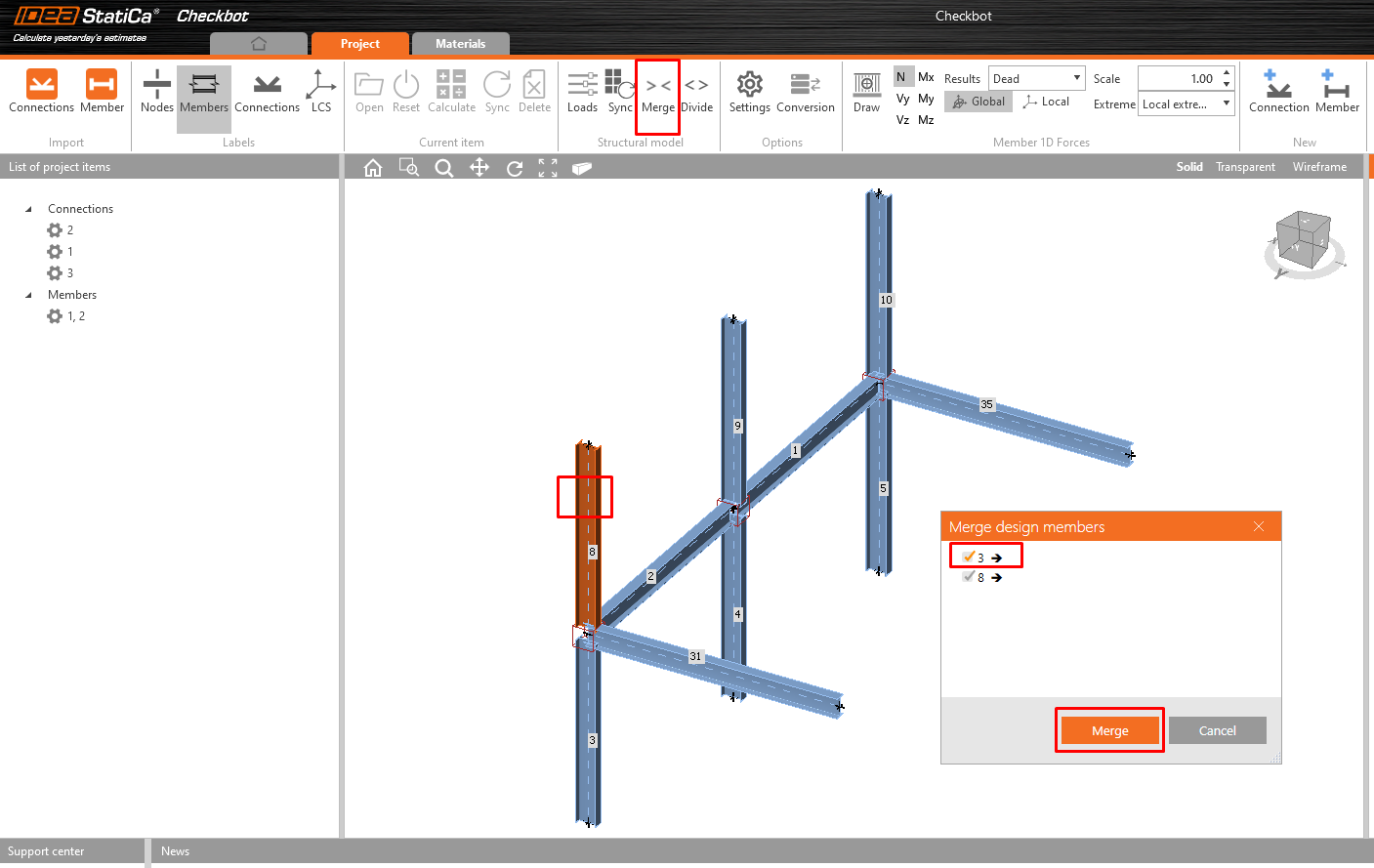
Element jest teraz gotowy do otwarcia w IDEA StatiCa Member w celu przeprowadzenia analizy metodą CBFEM.
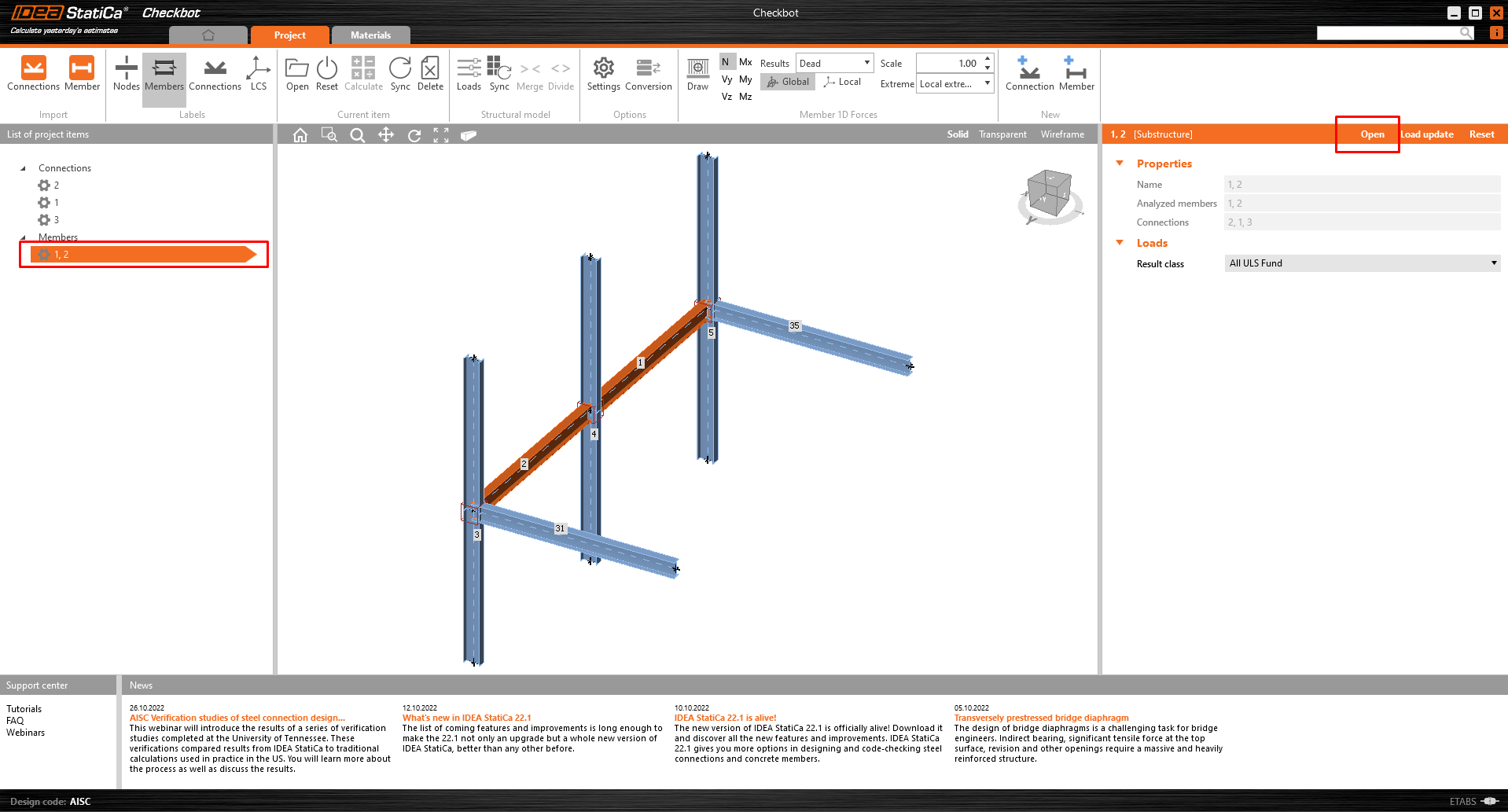
3 Projektowanie
Automatyczny transfer danych zostaje uruchomiony i otwiera się IDEA StatiCa Member z wygenerowanym projektem. Wszystkie elementy i efekty obciążeń zostały dodane automatycznie.
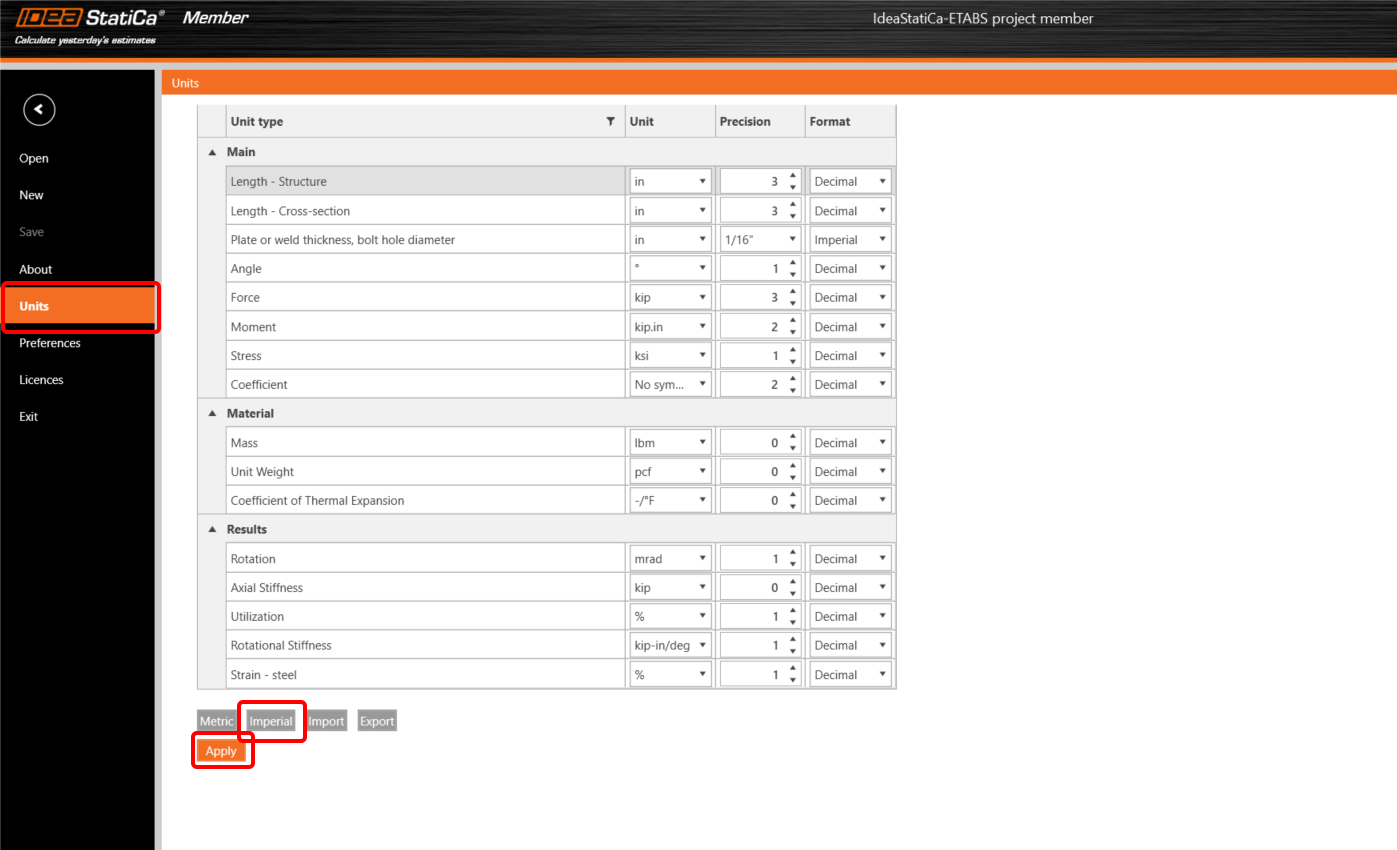
Ten samouczek używa jednostek imperialnych. Jeśli używasz jednostek metrycznych, możesz je przełączyć na imperialne, klikając w górnej wstążce Project, a następnie Units w lewym menu lub zapoznaj się z tym artykułem.
Aby przeprowadzić analizę elementu, należy najpierw zaprojektować wszystkie złącza wzdłuż elementu. Możesz zacząć od węzła 3 klikając Edit connection.

Teraz zdefiniujesz zestaw operacji wytwórczych, aby zamodelować połączenie między elementami. Kliknij prawym przyciskiem myszy na element 2 i wybierz Connect to..

Wybierz słup, a w nowym oknie wybierz szablon T endplate uniform.
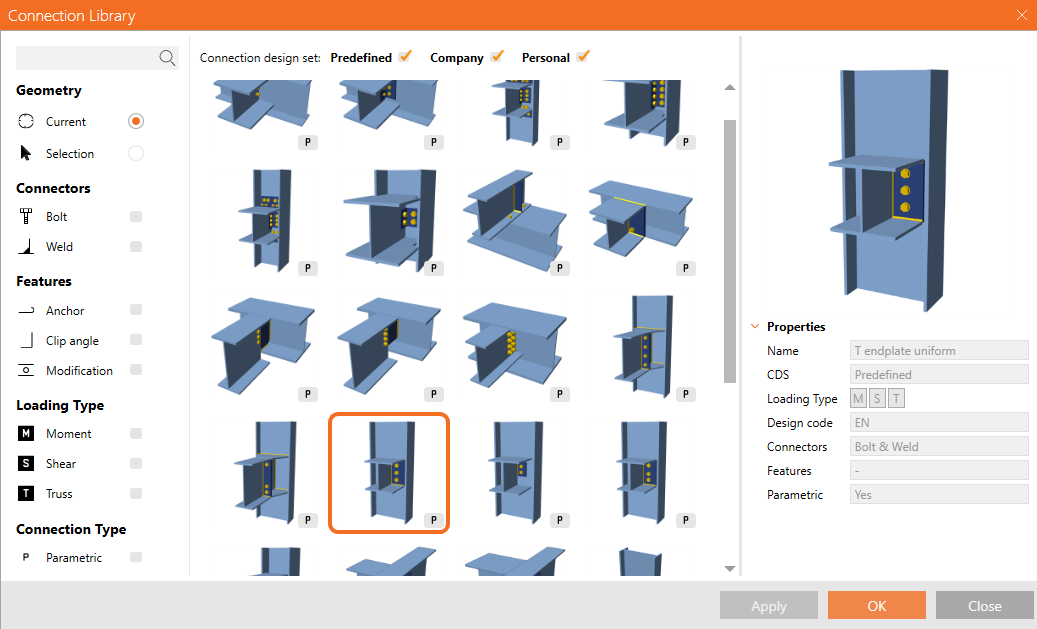
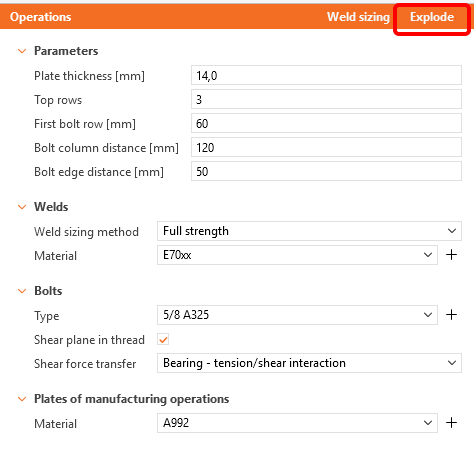
Teraz kliknij Explode, aby móc zastosować kolejny szablon do złącza.
Zastosuj ten sam szablon dla elementu 31.
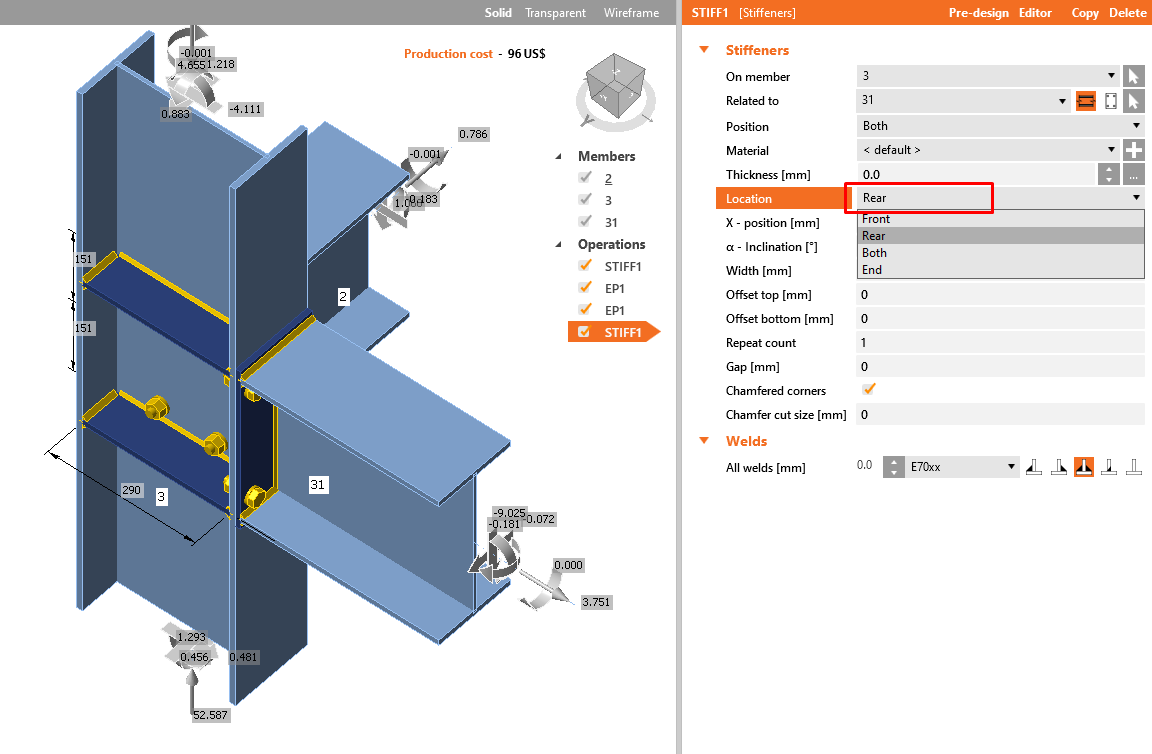
Ta operacja dodała również usztywnienia do złącza po obu stronach. Należy zmienić lokalizację tylko na Rear.
Jeśli pole jest wyszarzone, nie włączono karty Developer. Kliknij ponownie Explode, a następnie zmień Location.
Kliknij przycisk Save i zamknij okno.
Teraz możesz zastosować zaprojektowane złącze do węzła 1.
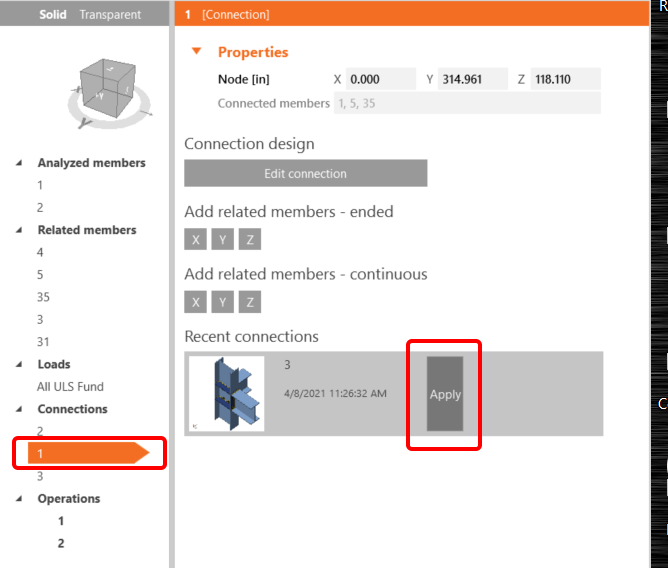
Dla środkowego złącza zastosuj operację Clip angle jak pokazano na poniższym rysunku.


Aby ukończyć nasz element, musimy dodać otwory w środniku wzdłuż obu belek. Klikamy na pozycję 1 w sekcji Operations, wybieramy New operation, a następnie Openings. Ustawiamy wartości jak na rysunku.


To samo wykonujemy dla elementu 2.

4 Sprawdzenie
Materiałowo nieliniowa analiza oparta na metodzie CBFEM jest uruchamiana ikoną Calculate w górnej wstążce. Model obliczeniowy jest generowany automatycznie, obliczenia są wykonywane i możemy sprawdzić wyniki.
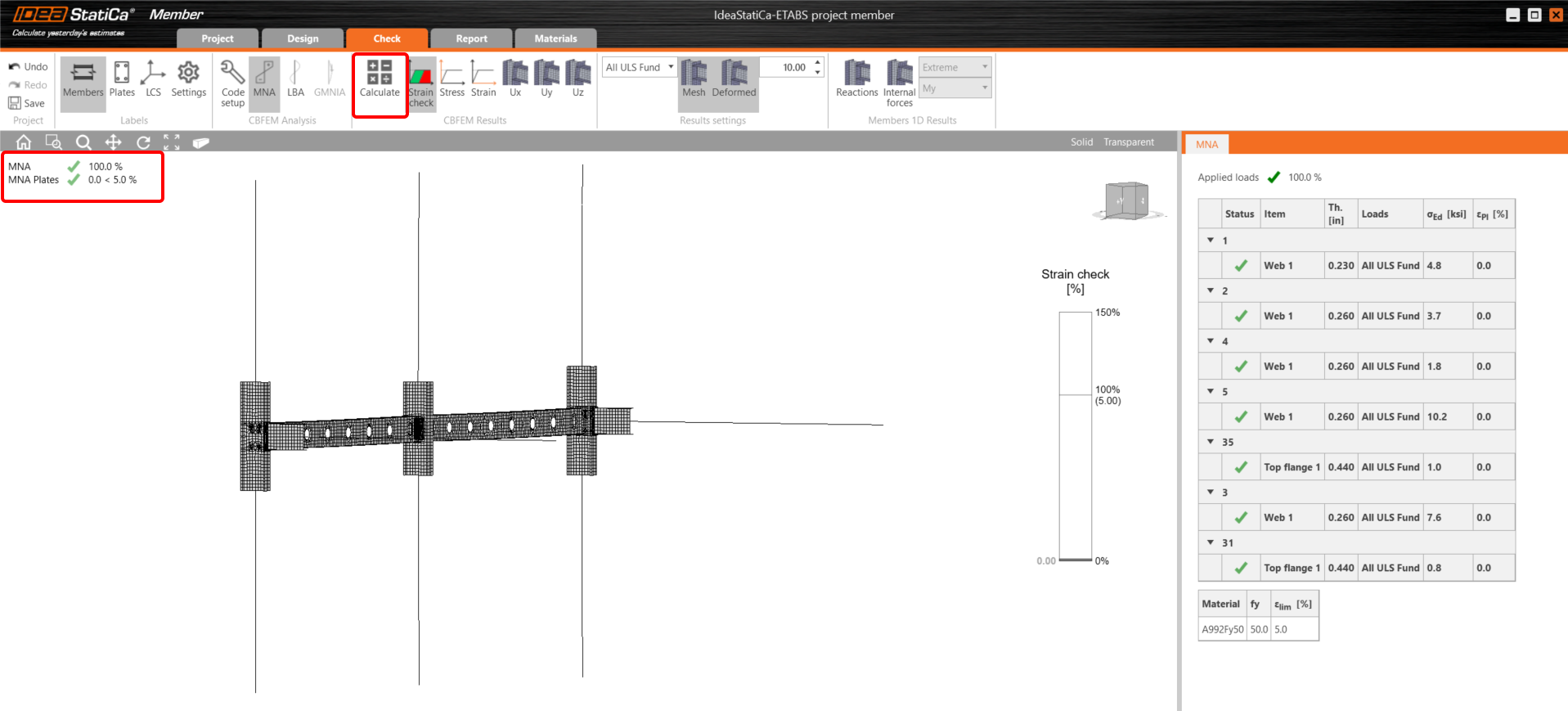
Jeśli chcesz przeprowadzić LBA – liniową analizę wyboczeniową, musisz wybrać Check w górnej wstążce i kliknąć LBA.

Jak widać, wynik tej analizy jest większy niż 15, więc nie ma potrzeby kontynuowania z analizą GMNIA (geometrycznie i materiałowo nieliniową). Więcej informacji można znaleźć w artykule o imperfekcjach lub w podstawach teoretycznych.
5 Raport
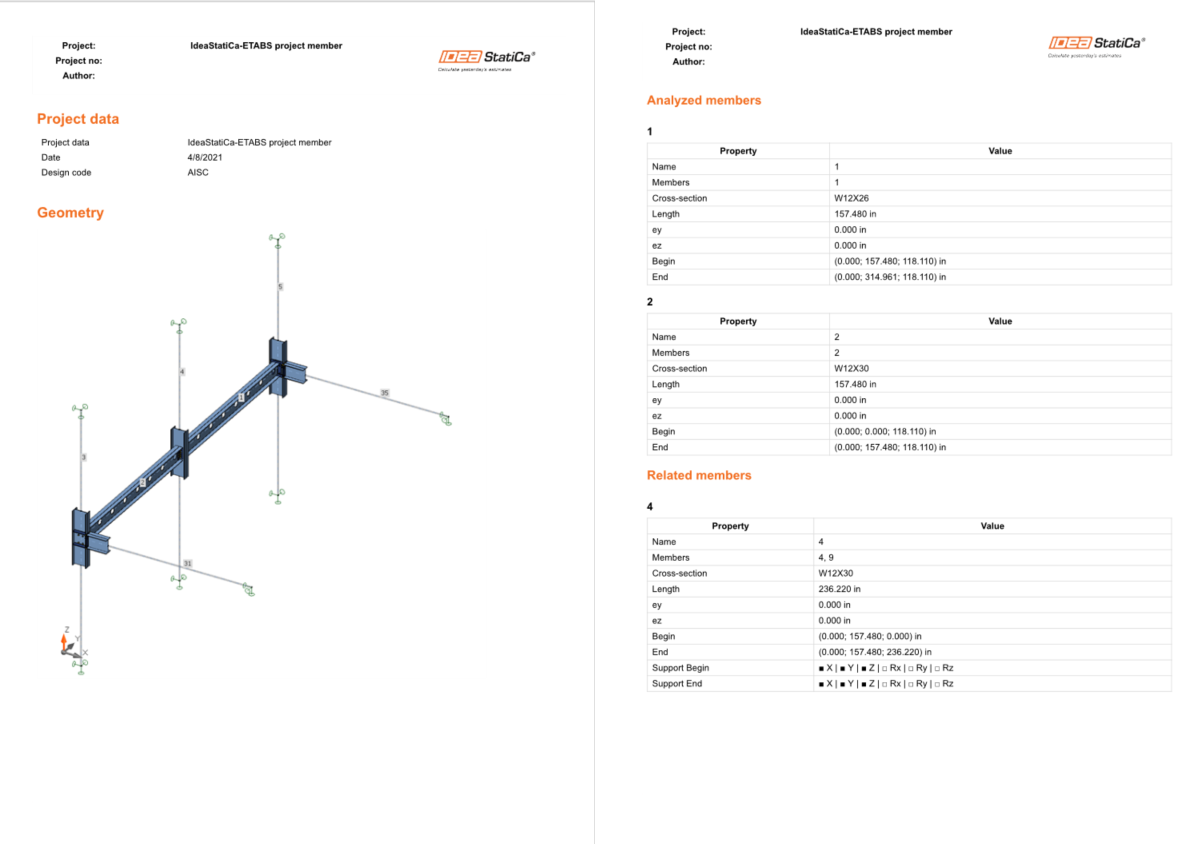
Na koniec przechodzimy do zakładki Report. IDEA StatiCa oferuje w pełni konfigurowalny raport do wydrukowania lub zapisania w edytowalnym formacie.
Chcesz podnieść swoje kwalifikacje? Odwiedź nasz Campus
Załączone pliki do pobrania
- ETABS project member.zip (ZIP, 127 kB)