

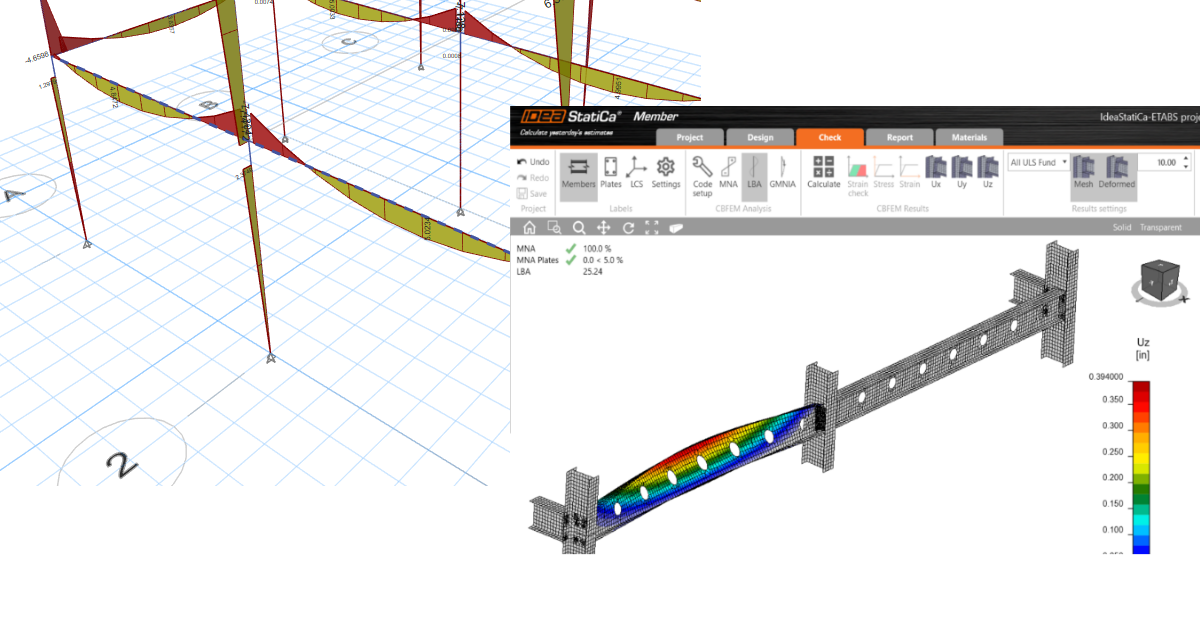
ETABS BIM bağlantısı çelik eleman burkulma analizi için (AISC)
1 Bağlantıyı nasıl etkinleştirirsiniz
- IDEA StatiCa'nın en son sürümünü indirin ve yönetici olarak yükleyin
- ETABS'ın desteklenen sürümünü kullandığınızdan emin olun
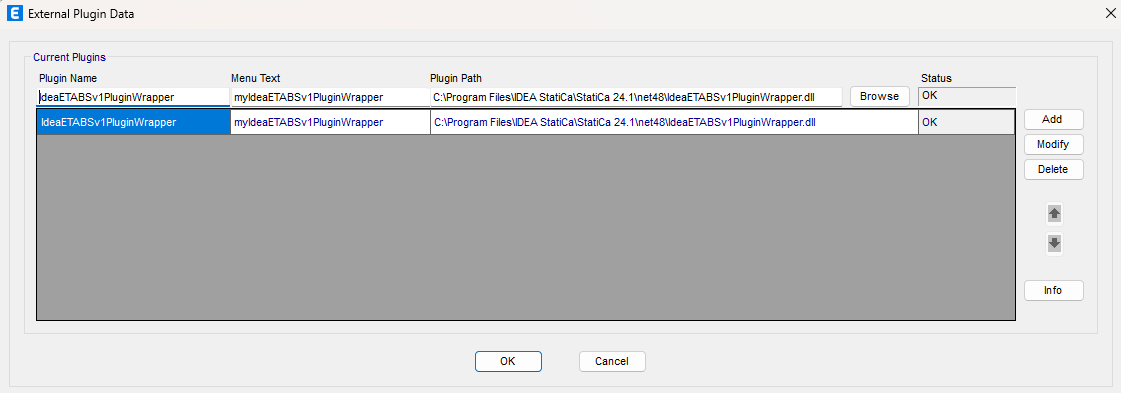
Her iki programı da yükledikten sonra ETABS'ı başlatın ve Eklenti Yöneticisi iletişim kutusunu açmak için Tools > Add/Show Plugins seçeneğine tıklayın. Bu seçenek, eklentileri (programları) ETABS menüsündeki uygun konumlara yüklemenizi ve eklemenizi sağlar.
Şu konuma göz atın:
C:\Program Files\IDEA StatiCa\StatiCa 25.0\net48\IdeaETABSv1PluginWrapper.dll
(IDEA StatiCa'nın eski sürümleri için C:\Program Files\IDEA StatiCa\StatiCa 23.0\IdeaETABSv1PluginWrapper.dll
veya C:\Program Files\IDEA StatiCa\StatiCa 22.1\ETABSv18PlugIn_IDEAStatiCa.dll).
Açılır menünüzde görüntülenen eklenti adını IDEA StatiCa Checkbot olarak düzenleyebilir, ardından Add seçeneğine tıklayabilirsiniz.
Not
IDEA StatiCa Checkbot penceresi görünmezse lütfen C:\Program Files\Computers and Structures\ETABS 22 konumuna gidin ve RegisterETABS.exe dosyasını Yönetici olarak çalıştırın.

2 Bağlantıyı nasıl kullanırsınız
Ekli projeyi ETABS'ta açın ve analizi çalıştırın.
Tools menü öğesine gidin ve az önce tanımladığınız dışa aktarma komutunu çalıştırın.
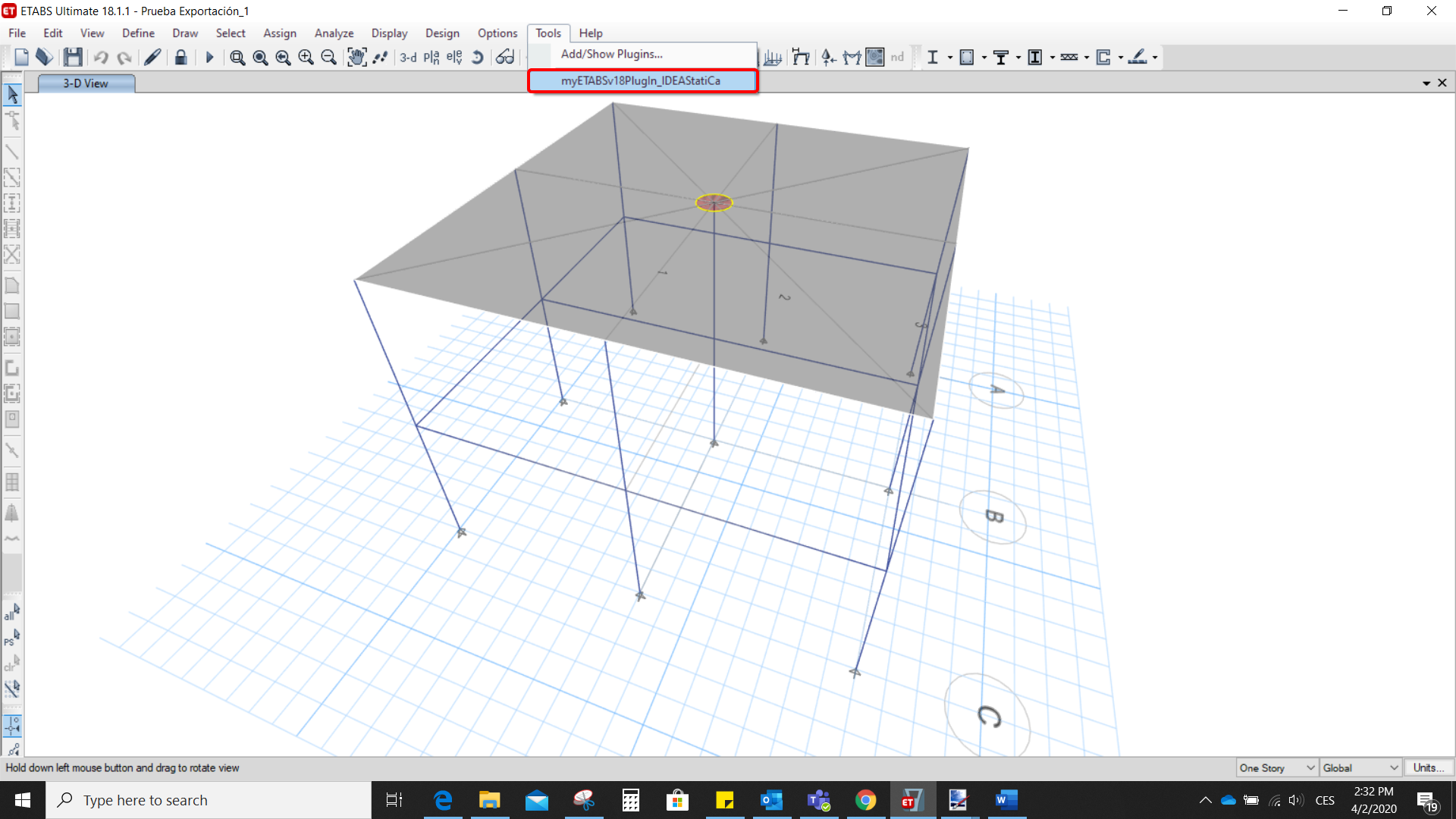
Checkbot açılır ve önce yönetmeliği seçmeniz gerekir.

Ardından dışa aktarmak için ETABS projesinde aşağıdaki resimde gösterilen iki kirişi (Ctrl tuşunu kullanarak) seçebilirsiniz. Kirişlere bağlı düğümler de otomatik olarak dışa aktarılacaktır.
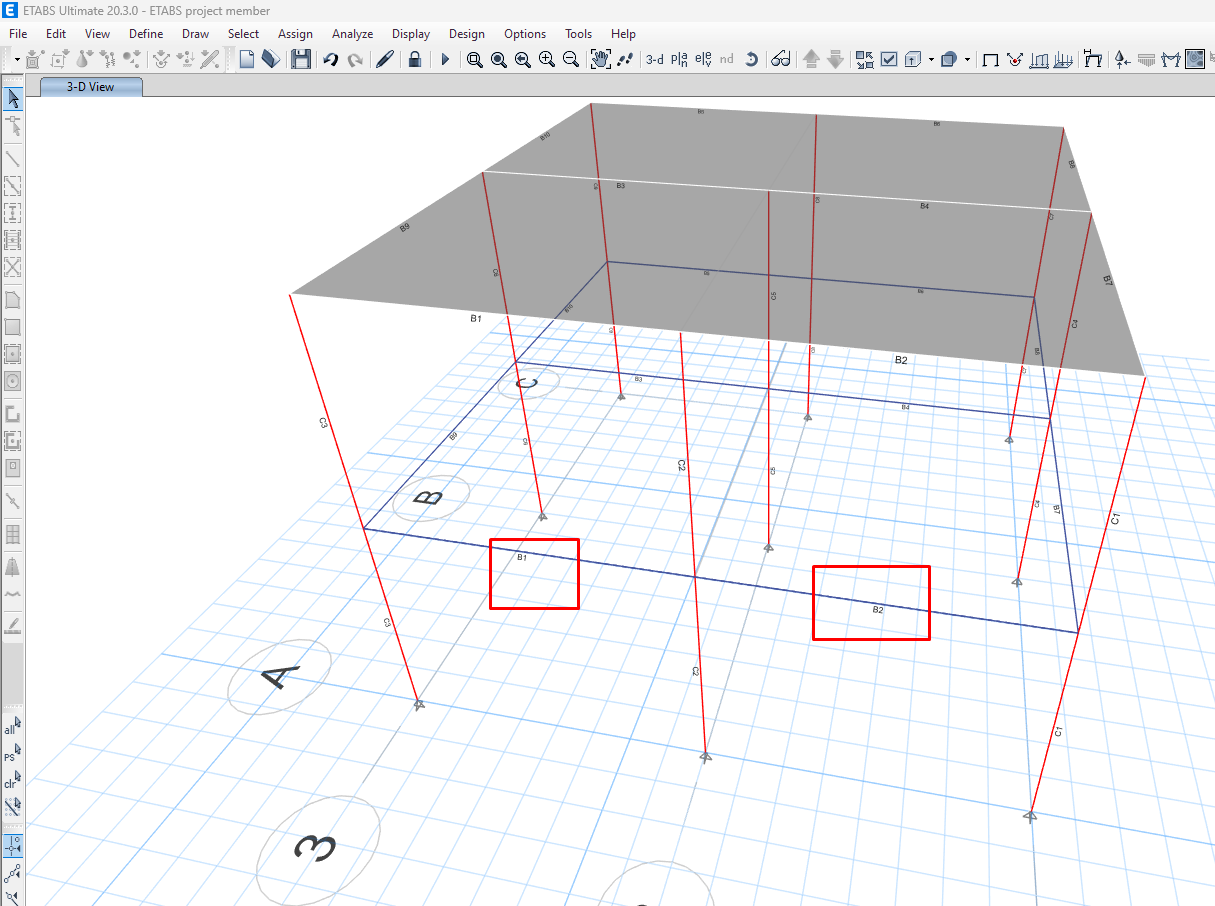
Kirişler seçiliyken Checkbot'taki Member düğmesine tıklayabilirsiniz. Bu işlemle, ETABS'tan seçilen tüm kirişler ve bunların düğümleri Checkbot'a aktarılacaktır.

Bu örnekteki kolonlar sürekli olduğundan, alt ve üst parçaları birleştirmemiz gerekmektedir. Kolonlardan birinin üst parçasını seçin ve ardından Merge düğmesine tıklayın. Bunu 3 kolonun tamamı için yapın.
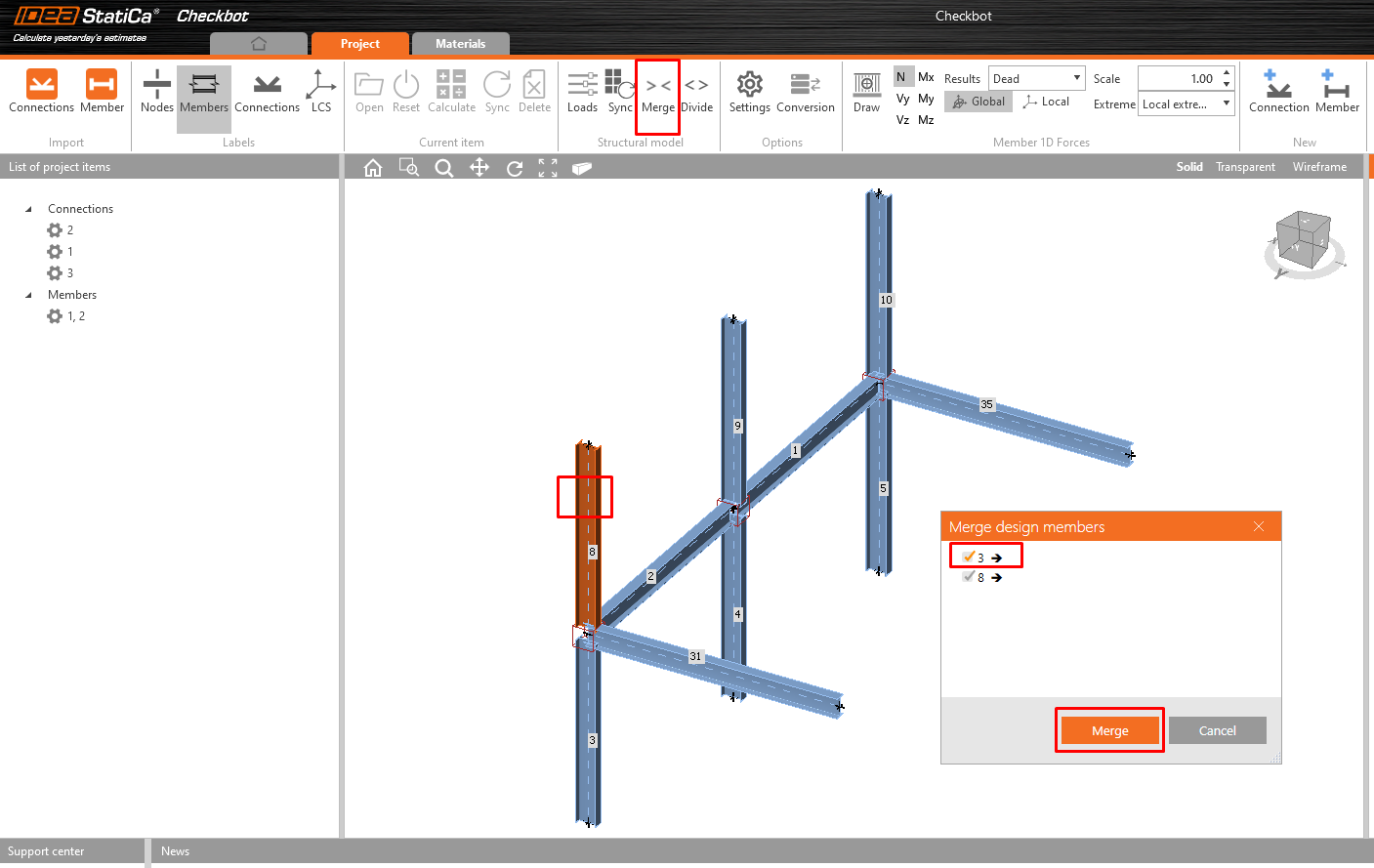
Eleman artık CBFEM analizi için IDEA StatiCa Member'da açılmaya hazırdır.
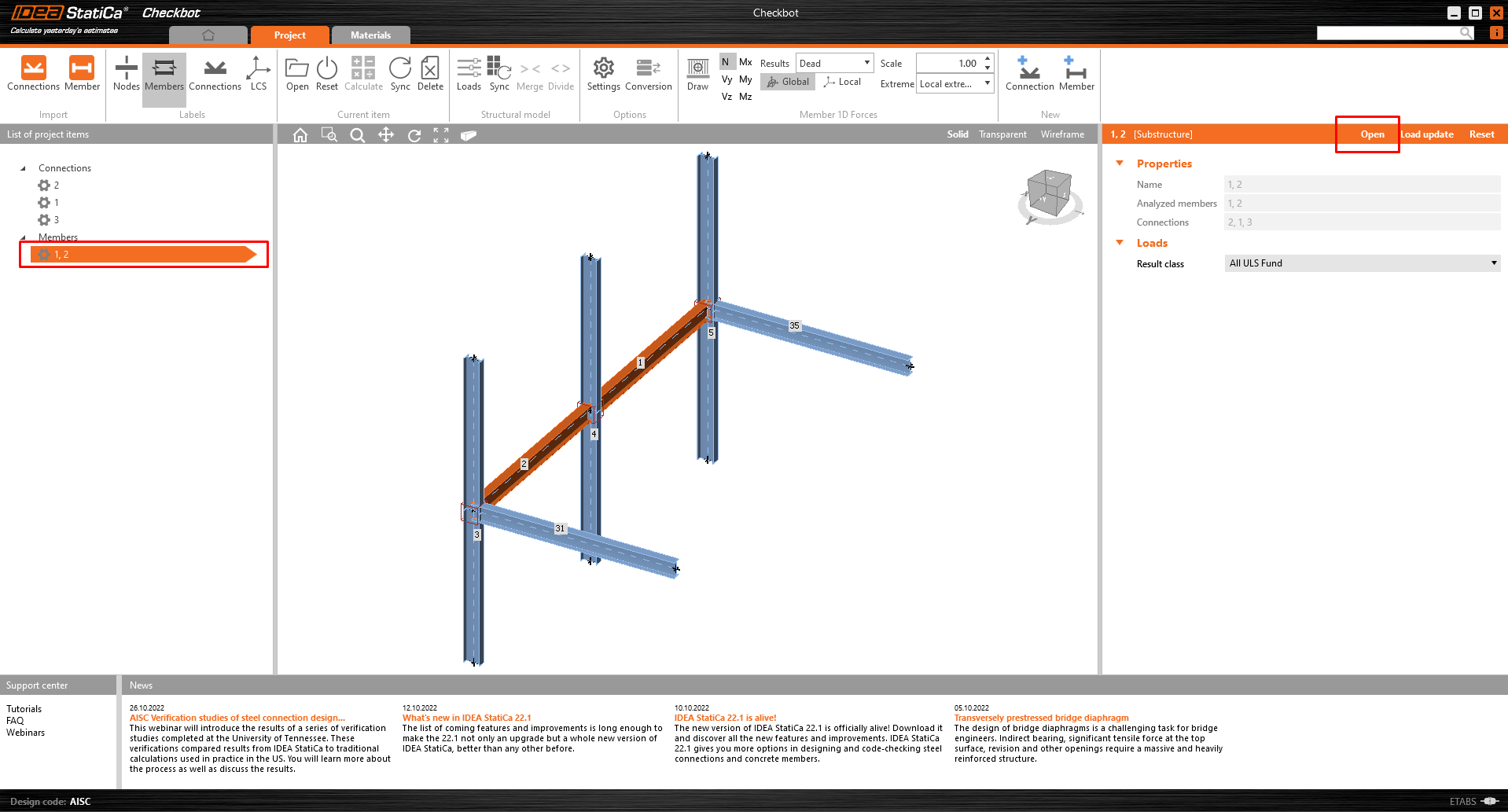
3 Tasarım
Otomatik veri aktarımı başlatılır ve oluşturulan projeyle birlikte IDEA StatiCa Member açılır. Tüm elemanlar ve yük etkileri otomatik olarak eklenmiştir.
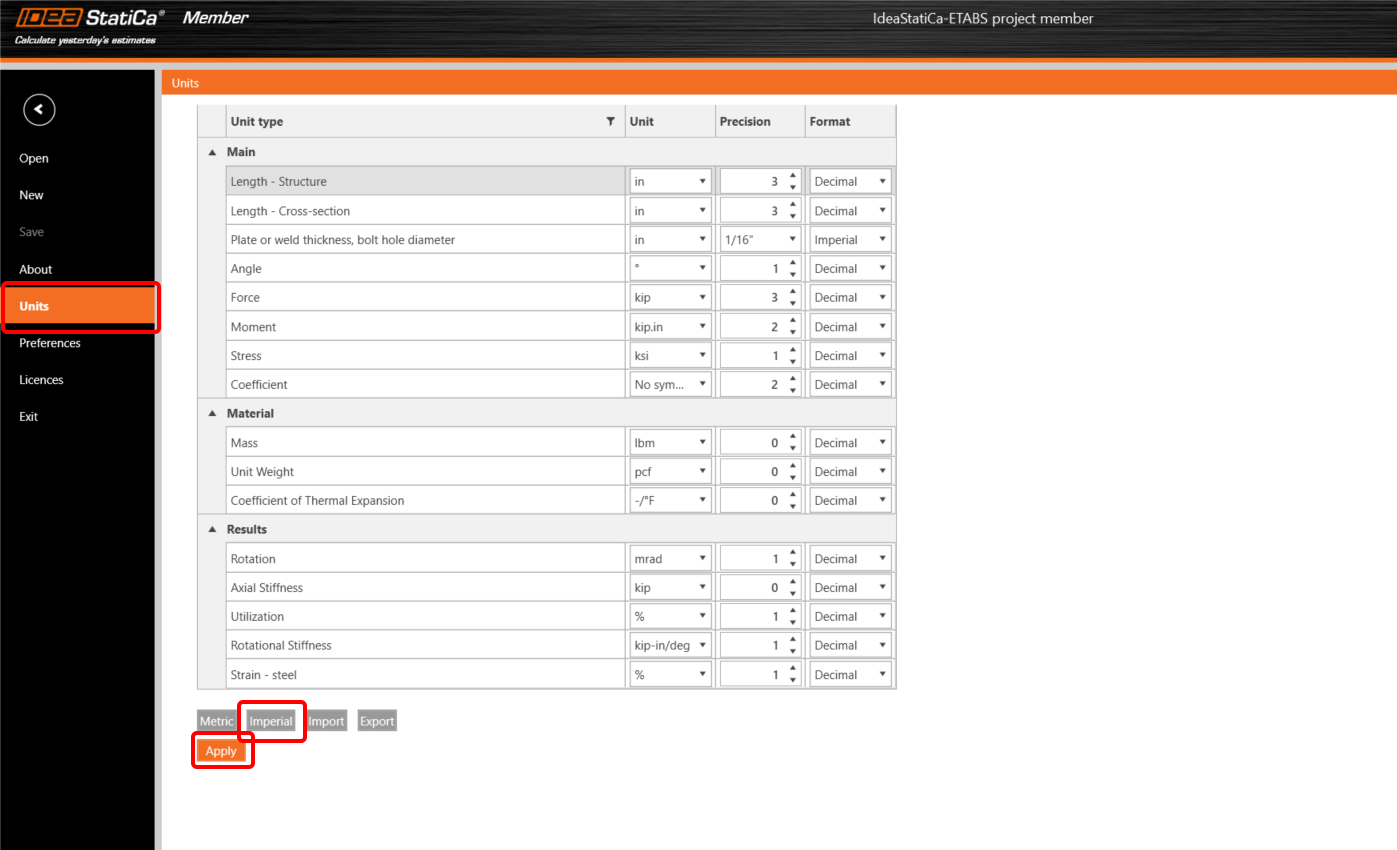
Bu eğitim emperyal birimlerle çalışmaktadır. Metrik birimler kullanıyorsanız, üst şeritte Project seçeneğine ve ardından sol menüden Units seçeneğine tıklayarak bunları emperyal birimlere geçirebilir ya da bu makaleye göz atabilirsiniz.
Elemanın analizini gerçekleştirebilmek için önce eleman boyunca tüm düğümleri tasarlamamız gerekmektedir. Edit connection seçeneğine tıklayarak Düğüm 3 ile başlayabilirsiniz.

Şimdi elemanlar arasındaki birleşimi modellemek için bir dizi imalat işlemi tanımlayacaksınız. Eleman 2 üzerine sağ tıklayın ve Connect to.. seçeneğini seçin.

Kolonu seçin ve yeni pencerede T endplate uniform şablonunu seçin.
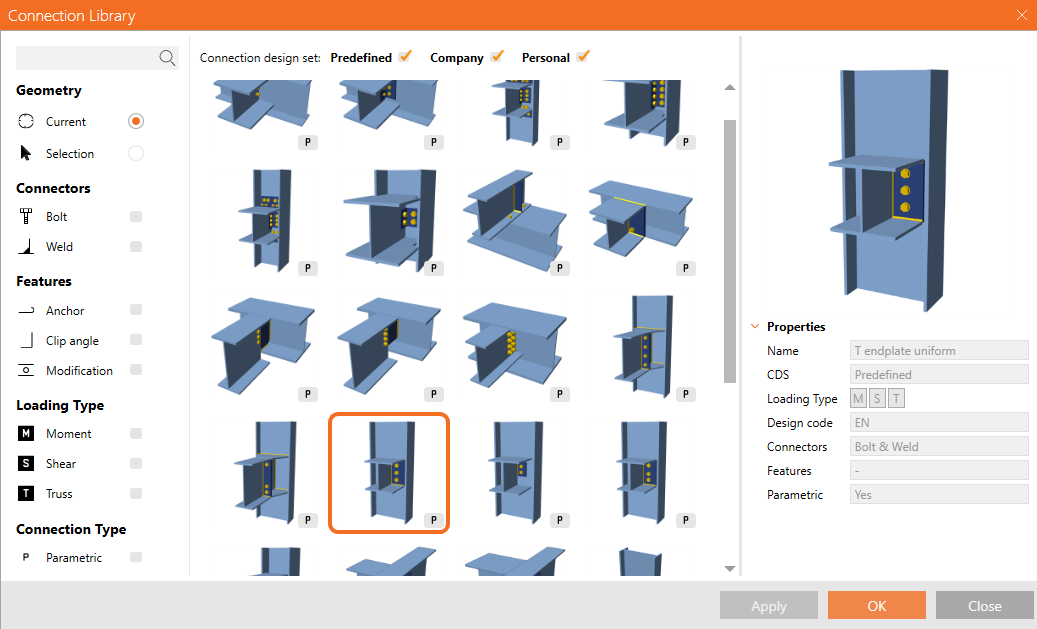
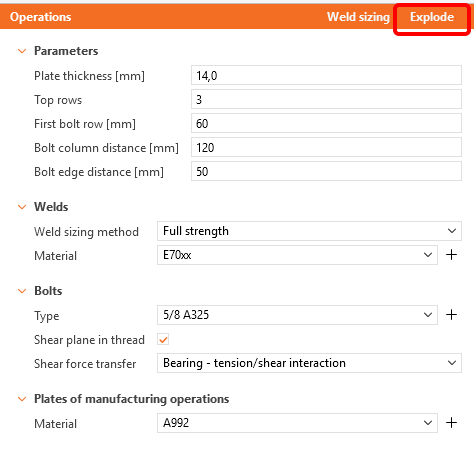
Şimdi düğüme başka bir şablon uygulayabilmek için Explode seçeneğine tıklayın.
Eleman 31 için de aynı şablonu uygulayın.
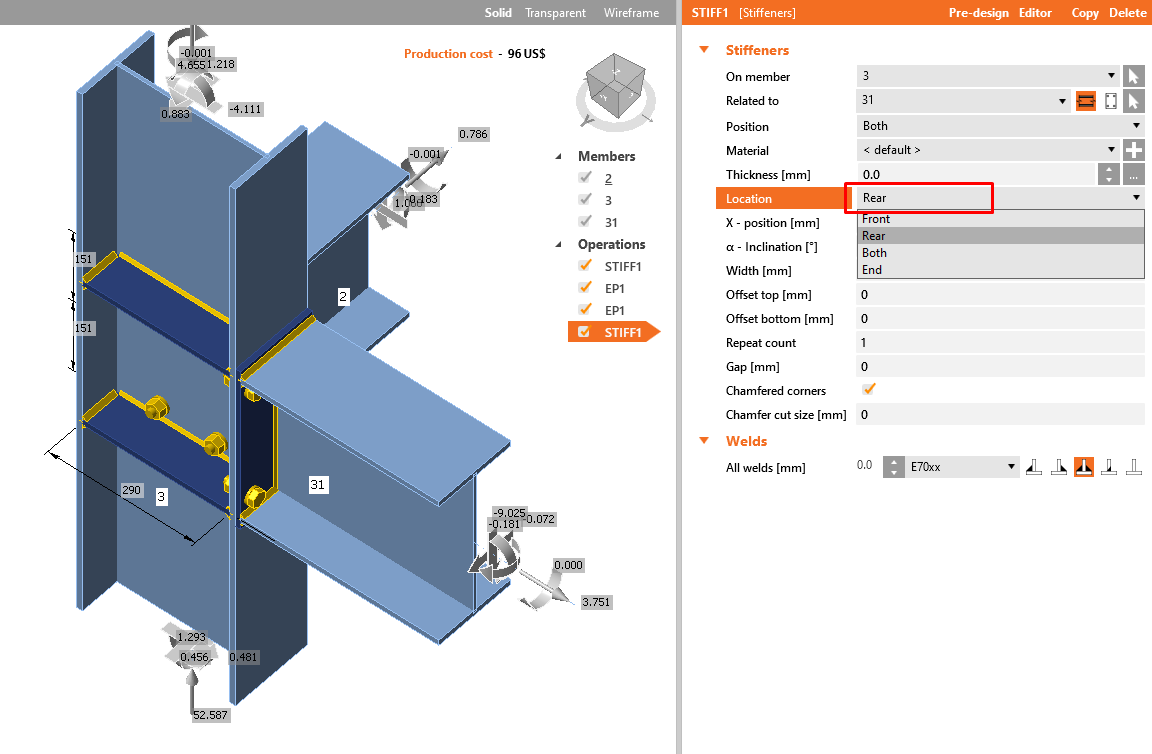
Bu işlem aynı zamanda düğüme her iki tarafta da Stiffeners (nervürler) eklemiştir. Bunu yalnızca Rear (arka) konumuyla değiştirmeniz gerekmektedir.
Alan gri görünüyorsa Developer sekmesini etkinleştirmemişsinizdir. Lütfen Explode seçeneğine bir kez daha tıklayın ve ardından Location değerini değiştirin.
Save düğmesine tıklayın ve pencereyi kapatın.
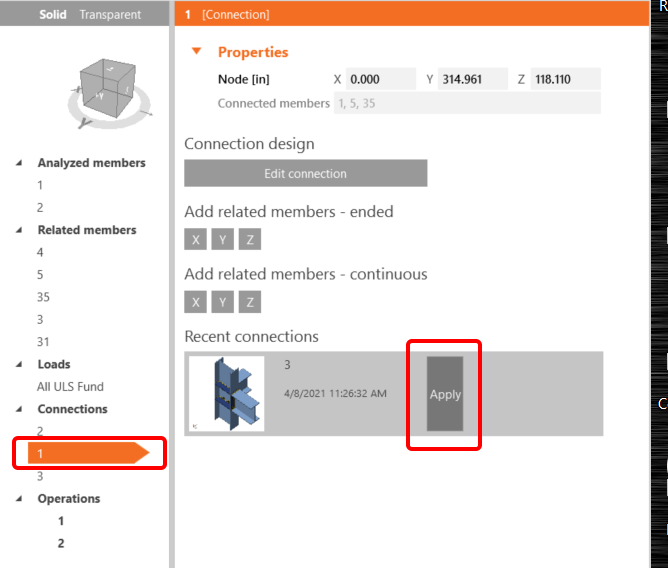
Artık bu tasarlanmış düğümü 1. düğüme uygulayabilirsiniz.
Orta düğüm için lütfen aşağıdaki resimde gösterildiği gibi Clip angle işlemini uygulayın.


Elemanımızı tamamlamak için her iki kiriş boyunca gövdeye boşluklar eklememiz gerekmektedir. Operations altındaki 1. öğeye tıklayın, New operation seçeneğini ve ardından Openings seçeneğini seçin. Değerleri resimde gösterildiği gibi ayarlayın.


Eleman 2 için de aynı işlemi yapıyoruz.

4 Kontrol
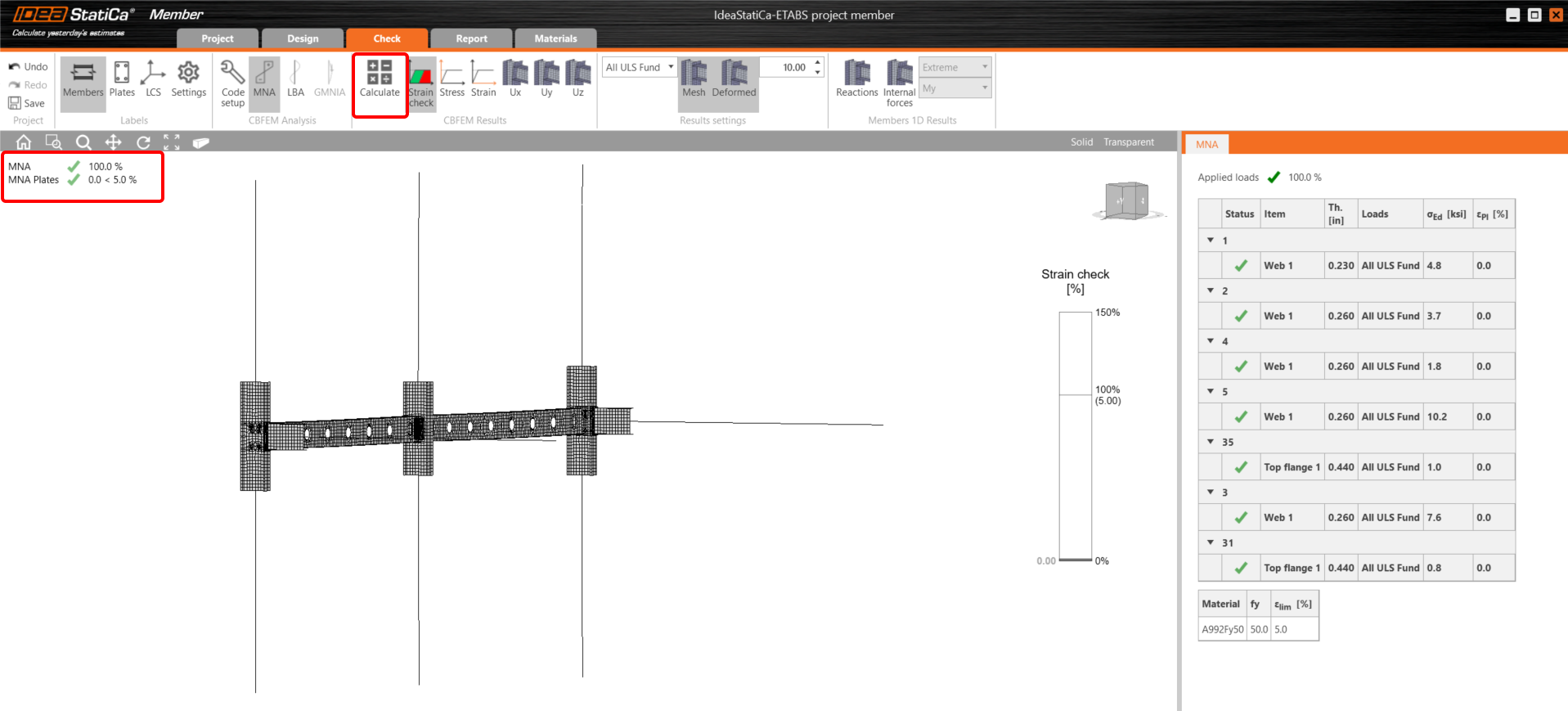
CBFEM'e dayalı malzeme doğrusal olmayan analiz, üst şeritteki Calculate simgesiyle başlatılır. Analiz modeli otomatik olarak oluşturulur, hesaplama gerçekleştirilir ve sonuçları kontrol edebiliriz.
LBA - Doğrusal burkulma analizi yapmak istiyorsanız, üst şeritte Check seçeneğini seçmeniz ve LBA'ya tıklamanız gerekmektedir.

Görüldüğü üzere bu analizin sonucu 15'ten büyüktür; dolayısıyla GMNIA (geometrik ve malzeme doğrusal olmayan analiz) ile devam etmek gerekmemektedir. Daha fazla bilgi için lütfen kusurlar hakkındaki makaleye veya Teorik arka plana bakınız.
5 Rapor
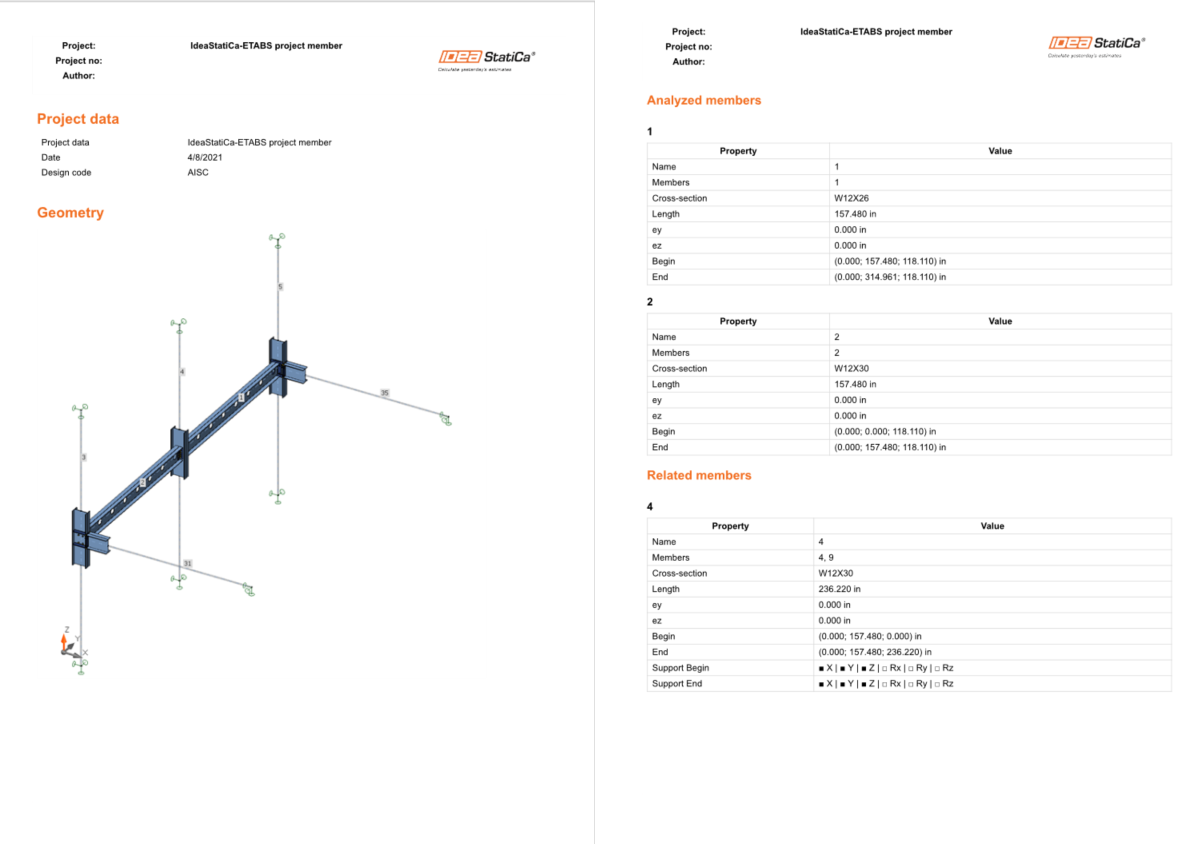
Son olarak Report sekmesine gidiyoruz. IDEA StatiCa, yazdırmak veya düzenlenebilir formatta kaydetmek için tamamen özelleştirilebilir bir rapor sunar.
Becerilerinizi geliştirmek ister misiniz? Campus'umuzu ziyaret edin
Ekli İndirmeler
- ETABS project member.zip (ZİP, 127 kB)