

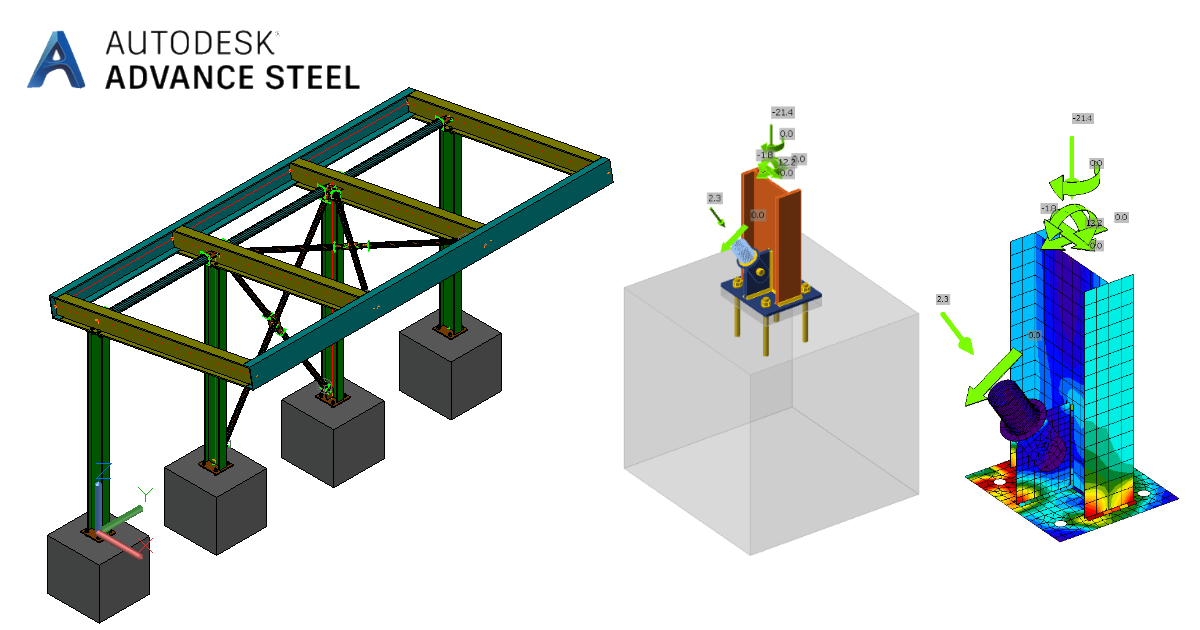
Collegamento BIM Advance Steel per la progettazione di collegamenti in acciaio (EN)
Come attivare il collegamento
- Scarica e installa l'ultima versione di IDEA StatiCa
- Assicurati di utilizzare una versione supportata del tuo software FEA
IDEA StatiCa integra i collegamenti BIM nel tuo software FEA durante l'installazione. Puoi verificare lo stato e, se necessario, integrare ulteriori collegamenti BIM avviando IDEA StatiCa e aprendo i collegamenti BIM. Si noti che alcuni software FEA richiedono passaggi aggiuntivi per attivare completamente il loro collegamento BIM con IDEA StatiCa.

Potrebbe apparire una notifica "Vuoi consentire a questa app di apportare modifiche al dispositivo?"; in tal caso, confermare con il pulsante Sì.
Facendo clic su Installa, il collegamento BIM per il software selezionato viene integrato. La schermata mostra anche lo stato degli altri collegamenti BIM.

Scarica il progetto allegato e aprilo in Advance Steel.
Il collegamento BIM è integrato automaticamente. Puoi trovarlo nella barra multifunzione superiore sotto IDEA StatiCa -> Checkbot. Questo aprirà l'applicazione Checkbot.

Seleziona l'opzione Nuovo con tipo di progetto Acciaio e codice di progetto EN. Quindi seleziona Crea progetto.
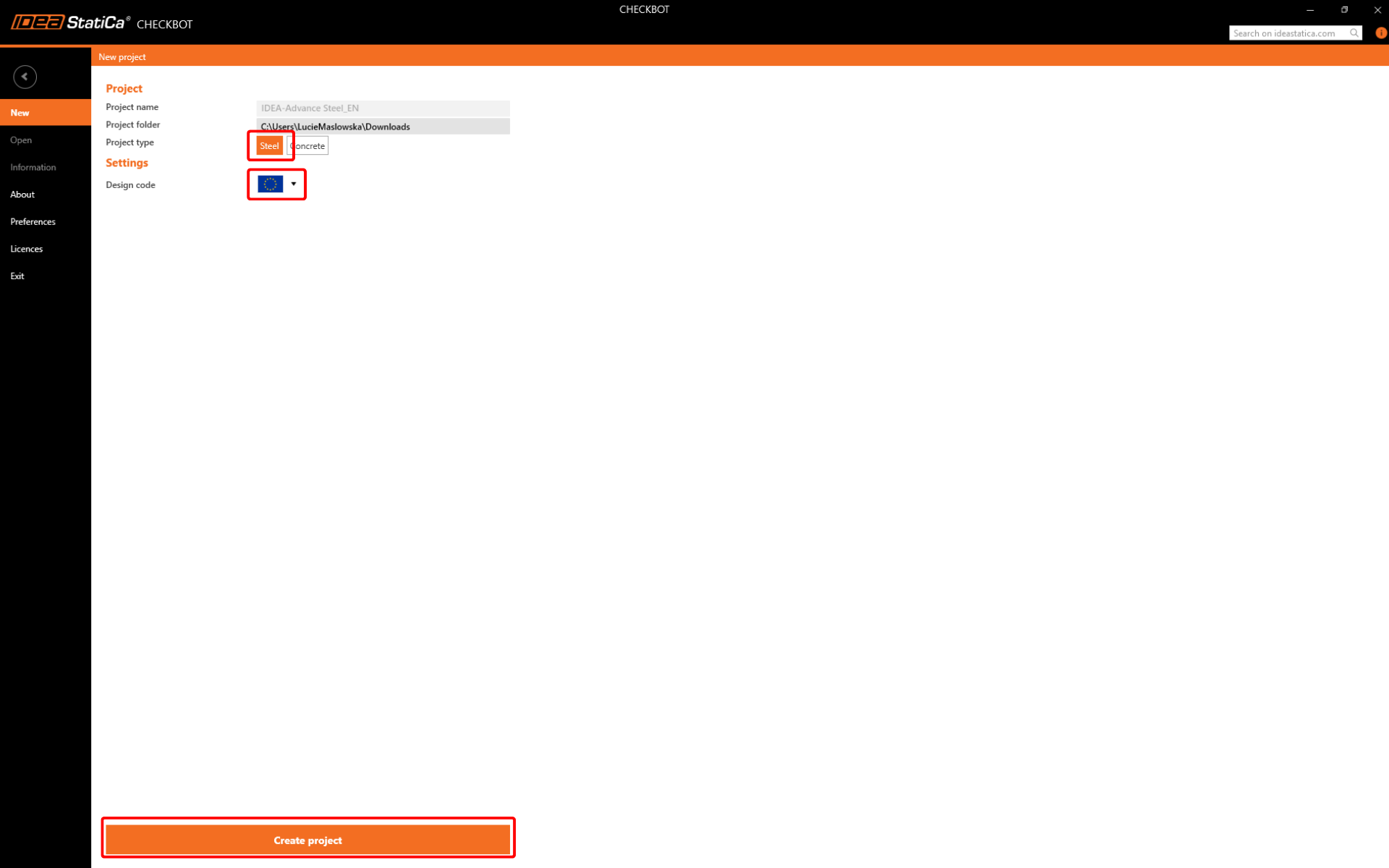
Il nuovo progetto Checkbot è pronto per importare i collegamenti da Advance Steel.
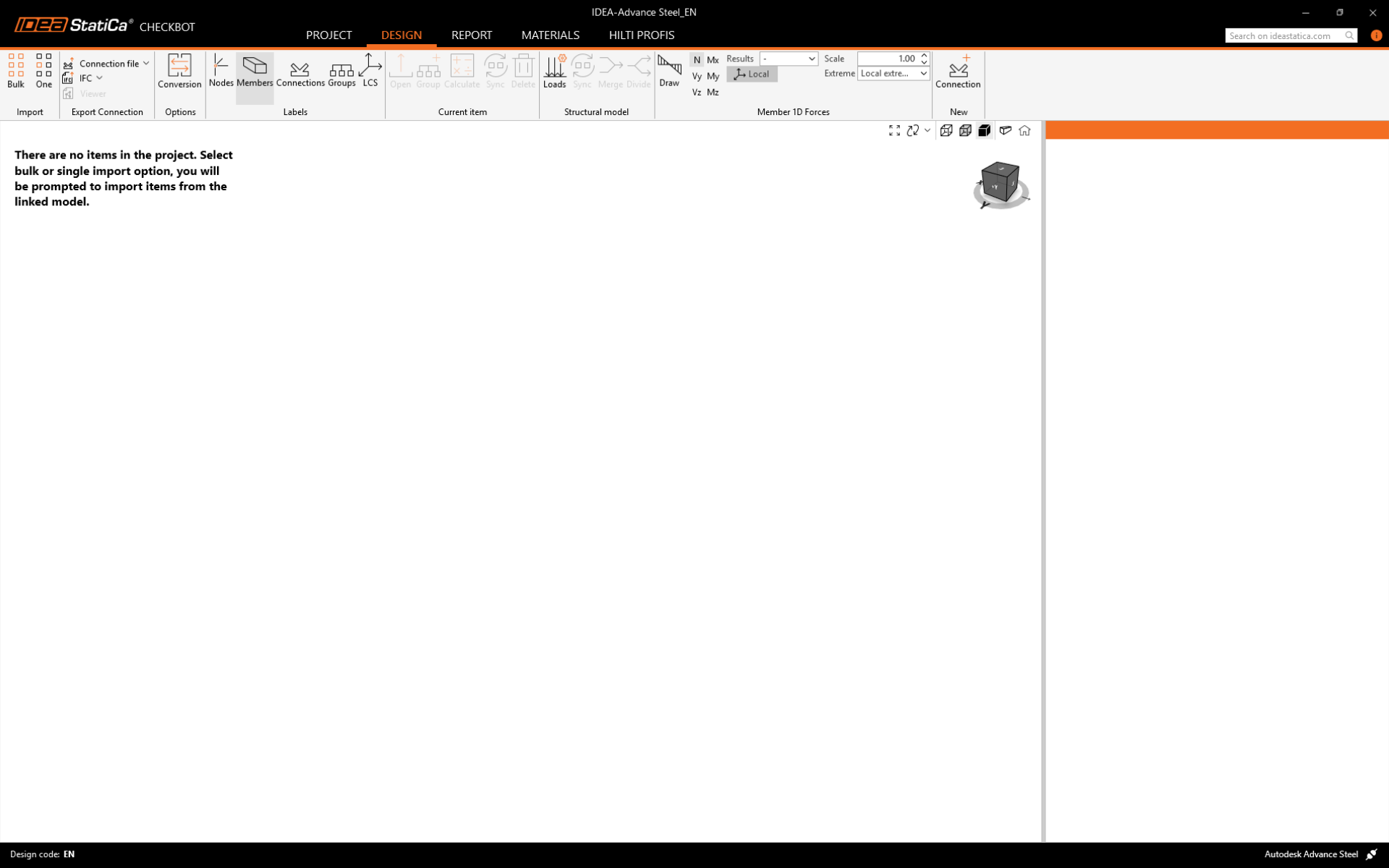
Importa
Esistono due opzioni per l'importazione del modello in Checkbot:
I. Per importare una parte più ampia della struttura in Checkbot, selezionare Bulk. (Utilizzato in questo tutorial.)
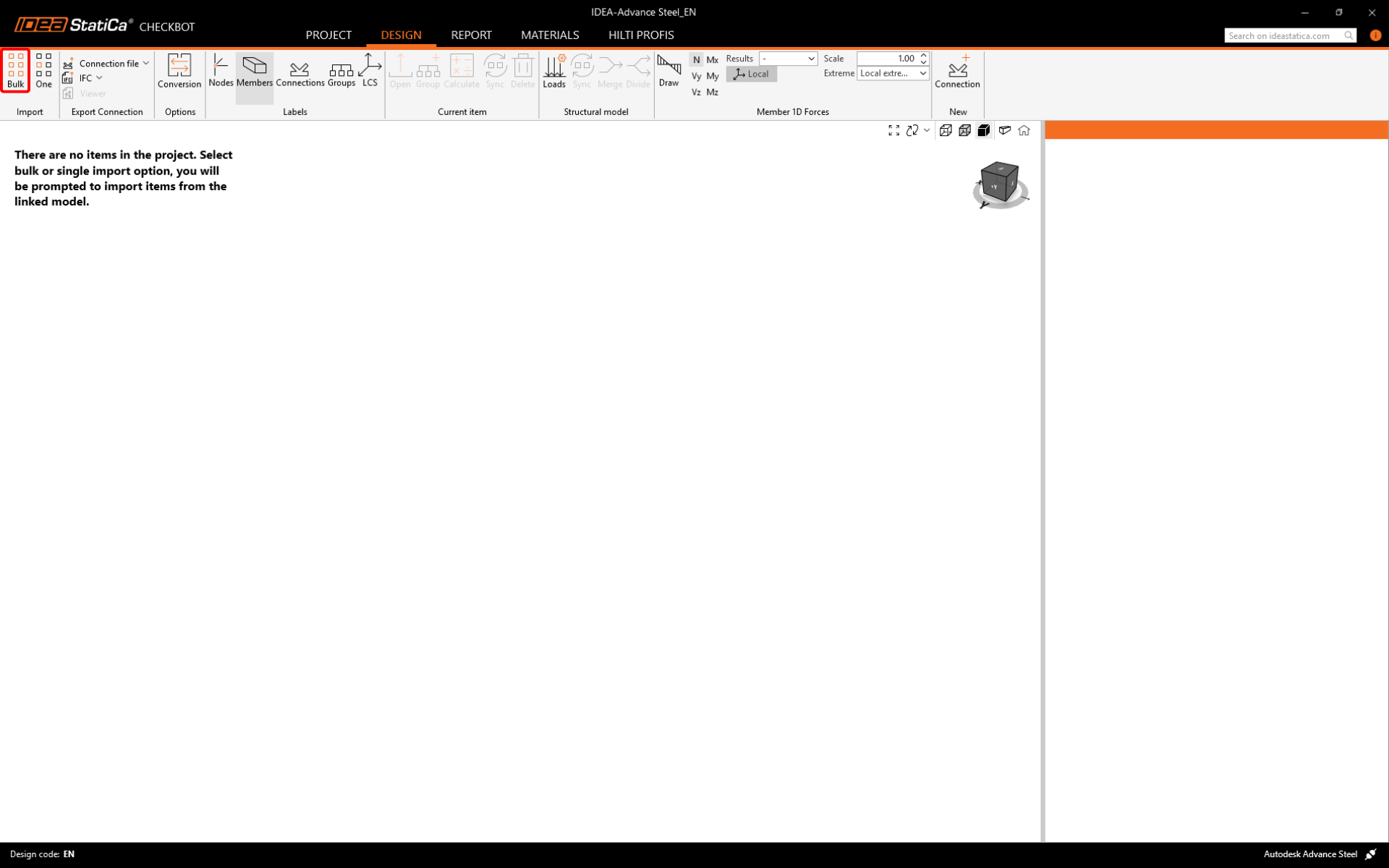
Questa operazione importerà tutte le parti selezionate della struttura in Checkbot - con le stesse coordinate, orientamenti e dimensioni delle sezioni del modello BIM. Il centro del giunto viene creato automaticamente dal software in base all'intersezione degli elementi. Si consiglia di non importare tutti i collegamenti contemporaneamente, ma di aggiungerli in modo incrementale.
II. In alternativa, è possibile esportare un singolo nodo utilizzando il pulsante One nella barra multifunzione superiore di Checkbot.
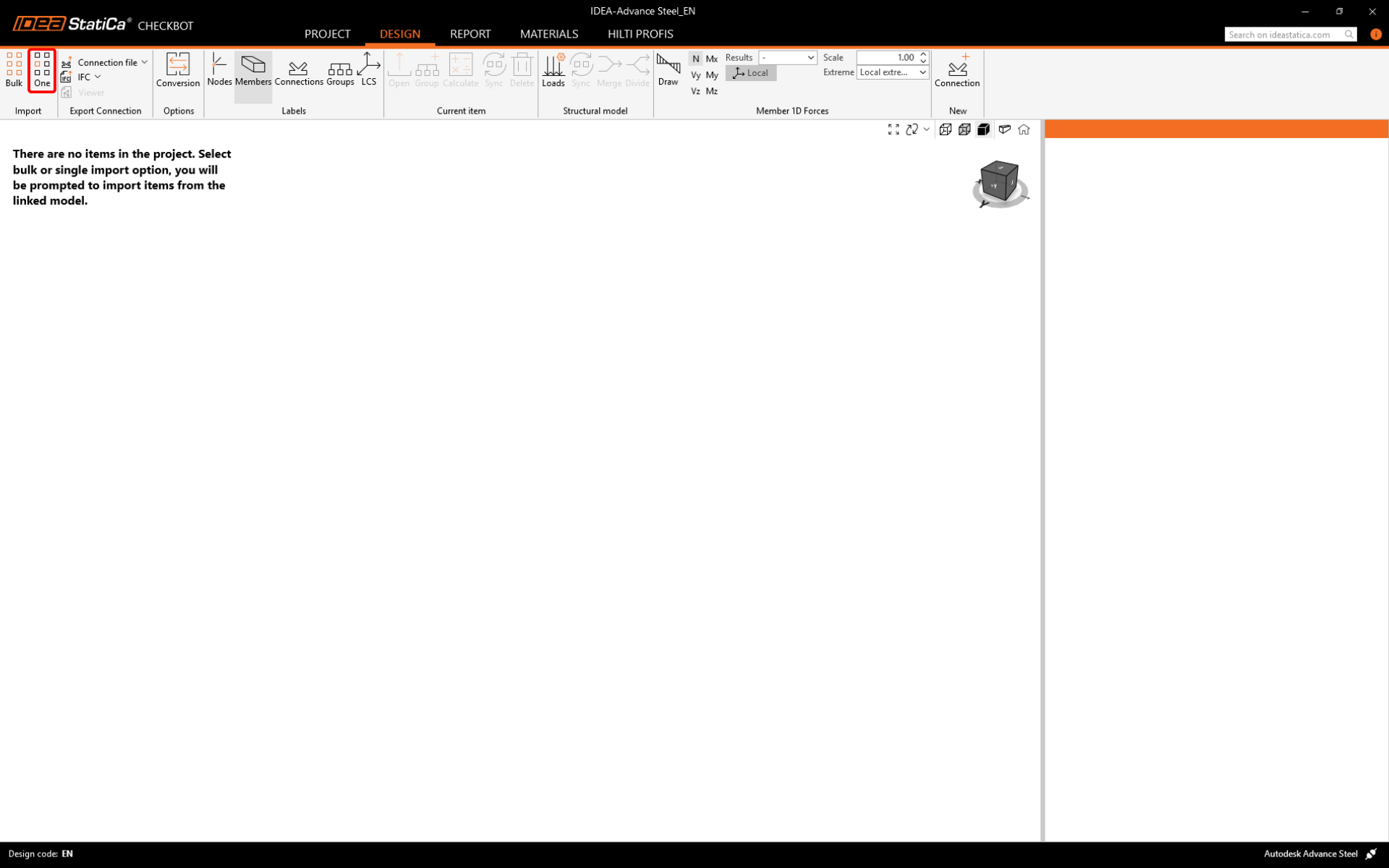
Deselezionare tutto nella struttura del modello BIM e premere One. Quindi:
- Nel modello BIM, selezionare il nodo che rappresenta il centro del collegamento e confermarlo con la barra spaziatrice, il tasto destro del mouse o il tasto Invio.
- Ora, selezionare gli elementi strutturali, come travi e colonne. L'ordine degli elementi selezionati definirà l'ordine degli elementi nel modello Connection. Confermare come al punto 1.
- Selezionare tutte le altre entità del collegamento come bulloni, piastre, ecc. e confermare nuovamente.
Il collegamento verrà ora trasferito in Checkbot.
Scegliere tra questi due metodi (Bulk o One) di importazione. Entrambi importano correttamente la struttura.
In Advance Steel, selezionare una delle colonne interne con controventi assicurandosi di selezionare anche tutti gli oggetti del collegamento.

Si noti che la numerazione dei nodi e degli elementi potrebbe essere diversa.
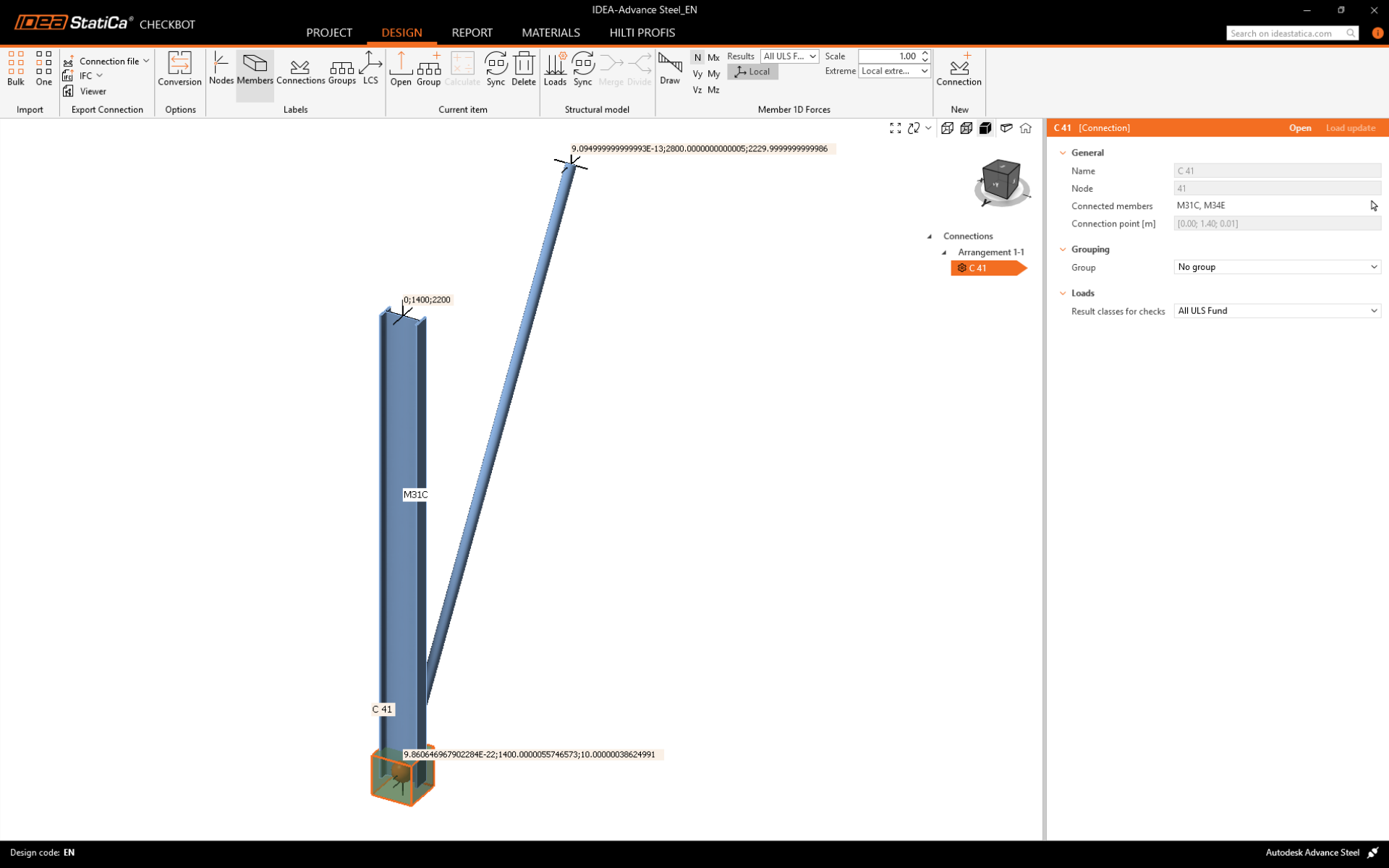
Si noti che l'area di lavoro 3D è progettata per mostrare una panoramica della struttura importata e non una vista dettagliata dei collegamenti effettivi. Per ulteriori informazioni su Checkbot, vedere qui.
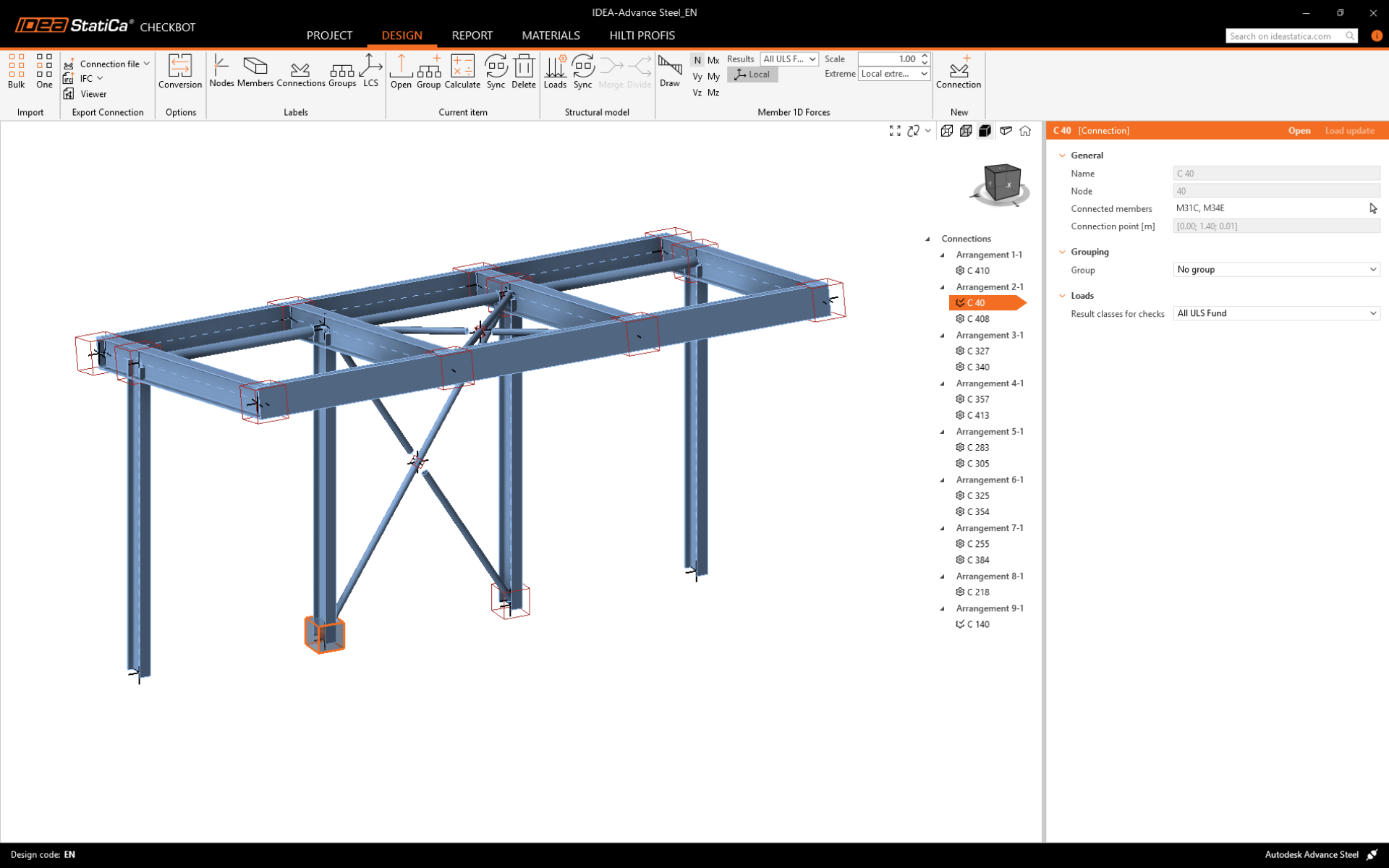
Geometria
Nell'elenco degli elementi del progetto sotto Collegamenti e con un collegamento evidenziato in Checkbot è possibile fare clic con il tasto destro del mouse e selezionare Apri oppure fare clic sul comando della barra multifunzione Apri per iniziare la progettazione, la verifica normativa e la reportistica.
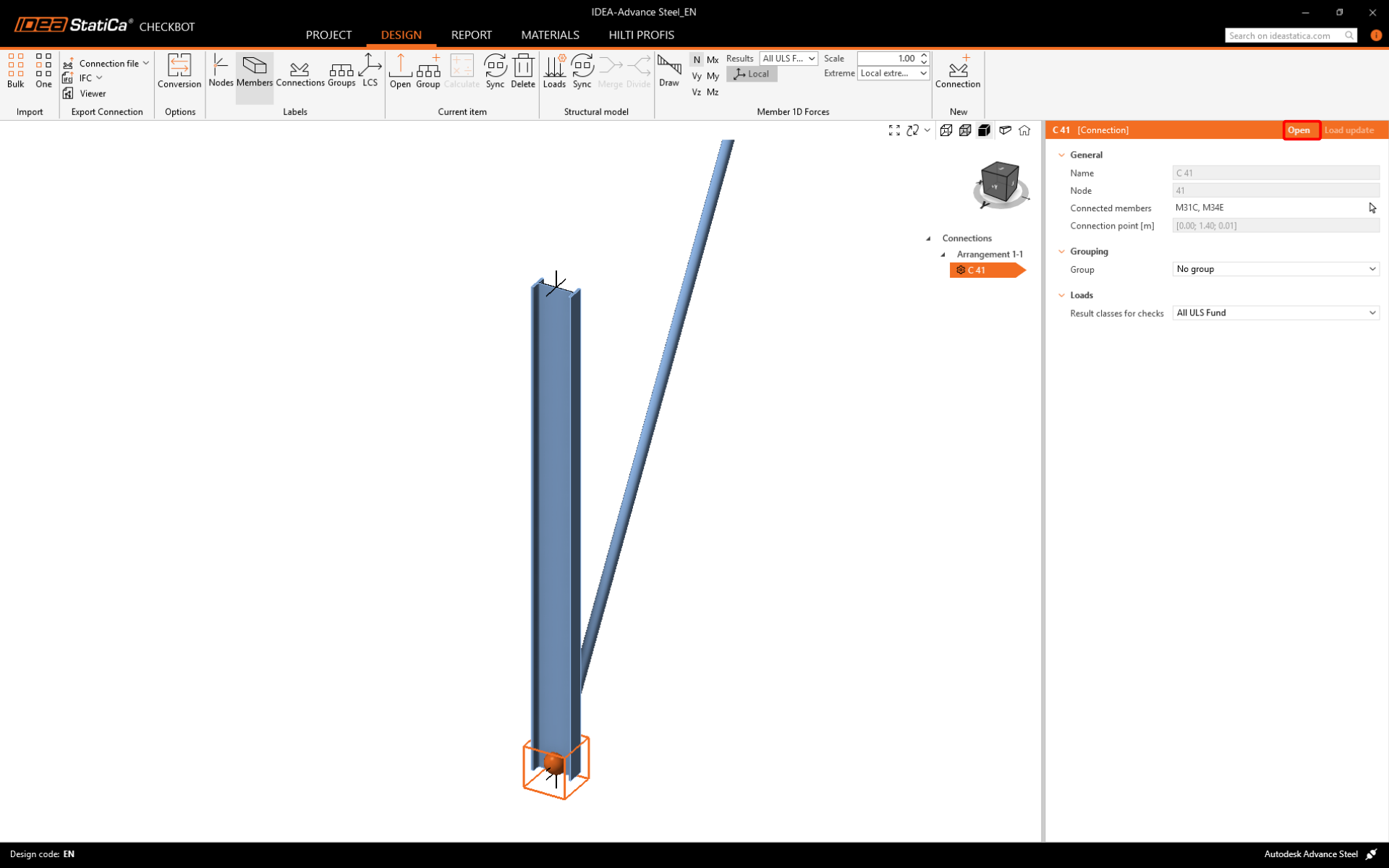
Le impostazioni degli elementi vengono acquisite dall'applicazione BIM originale. È tuttavia possibile modificare la dimensione della sezione di qualsiasi elemento nella schermata principale di Checkbot, ma ciò interromperà il collegamento con l'applicazione BIM in questa sessione a meno che non venga nuovamente sincronizzato.
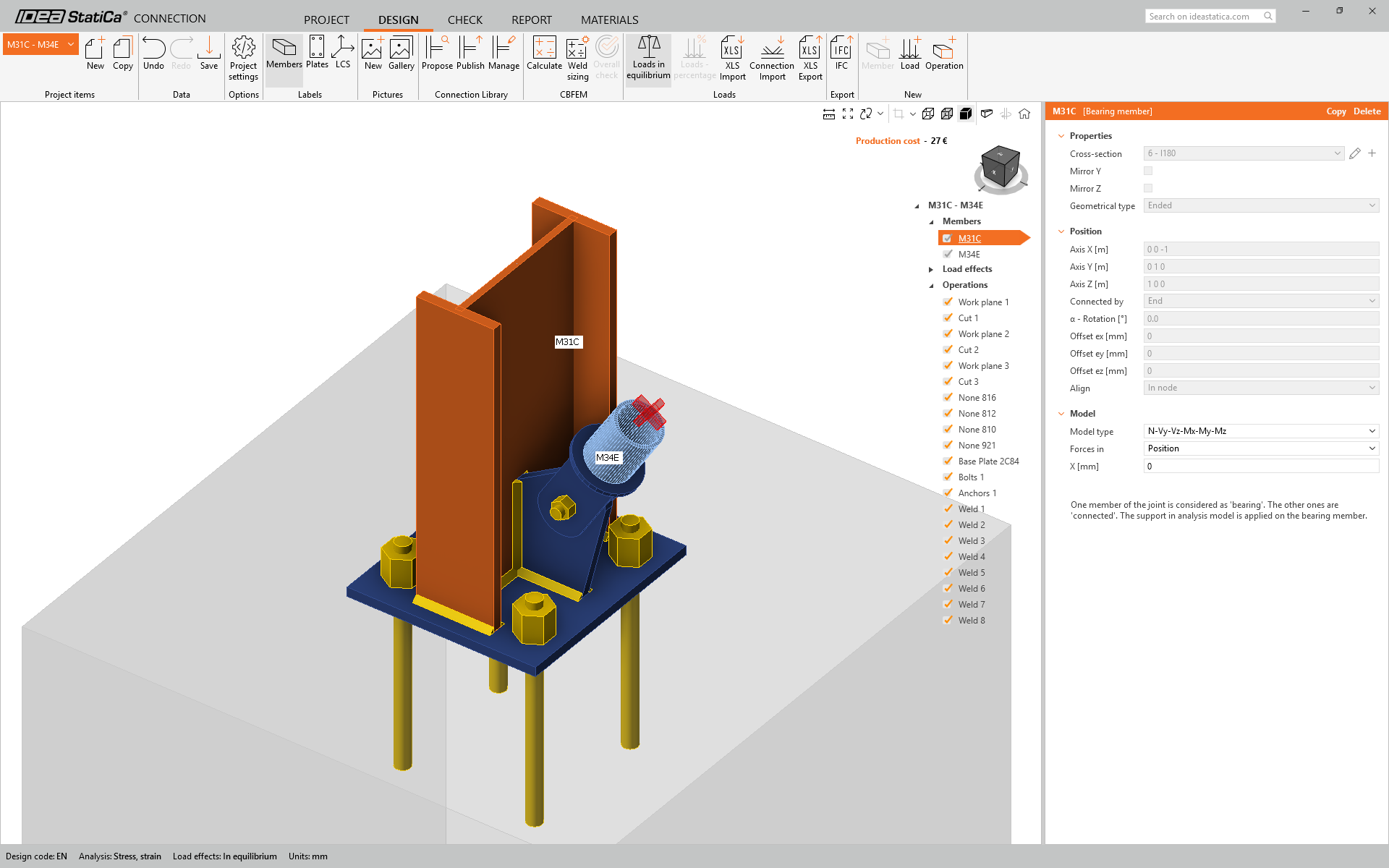
Il collegamento importato viene aperto nell'applicazione IDEA StatiCa Connection.
Effetti del carico
Scarica il foglio Excel allegato con gli effetti del carico e aprilo.
Seleziona i valori delle forze interne nella tabella e copiali (Ctrl + C).

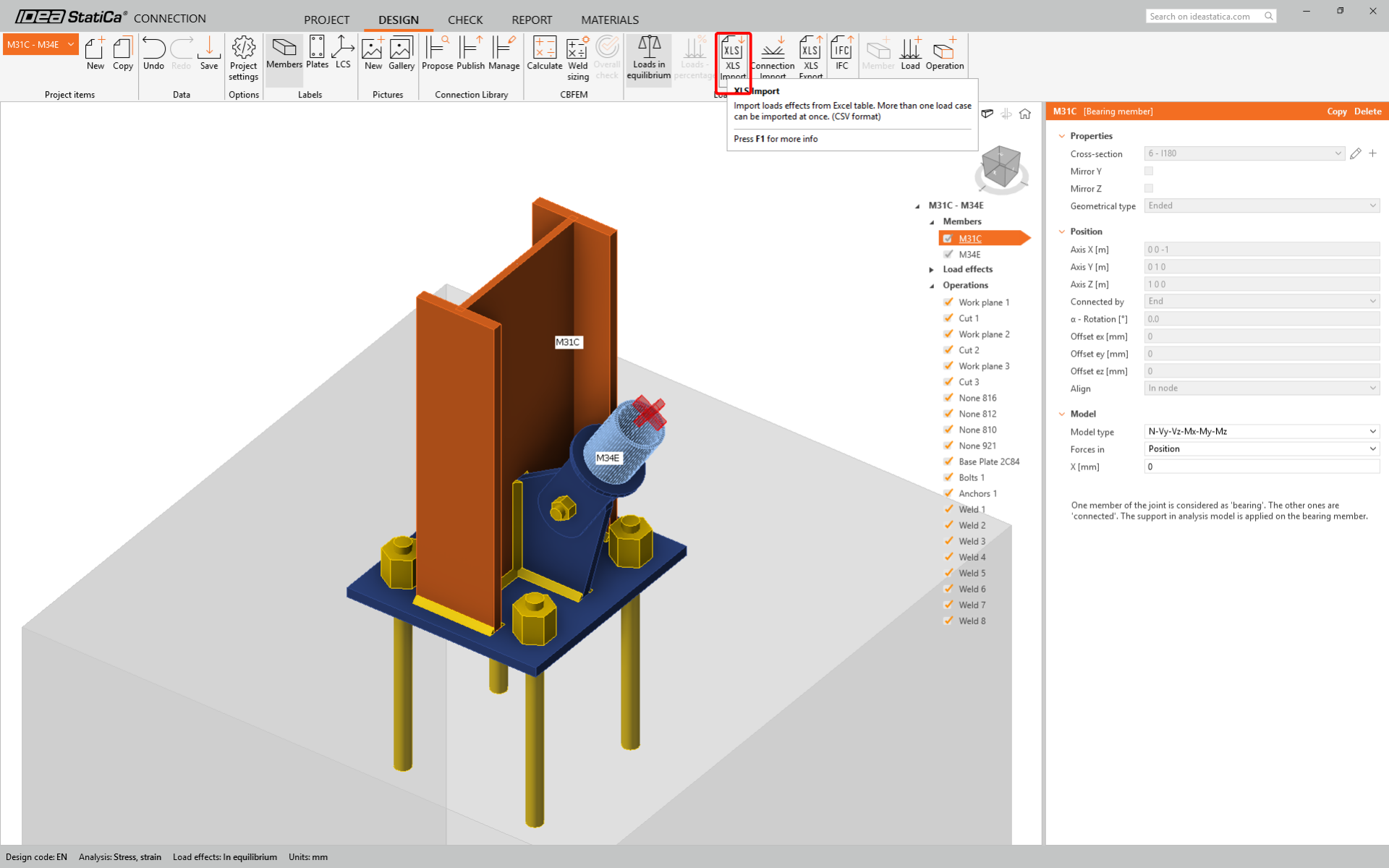
Quindi in IDEA StatiCa Connection, seleziona il pulsante XLS Import nella barra multifunzione superiore.
Con un clic sinistro, seleziona la prima cella e incolla (Ctrl + V) i valori delle forze interne.
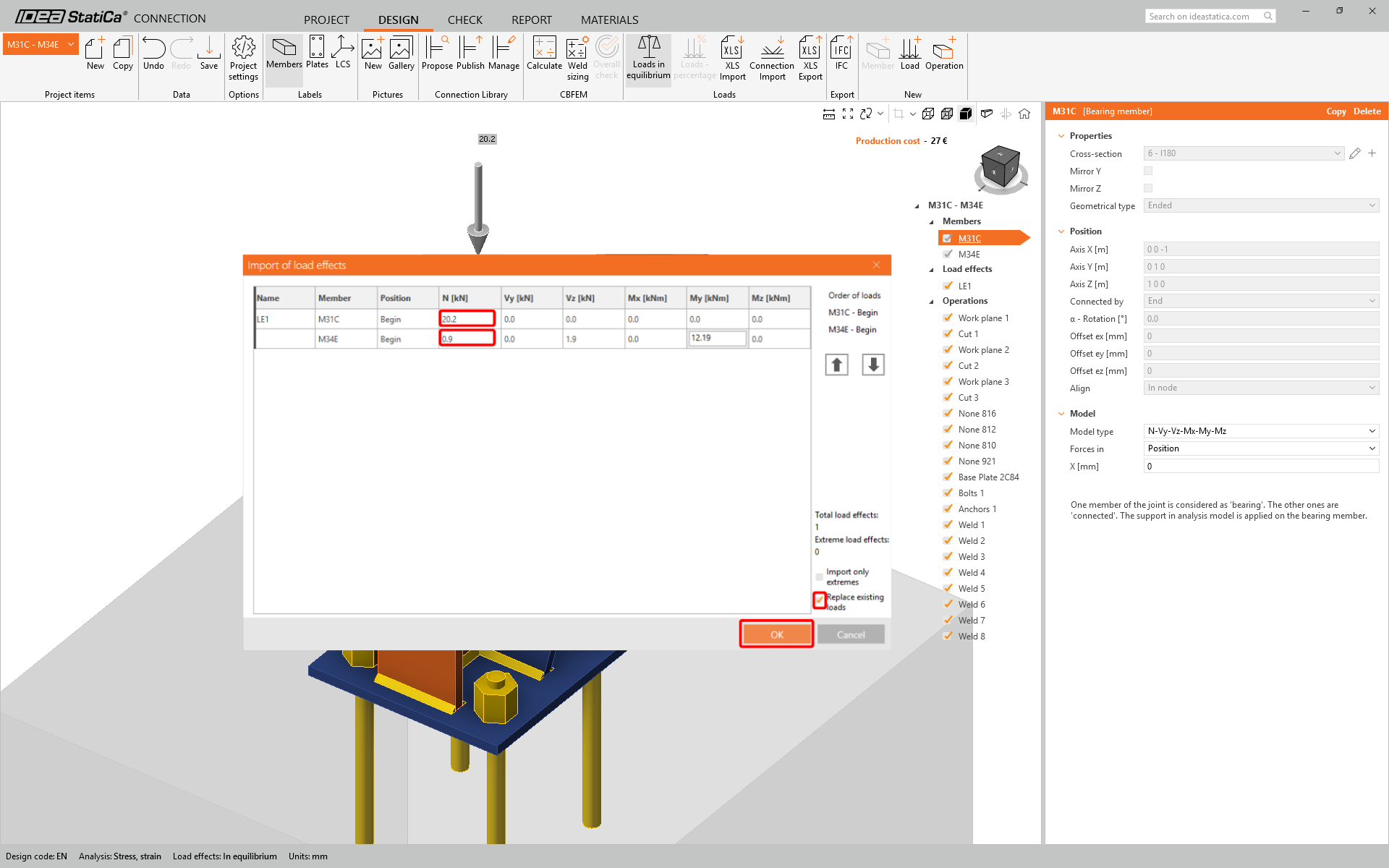
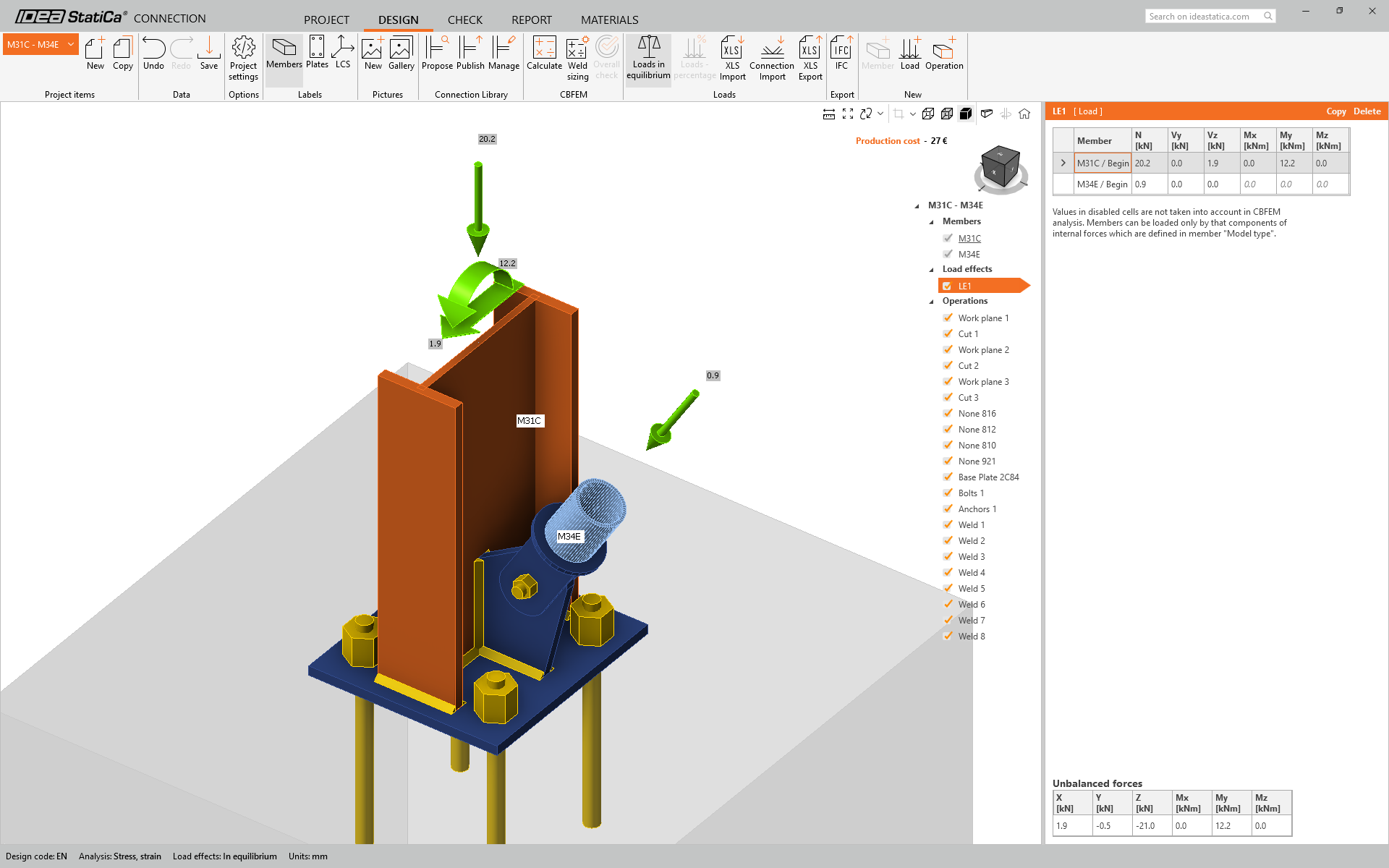
Tieni presente che è necessario avere lo stesso ordine di righe e colonne nella tabella Excel come nella tabella degli effetti del carico nell'applicazione IDEA StatiCa Connection. Se le righe o le colonne sono invertite, si otterrà un input errato delle forze interne sugli elementi.
Progettazione
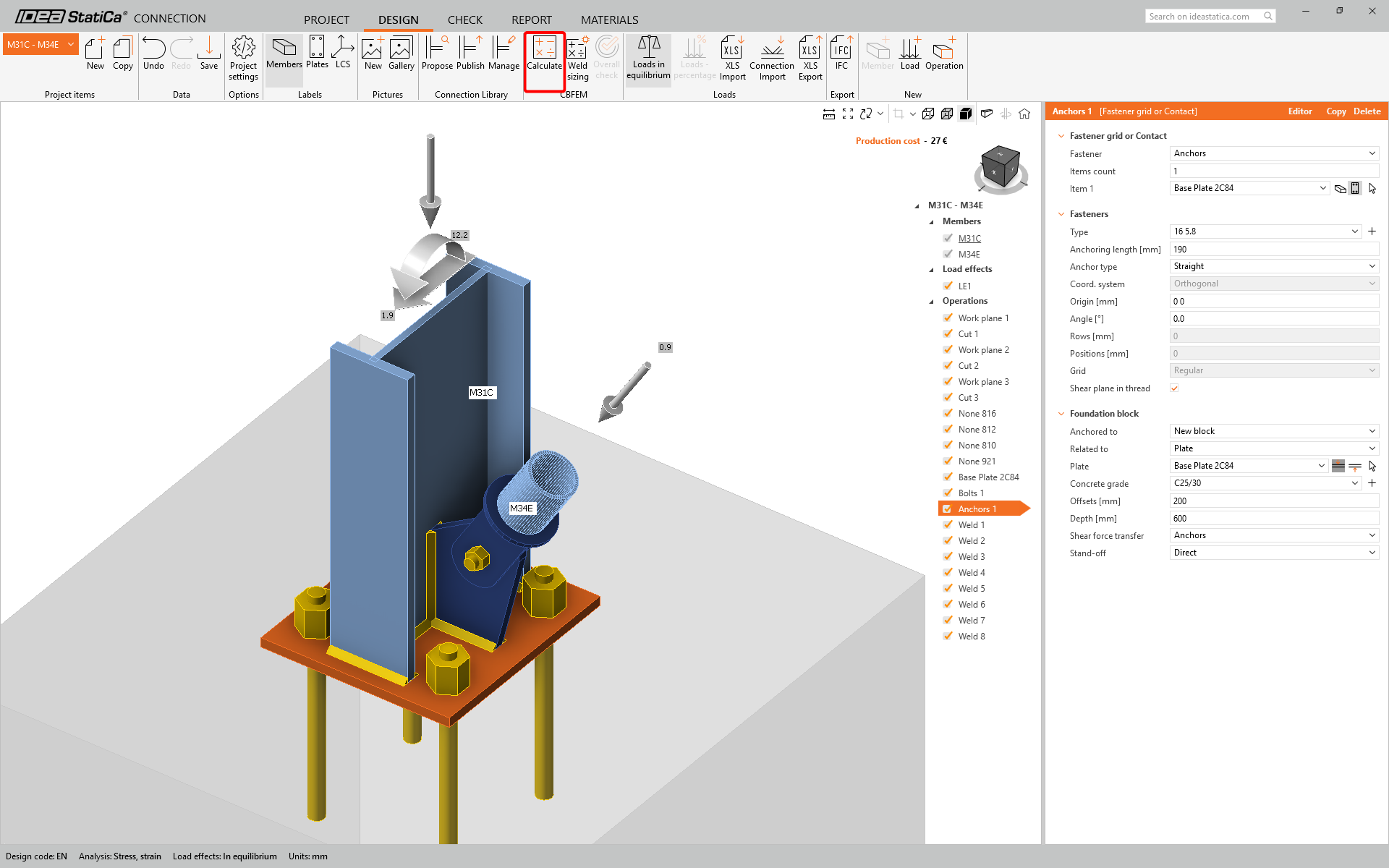
Utilizzeremo un collegamento a bullone singolo per il controvento diagonale. Per questo tipo di collegamento, è necessario modificare anche il Tipo di modello dell'elemento controvento in N-Vy-Vz. Selezionare il controvento nell'elenco degli Elementi e modificare il Tipo di modello nell'elenco a discesa.
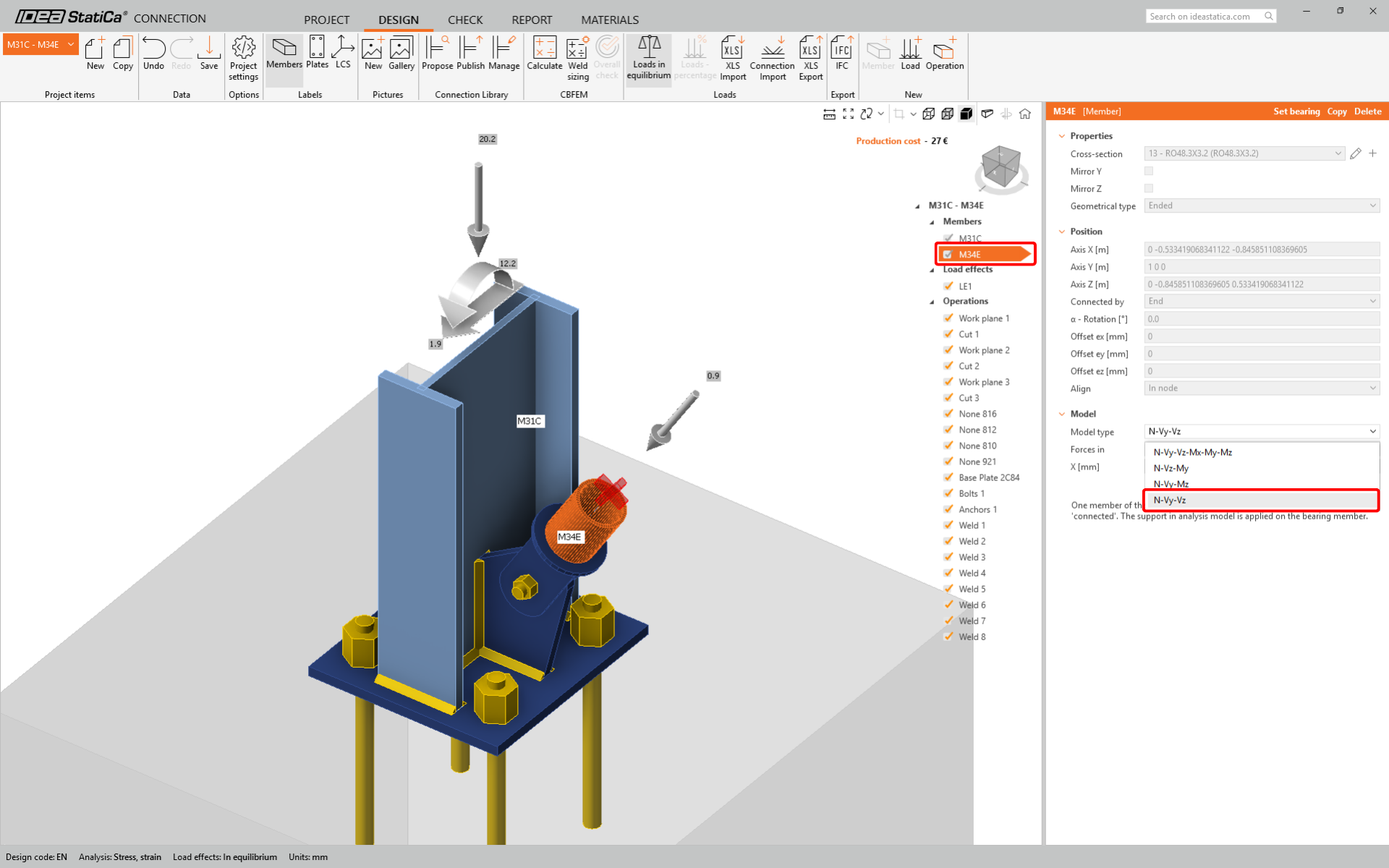
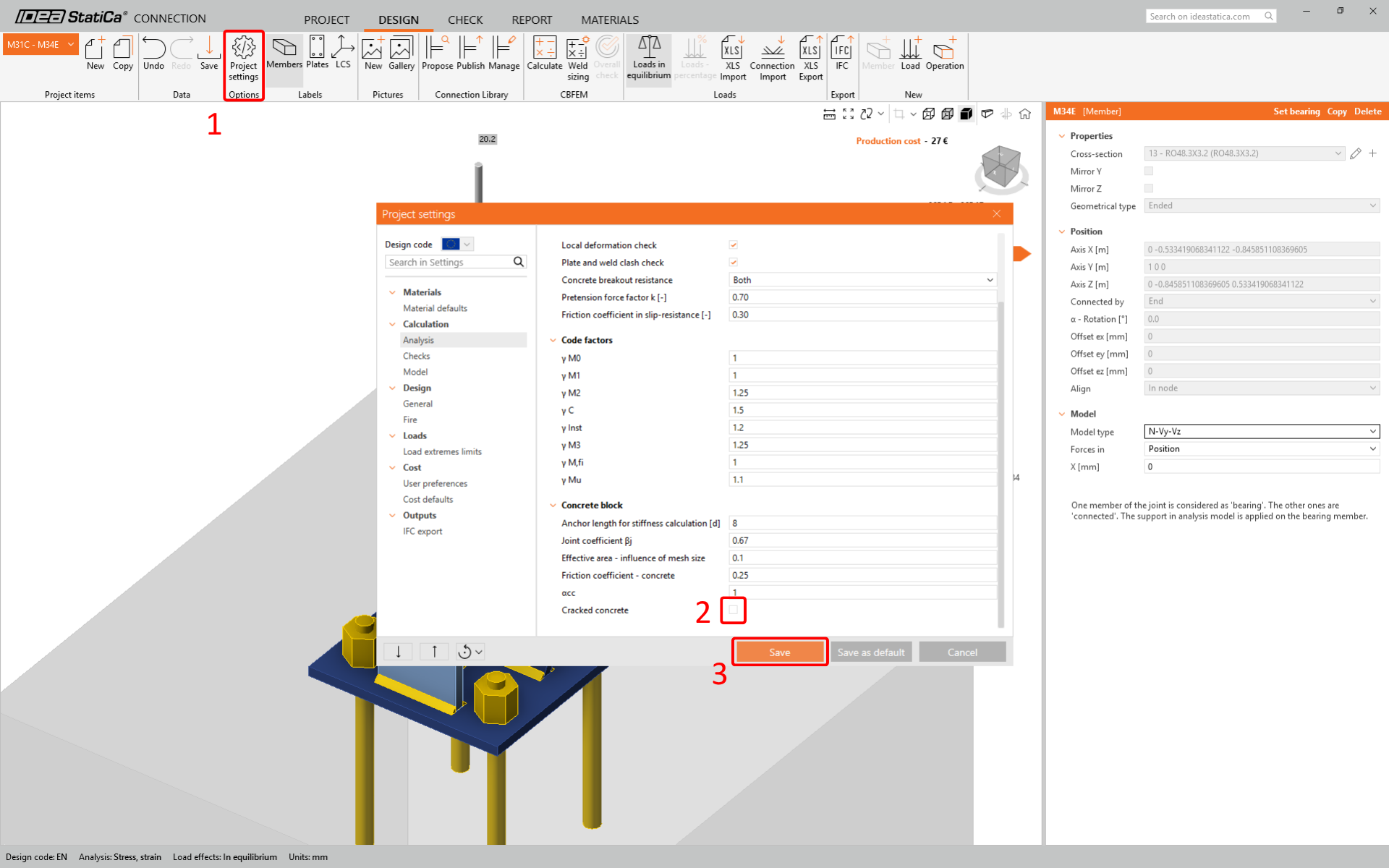
Andare su Impostazioni normativa nella barra multifunzione superiore e deselezionare l'opzione Calcestruzzo fessurato.
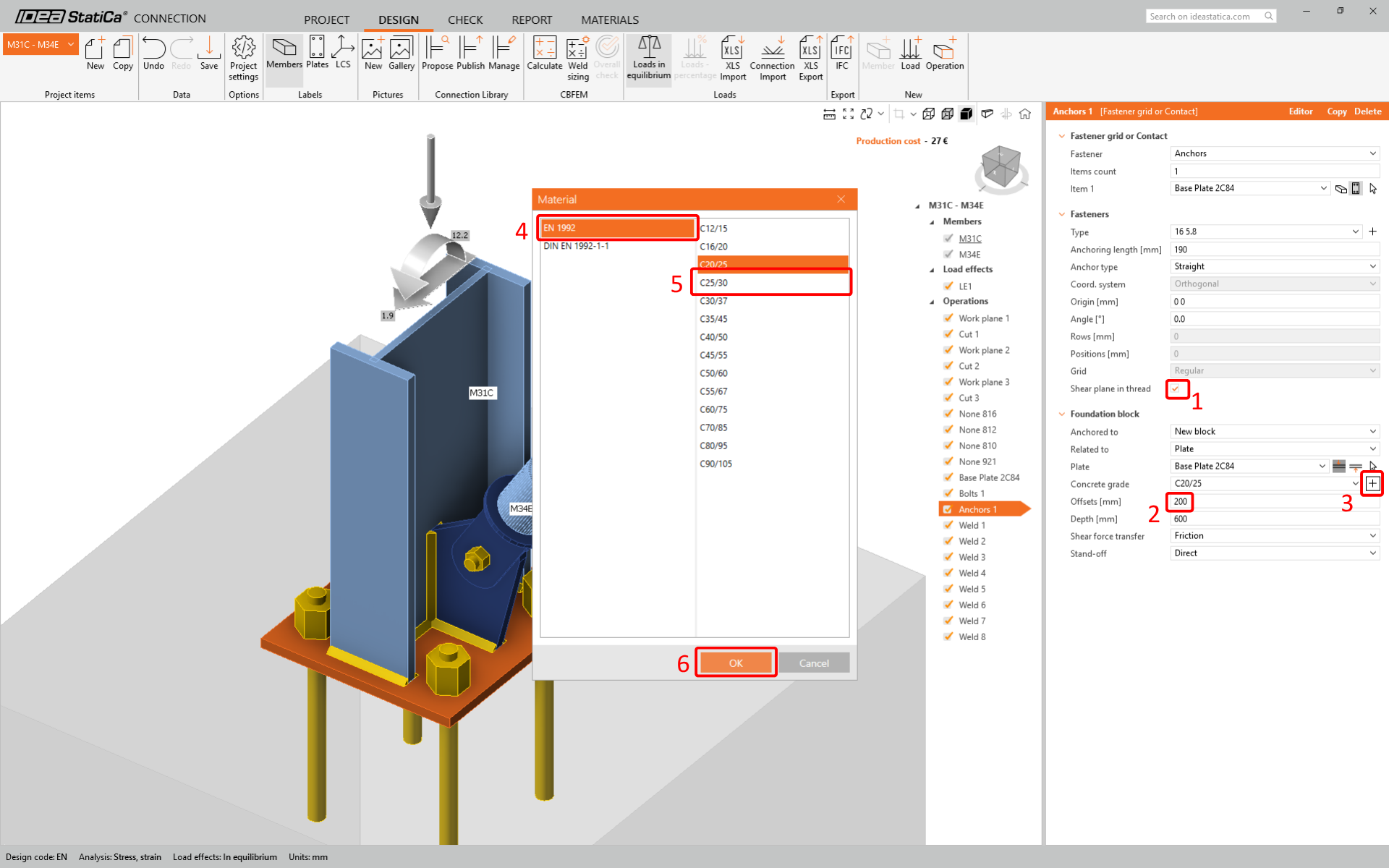
Regolare le proprietà degli ancoraggi e del blocco di calcestruzzo. Selezionare l'opzione Piano di taglio nel filetto. Impostare il valore dell'Offset a 200 mm. Modificare la Classe del calcestruzzo in C25/30.
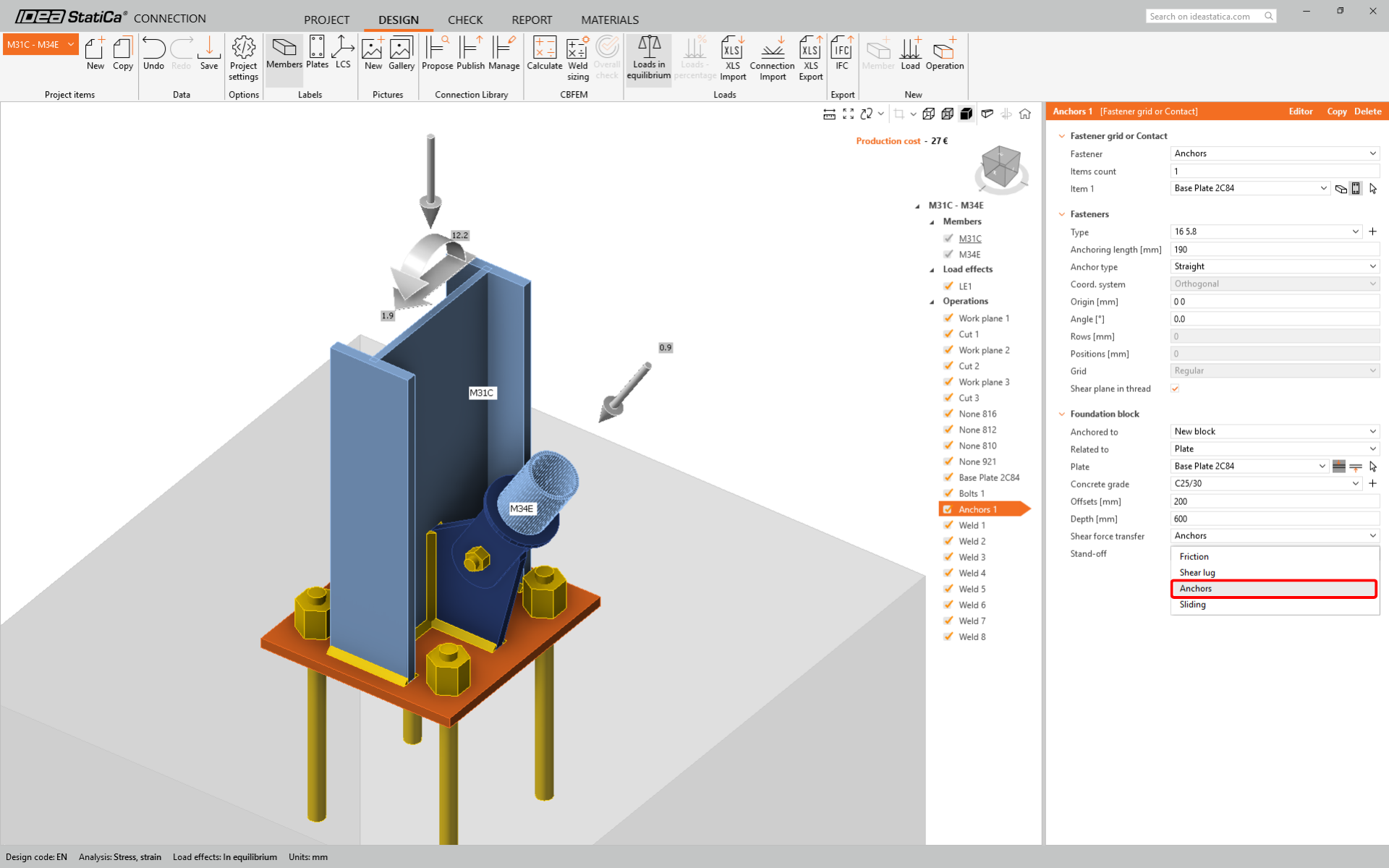
Infine, selezionare il Trasferimento delle forze di taglio su Ancoraggi.
Verifica normativa e Relazione
Eseguire ora una verifica normativa utilizzando l'icona Calcola nel pannello CBFEM dalla barra multifunzione superiore.
All'interno di IDEA StatiCa Connection è possibile eseguire molti tipi diversi di analisi e verifiche normative. Per ulteriori informazioni, consultare qui.
Una volta completata la verifica normativa, nella scheda Relazione è possibile creare la relazione contenente i risultati e i diagrammi per il modello di collegamento.
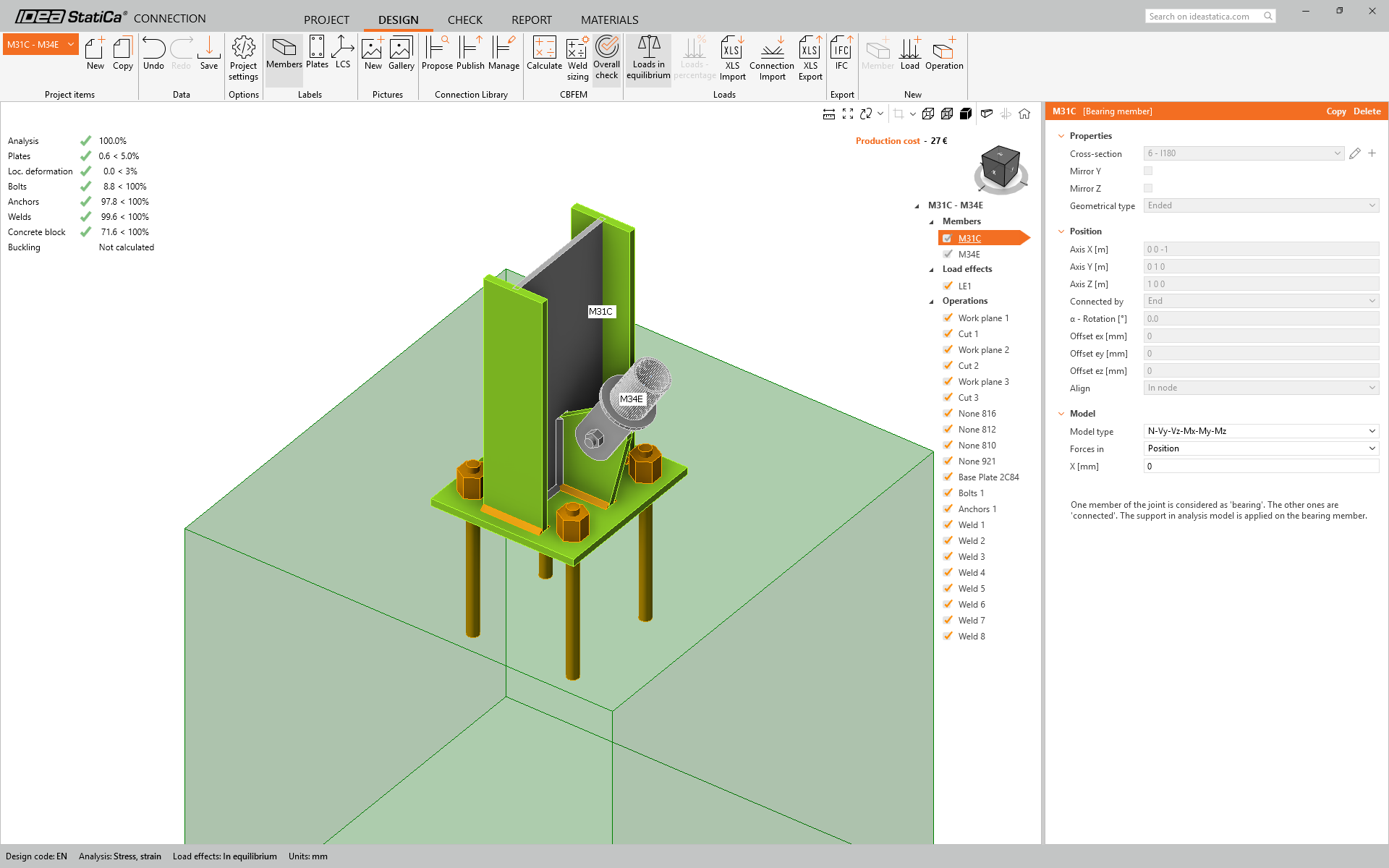
La relazione può essere stampata o salvata in diversi formati. Per ulteriori informazioni, consultare qui.

Salvare e uscire da questo collegamento per tornare a Checkbot.
In Checkbot, si noterà un segno di spunta verde accanto al collegamento. Ciò indica che il collegamento è valido e ha superato tutte le verifiche normative. Nel pannello Connection è inoltre possibile visualizzare una rappresentazione del collegamento e un riepilogo dei risultati della verifica normativa.
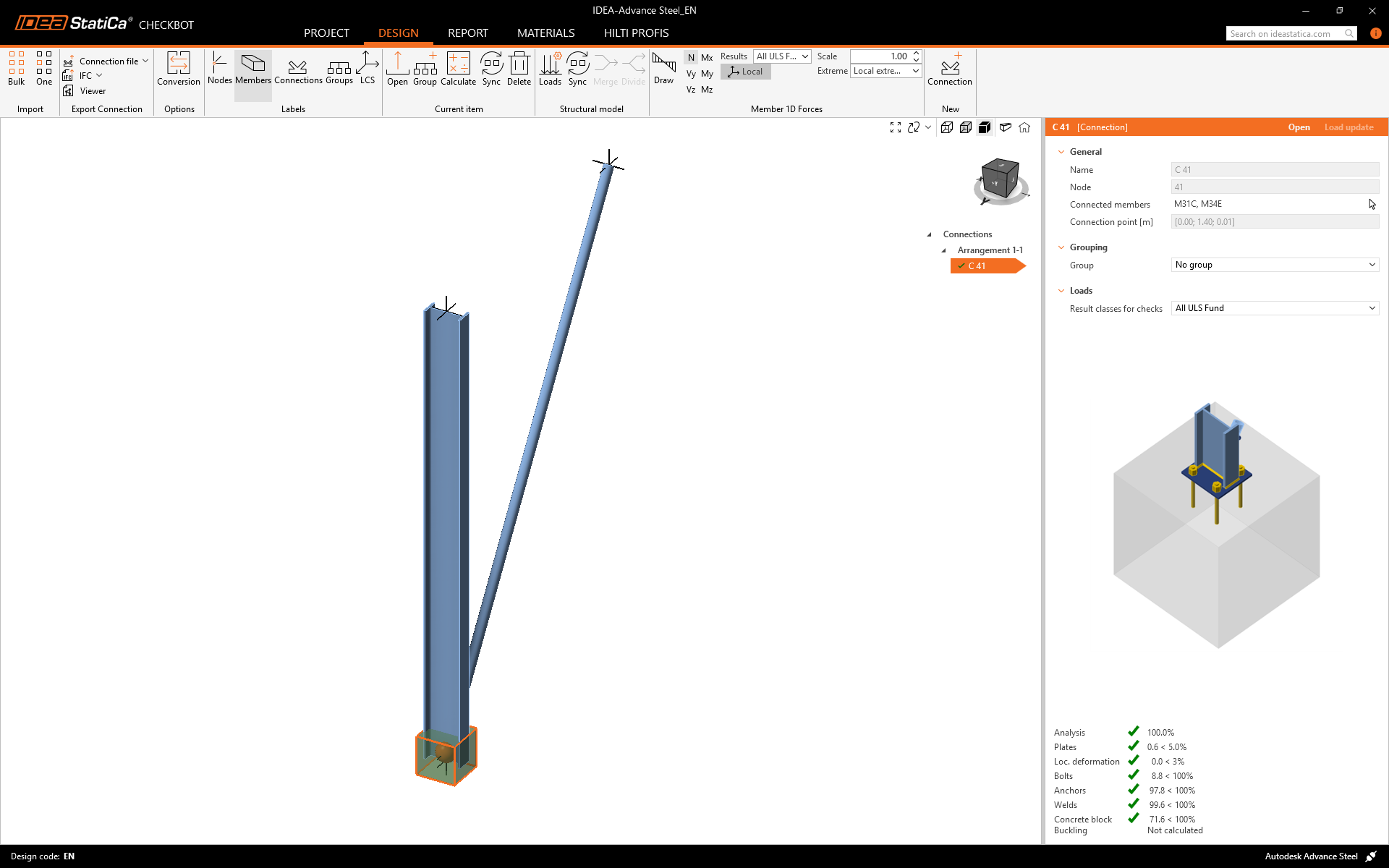
Se in Checkbot sono presenti più collegamenti, ciascuno deve essere aperto, progettato e verificato normativamente.
Nell'esempio seguente, si può vedere che il collegamento con piastra di base ha superato la rispettiva verifica normativa, mentre i collegamenti rimanenti devono ancora essere validati.
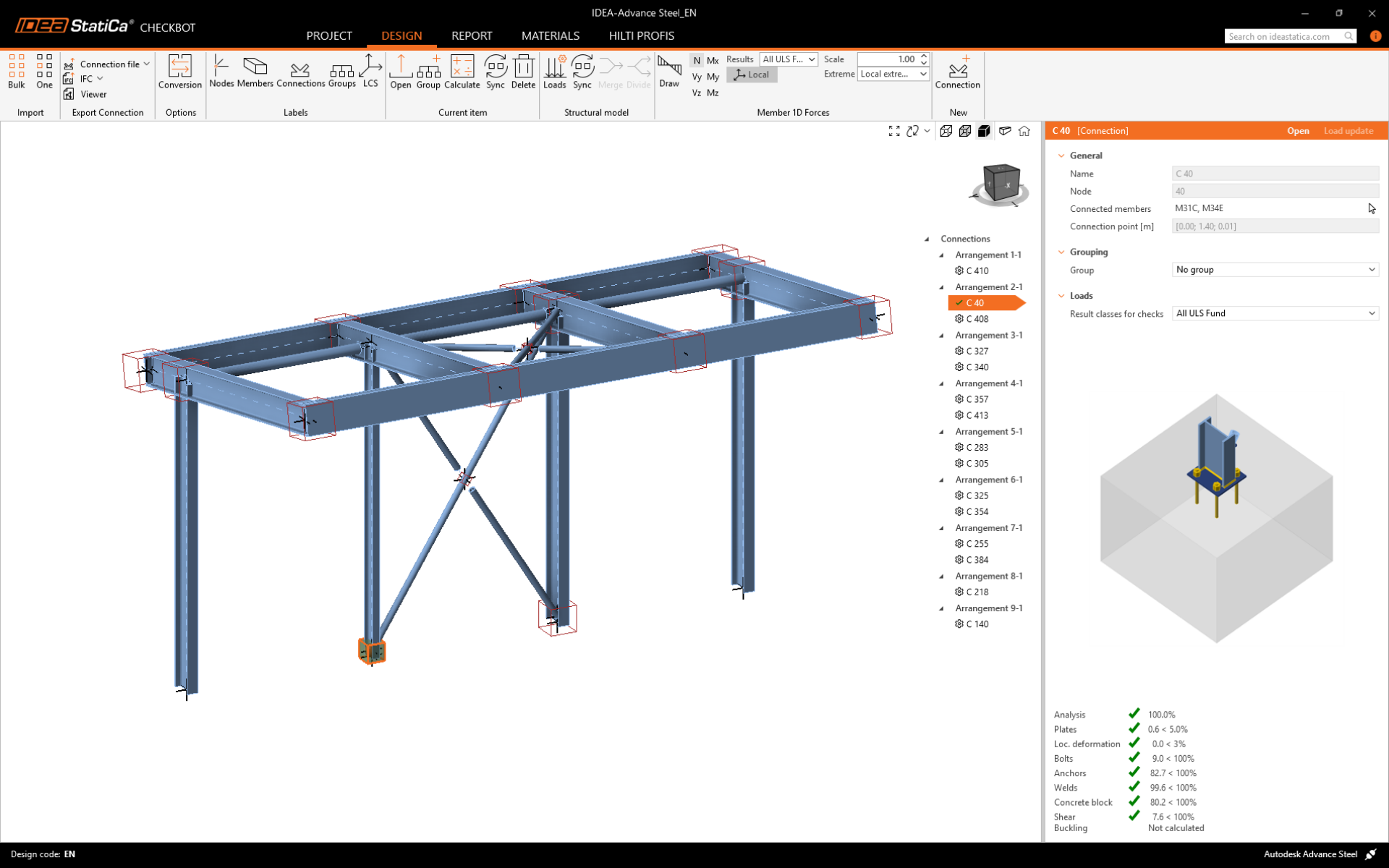
È possibile continuare con la progettazione di ulteriori collegamenti utilizzando lo stesso approccio presentato sopra.
Sincronizza modello
A volte, ci sono modifiche al modello FEA/BIM, come diverse dimensioni delle sezioni degli elementi o dei carichi. Queste possono essere sincronizzate tra Checkbot e il modello FEA/BIM.
Esistono due possibili alternative:
- Sincronizzare l'elemento corrente (se sono selezionati uno o più giunti)
- Sincronizzare l'intero modello strutturale importato

Per testare questa funzione, è possibile modificare la dimensione o la forma della sezione di un elemento nella propria applicazione BIM, oppure modificare una combinazione o un caso di carico ecc.: modificare la colonna selezionata con una sezione più piccola.

In Checkbot selezionare i collegamenti progettati (potrebbero essere più di uno) e dal pannello Elemento corrente selezionare Sync.
Il progetto Checkbot verrà aggiornato, la progettazione del collegamento viene preservata ma i risultati saranno invalidati. È possibile vedere che la colonna è ora aggiornata, corrispondendo alla modifica nel modello BIM.
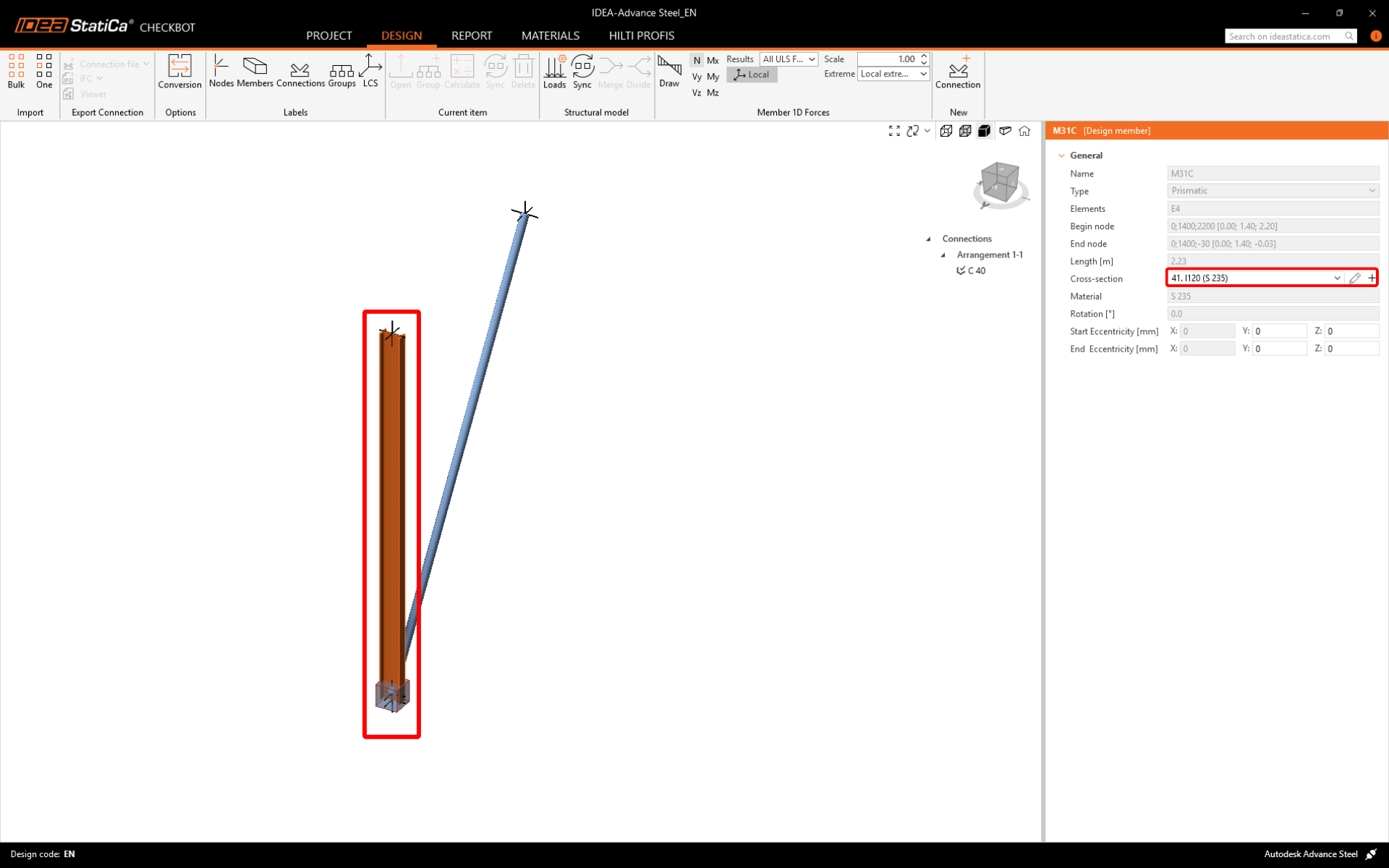
Eseguire nuovamente la verifica normativa dei collegamenti evidenziati selezionando Calculate dal pannello Elemento corrente. Si ricorda che modifiche più significative nel modello potrebbero richiedere ulteriori passaggi di validazione con i collegamenti interessati (come sopra).

Se i collegamenti non forniscono i risultati desiderati, è possibile aprirli nuovamente per ottimizzare la progettazione (ad esempio, rinforzarli se non superano la verifica normativa o alleggerirli se lo sfruttamento è troppo basso).
Hai collegato con successo Advance Steel con IDEA StatiCa Connection tramite Checkbot.
Leggi ulteriori informazioni sulle limitazioni note del collegamento BIM di Advance Steel.