

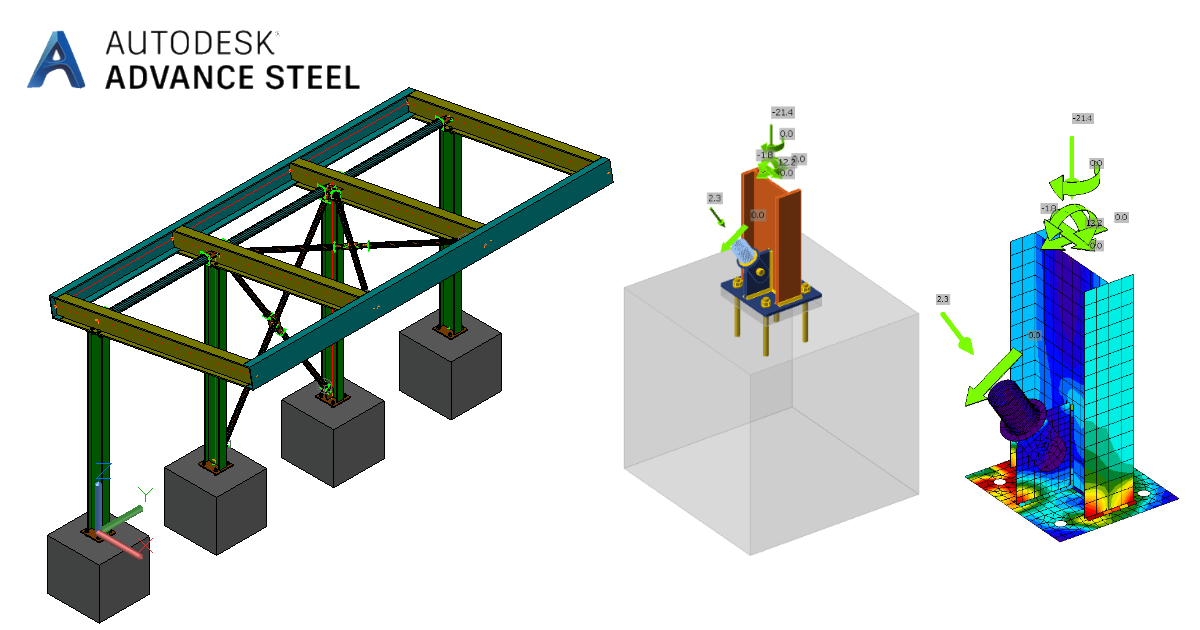
Çelik bağlantı tasarımı için Advance Steel BIM bağlantısı (EN)
Bağlantıyı nasıl etkinleştirirsiniz
- IDEA StatiCa'nın en son sürümünü indirin ve yükleyin
- FEA yazılımınızın desteklenen bir sürümünü kullandığınızdan emin olun
IDEA StatiCa, kurulum sırasında BIM bağlantılarını FEA yazılımınıza entegre eder. IDEA StatiCa'yı çalıştırarak ve BIM bağlantıları bölümünü açarak durumu kontrol edebilir ve gerekirse daha fazla BIM bağlantısı entegre edebilirsiniz. Bazı FEA yazılımlarının, IDEA StatiCa ile BIM bağlantısını tam olarak etkinleştirmek için ek adımlar gerektirdiğini lütfen unutmayın.

"Bu uygulamanın cihazınızda değişiklik yapmasına izin vermek istiyor musunuz?" şeklinde bir bildirim görünebilir; görünmesi durumunda lütfen Evet düğmesiyle onaylayın.
Yükle seçeneğine tıklayarak, seçilen yazılım için BIM bağlantısı entegre edilir. Ekranda ayrıca diğer BIM bağlantılarının durumu da gösterilir.

Ekli projeyi indirin ve Advance Steel'de açın.
BIM bağlantısı otomatik olarak entegre edilmiştir. Üst şeritte IDEA StatiCa -> Checkbot altında bulabilirsiniz. Bu, Checkbot uygulamasını açacaktır.

Proje türü olarak Çelik ve tasarım kodu olarak EN ile Yeni seçeneğini seçin. Ardından Proje oluştur'u seçin.
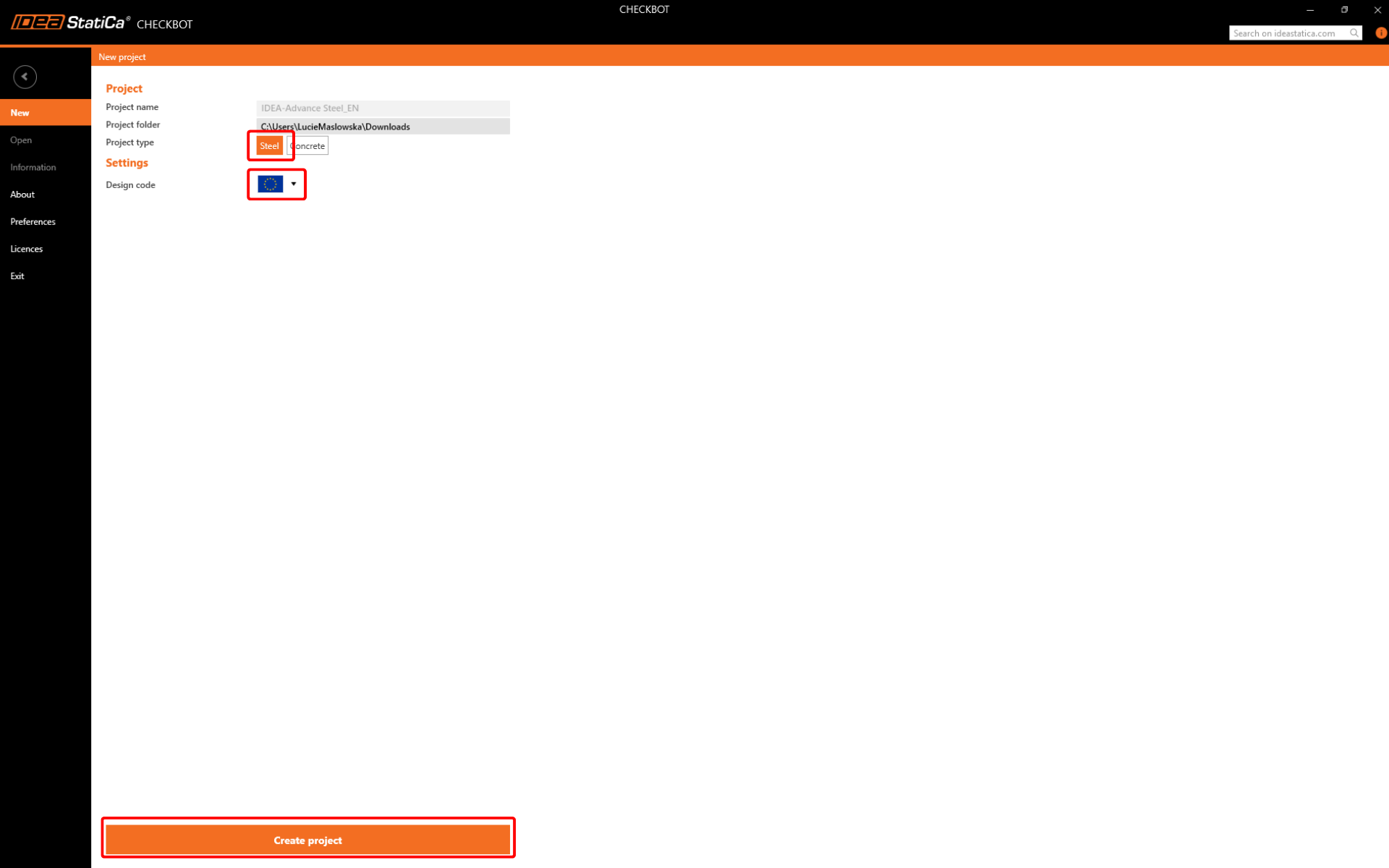
Yeni Checkbot projesi, Advance Steel'den bağlantıları içe aktarmaya hazırdır.
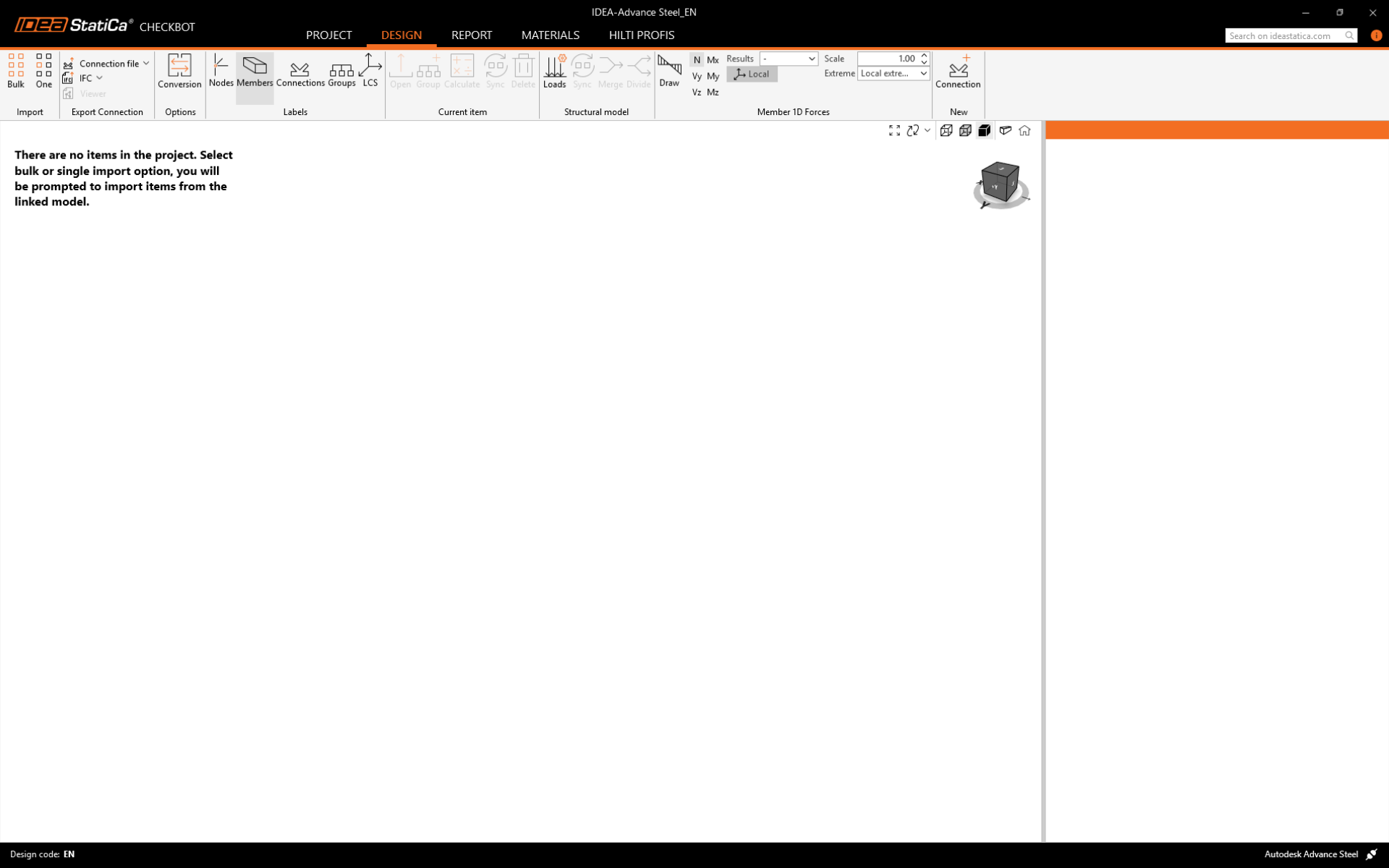
İçe Aktar
Modelin Checkbot'a aktarılması için iki seçenek mevcuttur:
I. Yapının daha büyük bir bölümünü Checkbot'a almak için Bulk seçeneğini seçin. (Bu eğitimde kullanılmıştır.)
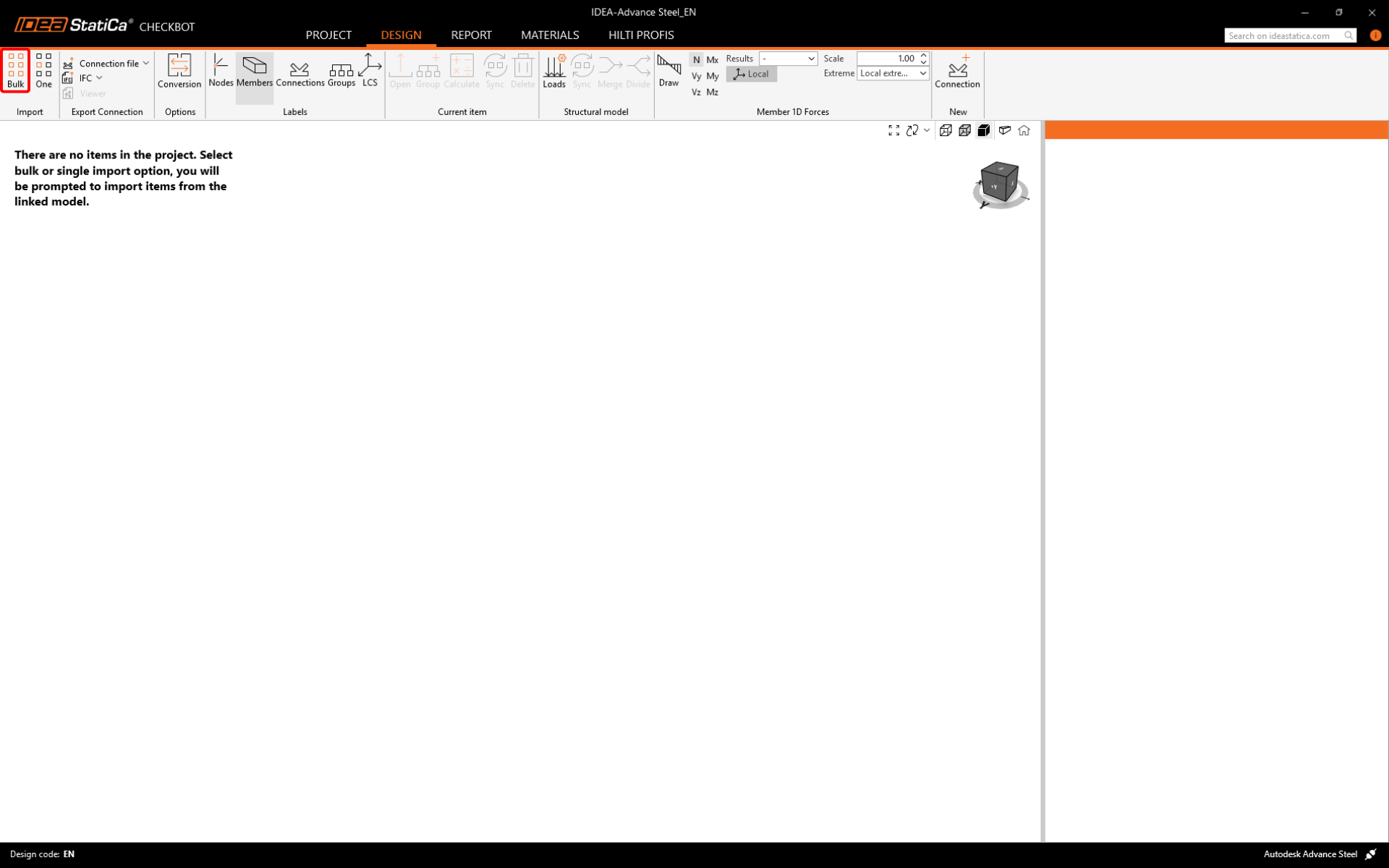
Bu işlem, seçilen yapı parçalarının tamamını Checkbot'a aktaracaktır; koordinatlar, yönelimler ve kesit boyutları BIM modelindeki ile aynı olacaktır. Birleşim merkezi, yazılım tarafından elemanların kesişimine göre otomatik olarak oluşturulur. Tüm birleşimleri aynı anda içe aktarmak yerine birleşimleri aşamalı olarak oluşturmanızı öneririz.
II. Alternatif olarak, Checkbot'un üst şeridindeki One düğmesini kullanarak tek bir düğüm noktasını dışa aktarabilirsiniz.
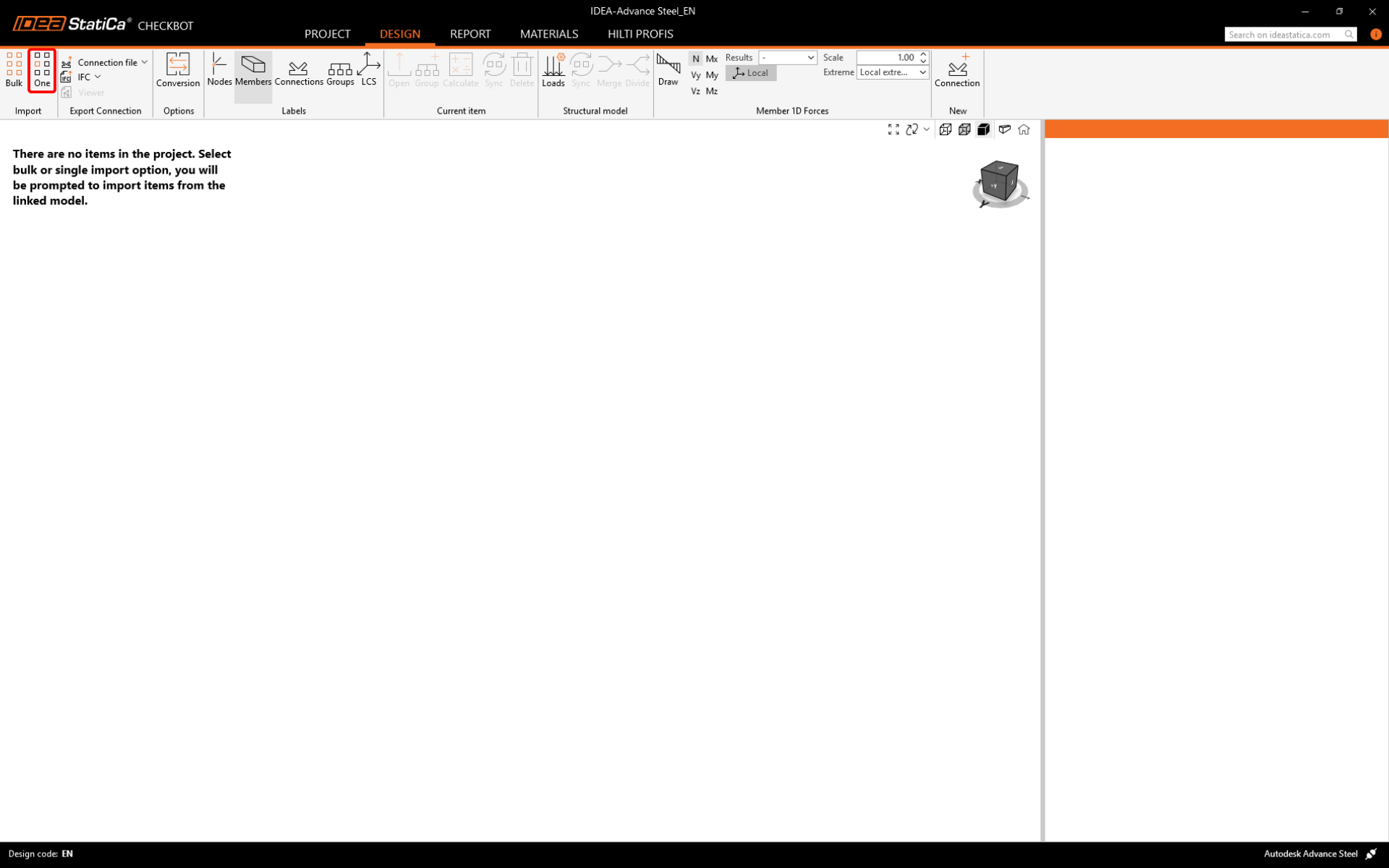
BIM modelinizin yapısında her şeyin seçimini kaldırın ve One düğmesine basın. Ardından:
- BIM modelinde, birleşimin merkezini temsil eden düğüm noktasını seçin ve boşluk çubuğu, sağ fare düğmesi veya enter tuşuyla onaylayın.
- Şimdi, kirişler ve kolonlar gibi yapısal elemanları seçin. Seçilen elemanların sırası, Connection modelindeki eleman sırasını belirleyecektir. 1. adımdaki gibi onaylayın.
- Cıvatalar, plakalar vb. gibi diğer tüm birleşim bileşenlerini seçin ve yeniden onaylayın.
Birleşim şimdi Checkbot'a aktarılacaktır.
İçe aktarmanın bu iki yolu (Bulk veya One) arasından seçim yapın. Her ikisi de yapıyı başarıyla içe aktarır.
Advance Steel'de, tüm birleşim nesnelerini de seçtiğinizden emin olarak çaprazlamalı iç kolonlardan birini seçin.

Düğüm noktası ve eleman numaralandırmanızın farklı olabileceğini lütfen unutmayın.
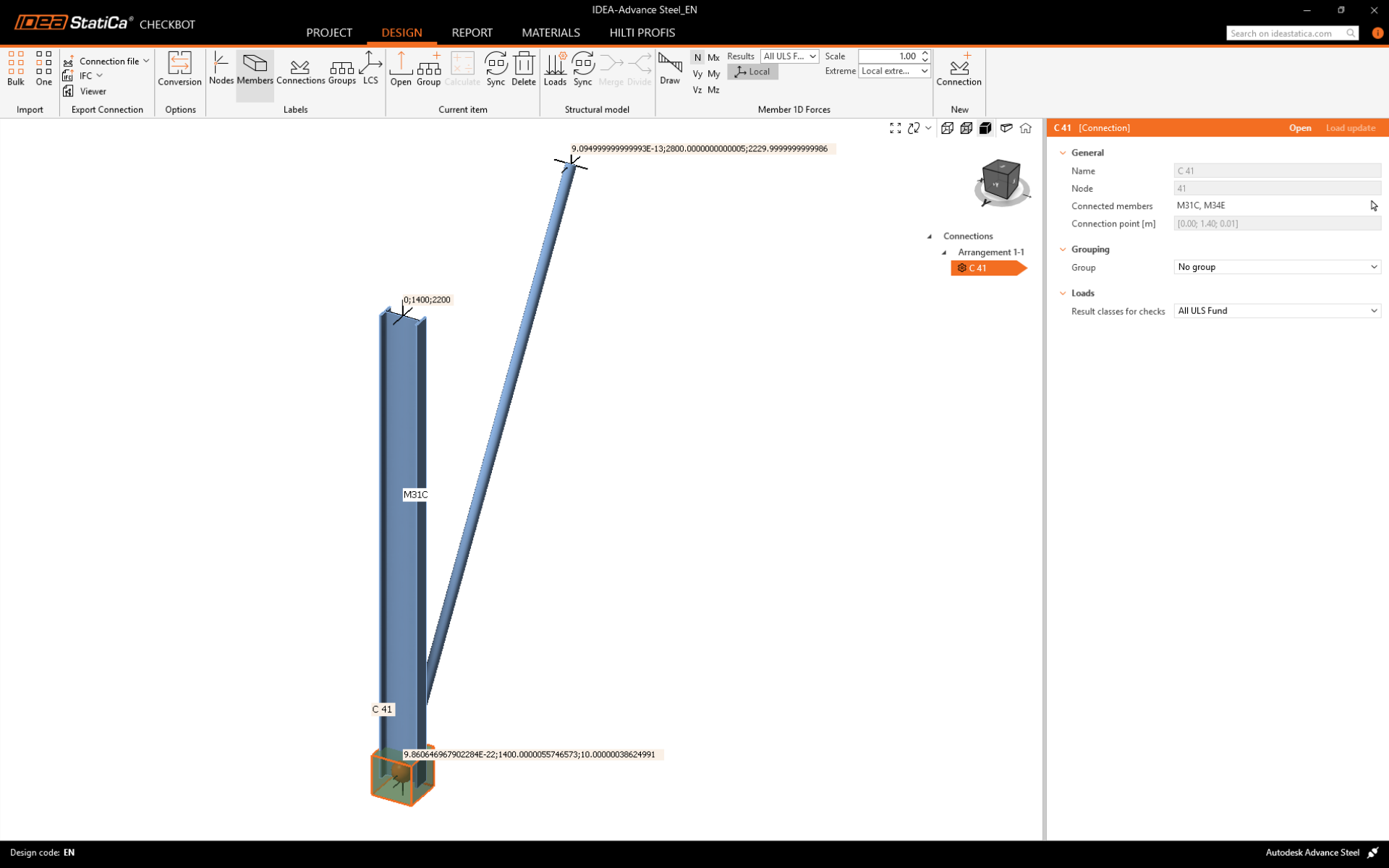
3D çalışma alanının, içe aktarılan yapıya genel bir bakış sunmak için tasarlandığını ve gerçek birleşimlerin ayrıntılı görünümü için kullanılmadığını lütfen unutmayın. Checkbot hakkında daha fazla bilgi için buraya bakın.
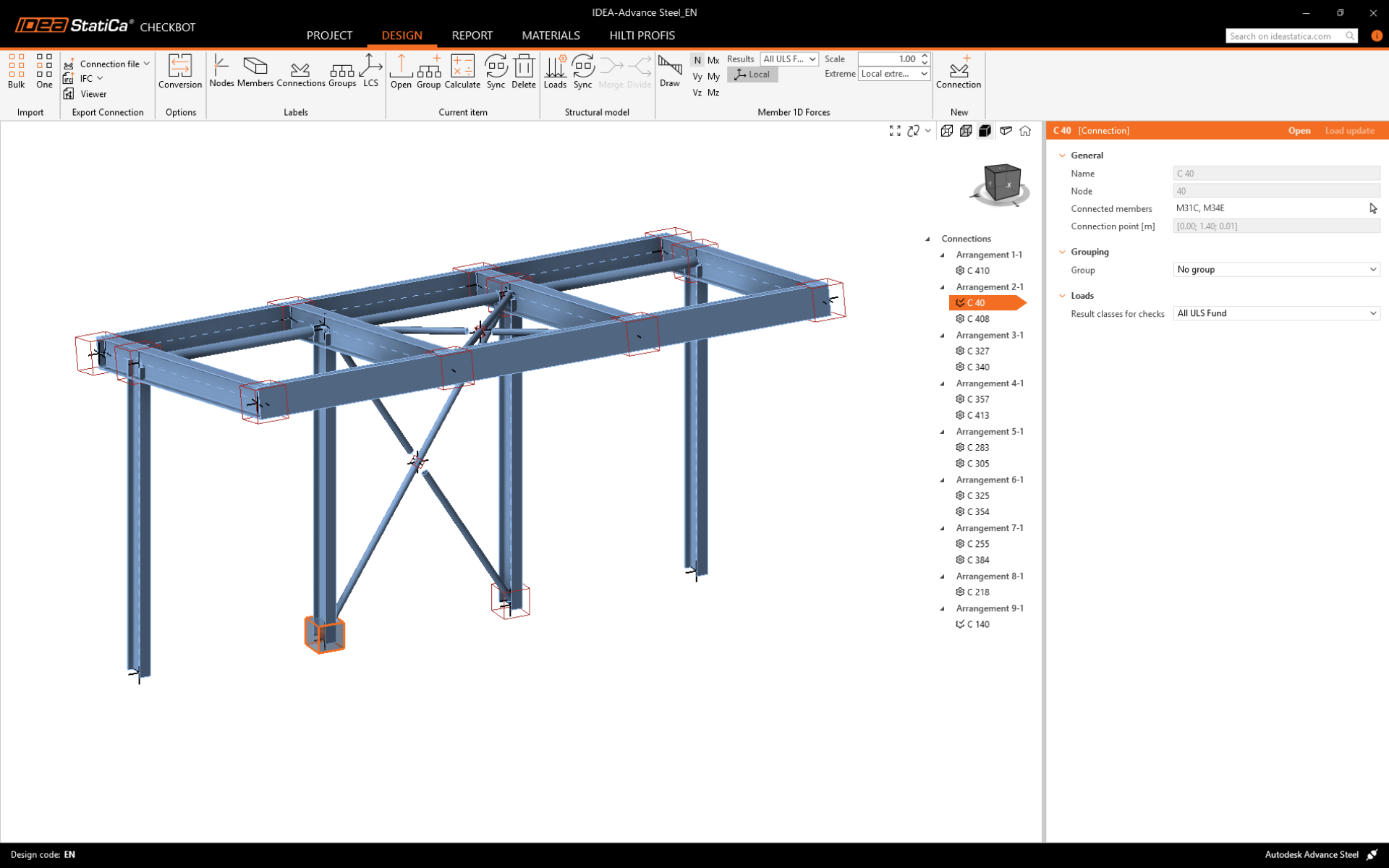
Geometri
Checkbot'taki Checkbot içinde Birleşimler altındaki proje öğeleri listesinde, bir birleşim seçili durumdayken sağ tıklayıp Aç seçeneğini belirleyebilir veya tasarım, yönetmelik kontrolü ve raporlama işlemlerini başlatmak için şerit komutundaki Aç düğmesine tıklayabilirsiniz.
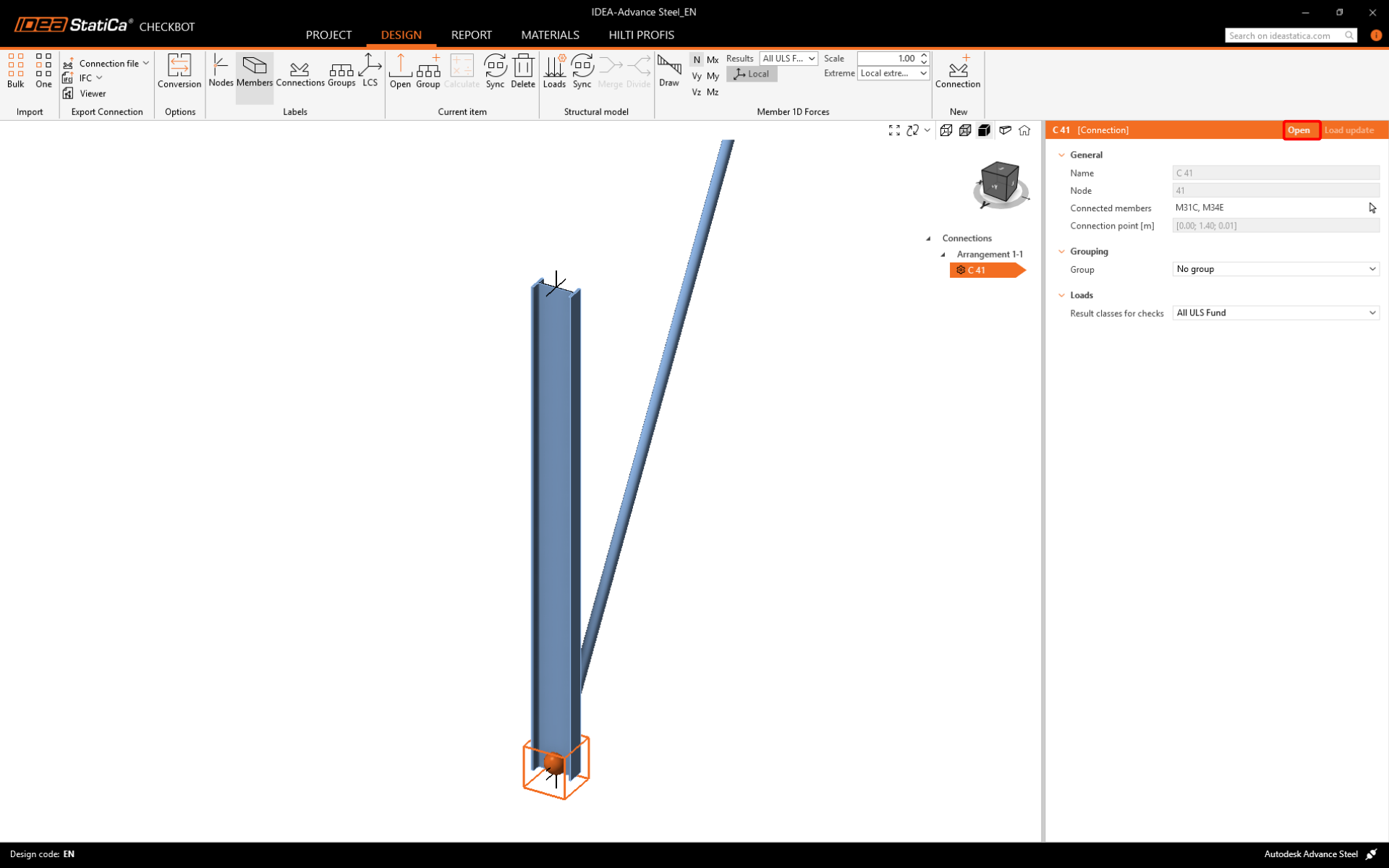
Elemanların ayarları orijinal BIM uygulamasından alınır. Ancak, ana Checkbot ekranında herhangi bir elemanın kesit boyutunu değiştirebilirsiniz; bu işlem, yeniden senkronize edilmediği sürece bu oturumda BIM uygulamasıyla bağlantıyı koparacaktır.
İçe aktarılan birleşim, IDEA StatiCa Connection uygulamasında açılır.
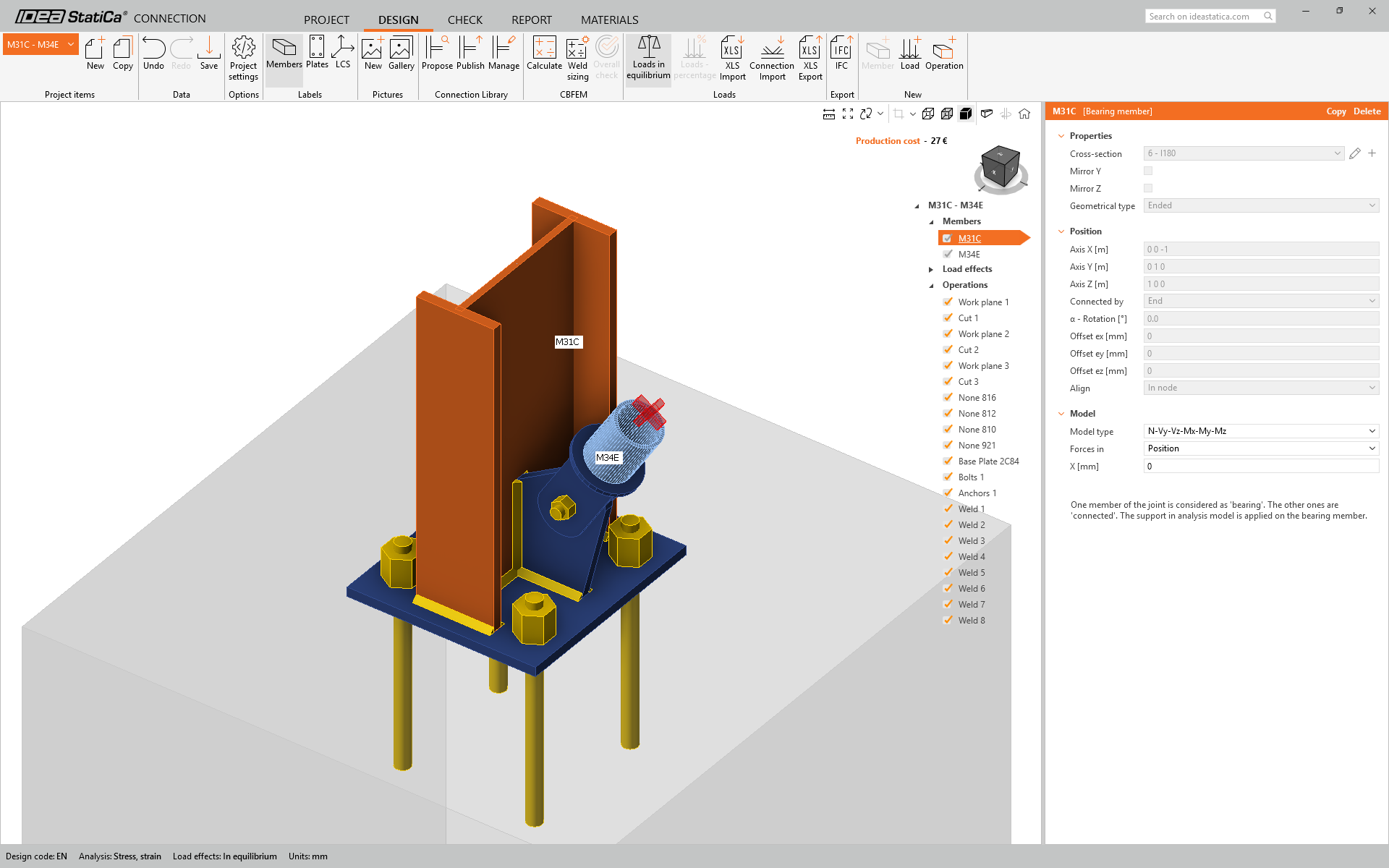
Yük etkileri
Ekli Excel dosyasını indirin ve yük etkileriyle birlikte açın.
Tablodaki iç kuvvet değerlerini seçin ve kopyalayın (Ctrl + C).

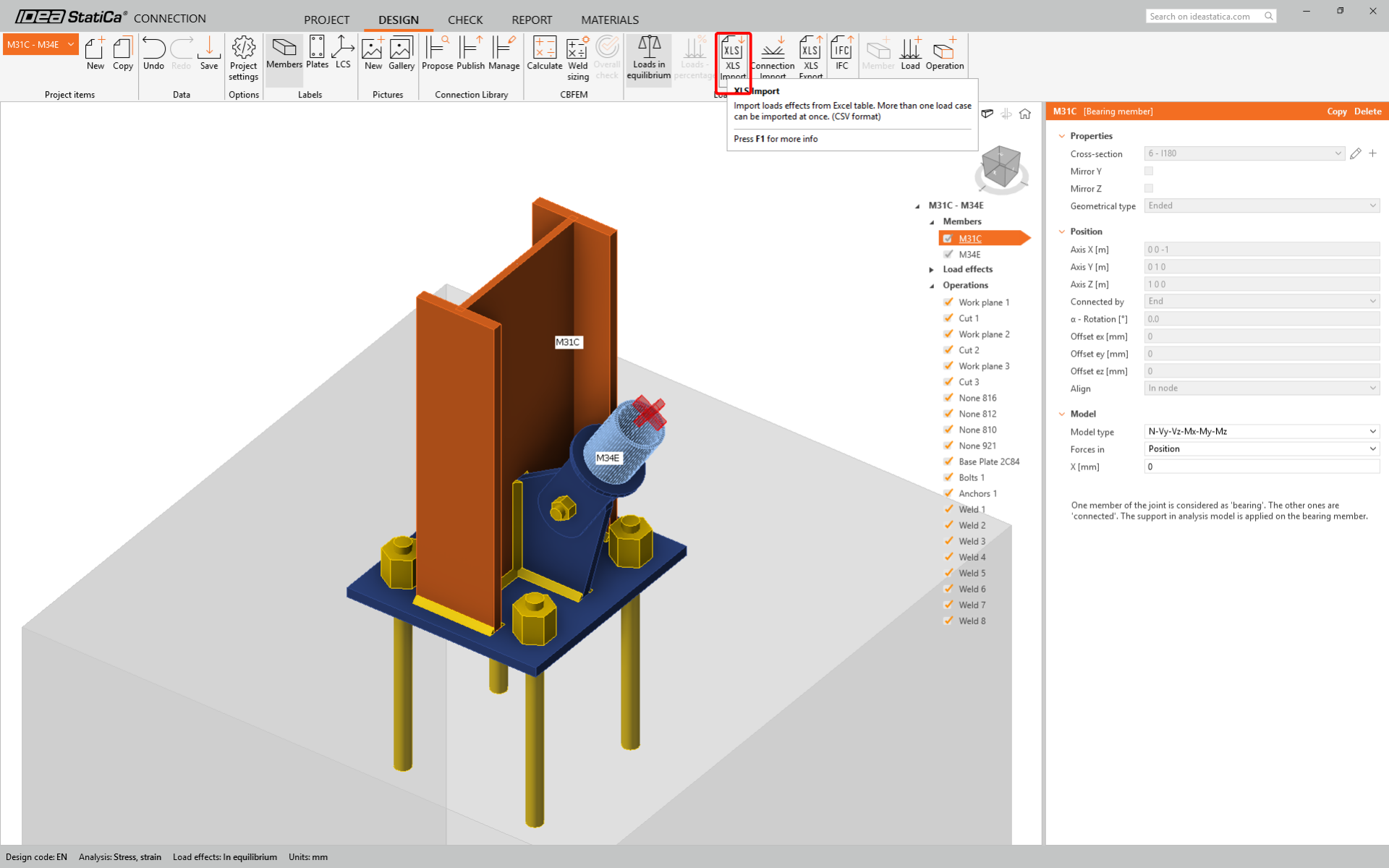
Ardından IDEA StatiCa Connection uygulamasında, üst şeritteki XLS Import düğmesini seçin.
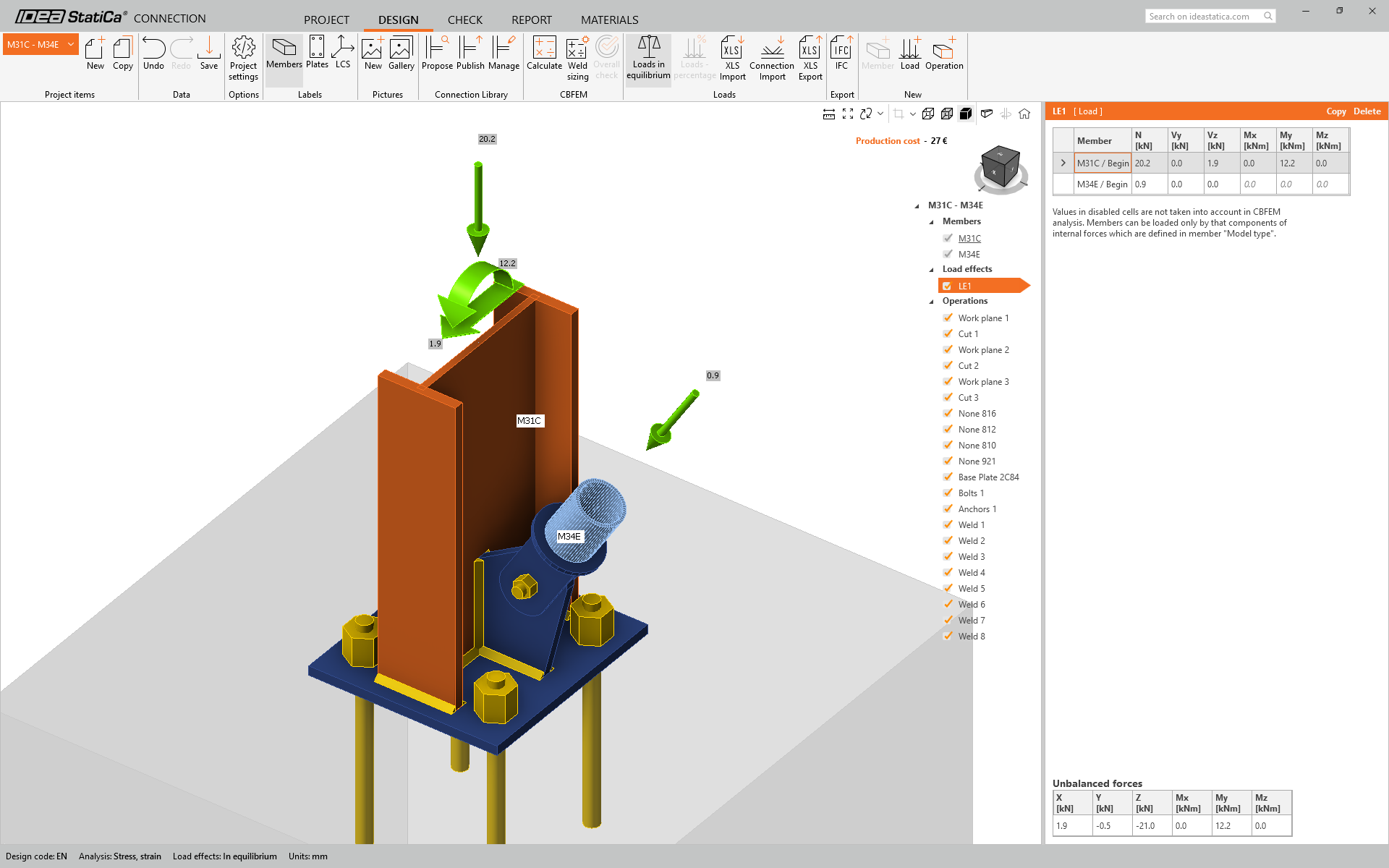
Sol tıklama ile ilk hücreyi seçin ve iç kuvvet değerlerini yapıştırın (Ctrl + V).
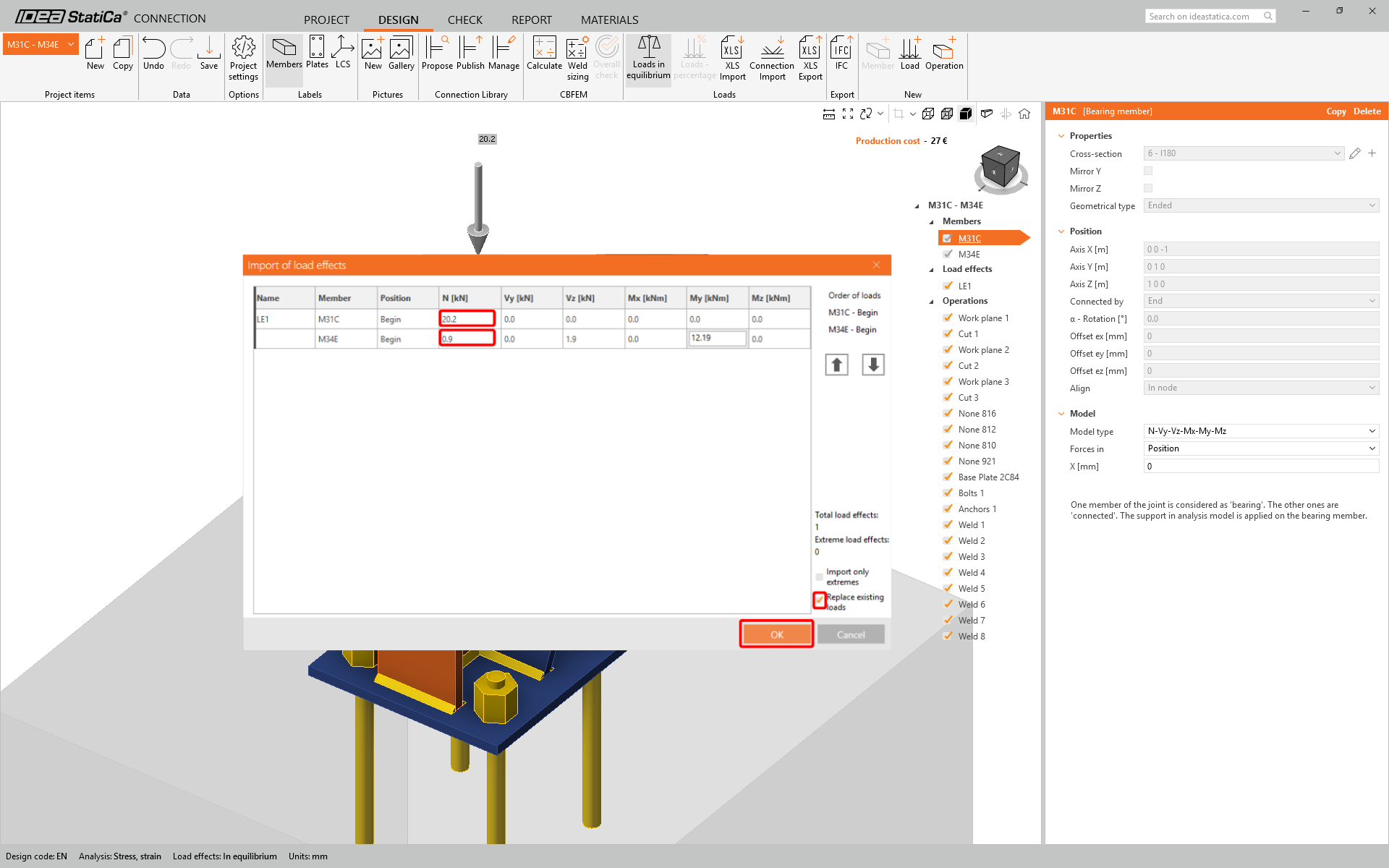
Excel tablosundaki satır ve sütun sırasının, IDEA StatiCa Connection uygulamasındaki Yük etkileri tablosundaki sırayla aynı olması gerektiğini lütfen unutmayın. Satırlar veya sütunlar yer değiştirirse, elemanlardaki iç kuvvetler için hatalı girdi elde edersiniz.
Tasarım
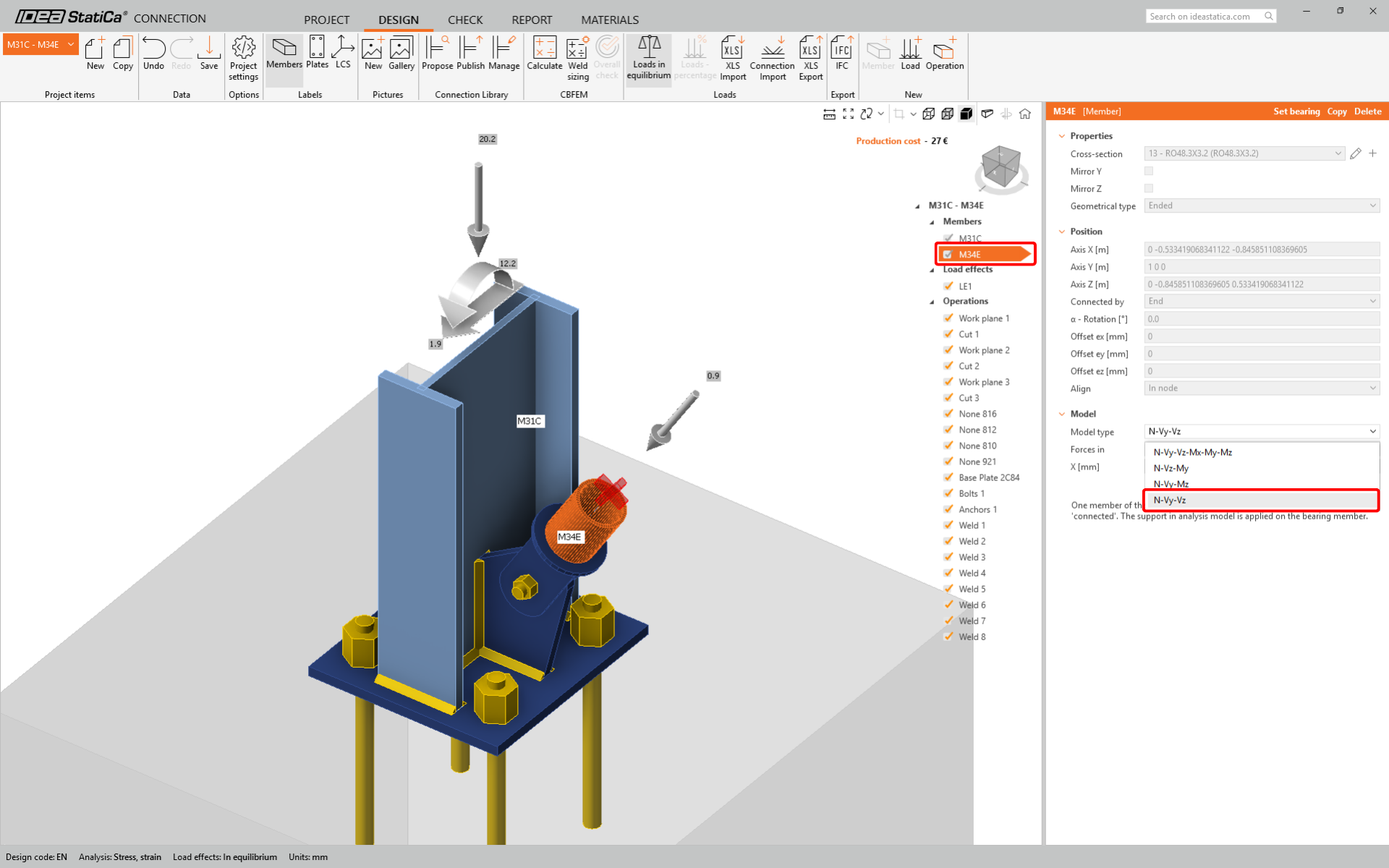
Çapraz perde için tek cıvatalı birleşim kullanacağız. Bu tür birleşim için, perde elemanının Model tipini de N-Vy-Vz olarak değiştirmemiz gerekir. Elemanlar listesinden perdeyi seçin ve açılır listeden Model tipini değiştirin.
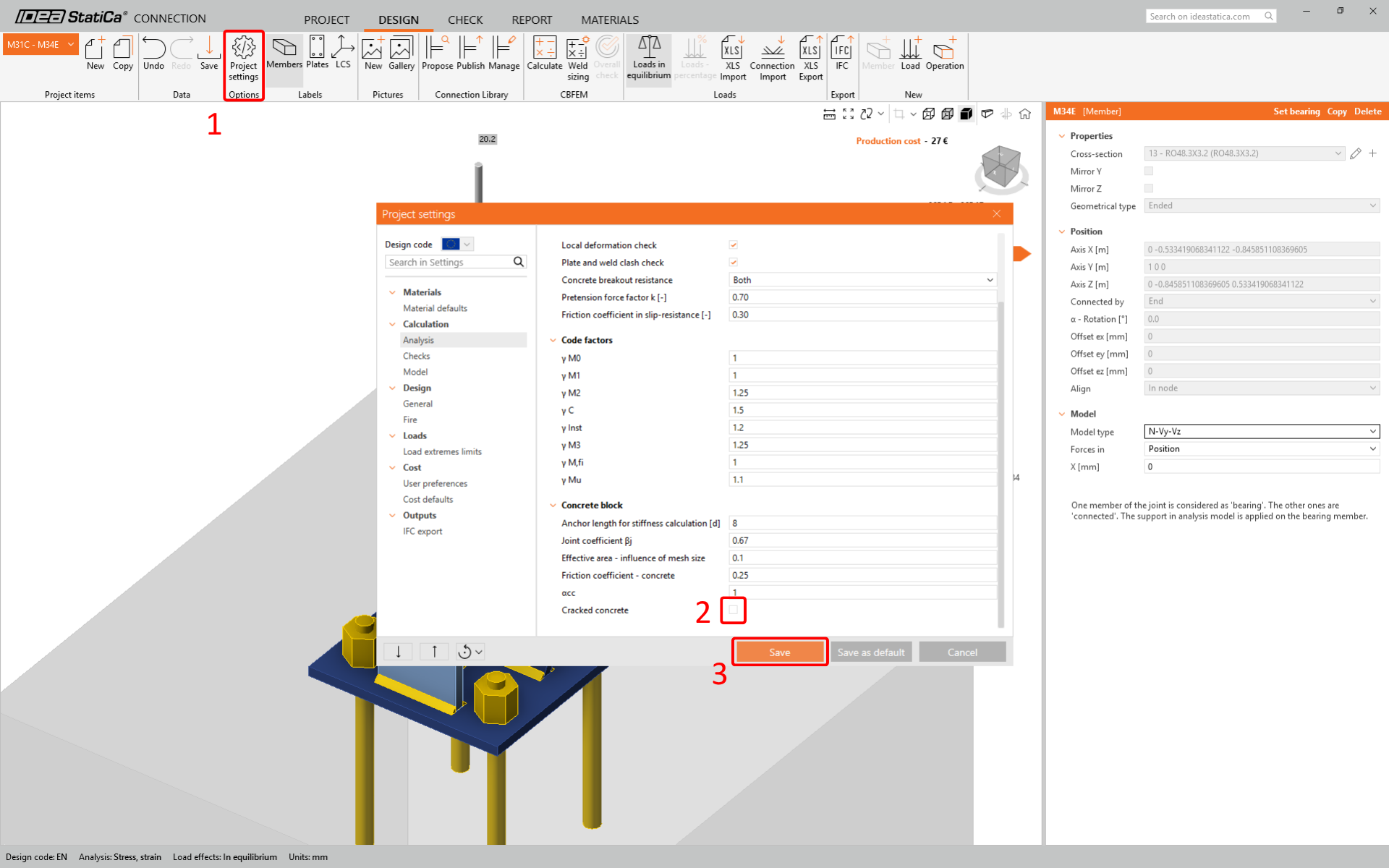
Üst şeritteki Kod ayarları'na gidin ve Çatlamış beton seçeneğinin işaretini kaldırın.
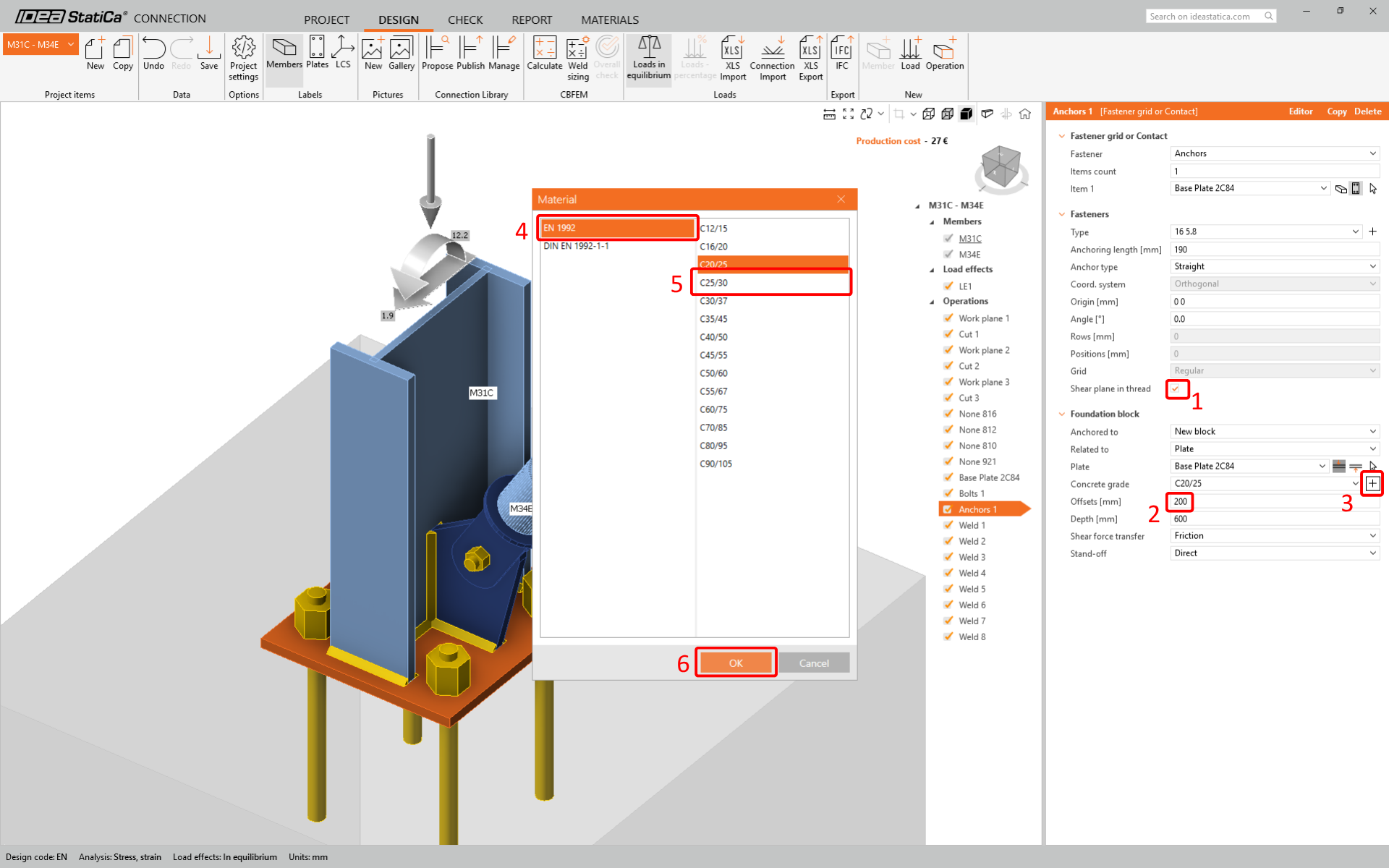
Ankraj ve beton bloğunun özelliklerini ayarlayın. Dişte kesme düzlemi seçeneğini seçin. Ofset değerini 200 mm olarak ayarlayın. Beton sınıfını C25/30 olarak değiştirin.
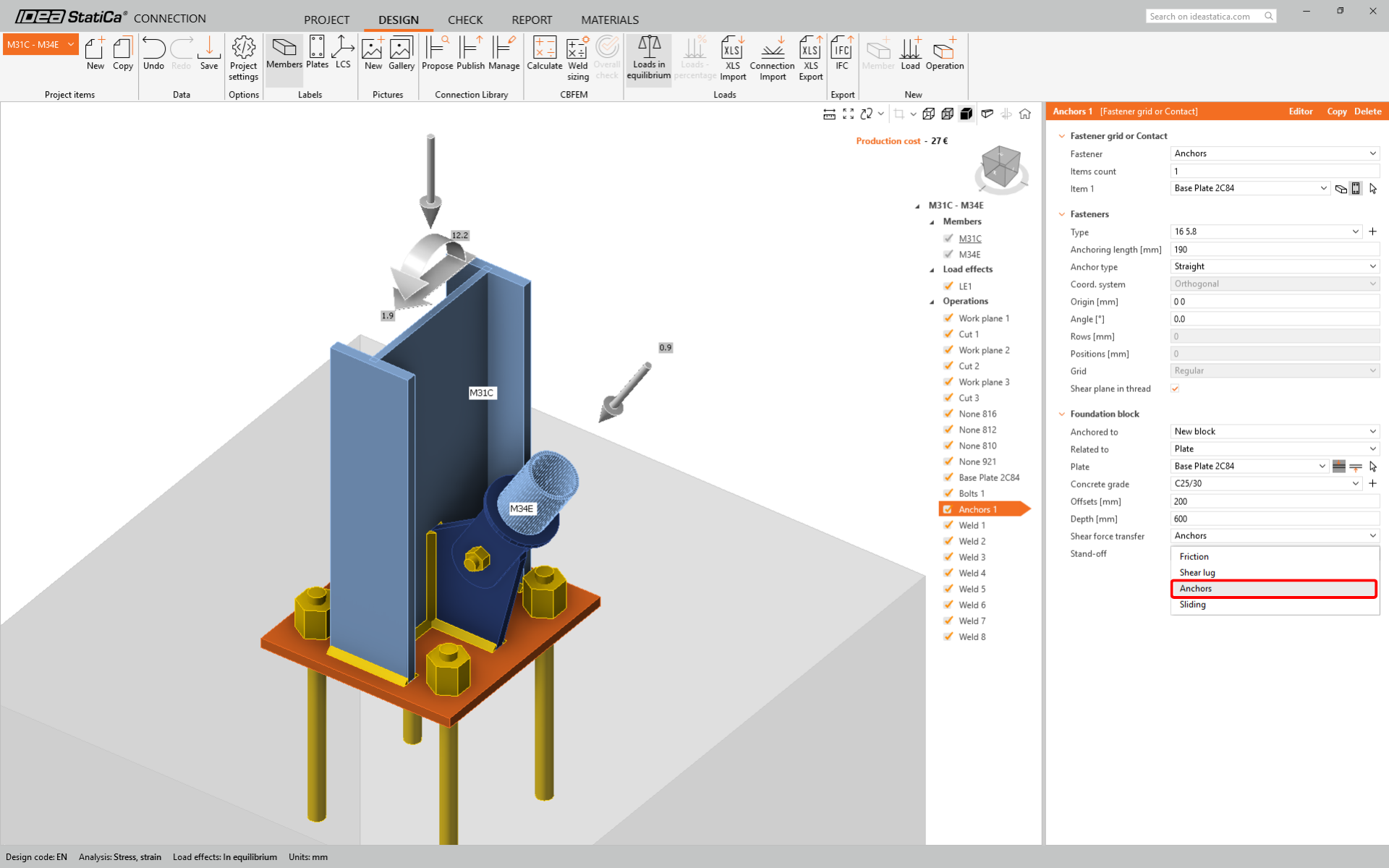
Son olarak Kesme kuvveti aktarımını Ankrajlar olarak seçin.
Yönetmelik Kontrolü ve Rapor
Şimdi üst şeritteki CBFEM panelindeki Hesapla simgesini kullanarak yönetmelik kontrolü çalıştırın.
IDEA StatiCa Connection içinde birçok farklı analiz ve yönetmelik kontrolü türü gerçekleştirebilirsiniz. Daha fazla bilgi için lütfen buraya bakın.
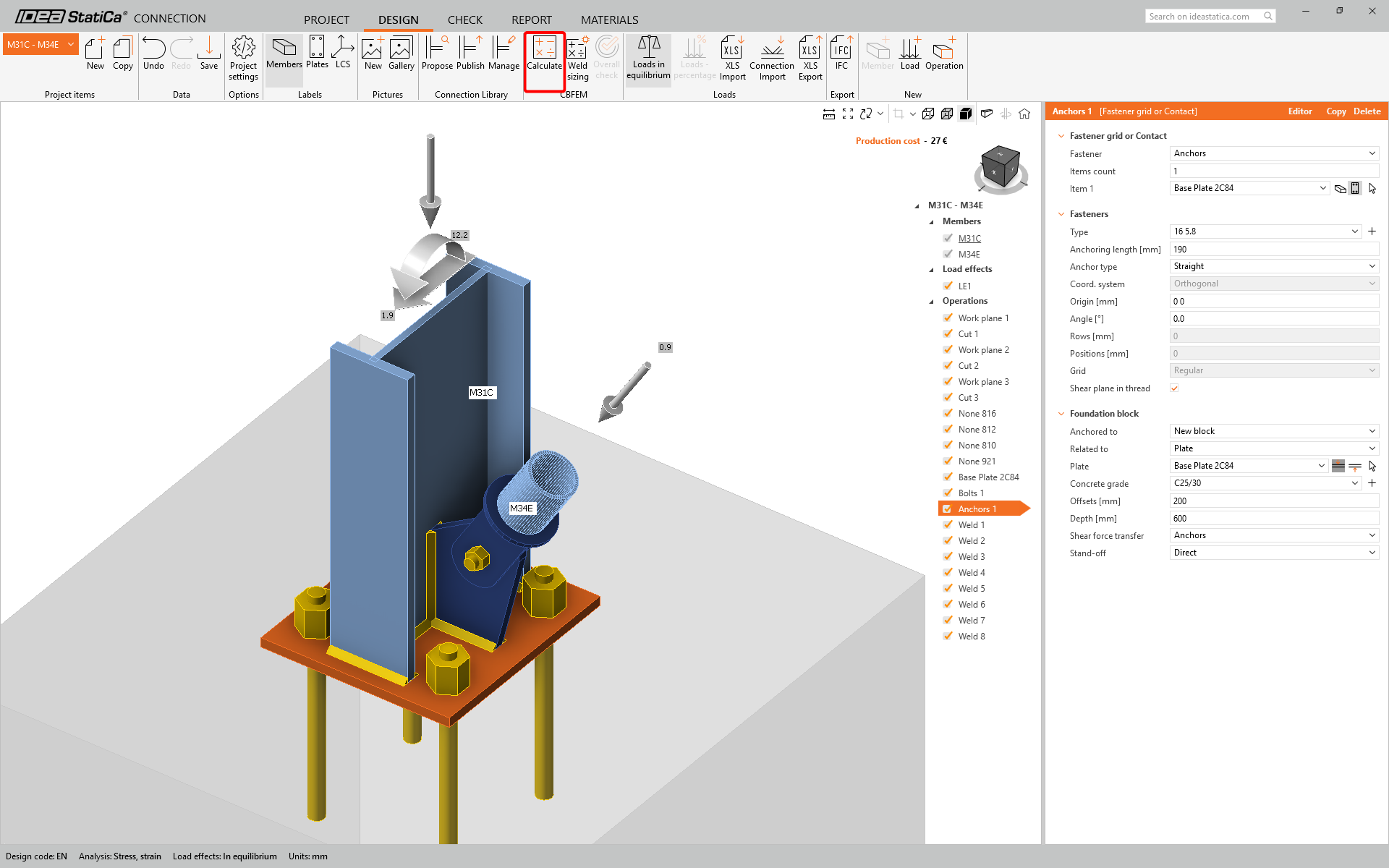
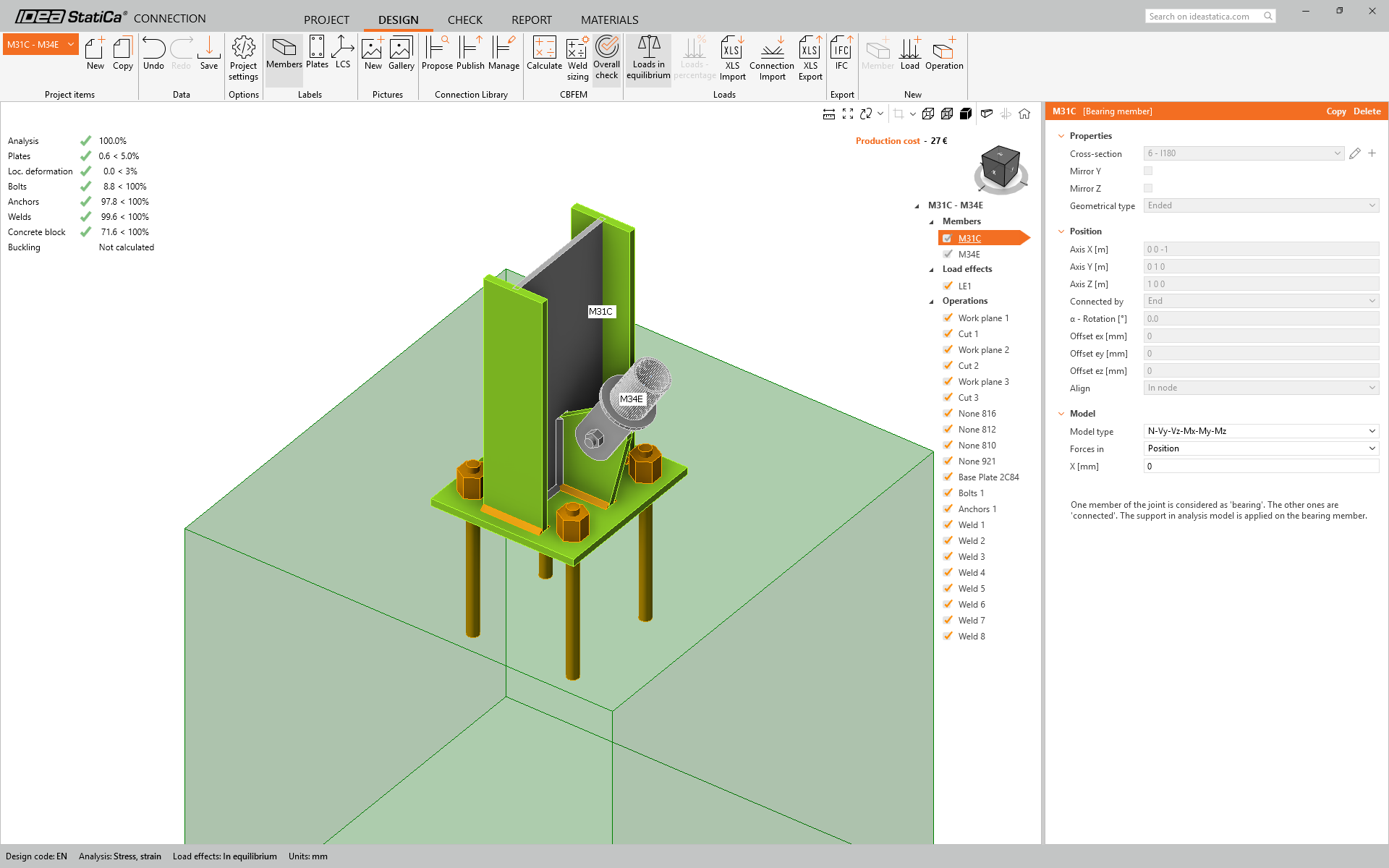
Yönetmelik kontrolü tamamlandıktan sonra Rapor sekmesinde birleşim modelinize ait sonuçları ve diyagramları içeren raporu oluşturabilirsiniz.
Rapor yazdırılabilir veya çeşitli formatlarda kaydedilebilir. Daha fazla bilgi için lütfen buraya bakın.

Bu birleşimi Kaydedin ve Checkbot'a geri dönmek için çıkın.
Checkbot'ta birleşimin yanında yeşil bir onay işareti göreceksiniz. Bu, birleşimin geçerli olduğunu ve tüm yönetmelik kontrollerini geçtiğini gösterir. Connection panelinde ayrıca birleşimin bir temsilini ve yönetmelik kontrolü sonuçlarının özetini görebilirsiniz.
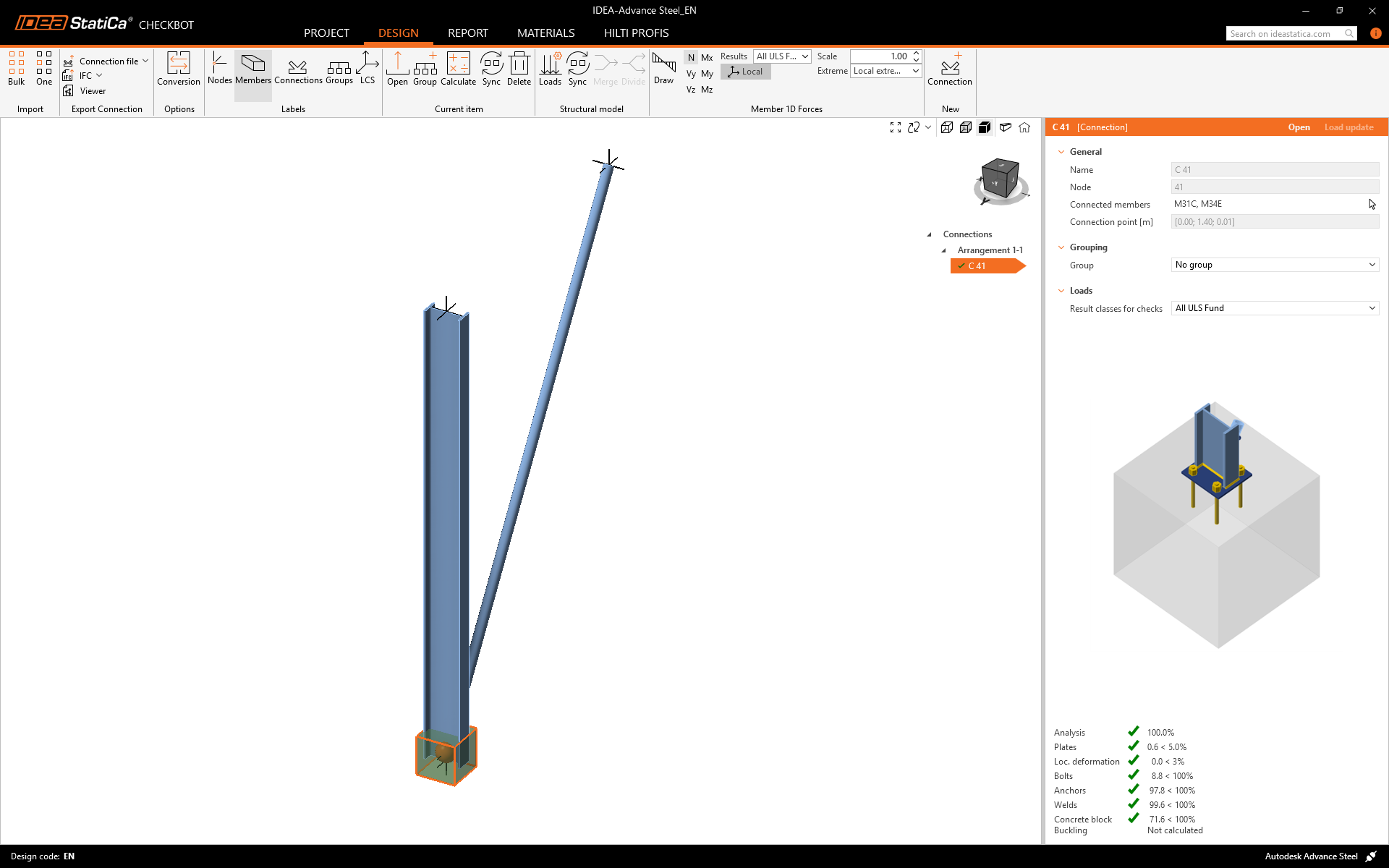
Checkbot'ta birden fazla birleşim varsa her birinin açılması, tasarlanması ve yönetmelik kontrolünden geçirilmesi gerekir.
Aşağıdaki örnekte, taban plakası birleşimimizin ilgili yönetmelik kontrolünü geçtiğini, geri kalan birleşimlerin ise henüz doğrulanmadığını görebilirsiniz.
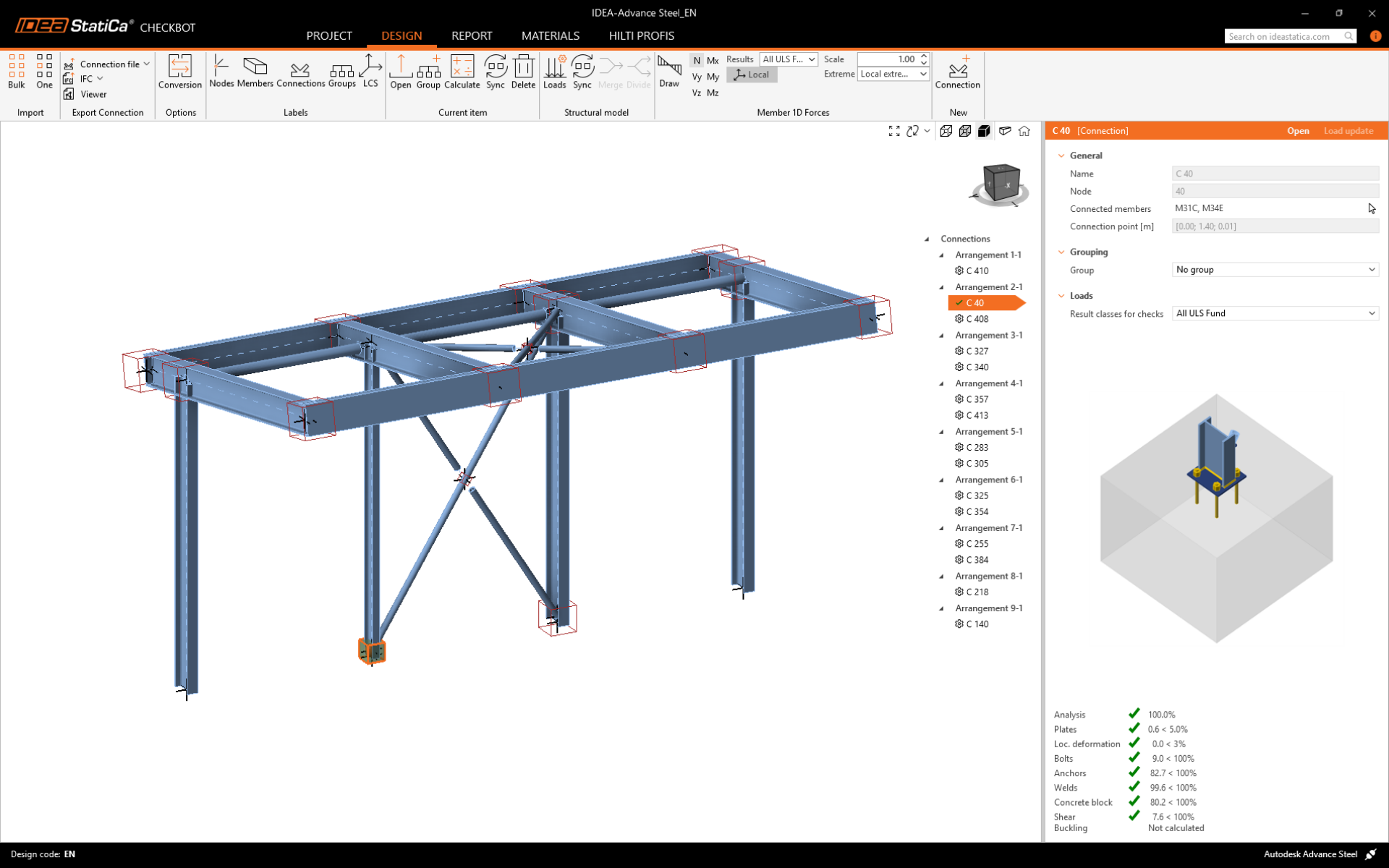
Yukarıda sunulan yaklaşımın aynısını kullanarak ek birleşimlerin tasarımına devam edebilirsiniz.
Modeli senkronize et
Bazen, FEA/BIM modelinizde farklı eleman kesit boyutları veya yükler gibi değişiklikler olabilir. Bunlar Checkbot ile FEA/BIM modeli arasında senkronize edilebilir.
İki olası alternatif vardır:
- Mevcut öğeyi senkronize et (bir veya daha fazla birleşim seçiliyse)
- İçe aktarılan tüm Yapısal modeli senkronize et

Bu özelliği test etmek için BIM uygulamanızda bir eleman kesit boyutunu veya şeklini değiştirebilir ya da bir yük durumunu veya kombinasyonunu düzenleyebilirsiniz: seçili kolonu daha küçük bir kesite değiştirin.

Checkbot'ta tasarlanan birleşimleri seçin (birden fazla olabilir) ve Mevcut öğe panelinden Sync seçeneğini seçin.
Checkbot projesi güncellenecek, birleşim tasarımı korunacak ancak sonuçlar geçersiz kılınacaktır. Kolonun artık güncellendiğini görebilirsiniz - BIM modelindeki değişiklikle eşleşmektedir.
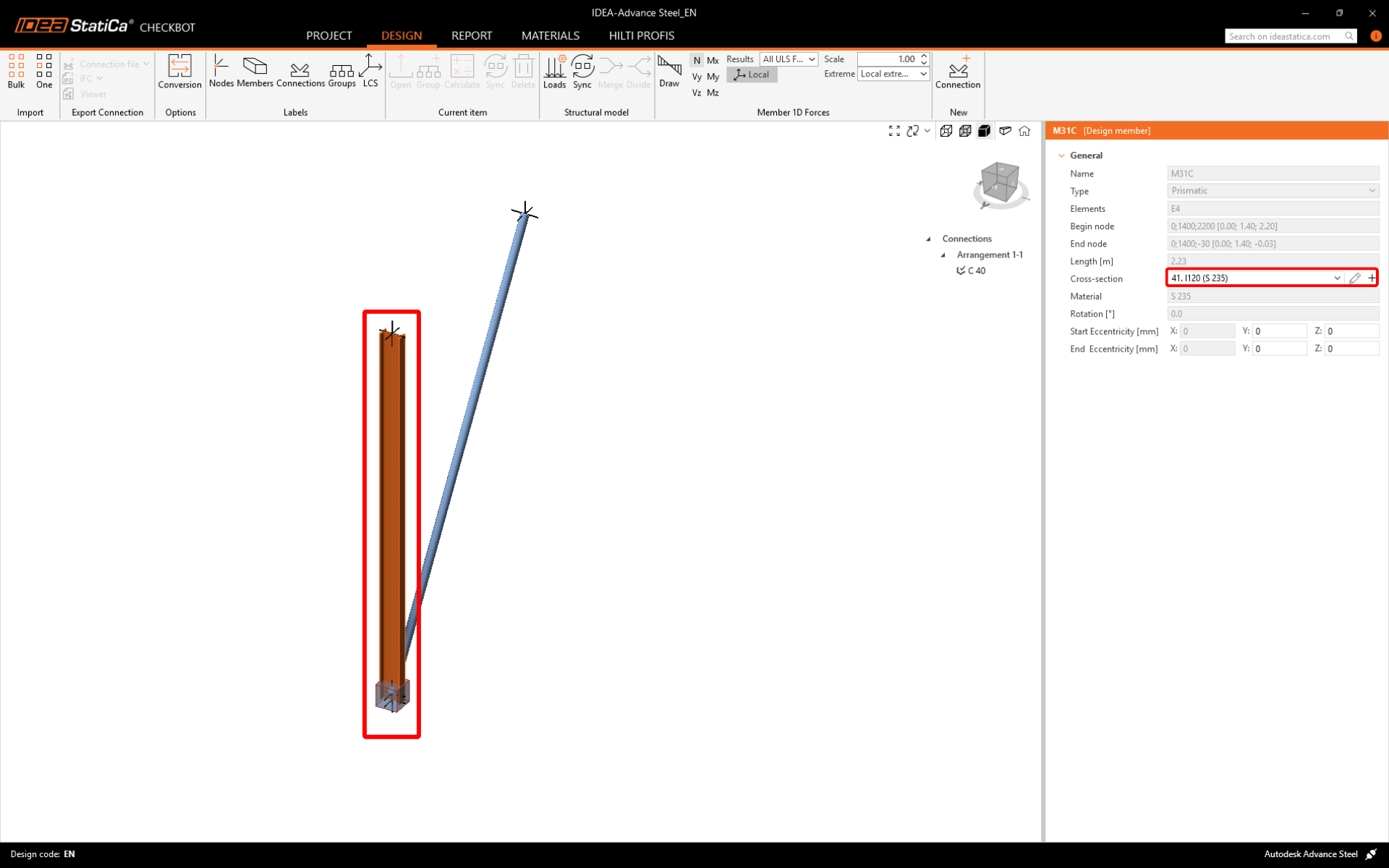
Mevcut öğe panelinden Calculate seçeneğini seçerek vurgulanan birleşimlerin yönetmelik kontrolünü tekrar yapın. Modeldeki daha büyük değişikliklerin, etkilenen birleşimler için ek doğrulama adımları gerektirebileceğini lütfen unutmayın (yukarıdaki gibi).

Birleşimler istenen sonuçları vermiyorsa, tasarımı optimize etmek için bunları yeniden açabilirsiniz (yani yönetmelik kontrolünü geçemiyorlarsa güçlendirin veya kullanım oranı çok düşükse hafifletin).
Advance Steel'i Checkbot aracılığıyla IDEA StatiCa Connection ile başarıyla bağladınız.
Advance Steel BIM bağlantısının bilinen sınırlamaları hakkında daha fazla bilgi edinin.