

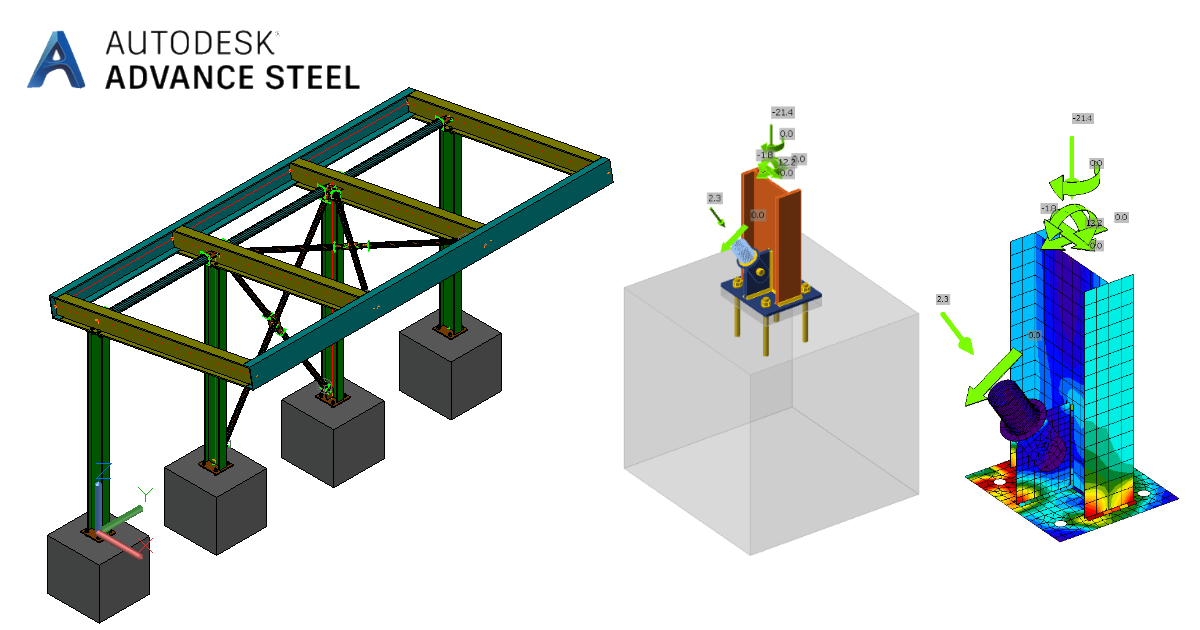
Lien BIM avec Advance Steel pour la conception d'assemblages en acier (EN)
Comment activer le lien
- Téléchargez et installez la dernière version de IDEA StatiCa
- Vérifiez que vous utilisez une version autorisée de votre solution MEF/BIM
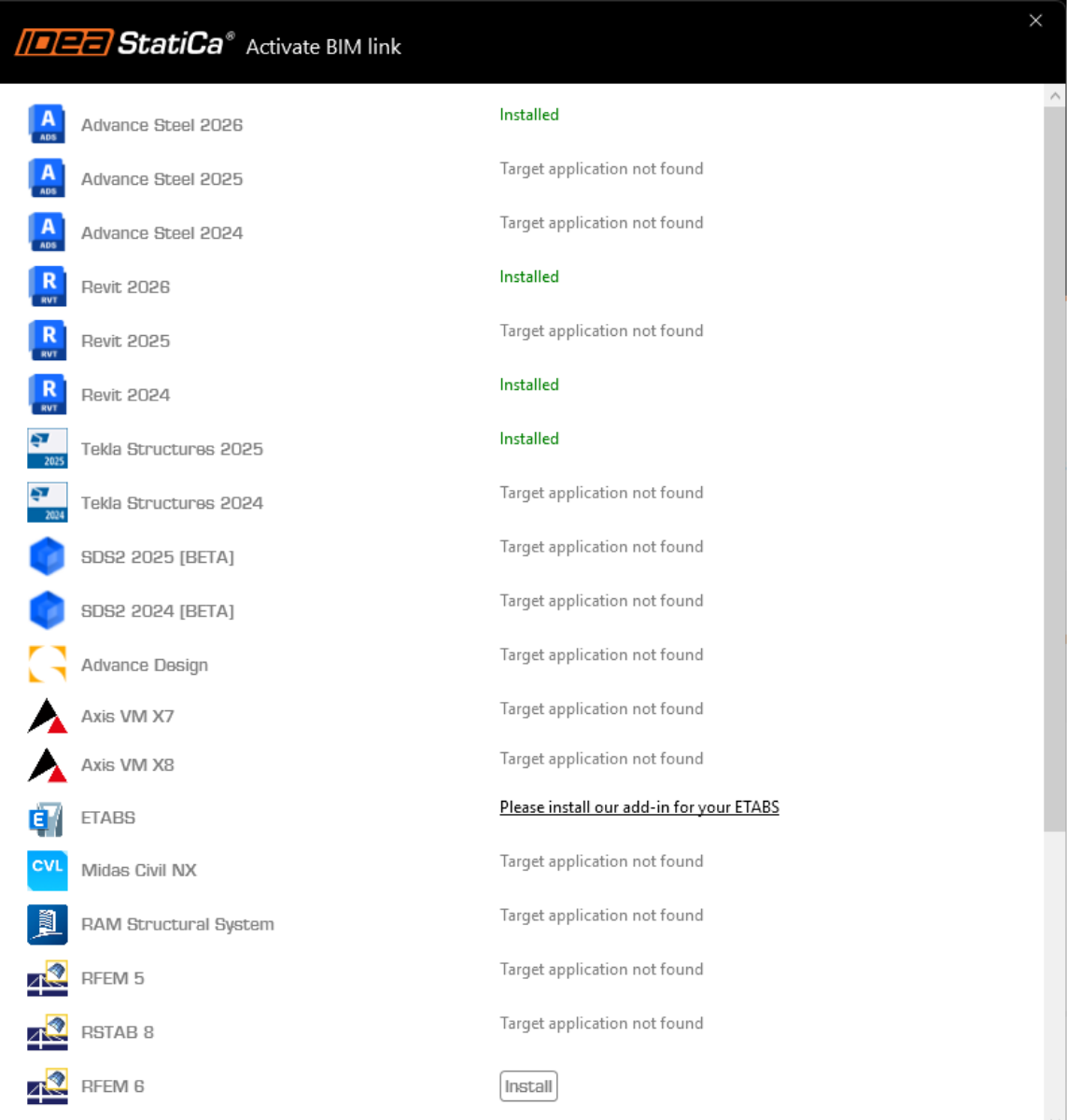
IDEA StatiCa intègre les liens BIM dans vos solutions MEF/BIM lors de l'installation. Vous pouvez voir le statut et activer autres liens BIM pour des logiciels installés aussi plus tard dans l'outil d'installation des liens BIM.
Veuillez noter qu'il faut des étapes supplémentaires pour activer des liens BIM de quelques solutions MEF avec IDEA StatiCa.
Ouvrez IDEA StatiCa et allez à l'onglet BIM et ouvrez l'outil d'installation des liens BIM (Activation du lien BIM...).

Une notification avec le texte « Voulez-vous autoriser cette application à apporter des modifications à votre appareil ? » peut apparaître. Dans ce cas, veuillez confirmer avec le bouton Oui.
Le lien BIM pour le logiciel sélectionné (si trouvé) sera installé. L'écran vous montrera aussi le statut d'autres liens BIM qui peuvent être déjà installés.
Téléchargez le projet joint et ouvrez-le dans Advance Steel.
Le lien BIM est intégré automatiquement. Vous pouvez le trouver au ruban haut sous IDEA StatiCa -> Checkbot. Cela ouvrira l'application Checkbot.

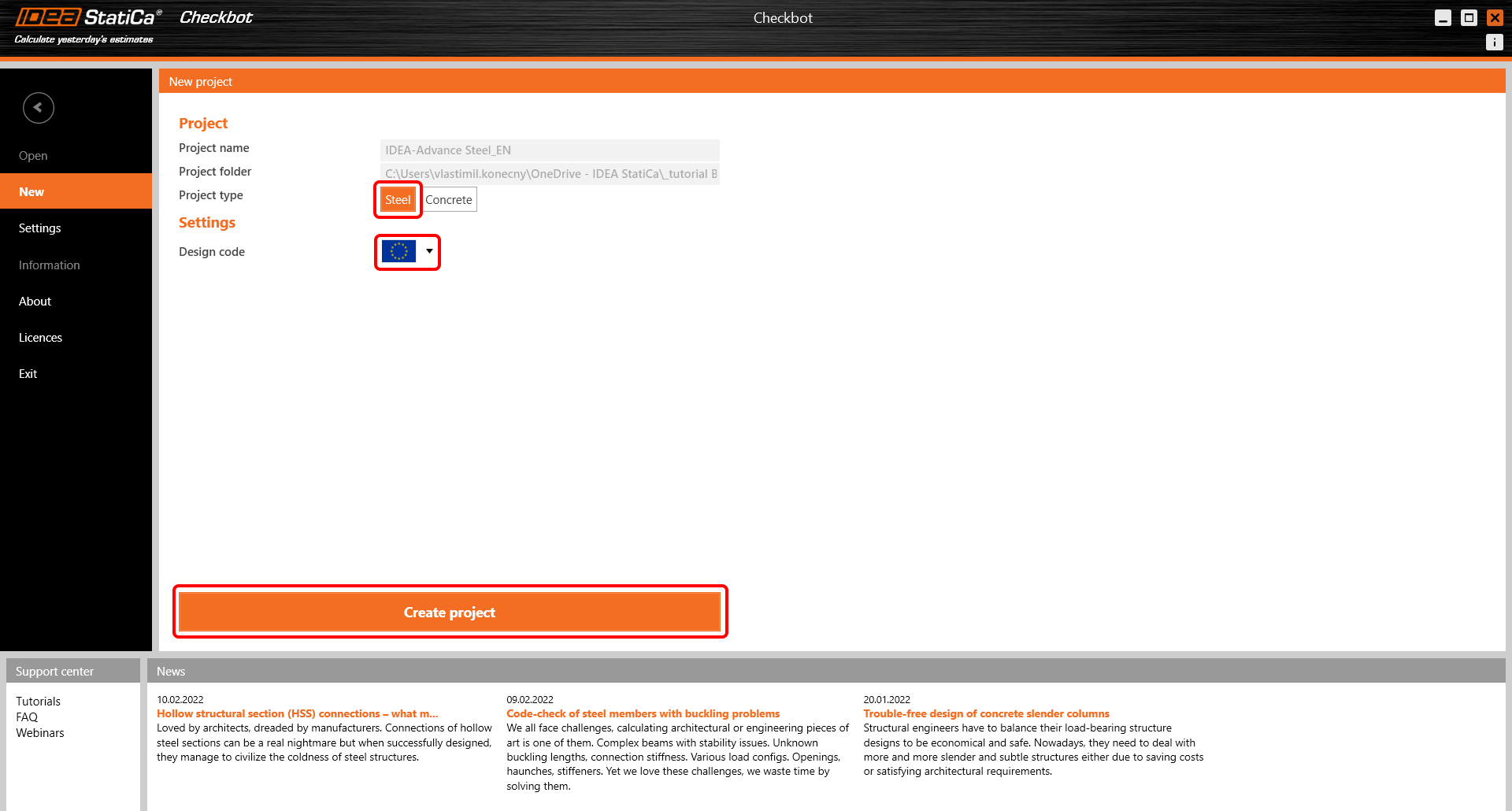
Sélectionnez l'option Nouveau avec le type de projet Acier et norme EN. Puis cliquez sur Créer un projet.
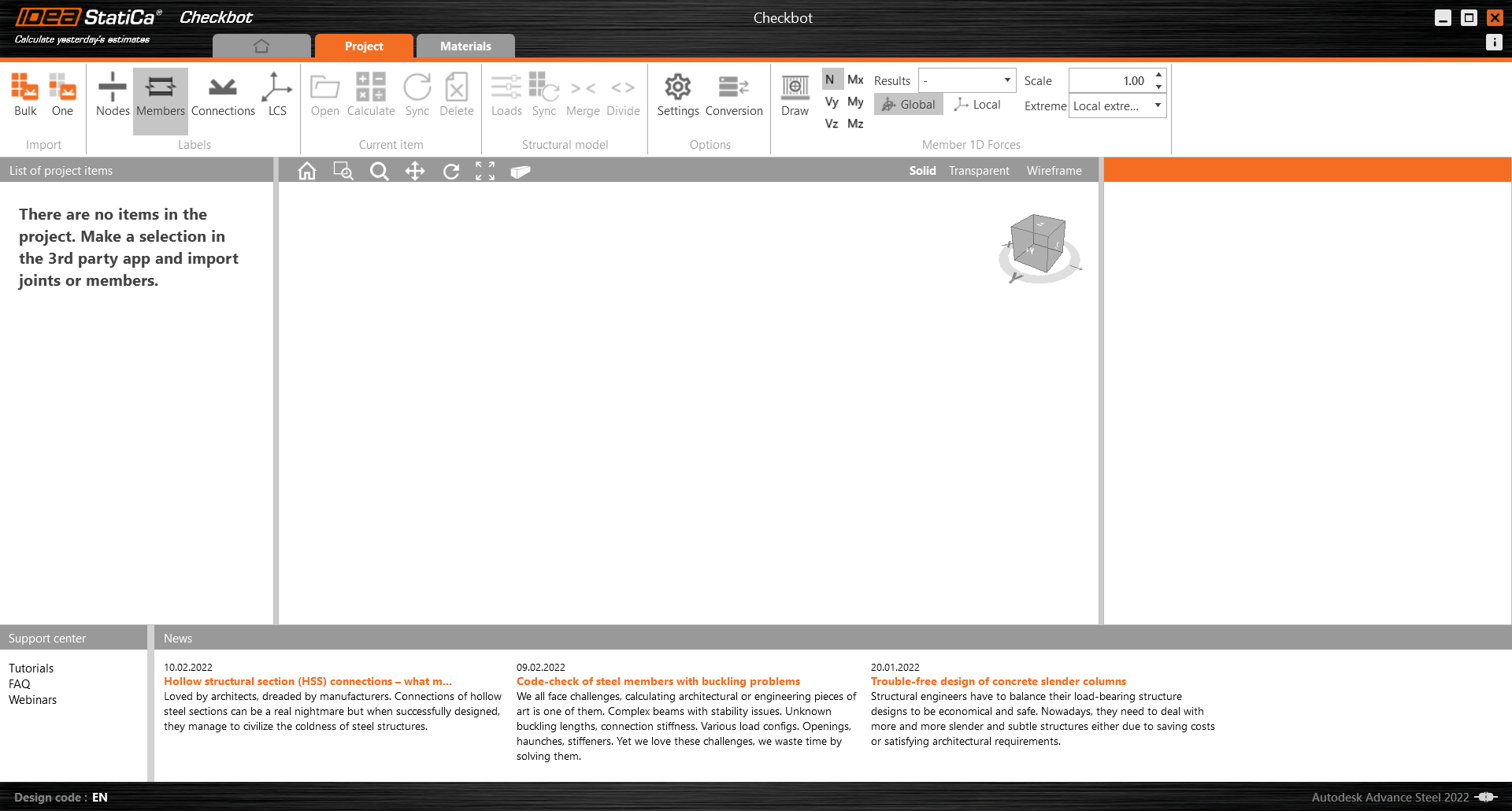
Le nouveau projet Checkbot est prêt à importer des assemblages de Advance Steel.
Importation
Il y a deux options pour importer le modèle à Checkbot :
I. Pour transférer une grande partie de la structure à Checkbot, sélectionnez En lot. (On utilise cela dans ce tutoriel.)

Cela importera toutes les parties sélectionnées de la structure à Checkbot – avec les mêmes coordonnées, orientations et tailles des sections qu'au modèle BIM. Le centre de l'assemblage est créé automatiquement par le logiciel selon l'intersection des éléments. Nous recommandons ne pas importer tous les assemblages en même temps mais construire des assemblages au fur et à mesure.
II. Alternativement, vous pouvez exporter un seul nœud par le bouton Un au ruban haut de Checkbot.

Désélectionnez tout dans la structure de votre modèle BIM et cliquez sur Un. Ensuite :
- Dans le modèle BIM, sélectionnez le nœud qui représente le centre de l'assemblage et confirmez-le avec la barre d'espace ou le bouton droit de la souris ou la touche Entrée.
- Puis sélectionnez les éléments structuraux tels que poutres et poteaux. L'ordre des éléments sélectionnés va déterminer l'ordre des éléments dans le modèle Connection. Confirmez de la même façon qu'au premier pas.
- Sélectionnez toutes les autres entités des assemblages, par exemple boulons, platines, etc. et reconfirmez.
L'assemblage sera maintenant transféré à Checkbot.
Choisissez une des deux manières d'importation (En lot ou Un). Les deux peuvent importer la structure avec succès.
Dans Advance Steel, sélectionnez un des poteaux intérieurs avec contreventement en vous assurant que vous avez sélectioné aussi toutes les entités de l'assemblage.

Veuillez noter que votre numérotation des nœuds et éléments peut être différente.
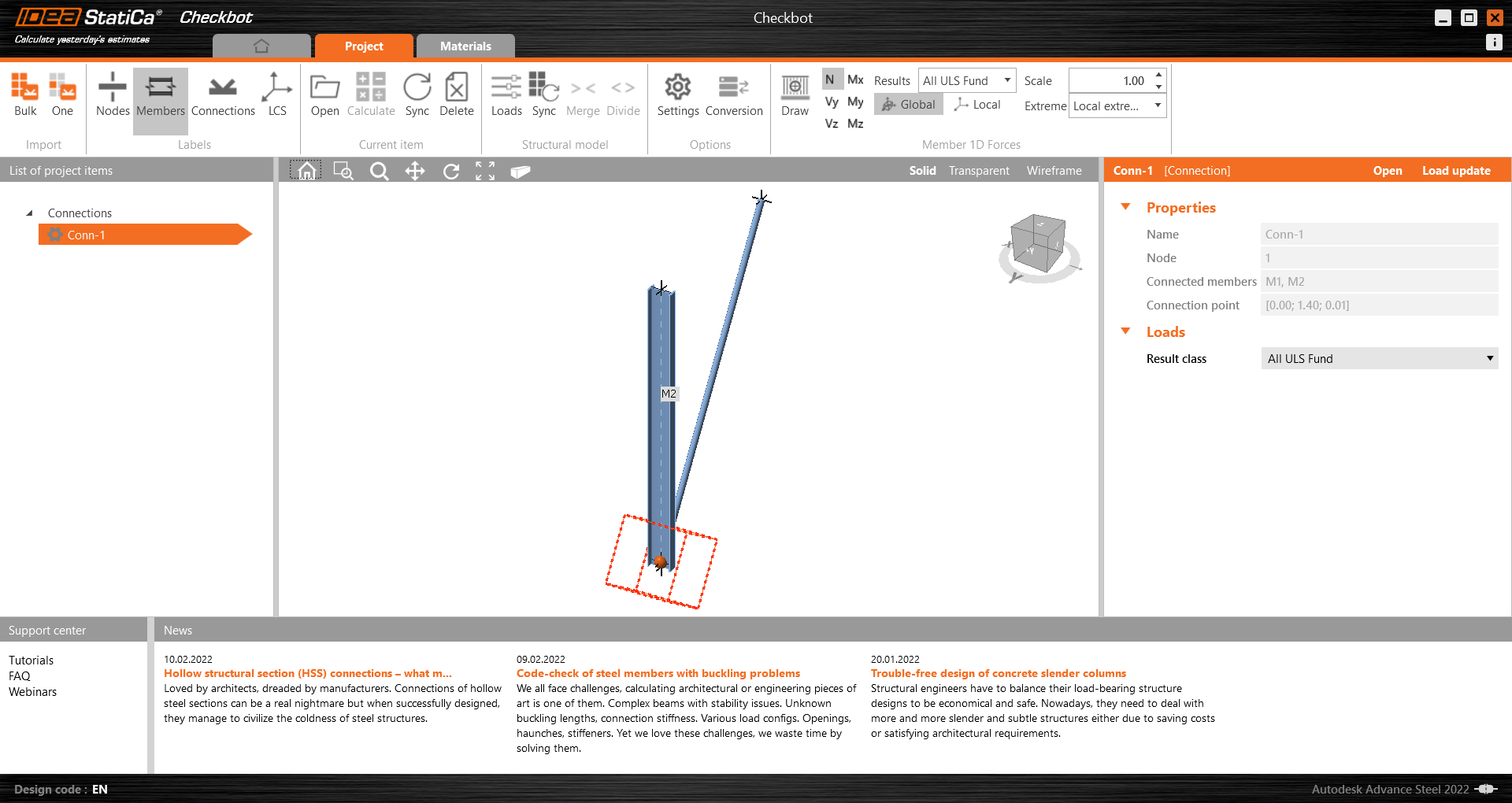
Veuillez noter que l'espace de travail 3D est conçu pour afficher un aperçu de la structure importée et pas une vue détaillée des assemblages spécifiques. Pour plus d'informations sur le Checkbot, cliquez ici.

Géométrie
Dans la liste des éléments du projet sous Assemblages et avec un assemblage mis en surbrillance dans Checkbot, vous pouvez soit faire un clic droit et sélectionner Ouvrir soit cliquer sur la commande du ruban Ouvrir pour commencer la conception, la vérification normative et la génération de rapports.
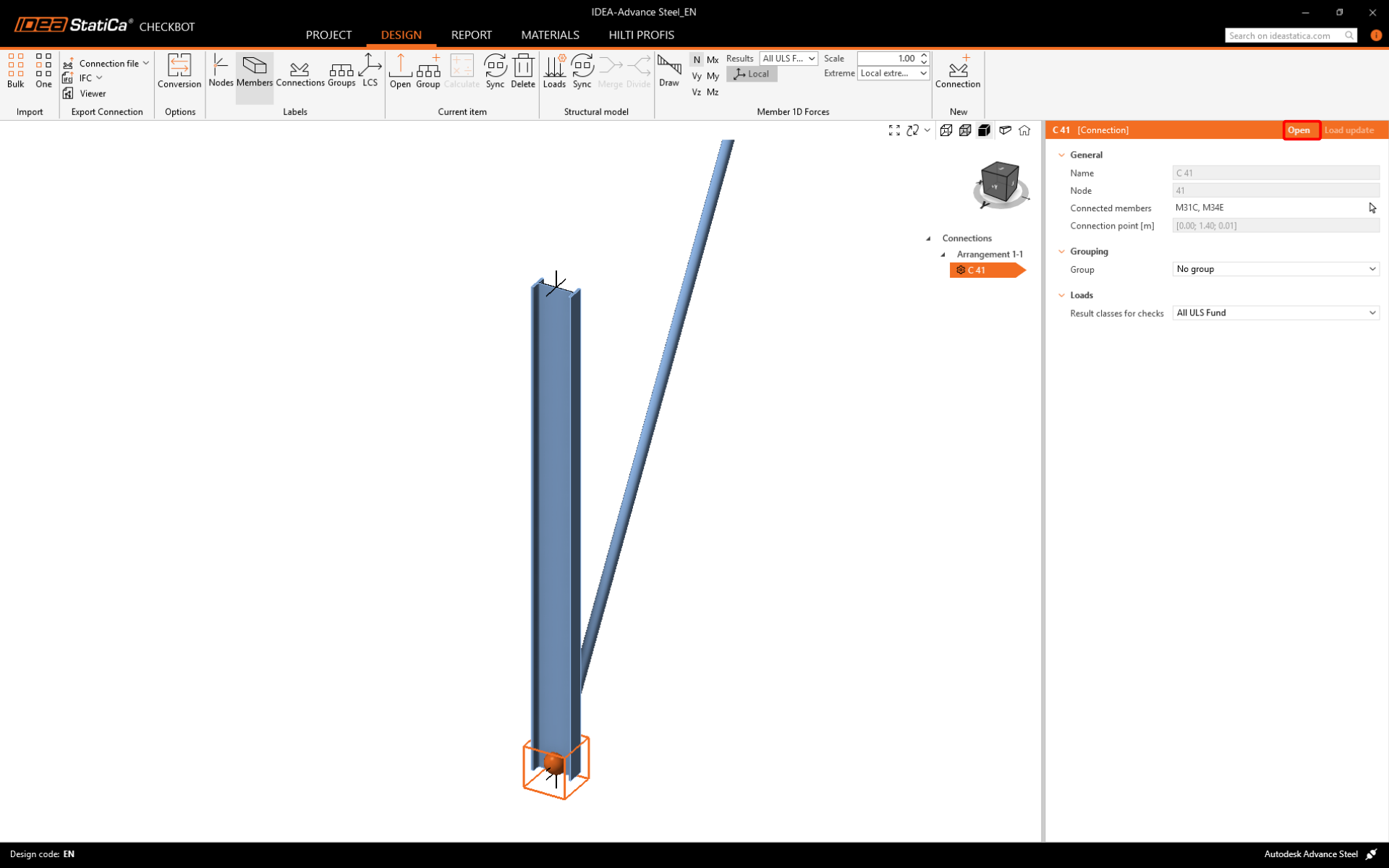
Les paramètres des éléments sont repris de l'application BIM d'origine. Vous pouvez cependant modifier la taille de la section de n'importe quel élément dans l'écran principal de Checkbot, mais cela rompra le lien avec l'application BIM lors de cette session, sauf si une nouvelle synchronisation est effectuée.
L'assemblage importé est ouvert dans l'application IDEA StatiCa Connection.
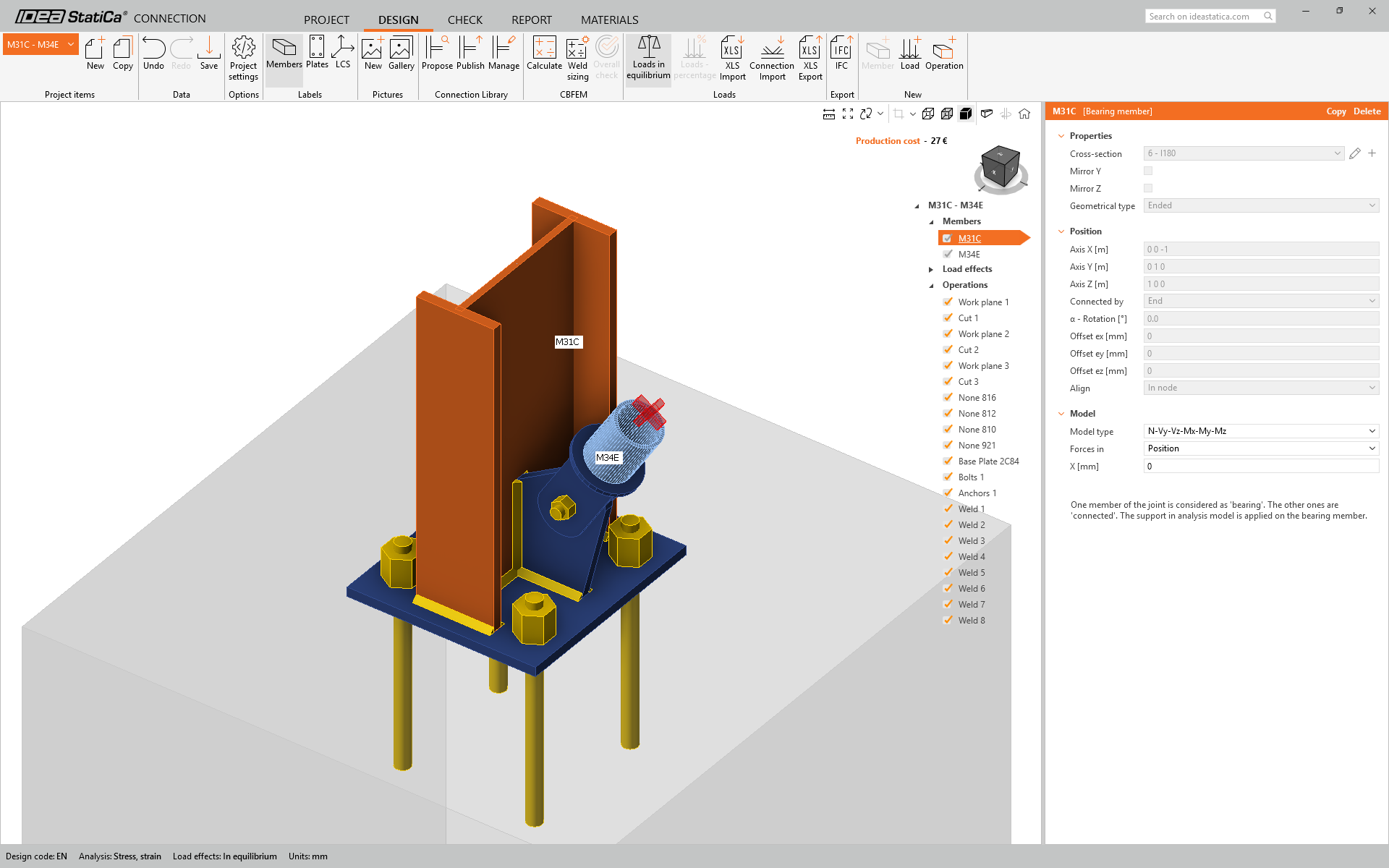
Effets de charge
Téléchargez la feuille Excel jointe avec les effets de charge et ouvrez-la.
Sélectionnez les valeurs des efforts internes dans le tableau et copiez-les (Ctrl + C).

Ensuite, dans IDEA StatiCa Connection, sélectionnez le bouton XLS Import dans le ruban supérieur.
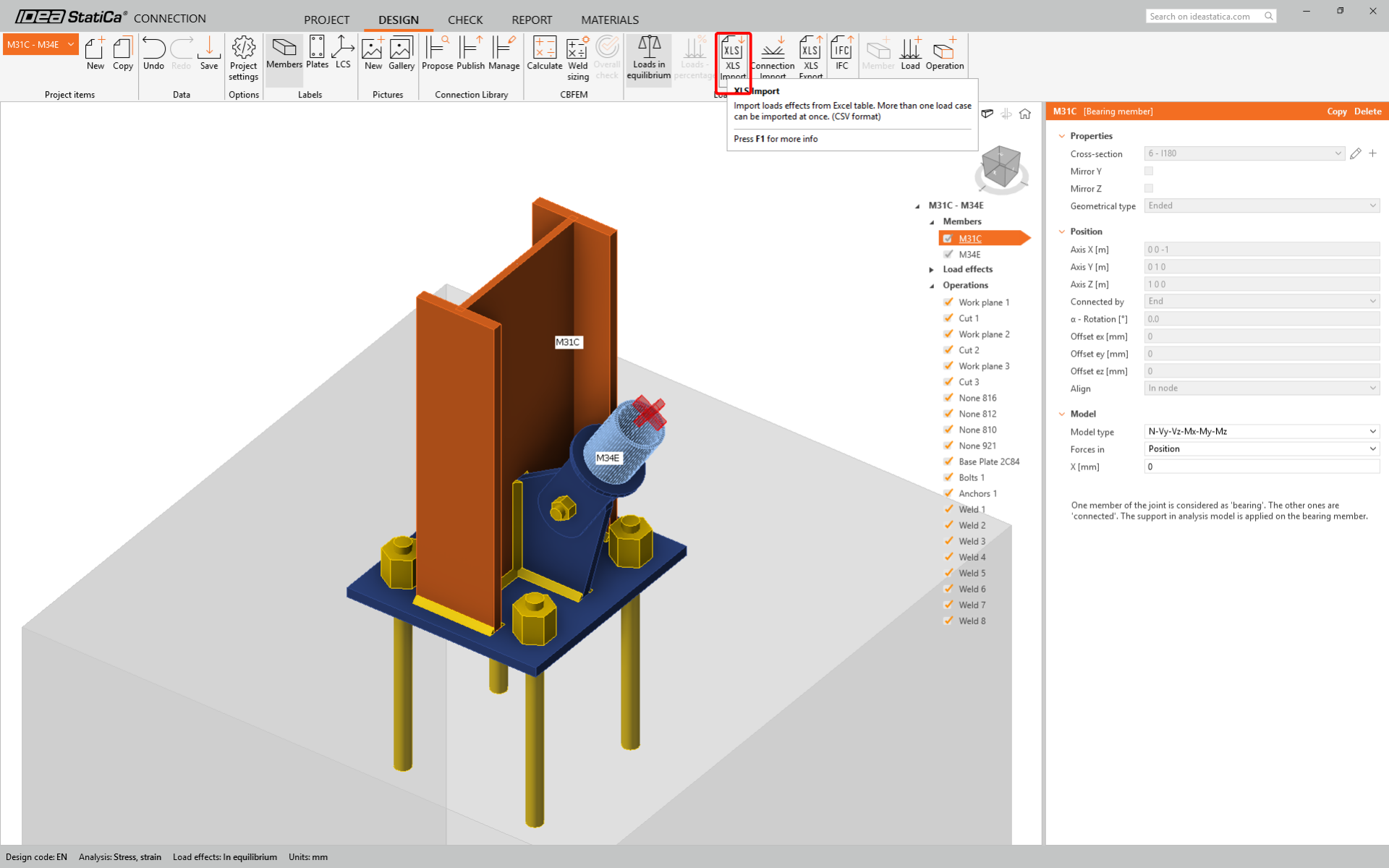
Par un clic gauche, sélectionnez la première cellule et collez (Ctrl + V) les valeurs des efforts internes.
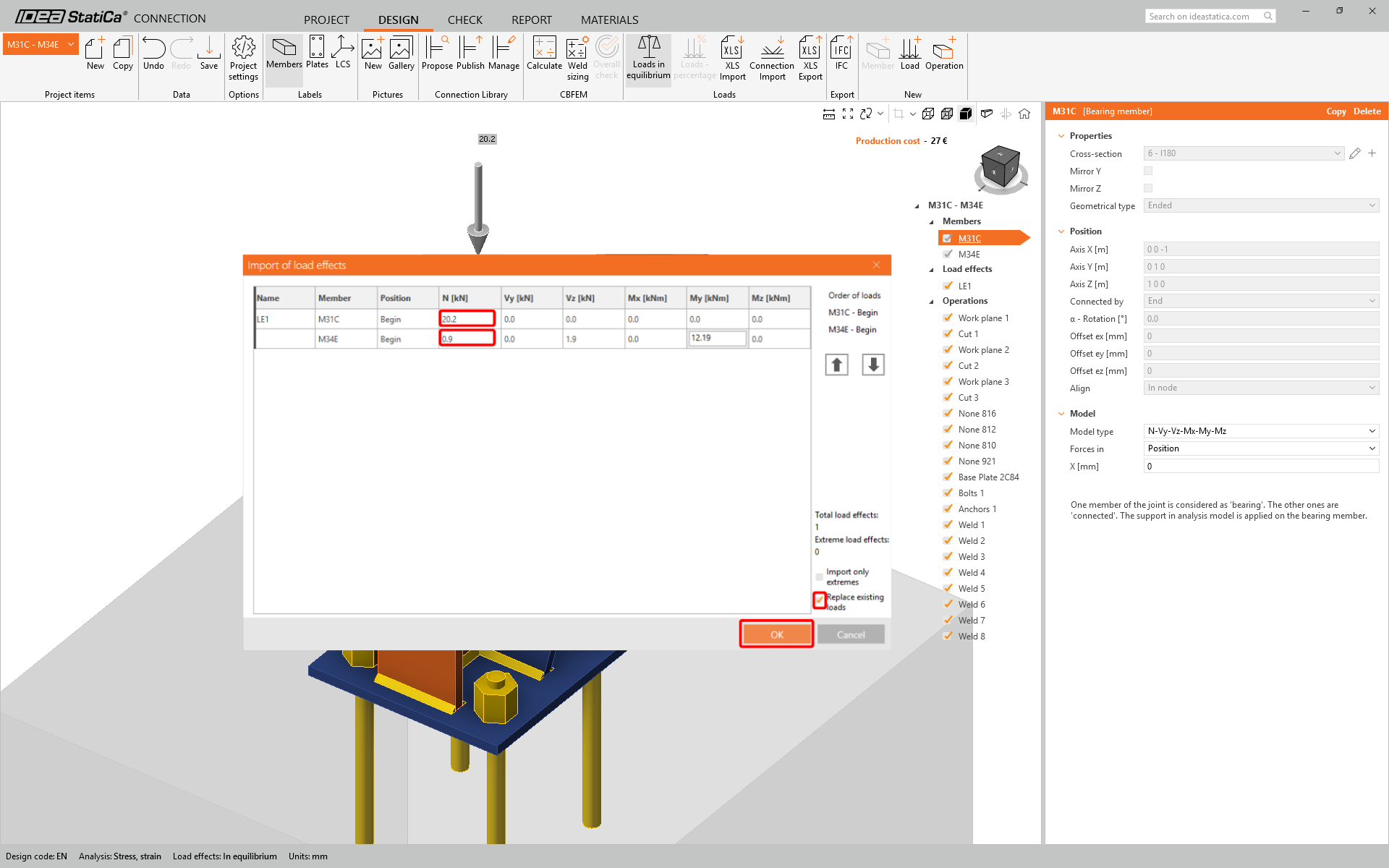
Veuillez noter que vous devez avoir le même ordre de lignes et de colonnes dans le tableau Excel que dans le tableau des effets de charge de l'application IDEA StatiCa Connection. Si les lignes ou les colonnes sont inversées, vous obtiendrez une saisie incorrecte des efforts internes sur les éléments.
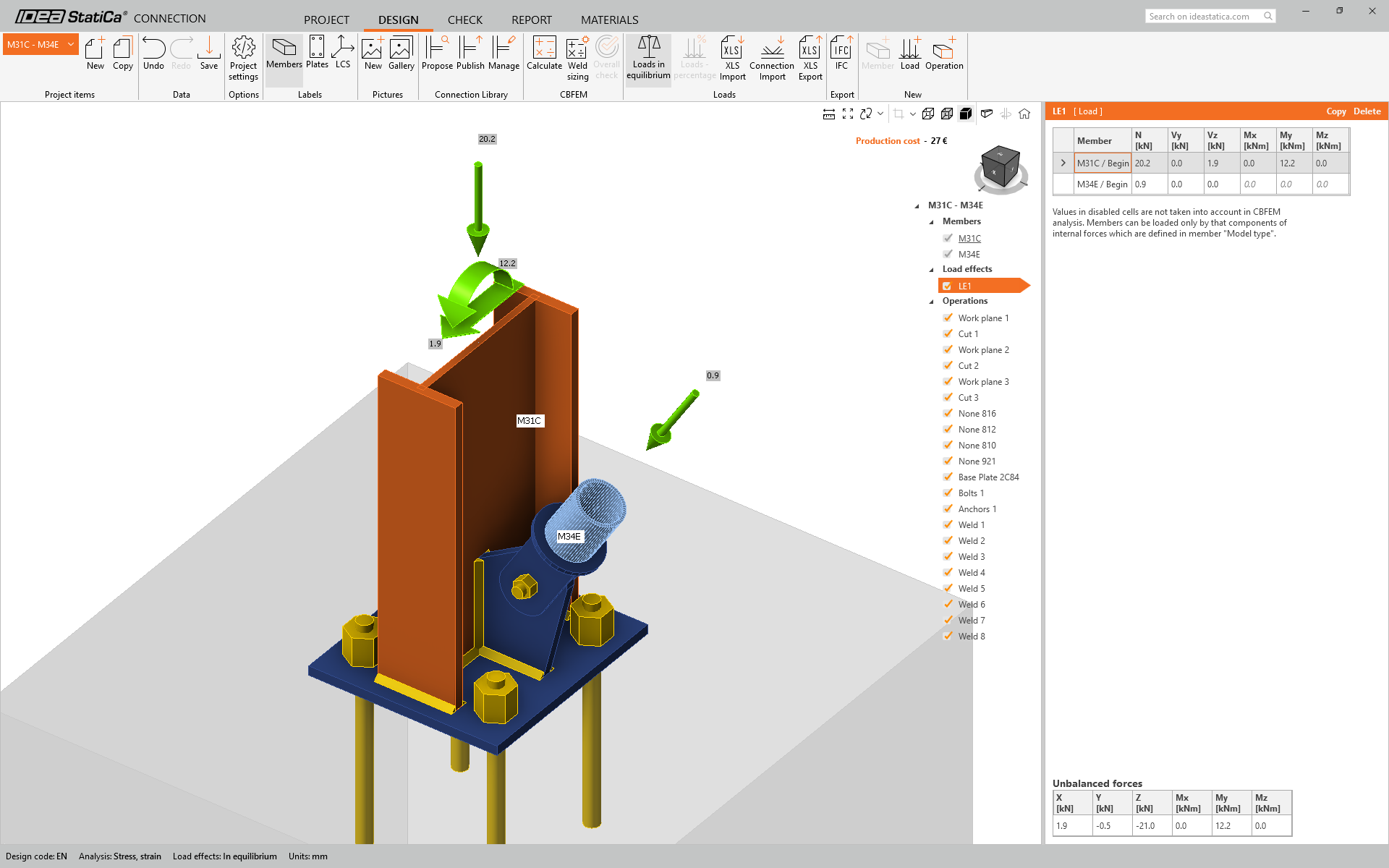
Calcul
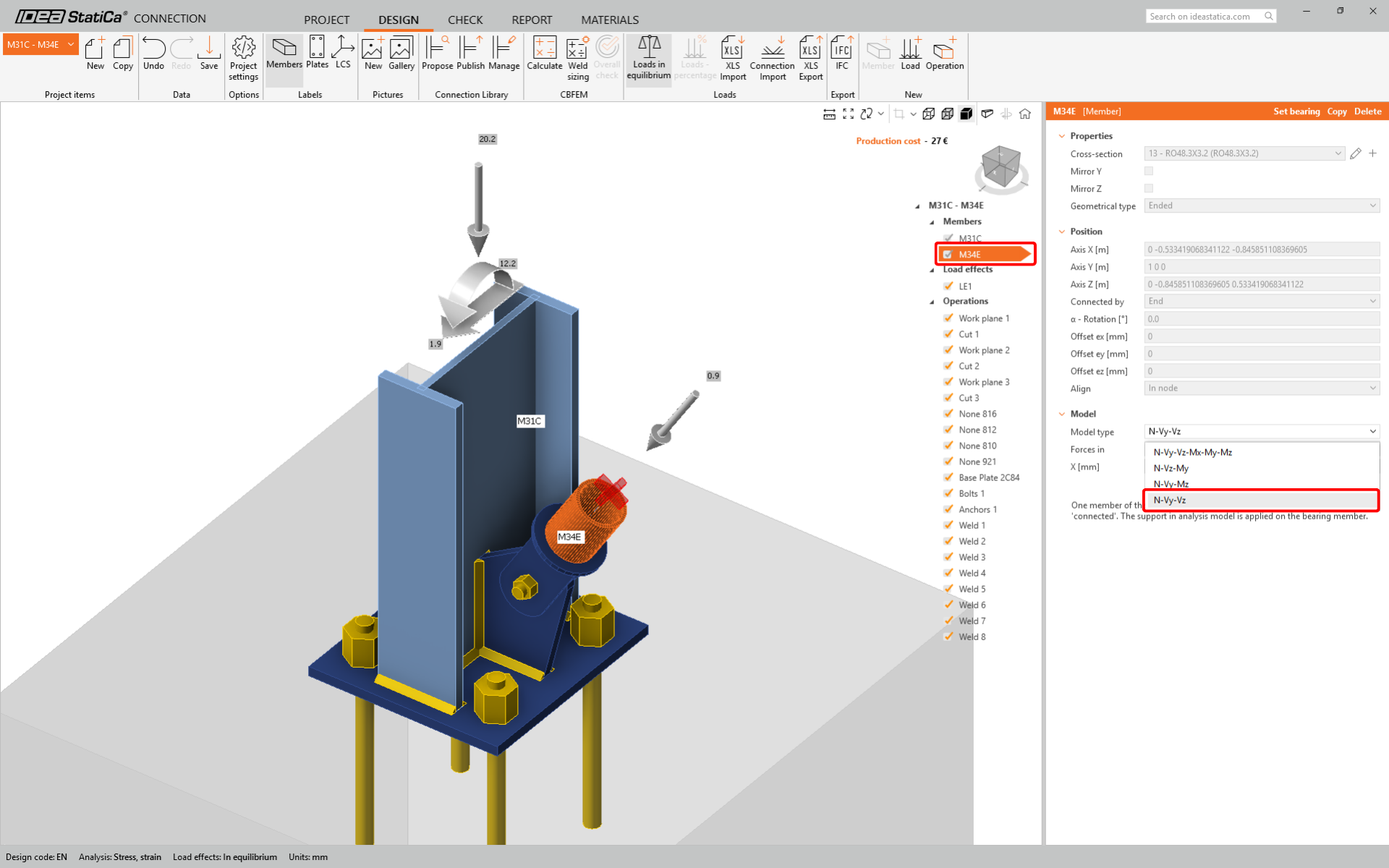
Nous allons utiliser un assemblage à boulon unique pour la contrefiche diagonale. Pour ce type d'assemblage, nous devons également modifier le Type de modèle de l'élément contrefiche en N-Vy-Vz. Sélectionnez la contrefiche dans la liste des éléments et modifiez le type de modèle dans la liste déroulante.
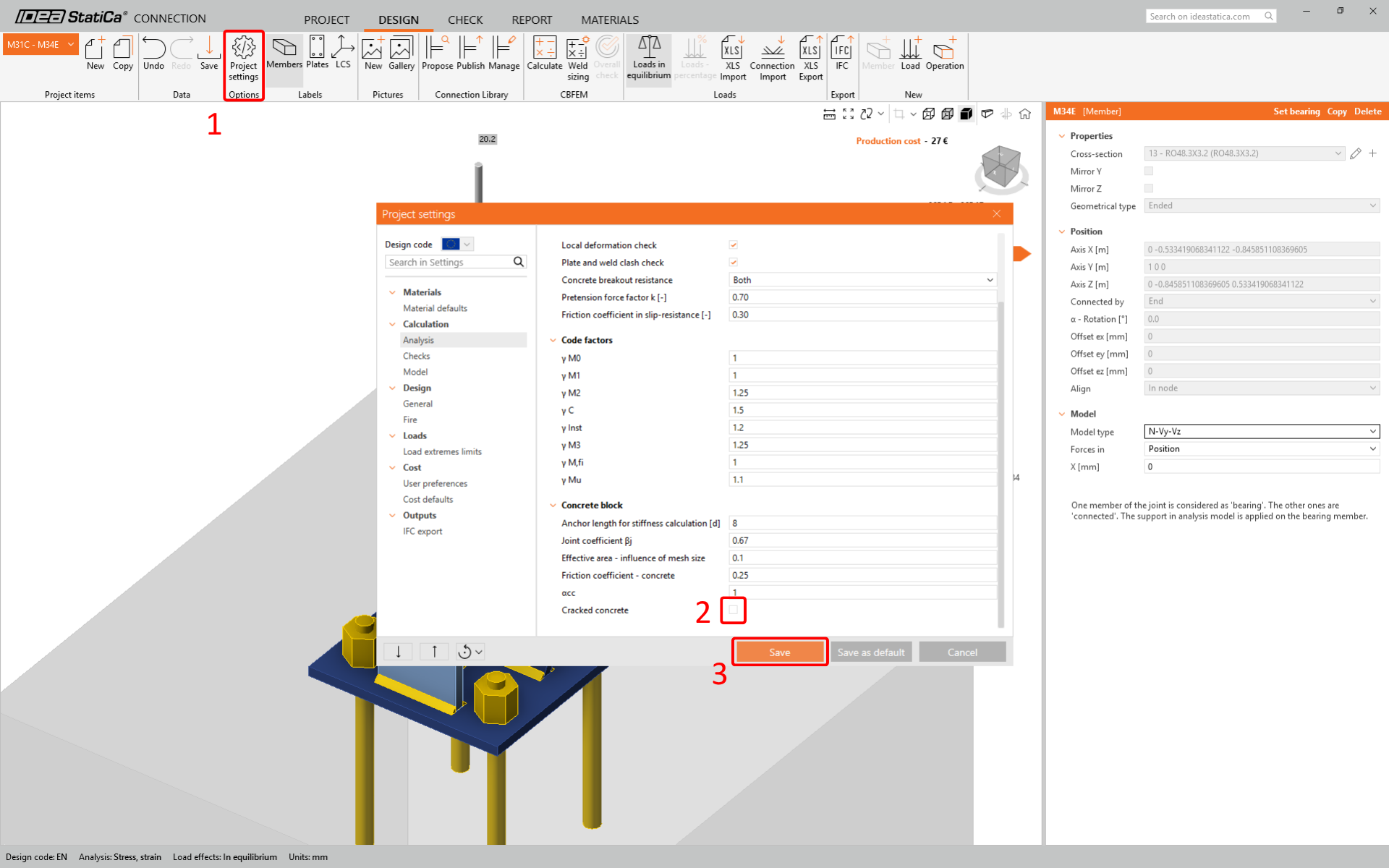
Accédez à Paramètres de code dans le ruban supérieur et désélectionnez l'option Béton fissuré.
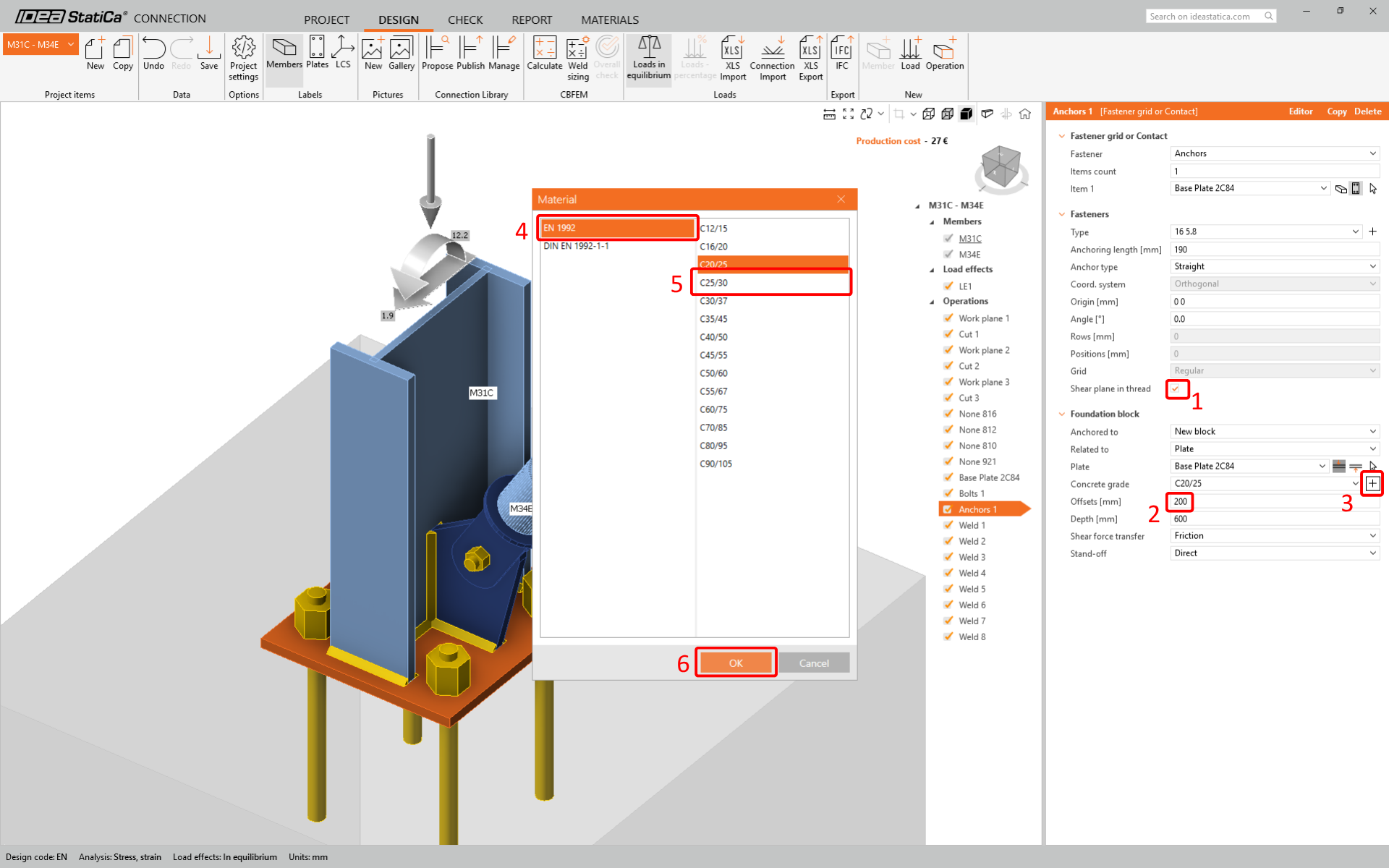
Ajustez les propriétés des ancrages et du bloc de béton. Sélectionnez l'option Plan de cisaillement dans le filet. Définissez la valeur du Décalage à 200 mm. Modifiez la Classe du béton en C25/30.
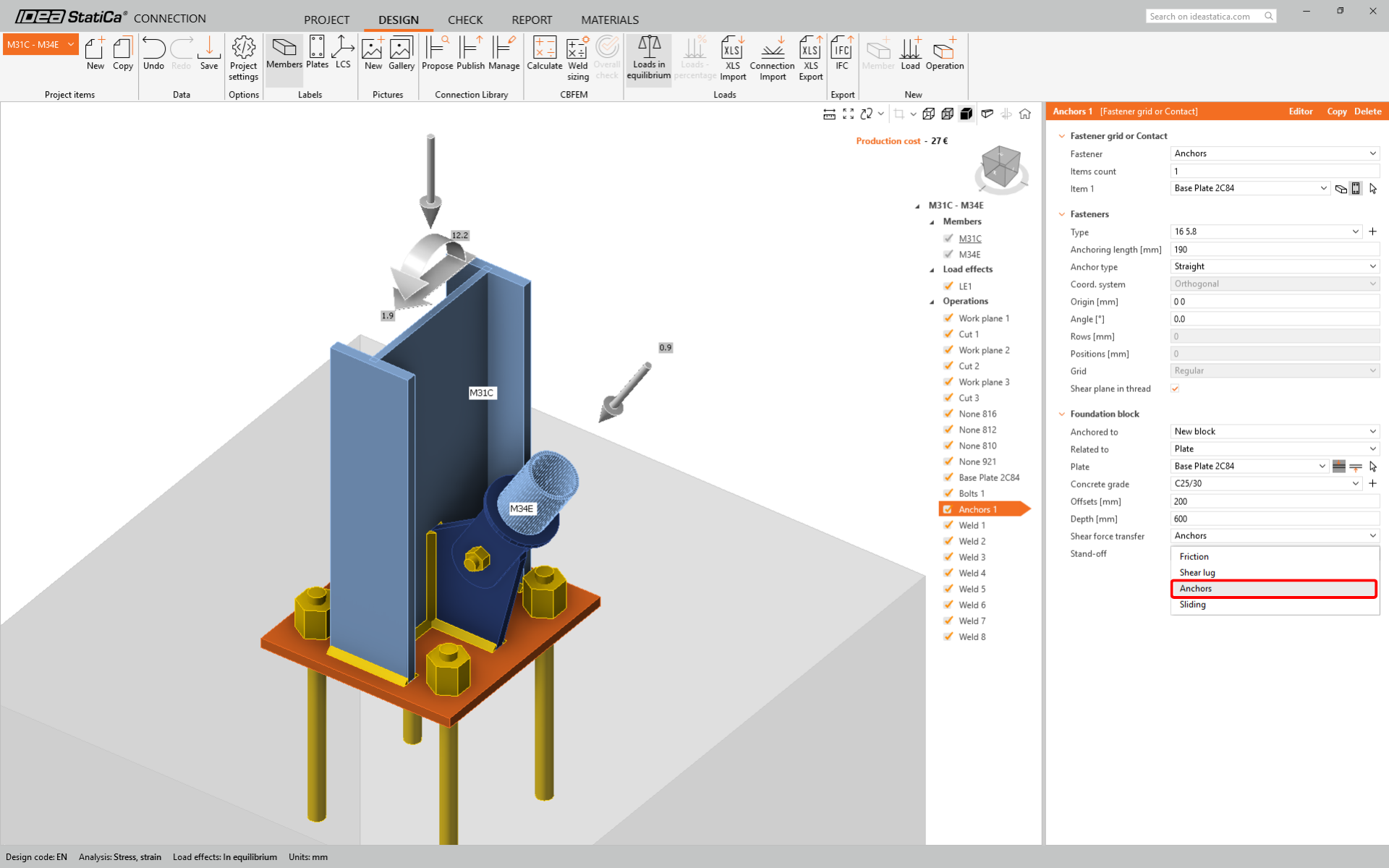
Et sélectionnez enfin le Transfert des efforts tranchants vers Ancrages.
Vérification normative et rapport
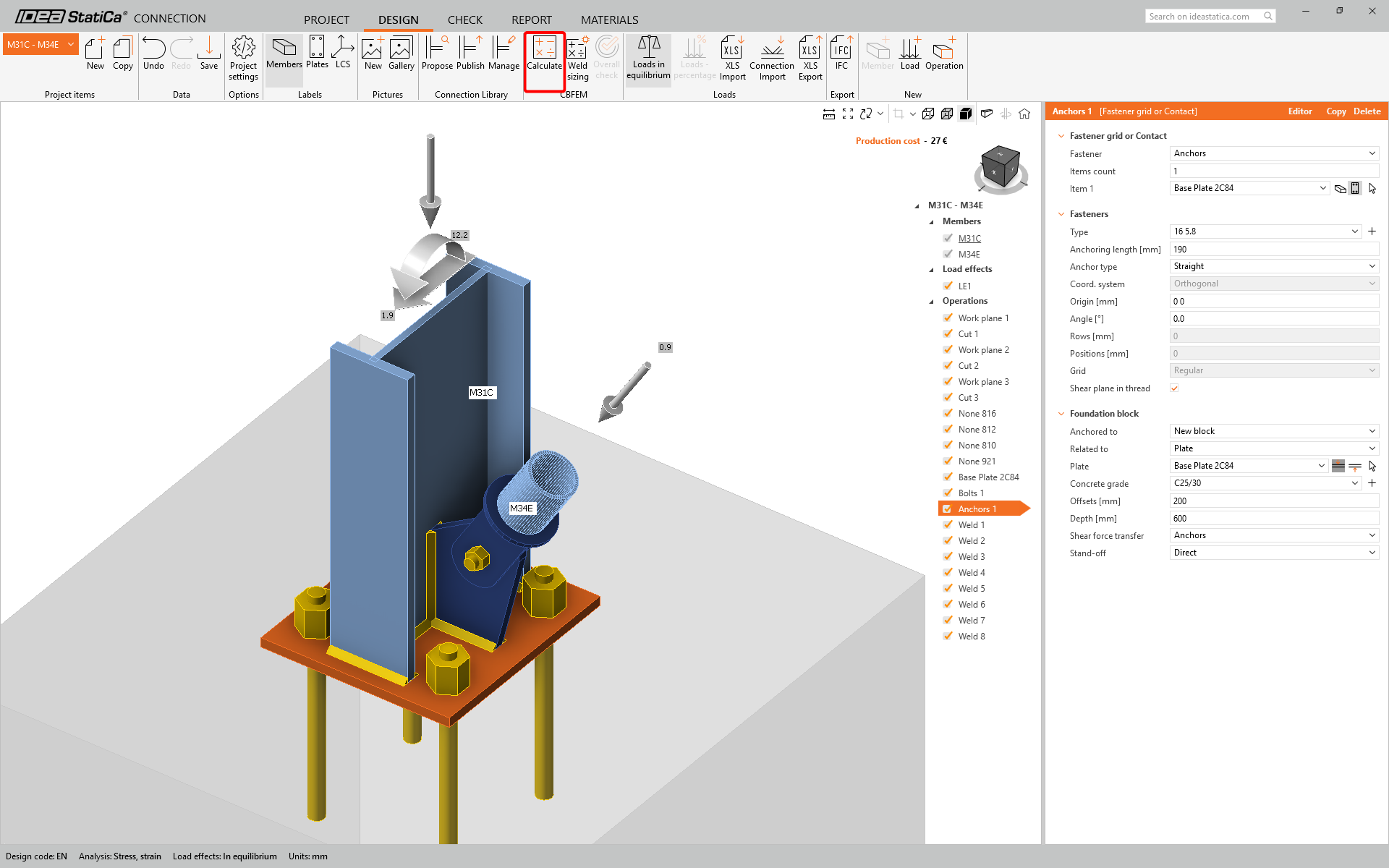
Lancez maintenant une vérification normative à l'aide de l'icône Calculer dans le panneau CBFEM du ruban supérieur.
Dans IDEA StatiCa Connection, vous pouvez effectuer de nombreux types d'analyses et de vérifications normatives. Pour plus d'informations, veuillez consulter ici.
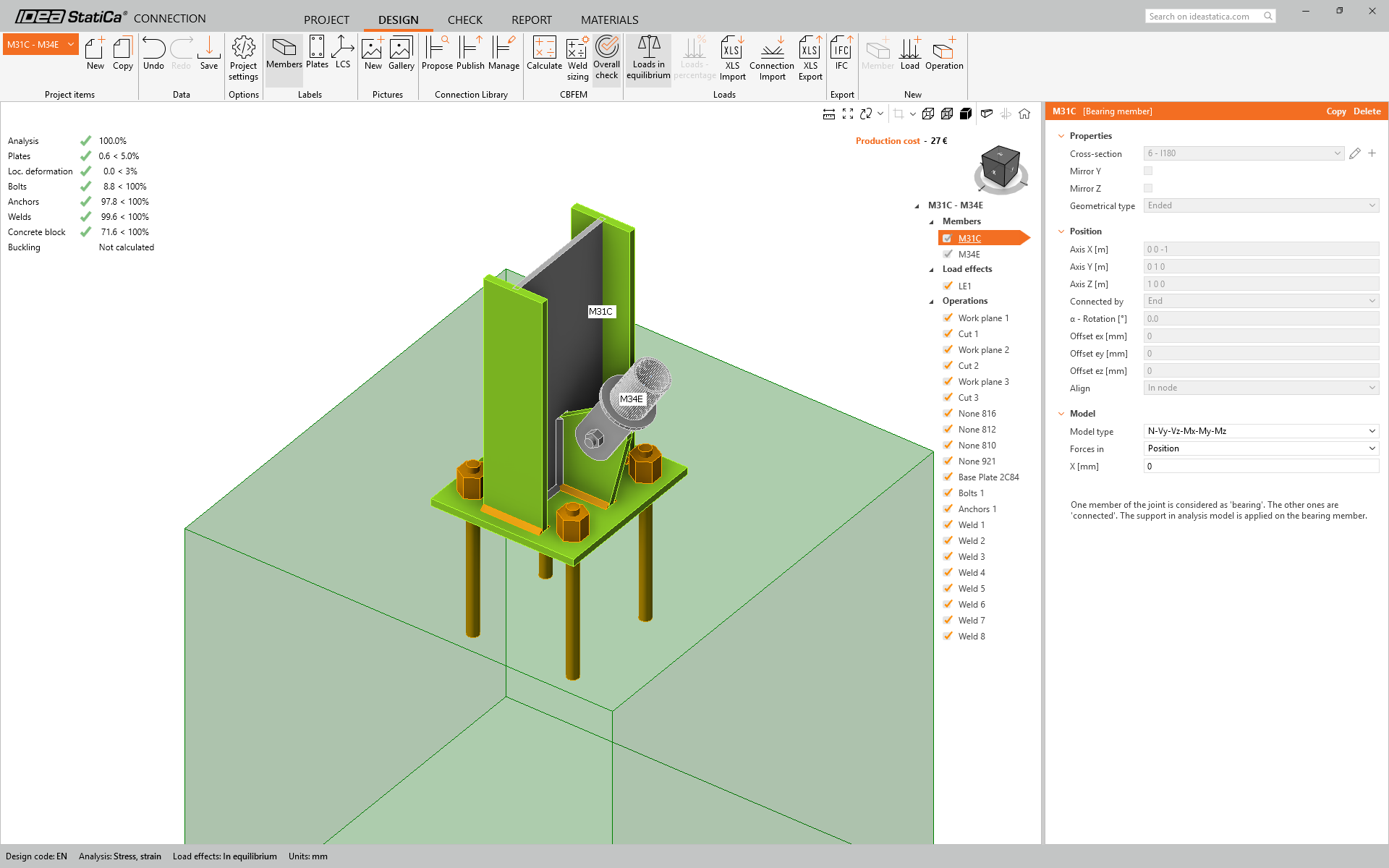
Une fois la vérification normative terminée, dans l'onglet Rapport, vous pouvez créer le rapport contenant les résultats et les diagrammes de votre modèle d'assemblage.
Le rapport peut être imprimé ou enregistré dans plusieurs formats. Pour plus d'informations, veuillez consulter ici.

Enregistrez et quittez cet assemblage pour retourner dans Checkbot.
Dans Checkbot, vous verrez qu'une coche verte apparaît à côté de l'assemblage. Cela signifie que l'assemblage est valide et a satisfait toutes les vérifications normatives. Dans le panneau Connection, vous pouvez également voir une représentation de l'assemblage ainsi qu'un résumé des résultats de la vérification normative.
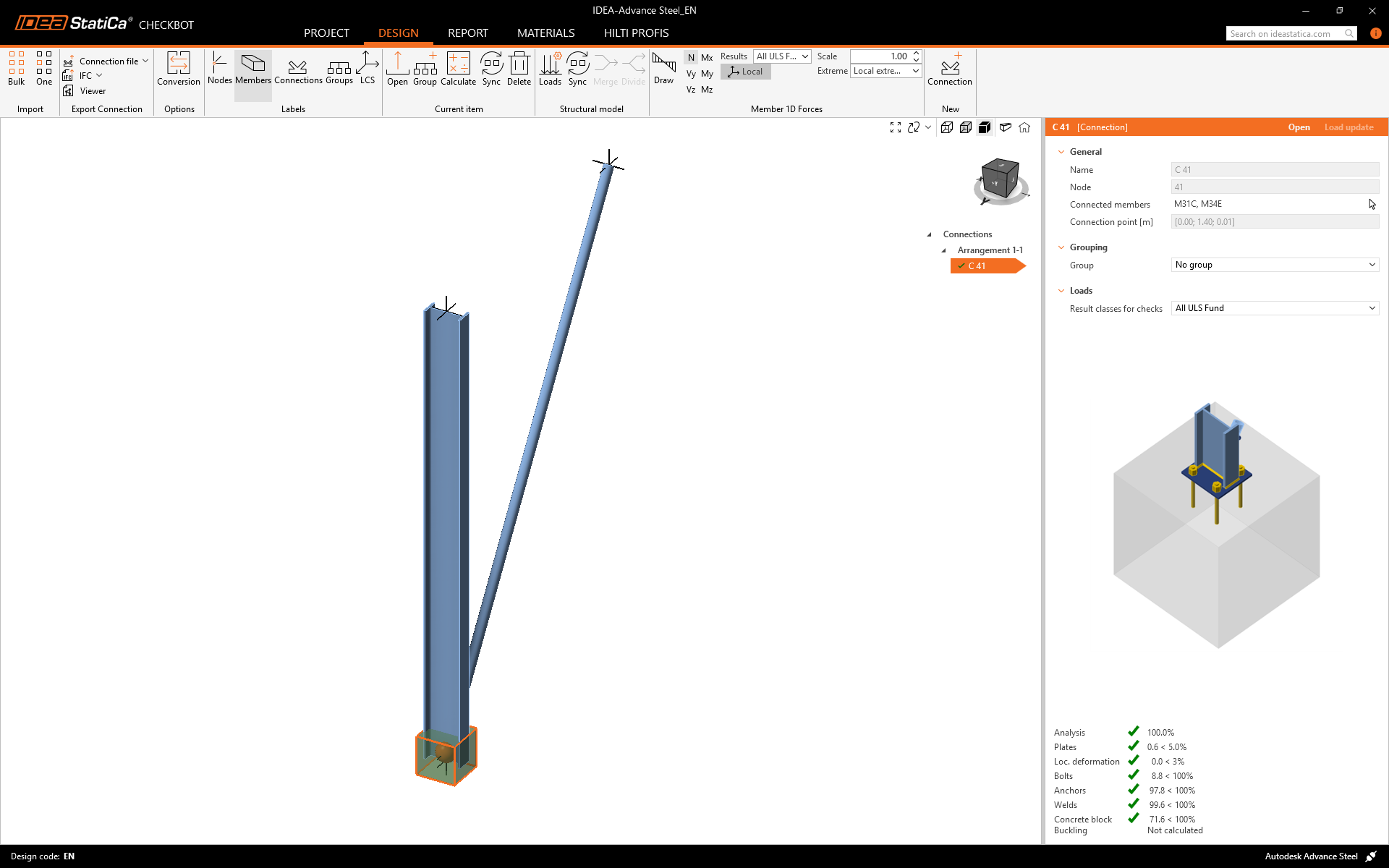
Si plusieurs assemblages sont présents dans Checkbot, chacun doit être ouvert, dimensionné et vérifié selon les normes.
Dans l'exemple ci-dessous, vous pouvez voir que notre assemblage de platine de base a satisfait la vérification normative correspondante, tandis que les assemblages restants n'ont pas encore été validés.
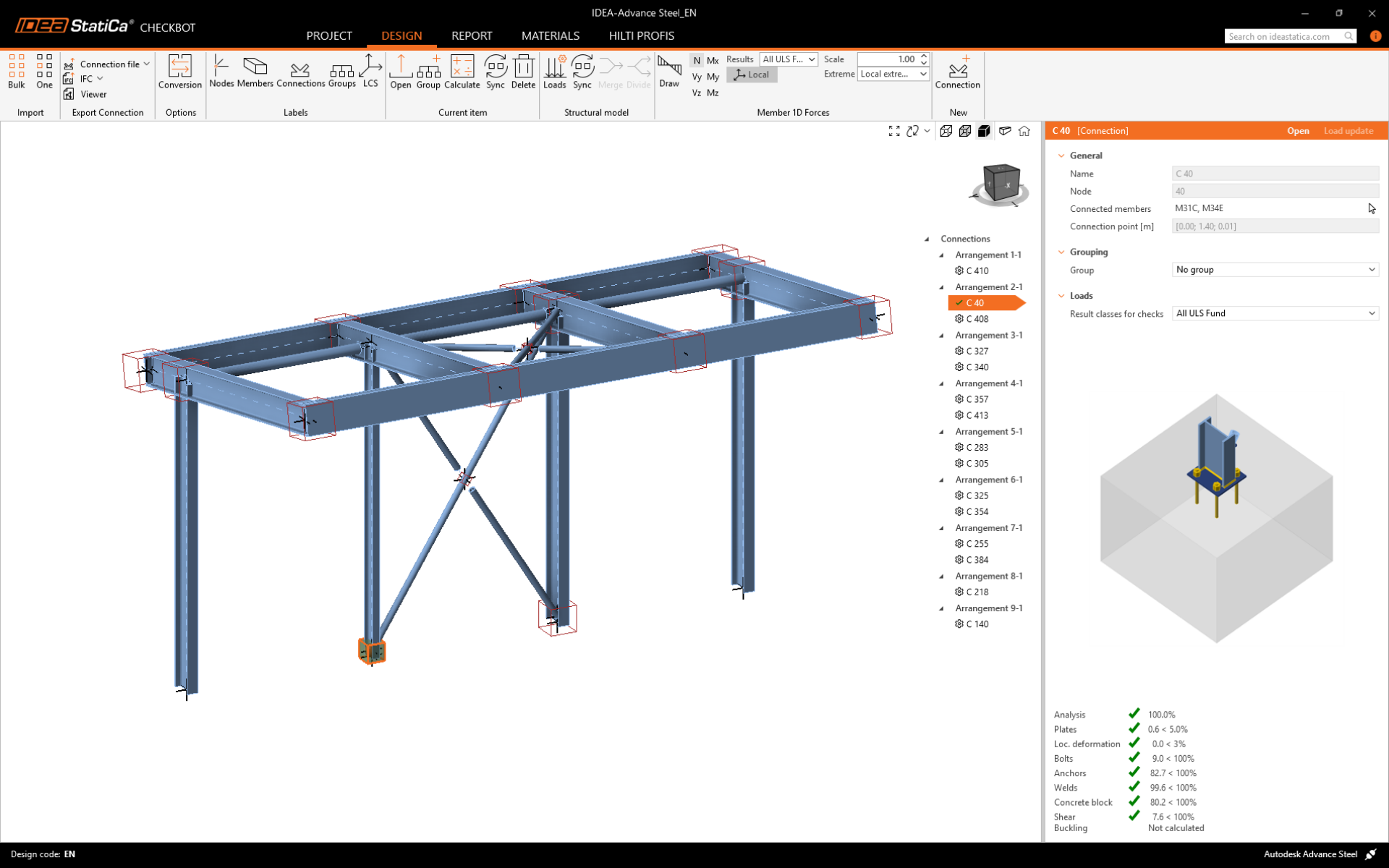
Vous pouvez poursuivre le dimensionnement des assemblages supplémentaires en utilisant la même approche présentée ci-dessus.
Synchroniser le modèle
Parfois, des modifications sont apportées à votre modèle EF/BIM, comme des sections d'éléments différentes ou des charges modifiées. Ces modifications peuvent être synchronisées entre Checkbot et le modèle EF/BIM.
Deux alternatives sont possibles :
- Synchroniser l'élément courant (si un ou plusieurs assemblages sont sélectionnés)
- Synchroniser l'ensemble du modèle structurel importé

Pour tester cette fonctionnalité, vous pouvez modifier la section ou la forme d'un élément dans votre application BIM, ou modifier un cas de charge ou une combinaison, etc. : remplacez le poteau sélectionné par une section plus petite.

Dans Checkbot, sélectionnez les assemblages calculés (il peut y en avoir plusieurs) et, dans le panneau Élément courant, sélectionnez Sync.
Le projet Checkbot sera mis à jour, la conception des assemblages est conservée mais les résultats seront invalidés. Vous pouvez constater que le poteau est maintenant mis à jour, conformément à la modification apportée dans le modèle BIM.
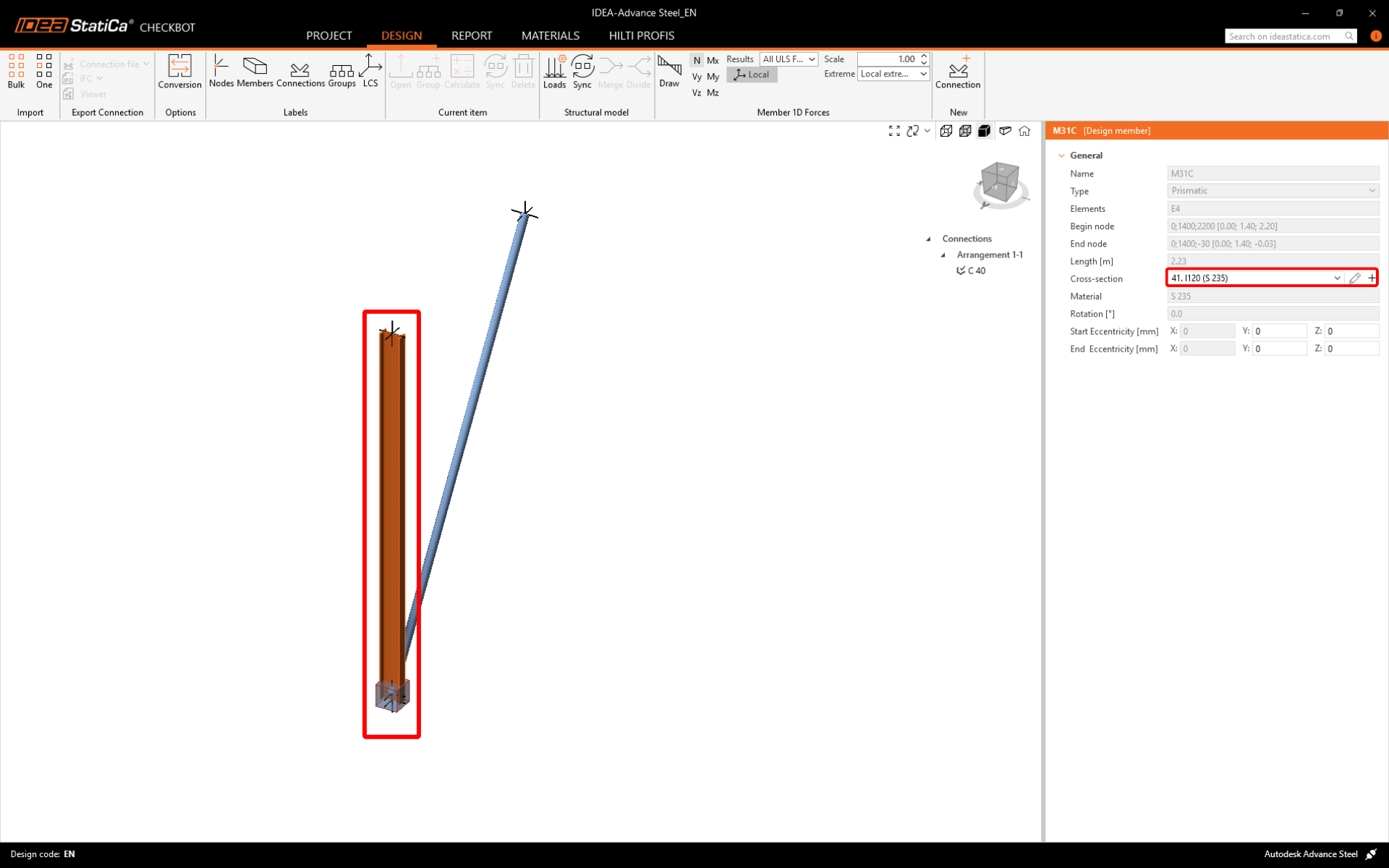
Effectuez simplement à nouveau la vérification normative des assemblages mis en évidence en sélectionnant Calculer dans le panneau Élément courant. N'oubliez pas que des modifications importantes du modèle peuvent nécessiter des étapes de validation supplémentaires pour les assemblages concernés (comme indiqué ci-dessus).

Si les assemblages ne donnent pas les résultats souhaités, vous pouvez les rouvrir pour optimiser la conception (c'est-à-dire les renforcer s'ils ne satisfont pas à la vérification normative, ou les alléger si le taux de travail est trop faible).
Vous avez réussi à relier Advance Steel avec IDEA StatiCa Connection par Checkbot.
Lisez plus sur les limites connues du lien BIM avec Advance Steel.